
Android应用程序主要由(1)应用程序本身和(2)应用程序数据组成,因此删除应用程序的方式有3种。
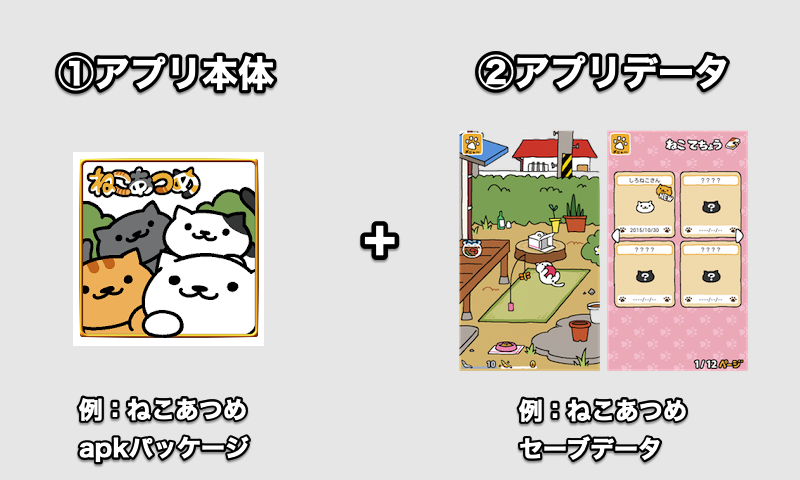
Neko Atsume 的一个例子。对于模式A,仅删除①+②,对于模式B,仅删除②,对于模式C,仅删除①。
在本文中,我们将解释模式 C。
它在以下情况下很有用,因为它会删除应用程序本身(apk包),同时保留数据部分。
- 应用程序版本下降(仅替换应用程序本身)
- App数据迁移(恢复另一台设备上的数据部分)
您的计算机上需要有 adb 环境,但使用起来并不困难,请尝试一下。
模式 A 和 B 将在本文后面的补充中介绍。
如何删除应用程序同时保留智能手机上的数据
如果您的计算机上有 adb 环境,则可以仅删除应用程序本身,同时保留应用程序内的数据。
在这一部分中,我们将根据目的具体解释两种方法。
准备工作:在电脑上准备好adb环境
使用adb命令需要提前满足以下四点:
- 准备电脑端可以使用adb命令的环境
- 准备一根电缆连接您的计算机和 Android
- 启用 Android USB 调试
- 找到您的应用程序的包名称
准备电脑端可以使用adb命令的环境
您需要一个可以在计算机上使用 adb 命令的环境。
相关文章中介绍了适用于 Windows 和 Mac 的步骤。
准备一根电缆连接您的计算机和 Android
您需要一根电缆来连接您的计算机和 Android。
请根据Android USB端子(micro USB / Type C)的形状进行准备。
启用 Android USB 调试
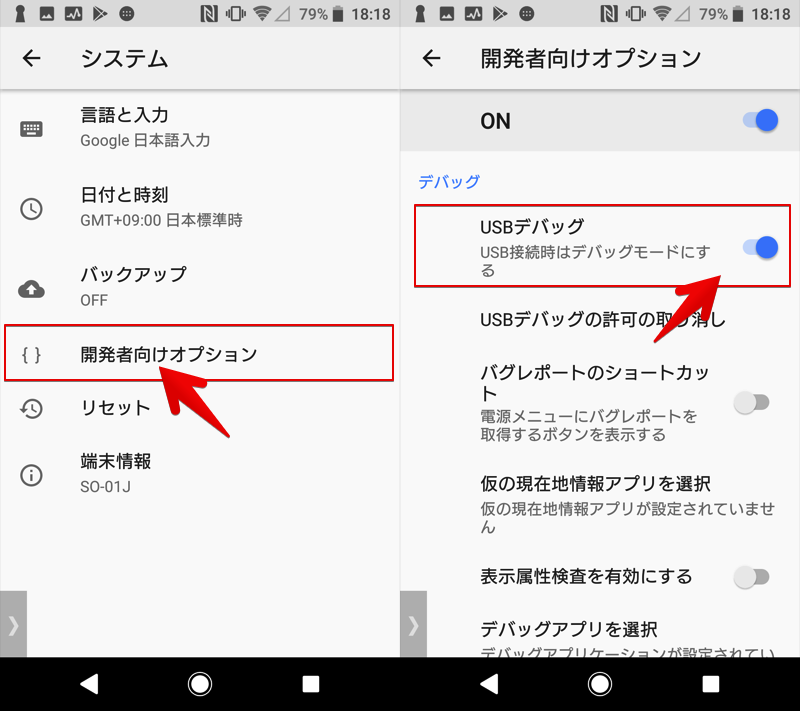
安卓 在设置中内部版本号反复点击即可开发者选项启用后USB调试请启用它。
找到您的应用程序的包名称
检查要删除的应用程序的“包名称”。
有关包名称的基础知识以及如何检查它们,请参阅相关文章 [如何找到Android应用程序的包名!检查Google Play或apk的应用程序ID] 进行了解释。
例如 LINE应用程序的包名称如下。
jp.naver.line.android
这样就完成了使用adb命令的准备工作。
方法 1:使用 adb 命令将应用程序数据保留在设备上
通过USB连接Android和电脑,执行下面的adb命令。
adb shell pm uninstall -k <アプリのパッケージ名>
请注意,“-k”和<应用程序包名称>之间有一个半角空格。
这是命令的示例。
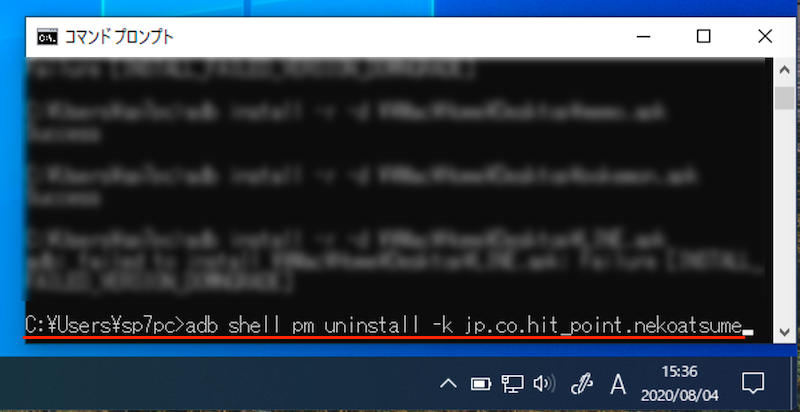
卸载 Neko Atsume 的示例。
pm uninstall 选项是什么意思?
检查是否显示“成功”。
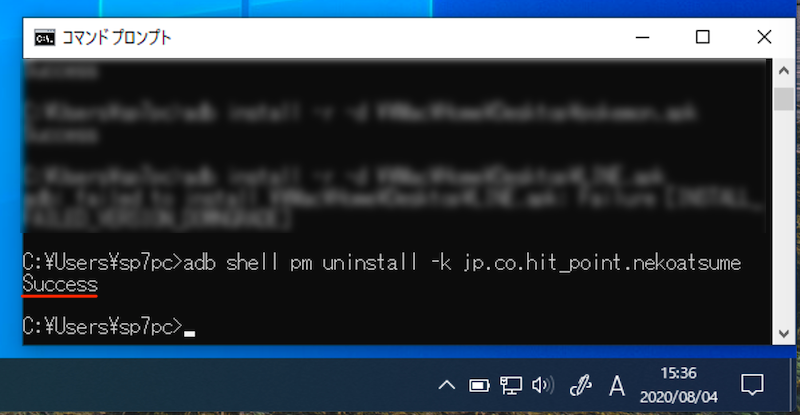
在Android端,当应用程序被卸载时,如果应用程序信息列表中存在该应用程序数据就可以。
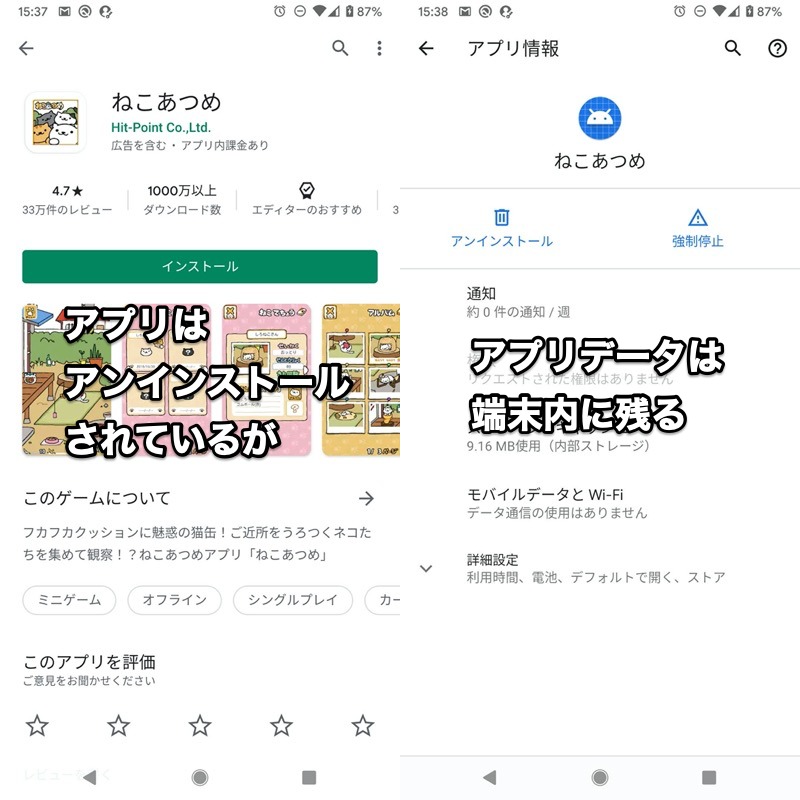
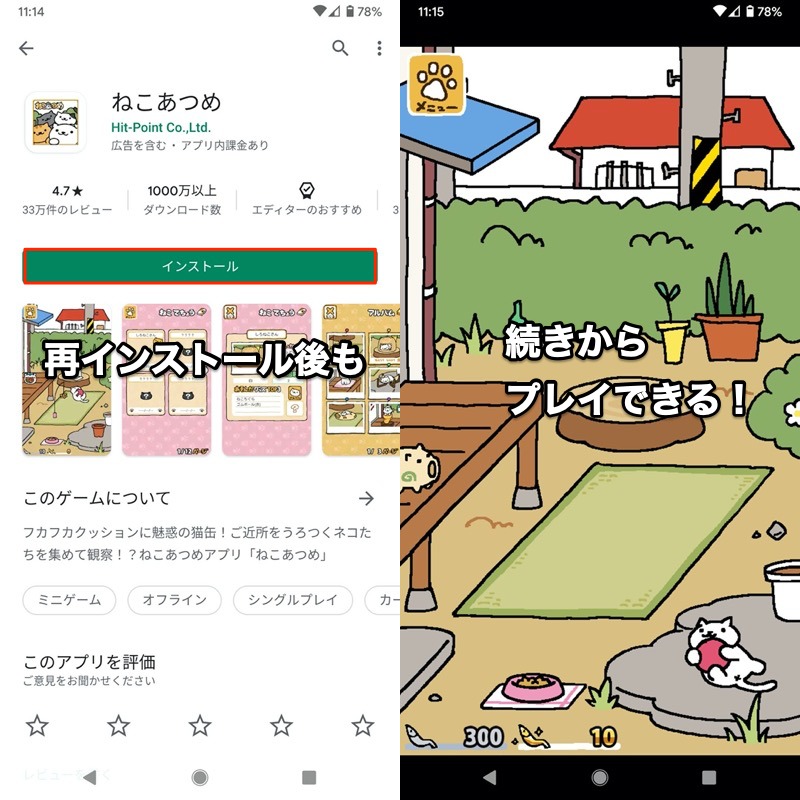
如果在此状态下重新安装应用程序,之前的数据不会被删除,您可以从上次中断的地方继续使用它。
即使您使用旧版本的 apk 文件重新安装,您也可以保留应用程序数据。
如果不起作用,请重新启动您的 Android。
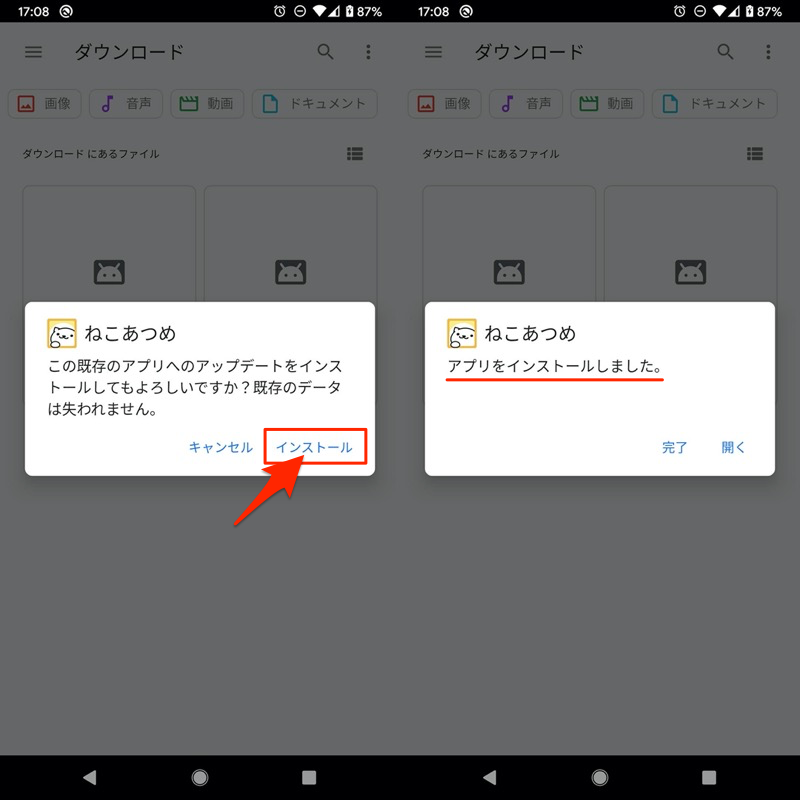
从旧版本 apk 安装 Neko Atsume 的示例。
请注意,如果降级某些应用程序可能无法正常启动。
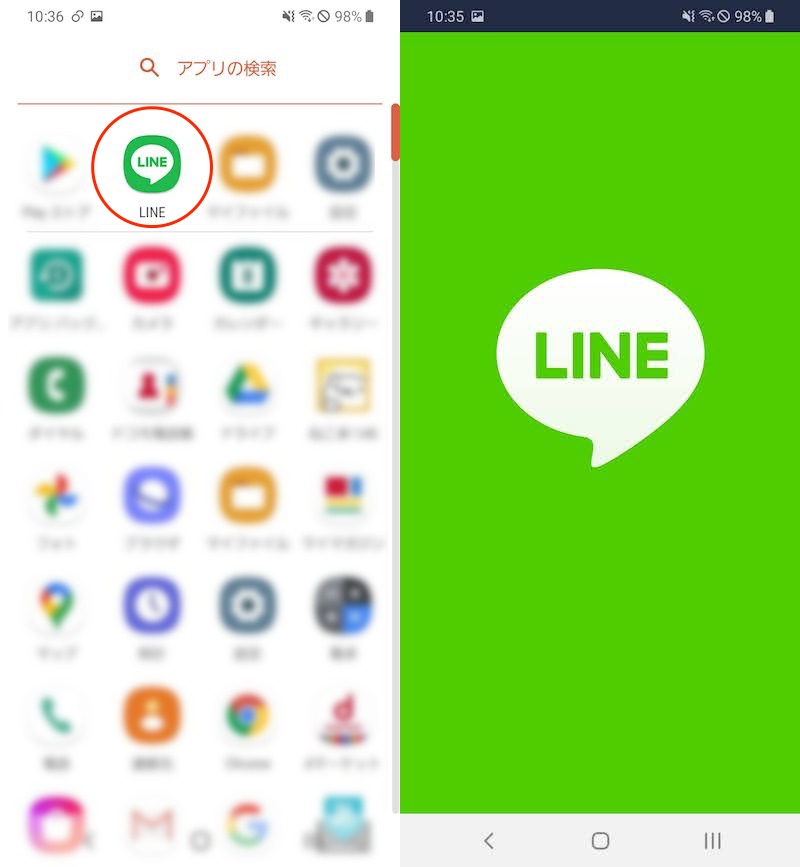
线示例。该应用程序在版本下降后冻结。
如您所见,降级时有一些事情需要注意,但即使删除应用程序后,数据仍保留在设备上,并且可以在重新安装时恢复。
方法 2:使用 adb 命令将应用程序数据提取到您的计算机
通过USB连接Android和电脑,执行下面的adb命令。
adb backup -f <保存するファイルの名前> -obb <アプリのパッケージ名>
将生成一个文件,其名称由“-f”指定。如果未指定任何内容,则默认文件名备份.ab是用创建的。
例如,如果目标应用程序 那么如下。
那么如下。
adb backup -f memo.ab -obb com.komorebi.memo

然后,Android端将显示完整的备份屏幕,因此备份您的数据执行。
如果您想加密备份数据,请输入密码(任何密码都可以,因为这是可选设置)。
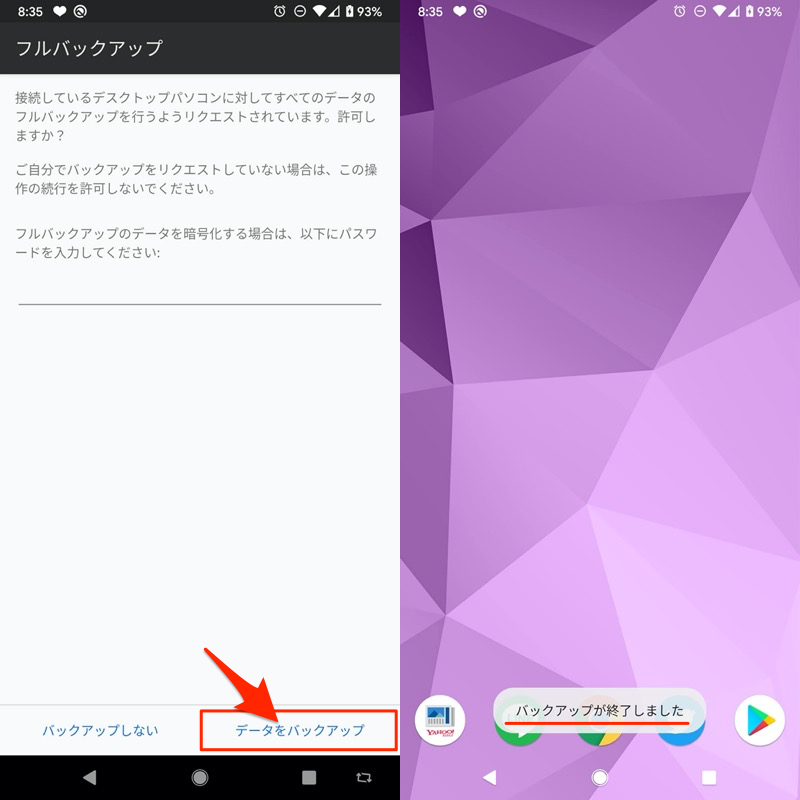
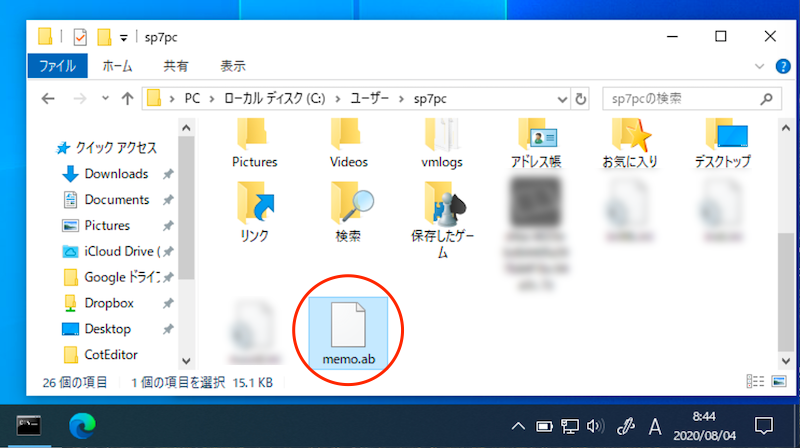
您计算机上的扩展程序.ab文件将被保存。
前面的 adb 命令中使用“-f”指定的名称将是文件名(如果未指定任何内容,则默认文件名将是备份.ab(创建于)。
备份操作现已完成。
要恢复数据,您将需要再次使用 adb 命令。
在 Android 上重新安装应用程序后,运行下面的 adb 命令。
adb restore <保存したファイルのパス>
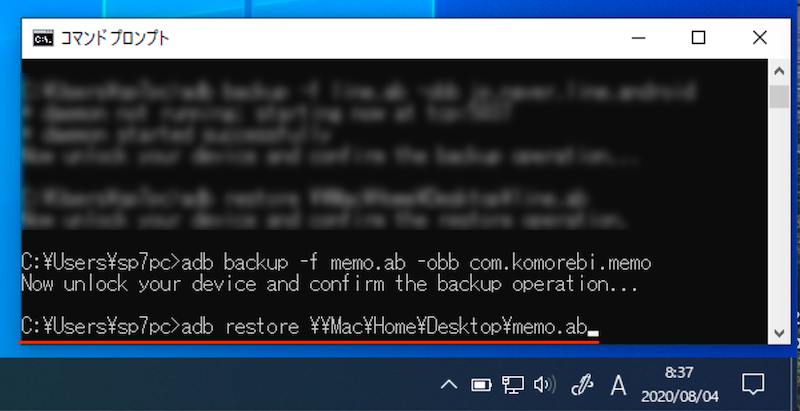
例如应用程序数据备忘录.ab如果用文件名保存在桌面上,则如下。
adb restore \\Mac\Home\Desktop\memo.ab
然后,Android端会显示一个完整的恢复界面,所以恢复数据执行。
如果备份数据已加密,您将需要输入密码。
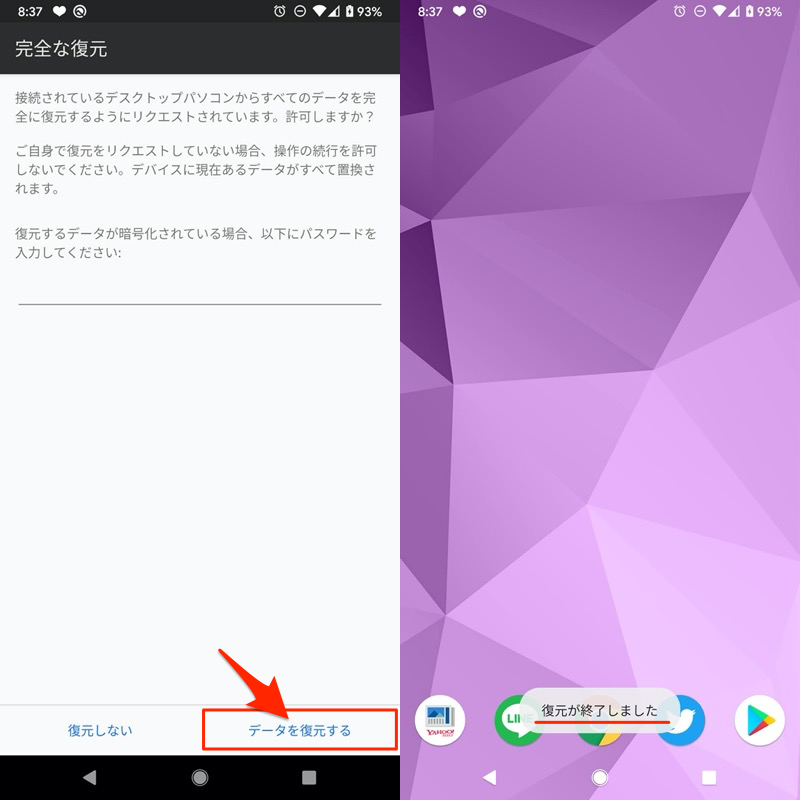
如果数据传输完毕并且应用程序启动,则表示成功!
请注意,根据应用程序的不同,有时会出现无法恢复数据的情况,尤其是通常不支持的主要应用程序(例如 Google/SNS)。
然而,由于它们有自己的切换功能,所以这不应该是一个特殊的问题。
例如对于LINE,您可以检查聊天记录作为标准功能。 如果您备份到 Google 云端硬盘,则可以在新设备上将其恢复。
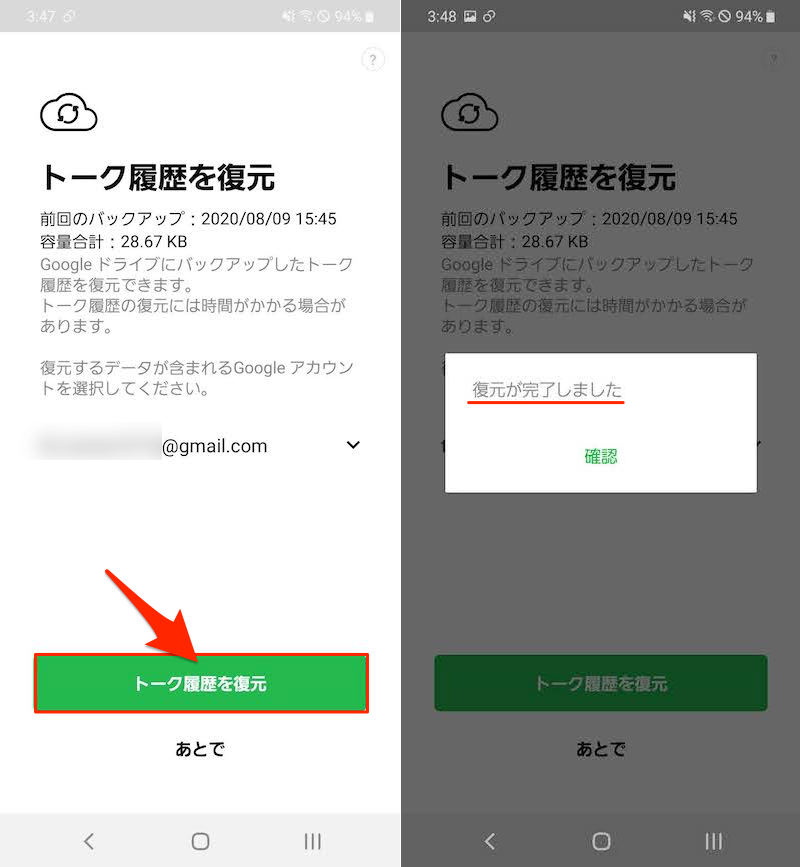
虽然它不会将数据恢复到 100%,但还有类似的替代方法,了解这些方法很有用。
我们将补充与Android应用程序数据删除相关的详细信息。
说明流程
补充①
补充②
如何在 Android 上删除整个应用程序(正文 + 数据)
补充③
如何在 Android 上仅删除应用程序数据(保留应用程序本身)
补充④
如何在Android上对整个应用程序(主机+数据)进行完整备份
如何删除 Android 上残留的应用程序数据
使用方法1将应用程序数据保留在设备上后,如果您仍想删除应用程序数据,只需运行uninstall adb命令即可。
adb uninstall <アプリのパッケージ名>
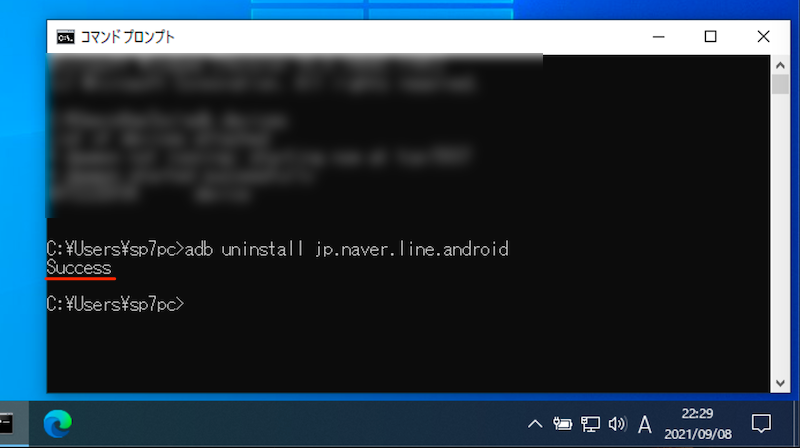
卸载 LINE 应用程序的示例。
执行该命令时,即使目标应用程序本身不存在,也只会删除组成数据。
有关删除应用程序的 adb 命令的更多信息,请参阅相关文章 [如何使用adb卸载Android应用程序!使用卸载命令删除] 进行了解释。
如何在 Android 上删除整个应用程序(正文 + 数据)
一般来说,当您在智能手机上卸载应用程序时,该应用程序本身(APK包)和所有数据都会被删除,重新安装时,您需要从初始状态配置设置。
详细删除流程请参见相关文章【如何彻底删除Android上的应用程序!卸载应用程序并删除数据] 进行了解释。
如何在 Android 上仅删除应用程序数据(保留应用程序本身)
从设置中的应用程序信息中,存储和缓存→清除存储该应用程序将被初始化。
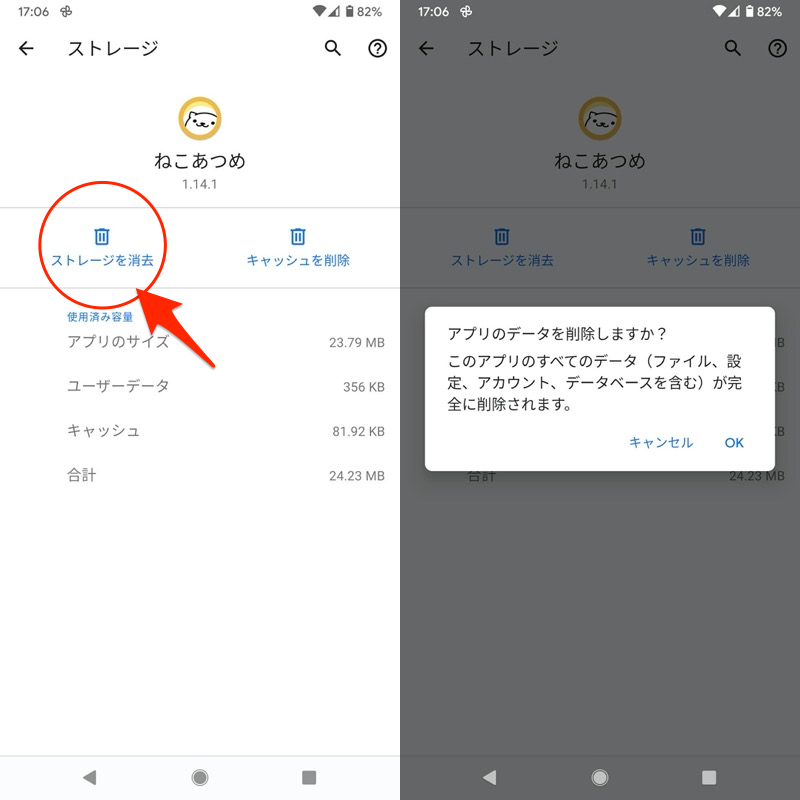
初始化 Neko Atsume 的示例。
详细内容请参见相关文章【如何在 Android 上初始化应用程序!重置设置并删除游戏数据] 进行了解释。
如何在Android上对整个应用程序(主机+数据)进行完整备份
在 Android 上备份所有应用程序本身 + 数据主要有三种方法。
在诸如“即使在初始化 Android 后我也想完全恢复我的应用程序数据”和“我想在更改型号后将游戏数据传输到新设备”等情况下,它非常有用。
详细内容请参见相关文章【如何对 Android 应用程序进行完整备份!保存设置并保存数据并完全恢复] 进行了解释。
〆:正确管理您的智能手机应用程序数据!
多于,如何在Android上卸载应用程序而不留下应用程序数据!删除后重新安装并恢复这就是解释。
应用程序本身和应用程序数据作为一个集合发挥作用,但通过此方法,您可以仅提取数据部分并降级应用程序或将其移动到其他设备。
刚开始输入adb命令可能会比较困难,但是如果应用它,就可以对应用程序进行完整备份,所以请尝试一下。
请帮我。