
Android 使用的 SD 卡在以下情况下需要格式化(=初始化)。
- 开始使用新的 SD 卡时
- 将 SD 卡交给第三方时
- 当SD卡无法正常工作时
因此,在本文中,我们将介绍如何通过智能手机上的操作彻底删除microSD卡上的数据。
只需简单的操作就可以干净地重置,所以请尝试一下。
我将介绍两种方法。
- 方法一:从设置中批量删除SD卡上的数据
- 方法二:通过文件管理器单独删除SD卡上的数据
我将依次解释每一个。
方法一:从设置中批量删除SD卡上的数据
作为操作系统的标准功能, 您可以从设置中初始化 SD 卡。
此方法不会通过选择单个文件来删除它们,而是一次性删除所有数据。
由于 Android 的设置菜单因型号而异,因此我们将以两种型号的屏幕为例进行说明。
- Xperia XZ(安卓8)
- 银河A20(安卓10)
在 Xperia 上格式化 SD 卡
我们以Xperia XZ(Android 8)的屏幕为例进行说明。
从设置贮存→SD卡请继续。
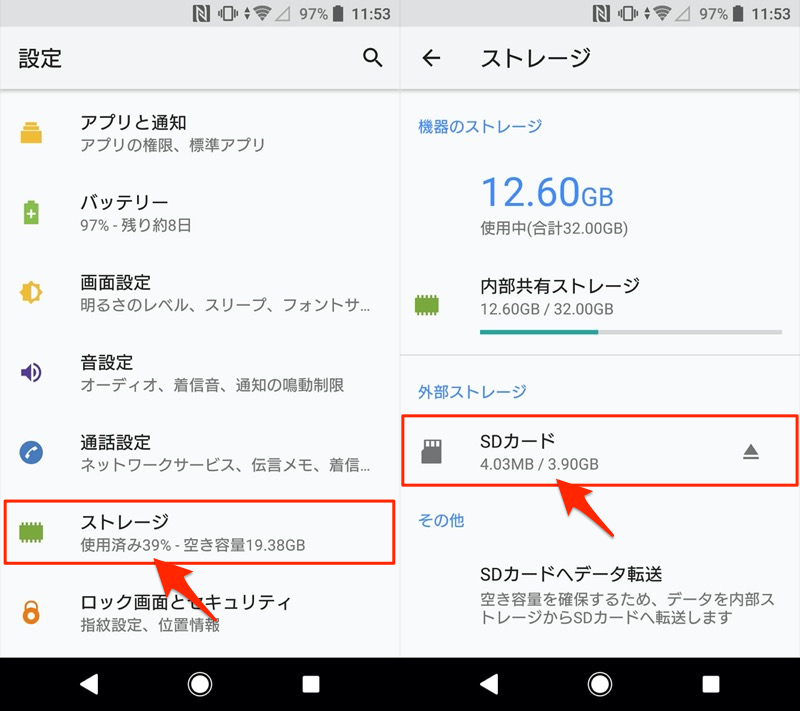
如果未显示SD卡的存储容量并显示“无法识别”信息,山通过实施这一点,您将被重新认可。
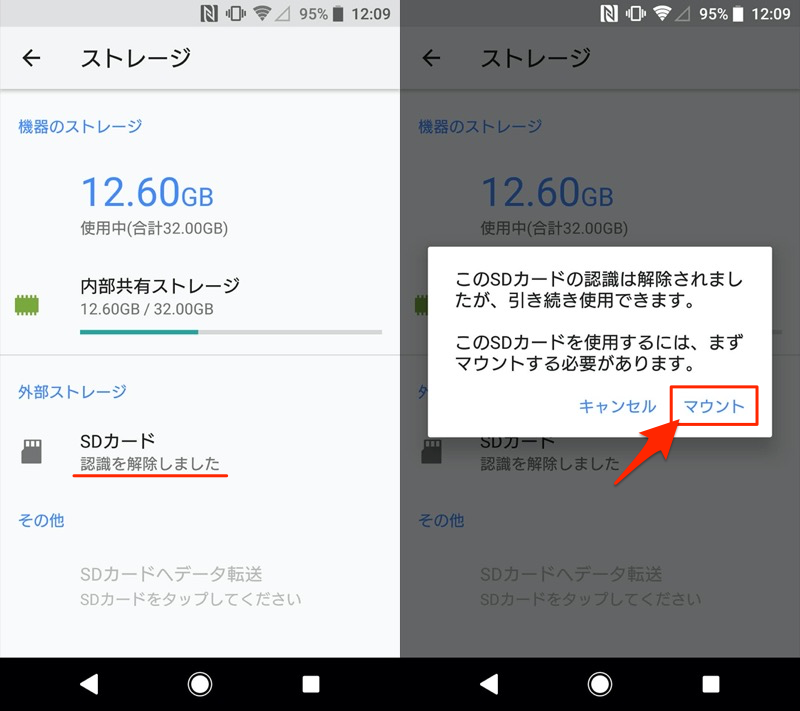
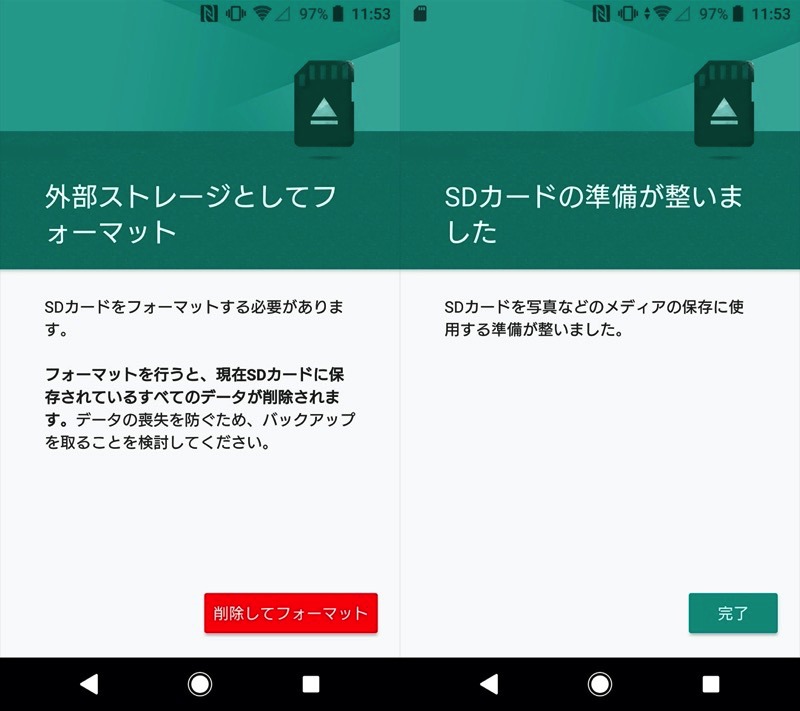
将显示SD卡目录,因此单击右上角菜单存储设置→格式执行。

删除并格式化点击完成初始化。
此操作将清除SD卡上的所有数据。不要忘记备份任何重要文件!
在 Galaxy 上格式化 SD 卡
我们以 Galaxy A20 (Android 10) 的屏幕为例进行说明。
从设置设备保养→贮存、
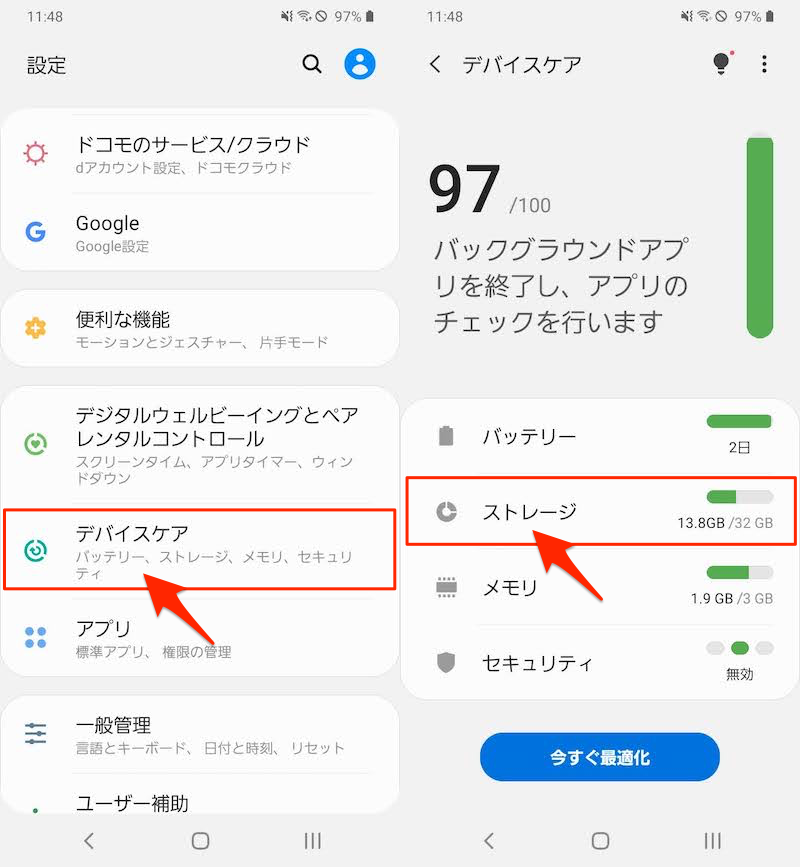
高级设置→外置 SD 卡并继续,
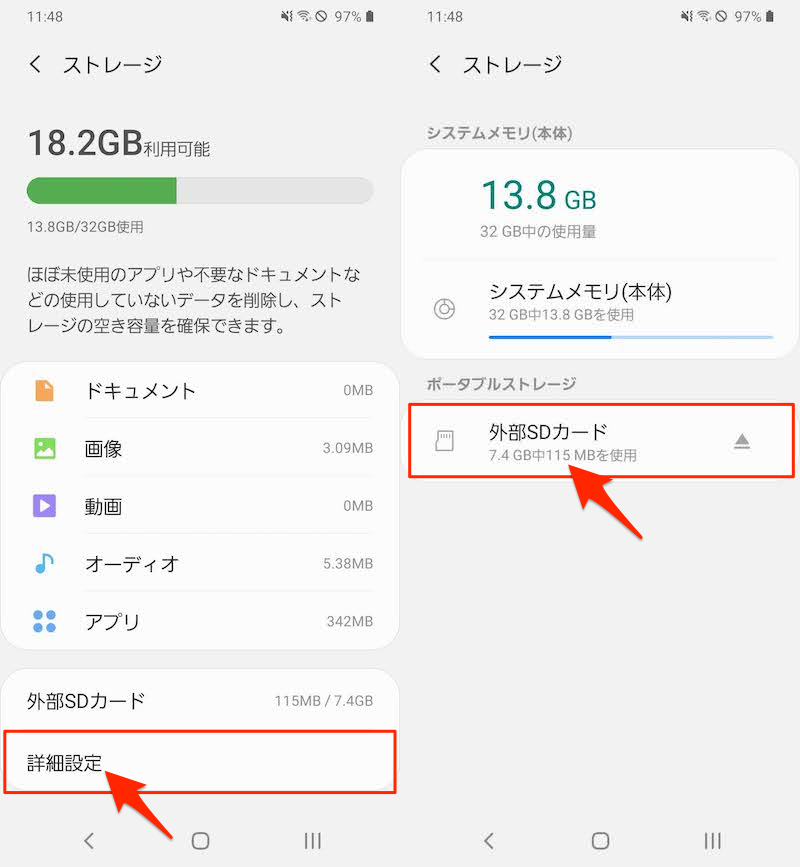
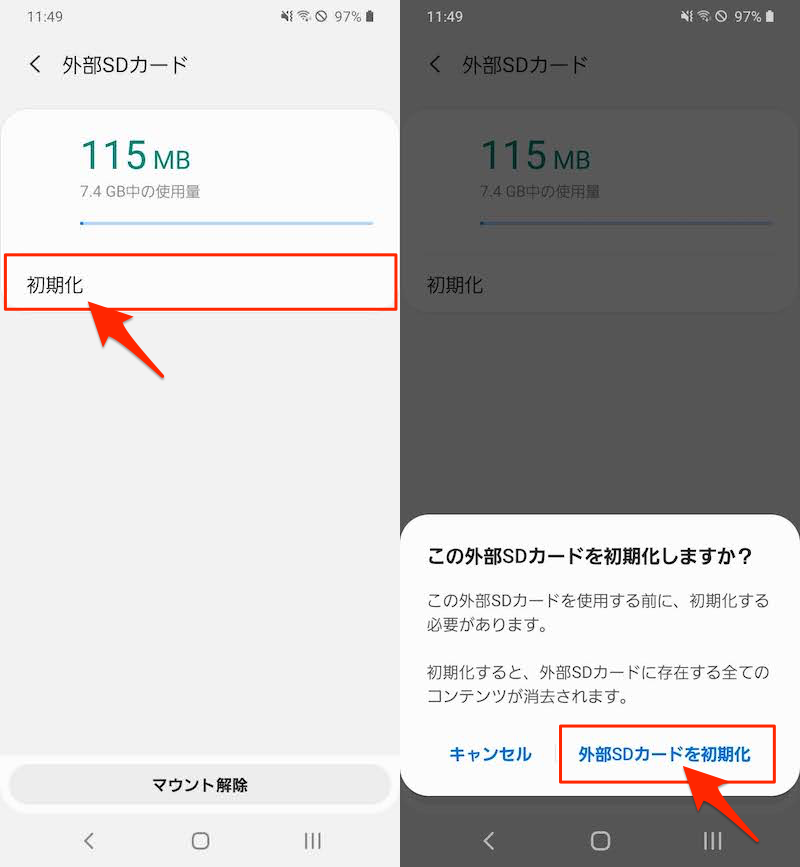
初期化→初始化外部SD卡格式化完成。
此操作将清除SD卡上的所有数据。不要忘记备份任何重要文件!
方法二:通过文件管理器单独删除SD卡上的数据
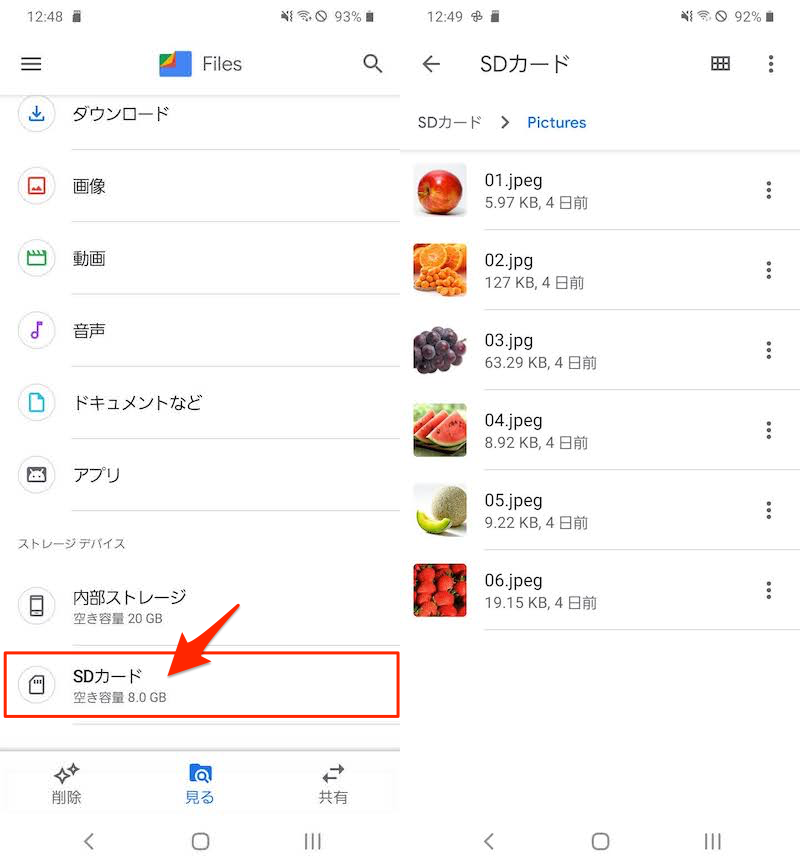
通过使用文件管理应用程序打开 SD 卡的内容,您可以单独选择并删除不需要的文件。
 我将解释如何使用 Google 文件。
打开SD卡的内容并找到要删除的文件。
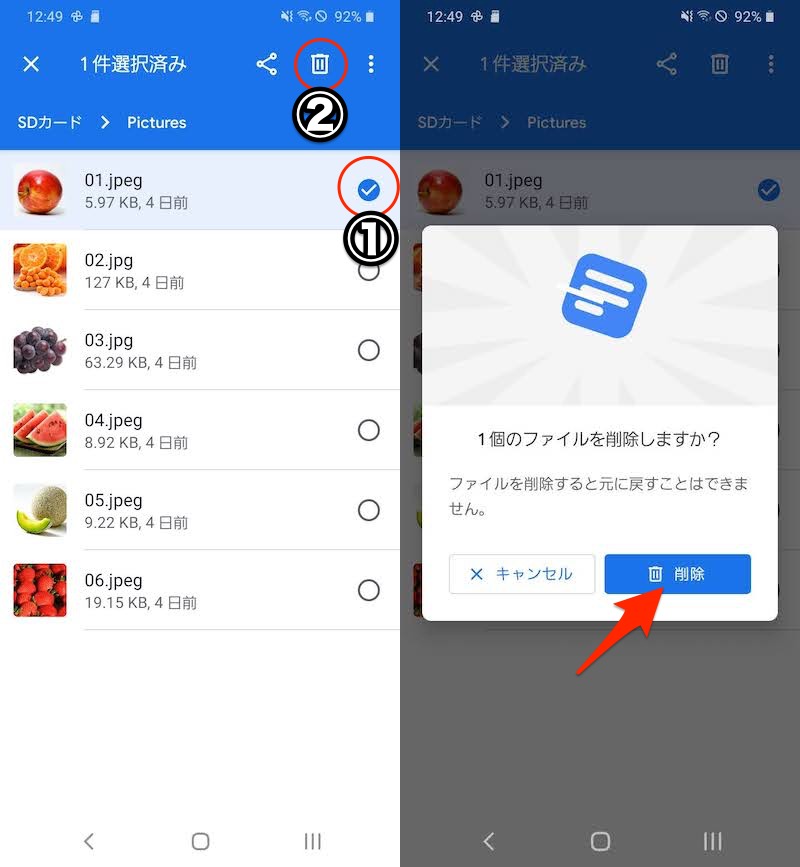
只需检查该文件并将其删除即可。
仅第一次,您需要允许文件管理应用程序访问 SD 卡。
对于 Google 文件极客,请按照屏幕上的说明进行操作。允许访问“外部 SD 卡”如果你跑
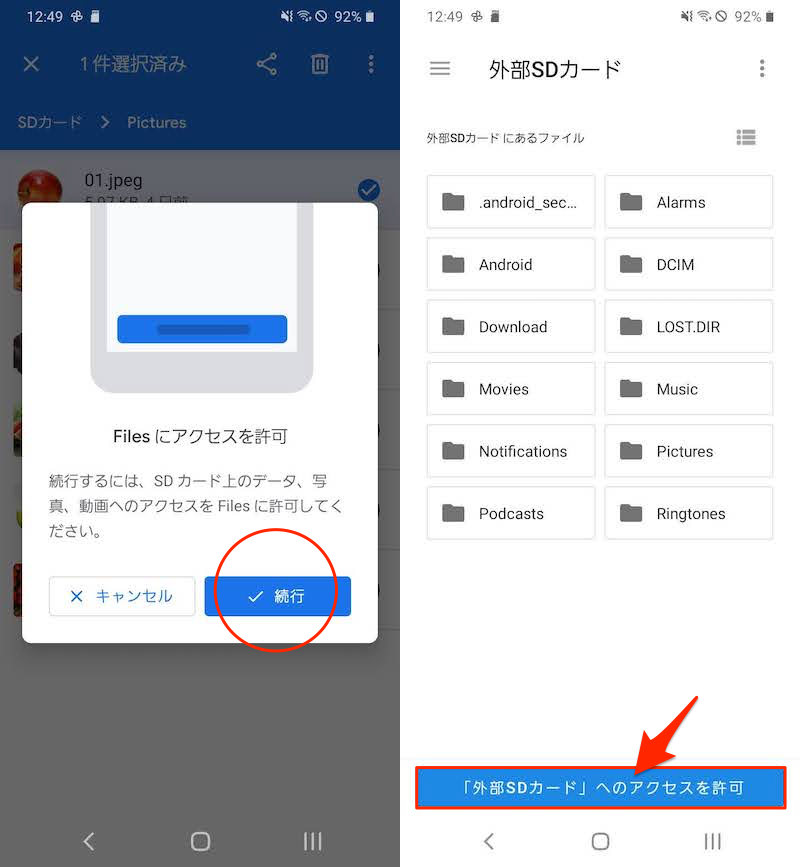
您可以按原样允许它。
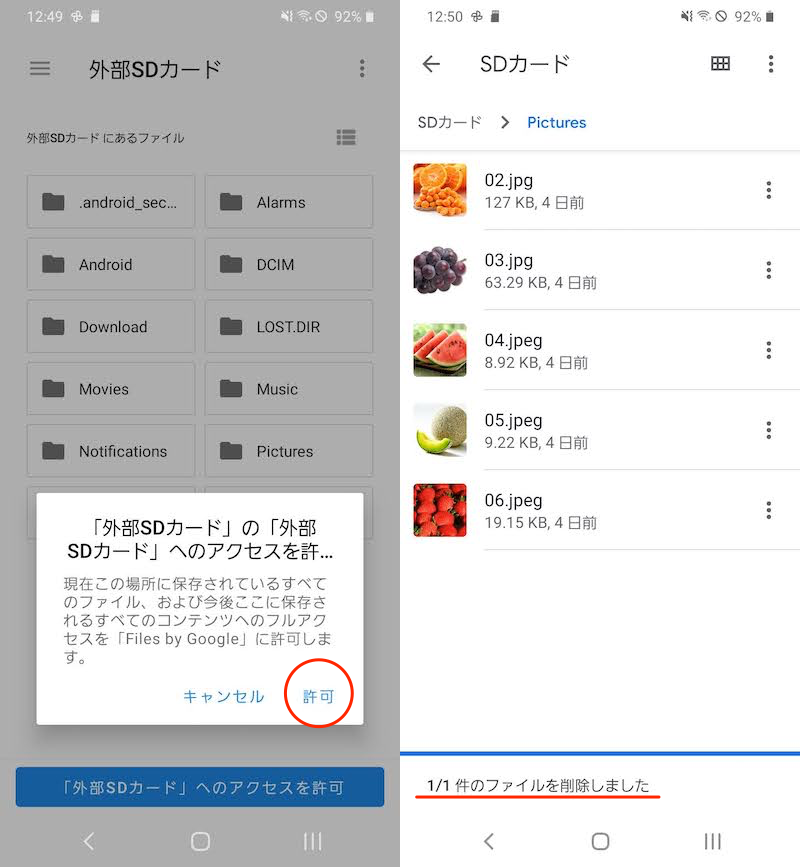
首先,该规范是由于从Android 4.4开始对应用程序写入SD卡(例如文件夹创建/数据删除)的限制,基本上只有预装的文件管理应用程序才有访问权限。
但是,在 Android 5.0 及更高版本中,可以通过授予第三方应用程序访问 SD 卡的单独权限来克服此限制。
更详细的信息请参考相关文章【如何允许访问Android的SD卡!释放对智能手机上外部存储的写入权限] 进行了解释。
补充:Android上如何使用SD卡的技巧
我们将为您提供在 Android 上使用 SD 卡时有用的详细信息。
如何将文件移动到智能手机的 SD 卡
将内部存储数据迁移到 SD 卡有多种好处。
- 可以解决内部存储容量不足的问题
- 您可以在设备以外的任何地方备份文件。
- 您可以通过 SD 卡将文件共享到其他设备。
详细的移动方法请参见相关文章【如何在Android上将文件移动到SD卡!从内部存储更改照片和应用程序的数据存储位置] 进行了解释。
如何使用智能手机的 SD 卡作为内部存储来移动应用程序
通过使用Android 6.0中实现的“Adoptable Storage”功能,现在可以使用SD卡作为设备的内部存储(= SD卡内部存储)。
这个功能通常仅限于部分机型,但如果你能操作adb命令,就可以强行开启这个功能,基本上让SD卡成为所有机型的内部存储。
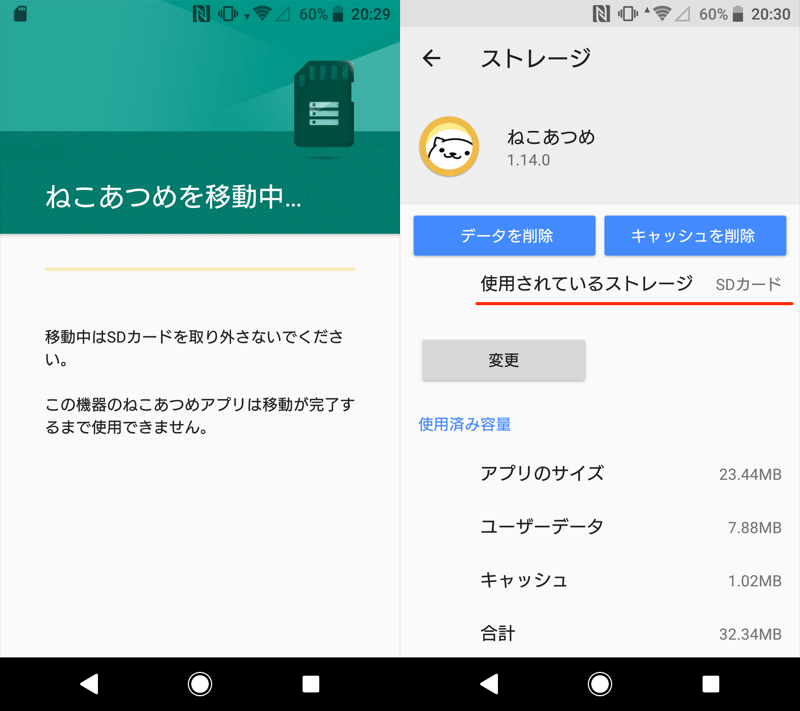
您还可以将应用程序移动到已转换为内部存储的 SD 卡。
由于解释较长,请参考相关文章【如何使用SD卡作为内部存储并在Android上移动应用程序!格式化智能手机的外部存储] 进行了解释。
如何加密智能手机的 SD 卡
您可以使用Android上的操作对SD卡进行加密。

SD 卡上存储的数据通常可供任何人访问。
因此,如果您对 SD 卡进行加密,则除了拥有密钥的特定设备之外,其他任何设备都无法对其进行访问,因此,如果您想在 SD 卡上存储重要数据并随身携带,则值得考虑加密。
但这并不总是一件好事,因为加密会牺牲备份功能,而备份功能对于 SD 卡来说非常重要。
由于解释较长,请参考相关文章【如何在Android上加密SD卡!设置/解锁智能手机外部存储的密码] 进行了解释。
〆:一定要删除SD卡信息!
多于,如何在Android上删除SD卡数据!彻底删除智能手机上不需要的文件并将其格式化为初始状态这就是解释。
由于重要信息存储在 SD 卡上,因此采取正确的步骤对其进行格式化(擦除)非常重要。
请随意使用此作为参考。