
乌班图以其用户友好的界面和强大的性能而闻名,但随着时间的推移,即使是由于临时文件、日志、缓存数据和已卸载应用程序的残留累积,可能会导致速度变慢,这些会占用宝贵的存储空间并可能影响性能。
在本文中,我们将探讨 15 个简单而有效的技巧,帮助您获得乌班图以最高速度运行。从小的调整到系统范围的优化,我们都能满足您的需求。
乌班图有适合不同需求的不同口味。如果您正在使用Ubuntu 桌面,考虑切换到更轻的版本,例如Xubuntu或者卢本图。这些变体使用(XFCE和LXQt,分别),消耗更少的资源,使它们在旧系统上更快。
如果您遇到速度变慢的情况,切换到更轻的桌面环境可能会产生巨大的影响。
sudo apt install xubuntu-desktop  #XFCE
sudo apt install lubuntu-desktop  #LXQt
2.升级到最新版本
Ubuntu 不断发布更新以提高性能、修复错误和修补安全漏洞。运行过时的版本可能会由于缺少优化或软件兼容性问题而导致速度变慢。
通过运行以下命令定期检查更新,这将使您的系统保持最新状态。
sudo apt update && sudo apt upgrade
升级到新的长期运输服务(长期支持) 发布还有助于提高速度和安全性。
sudo do-release-upgrade
为了获得最佳的长期性能和支持,请考虑升级到最新版本长期运输服务(长期支持)发布,该版本稳定并接收更新五年。
3.禁用不必要的启动应用程序
每次你启动你的乌班图系统中,多个应用程序会在后台自动启动。虽然有些是必要的,但很多却不是。这些不必要的应用程序消耗,减慢系统速度。
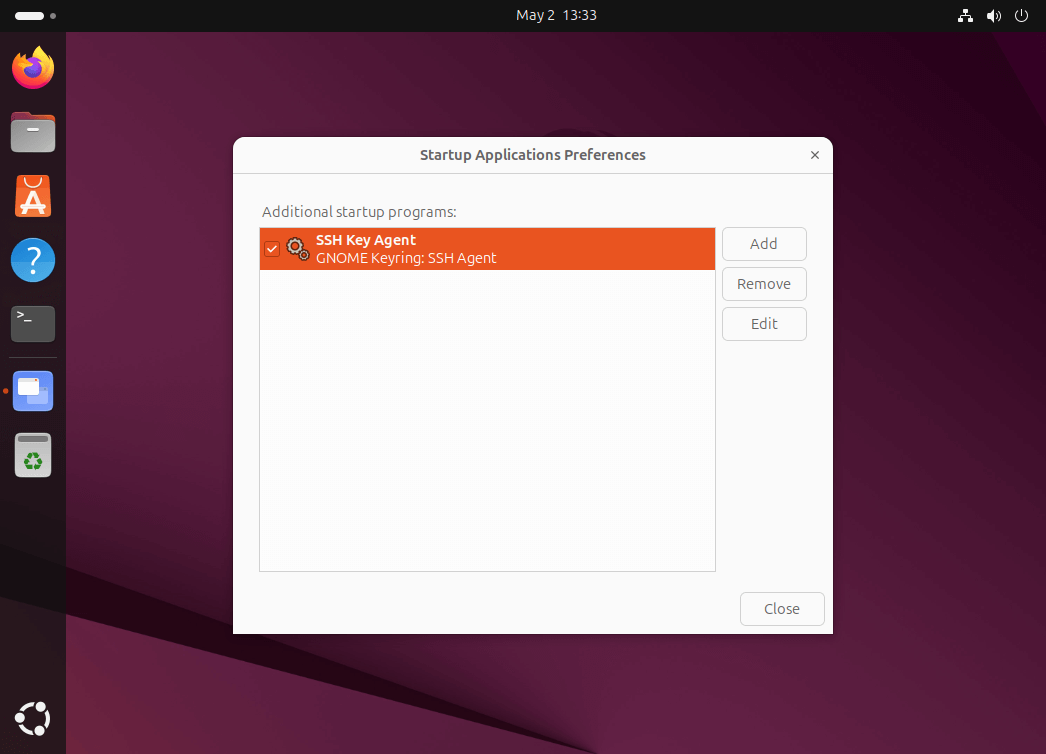
打开启动应用程序工具 (gnome-session-properties)并禁用不需要自动启动的程序。专注于必需品并关闭非必需的应用程序,例如消息传递客户端、自动更新程序或。
4.减少交换
乌班图使用称为交换的概念来管理内存。当 RAM 已满时,它将数据写入磁盘上的交换空间,这比使用实际 RAM 慢得多。默认情况下,Ubuntu 的 swappiness 值为60,这意味着它开始交换相对较早。
减少 swappiness 值有助于加快系统速度。将其设置为较小的数字,例如10,通过编辑/etc/sysctl.conf文件并添加这一行:
vm.swappiness=10
保存文件后,运行以下命令以应用更改。
sudo sysctl -p
5. 对应用程序使用更轻的替代方案
重型应用程序,例如,, 和可能会减慢您的系统速度,尤其是在您使用较旧的硬件时。
考虑使用消耗更少资源的轻量级替代方案,例如:
- 网络浏览器: 使用鹘或者绿而不是谷歌浏览器或者火狐浏览器。
- 文本编辑器: 使用杰尼或者羽毛而不是编辑器。
- 给客户发电子邮件: 使用三倍而不是雷鸟。
- 办公套房: 使用自由办公室或者唯一办公室(两者都相对功能齐全;为了获得真正的轻量级体验,您可以使用阿比字用于文字处理和Gnumeric用于电子表格,但这些不是完整的套件)。
笔记:自由办公室和唯一办公室既坚固又流行,但不是最轻的选择。唯一办公室以其类似 MS Office 的界面而闻名,而自由办公室因其广泛的功能而受到赞誉。
对于尽可能轻的办公工具,请考虑使用阿比字和Gnumeric反而。
| 应用类型 | 重型选项 | 轻量级替代方案 |
|---|---|---|
| 网页浏览器 | 铬、火狐 | 法尔孔,米多里 |
| 文本编辑器 | 编辑器 | 杰尼,羽毛 |
| 电子邮件客户端 | 雷鸟 | 三倍 |
| 办公套件 | LibreOffice、OnlyOffice | AbiWord(单词)、Gnumeric(电子表格) |
6.安装预加载以加快应用程序加载速度
预载是一个在后台运行并跟踪您最常使用的程序的守护程序。它将这些应用程序预加载到内存中,以便在您需要时它们打开速度更快。
安装预载, 跑步:
sudo apt install preload
安装后,预载将自动开始优化您最常使用的应用程序。
7. 使用轻量级窗口管理器
如果您正在寻找更简单的设置,请考虑切换到轻量级窗口管理器而不是完整的桌面环境。窗口管理器喜欢或者开箱使用比传统桌面环境少得多的资源,例如侏儒或者在哪里。
如果您对更精简、键盘驱动的工作流程感到满意,请尝试切换到窗口管理器,这可以使您的系统感觉更敏捷,内存使用量最少。
sudo apt install i3
OR
sudo apt install openbox
8.禁用动画
Ubuntu 带有图形动画,看起来很吸引人,但也会耗尽系统资源,尤其是在较旧的硬件上。禁用这些动画可以提高系统响应能力。
禁用动画侏儒, 打开设置, 前往无障碍,然后关闭动画。对于其他桌面环境,请检查其各自的动画控件设置。

9.清理不需要的文件
随着时间的推移,您的系统会积累临时文件、日志和缓存数据,从而降低系统速度。定期清理这些文件可以释放空间并加快系统速度。
使用来清理不需要的文件。
要安装它,请运行:
sudo apt install bleachbit
启动它并运行清理任务,例如删除旧的缓存文件、临时互联网文件和未使用的系统日志。

10.删除未使用的软件
乌班图默认情况下安装了很多软件,但并非所有软件都对您有用。删除不必要的程序可以释放存储空间和系统资源。
例如:
sudo apt remove --purge libreoffice*
这将删除 LibreOffice 并释放空间。确保仅删除不需要的应用程序。
11. 启用 SSD 修剪
如果您使用 SSD,定期修剪它以防止性能下降非常重要。 SSD 需要定期修剪未使用的块以保持最佳性能。
Ubuntu 默认启用自动修剪,但您可以通过检查或安装来确保它处于活动状态fstrim公用事业:
sudo apt install fstrim
sudo fstrim /
12.优化系统的电源设置
Ubuntu 的电源设置可能针对省电而非性能进行优化。通过调整这些设置,您可以提高系统的性能。
安装(电源管理工具)以获得更好的电池寿命和性能:
sudo apt install tlp
sudo tlp start
该工具根据您的硬件优化 CPU 频率、功耗和系统行为。
13. 切换到更快的 DNS 提供商
这域名系统(域名系统) 负责将网址转换为 IP 地址。使用速度慢的 DNS 服务器可能会导致网站加载时间变慢。切换到更快的 DNS 提供商可以使浏览和在线活动更快。
将您的 DNS 提供商更改为谷歌域名系统或者云flare DNS:
- 谷歌域名系统:
8.8.8.8和8.8.4.4 - 云flare DNS:
1.1.1.1和1.0.0.1
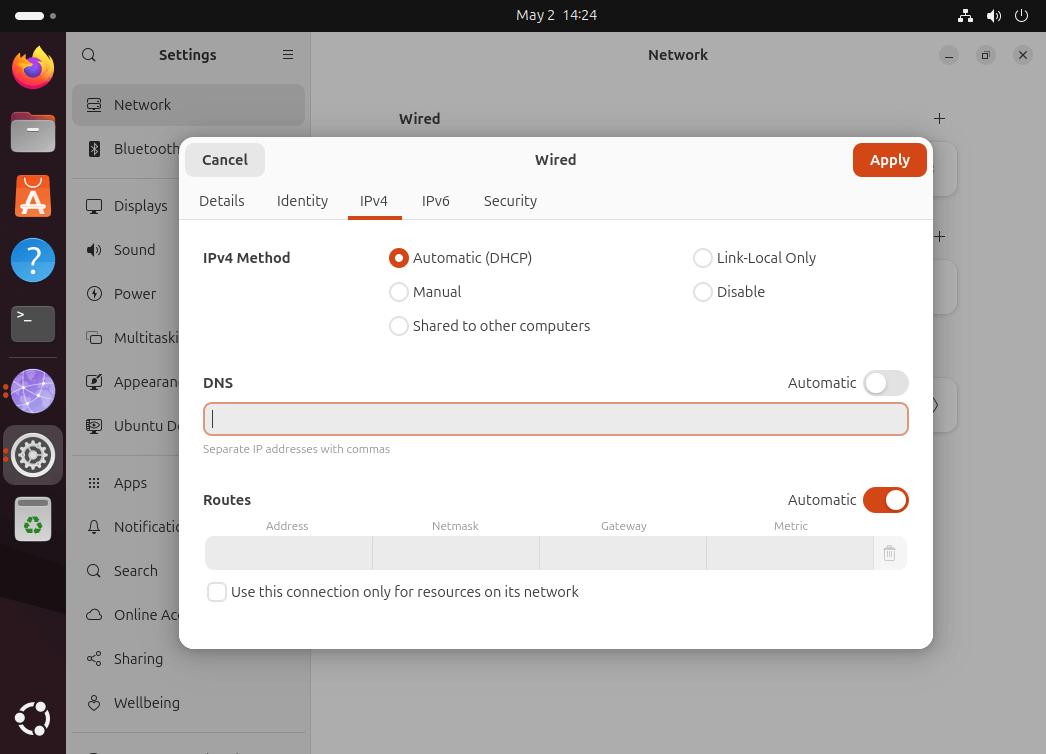
要更改您的 DNS,请访问网络设置,选择您的连接,然后更新 DNS 服务器。
14.优化你的交换行为
如果您有大量 RAM,您的系统可以从减少对交换的依赖中受益。您可以将系统配置为更多地依赖 RAM 而不是交换。
编辑/etc/fstab如果您有足够的 RAM,则禁用交换:
sudo swapoff -a
sudo nano /etc/fstab
找到并注释掉交换条目(添加#在行的开头)并保存文件。
15.使用更轻的内核
有时,默认内核乌班图可能不是最适合您的硬件的。使用自定义或更轻量级的内核可能会提高性能。
您可以安装不同的、更轻量的内核(例如甘草酒内核)以提高性能,尤其是游戏或高性能任务:
curl -s 'https://liquorix.net/install-liquorix.sh' | sudo bash
最后的想法
通过这 15 个技巧,您可以提高 Ubuntu 的速度并使其运行更流畅,无论您使用的是旧笔记本电脑、功能强大的服务器,还是只是想要更快的桌面体验。请记住,根据您的硬件,某些优化可能比其他优化更有效,因此请随意尝试并根据您的需求定制这些技巧。
乌班图是一个灵活且可定制的操作系统,只需进行一些微调,您就可以让它运行得快如闪电。别忘了在进行任何重大更改之前,请始终保持软件最新,以确保最佳性能和安全性。