
许多人用密码保护他们的智能手机,但是设备中使用的 SD 卡呢?
如果您丢失了 SD 卡,您可以通过将 SD 卡转移到其他设备来轻松读取内容,因此数据可能会从那里泄露。
因此,在本文中,我们将介绍如何在Android上加密SD卡。
我们还解释了加密的优点/缺点和常见注意事项,请查看。
说明流程
说明①
说明②
说明③
如何在不设置Xperia等项目的情况下对机型上的SD卡进行加密/解密
什么是SD卡加密? -优点/缺点-
跳过概述并继续执行加密 SD 卡的实际步骤。点击这里点击即可跳跃。
SD 卡上存储的数据通常可供任何人访问。
因此,如果您对 SD 卡进行加密,则只能从具有密钥的特定设备对其进行访问。
然而,如下所示,它不仅有优点,也有不可忽视的缺点。
我将详细解释每一项。
优点:可以加强安全性
想象一下您的智能手机丢失或被盗的情况。
如果您锁定 Android 设备的屏幕,则无需担心您的数据被查看。然而,由于设备中使用的SD卡没有密码保护,因此存在信息泄露的风险。
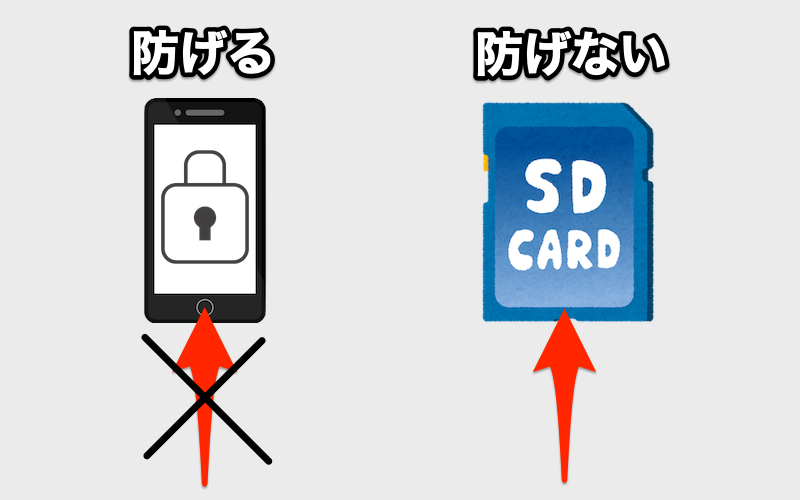
无论您如何加强智能手机的安全性,如果 SD 卡不受保护,也是毫无用处的。
这就是 SD 卡加密派上用场的地方。
解密数据需要在加密设备上进行操作,因此即使设备和SD卡被盗,只要设备有屏幕锁保护,SD卡也不会被泄露。
缺点:失去SD卡备份功能
风险很多,但最大的缺点是两个:
- 如果您不解密,您将无法在其他设备上读取它。
- 如果您初始化加密设备本身,它将变得不可读。
如果您不解密,您将无法在其他设备上读取它。
当您在一台设备上加密 SD 卡时,除该设备(例如另一台智能手机/计算机)之外的任何人都无法看到 SD 卡的内容。
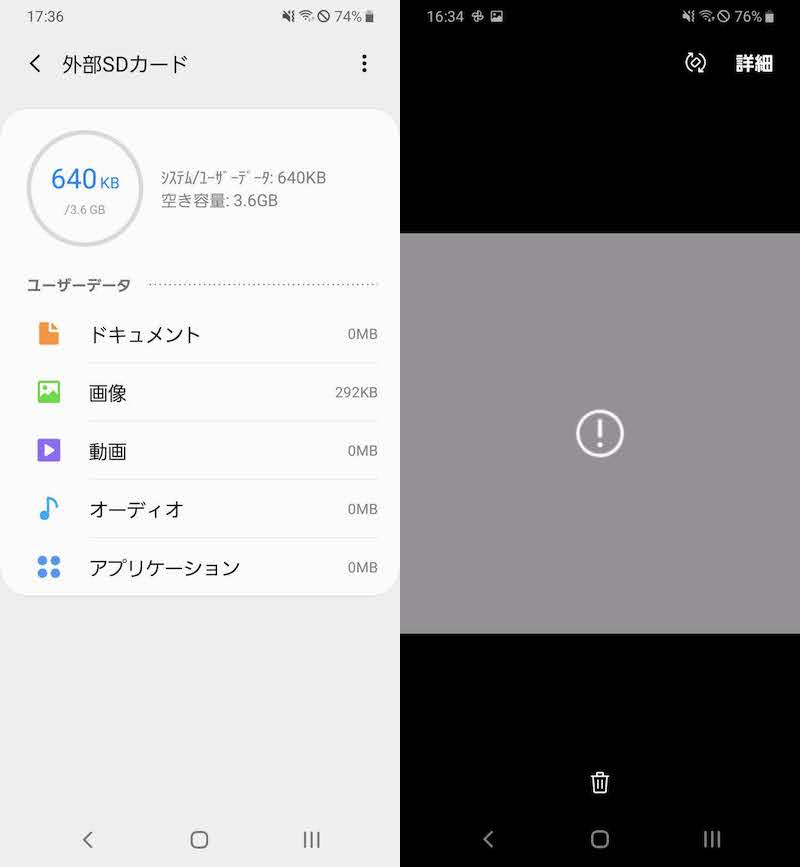
将加密的 SD 卡插入另一台设备的示例。它识别 SD 的存在(左),但无法读取其内容(右)。
如果您初始化加密设备本身,它将变得不可读。
解密(解锁)加密 SD 卡的密钥仅存储在对其进行加密的 Android 设备上,但在初始化它时,解密所需的密钥也会被删除。

在初始化Android之前的确认屏幕上,有说明SD卡解密密钥也会消失。
如果SD卡因维修等原因被无意格式化,即使是同一个设备,SD卡上的加密也无法解密,因此您将别无选择,只能放弃里面的数据。
加密抹掉了SD卡的“备份功能”和“共享功能”!
在 Android 上使用 SD 卡具有三个主要优点。
- 可以解决内部存储容量不足的问题
- 您可以在设备以外的任何地方备份文件。
- 您可以通过 SD 卡将文件共享到其他设备。
1将通过加密得到加强,但2中的“备份功能”和3中的“共享功能”将丢失。
如何:从安全设置加密/解密
我们以Galaxy A20(Android 9)的屏幕为例进行说明。
 从设置生物识别和安全→加密外部 SD 卡如果您继续
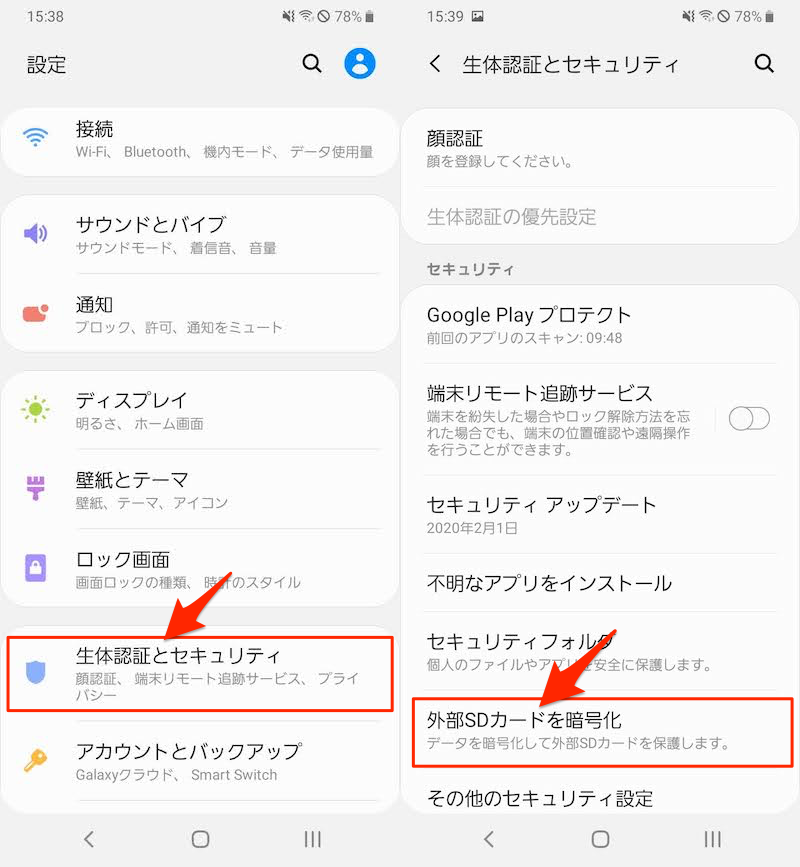
将显示有关加密的注释。
- 加密的 SD 卡只能由该设备读取。
- 如果想在其他设备上读取,则需要在本设备上解密。
- 加密大约需要1小时
- 建议在加密时充电。
- SD卡加密后无法使用
- 如果初始化此设备,您将无法再读取加密的 SD 卡。
同意备注后,加密外部 SD 卡轻敲。
如果未设置屏幕锁定密码,您可能无法继续操作(根据型号,即使不设置也没有问题)。
稍后,通知中会出现以下消息,表示完成!
外部SDカード暗号化
外部SDカードを暗号化しました。

您可以解密SD卡并通过再次访问将其恢复。
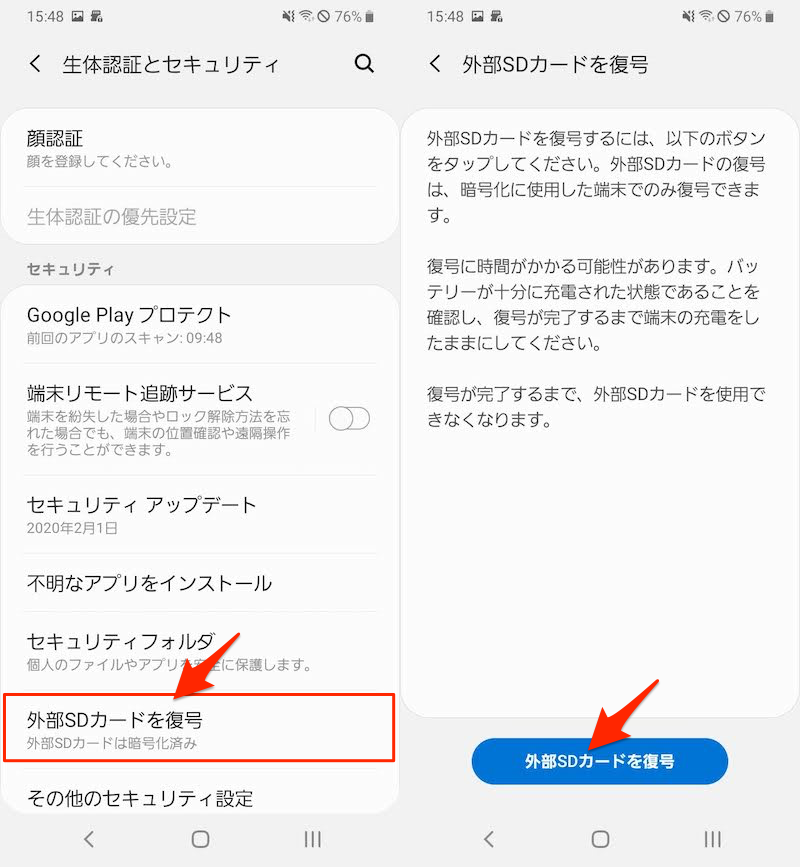
如何在不设置Xperia等项目的情况下对机型上的SD卡进行加密/解密
根据型号,有时设置中不存在 SD 卡加密菜单。
然而,它可能只是一个隐藏的功能。
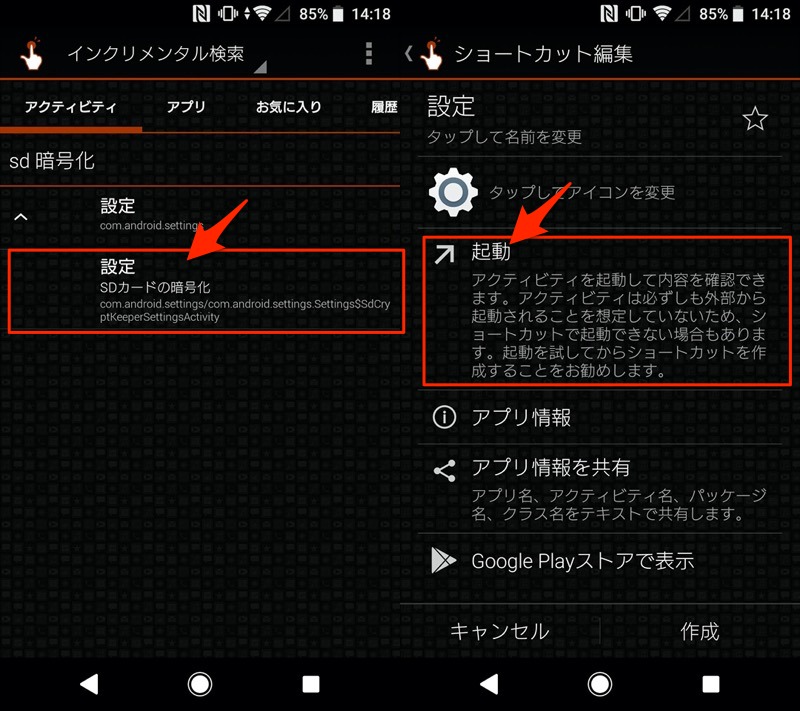
这是 您可以使用名为 QuickShortcutMaker 的应用程序进行搜索。
在“活动”选项卡中搜索“SD 加密”。设置-SD卡加密将会被发现。
启动轻敲 。
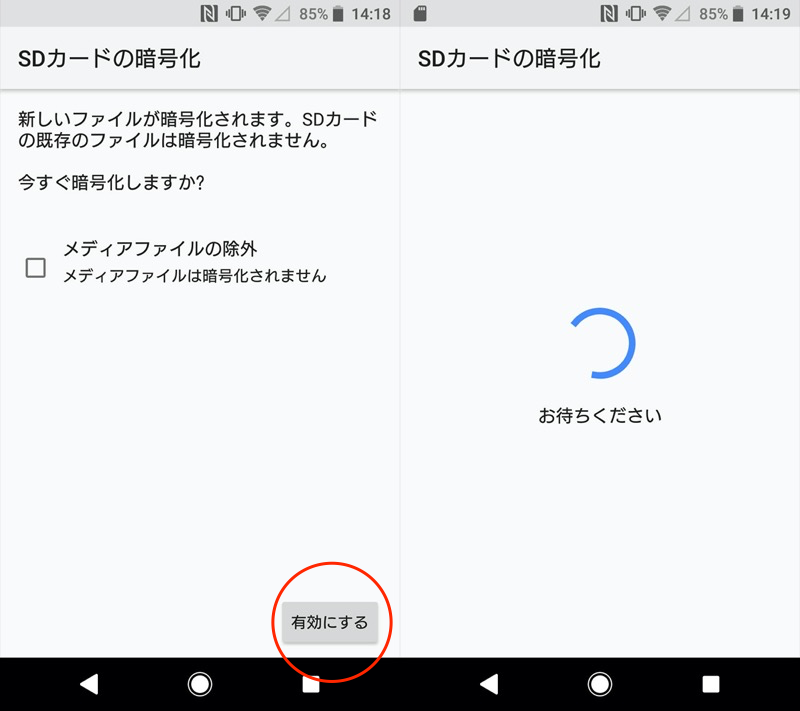
SD卡加密有效的你可以。
如果未设置屏幕锁定密码,您可能无法继续操作(根据型号,即使不设置也没有问题)。
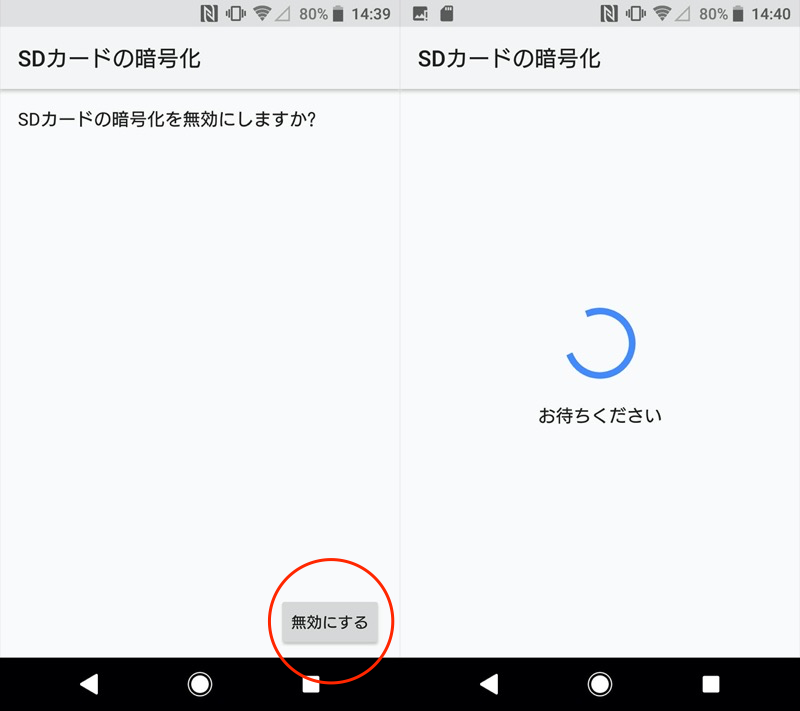
您可以解密SD卡并通过再次访问将其恢复。
您还可以在主屏幕上放置快捷方式。
打开 QuickShortcutMaker 小部件添加屏幕,
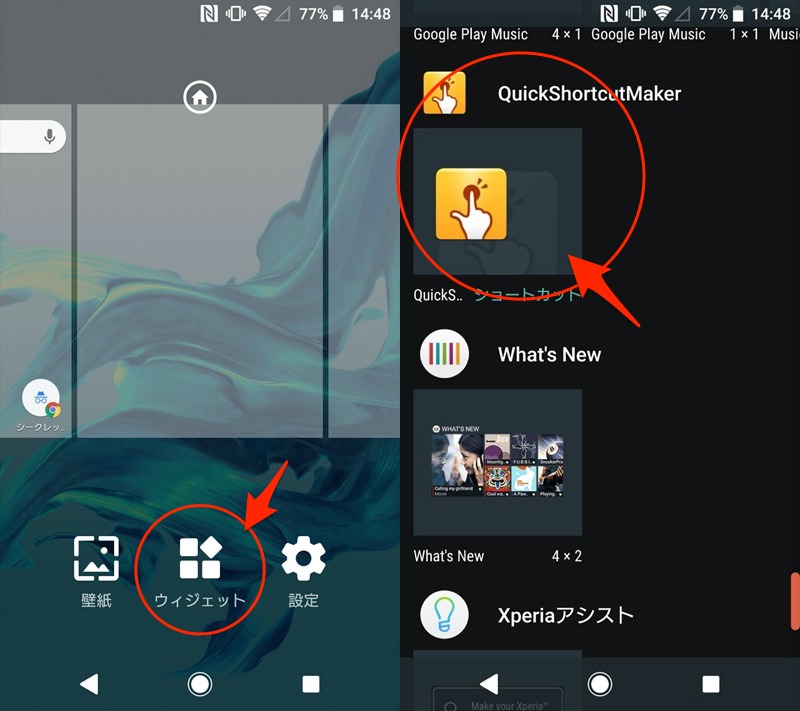
设置-SD卡加密搜索并选择合适的名称创造点击可在主屏幕上放置快捷方式。
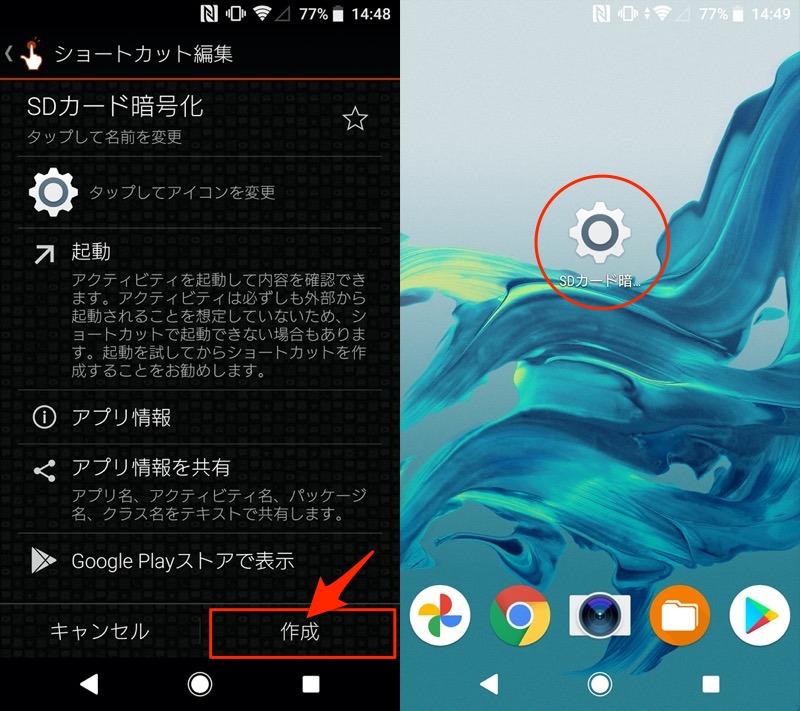
您的型号可能还具有隐藏的 SD 卡加密功能,请尝试一下。
此外,一些设置-SD卡加密有些型号无法找到菜单。以下是手边验证机的确认结果。
补充:SD卡加密需要了解的知识
可以通过加密 SD 卡来增强安全性,但有许多事项需要牢记。
本部分提供了更多详细信息。
说明流程
补充①
补充②
补充③
如何在另一台设备上解密加密的SD卡 → 唯一的方法是初始化它
补充④
在初始化之前,不要忘记解密或备份您的 Android!
补充⑤
补充⑥
以前存储在 SD 卡上的文件不会被加密。
已保存在 SD 卡上的文件可能未加密。
经过实际验证,在以下条件下,
- 图像文件01-03:加密前保存在SD卡上的文件
- 图像文件04-06:加密后保存到SD卡的文件
图像文件01到03可以在另一个终端上读取。
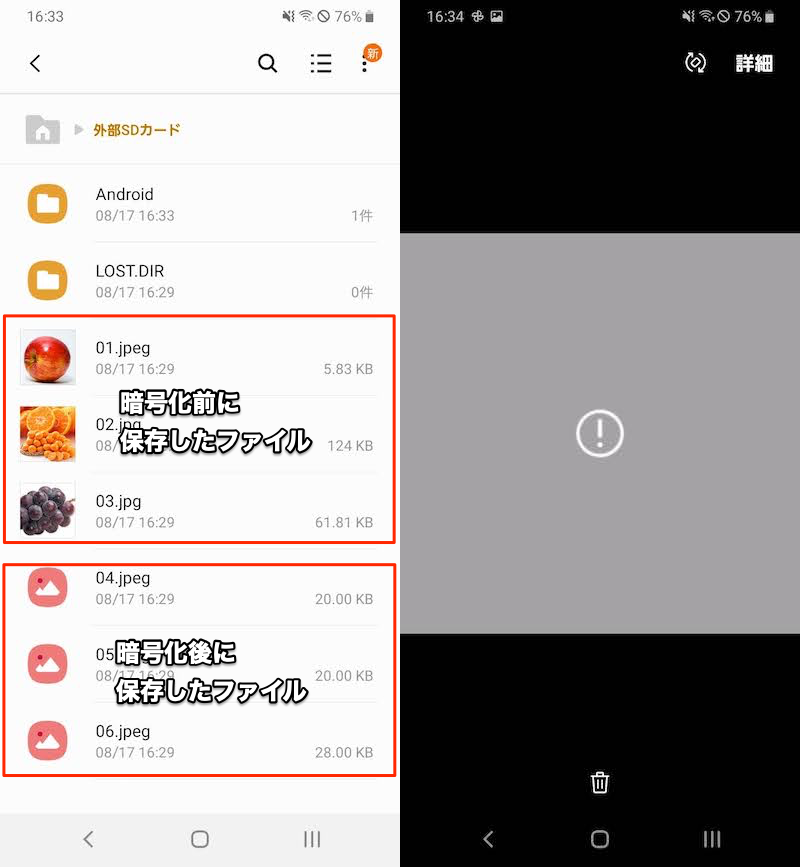
(左)可以在其他设备上查看加密前保存的文件。(右)不显示加密文件的内容。
作为此问题的解决方案,您可以通过加密后将 SD 卡的内容移至内部存储,然后将其移回 SD 卡来应用加密。
如果对 SD 卡进行加密,某些密码将无法选择。
如果您尝试在 SD 卡加密的情况下更改屏幕锁定解锁代码,某些密码将显示以下消息,并且您将无法选择它们。
管理者、暗号化ポリシー、または認証情報により無効
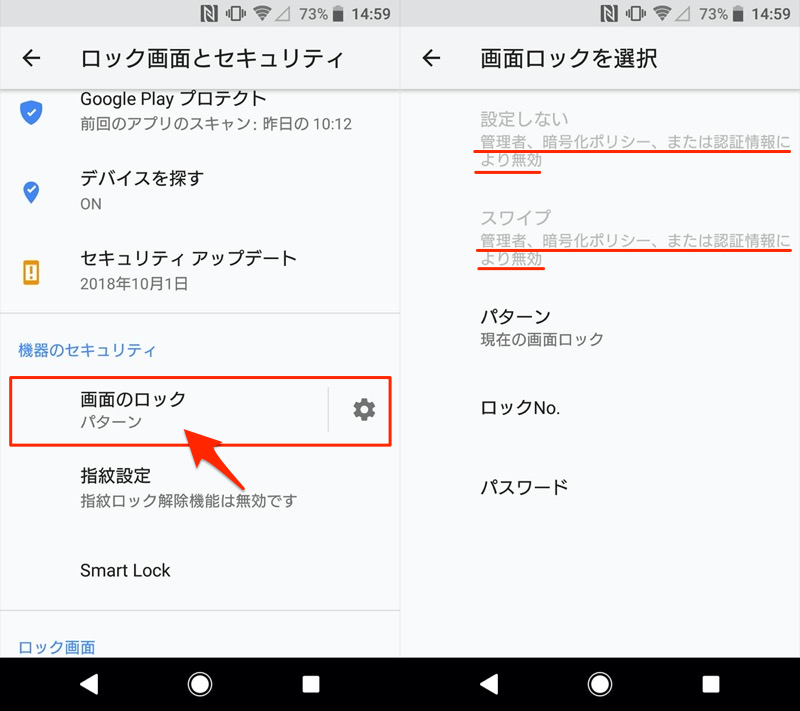
您可以通过解密(恢复)SD 卡来选择此选项。
如何在另一台设备上解密加密的SD卡 → 唯一的方法是初始化它
要读取加密 SD 卡的内容,需要以下两种模式之一。
- 在加密设备上读取SD卡
- 在加密设备上解密 SD 卡(= 返回原始状态)
有些人可能会遇到以下情况。
- 加密的设备丢失或被盗。
- 我初始化了加密的设备。
- 我忘记了加密设备的密码。
如果您不介意丢失里面的数据,您可以通过在另一台 Android 设备上格式化该 SD 卡来使用它。
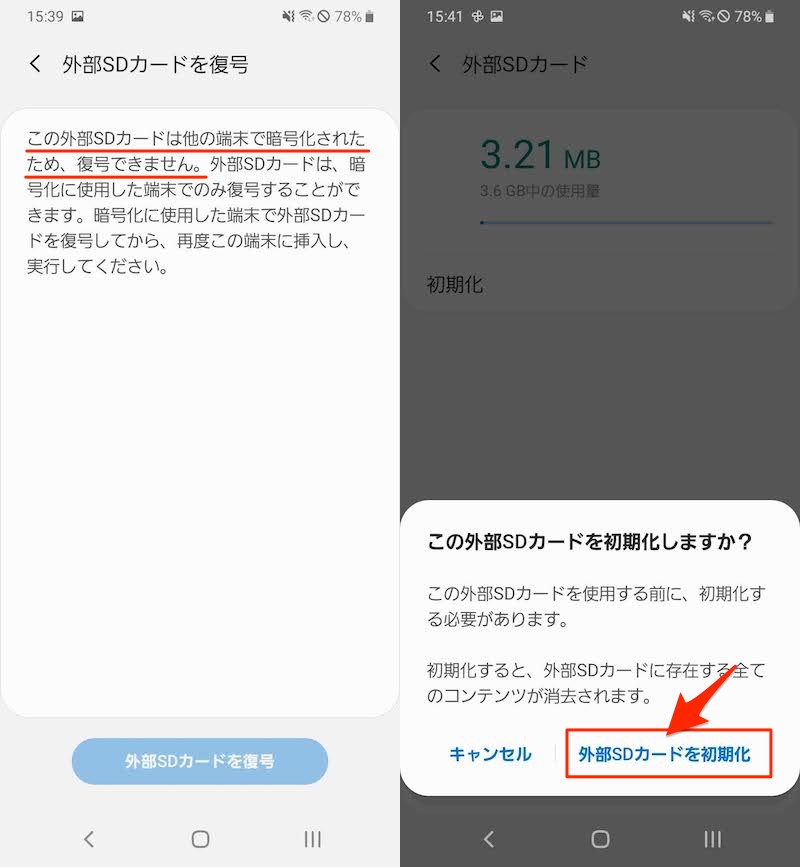
(左)将加密的 SD 卡插入其他设备时出现的消息(右)您可以通过初始化 SD 卡来使用它。
在初始化之前,不要忘记解密或备份您的 Android!
如果初始化加密 SD 卡的设备,则内容将不再可读。
这是因为解密(=解锁)加密 SD 卡的密钥在初始化的同时消失了。
在初始化Android之前的确认屏幕上,有说明SD卡解密密钥也会消失。
如果您打算格式化 SD 卡,请务必事先解密 SD 卡或将其内容备份到其他位置。
如何加密Android内部存储
除了 SD 卡之外,您还可以加密 Android 设备的内部存储。
只有在解锁后数据才会被解密,因此即使第三方从计算机等外部设备连接到设备并尝试下载数据,也无法解密。
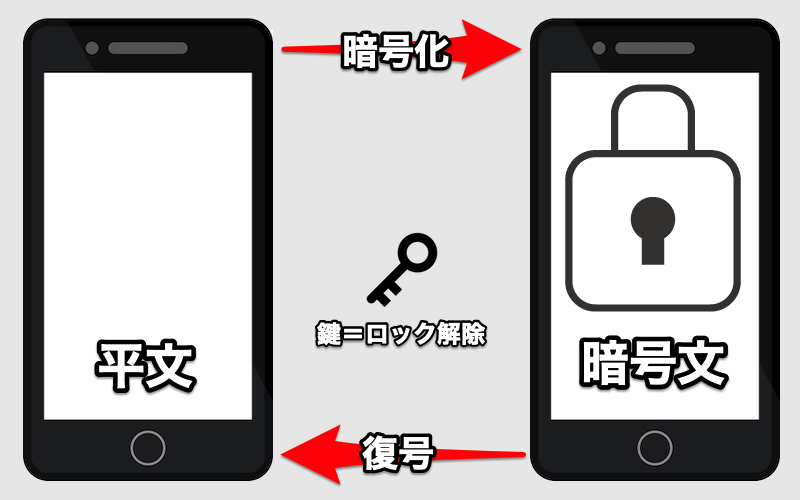
解锁是关键,数据可以解密读取。
标配 Android 6.0 或更高版本的最新型号(原则上)默认加密。但是,根据型号的不同,也有例外情况,因此最好进行检查以确保确定。
有关过程的详细信息,请参阅相关文章[如何加密安卓!加密您的智能手机存储以提高安全性] 进行了解释。
如何将SD卡变成内部存储器
通过使用Android 6.0中实现的“Adoptable Storage”功能,现在可以使用SD卡作为设备的内部存储(= SD卡内部存储)。
这个功能通常仅限于部分机型,但如果你能操作adb命令,就可以强行开启这个功能,基本上让SD卡成为所有机型的内部存储。
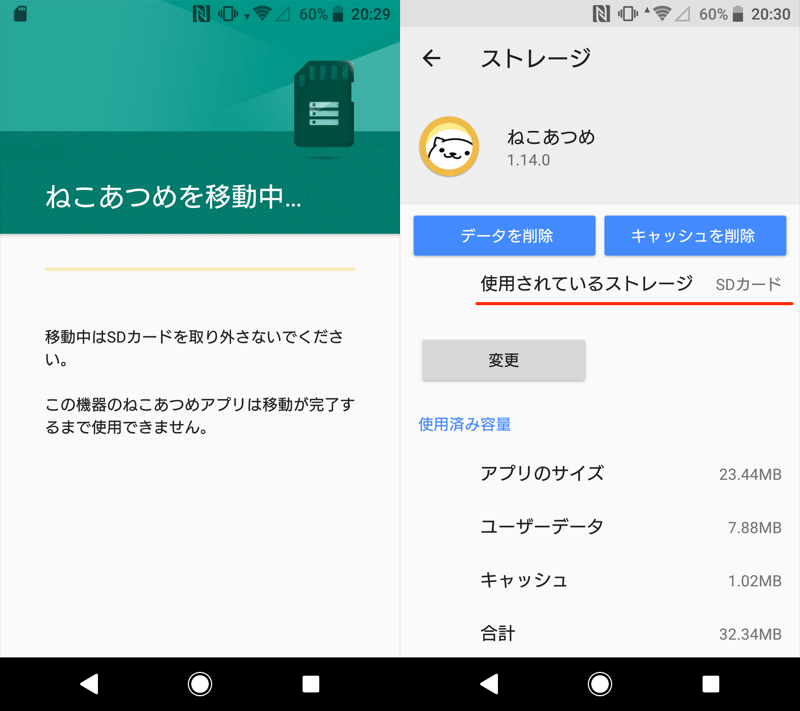
您还可以将应用程序移动到已转换为内部存储的 SD 卡。
由于解释较长,请参考相关文章【如何使用SD卡作为内部存储并在Android上移动应用程序!格式化智能手机的外部存储] 进行了解释。
〆:通过加密您的 SD 卡来保护您的重要数据!
多于,如何在Android上加密SD卡!设置/解锁智能手机外部存储的密码这就是解释。
如果您将重要数据存储在 SD 卡上并随身携带,则值得考虑加密。
不过,正如缺点部分所解释的那样,要注意的是,这将牺牲SD卡的重要备份功能。
请随意使用此作为参考。