
如果您的 Android 空间不足,将数据移至 SD 卡是一个有效的解决方案。
但是,也存在迁移由于某种原因失败或需要很长时间的情况。
在这篇文章中,我们将介绍7个原因和解决方案。
- SD 卡上没有足够的可用空间
- 选择无法移动到 SD 卡的文件
- SD卡未获得写入权限
- SD 卡未针对智能手机进行优化
- 每个文件的数据容量太大
- SD 卡出现故障
- 我的 Android 有问题
SD 卡上没有足够的可用空间
SD 卡也有容量限制。
如果迁移所选文件超出容量,操作将失败。
首先,检查当前 SD 卡上的可用空间。
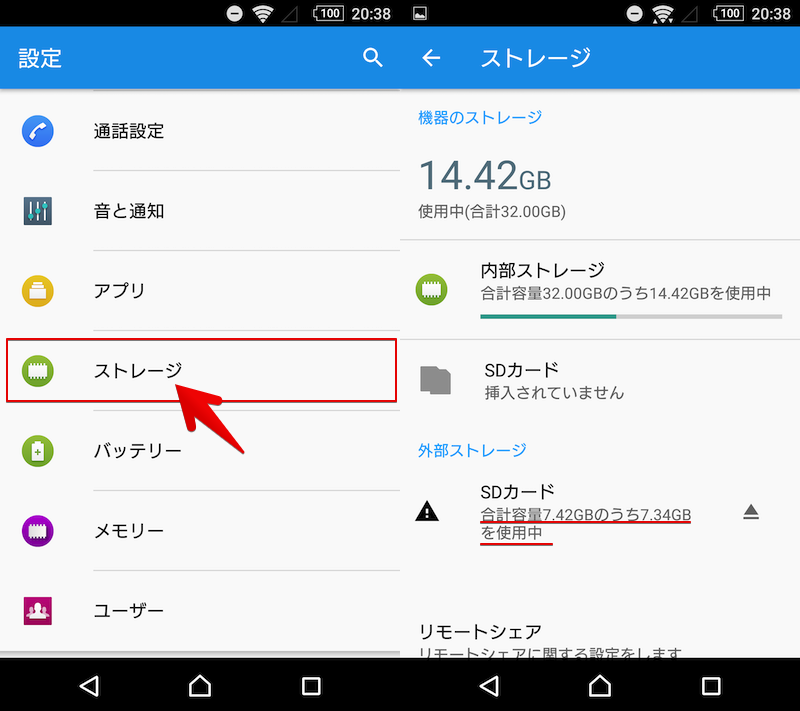
SD卡剩余可用空间小于1GB的情况。
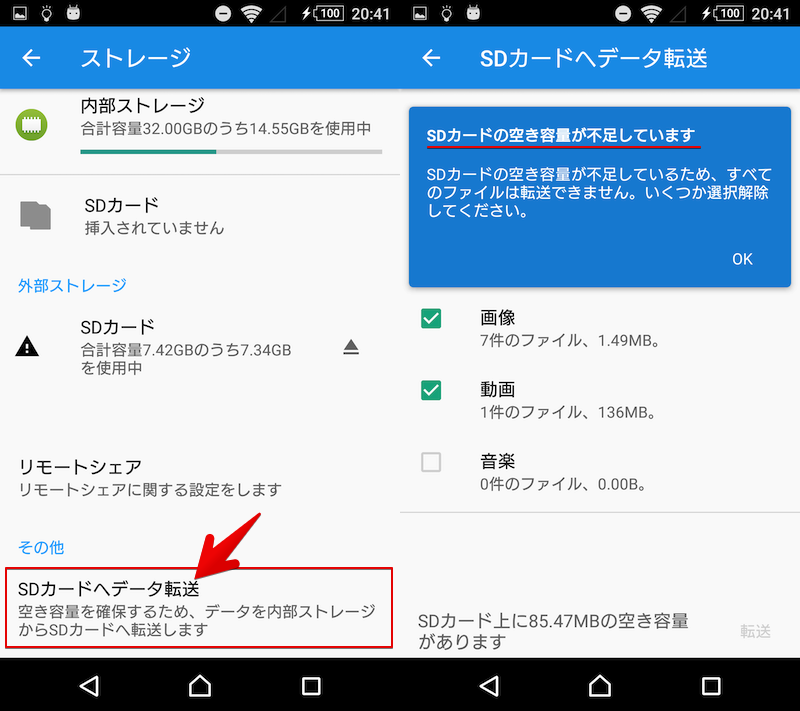
如果原因是可用空间不足,屏幕上通常会显示一条消息。
例如,使用“数据传输至SD卡”功能时,显示“SD卡上的可用空间不足”消息,并且无法传输所有文件。
此外,文件管理应用程序会显示消息“存储已满”。
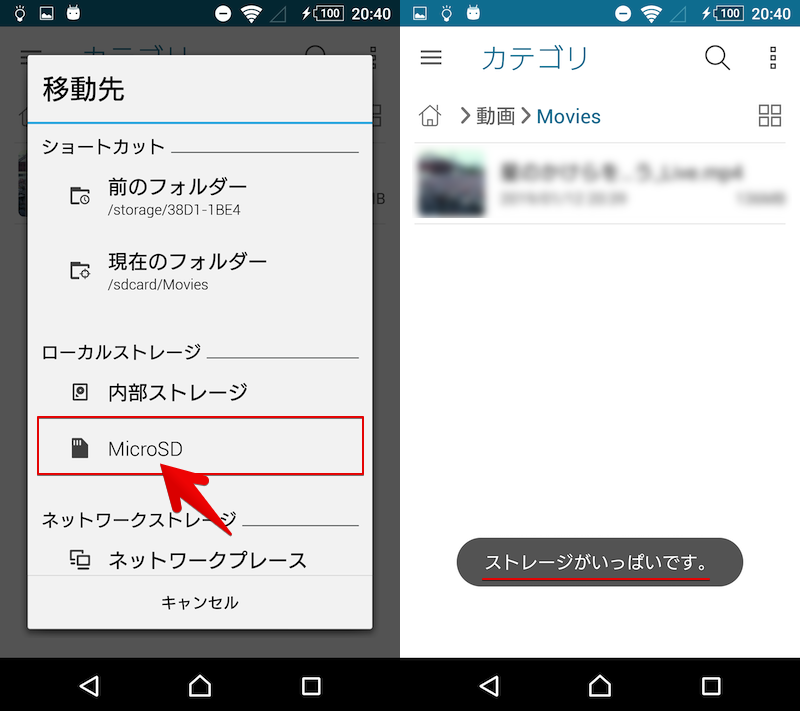
“文件管理器”应用程序中显示的示例。
解决方法是,您需要准备一张新的SD卡。
现在有很多100GB或更大的microSD卡,所以请考虑一下。
选择无法移动到 SD 卡的文件
内部存储中有一些文件无法移动到 SD 卡,典型的例子就是应用程序。
因此,一般来说,应用程序应该保存到内部存储中,但如果存储空间不足的原因是应用程序,请尝试以下两点。
- 删除不需要的应用程序
- 使用 SD 卡作为内部存储来移动应用程序
对于前者,请参考相关文章【如何彻底删除Android上的应用程序!卸载应用程序并删除数据] 进行了解释。
对于后者,如果您可以在计算机上准备一个使用adb命令的环境,您将可以使用SD卡作为内部存储并移动应用程序。
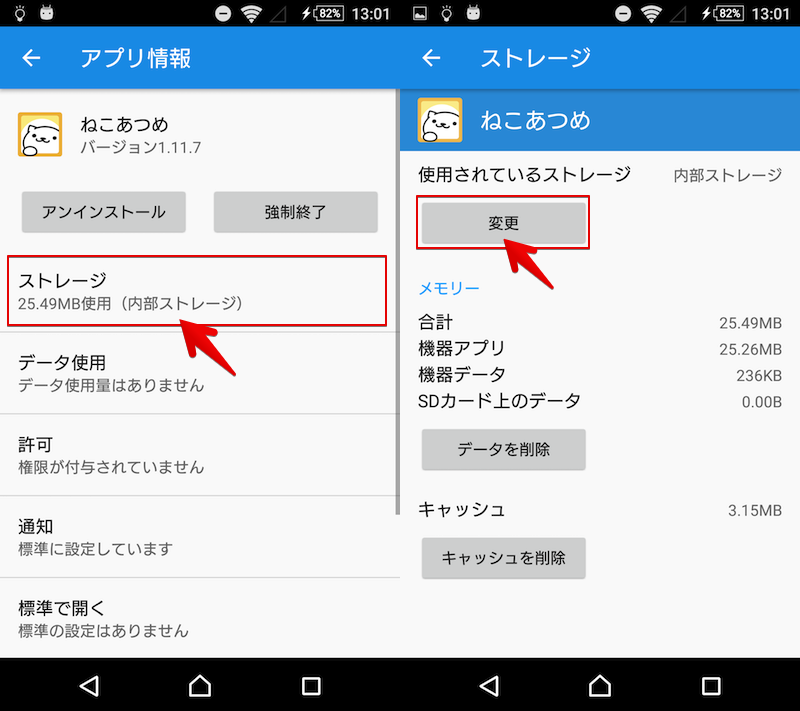
游戏”将``的保存目的地更改为SD卡的示例。
详细内容请参见相关文章【如何使用SD卡作为内部存储并在Android上移动应用程序!格式化智能手机的外部存储] 进行了解释。
SD卡未获得写入权限
例如 如果您在 SD 卡上执行任何操作(例如移动/删除文件),将显示以下消息。
操作の権限を許可するストレージ(または外部SDカード)のルートディレクトリを選択してください
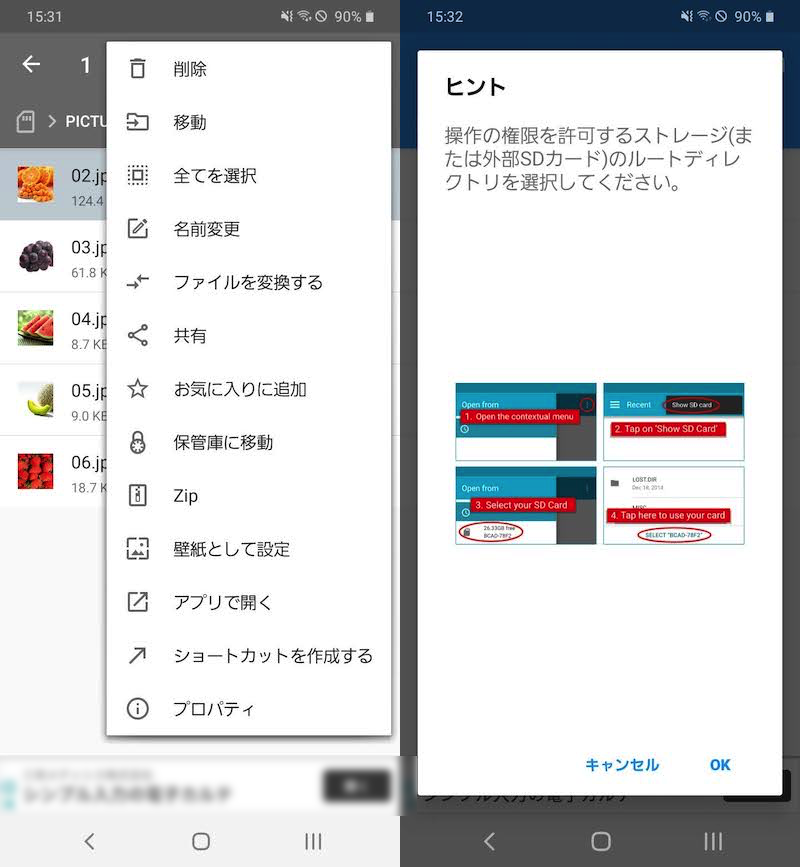
显示的消息因应用程序而异,但它们的共同点是 SD 卡上的文件无法编辑。
这是由于从Android 4.4开始对应用程序写入SD卡(例如文件夹创建/数据删除)的限制,基本上只有预装的文件管理应用程序具有访问权限。
但是,在 Android 5.0 及更高版本中,可以通过授予第三方应用程序访问 SD 卡的单独权限来克服此限制。
详细内容请参见相关文章【如何允许访问Android的SD卡!释放对智能手机上外部存储的写入权限] 进行了解释。
SD 卡未针对智能手机进行优化
如果SD卡没有针对智能手机进行优化,比如原本是在电脑上使用的,那么SD卡将无法被识别。
在 Android 上重新格式化 SD 卡。
此操作将清除SD卡上的所有数据。不要忘记备份任何重要文件!
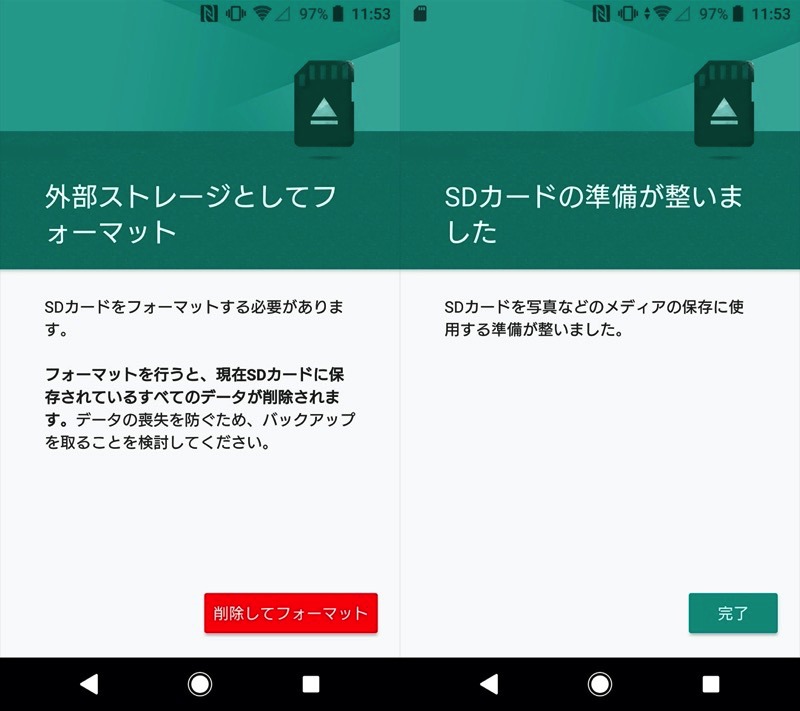
有关过程的详细信息,请参阅相关文章[如何在Android上删除SD卡数据!彻底删除智能手机上不需要的文件并将其格式化为初始状态] 进行了解释。
每个文件的数据容量太大
即使 SD 卡有足够的容量,“视频”等高数据容量的文件也可能无法传输或无法继续。
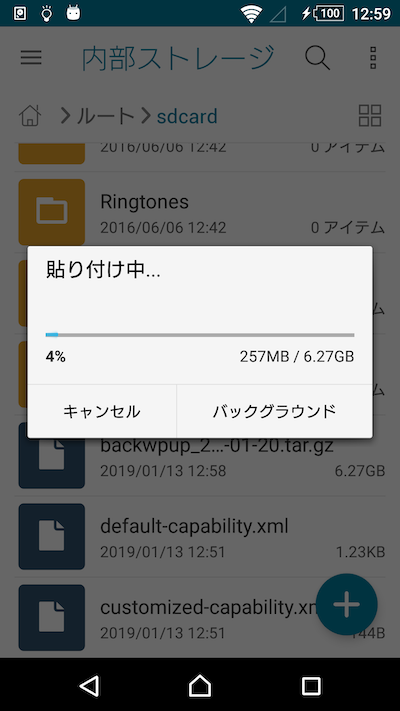
将近 6GB 文件移动到 SD 卡的示例。
如果等待一段时间后无法迁移到 SD 卡,作为替代方法,请考虑上传到云端或传输到计算机。
相关文章中对每个细节进行了解释。
SD 卡出现故障
如果与其他智能手机或电脑一起使用时仍出现问题,则 SD 卡可能出现故障。
原因有多种。
- SD卡已达到其使用寿命(例如已超过最大写入次数)
- SD卡在插入或取出时损坏。
在这种情况下,请考虑购买新的 SD 卡。
我的 Android 有问题
如果在其他智能手机或电脑上使用时没有问题,则可能是Android端有问题。
首先,请尝试重新启动或初始化您的 Android。
如果仍然没有改善,则 SD 卡插槽可能存在物理故障。
如果您已经使用Android很长时间,请考虑更换型号。
地点
地点
地点
参考:如果仍然无法将数据传输到 SD 卡的替代方法
可能存在这样的情况:即使您检查了我们这次介绍的所有内容,也无法将数据传输到 SD 卡,您担心内部存储空间不足。
在这种情况下,请使用在线存储或计算机作为 SD 卡以外的存储位置。
例如,”谷歌照片”应用程序允许您免费且无限制地自动备份照片和视频。
还可以通过 USB 连接到计算机来传输数据。
有关如何管理此类数据的更多信息,请参阅相关文章[解决Android可用空间不足的小窍门汇总!如何设置以节省内部存储空间并增加内存] 进行了解释。
〆:按顺序检查一下原因吧!
多于,Android 上无法将文件移至 SD 卡的原因!解决问题并将照片和应用程序数据传输到外部存储这就是解释。
无法将文件移动到 SD 卡的原因有多种。
请您以本次介绍的信息作为您选择时的参考。