
在本文中:如何为指纹识别器分配新功能我会解释一下。
请看一下。
在这一部分中,我们将解释有关智能手机指纹认证的基本信息。
如果您想跳过并继续阅读自定义功能的说明,点击这里轻敲。
指纹认证的优点/缺点
这是指纹认证的一个特点。
优点:速度快、安全性高
最大的优点是在以下情况下可以快速进行身份验证。
- 解锁屏幕
- 付款
- 启动应用程序
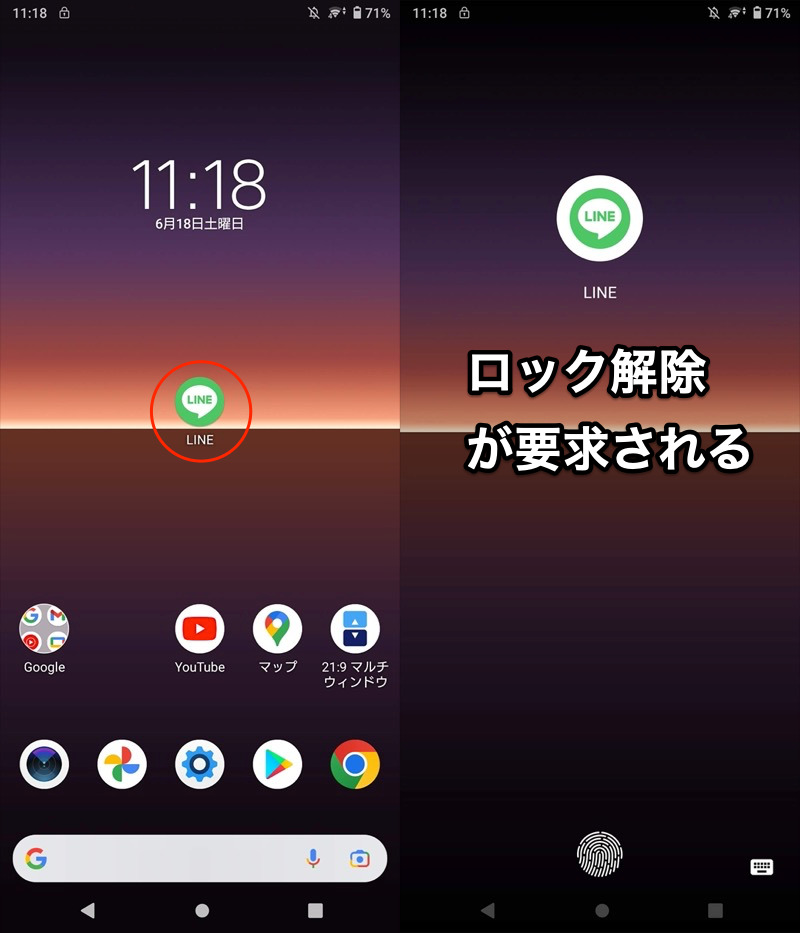
例如,您可以在 LINE 应用程序上设置密码并使用指纹解锁。
此外,由于它无法复制,因此与密码或模式不同,不存在泄露给第三方的风险。
此外,与人脸识别相比,它可以在很多情况下使用,例如在黑暗的地方或戴着口罩时。
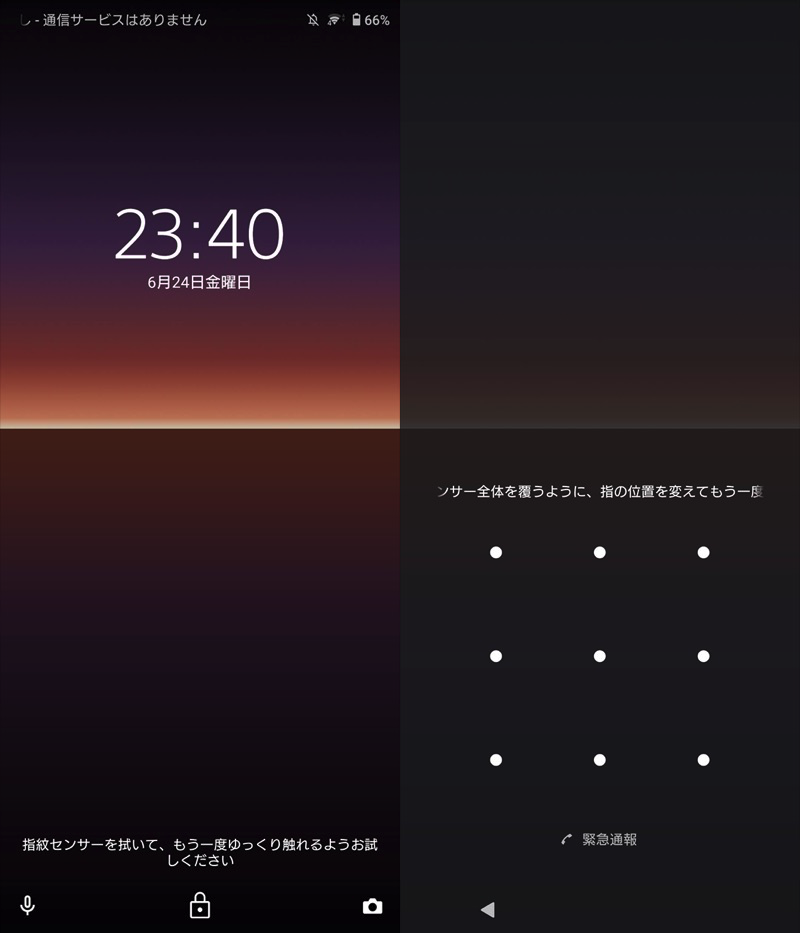
在图案锁的情况下,如果信息泄露,可以在未经用户许可的情况下解锁。
缺点:无论人的意图如何,都可能进行身份验证
由于只需触摸手指即可进行身份验证,因此存在未经许可使用您的指纹的风险,例如在您睡觉时。
作为一种对策,一种称为锁定的功能可以暂时禁用生物识别身份验证。详细内容将在后面解释。
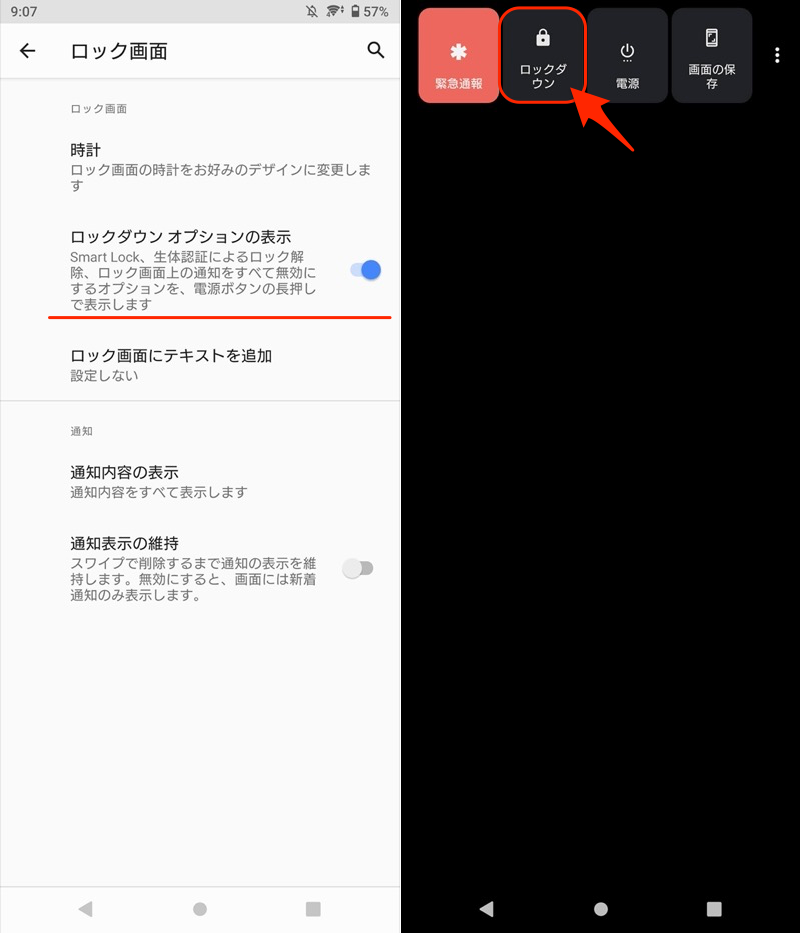
设置锁定的屏幕。
另外,如下所示,在无法使用已注册的手指的情况下,指纹认证也无法成功进行。
- 戴着手套
- 受伤的手指
- 我的手指湿了
作为对策,通过注册多个手指,可以使用任何可用手指的指纹进行认证。
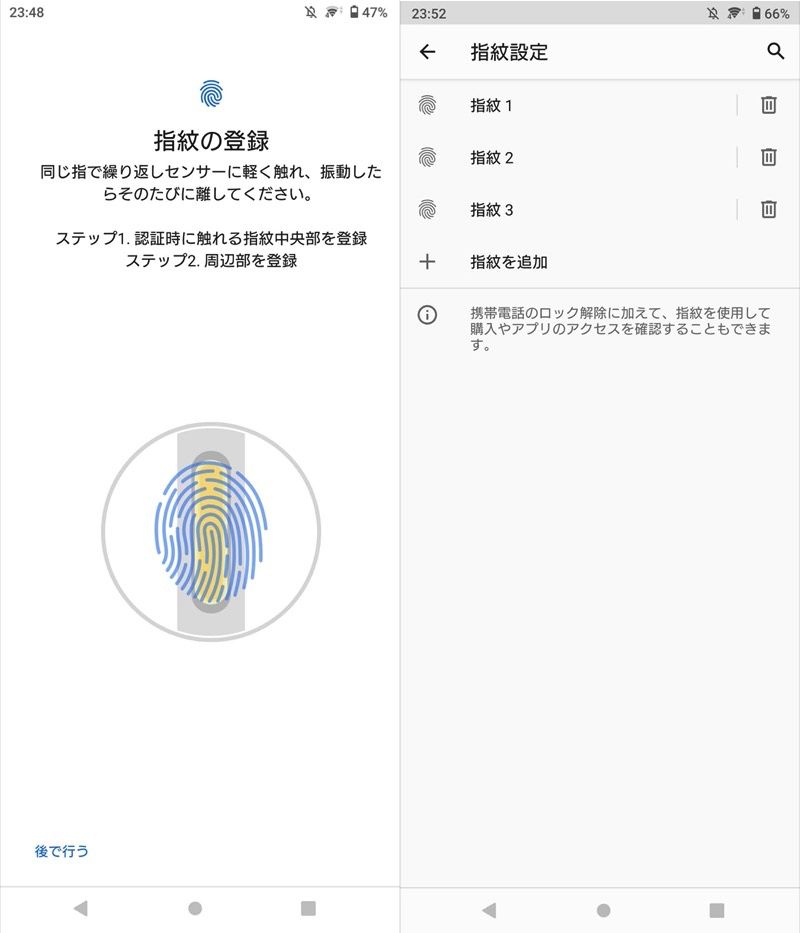
将多个手指注册为认证目标的示例。
这些都是指纹认证的特点。
虽然它们基本上很方便,但在某些情况下它们很弱,因此将它们与常规密码和模式结合使用非常重要。
指纹验证的基本设置步骤
我将以 Xperia 10 II (Android 11) 为例进行说明。
 从设置安全→指纹设定并继续,
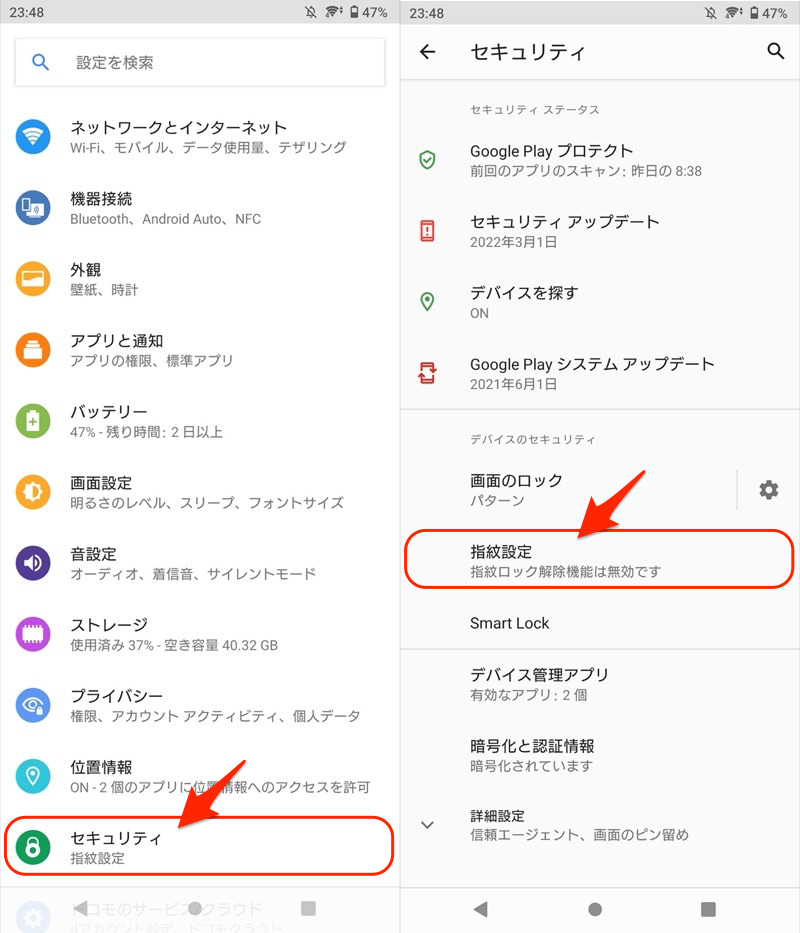
注册您想要验证的手指的指纹。
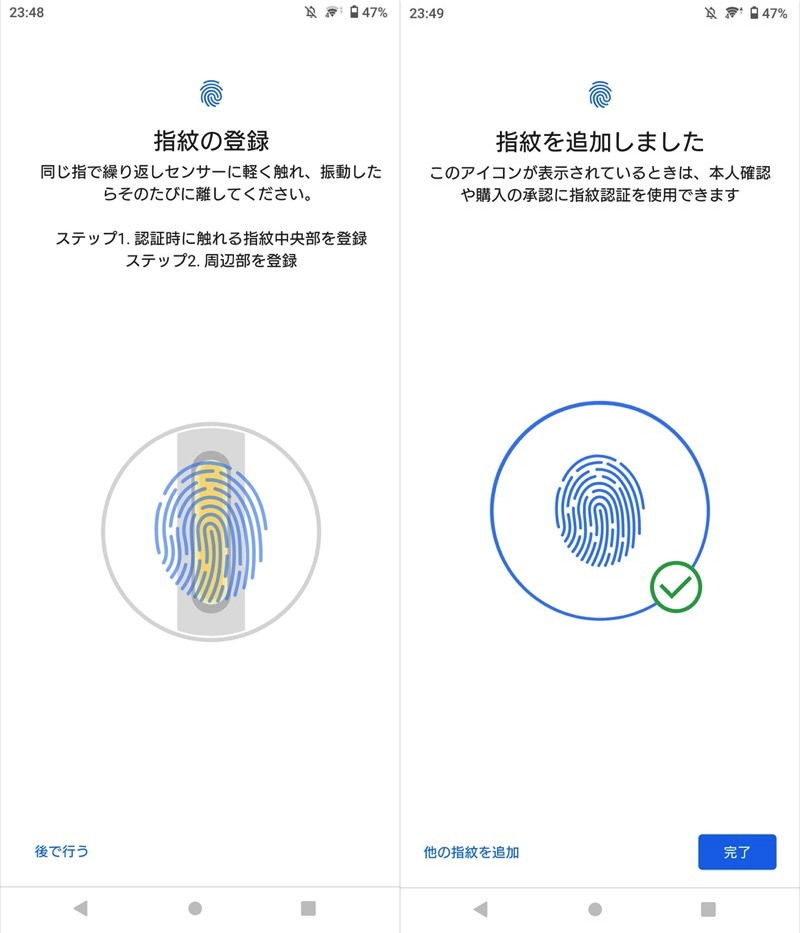
如果能通过指纹认证解锁锁屏,那就成功了。
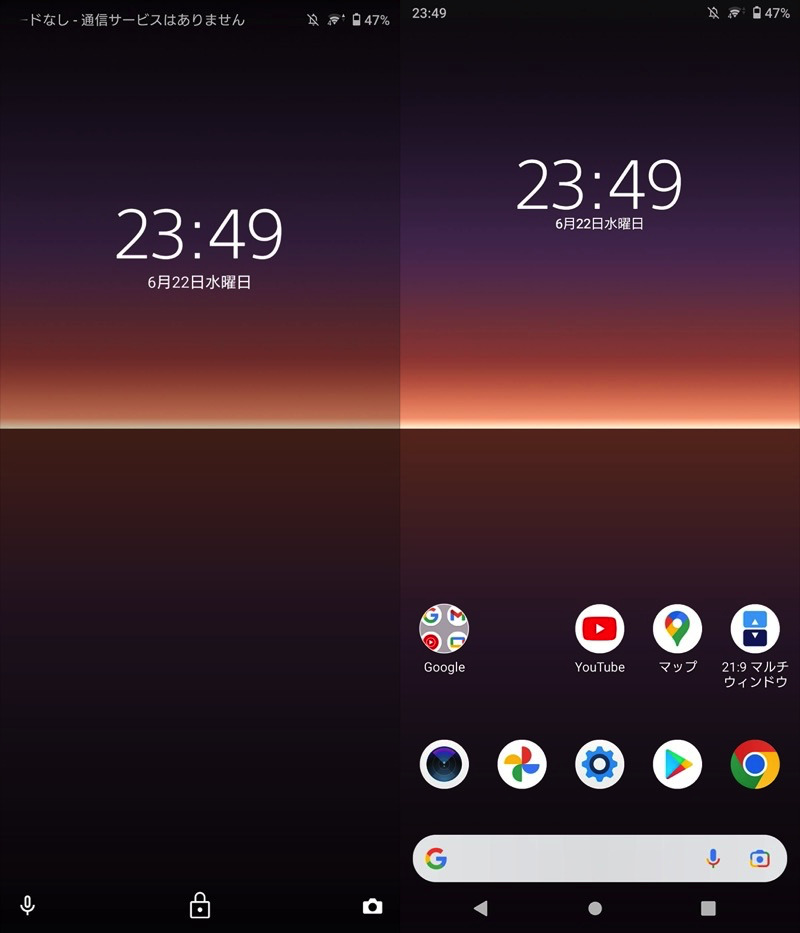
您只需触摸锁定屏幕上的身份验证读取器即可解锁设备(左)(右)。
如果您在您的型号上找不到菜单,在设置中搜索“指纹”等关键词。
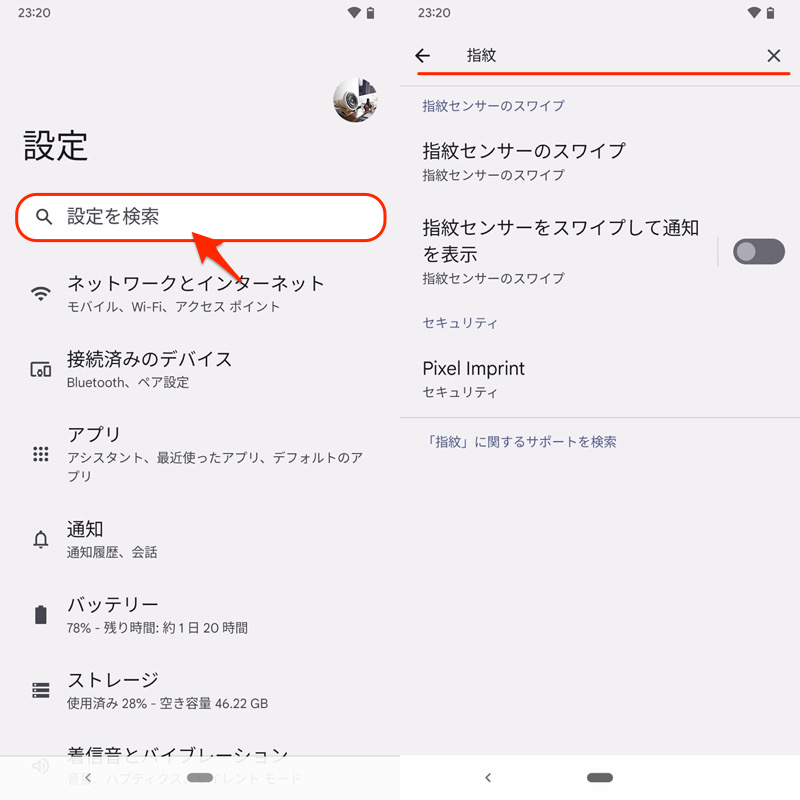
Pixel 3a XL 的设置屏幕示例。搜索“指纹”,您会找到一个菜单。
这是基本的指纹验证设置。
作为 Android 的标准功能,不存在进一步的设置(原则上)。
但是,如果您使用第三方应用程序(我们将在下一部分中解释),您可以分配您喜欢的任何功能。
如何在Android上自定义指纹识别
在本部分中,我们将解释两个应用程序,作为将您喜欢的功能分配给指纹验证的方法。
如何将您喜欢的功能分配给指纹手势
 宏机器人使用此应用程序,您可以将您喜欢的功能分配给指纹验证传感器。
兼容性因型号而异,如果设备未配备Android标准指纹手势API,则无法使用。
我们将解释具体的设置过程。
根据您设置的触发器或操作,您可能需要授予各种访问权限。按照屏幕提示进行操作(以下不再赘述)。
第一的添加宏捻扳机我们来设置一下吧。
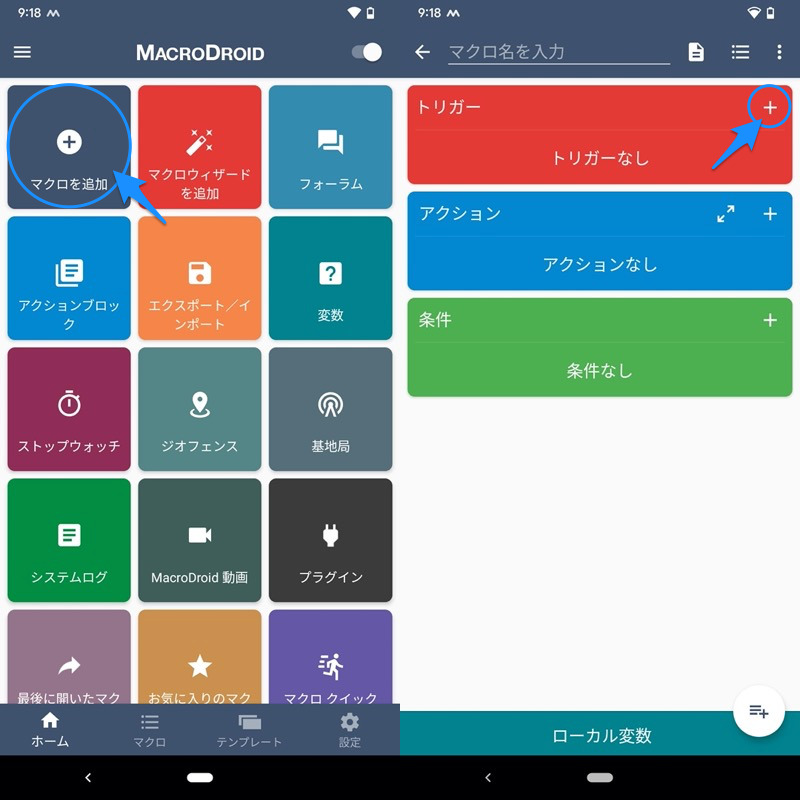
用户操作→指纹手势确定要滑动指纹验证传感器的方向。
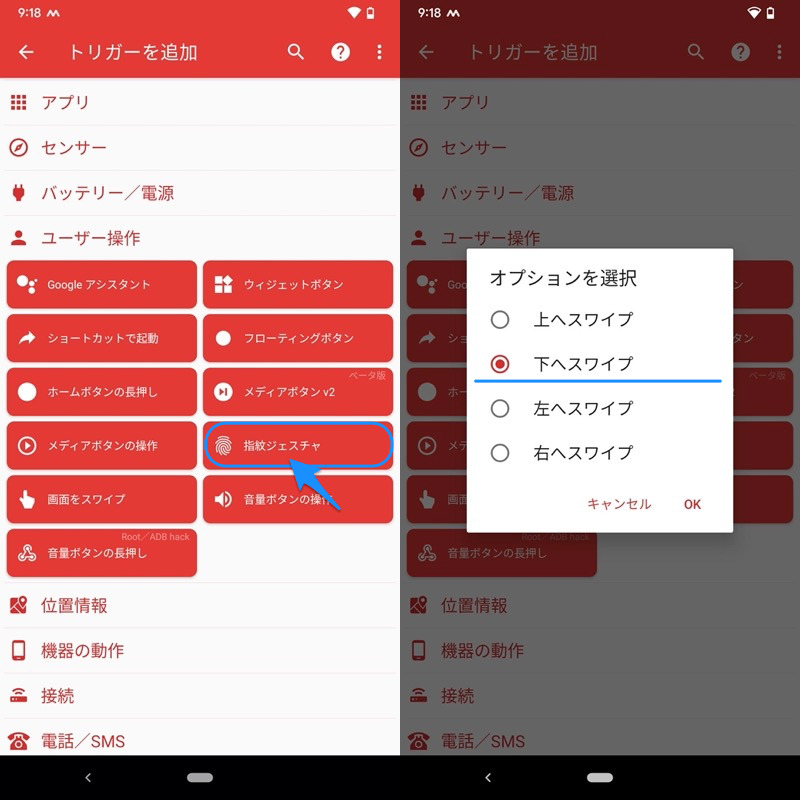
(右)选择“向下”滑动方向的示例。
剩下的就是行动从那里,选择您想要分配的功能,最后决定名称并保存。
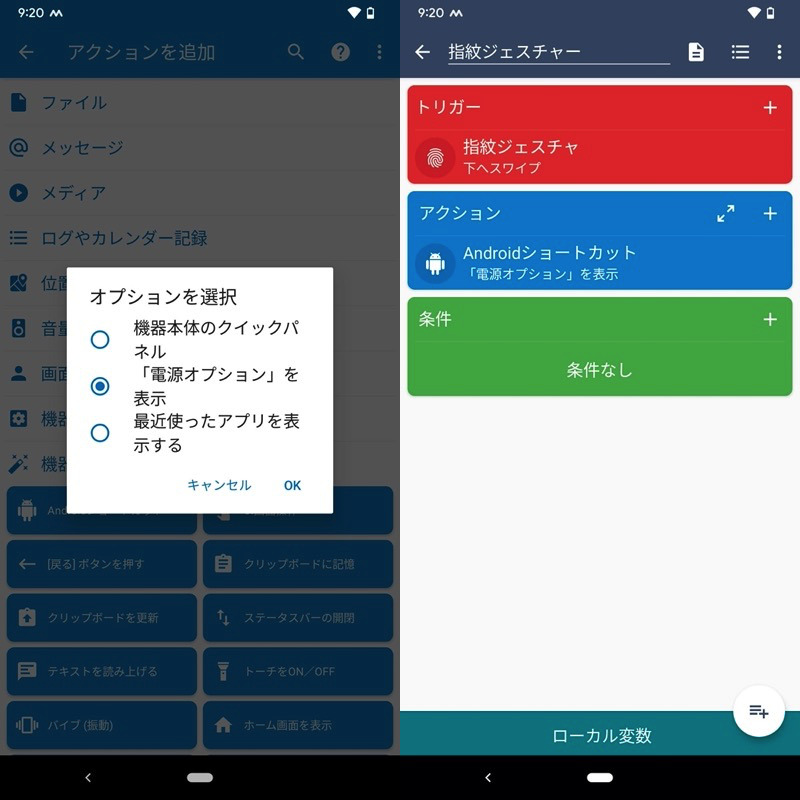
使用指纹手势打开电源菜单的宏示例。
如果触摸指纹认证传感器并且设置的动作被激活,则您成功了。
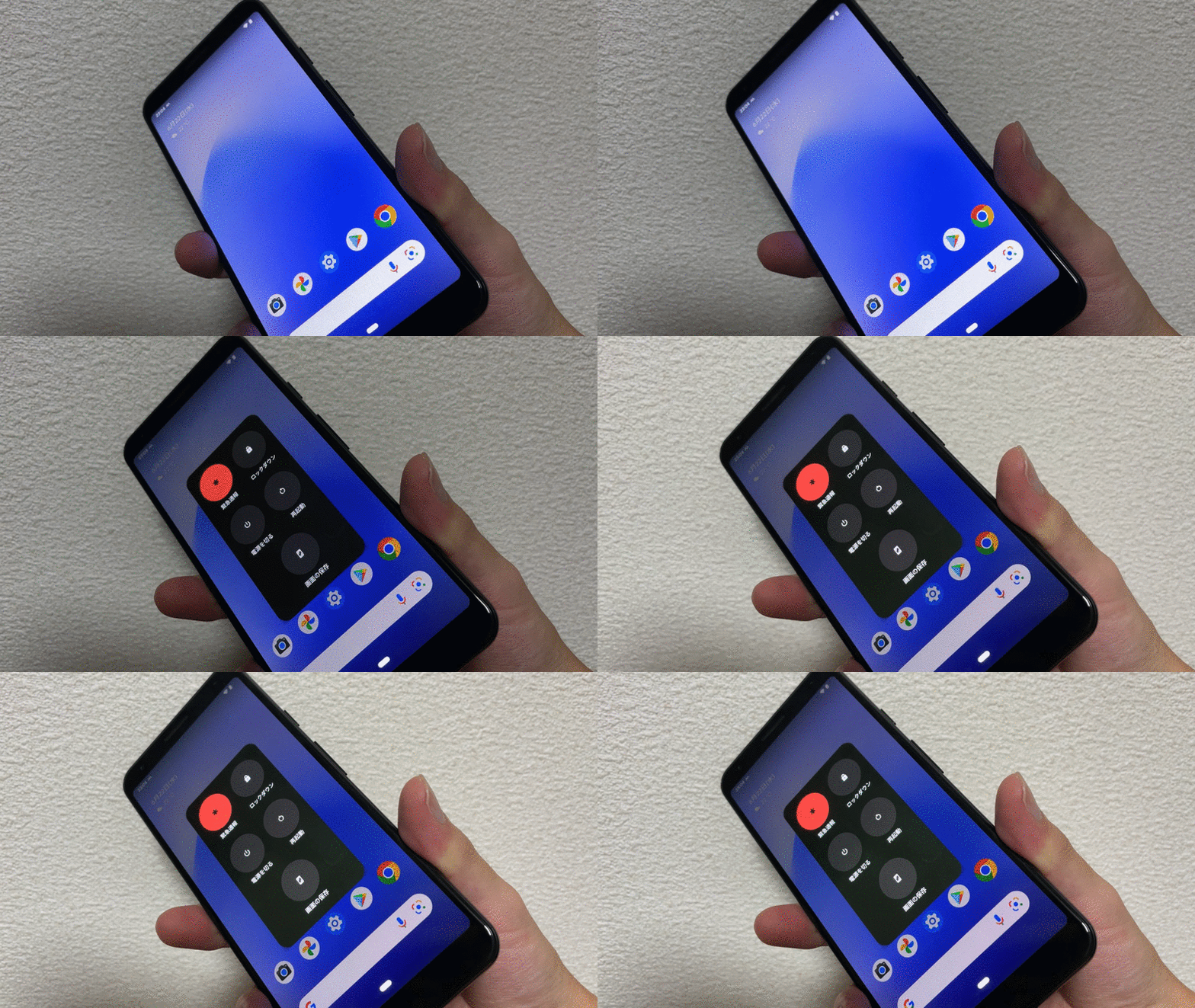
使用指纹手势打开电源菜单的示例。
以上是基本的设置过程,剩下的就是只需从 MacroDroid 中找到有用的功能即可。
▼宏示例1:指纹手势开/关灯
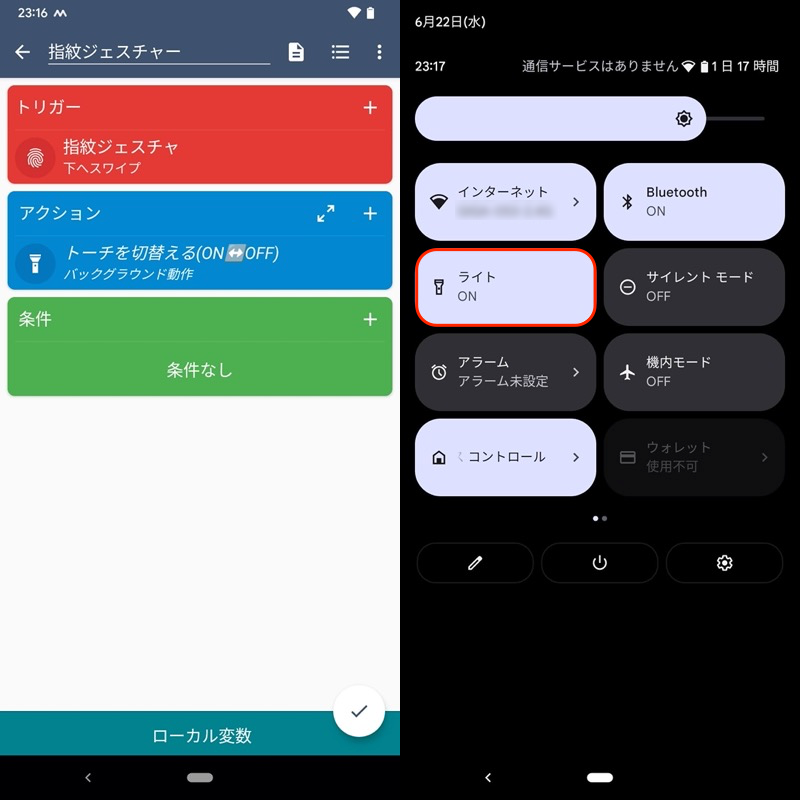
(左)宏示例(右)指纹手势即可开灯
▼宏示例2:指纹手势截图
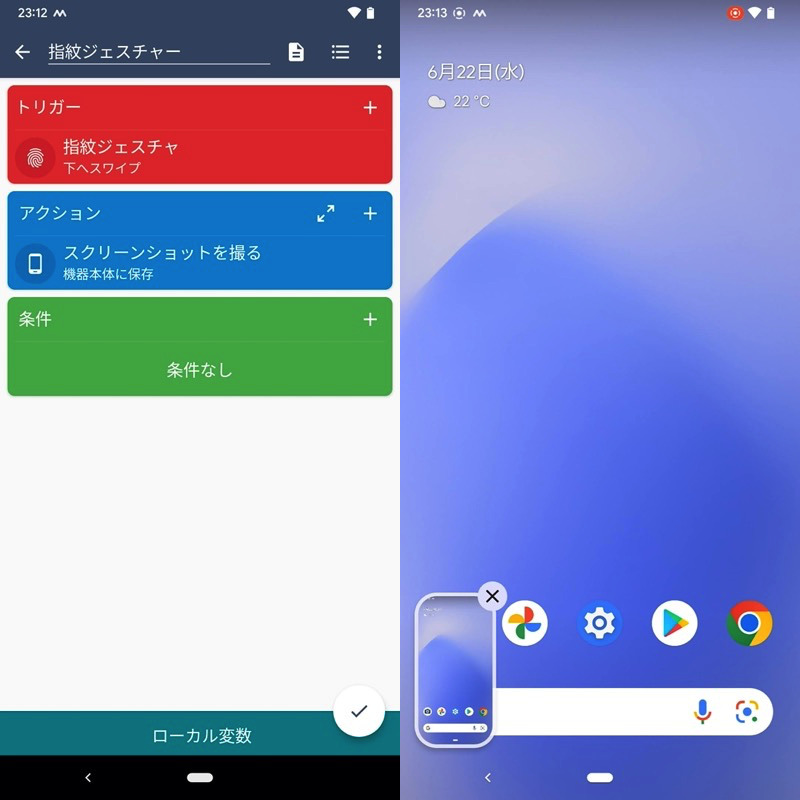
(左)宏示例(右)可以使用指纹手势进行屏幕截图
▼宏示例3:指纹手势睡眠
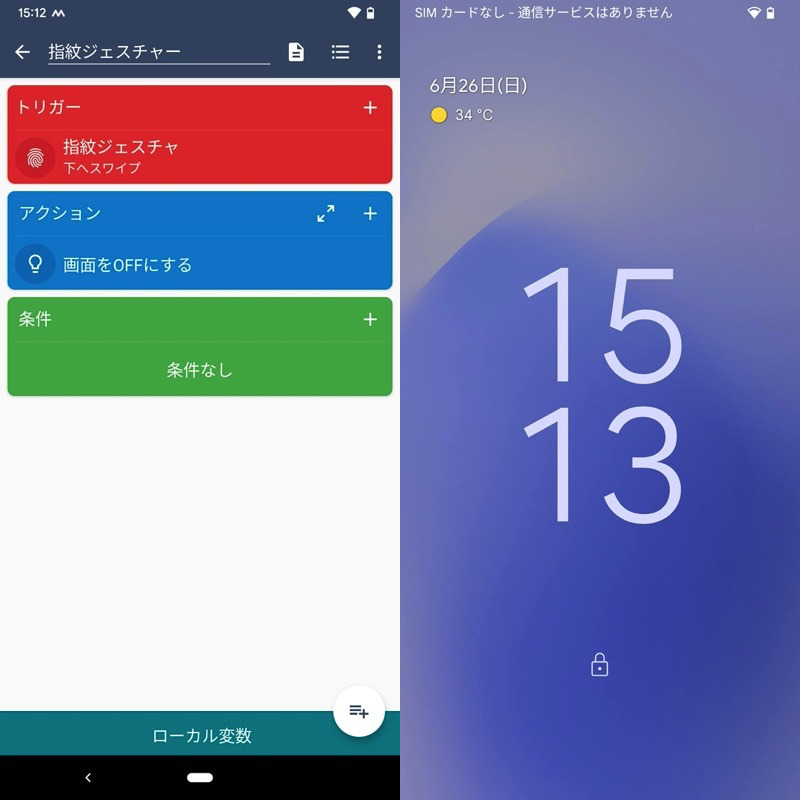
(左)宏示例(右)可通过指纹手势关闭屏幕
可以设置的动作有很多,也可以组合多个动作。
推荐给那些想要定制更复杂条件的人。
此外,如果之前, 作为 Play Store 上发布的类似应用程序,
 或者
或者 被推荐了。
被推荐了。
不过,从 Android 9 开始,后台指纹手势受到限制,因此这些应用程序将无法在运行 Android 9 或更高版本的设备上正常运行。
如何使用指纹认证解锁应用程序密码
第三方应用程序 使用 ,您可以使用密码保护每个应用程序并使用生物识别身份验证(指纹/面部)解锁它。
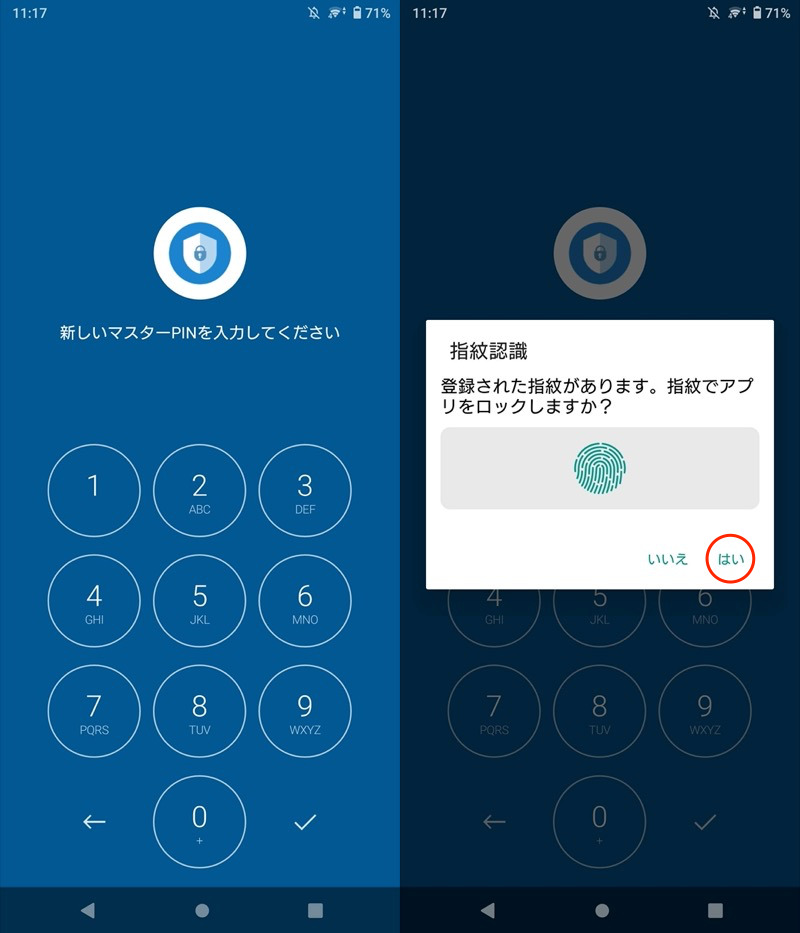
应用程序设置屏幕。您可以设置指纹解锁。
当您尝试打开 LINE 时应用锁定的示例,可以使用生物识别身份验证来解锁。
有许多安全应用程序需要密码才能启动应用程序,但如果您可以使用指纹认证来解锁,则可以同时实现安全性和便利性。
有关应用锁的更多信息,请参阅相关文章 [如何使用密码单独锁定 Android 应用程序!打开应用程序时需要密码] 进行了解释。
参考:如何使用设备的标准功能更改指纹认证分配
根据型号的不同,指纹手势可以定制为标准功能。
以AQUOS sense3为例,从设置AQUOS实用功能→指纹传感器如果您继续
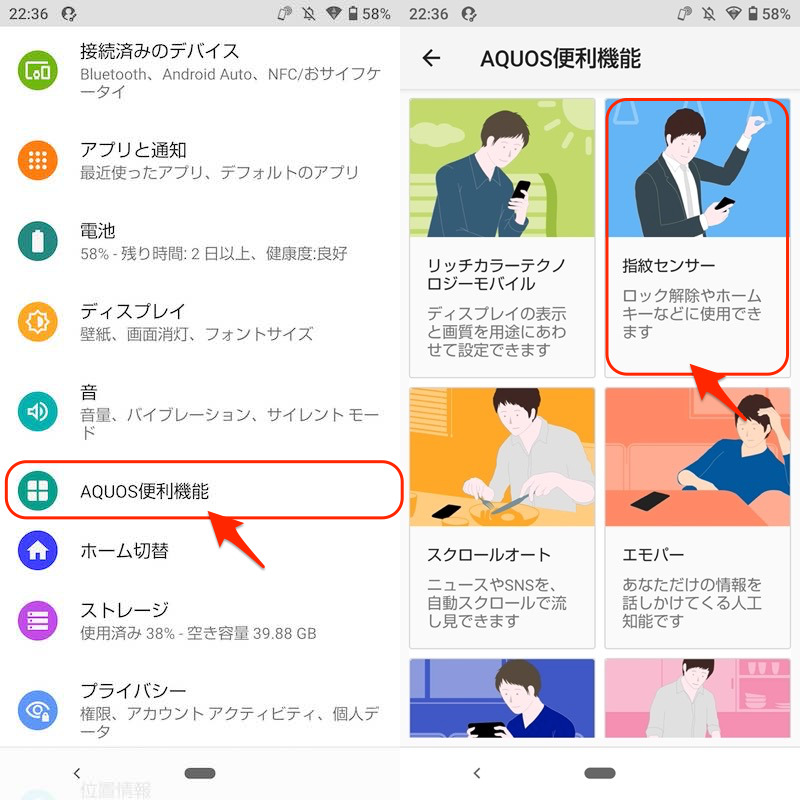
您可以更改 3 个手势。
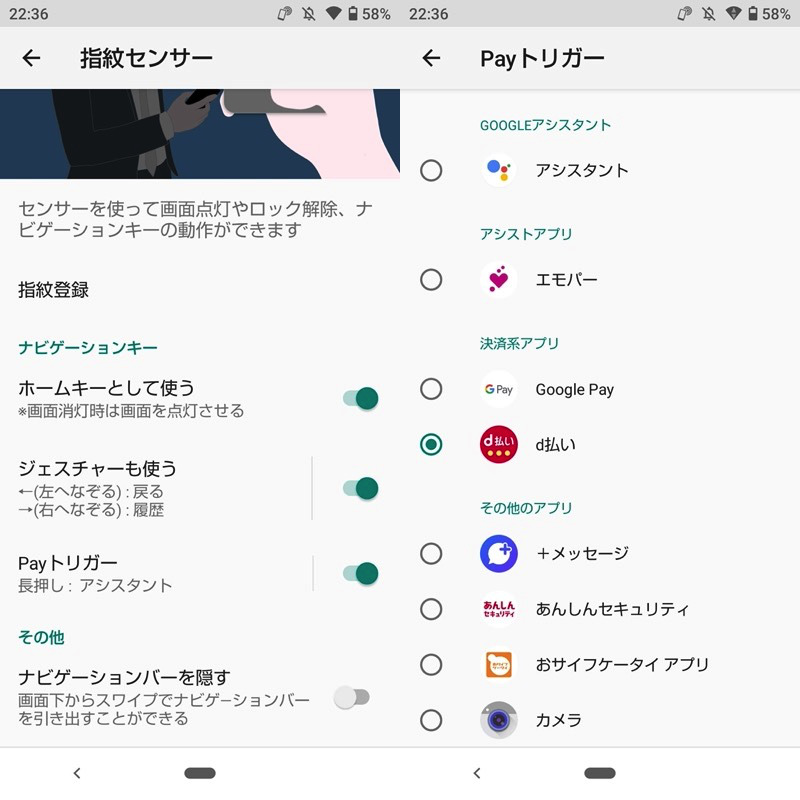
(右)您可以选择要设置为支付触发器的应用程序。
此外,使用 Pixel 3a XL,您可以通过滑动指纹传感器来显示通知。
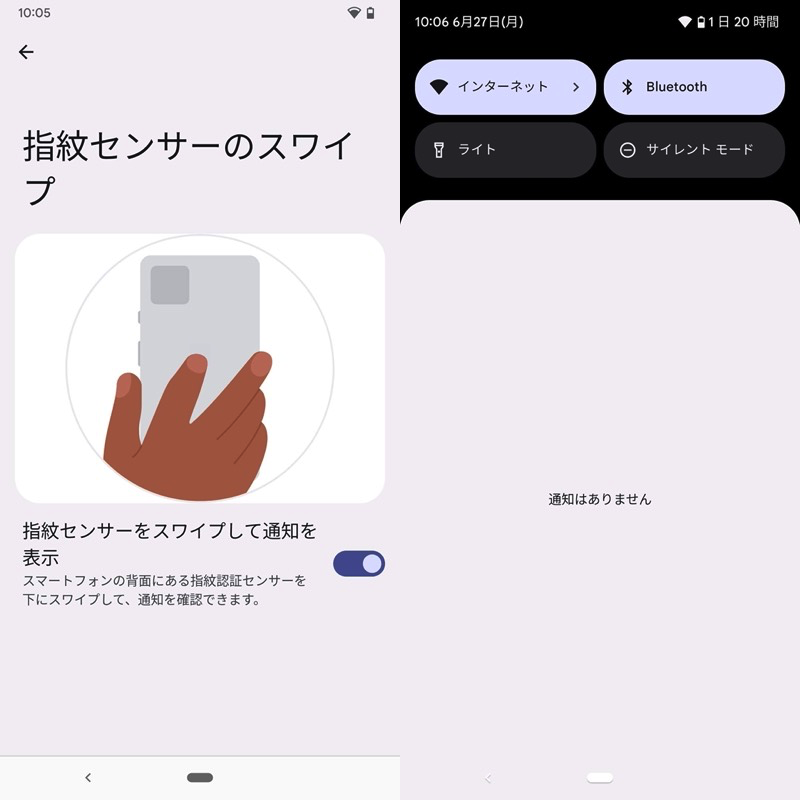
(右)只需触摸指纹传感器即可调出通知抽屉。
它也可能安装在您的型号上,因此尝试在设置中搜索“指纹”。
补充:有关指纹认证设置的其他信息
在这一部分中,我们将补充Android指纹认证相关的详细信息。
如果您有兴趣,请这样做。
如何暂时禁用指纹验证
指纹认证可以不顾用户意愿解锁屏幕,因此存在未经许可解锁屏幕的风险,例如在用户睡觉等无意识的情况下。
Android 9 中引入了解决此问题的有效解决方案。封锁这就是函数。
使用此功能,您可以在锁定屏幕上暂时禁用以下功能。
- 生物识别解锁(指纹/人脸)
- 使用智能锁解锁
- 锁屏上的通知显示
换句话说,如果您在睡觉前启用锁定功能,那么您的指纹认证就不会在您睡觉时被未经许可使用的风险。
至于如何使用,从设置屏幕设置→锁屏→查看锁定选项使能够。
现在转到电源菜单封锁将添加一个按钮。
Xperia 10 II 设置屏幕示例。
电源菜单封锁当您运行此命令时,将显示锁定屏幕。
要取消,需要使用生物特征认证(例如 PIN/图案)以外的方法。
解锁后,您从现在起就可以使用生物识别身份验证。如果要锁定,则每次都需要从电源菜单进行操作。
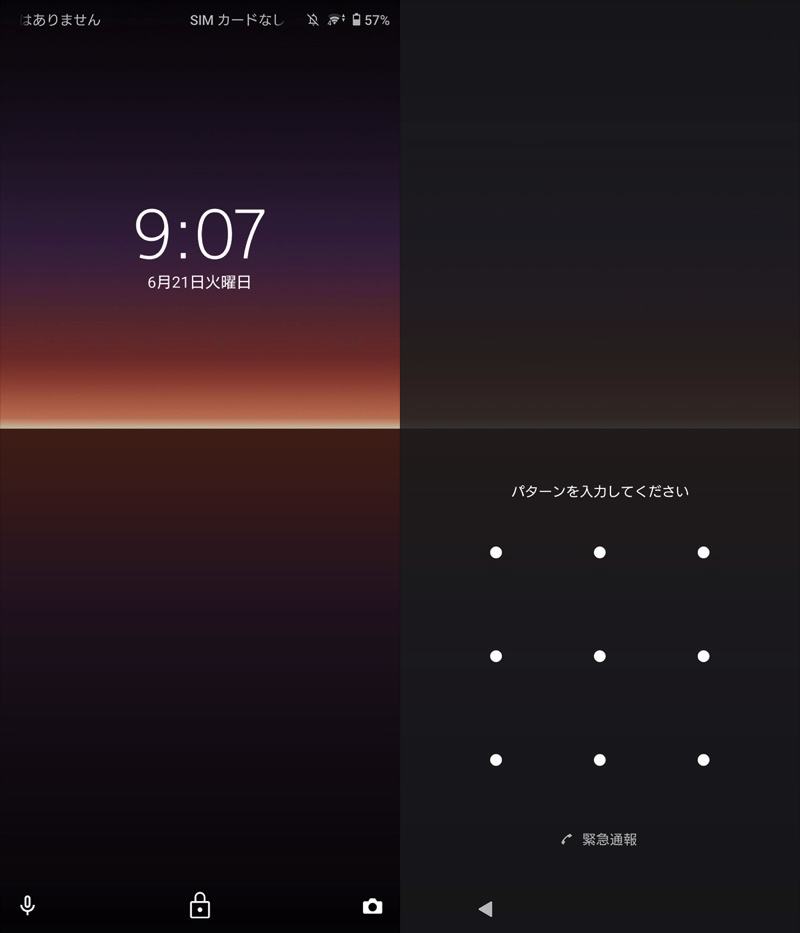
锁定期间的屏幕。使用生物特征认证无法取消。
这是禁用指纹验证的说明。
更详细的信息请参考相关文章【如何在 Android 上暂时禁用生物识别身份验证!防止您的指纹认证在您睡觉时未经许可被使用] 进行了解释。
如何解决“指纹硬件不可用”的问题
在Android上使用指纹认证时,可能会出现如下提示,且无法成功开锁。
指紋ハードウェアは使用できません。
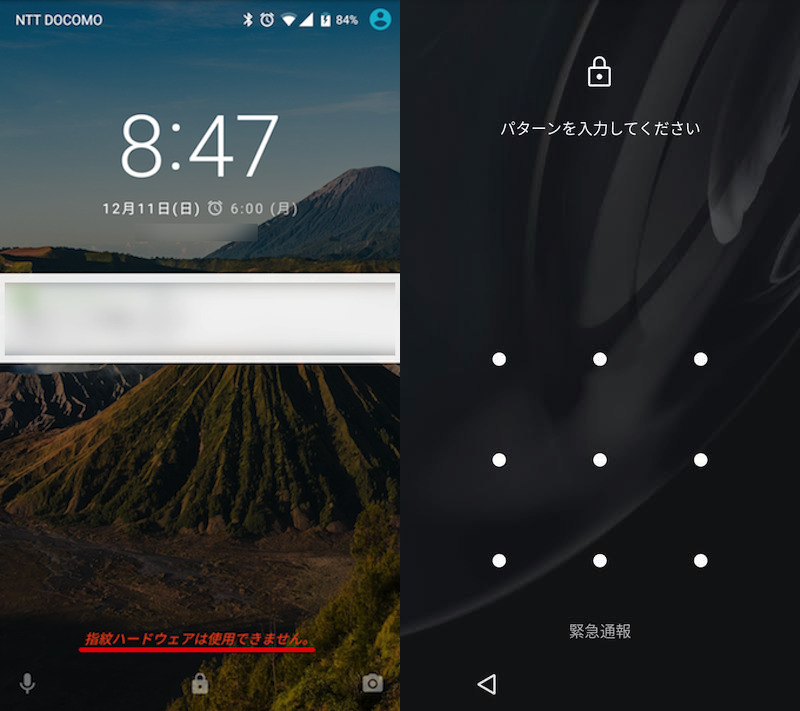
(左)显示信息(右)除指纹认证外还需要解锁
对于此错误,以下四点有效。
- 重启安卓
- 重新登记您的指纹
- 升级软件
- 验证指纹传感器的操作(适用于 Xperia)
详细内容请参见相关文章【Android“指纹硬件不可用”如何处理!解决错误并进行身份验证] 进行了解释。
其他物理按键使用方式总结
本文重点介绍“指纹验证读取器”,但还有许多其他应用程序可以有效利用 Android 的物理按钮和传感器功能。
例如 使用此应用程序,您可以通过按音量增大/减小键来调用您最喜欢的功能。
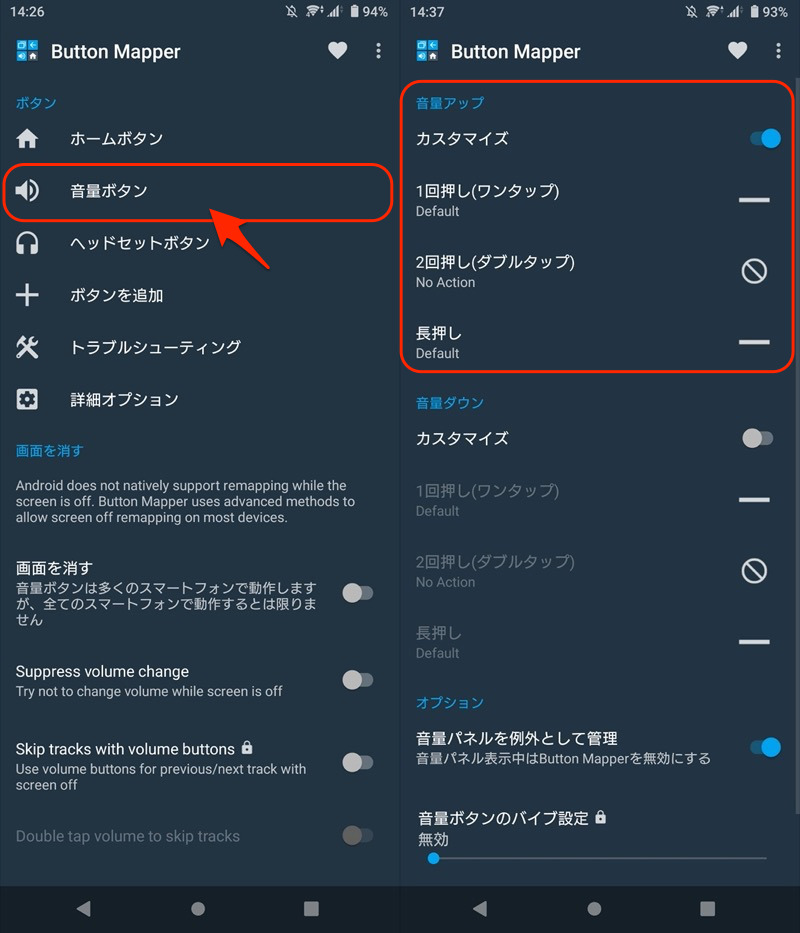
按钮映射器设置屏幕示例。
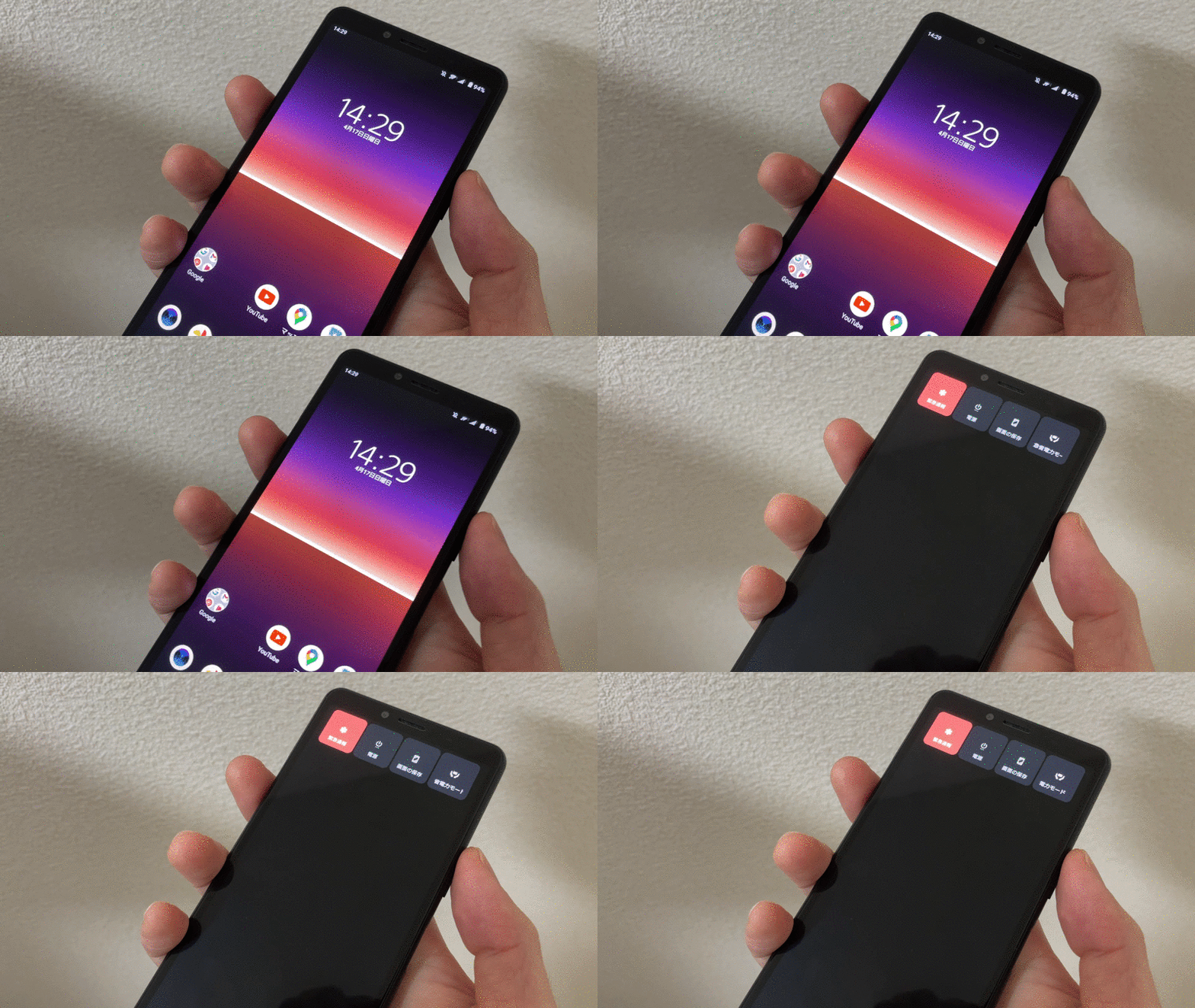
如何通过按两次音量按钮来显示电源菜单的示例。
有关如何使用这些物理按钮和传感器功能的信息,请参阅相关文章[如何更改 Android 上的物理按钮/传感器分配!自定义您的智能手机的硬键] 进行了解释。
〆:自定义指纹认证功能吧!
多于,如何为Android的指纹认证分配新功能!添加手势来启动应用程序和切换设置这就是解释。
普通的指纹认证功能主要用于安全目的,例如解锁锁屏和验证应用程序费用,但通过这里介绍的应用程序,您可以添加多种功能。
如果您有带指纹识别器的 Android 设备,请尝试一下。