
在Android上使用指纹认证时,可能会出现如下提示,且无法成功开锁。
指紋ハードウェアは使用できません。
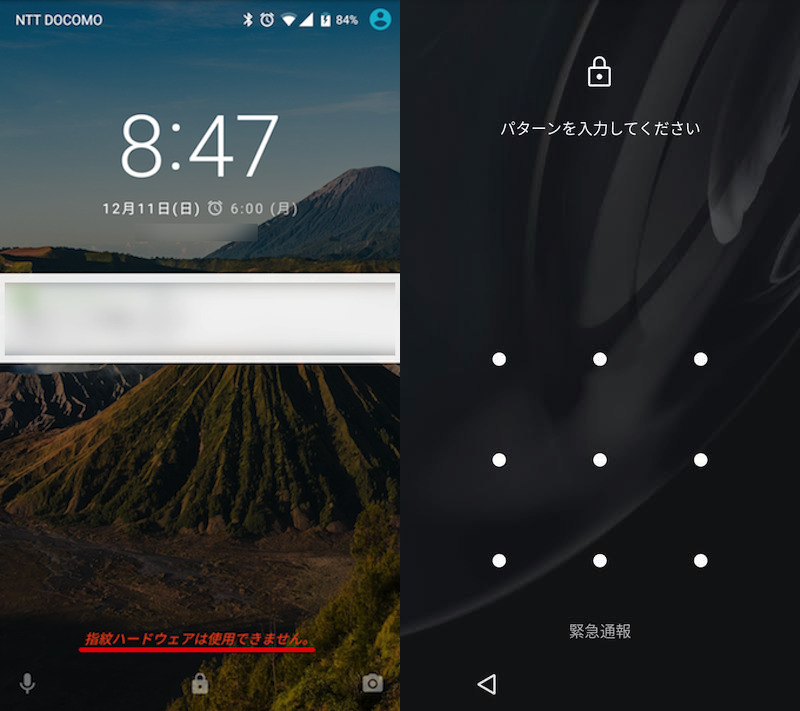
(左)显示信息(右)除指纹认证外还需要解锁
本文将向您展示如何解决此错误。
如何解决“指纹硬件不可用”的问题
这里有四种解决方案。
- 重启安卓
- 重新登记您的指纹
- 升级软件
- 验证指纹传感器的操作(适用于 Xperia)
方法一:重启安卓
可能会出现临时错误,因此再起动让我们重置它。
长按电源按钮再起动请执行。
根据型号的不同,可能不会显示“重新启动”。在这种情况下,请选择“关闭电源”,然后再次按住电源按钮以启动设备。
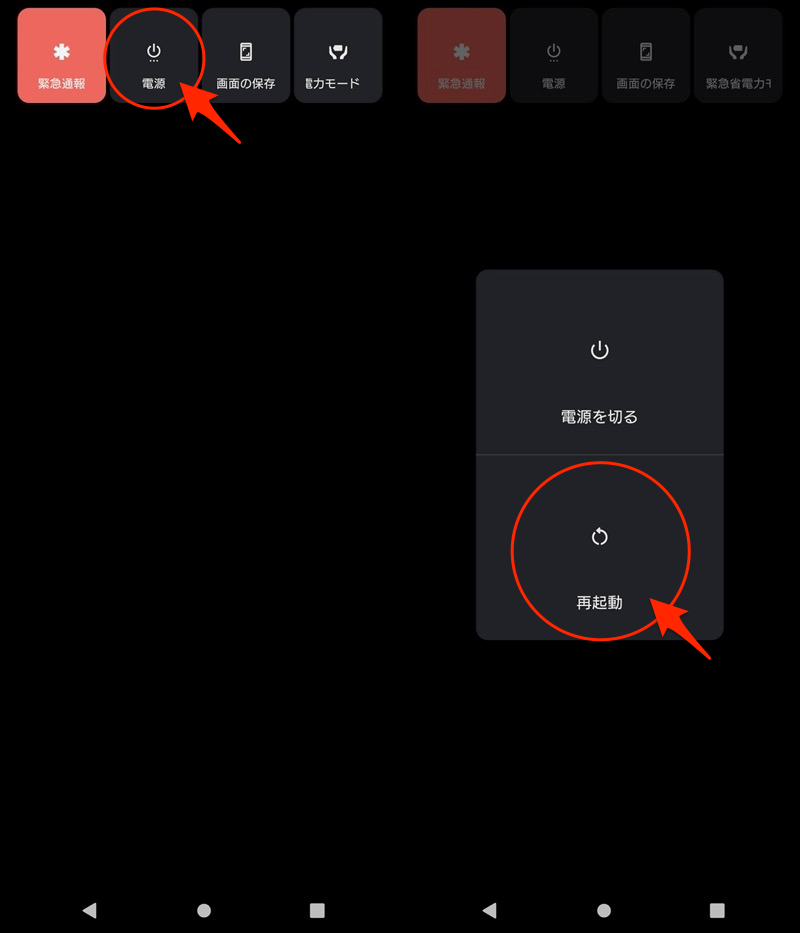
以 Xperia 10 II 为例。
如果由于某种原因您无法正常重启,强制再起动请。
强制重启程序分为三种类型,根据型号的不同而有所不同。
详细内容请参见相关文章【如何强制重启Android!通过强制退出来关闭无法工作的智能手机] 进行了解释。
方法二:重新登记指纹
注册的指纹数据可能有问题。
 打开设置中注册的指纹信息,
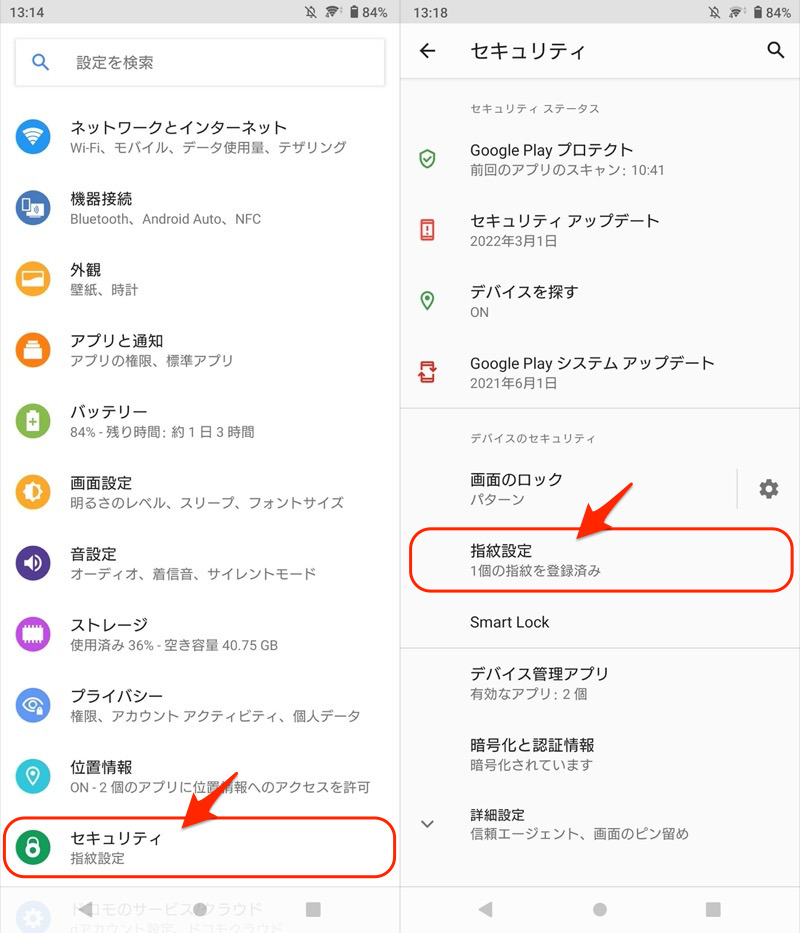
以 Xperia 10 II 为例。您可以从“安全”→“指纹设置”进行检查。
请删除已注册的指纹信息并尝试重新注册。
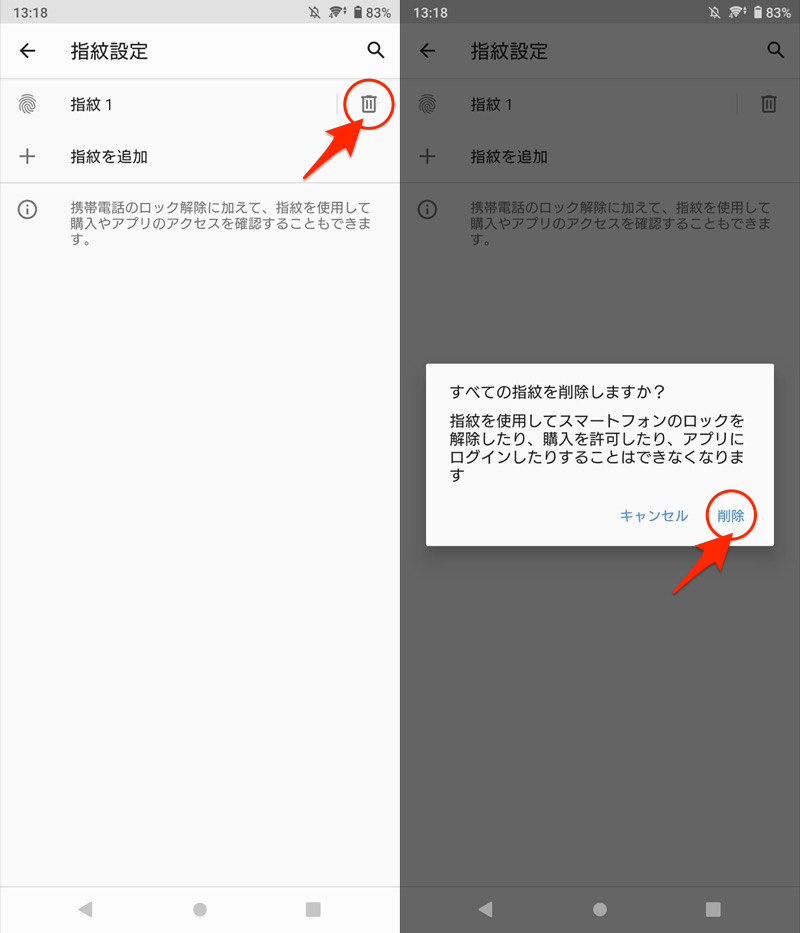
删除已登记的指纹。
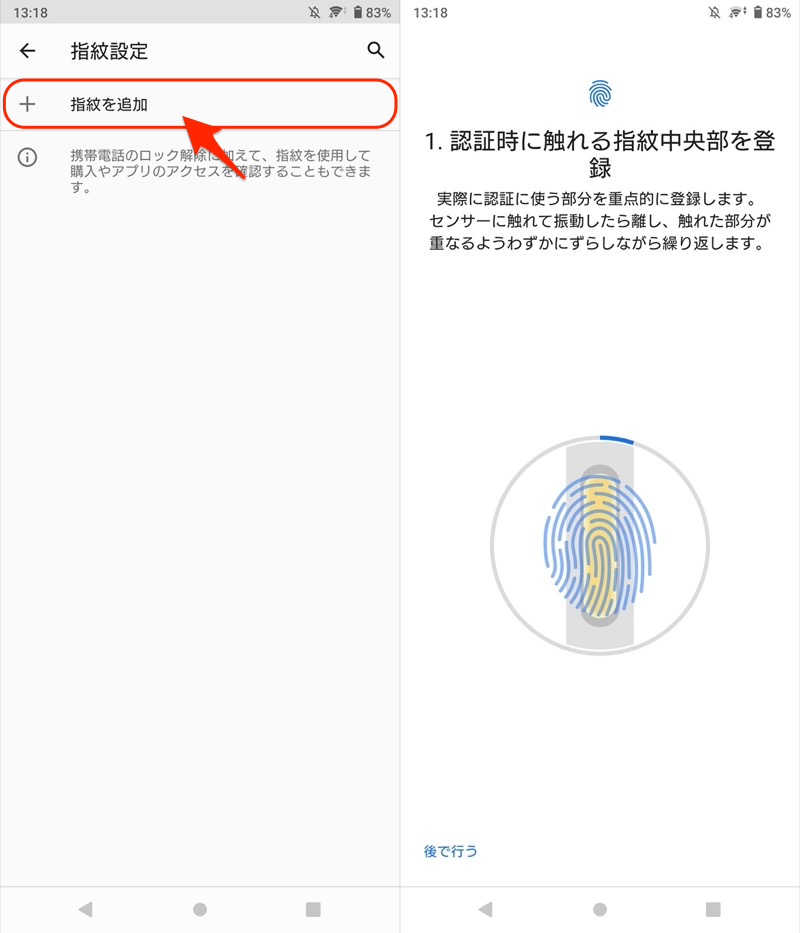
重新登记新指纹。
方法三:升级软件
您使用的操作系统版本可能很旧并且可能包含错误。
请检查设置以查看是否有更新。
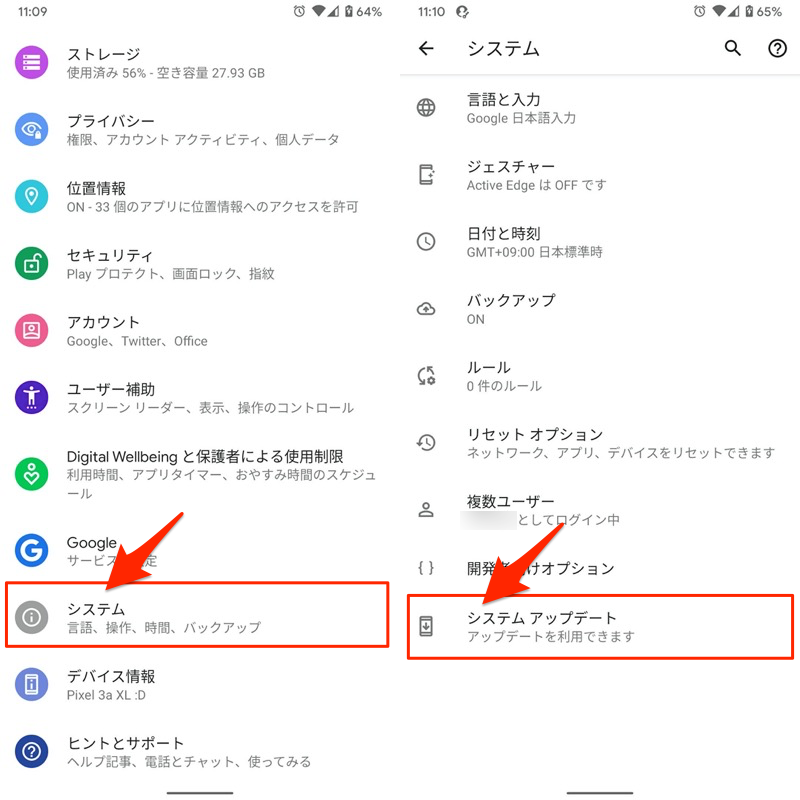
Pixel 3a XL 的示例。您可以从“系统”→“系统更新”进行检查。
如果下载开始,您可以升级到最新版本。
特别是,如果没有显示更新信息,则没有问题,因为它已经是最新版本。
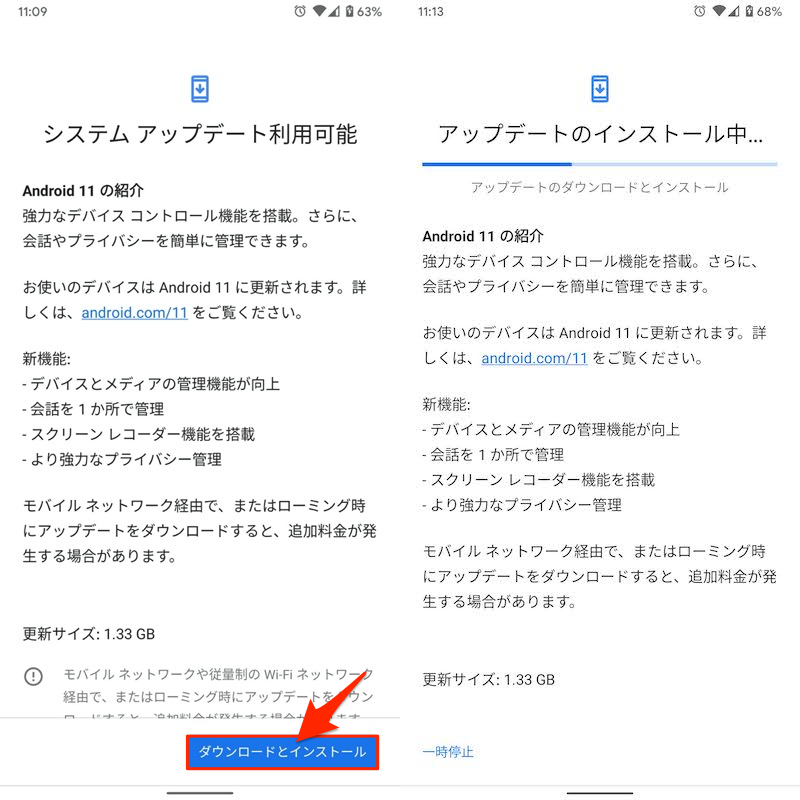
更新到 Android 11 的示例。
详细升级流程请参见相关文章【如何检查和更新您的Android操作系统版本!将您的软件升级到最新功能] 进行了解释。
方法 4:验证指纹传感器的操作(适用于 Xperia)
我们首先测试一下指纹传感器是否出现故障。
该内容适用于 Xperia。
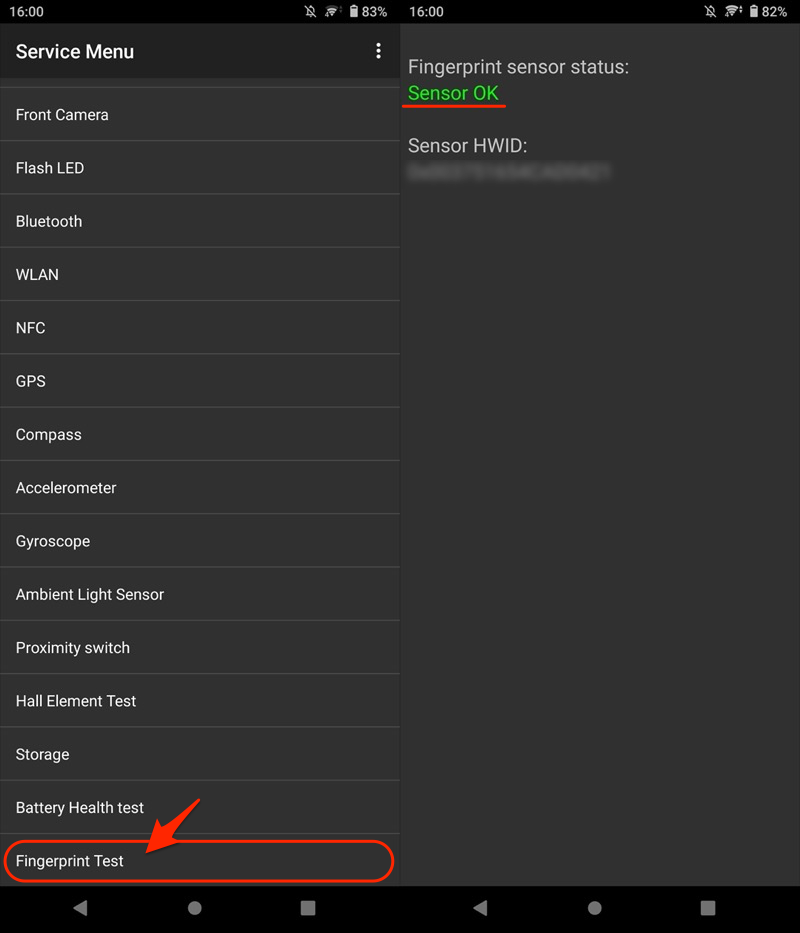
 在手机应用程序中输入以下代码,将显示“服务菜单”。服务测试继续。
*#*#7378423#*#*
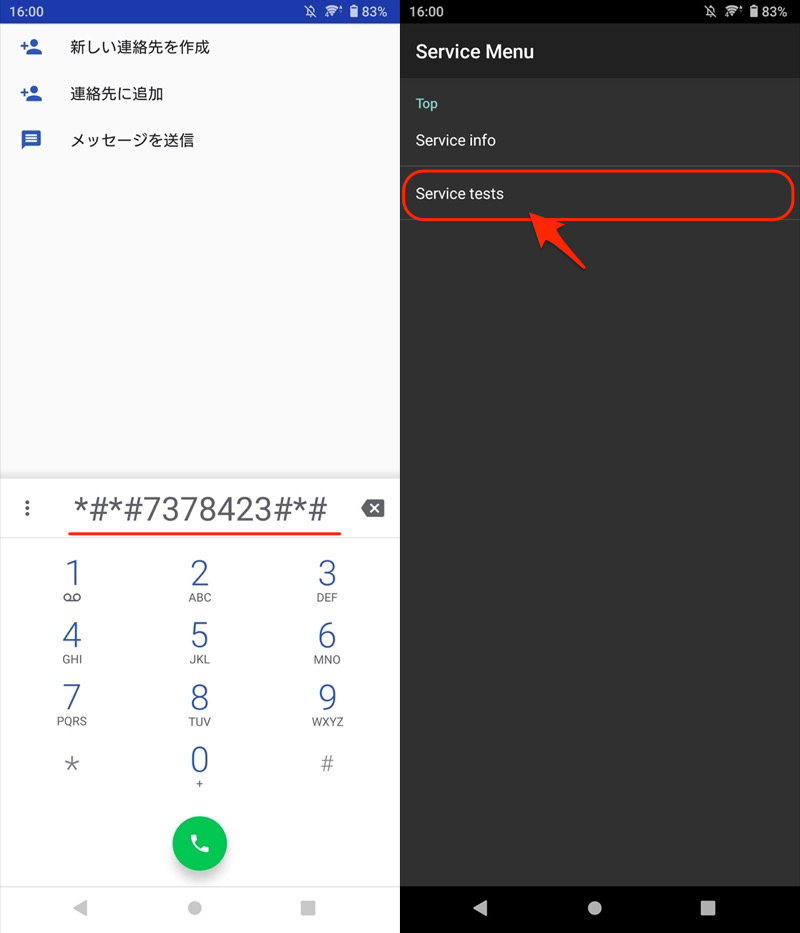
来自列表指纹测试如果打开“Sensor OK”状态,就没有问题。
以上是主要的解决方案。
如果症状仍然存在,请考虑初始化或修复设备。
不要忘记提前备份任何必要的数据。
如果您使用第三方应用程序,您可以将您喜欢的功能分配给指纹验证。
例如 使用此应用程序,您可以更改通过指纹手势激活的功能。
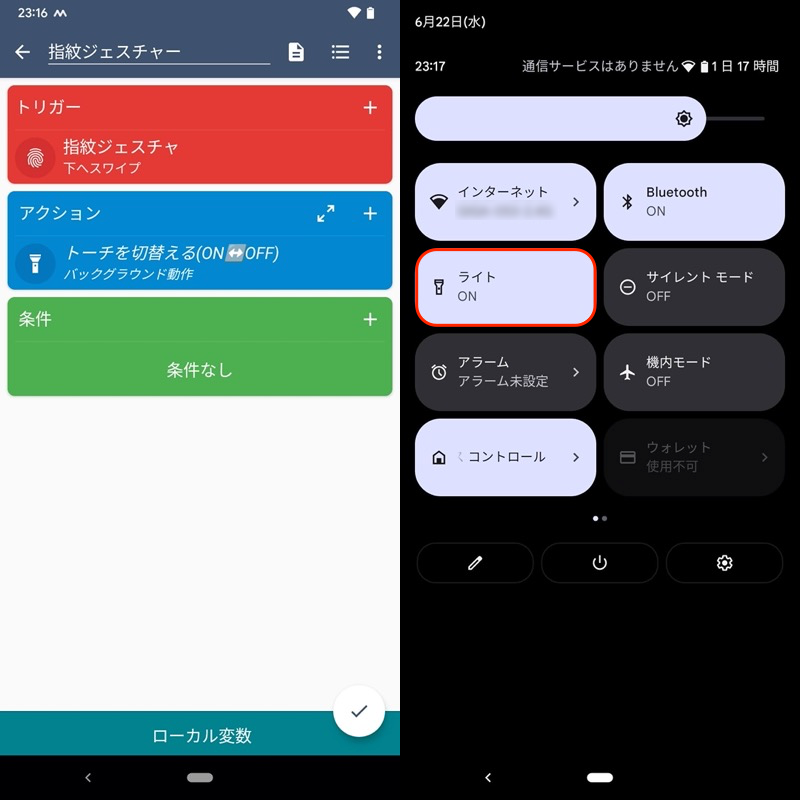
(左)宏示例(右)指纹手势即可开灯
还 使用 ,您可以使用密码保护每个应用程序并使用生物识别身份验证(指纹/面部)解锁它。
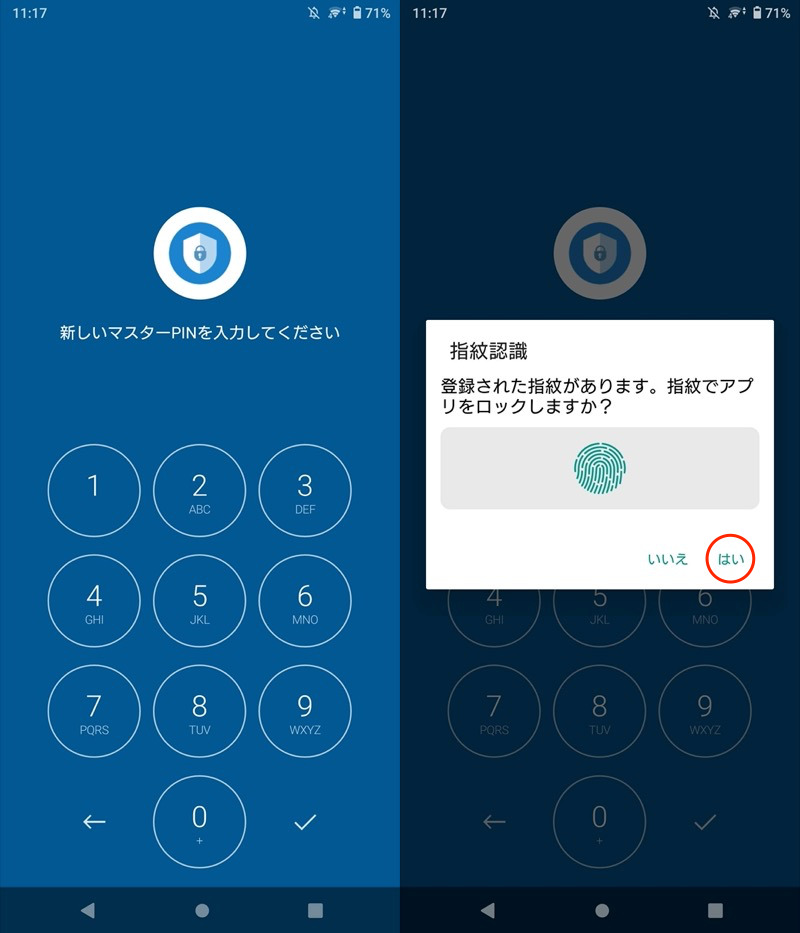
应用程序设置屏幕。您可以设置指纹解锁。
详细信息请参考相关文章【如何为Android的指纹认证分配新功能!添加手势来启动应用程序和切换设置] 进行了解释。
〆:很多情况可以通过重启来解决。
多于,Android“指纹硬件不可用”如何处理!解决错误并进行身份验证这就是解释。
指纹传感器无响应的确切原因尚不清楚,但在许多情况下,重新启动 Android 即可解决该问题。
如果您也有类似症状,请尝试一下这个方法。