
在本文中,我们将暂时将锁屏设置为如何禁用生物识别身份验证(指纹/面部)介绍一下。
当您想要暂时关闭指纹验证以防止未经许可使用它的情况下(例如在睡觉时),此功能非常有用。
在本部分中,我们将解释两种模式的具体设置过程。
方法一:开启锁定
从安卓9开始封锁该功能已实现。
使用此功能,您可以在锁定屏幕上暂时禁用以下功能。
- 生物识别解锁(指纹/人脸)
- 使用智能锁解锁
- 锁屏上的通知显示
换句话说,如果您在睡觉前启用锁定功能,那么您的指纹认证就不会在您睡觉时被未经许可使用的风险。
我将以 Xperia 10 II (Android 11) 为例进行说明。
 从设置屏幕设置→锁屏并继续,
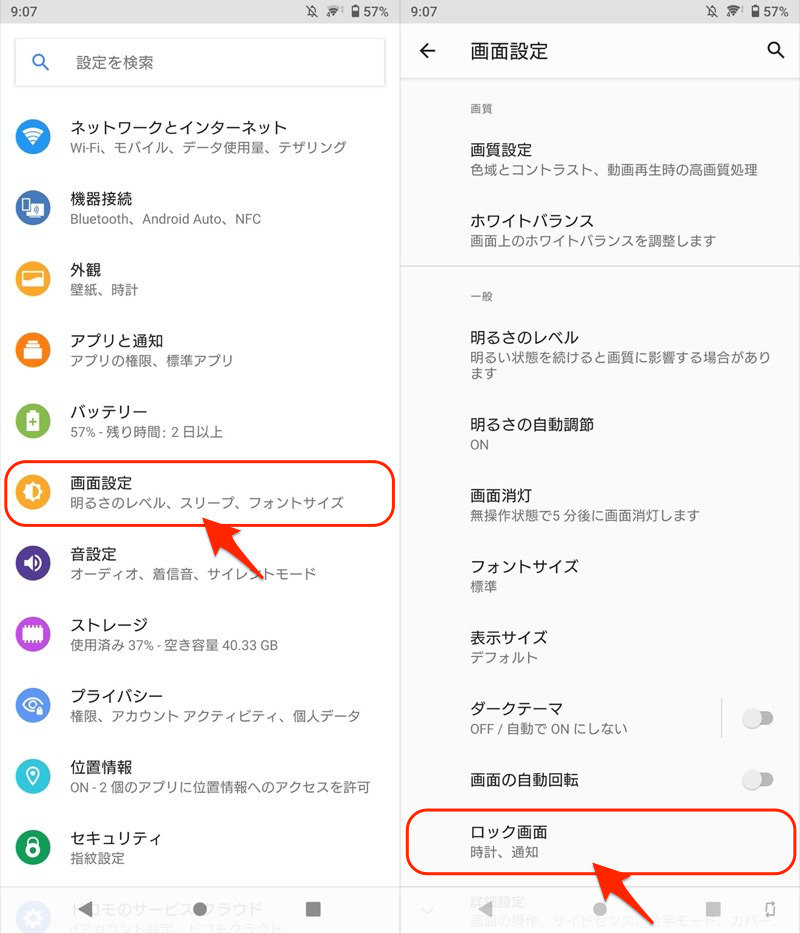
查看锁定选项使能够。
现在转到电源菜单封锁将添加一个按钮。
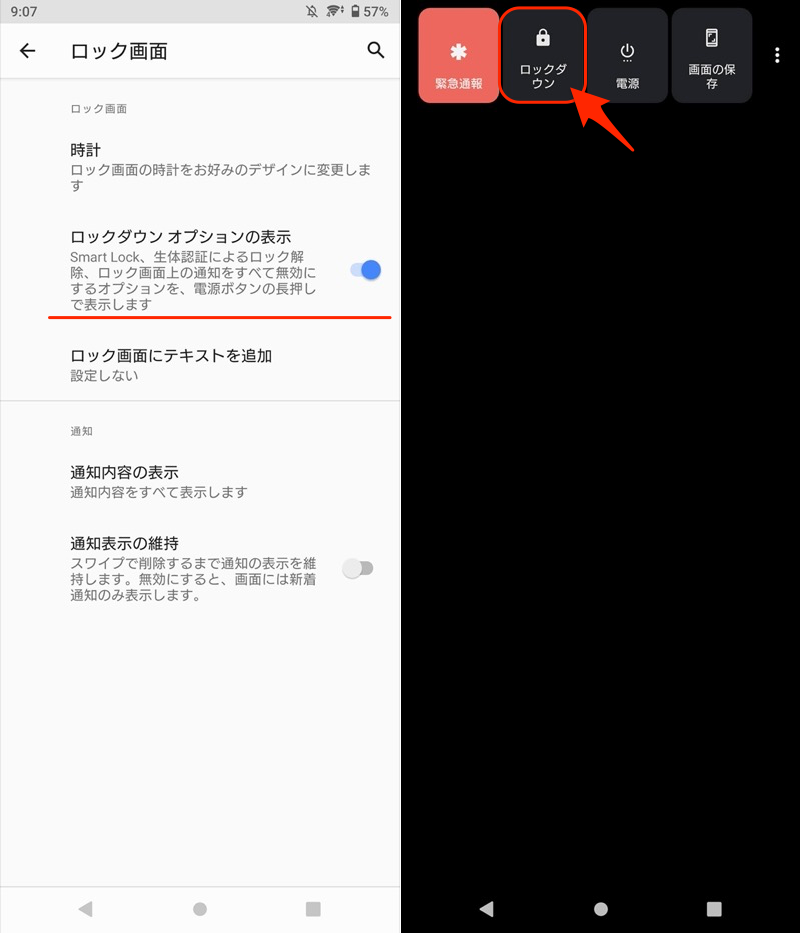
电源菜单封锁当您运行此命令时,将显示锁定屏幕。
要取消,需要使用生物特征认证(例如 PIN/图案)以外的方法。
解锁后,您从现在起就可以使用生物识别身份验证。如果要锁定,则每次都需要从电源菜单进行操作。
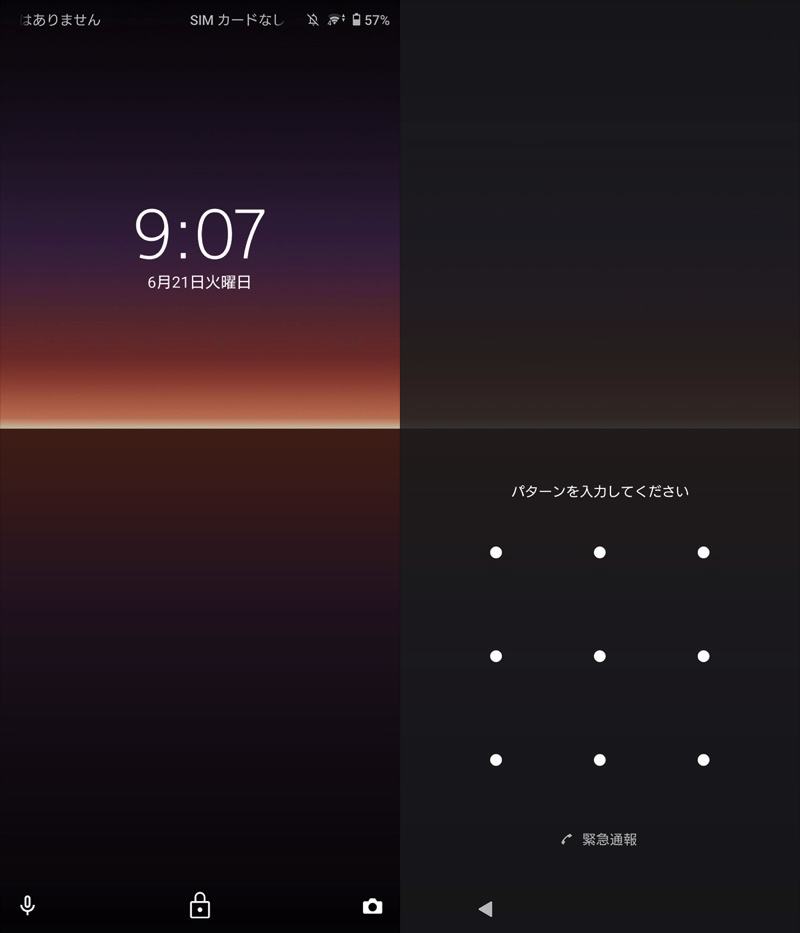
锁定期间的屏幕。使用生物特征认证无法取消。
如果您在您的型号上找不到锁定菜单,请在设置中搜索“锁定”等关键词。
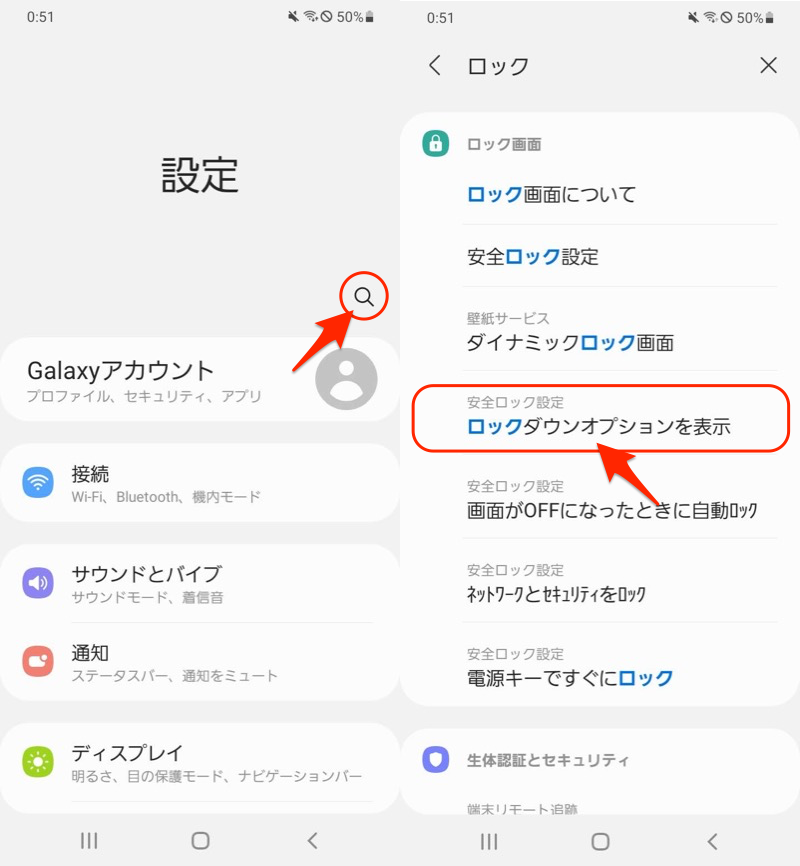
在 Galaxy A20 上的“设置”应用程序内搜索的示例。
此外,部分机型,例如Pixel系列,如果满足以下条件,会自动显示锁定状态。
- 启用屏幕锁定
- 已注册生物特征认证
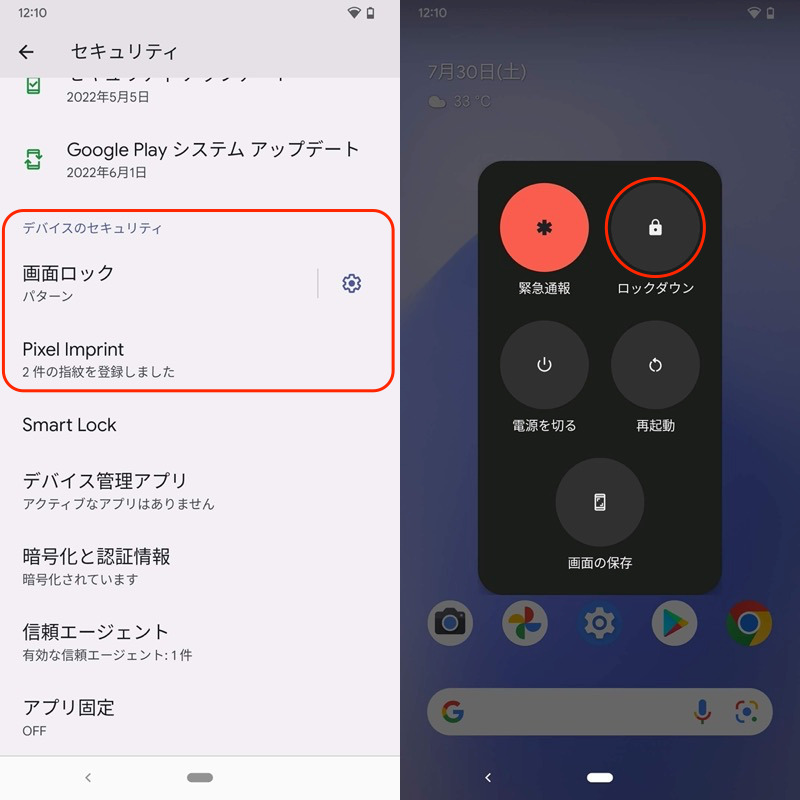
Pixel 3a XL 的锁定菜单。
这就是关于封锁的全部内容。
只需简单的操作即可禁用生物识别认证,非常方便。
方法二:重启Android设备
根据 Android 规范,使用生物识别身份验证(指纹/人脸)的解锁仅在重新启动后立即禁用一次。
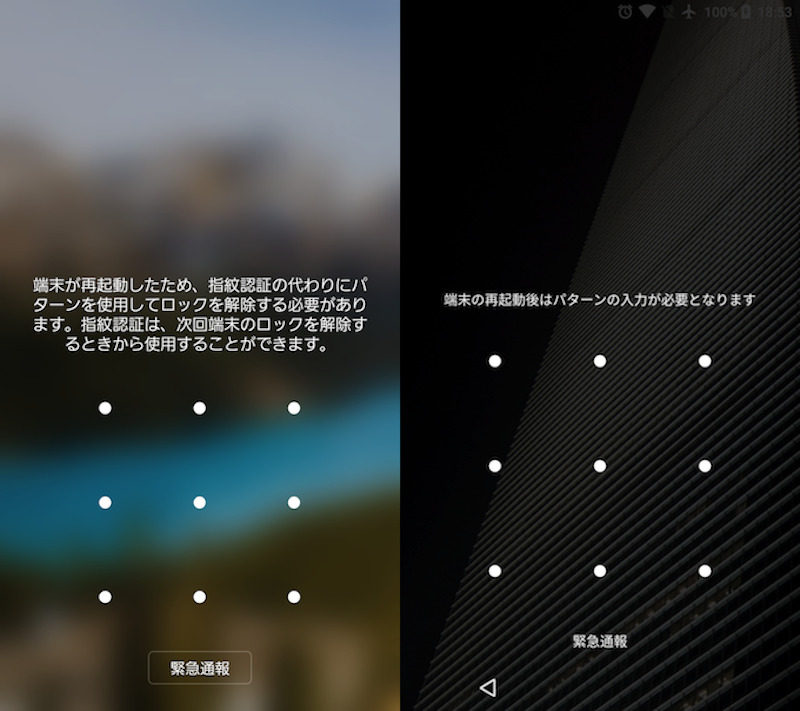
左侧为 Galaxy S7 Edge,右侧为 Nexus 6P 的示例。
也就是说,如果你睡前重启,就不会存在你的指纹认证在你睡觉时被盗用的风险。
补充:关于指纹认证和屏幕解锁的信息
本部分提供有关指纹认证和屏幕解锁的详细信息。
如果您有兴趣,请这样做。
如何记录屏幕解锁时间
如果您觉得您身边的人(例如家人或爱人)正在看您的智能手机,请米塔? (锁定监控)我推荐这个应用程序。
由于记录了解锁时间的日志,因此您可以检查除您之外的第三方是否未经许可操作设备。
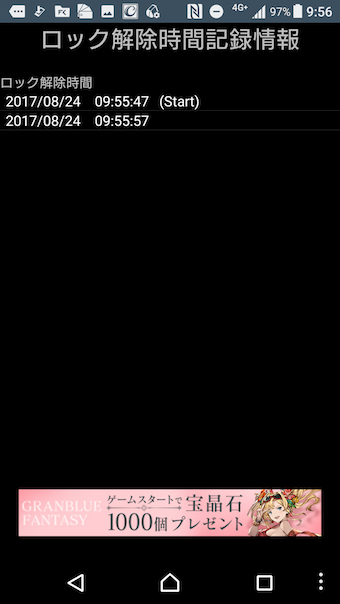
详细内容请参见相关文章【Android如何记录屏幕解锁时间!获取日志并检测窥探的眼睛。] 进行了解释。
高度安全模式的组合
如果您通常使用图案锁定,请将其设置为尽可能最安全的组合。
详细内容请参见相关文章【适用于 Android 的高度安全的图案锁列表! 18种复杂组合汇总] 进行了解释。
如何为指纹认证添加新功能
如果您使用第三方应用程序,您可以将您喜欢的功能分配给指纹验证。
例如 使用此应用程序,您可以更改通过指纹手势激活的功能。
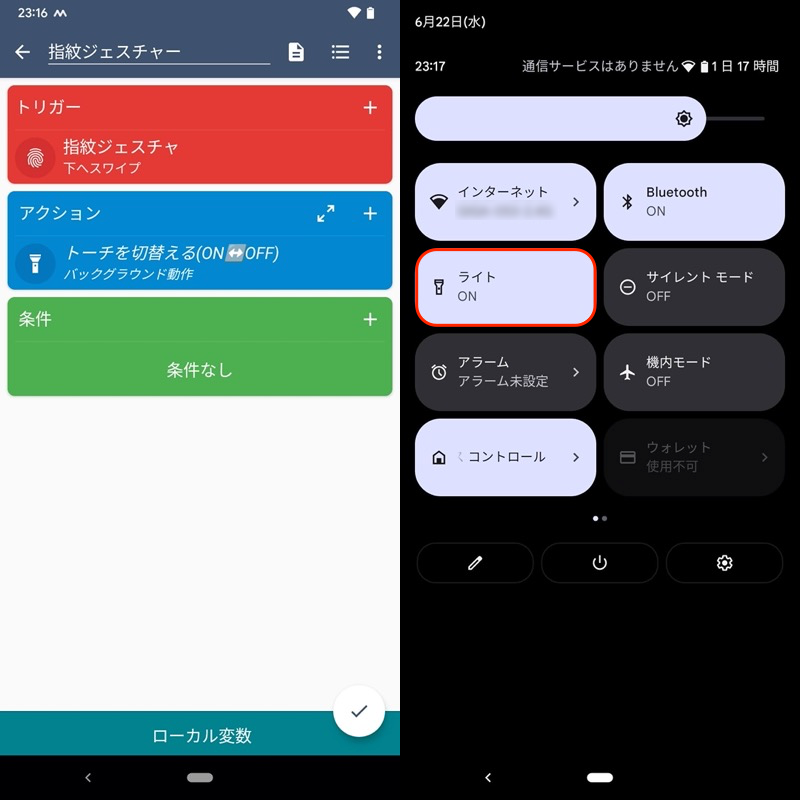
(左)宏示例(右)指纹手势即可开灯
还 使用 ,您可以使用密码保护每个应用程序并使用生物识别身份验证(指纹/面部)解锁它。
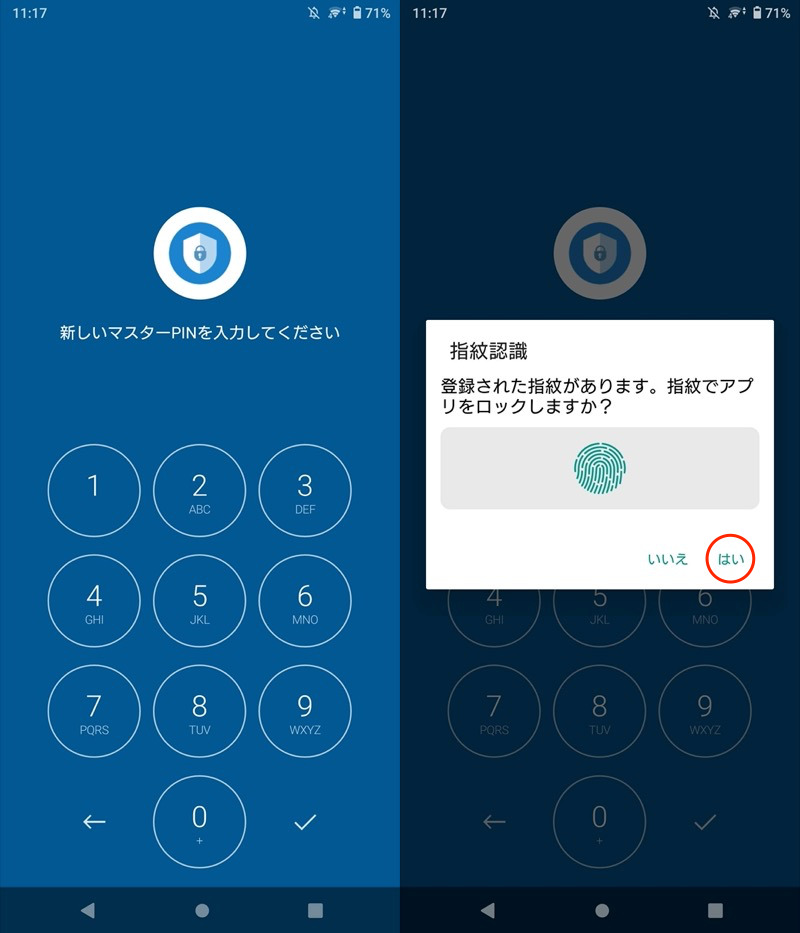
应用程序设置屏幕。您可以设置指纹解锁。
详细信息请参考相关文章【如何为Android的指纹认证分配新功能!添加手势来启动应用程序和切换设置] 进行了解释。
〆:请注意指纹认证的风险!
多于,如何在 Android 上暂时禁用生物识别身份验证!防止您的指纹认证在您睡觉时未经许可被使用这就是解释。
指纹认证和面部识别很方便,但它们也有可能无意中解锁手机的缺点。
请在您想暂时禁用它的场景中尝试本文。