
在本文中,如何在 Android 上关闭快门声音介绍一下。
使相机静音和截图的步骤不同,因此我们将分别进行说明。
请看一下。
说明流程
前提
方法①
方法②
方法③
方法④
更改内部相机声音设置(适用于 Galaxy 系列)
方法⑤
方法⑥
前提:日版Android原则上无法关闭相机快门声音。
在包括日本在内的一些地区,即使启用了静音模式,也必须防止未经授权的拍摄。 现在播放相机快门声音。
然而,如下所示,通过各种努力“降低快门声音/使其静音”是可能的。
我将详细解释每一项。
方法一:使用静音模式的应用程序
使用静音模式应用程序,标准您可以关闭相机快门声音。
这是该方法的一个特点。
由于从 Android 11 开始操作系统规格发生变化,它不再可用。
在本文中, 静音模式我想向您介绍一个名为(这是付费应用程序)的应用程序。
首先,检查试用版是否正常运行,购买是个好主意。
使用起来很简单,只需启动应用程序即可静音模式只需启用它,您就可以开始了。
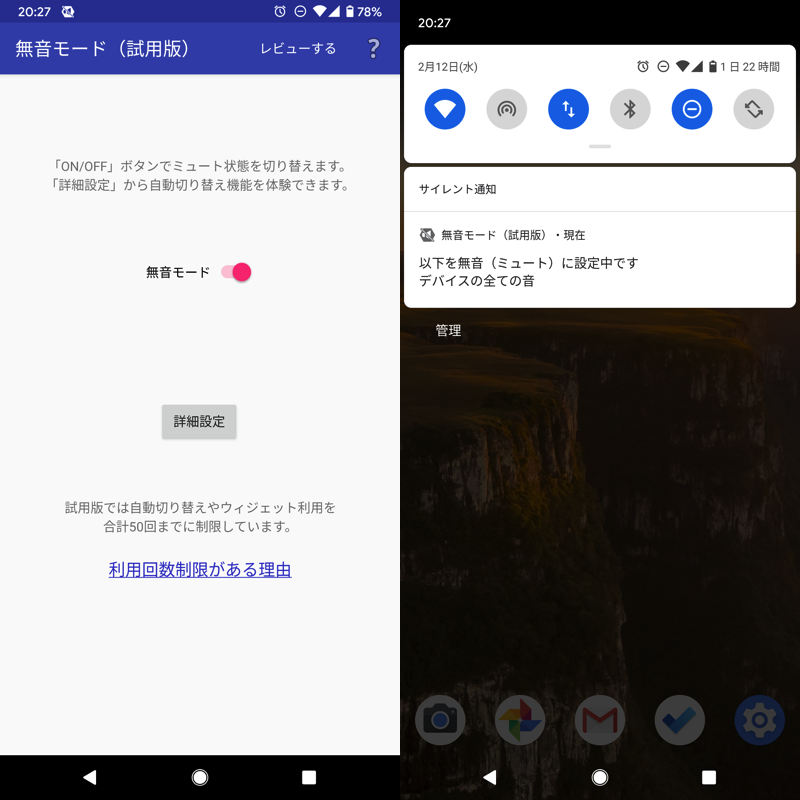
(左)启用静音模式的屏幕(右)处于静音模式时会出现通知
如果能拍照并确认快门声没有响起,那就成功了。
如果是这样,则没有使用限制,并且您只能在相机运行时将其设置为“静音”。
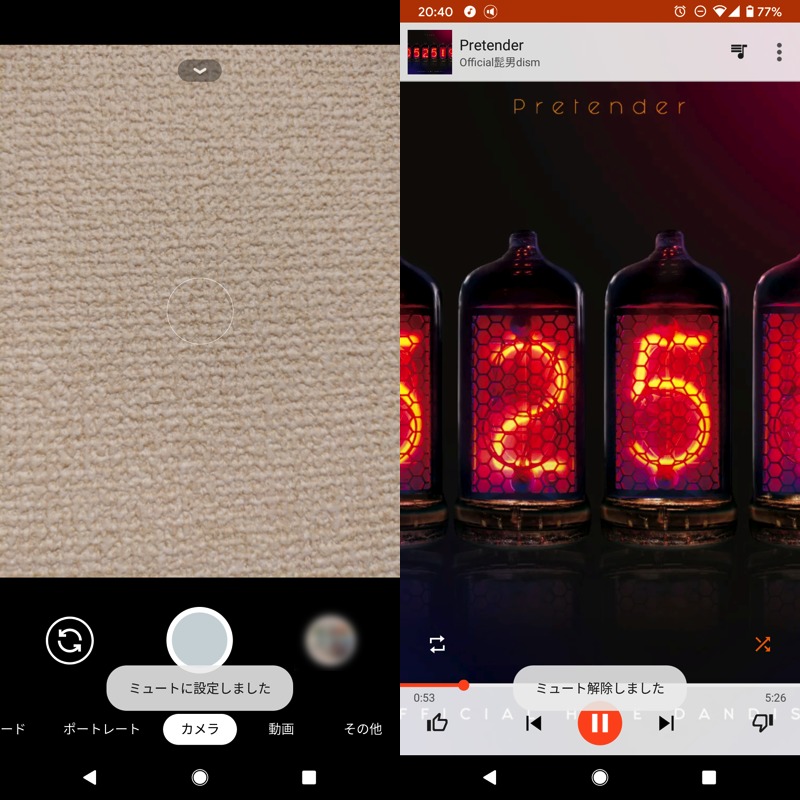
相机启动时静音(左),关闭相机时自动取消静音(右)。
在我的环境中,我能够确认 Pixel 3a XL (Android 10)、Xperia XZ (Android 8.0) 和 Galaxy A20 (Android 9) 上的操作。
此外如果您想删除静音模式,请不要忘记先禁用该功能。
如果您卸载启用了该功能的应用程序,所有应用程序可能会保持静默状态,并且可能无法恢复。
多于,这是对静音模式的介绍。
其他的, 如果您在 Play 商店中搜索“静音模式”,将会出现类似的应用程序,因此请尝试查找它们。
方法2:使用静音相机应用程序
如果是第三方应用程序,则有专门的相机不会发出快门声音。
这是该方法的一个特点。
在本文中, 打开相机介绍一个名为.
推荐一款免费、无广告、不发出快门声的相机。
这是关闭快门声音的步骤。
首先,设置相机API捻相机2 API切换到
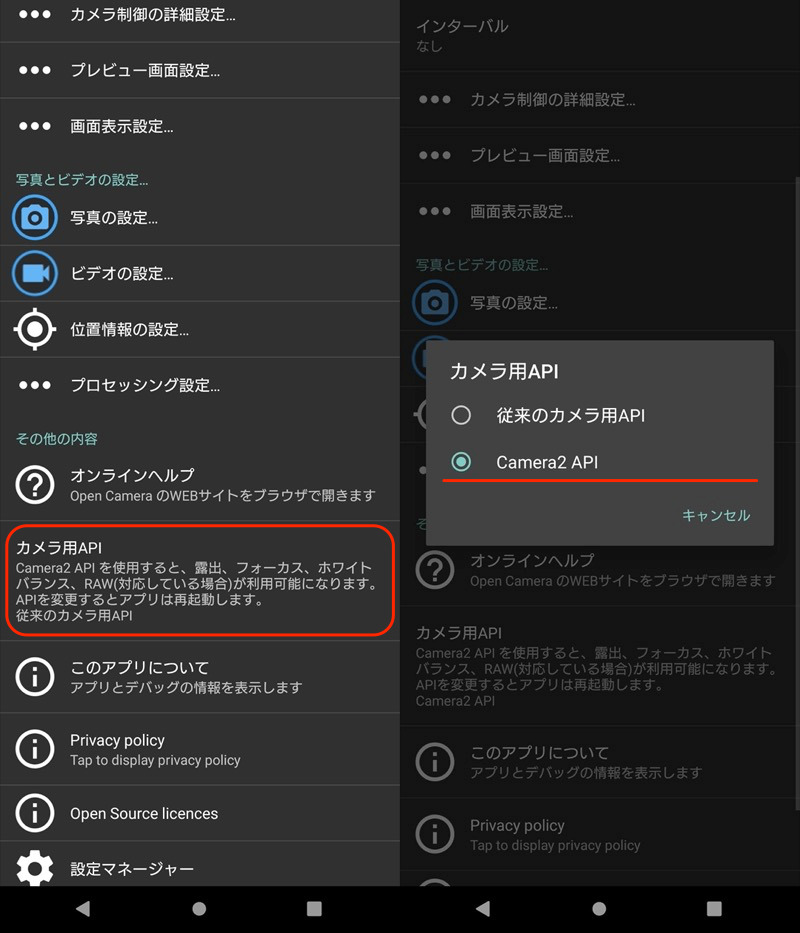
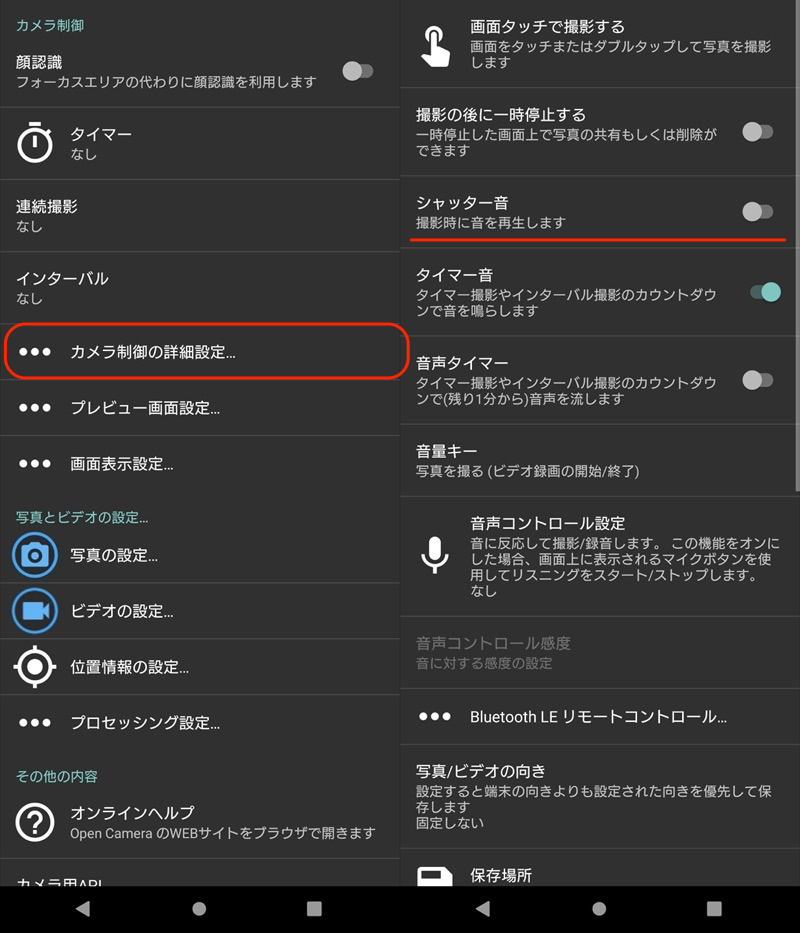
剩下的就是高级相机控制设置捻,快门声如果你把它关掉就可以了。
现在打开相机拍摄声音变得无声。
虽然有日文表示不完整的缺点,但如果您正在寻找没有广告的静音相机,我推荐它。
其他的,如果您在 Play 商店中搜索“静音相机”,您会得到很多点击,所以请尝试一下。
方法3:使用特定的相机模式(视频)
标准该相机具有多种拍摄模式,但您可以通过在拍摄视频时拍摄静态图像来减少快门噪音。
这是该方法的一个特点。
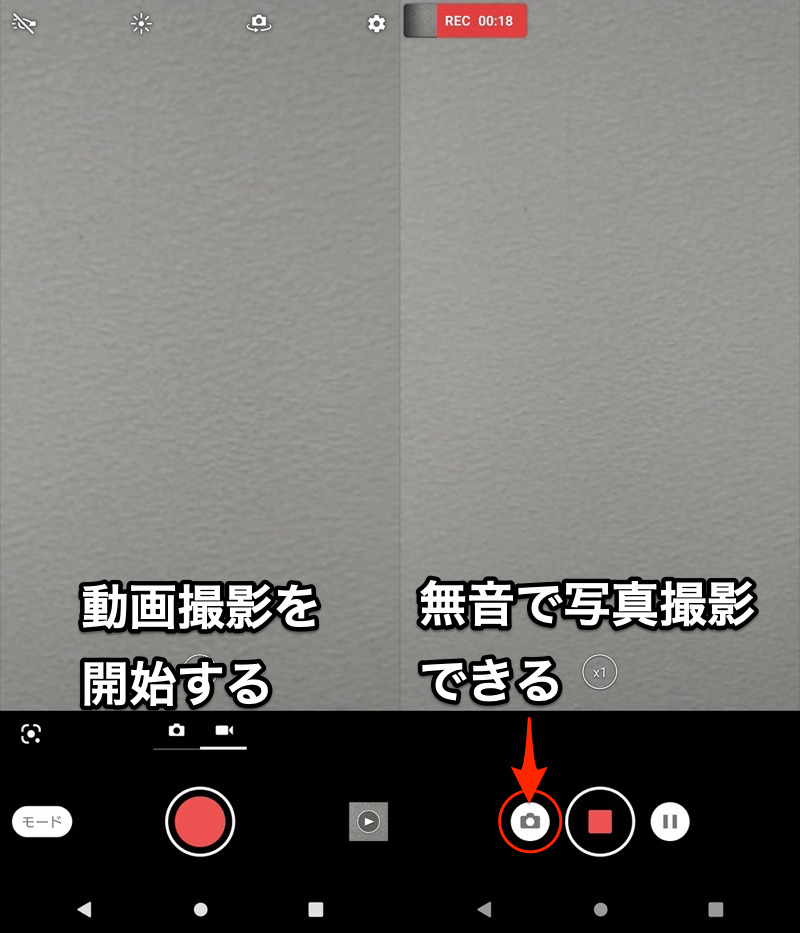
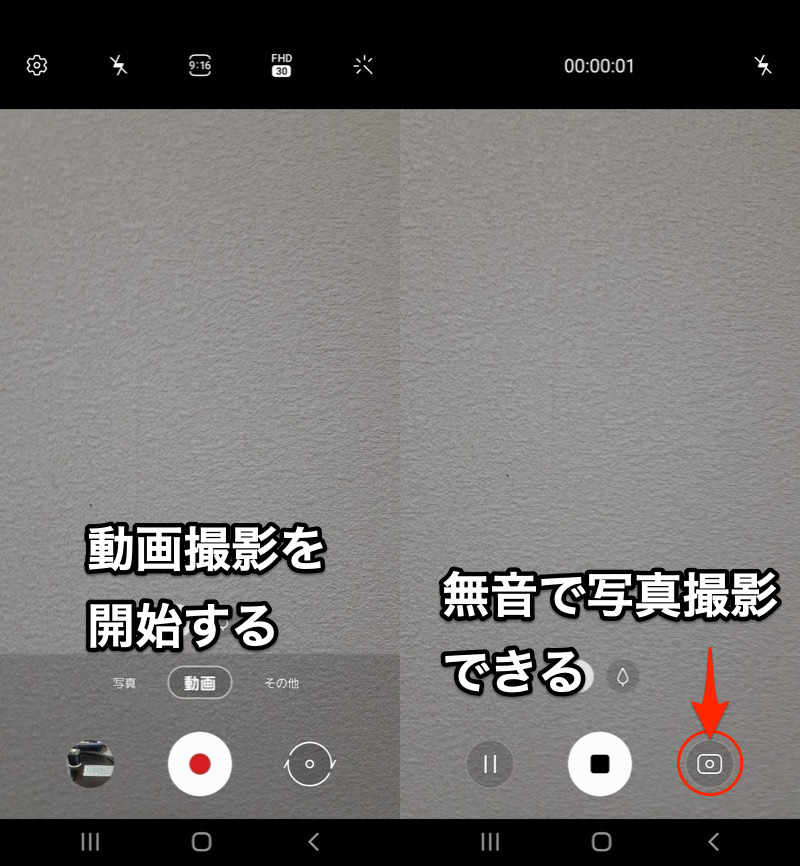
开始使用相机录制视频,并显示录制时显示的消息。 点击快门按钮拍摄静态图像。
此时不会产生任何声音(这样视频文件中就不包含快门声)
视频录制开始时会听到轻微的声音。
▼Xperia 10 II 相机示例
▼Galaxy A20 相机示例
▼AQUOS sense3相机示例
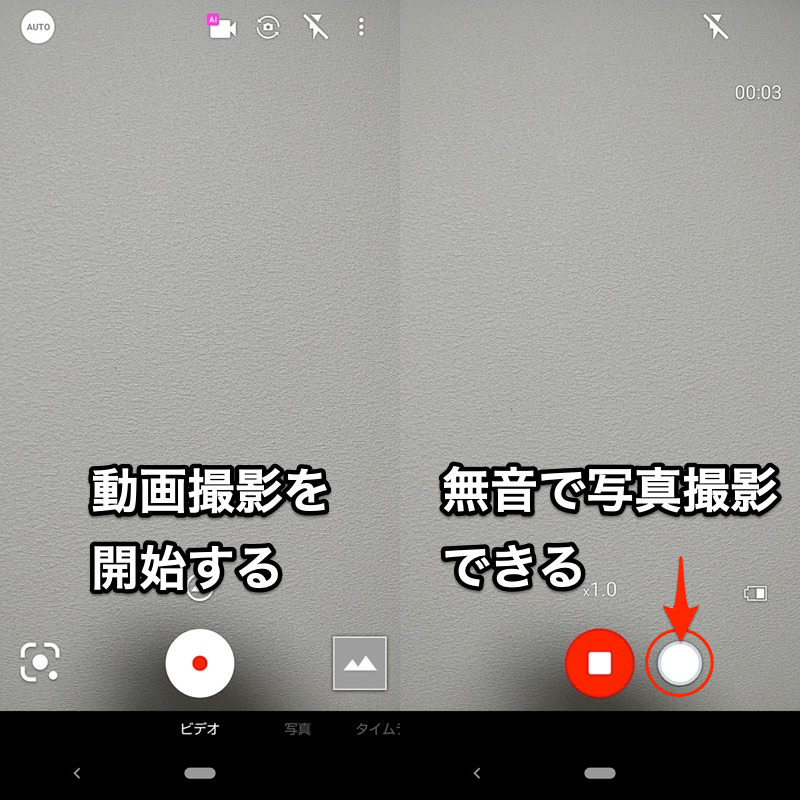
显示的图标因制造商而异,但步骤是相同的。
这些步骤有点耗时,但如果您正在寻找一种不使用应用程序的方法,那就去吧。
方法 4:更改内置相机声音设置(适用于 Galaxy 系列)
 设置编辑使用此应用程序,您可以将内部快门声音设置更改为静音。
这是该方法的一个特点。
在 Galaxy A20 (Android 11) 上测试。
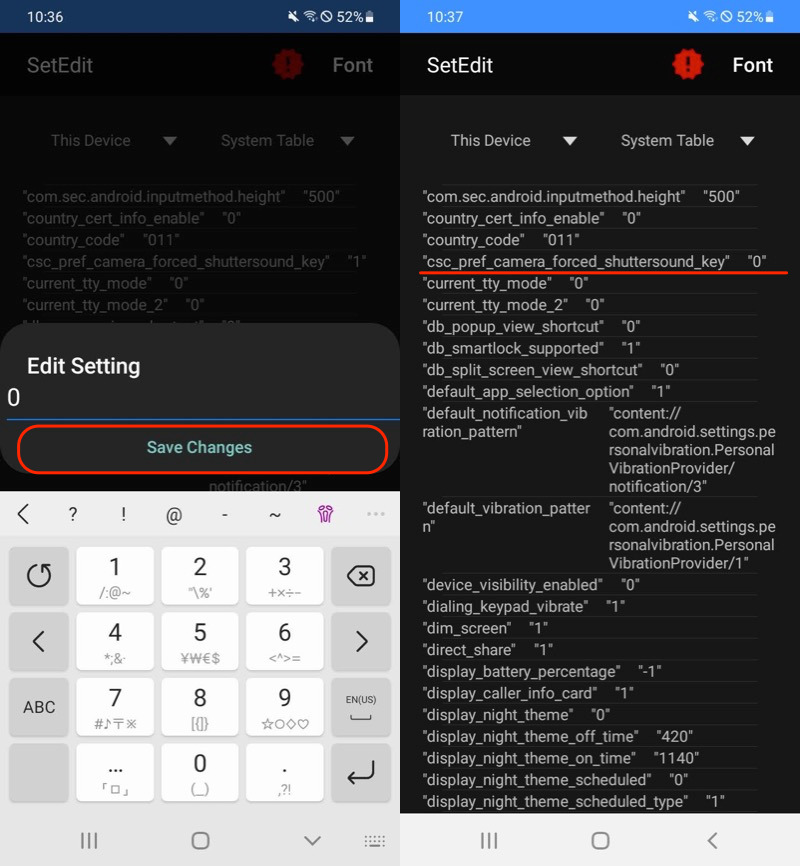
第一的在SetEdit中点击以下参数,编辑值选择。
"csc_pref_camera_forced_shuttersound_key"
如果找不到该参数,请检查右上角的下拉菜单是否显示“系统表”。
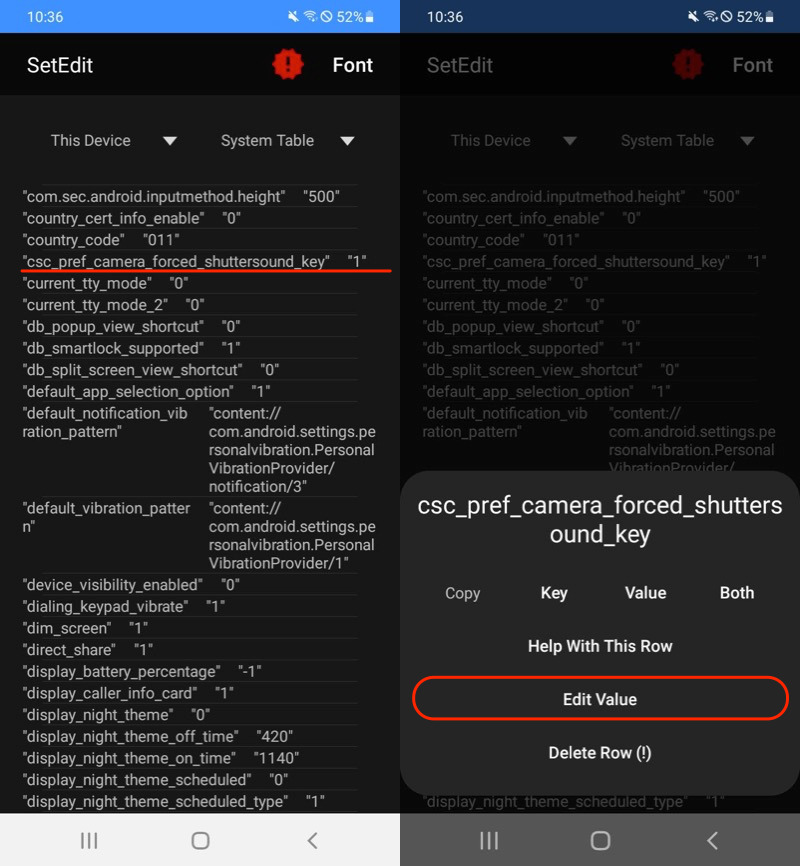
将值从默认的“1”更改为“0”,保存更改如果你这样做就可以了。
这将使 Galaxy 正品相机的拍摄声音静音。
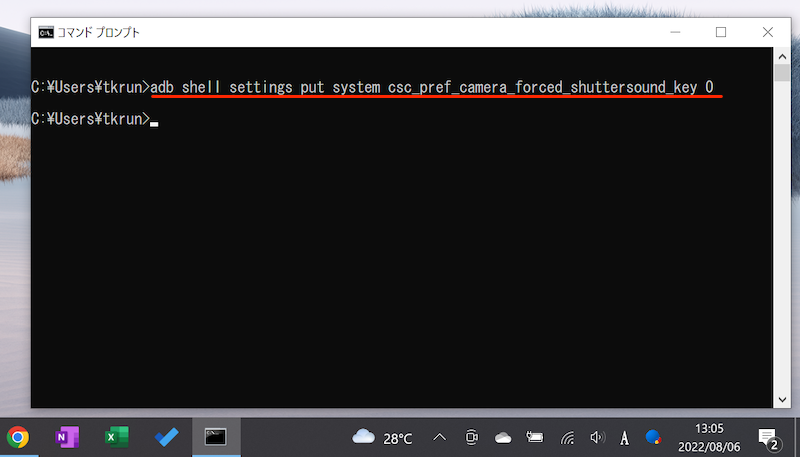
顺便说一句,如果您的计算机上有 adb 环境,则可以通过运行以下命令来执行相同的设置。
adb shell settings put system csc_pref_camera_forced_shuttersound_key 0
无需准备SetEdit。
对于 Android 12 或更高版本,除了上述步骤外,您还需要切换到静音模式。
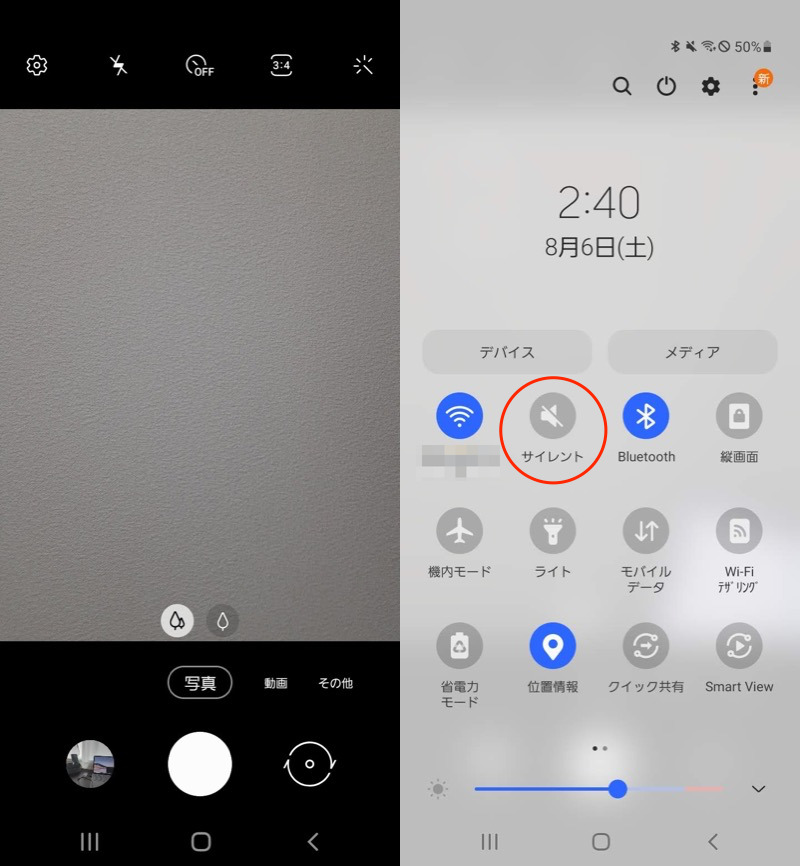
从快速设置面板切换静音模式。
以上是更改相机声音内部设置的方法。
SetEdit本身可以安装在其他机型上,但不能更改,因为以下参数不存在。
"csc_pref_camera_forced_shuttersound_key"
虽然仅限Galaxy系列,但请尝试一下。
方法5:使用改进应用GCam(适用于Pixel系列)
Pixel系列标准Google 相机无法静音快门声音。
然而,志愿者们正在互联网上发布了谷歌相机的修改版本。 格卡姆您可以使用 来解决这个问题。
可操作性也是货真价实的。它与谷歌相机没有太大区别。
这是该方法的一个特点。
在 Pixel 3a XL (Android 12) 上测试。
第一的GCam中心捻获取并安装 Gcam apk 文件。
它会不时更新,因此请确保及时获取最新版本。
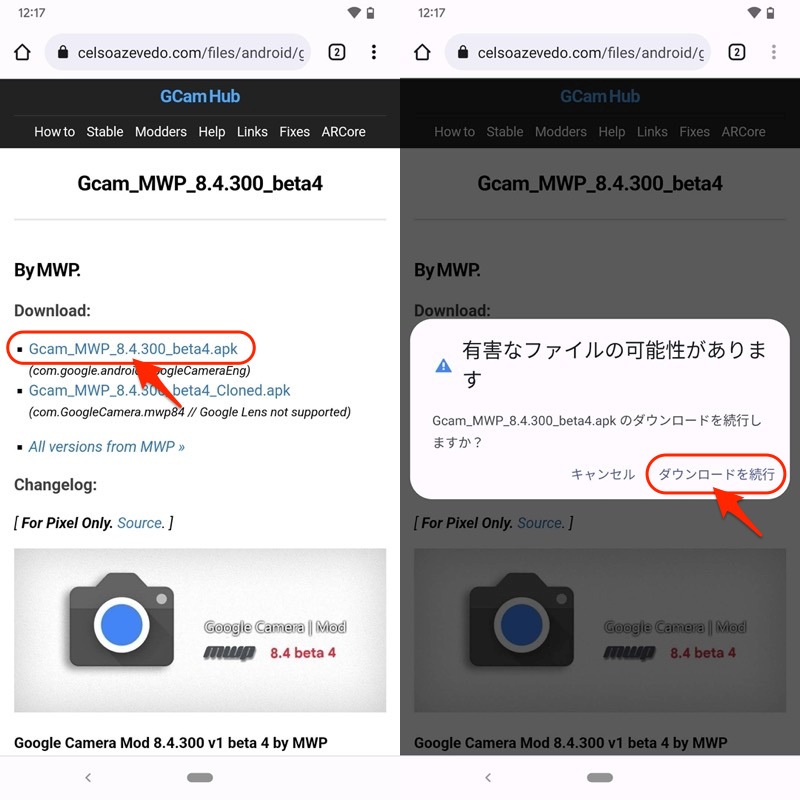
操作画面下载。
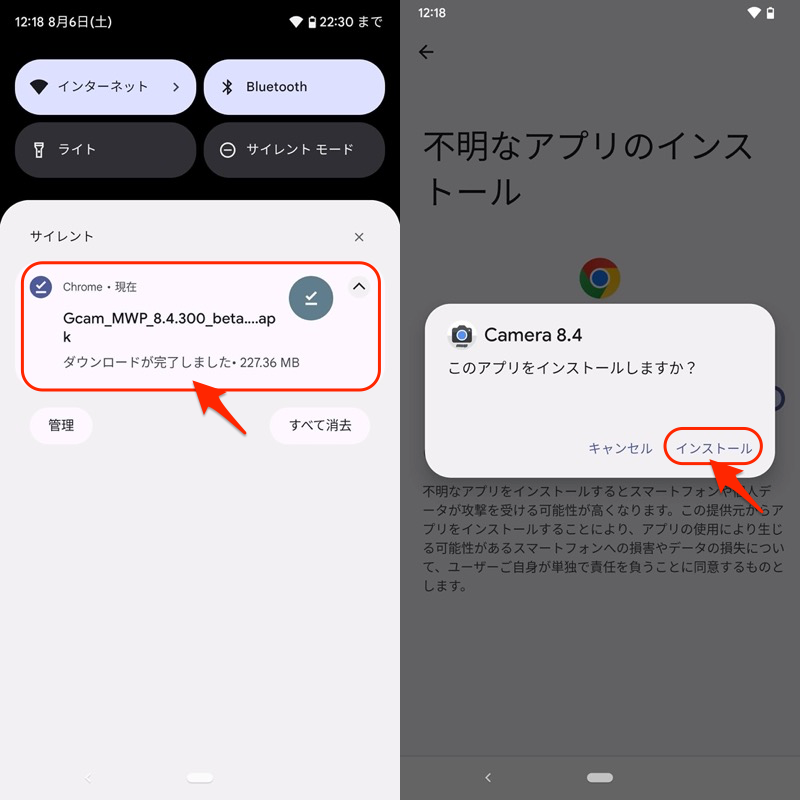
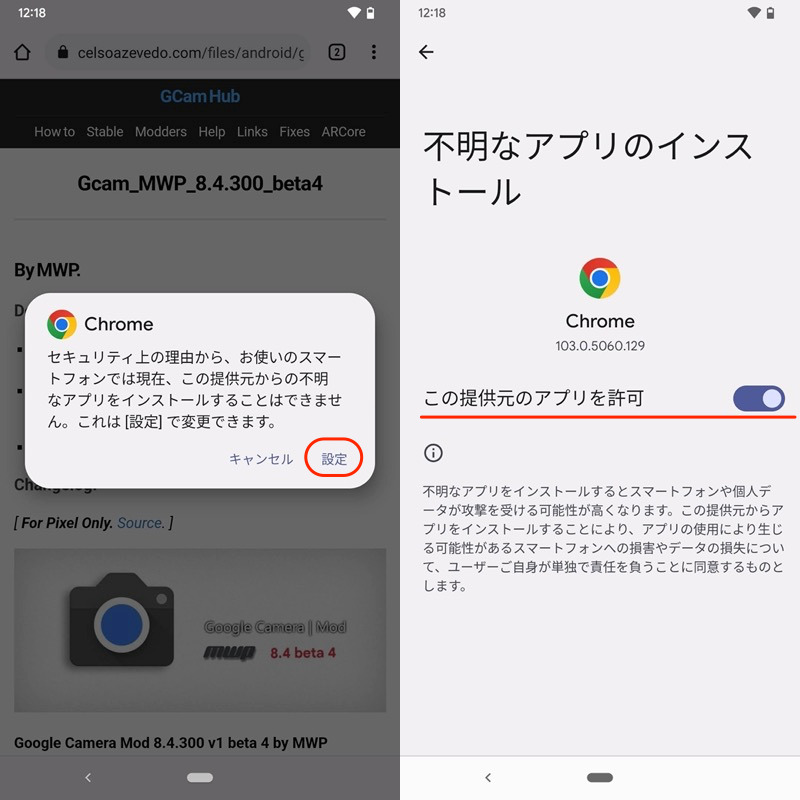
安装操作画面。
如果您是第一次安装 apk 文件,您将需要未知来源的权限。
已安装打开Gcam的相机设置,相机声音如果你把它关掉就可以了。
射击声音现在将被静音。
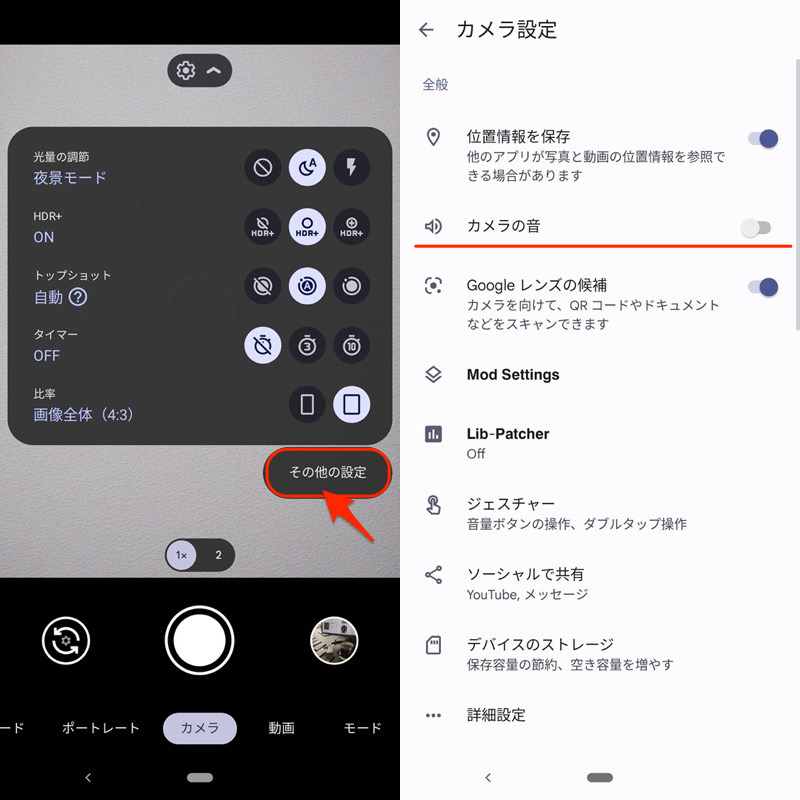
屏幕外观与原装相机相同。
多于,这是对 Gcam 的介绍。
真的您可以使用 Google 相机关闭快门声音。
如果您不介意引入该应用程序的修改版本,请继续。
方法六:使用root应用编辑系统文件
如果您使用root用户的文件管理应用程序编辑Android的内部系统文件,则可以将其作为标准使用。您可以关闭相机上的快门声音。
无论静音模式或铃声音量如何,快门声始终是静音的。
不过,要编辑的文件内容因型号而异,因此这次我们将使用以下内容作为示例。这是对搭载Google Camera的Pixel系列的说明。
首先准备root环境并使用文件管理应用程序 X-plore 文件管理器请安装。
接下来,选择 Root 区域并允许超级用户权限。
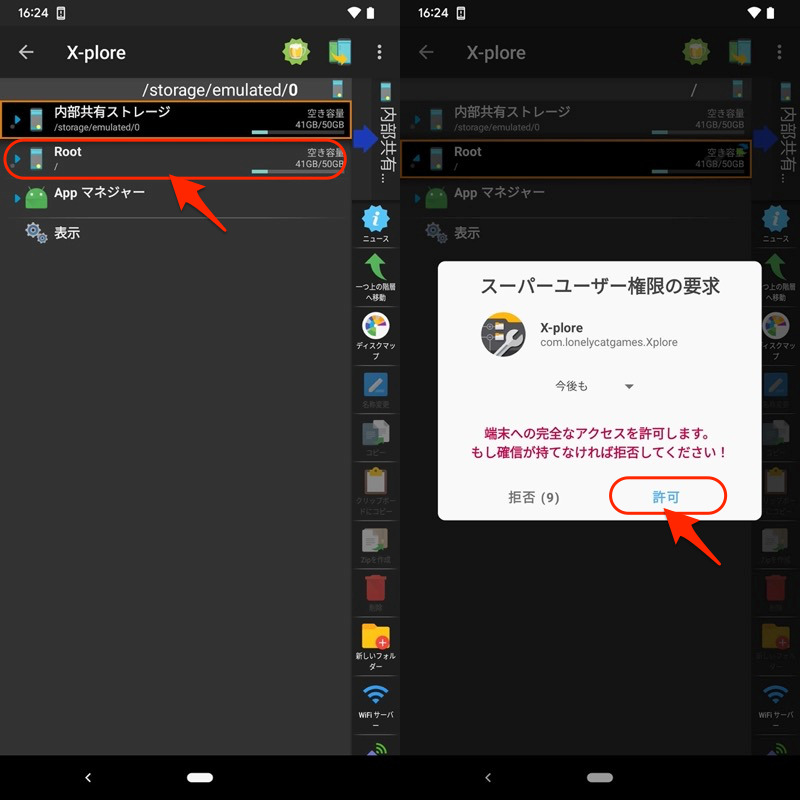
从Root区顶部进入下面的目录,
/data/data/com.google.android.GoogleCamera/shared_prefs
谷歌相机音量系统文件com.google.android.GoogleCamera_preferences.xml以编辑模式打开。
文件位置因操作系统版本而异。如果找不到,请尝试按文件名搜索。
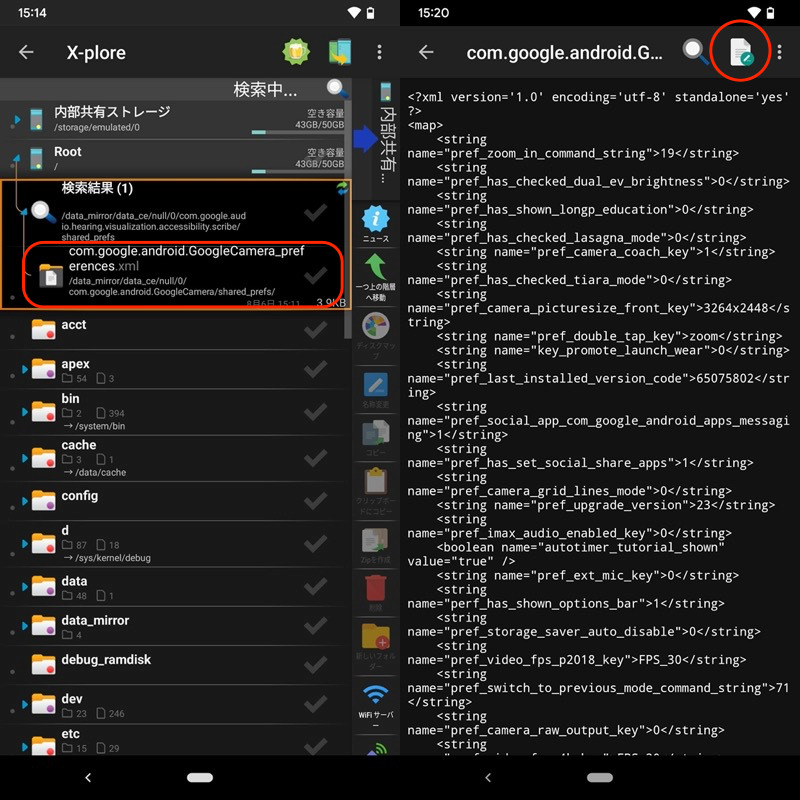
找到以下描述并将值从“1”更改为“0”保持我会。
pref_camera_sounds_key
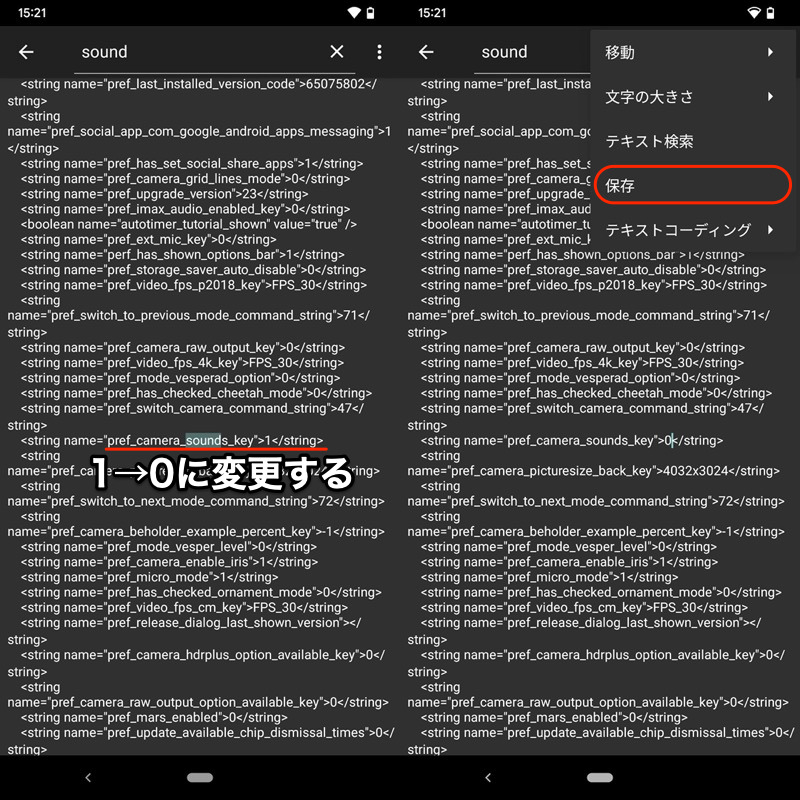
由于代码较长,通过搜索“声音”等关键词很容易找到。
最后,重新启动设备。
如果Google相机的快门声消失,则说明成功。
如何关闭 Android 上的截图声音
前提:屏幕截图声音规格因型号而异。
Android 截图声音根据型号不同规格不同,很多设备默认是没有的(详情参见点击这里(点击即可跳跃)。
如果您的设备上正在播放屏幕截图声音,您可以使用以下方法将其关闭。
我将详细解释每一项。
方法一:开启静音模式
根据Android型号,如果启用静音模式,屏幕截图声音将会消失。
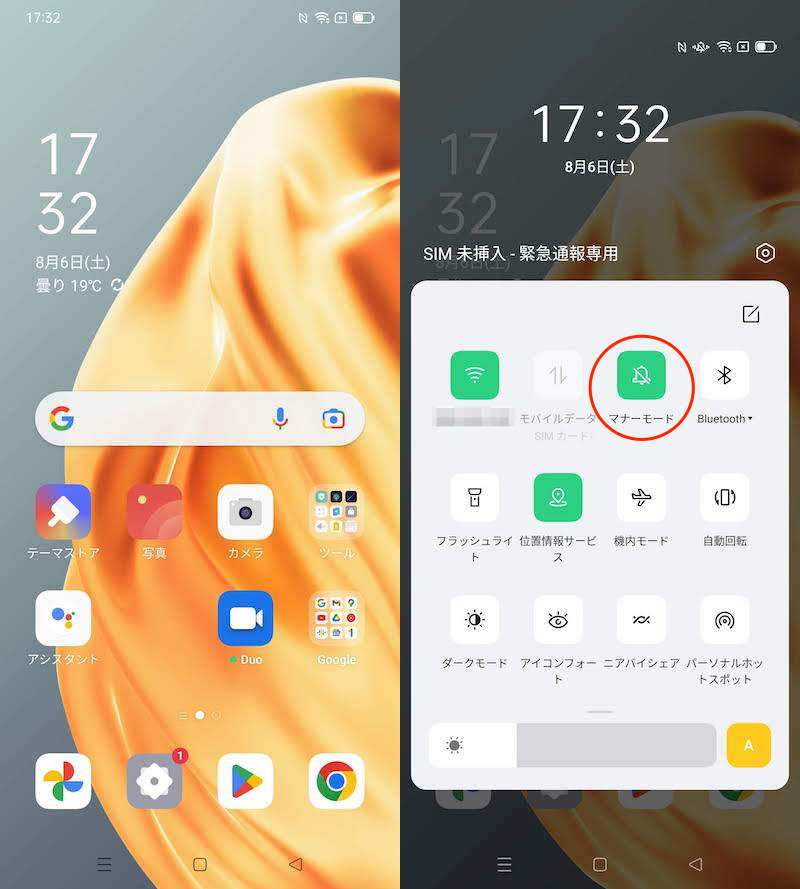
OPPO Reno3 A 切换静音模式示例。
通过快速设置面板可以方便地在静音模式之间切换。
通常的拍摄方法(同时按下电源+音量下键)会使截图无声,因此在满足条件的情况下这是最推荐的方法。
根据型号(例如 Pixel 系列),此功能可能无效。
方法二:使用第三方截图应用
如果您使用第三方截图应用,则可以在关闭声音的情况下进行截图。
在本文中, 无声截图介绍一下。
在 Pixel 3a XL(Android 10)上测试,即使启用静音模式也没有效果。
启动应用程序无声截图启用后,继续屏幕覆盖和贮存如果你也允许的话就可以了。
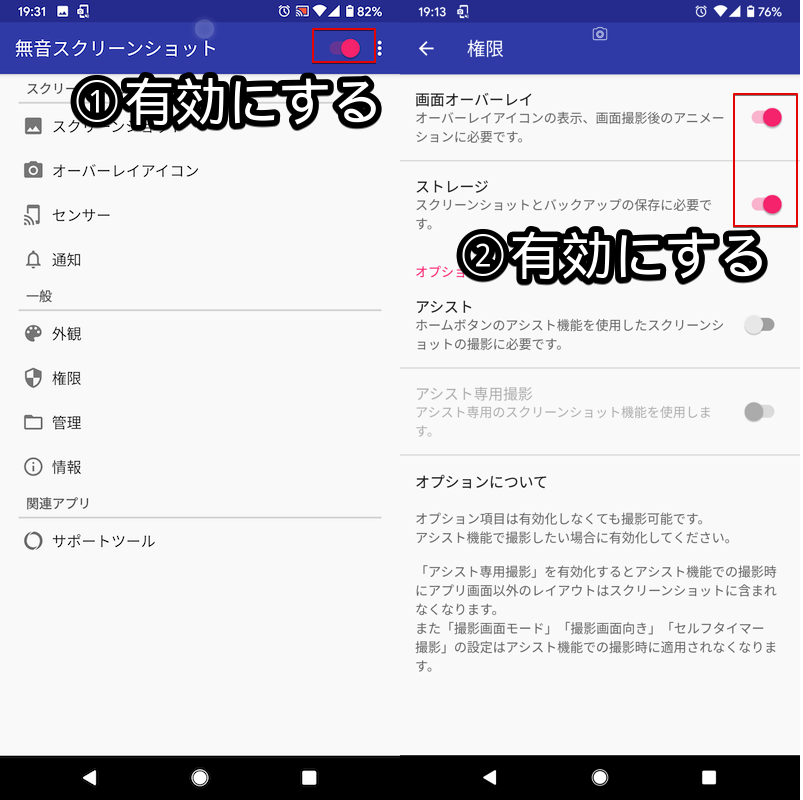
通过点击屏幕上的叠加图标,您可以在不发出快门声的情况下截取屏幕截图。
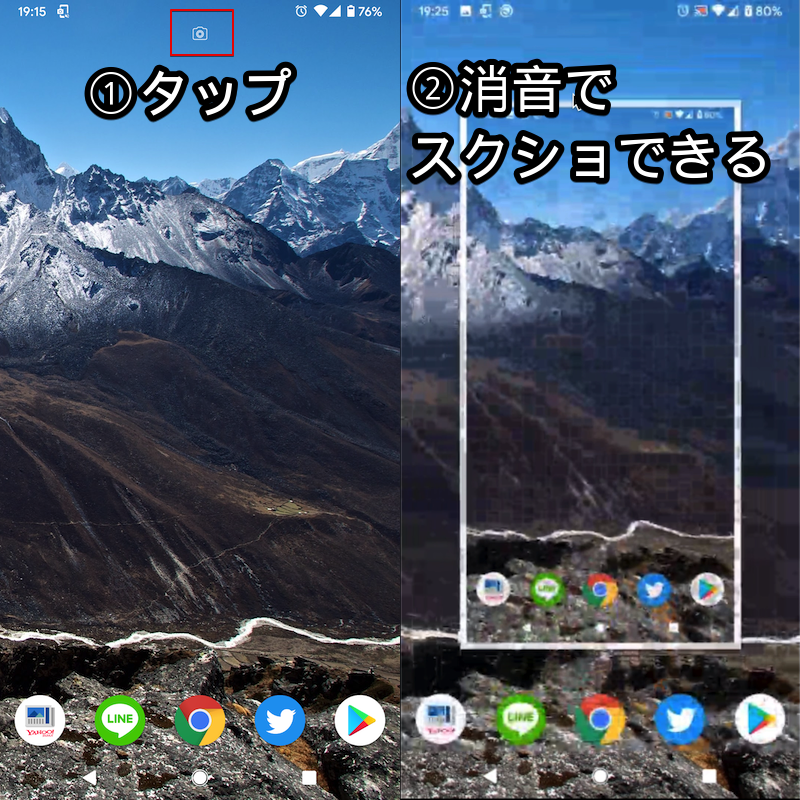
此外,如果您将其设置为辅助应用程序,还可以通过长按主页按钮来捕获屏幕。
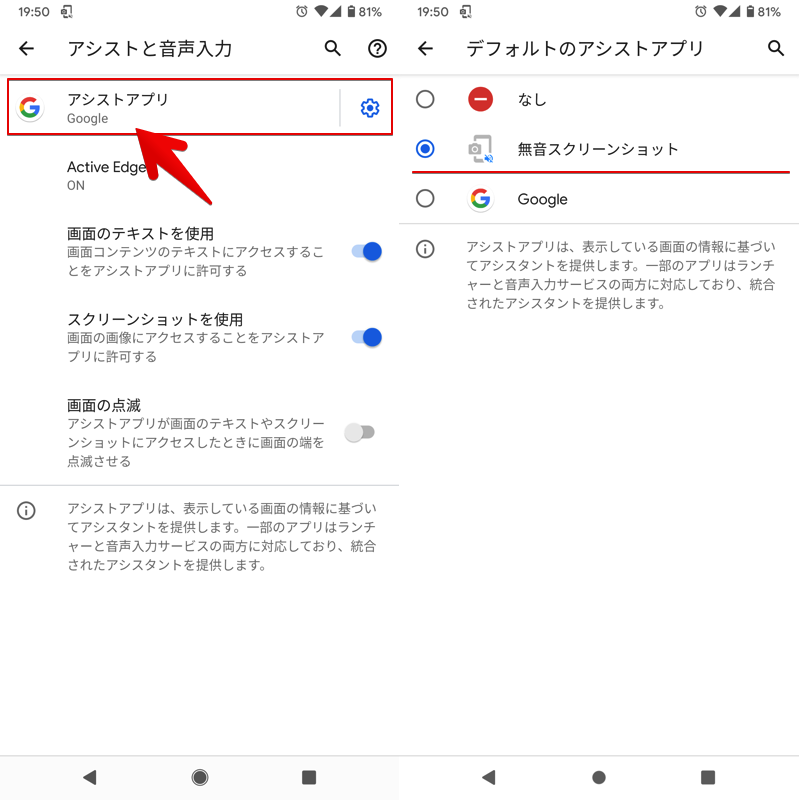
有关如何使用静默屏幕截图的更多详细信息,请参阅相关文章 [如何使用 Google Assistant 截屏!长按 Android home 键截屏 [Now on Tap]] 进行了解释。
其他的,在Play商店中搜索“屏幕截图静音”,可以找到类似的应用程序。请参考一下。
补充:Android快门声音的那些事
我们将介绍更多有关 Android 的相机和截图快门声音的极客信息。
说明流程
说明①
如果取出SIM卡,还可以在海外使用快门音消除功能。
说明②
如果取出SIM卡,还可以在海外使用快门音消除功能。
在海外版本的Android中,通常可以默认将快门声音静音,但即使在日本机型中,也可以根据是否插入SIM卡进行设置。
例如,对于 Pixel/Nexus在 Google 相机的设置中相机声音此项已准备好,但在日文版中被删除。
不过,如果取出SIM卡,则会显示该卡(即使是日版设备),并且可以关闭快门声。
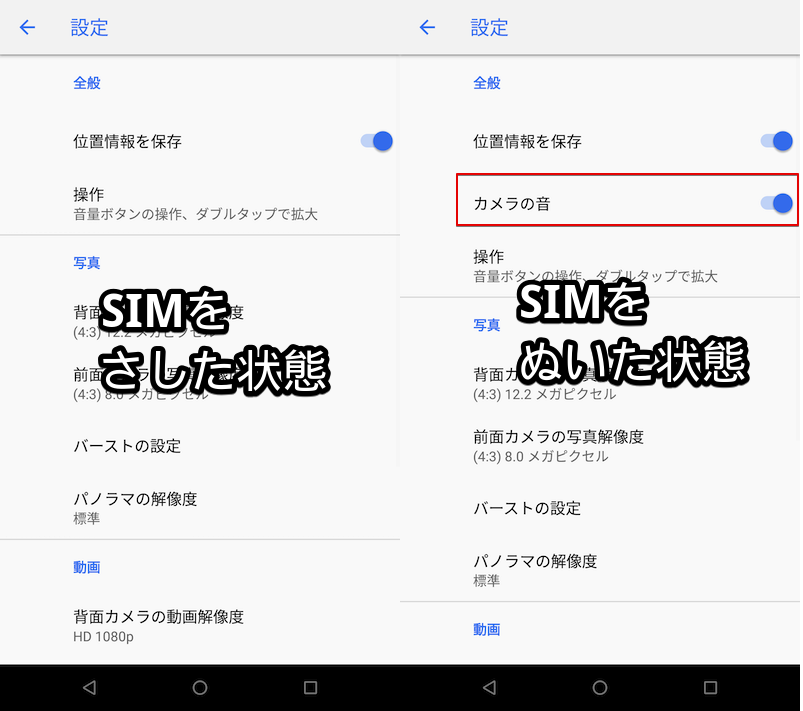
更有趣的是,如果您按照以下顺序进行设置,即使插入了 SIM 卡。我能够关闭谷歌相机的快门声音。
- SIM 卡取出后相机声音关
- 将SIM卡插回
此规范取决于型号和操作系统版本,并非对所有 Android 设备都有效。
不过,如果满足条件,可以轻松关闭快门声,所以请尝试一下。
部分机型默认不播放截图声音。
根据型号的不同,无论静音模式状态如何,屏幕截图默认都不会发出声音。
以下是各大厂商的验证结果。
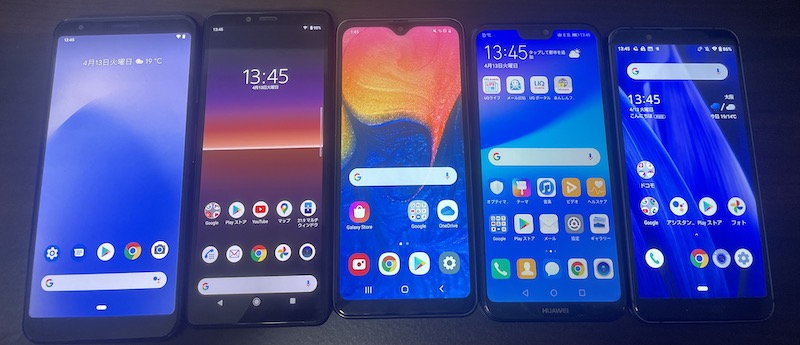
已验证的智能手机。
〆:在 Android 上舒适地使用相机和屏幕截图!
多于,如何在Android上关闭快门声音!静默拍摄智能手机相机和屏幕截图这就是解释。
如果相机和屏幕截图没有发出任何声音,您可以操作它们,而无需担心周围的环境。
对于Android,最佳方法因型号而异,因此请尝试使用本文的内容作为参考。