
以前这个博客也讲过Android通知我写过很多关于的文章。
因此,在本文中,我们将以“防止错过通知”为主题,介绍我们在之前的博客中介绍过的避免错过重要应用通知的方法。
请看一下,因为它包含有关如何明智地处理您每天收到的大量通知的提示。
如何设置通知暂停功能
如果通知很重要,我们建议设置“暂停功能”,以便在一段时间后再次发送通知。
错过的通知提醒 – 一遍又一遍地显示通知
「错过通知提醒”,应用程序将按照设置的间隔(时间间隔)向您发送指定应用程序的通知,次数不限。
详细内容请参见相关文章【如何在 Android 上暂停通知!在一定时间后重新发送错过的通知] 进行了解释。
Android 标准贪睡设置(Android 8.0 或更高版本)
从 Android 8.0 开始,现在可以将暂停单个应用程序通知作为一项标准功能。
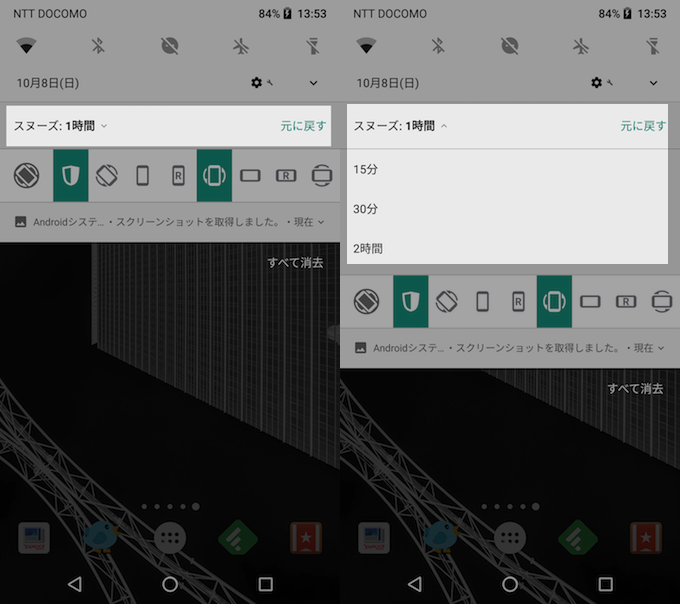
详细内容请参见相关文章【如何在 Android 8.0 上暂停通知!新功能可在一段时间后再次显示提醒] 进行了解释。
删除后如何查看通知历史记录
如果你不小心删除了一条重要的通知,你会非常关心它的内容。
实际上不仅仅是一个小部件 如果您在设置快捷方式中添加“通知日志”,
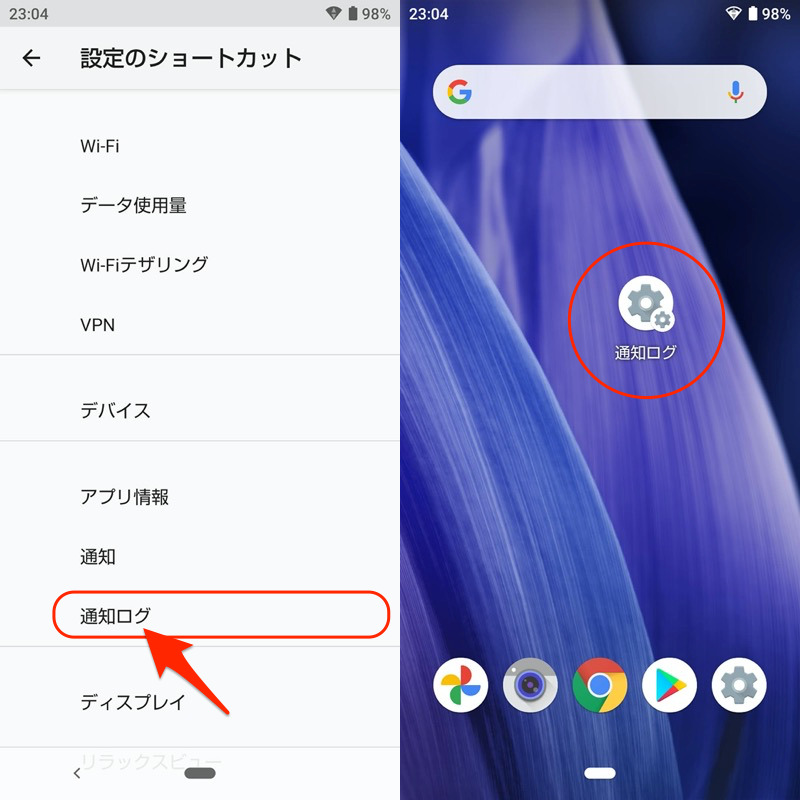
您可以查看过去收到的通知日志列表。
此外,通过点击每个通知,您可以查看收到的消息的详细信息。
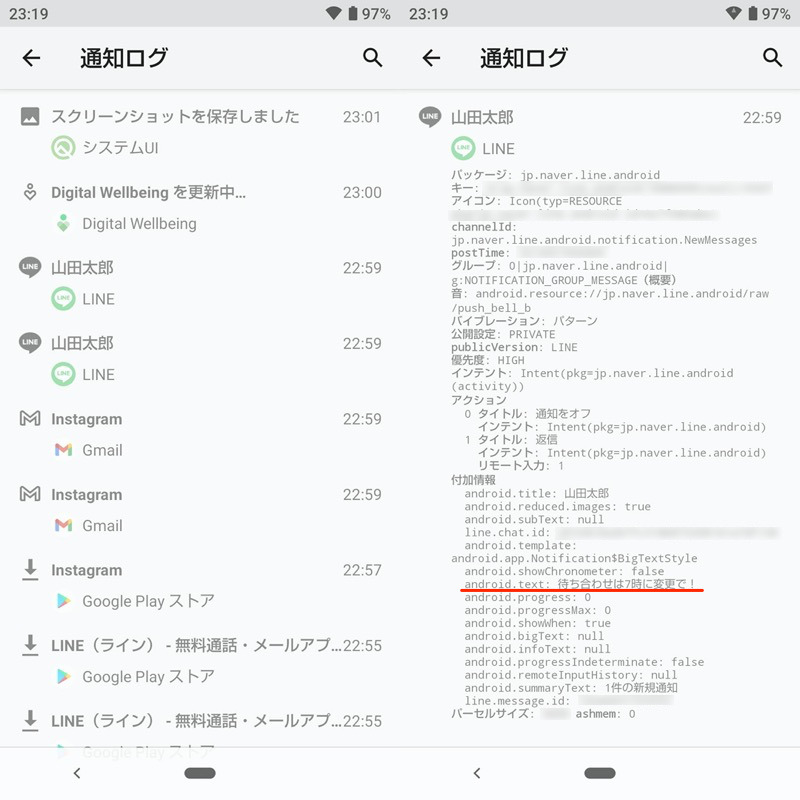
(右)LINE 示例。您可以在 android.text 上查看演讲内容。
另外,如果您有 Android 9 或更高版本的型号,设置应用程序和通知→通知→通知历史记录您还可以进一步检查。
通过点击每个通知,您可以查看收到的消息的详细信息。
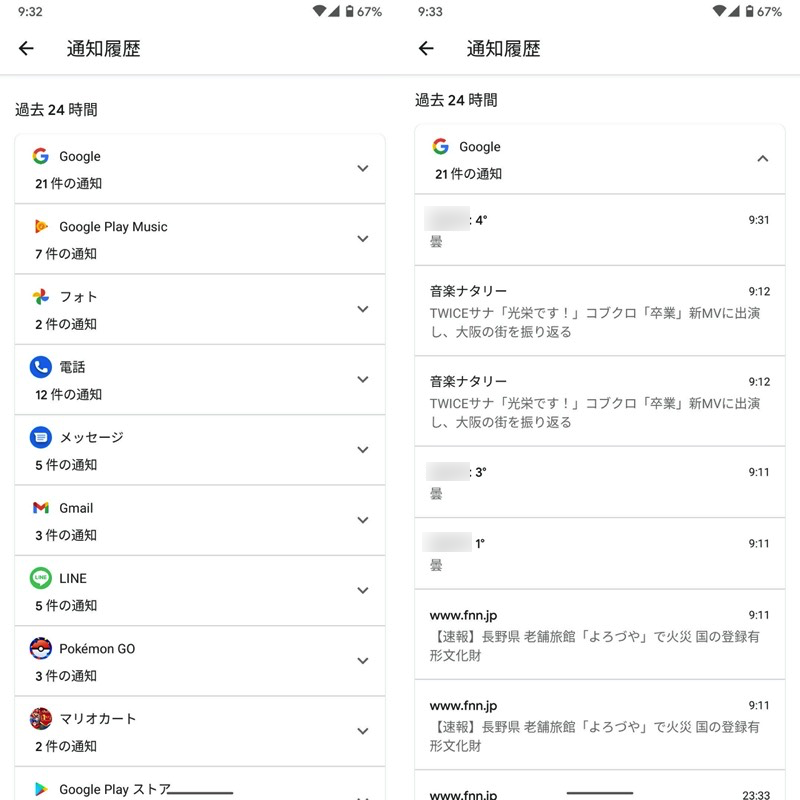
(右)Google 应用程序示例。您可以查看过去收到的新闻和天气信息通知。
有多种方法可以检查已删除的通知日志。
更详细的信息包括其他方法,请参考相关文章[如何在 Android 上重新显示通知历史记录!检查已删除的智能手机应用程序的通知日志] 进行了解释。
如何组织通知区域显示
您可能错过重要通知的原因之一是Android通知区域显示的内容过多,而通知被埋没了。
因此,通过自动删除不必要的通知并组织通知的顺序,创建一个可以快速注意到重要通知的环境。
隐藏 Android 8.0 特定通知
从 Android 8.0 开始,“〇〇(应用程序名称)显示在其他应用程序之上“屏幕覆盖”的设置状态现在显示为通知,但如果不需要,可以将其设置为隐藏。
详细内容请参见相关文章【如何在 Android 上关闭“显示在其他应用程序之上”!关闭 LINE 通知] 进行了解释。
Mutifier – 关闭连续通知
如果您厌倦了在 LINE 和 Facebook 等 SNS 应用程序上不断收到大量通知,穆特菲我们建议使用名为``的应用程序自动静音。
详细内容请参见相关文章【Mutifier - 自动关闭连续的应用程序通知!将烦人的铃声静音 [Android]] 进行了解释。
通知中心 – 清理您的通知区域
如果您在通知区域中显示太多通知时遇到问题,您可以一次显示所有收到的通知。通知中心如果你使用一个叫``的应用程序,你可以强制它变得整洁,这是非常方便的。
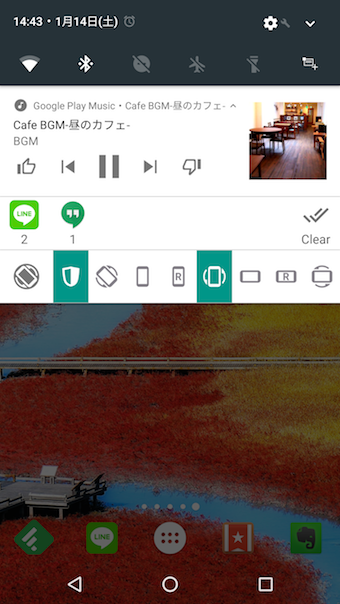
示例:LINE 和环聊通知一起显示为图标。
详细内容请参见相关文章【通知中心 - 在 Android 上整齐地组织您的通知区域!一个免费的应用程序,还可以让您检查过去的历史记录] 进行了解释。
如何检查来自其他设备的通知
即使您的 Android 设备收到重要通知,如果您没有携带该设备,也无法查看该通知。
IFTTT – 将多个设备的通知统一到一台设备上
如果您通常有两台或更多智能手机或平板电脑,IFTT如果您使用名为``的应用程序,所有通知将统一在一台设备上,从而更加方便。
详细内容请参见相关文章【IFTTT - 如何统一两个设备上的来电通知!一款将通话和短信通知从 Android 传输到 iPhone 的应用程序] 进行了解释。
Pushbullet – 检查计算机上的 Android 通知
如果您在电脑上花费的时间比在智能手机上花费的时间多,推子弹我们推荐应用程序``,它允许您在计算机的浏览器上检查 Android 设备上收到的通知。
详细内容请参见相关文章【Pushbullet - 免费应用程序,可让您在 PC 上检查和管理智能手机通知 [iPhone/Android]] 进行了解释。
Noti – 在 Mac 通知中心查看 Android 通知
如果您是 Mac 用户,诺蒂通过与名为``的Mac应用程序链接,您可以在Mac的通知中心查看Android上收到的通知。
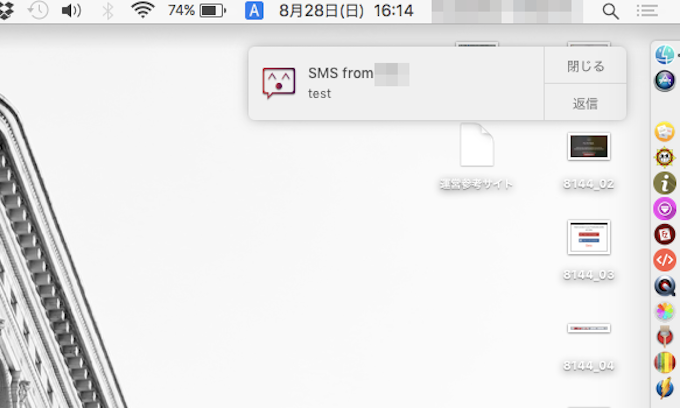
使用“Noti”显示 Mac 通知中心的示例。
详细内容请参见相关文章【Noti - 在 Mac 上管理 Android 通知!免费应用程序,可让您在 macOS 通知中心检查和管理 Android 通知] 进行了解释。
如何根据通知更改声音和 LED 灯颜色
当 Android 收到通知时,它会通过声音和灯光(例如通知声音和 LED 灯颜色)来通知您有来电。
然而,如果所有应用程序都使用相同的声音和灯光颜色,则将很难区分它们,从而可能会隐藏重要的通知。
因此,让我们将它们定制为您自己的。
使用Android标准功能更改通知声音
作为 Android 上的标准功能,您可以通过准备铃声作为声源并将其保存到设备来设置原始铃声。
详细内容请参见相关文章【如何在 Android 上将铃声/通知声音/闹钟声音更改为您最喜欢的歌曲!添加创建的mp3音源] 进行了解释。
Message Notification Pro – 更改每个应用程序的通知 LED 颜色
 消息通知专业版此应用程序会更改 LED 灯,并允许您通过灯的颜色来判断通知来自哪个应用程序。
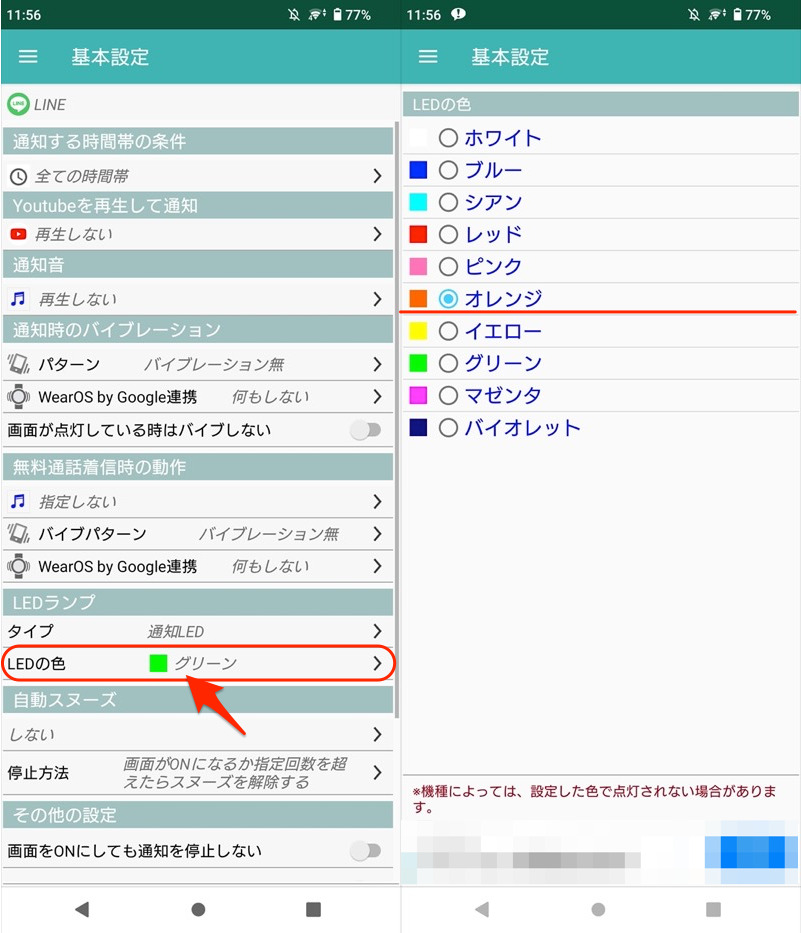
颜色可供选择。选择橙色的示例。
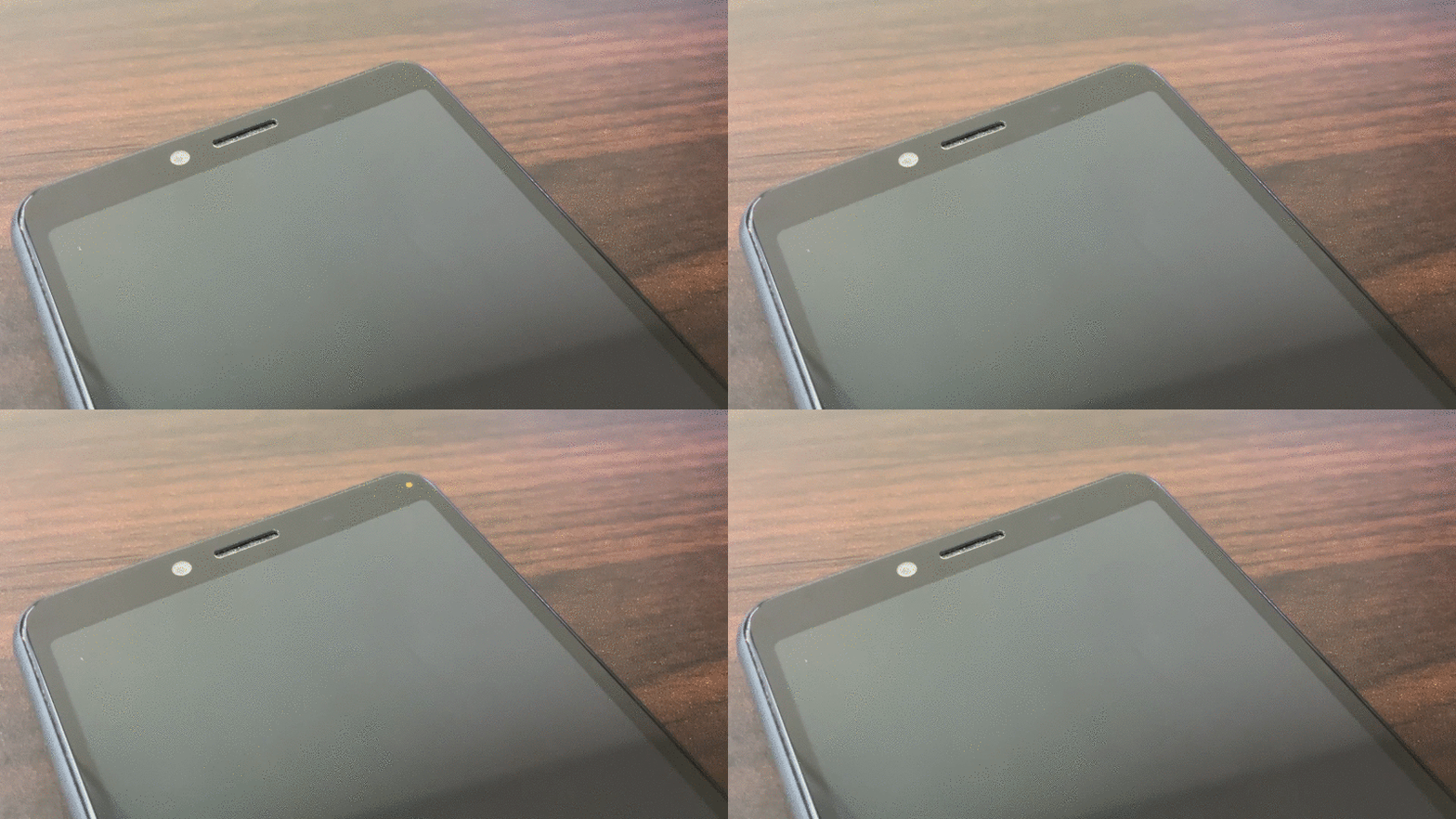
LED 灯将以选定的橙色闪烁。
详细内容请参见相关文章【如何更改 Android 上通知灯的颜色!设置智能手机上通知 LED 的颜色] 进行了解释。
〆:防止重要通知被埋没!
多于,一系列琐事,可防止您错过 Android 上的通知!进行智能设置并检查重要通信这就是解释。
您在 Android 上安装的应用程序越多,您收到的通知就越多,从而增加了错过真正重要通知的风险。
请参考我们这次介绍的诸多提示,防止重要通知丢失。
尝试一下。