
对于那些在PC上花费大量时间的人来说,需要从PC端管理和操作智能手机通话、短信以及其他各种功能和通知。
这就是为什么我之前创建了一个免费应用程序,可以让您管理从 PC 发送到任何设备的通知。推子弹” 被引入,但是
这项服务需要您管理 PC 浏览器上的通知,这使得访问该网站变得很麻烦,最重要的是,它的缺点是不断运行浏览器会增加 PC 的负担。
因此,在本文中,我们将介绍一款免费应用程序,即使浏览器未运行,您也可以在 Mac 的通知中心中检查 Android 设备上收到的通知。诺蒂”将予以介绍。
与“Pushbullet”结合使用,您可以在 Mac 的通知中心显示通过“Pushbullet”收到的 Android 通知,而无需启动浏览器。
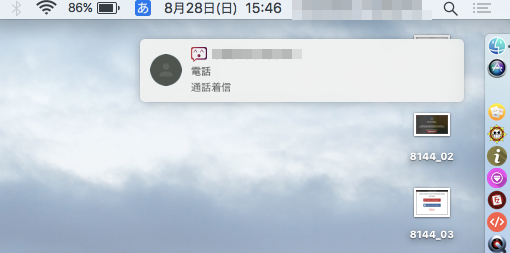
此外,通过短信,您不仅可以查看通知内容,还可以在Mac上操作输入和发送回复。
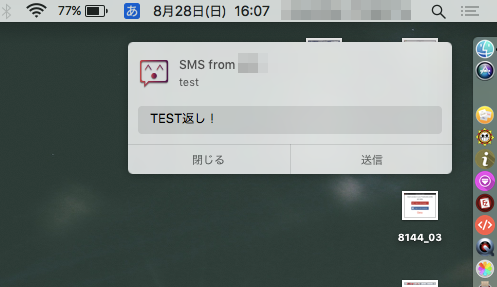
与其他通知管理应用程序不同,它是一个简单的应用程序,即使浏览器未运行,您也可以接收通知,因此它是满足“在 Mac 上简单地检查 Android 上收到的通知!”需求的完美服务。
我们将在下面解释如何使用该服务。
“Noti”与“Pushbullet”应用程序结合使用。
如果你还没有准备好“Pushbullet”,请参考相关文章【Pushbullet – 免费应用程序,可让您在 PC [iPhone/Android] 上检查/管理智能手机通知] 进行了解释。
一旦“Pushbullet”准备就绪,接下来选择“Noti”。官方网站下载它并将其移动到您的应用程序文件夹。
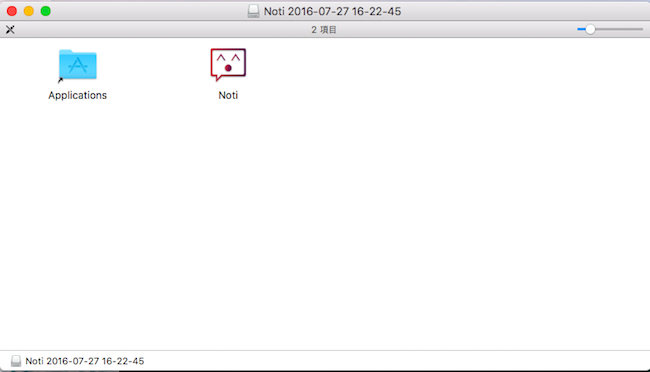
接下来,当您在 Mac 上启动“Noti”时,将使用默认设置。
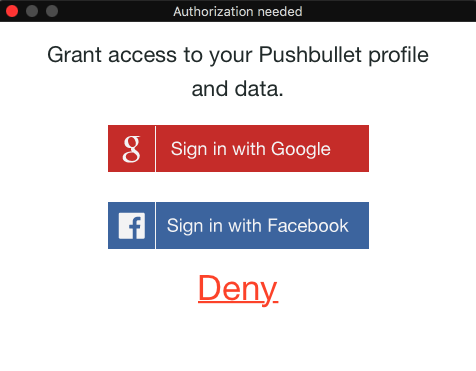
当您点击“验证我的身份!”时,您将使用您的 Google 帐户或 Facebook 帐户登录,因此
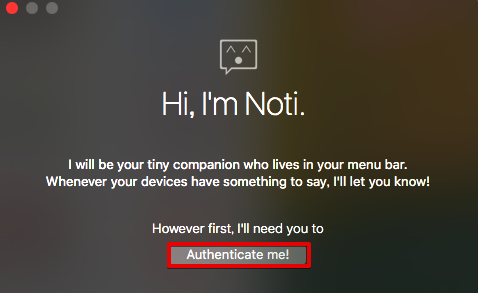
请使用与“Pushbullet”相同的帐户登录。
登录后,菜单栏上将显示“Noti”图标。

基本设置现已完成。 Android 通知现在将显示在 Mac 的通知中心上。
参考:关闭“Pushbullet”通知
“Pushbullet”在浏览器运行时起作用。
换句话说,如果您在 Mac 上运行浏览器时收到 Android 通知,“Pushbullet”和“Noti”都会起作用,从而导致 Mac 上显示双重通知。
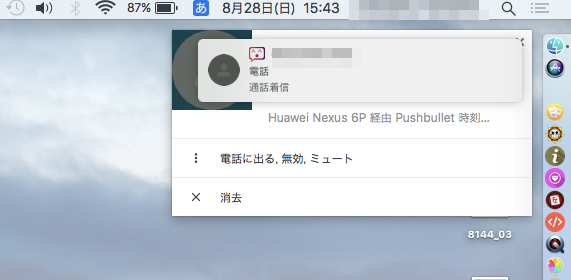
双重通知的示例。浏览器通知和通知中心弹出窗口重叠。
因此,即使在浏览器运行时也有必要关闭“Pushbullet”的通知。
下面我们以浏览器“Google Chrome”为例来说明该方法。
首先,启动 Mac 上的浏览器,然后单击扩展列表中的“Pushbullet”图标。选择右上角的“齿轮”图标,
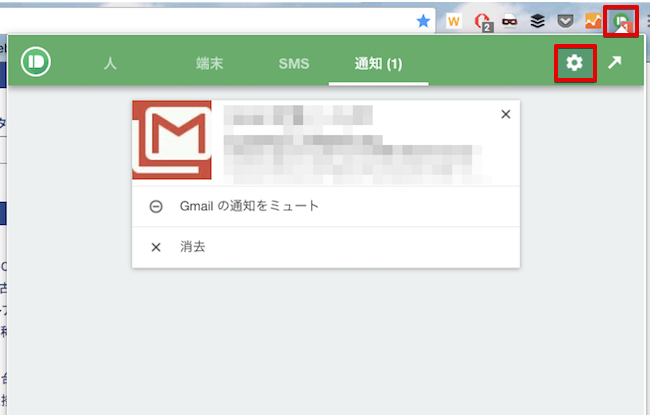
前往“设置”。
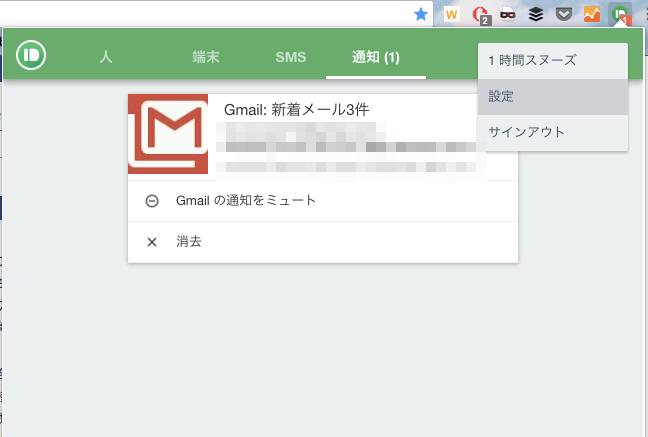
将显示“Pushbullet”的设置列表,因此请取消选中“通知”下的“在我的计算机上显示通知”。
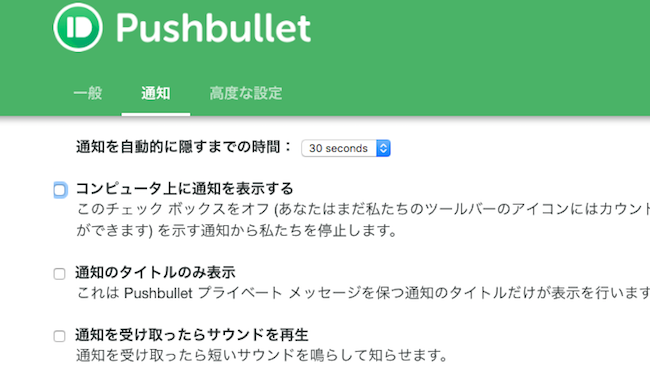
现在,即使 Android 设备上收到通知,也只有“Noti”起作用,因此 Mac 上只会显示一条通知。
补充
如果您想从 PC 上专门管理 SMS 的 Android 通知
本文介绍了“Pushbullet”应用程序,它允许您“从 PC 上的多个设备上远程管理智能手机通知”,以及“Noti”应用程序作为在 Mac 通知中心使用此功能的一种方式。
但是,如果您想管理特定于短信的通知而不是智能手机上的所有通知,还有其他选择。
例如,如果您有 iPhone 和 Mac,则标准应用程序“短信”,您可以在智能手机和PC之间同步短信,也可以使用第三方应用程序“通过 joaoapps 加入通过准备``,您将能够从您的 PC 远程发送和接收 Android 短信。
详细内容请参见相关文章【通过 joaoapps 加入 – 在您的 PC 上管理 Android 短信!一款允许您从 PC 远程发送/接收的应用程序] 进行了解释。
其他应用汇总,防止您错过通知
除了这次提到的应用程序之外,还有各种 Android 应用程序可以防止您错过通知。
例如”穆特菲如果您使用名为``的应用程序,如果通知连续出现,您可以自动将其静音。
还”通知中心如果您使用名为``的应用程序,您可以一次显示您收到的所有通知,因此即使您收到大量通知,您也可以强制它们整齐地组织它们。
关于Android上如何防止错过通知的信息,请参阅相关文章[一系列琐事,可防止您错过 Android 上的通知!进行智能设置并检查重要通信] 进行了总结和解释。
〆:使用 Mac 通知中心管理 Android 通知!
多于,Noti – 在 Mac 上管理 Android 通知!一款免费应用程序,可让您在 macOS 通知中心检查和管理 Android 通知这就是解释。
之前解释过的“Pushbullet”不仅能够管理通知,还能够在不同设备之间共享文件和文本,因此无法通过简单比较来确定哪一个更好。
但是,如果您只是想在 Mac 的通知中心检查 Android 设备上收到的通知,强烈建议您使用“Noti”。尝试一下。