
在安卓上推送通知当它到达时,您可以在通知抽屉中查看它。但如果通过向左或向右滑动的方式删除,则原则上无法恢复。
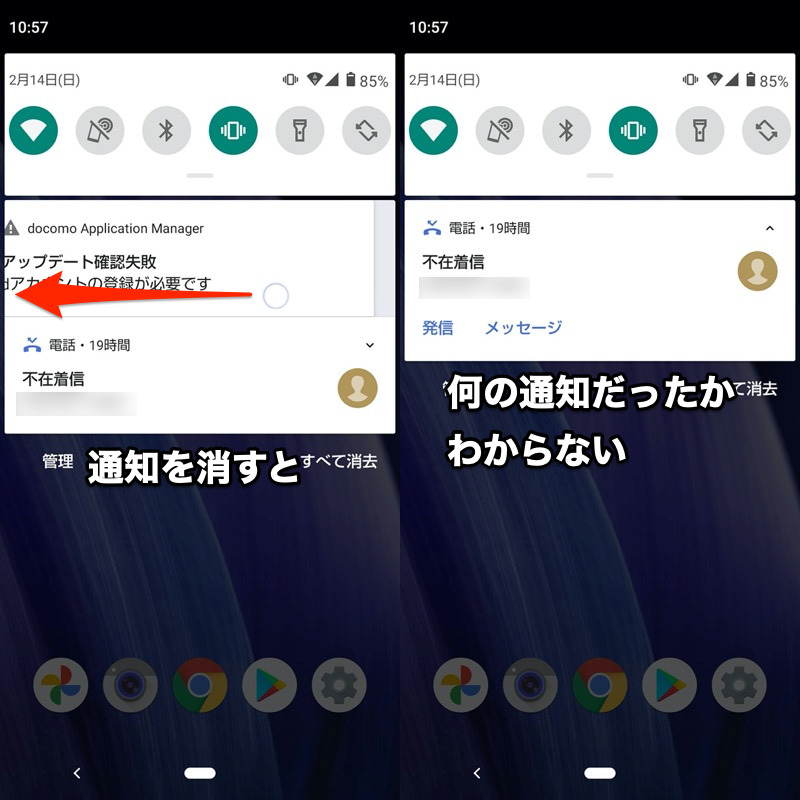
如果您删除推送通知(左),您将不知道该通知是什么(右)。
像这样在应用程序中通知历史记录您是否曾经不小心删除过某些东西并后悔不已?
 电子邮件或
电子邮件或 如果你经常收到通知,比如来自 LINE 的通知,那么没有什么特别的问题,但如果是一个只是偶尔发送通知的应用程序,你就会很好奇通知是什么。
因此,在这篇文章中,我们将介绍如何重新检查Android上已删除的通知历史记录。
在本部分中,我们将介绍三种重新显示已删除通知的方法。
华为设备不兼容方法1和2;例如,HUAWEI P20 lite (Android 9) 与这两种方法都不兼容。因此,推荐使用方法3。
方法一:从设置快捷方式查看(兼容所有操作系统版本)
实际上,通知日志是在Android内部累积的。 您可以从设置小部件快捷方式进行检查。
由于需要 Android OS 4.3 或更高版本,(几乎)所有当前型号都将兼容。
我们以AQUOS sense3(Android 10)的屏幕为例进行说明。
长按主屏幕小部件打开并从列表中找到设置快捷方式,
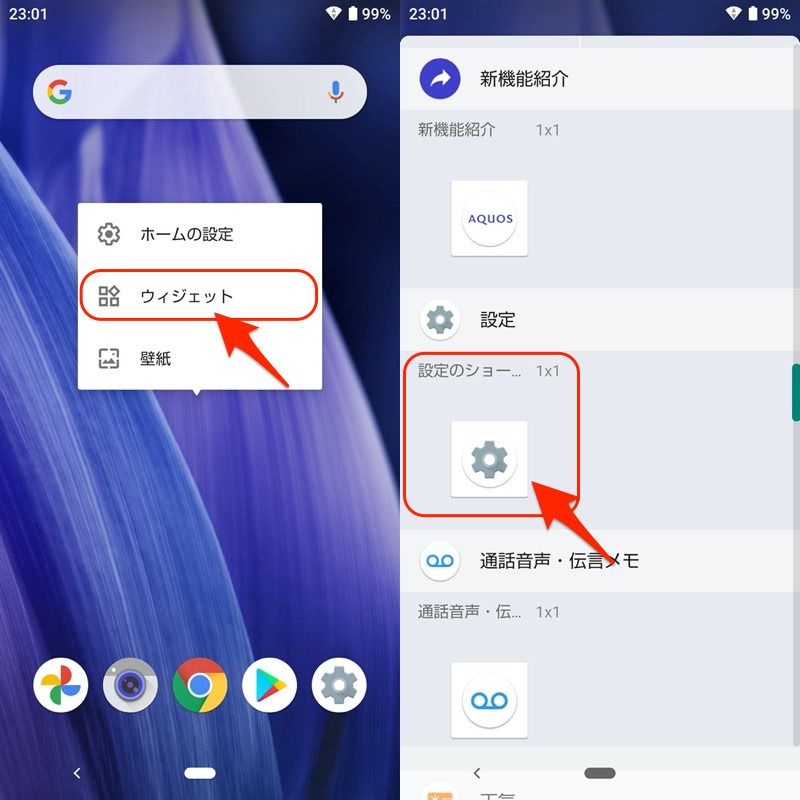
通过拖放到主屏幕来添加快捷方式。
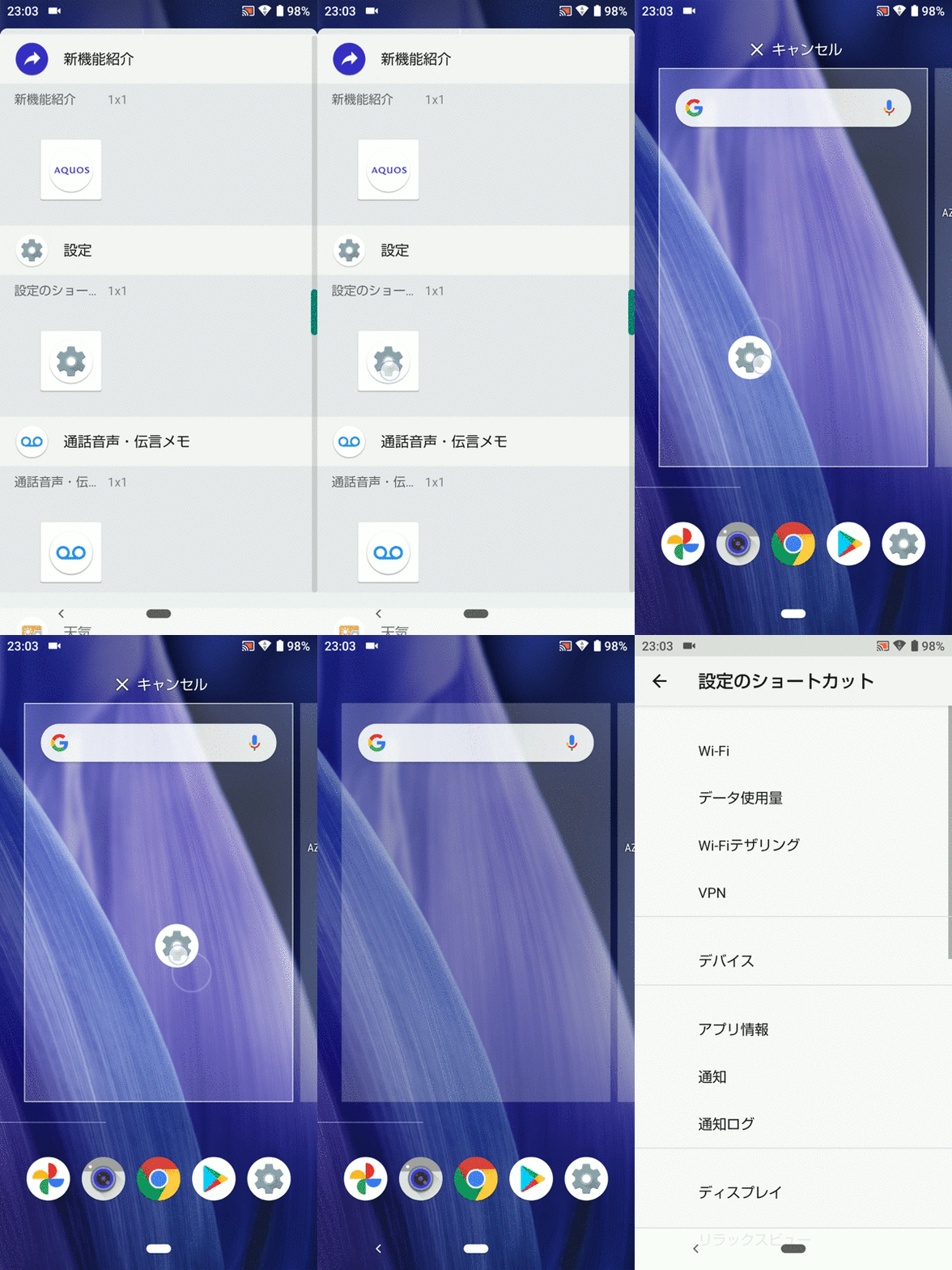
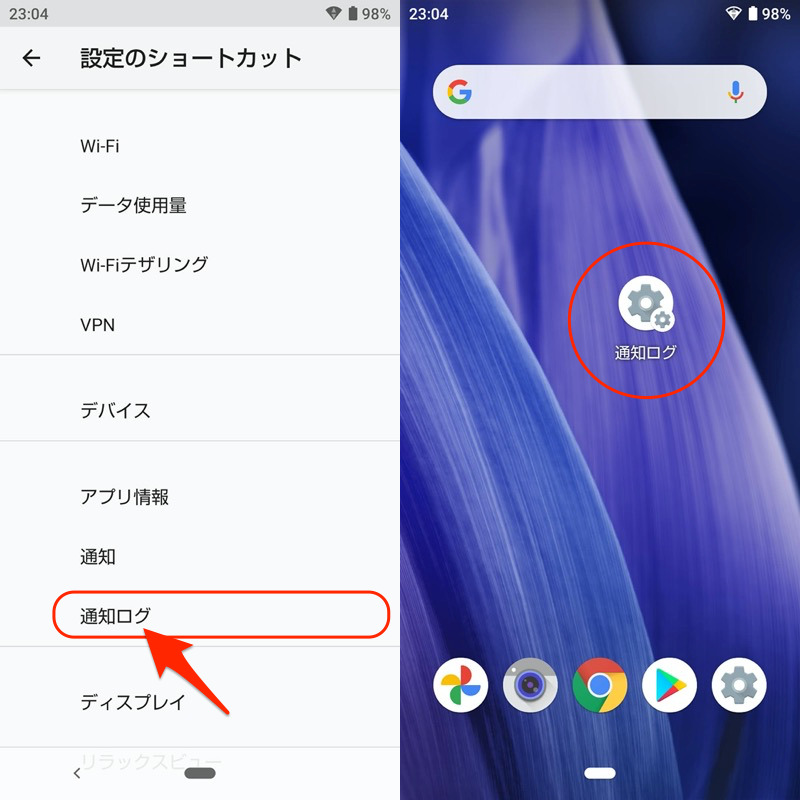
接下来,将显示快捷方式选择屏幕,因此通知日志点击 即可。
现在在主屏幕上“通知日志” 图标将被添加。
如果打开“通知日志”图标,您可以查看过去收到的通知列表。
此外,通过点击每个通知,您可以查看收到的消息的详细信息。
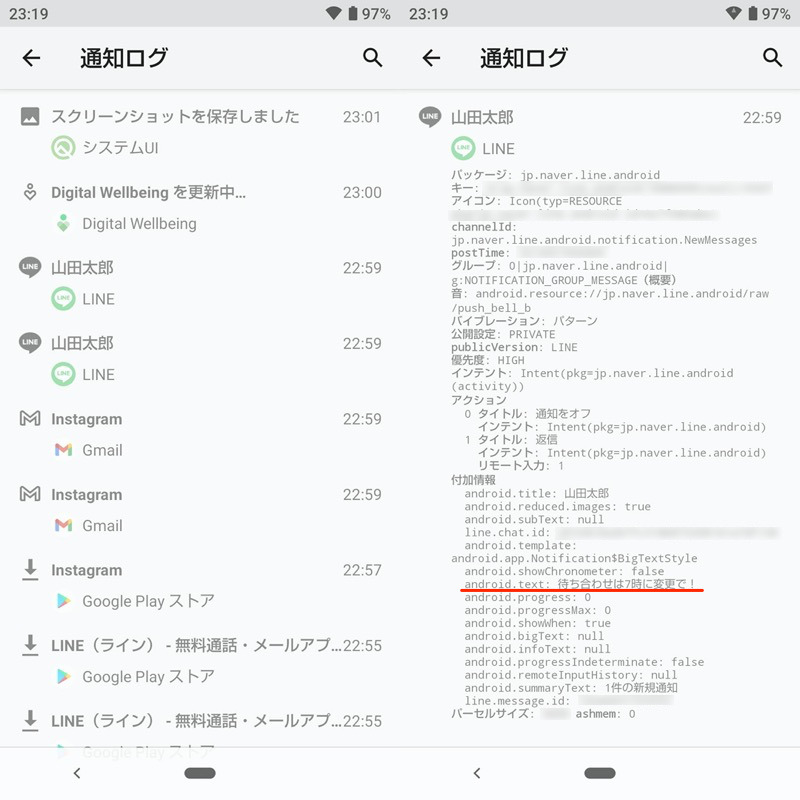
(右)LINE 示例。您可以在 android.text 上查看演讲内容。
这就是解释。
在通知日志中,即使已删除的通知也会保留,因此即使您犯了错误也可以放心。
有两点需要注意。如果适用,请尝试单独介绍的方法。
- 重新启动也会重置您的通知历史记录。
- 不兼容华为设备
▼ 重新启动也会重置通知历史记录。
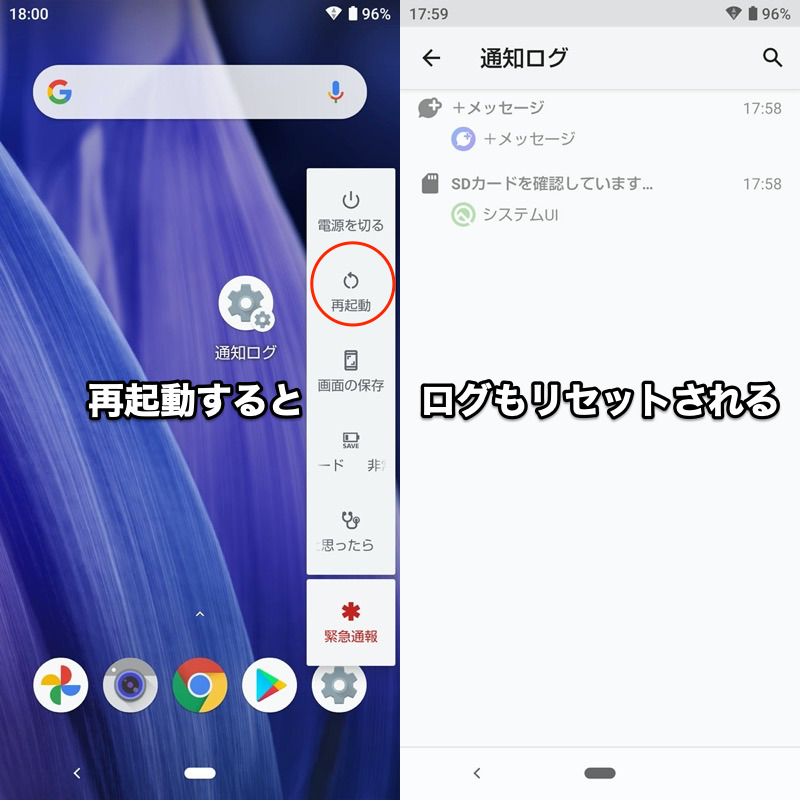
如果您看到令您困扰的通知,请先检查日志,然后关闭电源。
▼不兼容华为设备
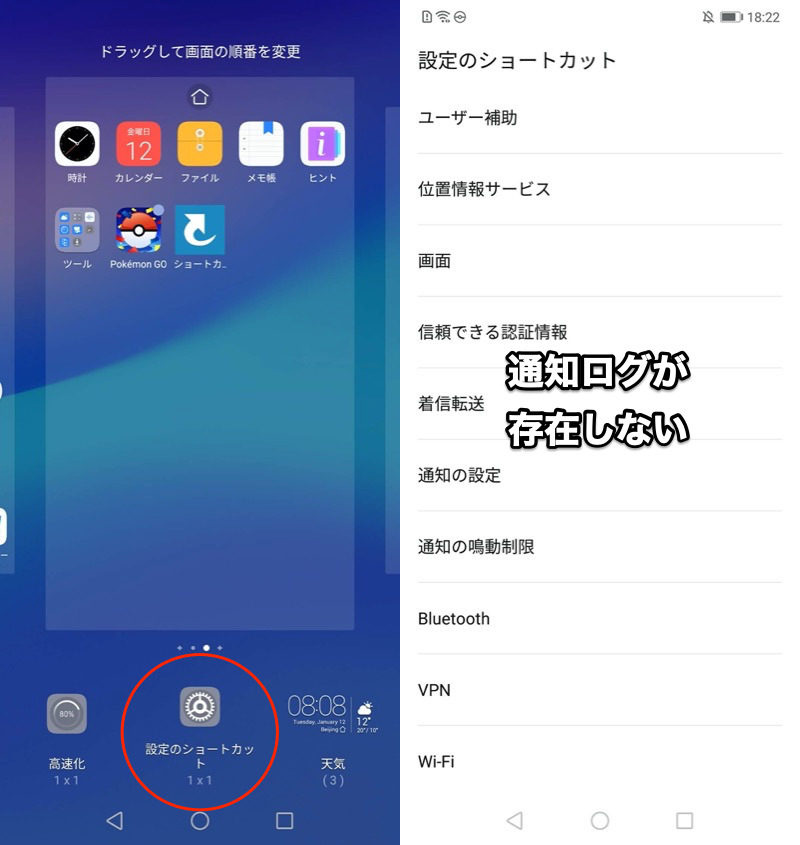
华为 P20 lite 示例。我在设置快捷方式中找不到通知日志。
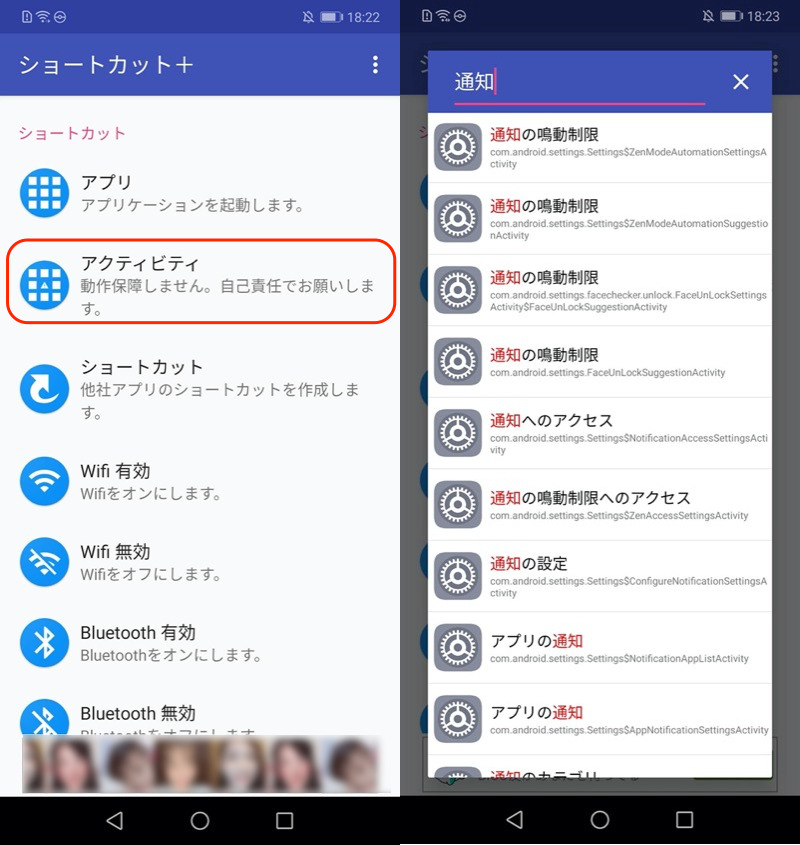
即使我详细搜索,设置中仍然没有菜单。
方法2:从设置应用程序菜单检查(仅兼容OS 9或更高版本)
从安卓9开始现在,您可以从“设置”应用程序的菜单中查看最近发送通知的应用程序列表。此外,从Android 11开始,您可以查看更详细的通知内容。
针对每个操作系统版本解释了这些步骤。
与华为设备不兼容,例如搭载Android 9的HUAWEI P20 lite就不兼容。
安卓 9 或更高版本
我们以AQUOS sense3(Android 10)的屏幕为例进行说明。
从设置应用程序和通知→通知如果您继续
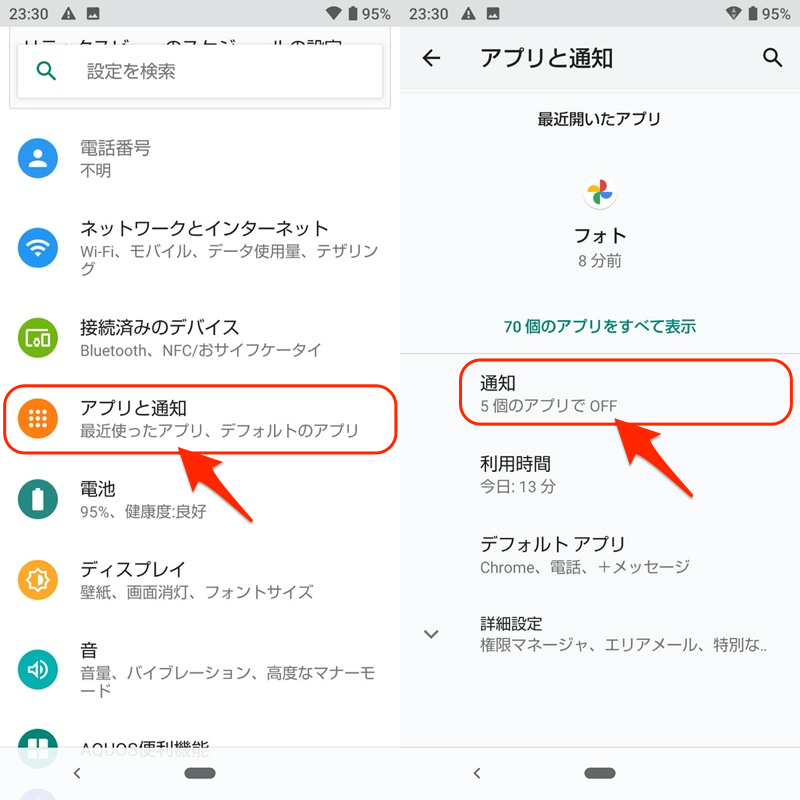
查看哪些应用最近发送了通知。
而且显示过去 7 天的全部这将显示更早之前的过去日志。
您只能检查从哪个应用程序收到通知(您无法看到显示的具体消息)。
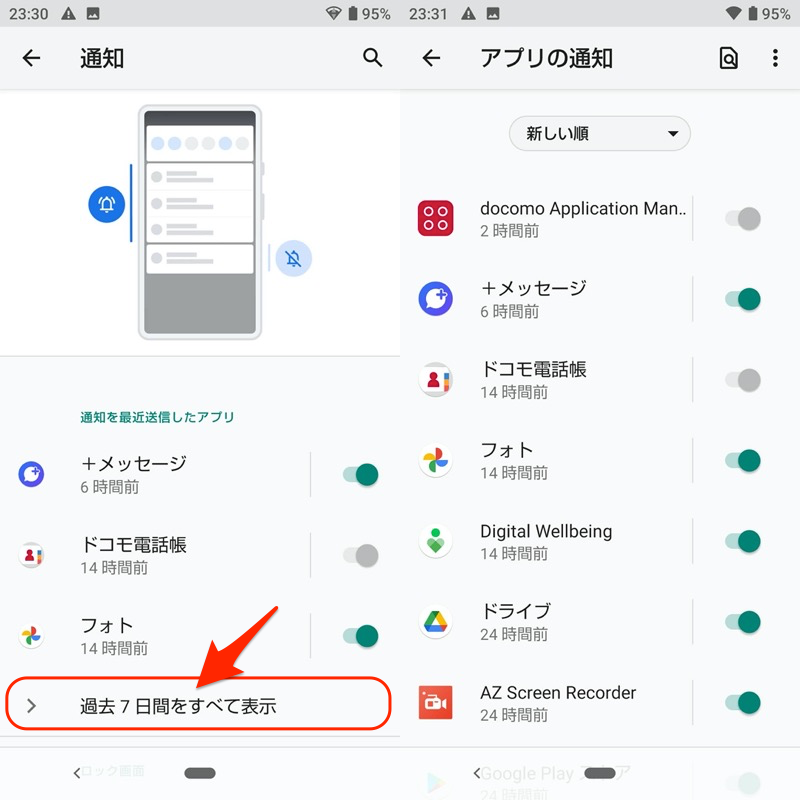
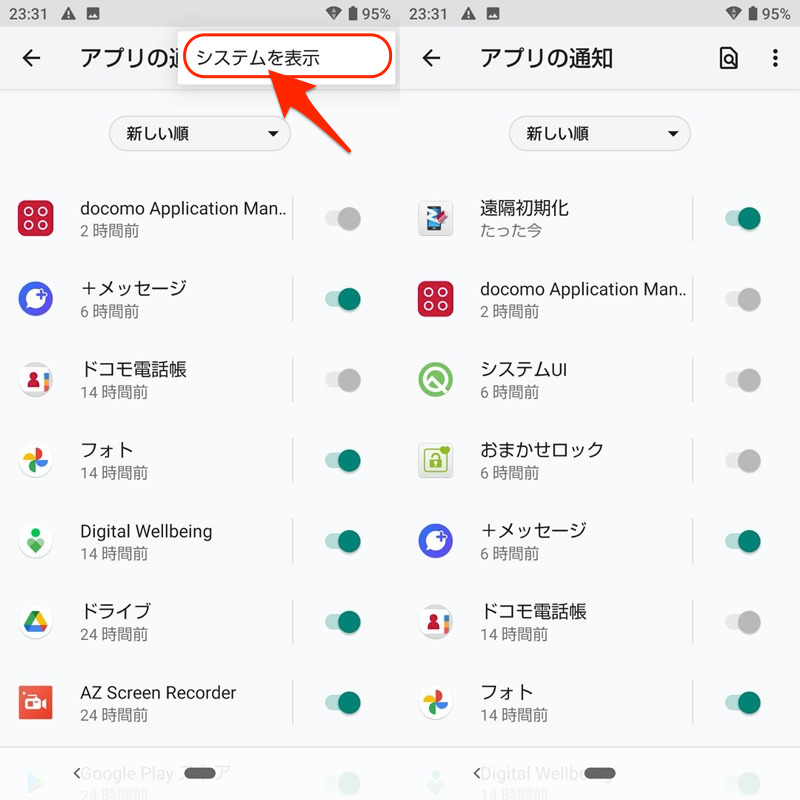
默认情况下,系统应用程序是隐藏的,但从菜单中显示系统如果您愿意,也可以将其包括在内。
还 使用等从“设置”中的“活动”应用程序通知如果找到它,您可以设置一个快捷方式图标。
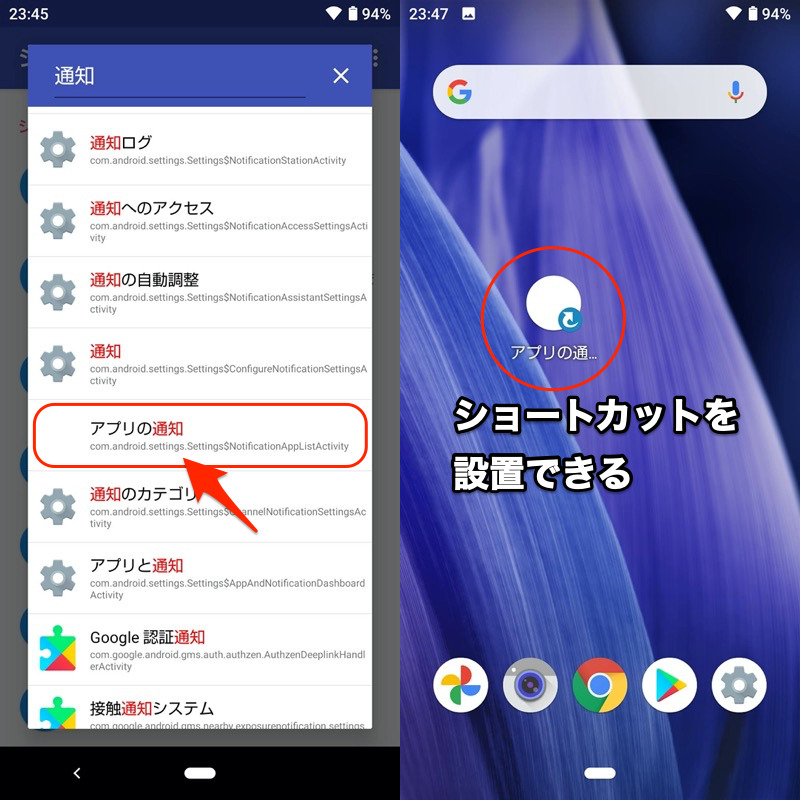
点击快捷方式图标可立即打开设置菜单。
这就是解释。
您无需任何特殊的初始设置即可查看过去一周的通知日志。
虽然它的缺点是无法显示通知的具体内容,但它可以确定通知来自哪个应用程序,因此如果您使用的是 Android 9 或更高版本,则值得尝试。
安卓 11 或更高版本
我们以 Pixel 3a XL(Android 11)的屏幕为例进行说明。
从设置应用程序和通知→通知→通知历史记录并继续,
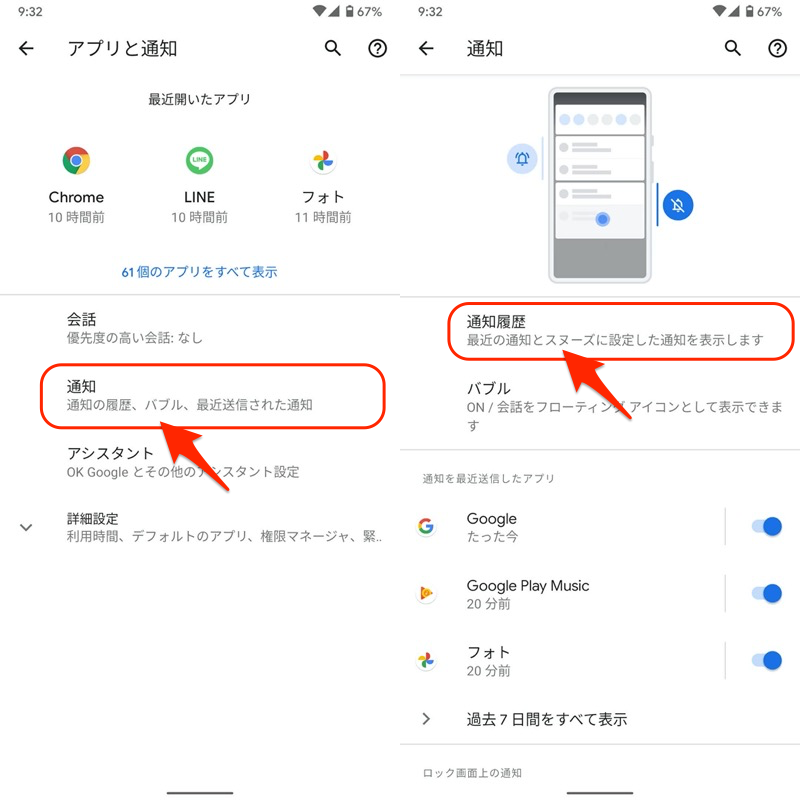
使用通知历史记录打开。
默认情况下它是关闭的。请注意,在您打开通知之前收到的通知历史记录将不会被记录。
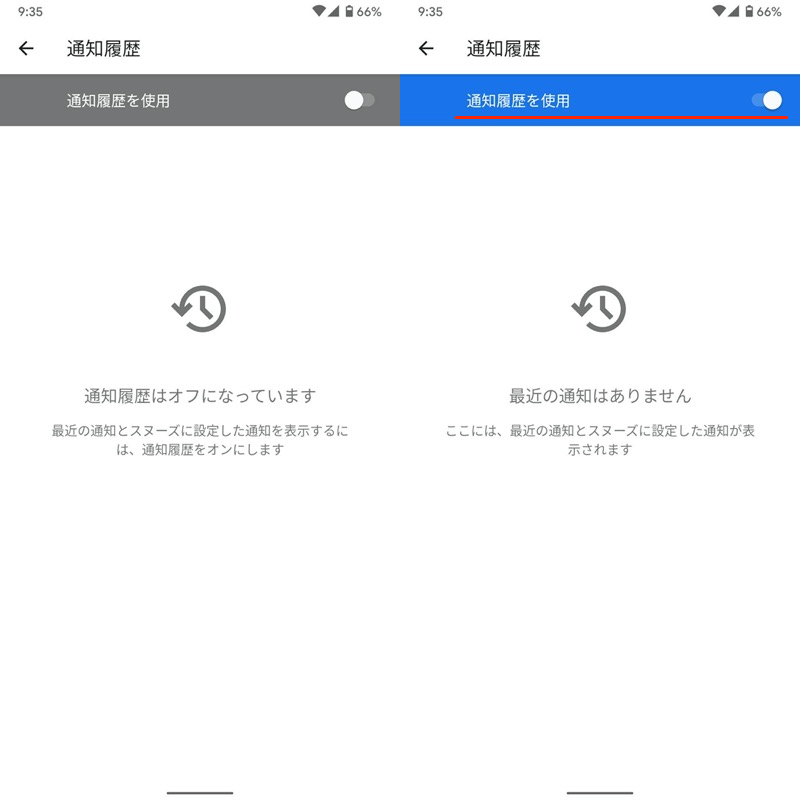
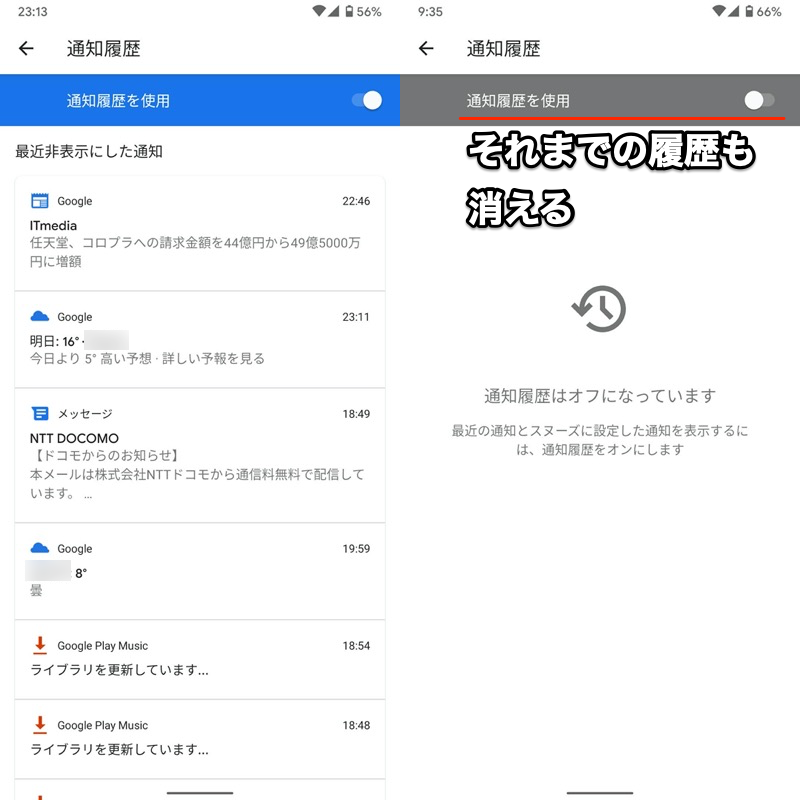
之后,您可以查看过去 24 小时内收到的通知列表。
此外,通过点击每个通知,您可以查看收到的消息的详细信息。
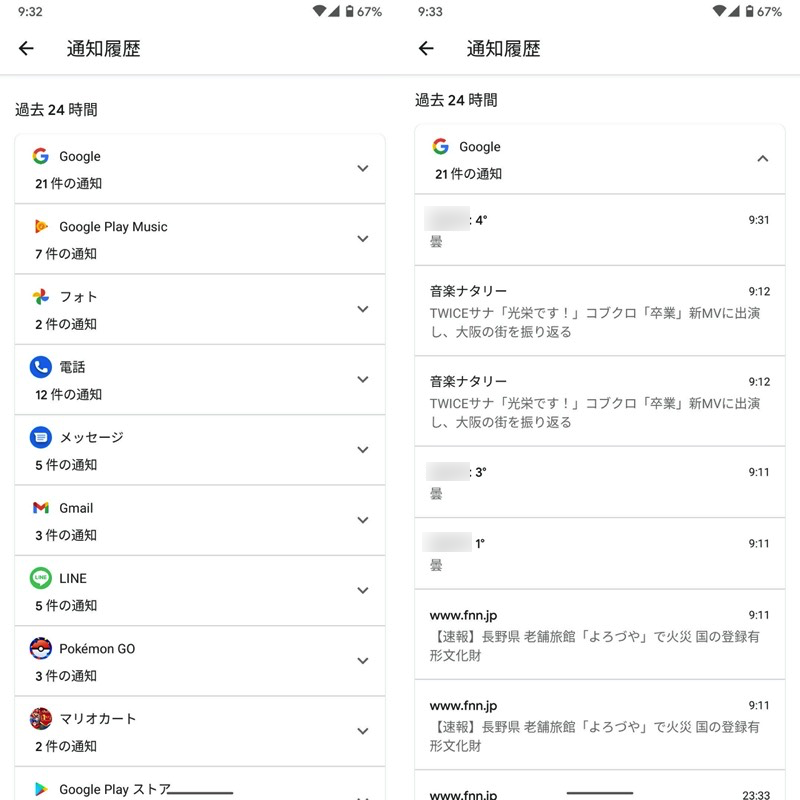
(右)Google 应用程序示例。您可以查看过去收到的新闻和天气信息通知。
还使用等从“设置”中的“活动”通知历史记录如果找到它,您可以设置一个快捷方式图标。
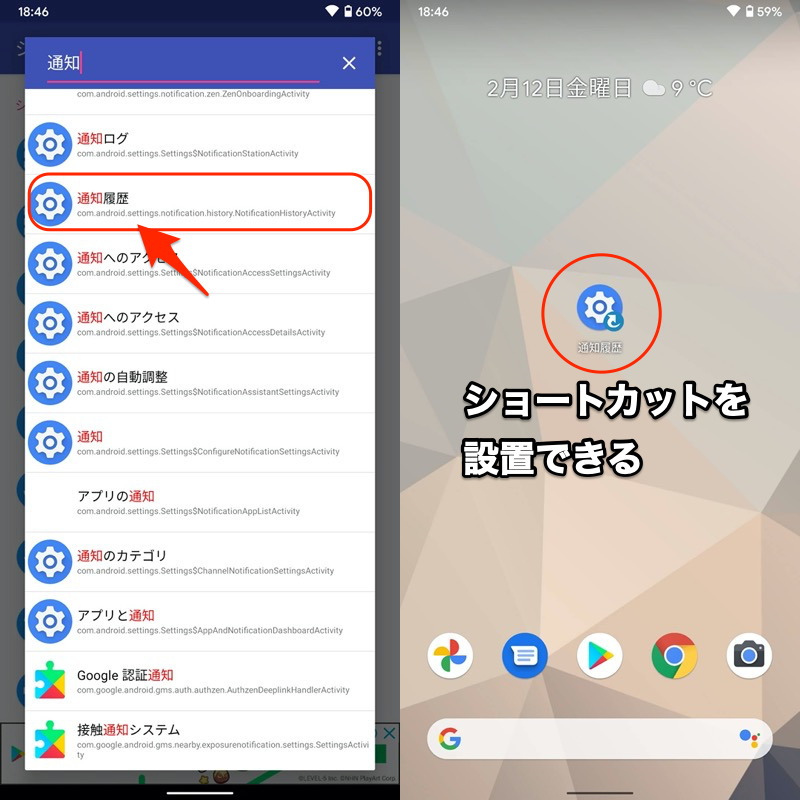
点击快捷方式图标可立即打开设置菜单。
这就是解释。
完成初始设置后,即使您已将通知历史记录删除,您也可以继续保留一天的通知历史记录。
另外,即使重启后日志也不会消失,而且外观也很容易理解,所以如果您使用的是Android 11或更高版本,最推荐使用。
请注意使用通知历史记录如果将其关闭,所有已累积的通知日志也将被删除。
方法 3:使用应用程序过去的通知
 过去的通知使用此应用程序,您可以半永久地保存过去的通知日志。
该功能是您可以微调设置,例如搜索通知和指定要录制的应用程序。
如果在初始设置中允许通知访问权限,则可以在“历史记录”选项卡上查看此后收到的通知的历史记录。
此外,通过点击每个通知,您可以查看收到的消息的详细信息。
安装应用程序之前收到的历史记录将不会被记录。
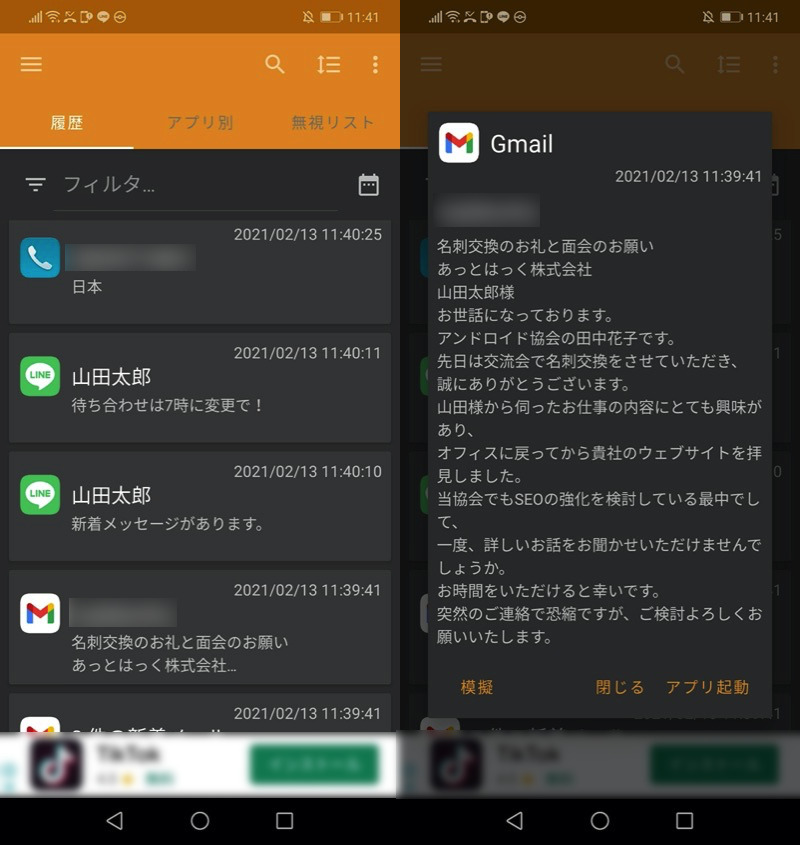
(右)Gmail 应用程序示例。您不仅可以检查主题,还可以检查过去收到的电子邮件的正文。
在“按应用程序”选项卡中,您可以检查每个应用程序的通知,
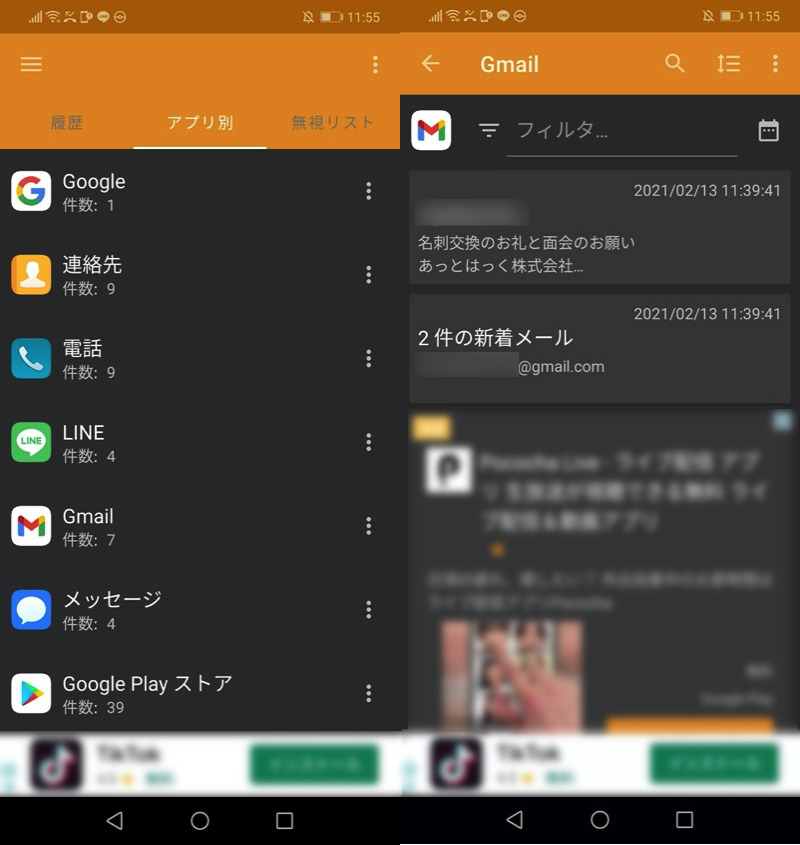
从现在开始,可以从日志记录中删除“忽略列表”选项卡中指定的应用程序。
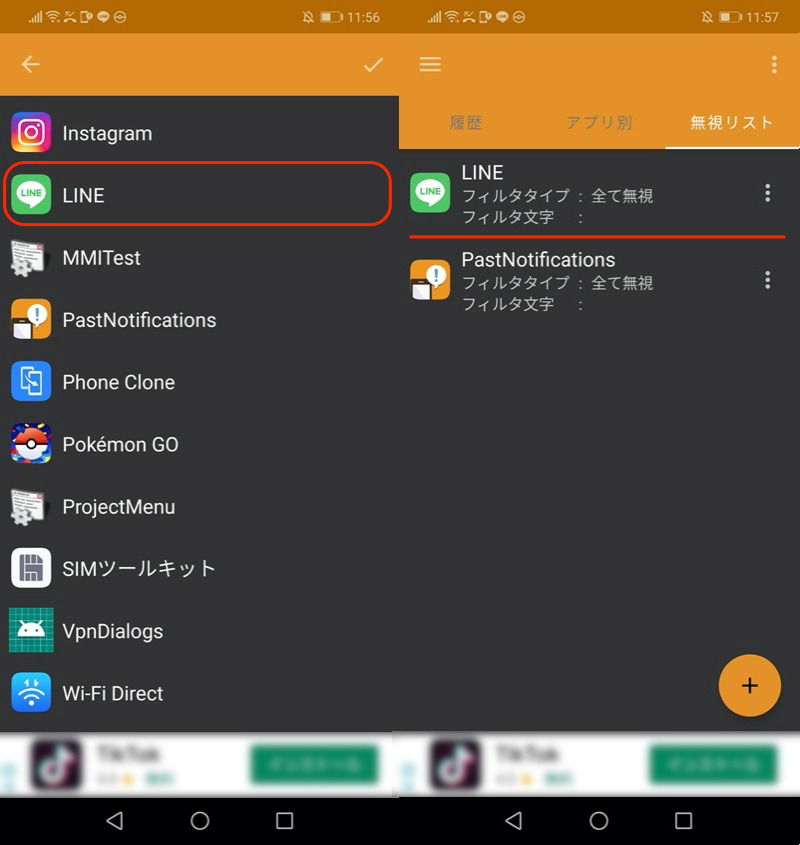
将 LINE 添加到忽略列表的示例。即日起,LINE通知将不再被记录。
这就是解释。
与本部分介绍的使用操作系统标准功能的方法相比,如果您经常检查通知日志,建议使用此应用程序,因为您可以更自由地控制搜索条件和记录目标应用程序。
另一方面,从个人信息的角度来看,有些人可能不愿意这样做,因为这需要授予第三方应用程序的通知访问权限。
如何在 Android 上取消隐藏锁屏通知
Android 甚至可以在锁定屏幕上显示通知。
显示的内容与通知抽屉几乎相同。
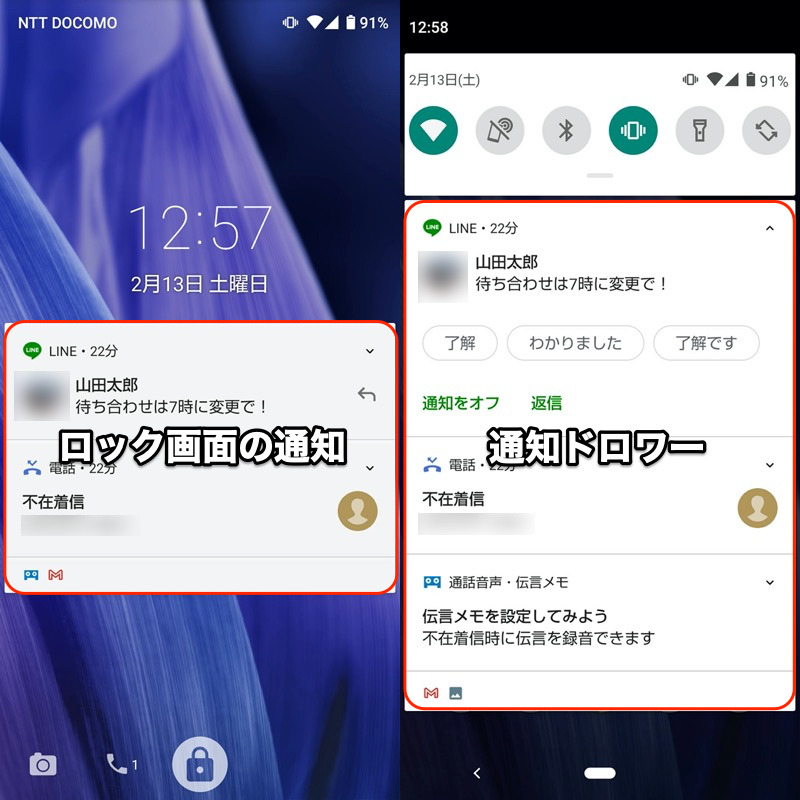
(左)锁屏通知(右)通知抽屉显示
它很方便,因为您可以在不解锁手机的情况下查看通知,但从隐私角度来看,它也带来了风险,因为您可以在不知道密码的情况下查看通知。
因此,本部分我们将介绍如何自定义锁屏通知内容。
此外,我们还将补充锁屏上显示的通知自行消失的症状。
说明流程
说明①
如何在锁定屏幕上切换通知显示(同时切换所有应用程序)
说明②
参考
如果您保留默认设置,您可能能够在锁定屏幕上看到所有通知,因此请检查当前设置。
我们以AQUOS sense3(Android 10)的屏幕为例进行说明。
方法一:切换锁屏通知显示(同时切换所有应用程序)
设置应用程序和通知→通知在锁定屏幕上的通知您可以控制哪些应用程序在锁定屏幕上显示通知。
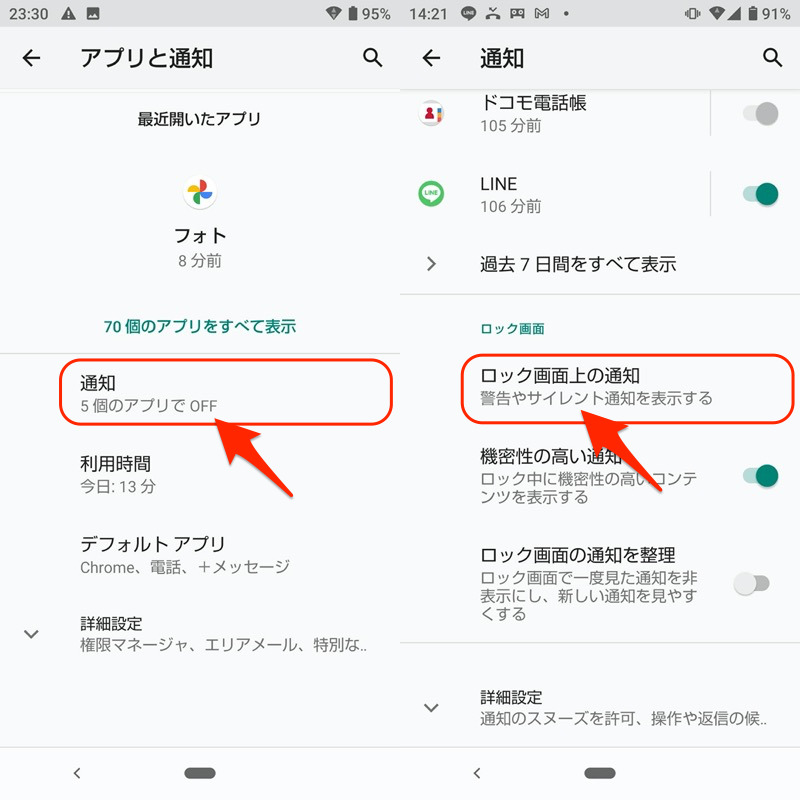
▼显示警告和静默通知
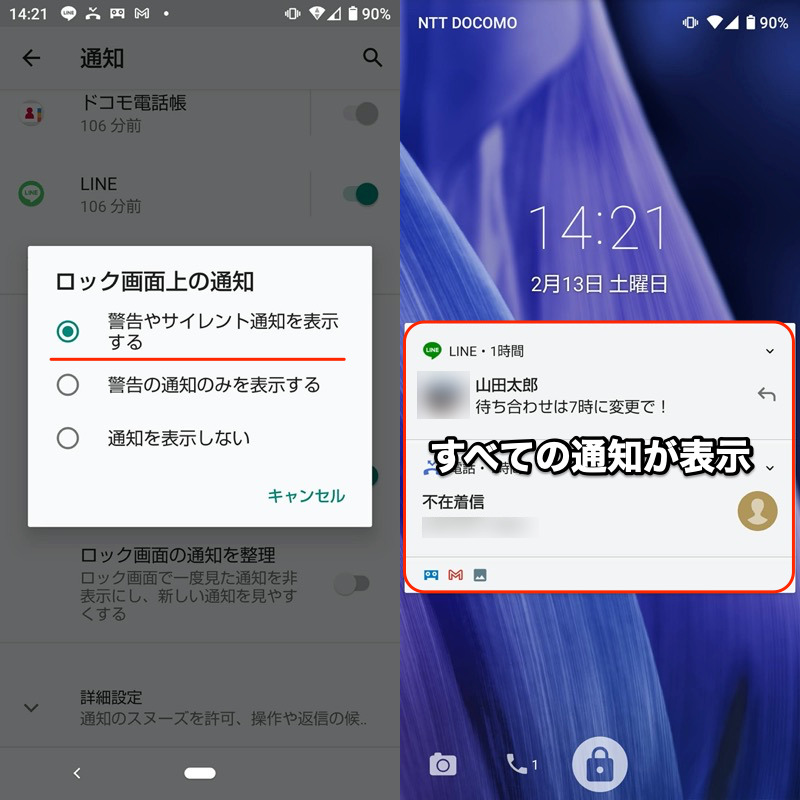
(右)来自所有应用程序的通知都会显示在锁定屏幕上。
▼仅显示警告通知
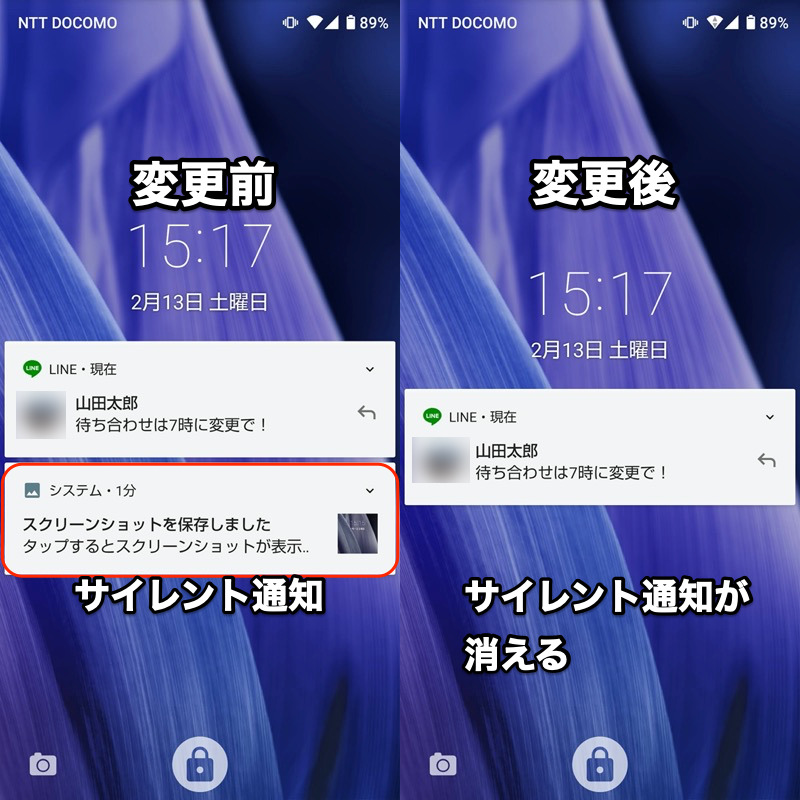
(右)系统应用程序中常见的静默通知从锁定屏幕中消失。
▼不显示通知
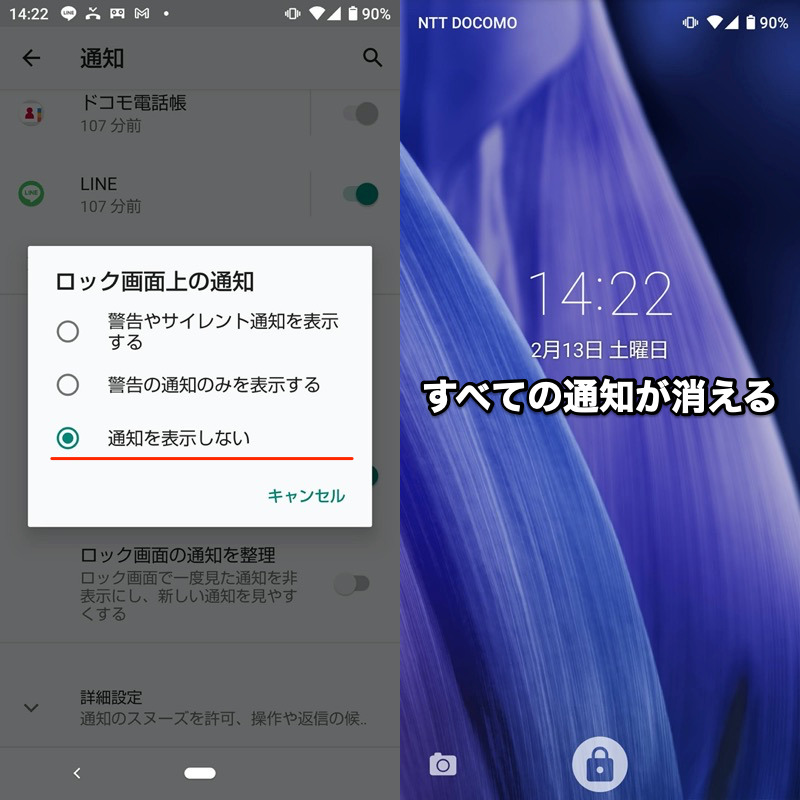
(右)所有应用程序通知都会从锁定屏幕上消失。
还敏感通知通过关闭 ,您可以从锁定屏幕上显示的通知中省略与个人信息相关的内容。
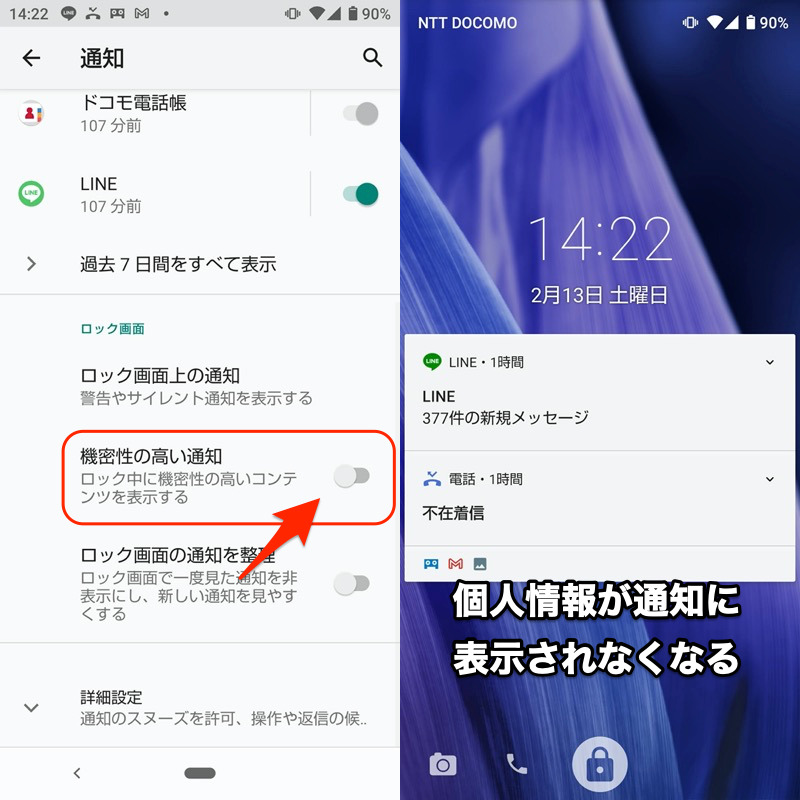
(右)不会显示 LINE 上的对方姓名、通话时的电话号码等个人信息。
这就是解释。
推荐给那些暂时不想在锁定屏幕上显示应用程序通知的用户。
另一方面,即使是与个人信息无关的应用程序,通知也可能会消失,从而影响便利性。
要将目标限制为某些应用程序,请使用下面介绍的方法 2。
方法二:切换锁屏通知显示(仅限特定应用)
您只能从锁定屏幕上删除指定应用程序的通知。
我将以 LINE 应用程序为例进行说明。
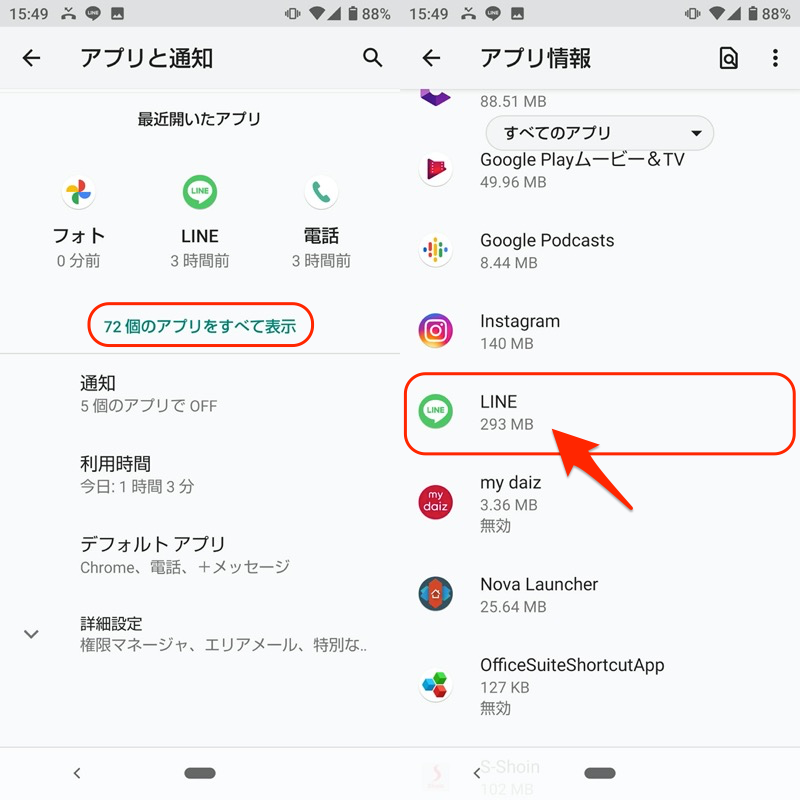
设置应用程序和通知→查看所有应用程序捻打开LINE应用程序信息,
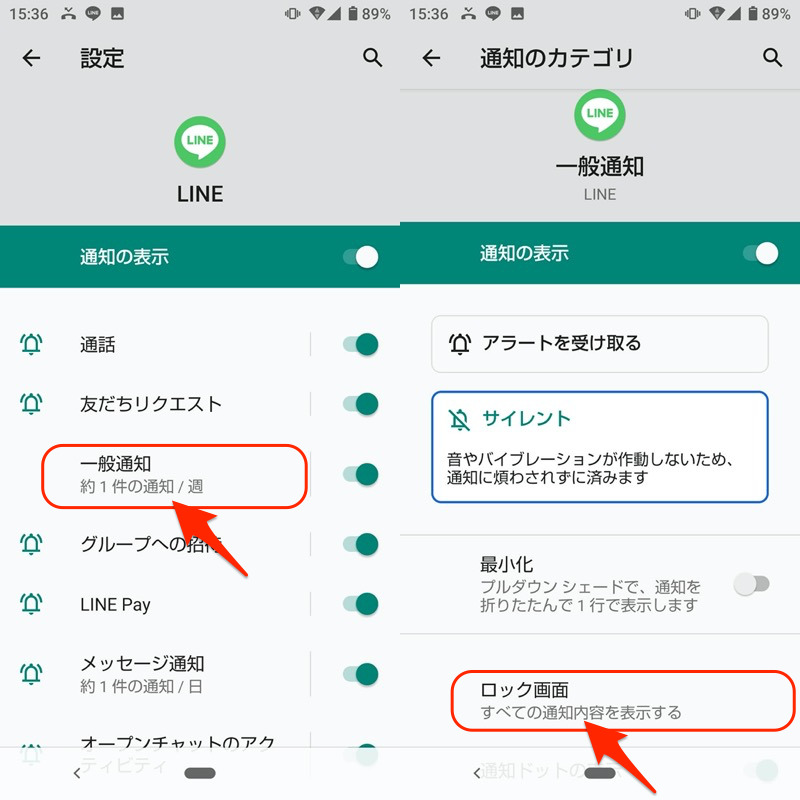
通知→一般通知在锁屏你可以设置更多。
▼仅在解锁时显示私人内容
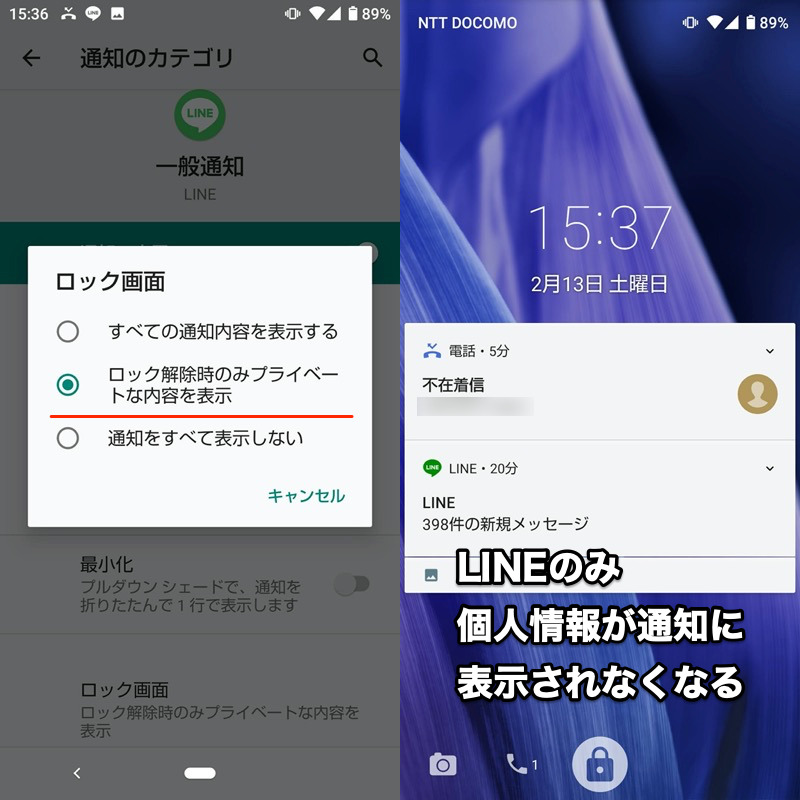
(右)仅在LINE上省略对方姓名等个人信息的显示。
▼不显示所有通知
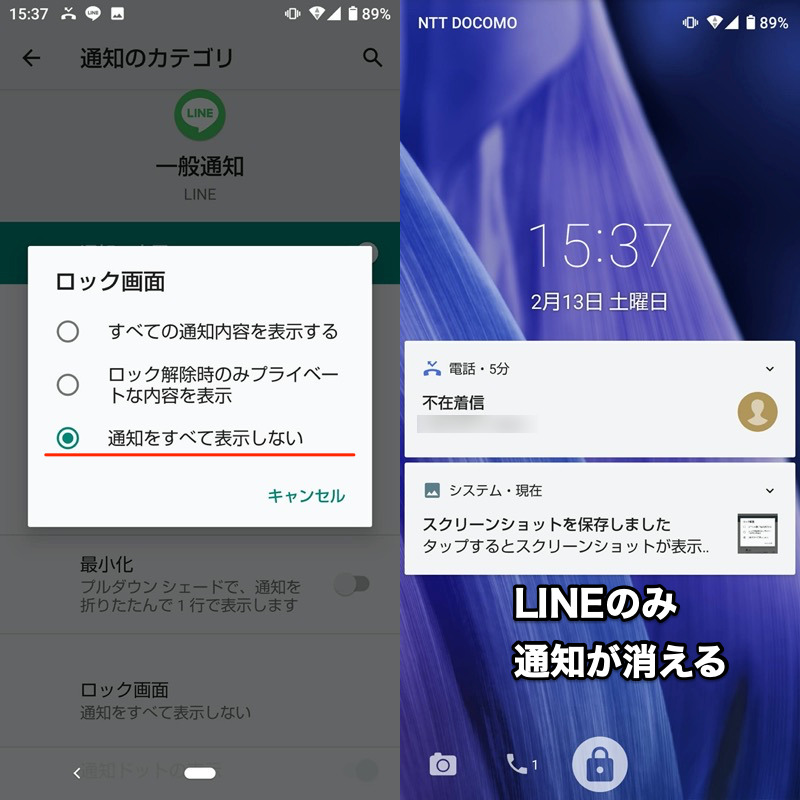
(右)仅在 LINE 上,通知会从锁定屏幕上消失。
这就是解释。
通过仅将其设置为有大量私人交互的消息应用程序,您可以安全地向家人和朋友显示您的锁定屏幕。
步骤有点复杂,但只需要设置一次,所以不妨尝试一下。
参考:如何在锁屏上留下自动消失的通知
某些型号具有更容易注意到新通知的功能,因此一旦通知显示在锁定屏幕上,它将不会再次显示在锁定屏幕上。
具体来说,锁屏上显示通知后,如果您释放密码并打开主屏幕,锁屏上将不再显示相同的通知(即使未读)。
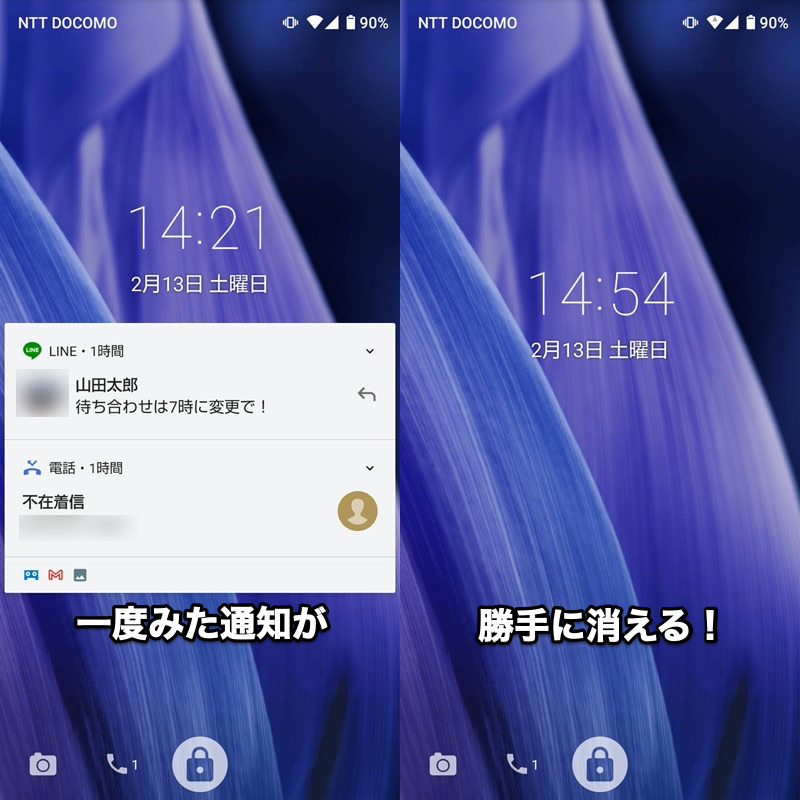
一旦通知出现在锁定屏幕上(左),它就不会再次出现(右)。
虽然在锁定屏幕上显示通知后不显示通知的优点是,您可以随时了解最新的通知,但也可能需要保持未读通知的原样。
实际上设置应用程序和通知→通知在整理锁屏通知您可以控制此功能。
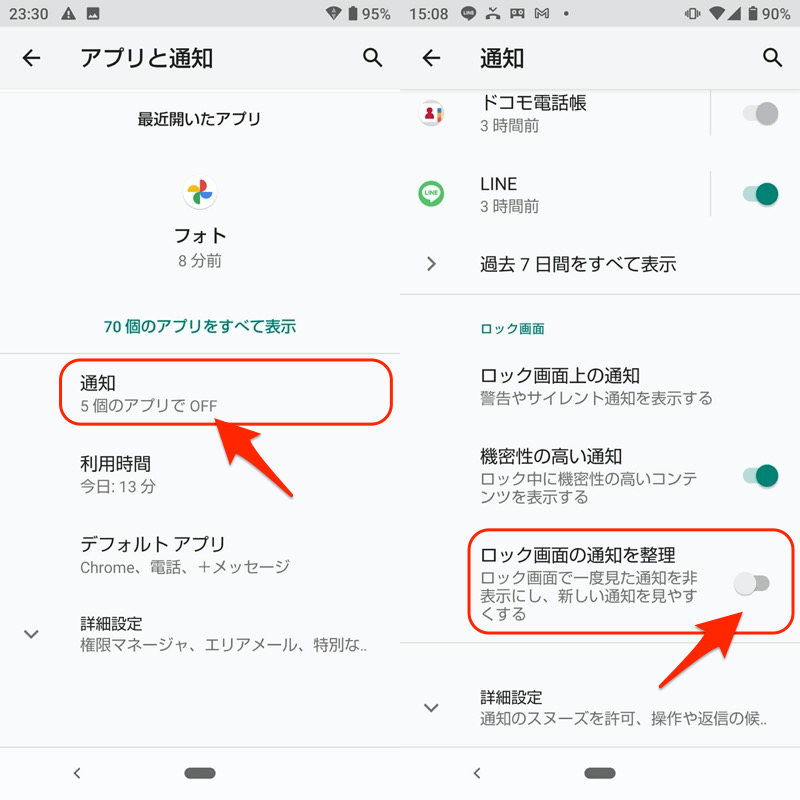
现在整理锁屏通知如果您关闭通知,即使第二次之后,锁定屏幕上显示的通知仍将保留。
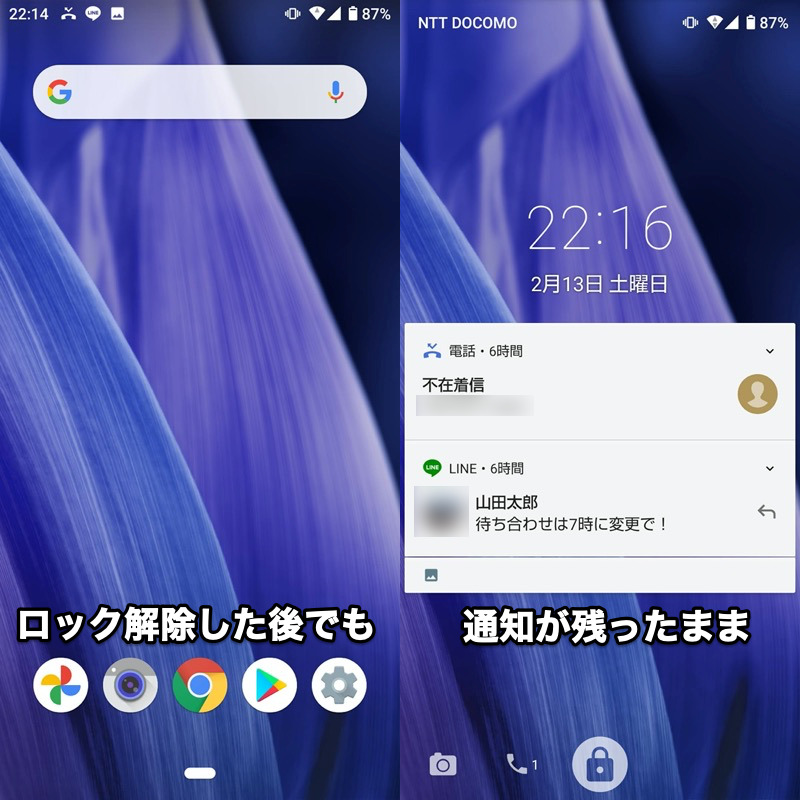
(右)未读通知永远保留在锁定屏幕上。
这就是解释。
如果您遇到通知从锁定屏幕消失的问题,请参阅本文。
〆:通知消失也没关系!
多于,如何在 Android 上重新显示通知历史记录!检查已删除的智能手机应用程序的通知日志这就是解释。
可以使用“设置”中的标准功能或第三方应用程序再次查看过去的通知历史记录。
知道发生问题时该怎么做很重要,所以请参考它。
此外,文章后半部分介绍的锁屏通知通常会默认暴露个人信息,因此我们建议您检查一次设置。