
Android 8.0中的各项功能都进行了更新,特别是通知的处理方式发生了显着变化。
参考 Android Lover – Android 8.0 Android O (Oreo) 中的新功能、更改和错误摘要。
作为其中之一,暂停通知设置已作为标准功能实现。这允许您为想要在一段时间后再次显示通知的应用程序进行单独设置。
因此,在本文中,我们将介绍这些步骤。
将其设置为重要通知的提醒或您想稍后回复的通知非常方便。
照片由安卓 – 8.0 奥利奥
第 1 步:打开通知暂停设置
首先,确保您要暂停的应用程序的通知显示在通知区域中。
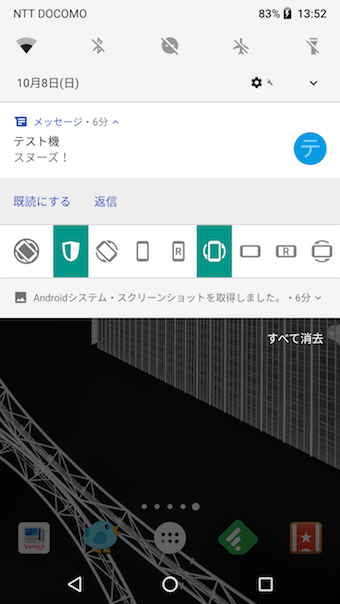
然后,慢慢向左滑动通知。然后隐藏的“齿轮”图标和“时钟”图标就会出现。
如果刷得太用力,有可能不小心删除通知,请小心。
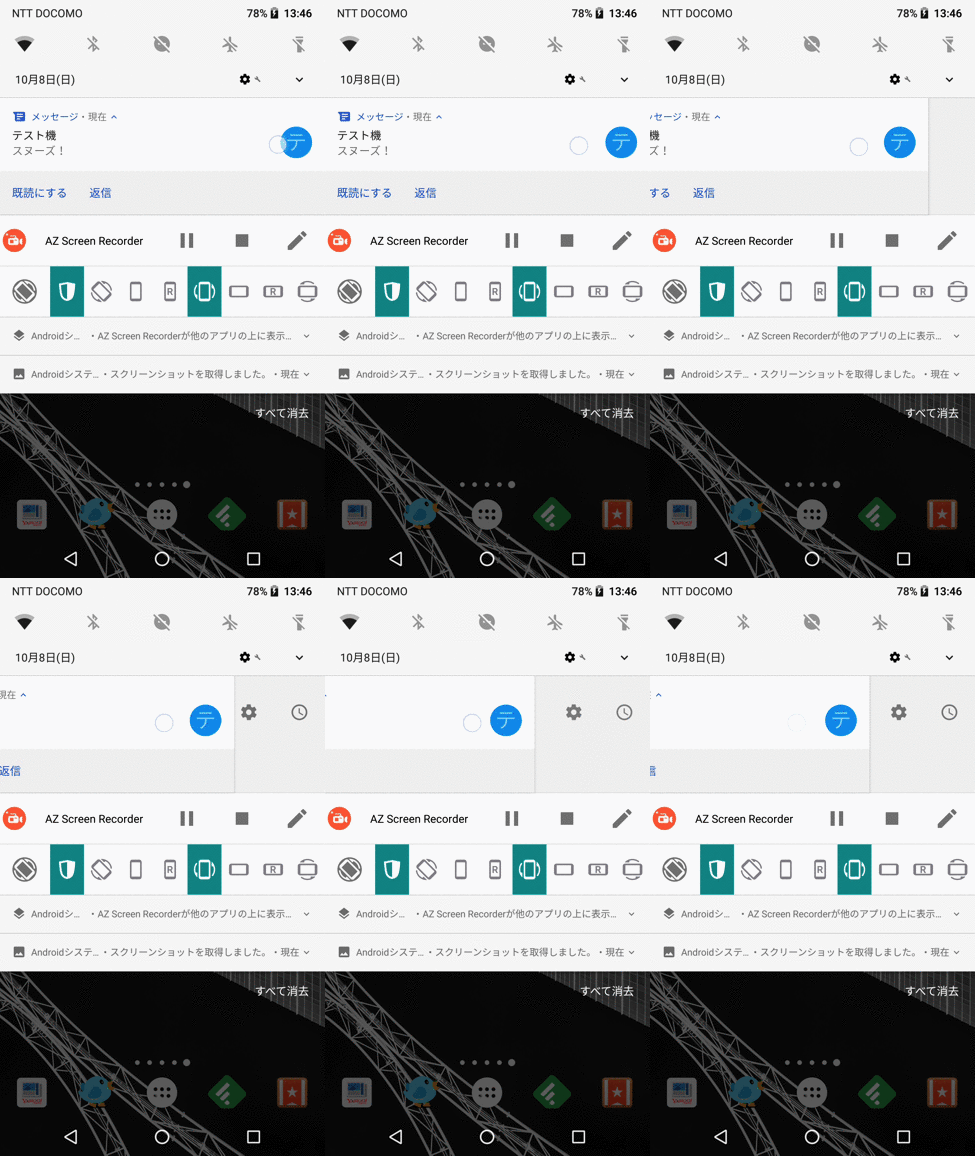
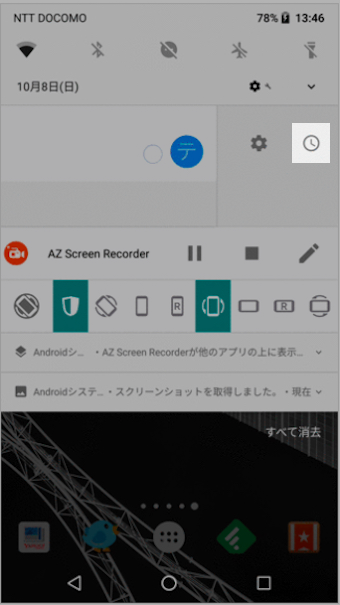
点击时钟图标可打开通知暂停设置。
第2步:指定时间并验证操作
默认情况下,“1 小时”设置为贪睡设置时间,但从下拉菜单中,
- 15分
- 30分
- 1时间
- 2时间
您还可以从四种类型中进行选择。
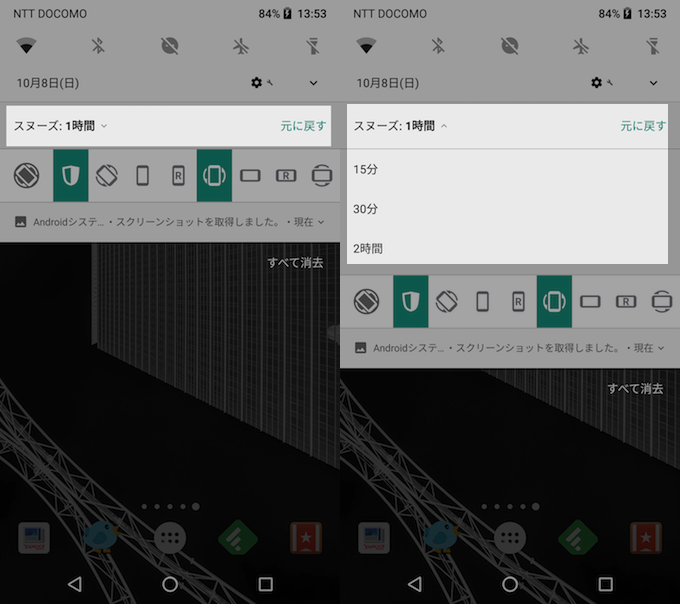
如果您可以设置小睡时间,那么您就可以开始了。
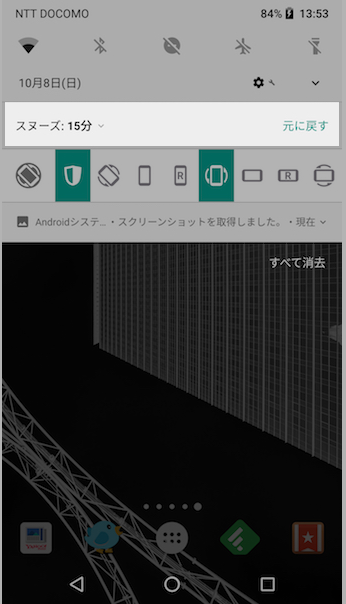
例如,尝试设置小睡 15 分钟。
此后,您设置的暂停通知显示将消失一次,但如果您能确认在设定的时间过后通知会再次到达,则说明成功。
补充:
Android 8.0 特定通知
自Android 8.0以来,通知功能发生了显着变化。
例如”◯ 应用程序在后台运行” 将显示通知,并且没有将其作为标准功能关闭的设置,因此您需要安装单独的应用程序。
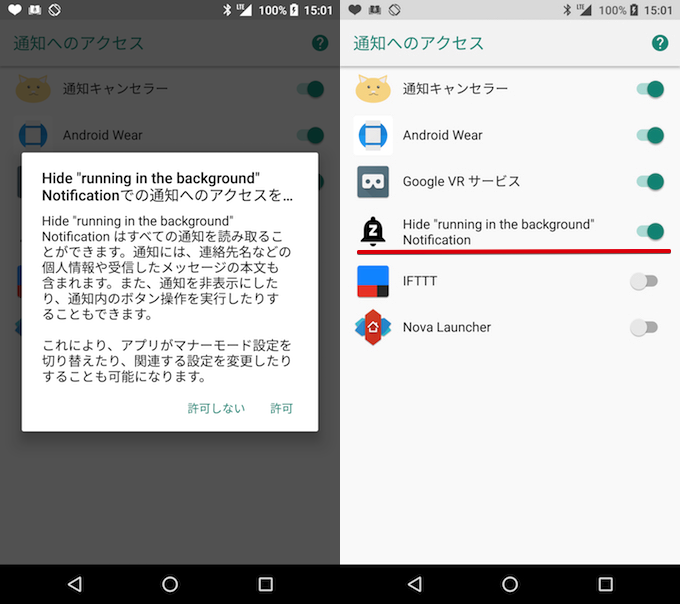
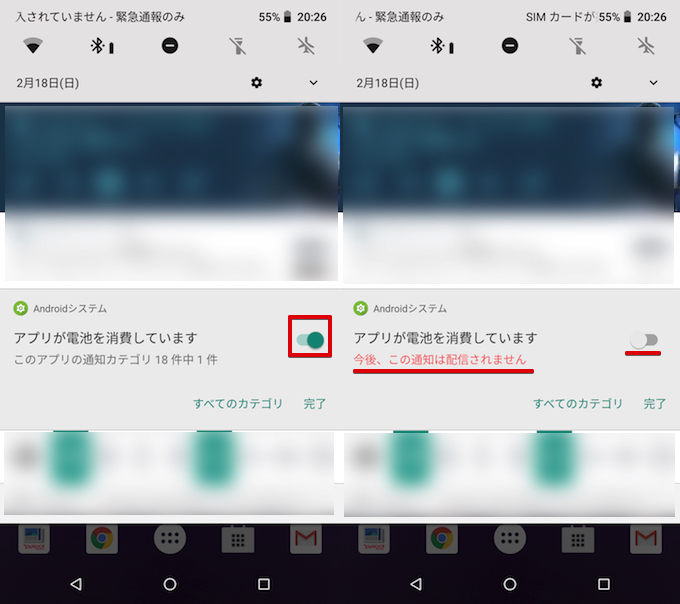
此外,从 Android 8.1 开始,您现在将收到“X 应用程序正在使用电池电量”通知,而不是“X 应用程序正在后台运行”通知。
它在通知区域中保持不变,但可以从设置中隐藏,无需安装单独的应用程序。
而且”〇〇(应用程序名称)显示在其他应用程序之上现在将显示通知,您可以设置单独显示/隐藏每个应用程序。
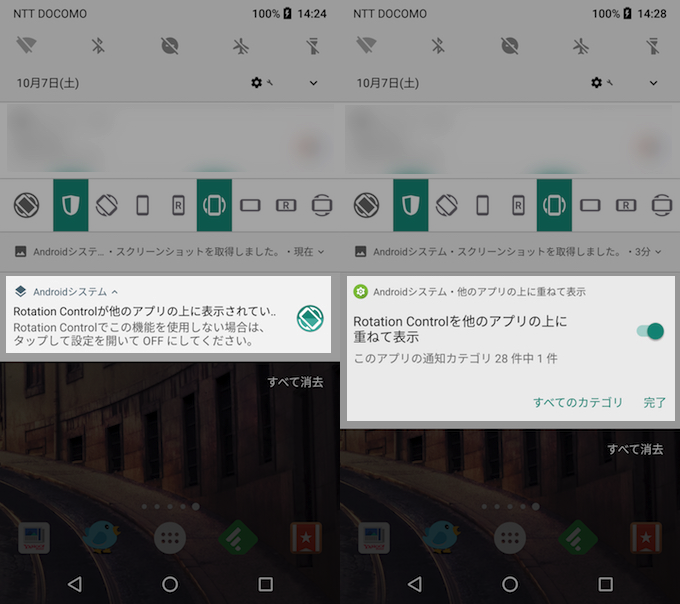
相关文章中对每个细节进行了解释。
与通知相关的文章
我们将从下面介绍与本次介绍的“防止错过通知”相关的文章。
如何通过提醒设置多次重新显示通知
我们第一次使用的贪睡设置程序是从Android 8.0开始实现的功能,在早期的Android版本中,可以通过使用第三方应用程序来实现类似的功能。
例如”错过通知提醒”,您可以根据您设置的提醒间隔多次接收指定应用程序的通知。
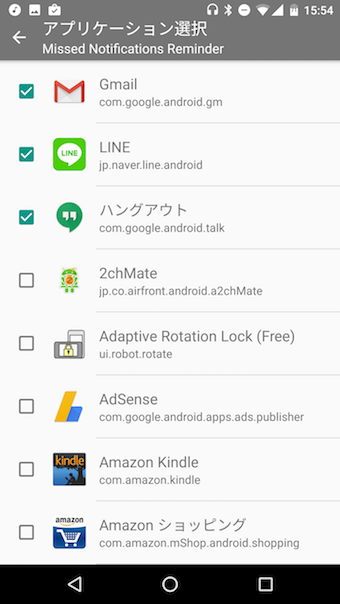
将根据提醒间隔向指定应用程序发送重新通知。
与Android 8.0中的标准贪睡设置相比,该应用程序的优点是一旦设置,就会自动提醒指定的通知,次数不限。
详细内容请参见相关文章【如何在 Android 上暂停通知!在一定时间后重新发送错过的通知] 进行了解释。
如何将通知共享到多个设备
这不是本文的小睡设置主题,但如果您有两个或更多智能手机或平板电脑,IFTT如果您使用名为``的应用程序,所有通知将统一在一台设备上,从而更加方便。
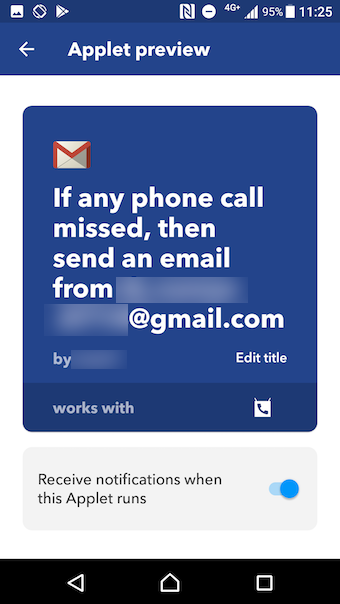
例如,“所有未接来电”可以设置为“通知您指定的 Gmail 地址”。
还,”推子弹通过使用此应用程序,您将能够管理智能手机上从 PC 浏览器收到的所有通知。
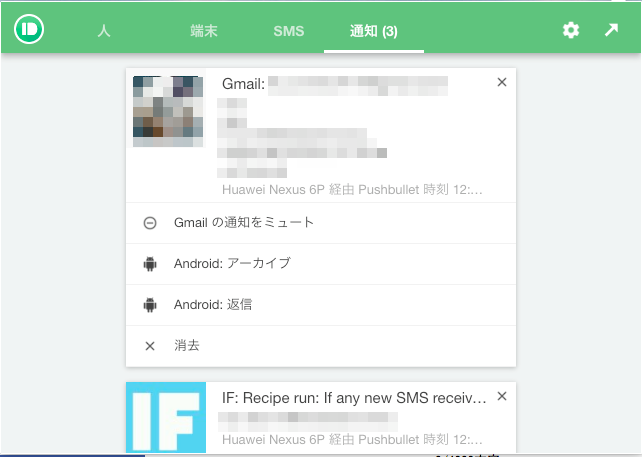
例如,您可以在 PC 上查看发送到 Android 设备的“Gmail”和“IFTTT”通知。
如何查看已删除的通知
您是否在使用智能手机时不小心删除了应用程序的通知历史记录?
尤其是如果它是一个仅偶尔发送通知的应用程序,您会很好奇通知是什么。
在这种情况下,您可以使用“设置”应用程序中的“通知日志”小部件(Android 的标准功能)来方便地查看过去收到的通知日志列表。
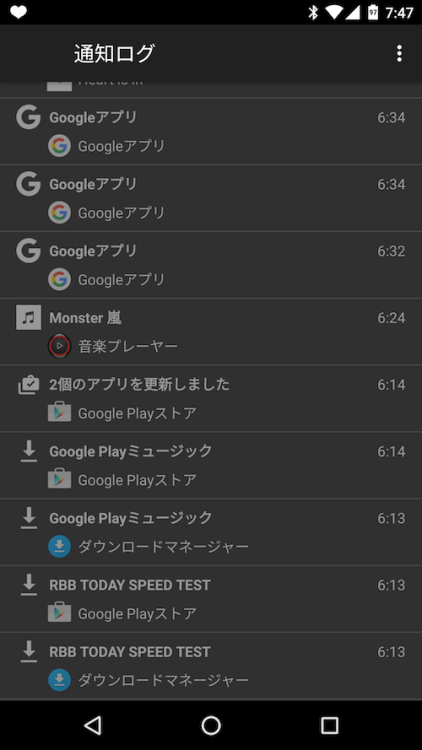
信息摘要,防止您错过通知
有关如何避免在 Android 上丢失通知的提示,请参阅相关文章 [一系列琐事,可防止您错过 Android 上的通知!进行智能设置并检查重要通信] 进行了总结和解释。
〆:Android 8.0默认可以设置贪睡,方便!
多于,如何在 Android 8.0 上暂停通知!新功能可在一段时间后再次显示提醒这是一个解释。
就本次介绍的方法而言,每次收到各个应用程序的通知时,都需要设置贪睡设置,这可能有点麻烦,但好处是,您可以通过简单的操作来完成,并且不需要第三方应用程序。
如果您已经升级到Android 8.0,请尝试一下。