
如果您经常在 Android 上的应用程序之间切换,每次返回主屏幕可能会很痛苦。
因此,在本文中,我们将介绍如何从屏幕边缘启动扇形子启动器并快速访问您喜爱的应用程序和快捷方式。
具体来说,我们将解释以下三个应用。
- 快速切换
- 全向滑动
- 圆形侧边栏
除了应用程序快捷方式之外,您还可以添加各种功能开关(例如 Wi-Fi 开/关),因此这些都是有趣的应用程序,将从根本上改变您使用 Android 的方式。
快速切换 – 如何使用
执行初始设置
当您启动应用程序时,将开始教程,过了一会儿,您将被要求获得使用各种权限的许可。
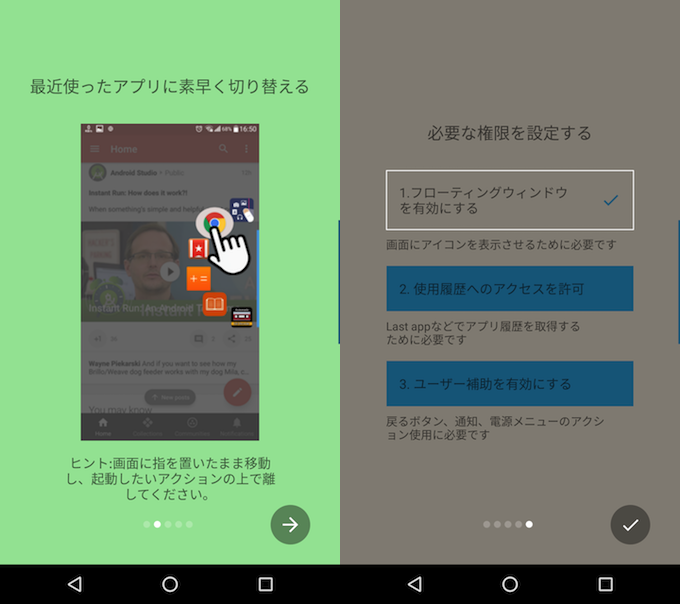
按照屏幕上的说明启用一切。
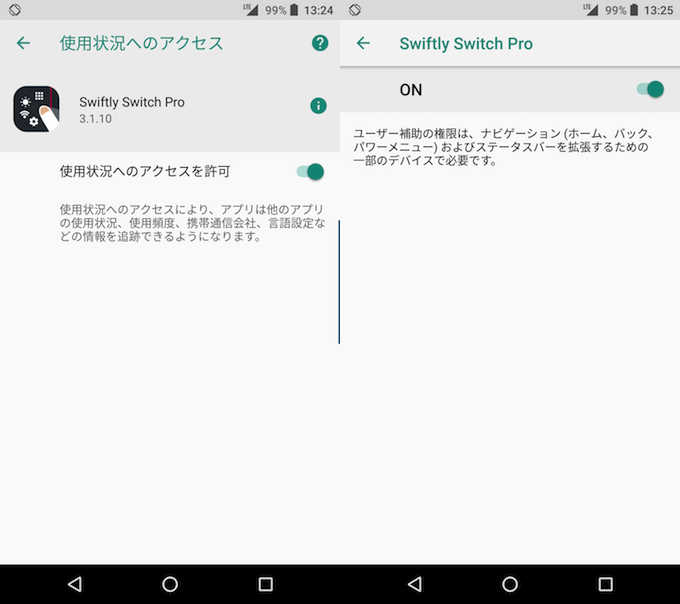
“使用访问”和“辅助功能”的权限屏幕。
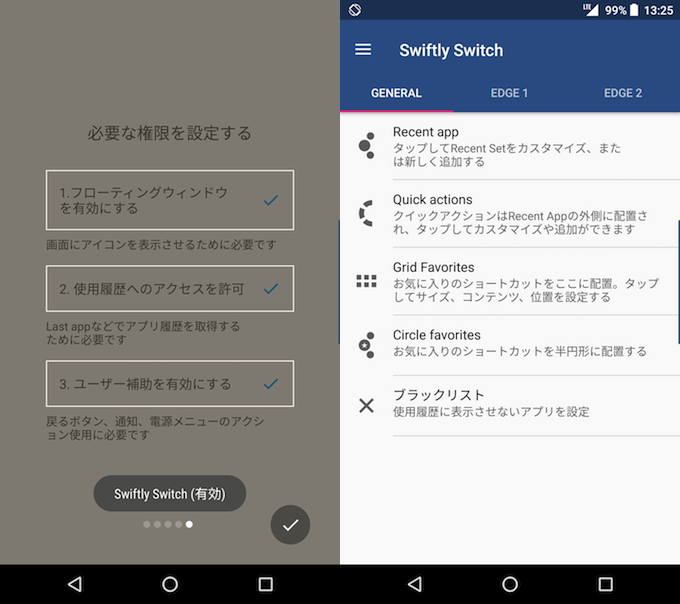
初始设置完成后,屏幕上将显示“快速切换(已启用)”,并且将出现设置主屏幕。
快速切换的基本操作
让我们开始使用它吧。当您点击屏幕右边缘隐约出现的蓝色部分时,会出现一个半圆形的操作菜单。
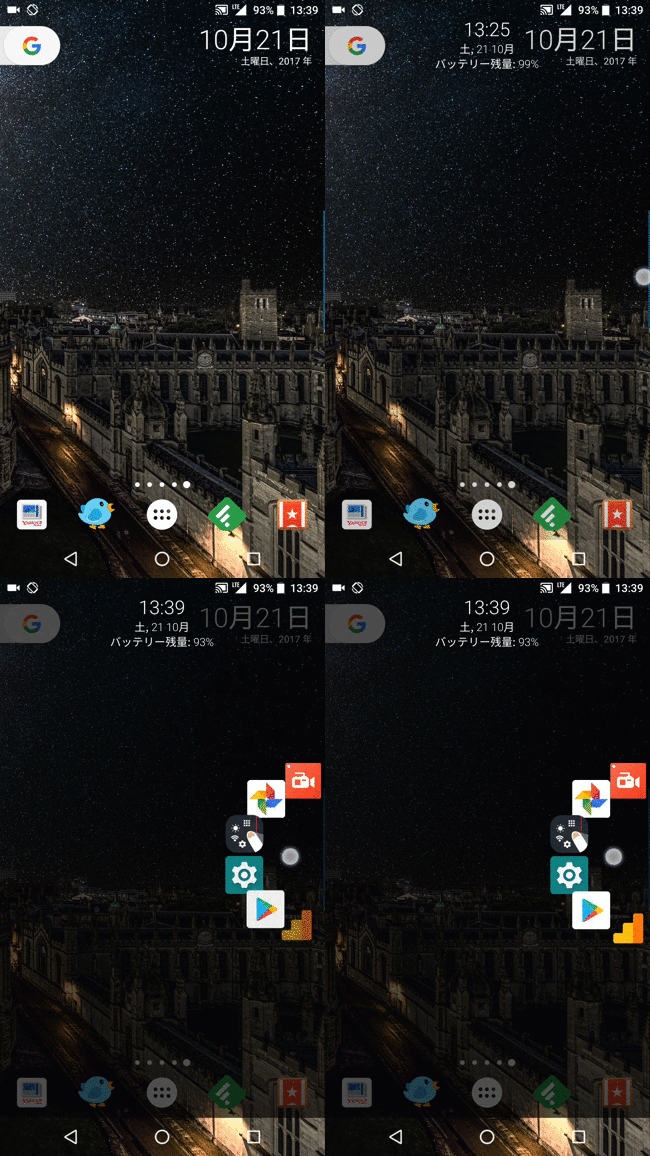
使单垫启动速度更快的功能很有吸引力,因为它消除了启动下一个应用程序原本需要的“返回主屏幕”和“显示最近使用的应用程序列表”等任务。
首先,我们将说明如何使用默认显示的“快速切换”操作菜单中的以下5点。
- 打开最近打开的应用程序
- 打开状态栏
- 打开上次关闭的应用程序
- 执行后退按钮
- 打开各种功能开关
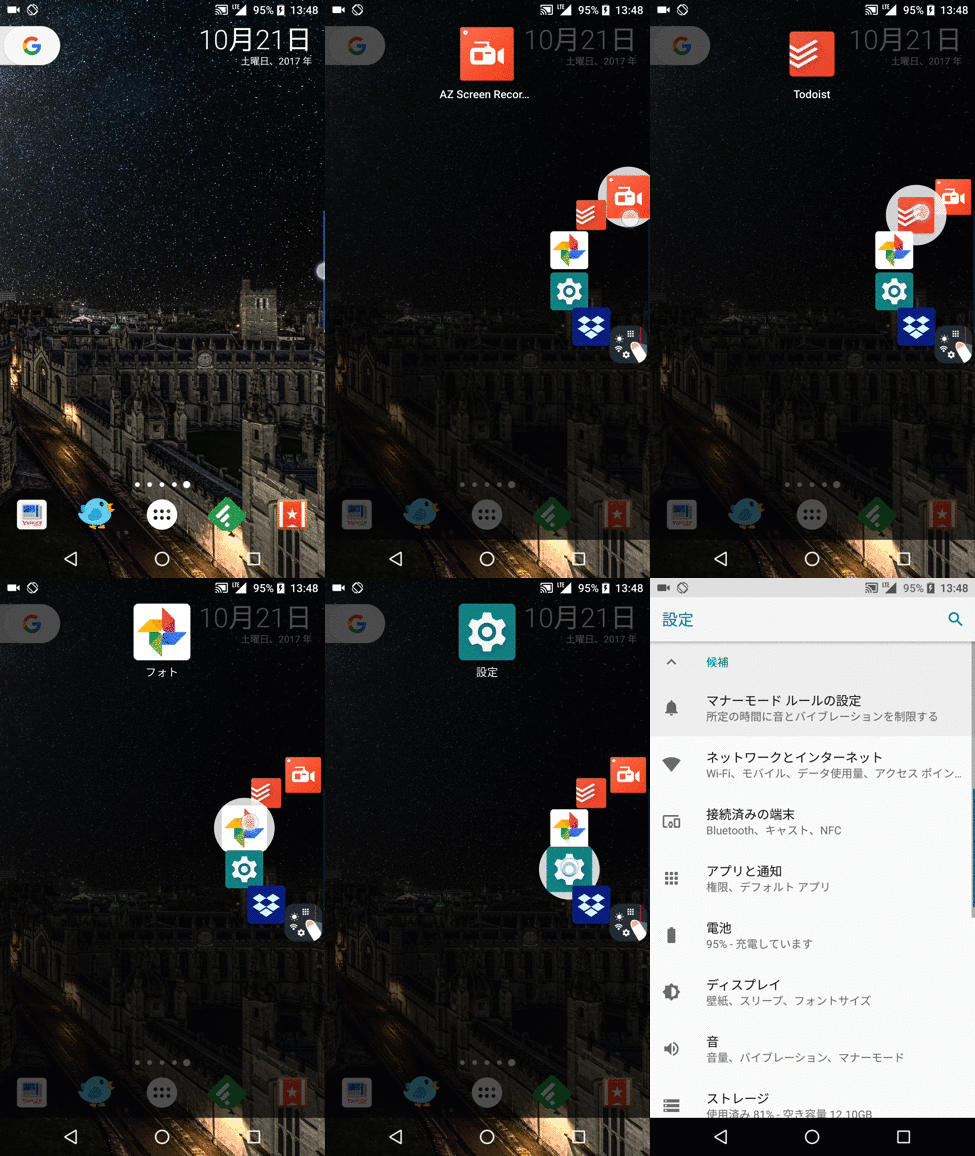
打开最近打开的应用程序
操作菜单显示6个最近打开的应用程序列表,滑动到任意想要启动的应用程序即可直接打开该应用程序。
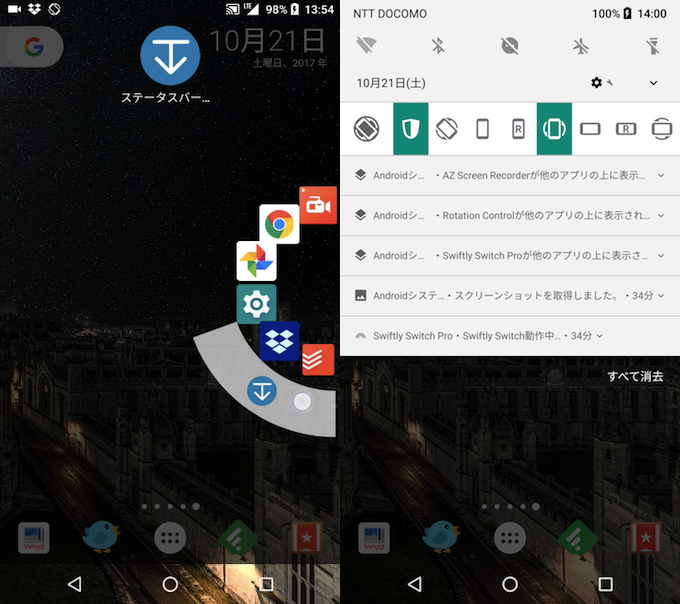
打开状态栏
滑动到操作菜单底部,会显示“状态栏”,可以打开通知区域和快速设置。
打开上次关闭的应用程序
如果向操作菜单左侧滑动,会显示“上次应用”,您可以打开上次关闭的应用。
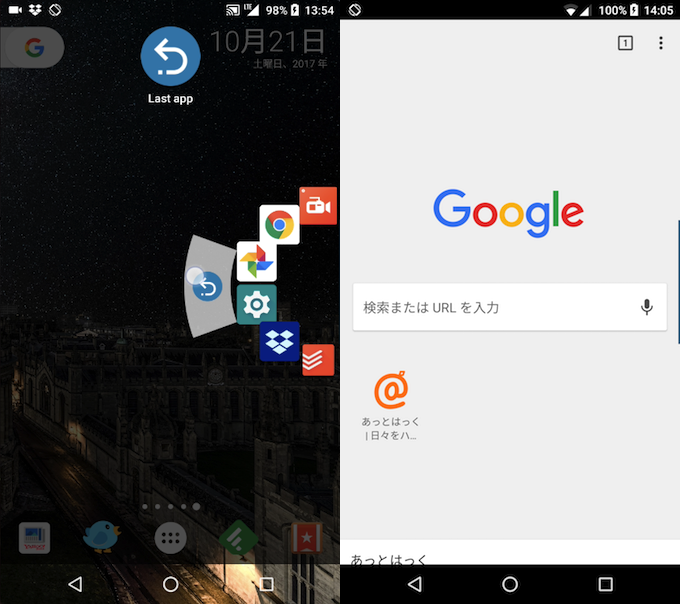
您最后关闭的应用程序是”如果是的话。
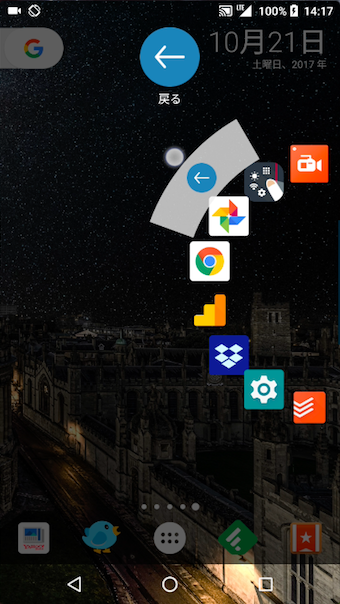
执行后退按钮
将操作菜单斜向上滑动即可执行“后退按钮”功能。
打开各种功能开关
滑动到操作菜单顶部可显示各种功能开关,例如打开/关闭Wi-Fi。
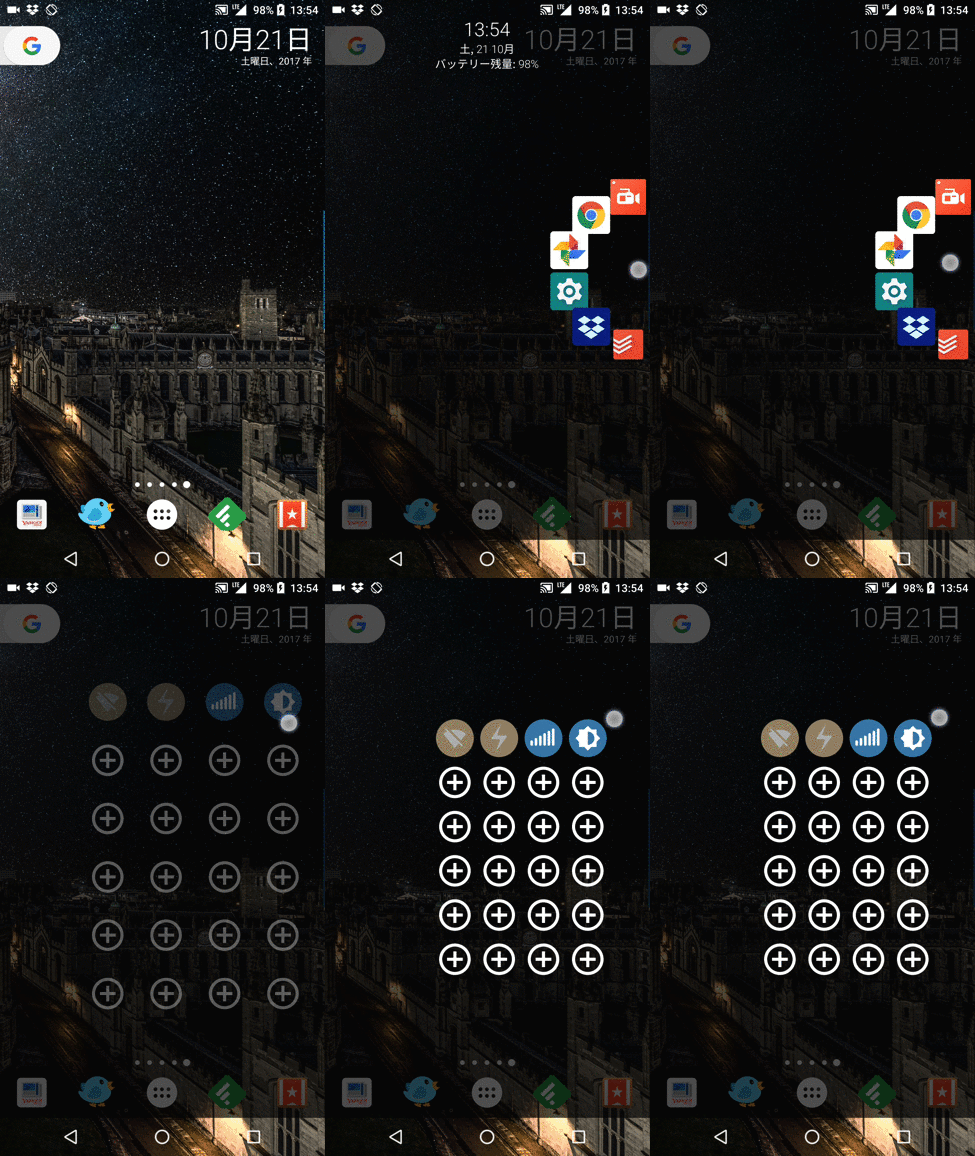
以上是操作菜单的基本使用方法。
如何自定义快速切换
在设置屏幕上,您可以自定义操作菜单并添加您喜欢的功能。
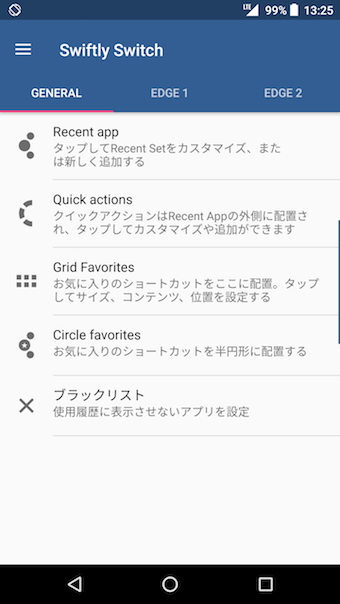
此处可以设置的项目有很多种,因此我们将在这里解释其中的一些项目。
- 自定义“最近使用的应用程序”菜单
- 自定义快速操作
自定义“最近使用的应用程序”菜单
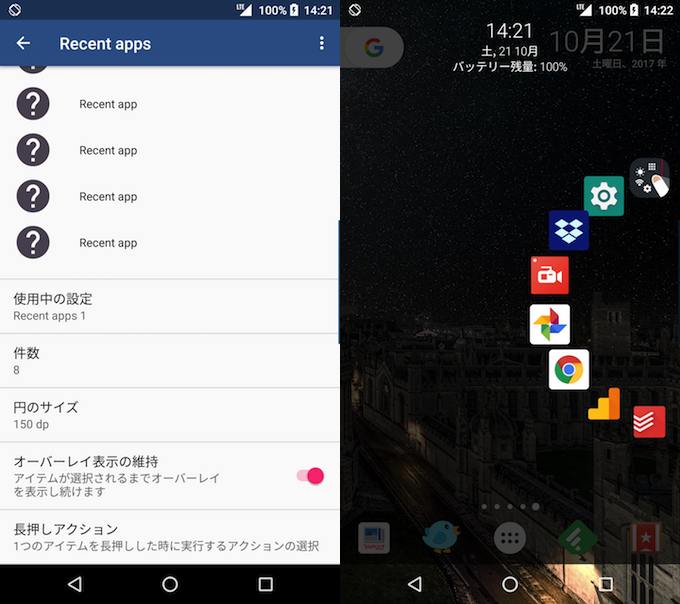
您可以从“常规”选项卡上的“最近打开的应用程序”中自定义“最近打开的应用程序”菜单。
例如,您可以更改外观和功能,例如最大化“项目数量”和“圆圈大小”以在大半圆中显示最多 8 个应用程序。
自定义快速操作
通过滑动到半圆之外可以执行的各种功能称为“快速操作”,可以从“常规”选项卡上的“快速操作”中自由定制。
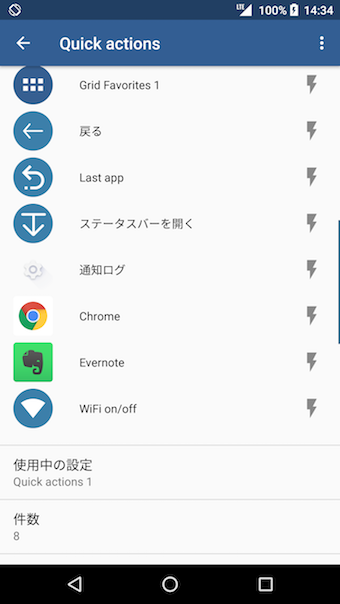
例如,如果您最大化项目数量,则可以将您喜爱的应用程序和功能的快捷方式放置在半圆之外。
全向滑动 – 如何使用
由于它不在 Google Play 上,因此请从 apk 安装该应用程序。
执行初始设置
当您打开应用程序时,将开始教程,之后系统将要求您授予权限作为初始设置。
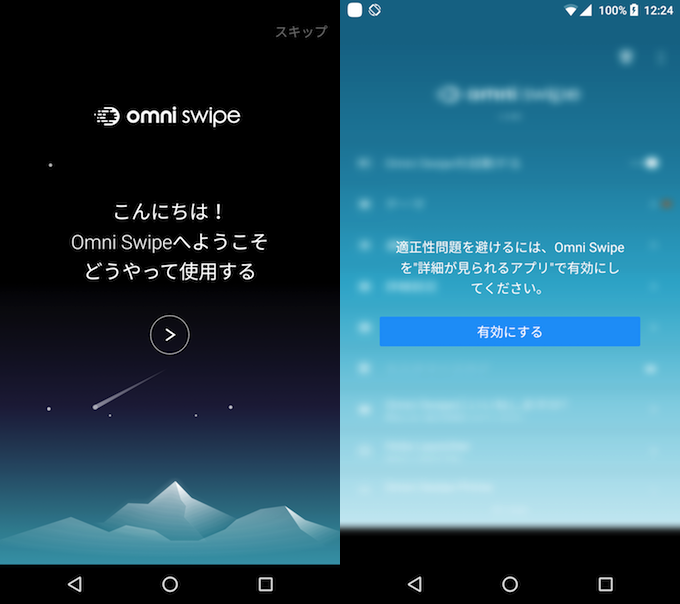
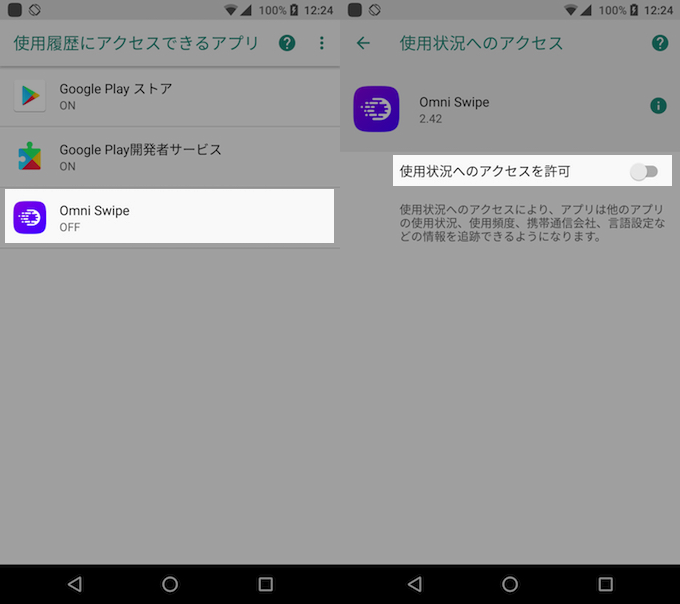
按照屏幕上的说明启用“访问使用状态”。
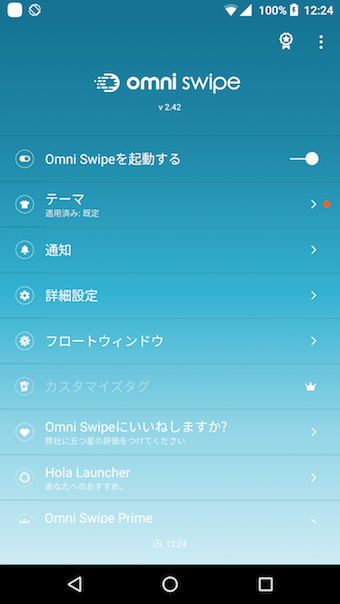
如果显示“Omni Swipe”的顶部屏幕,则说明准备工作已完成。
全向滑动的基本操作
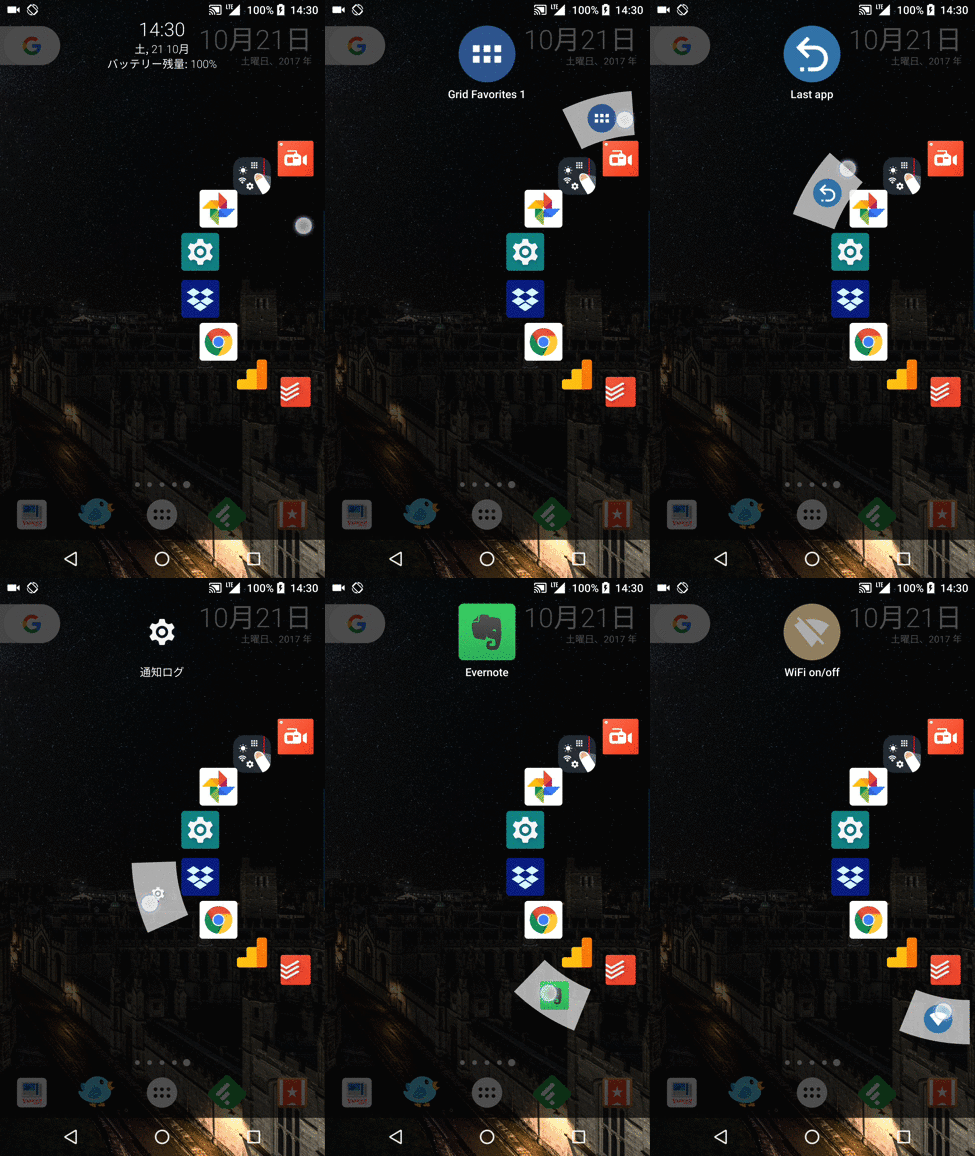
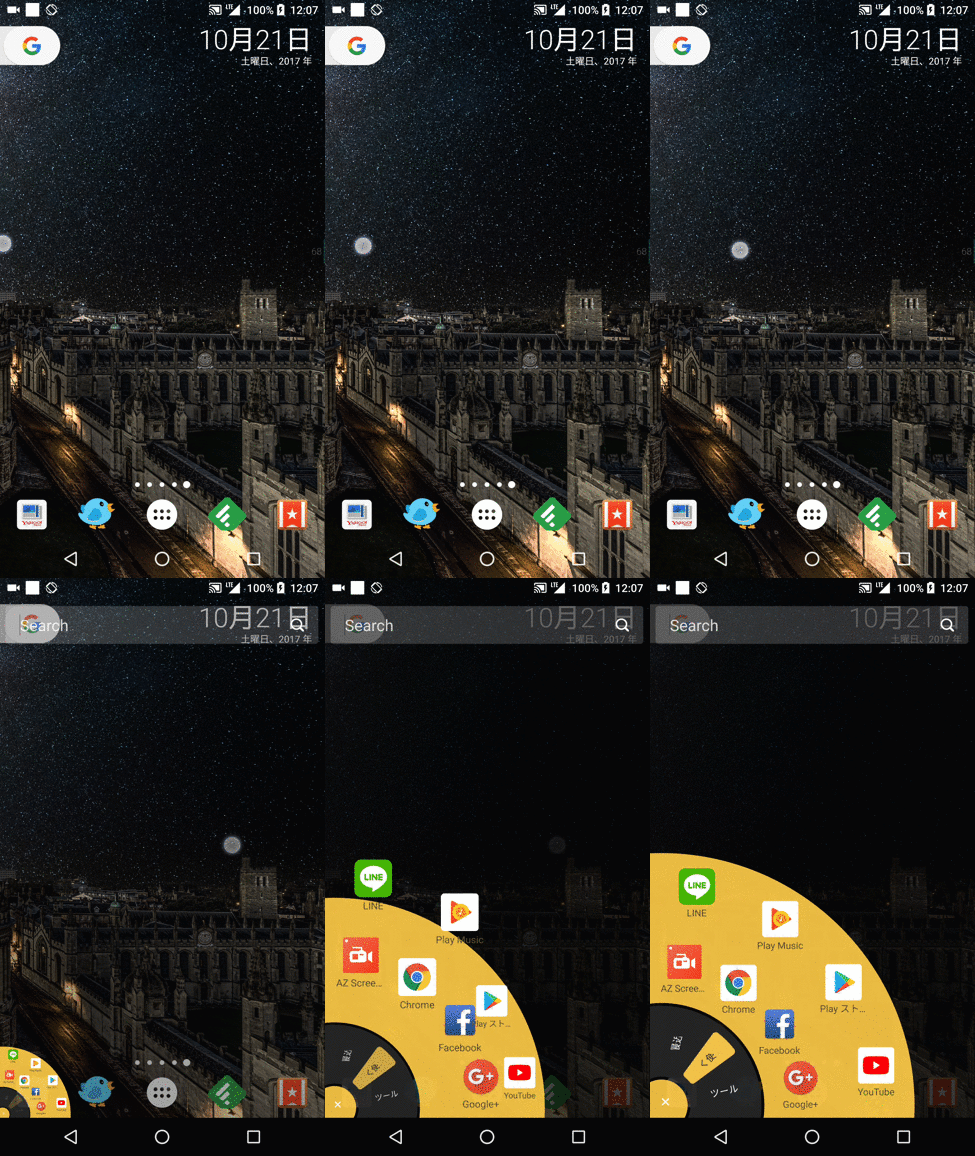
从屏幕左右边缘底部向中央滑动,会出现扇形操作菜单,您可以启动指定的应用程序或调整功能(例如Wi-Fi)。
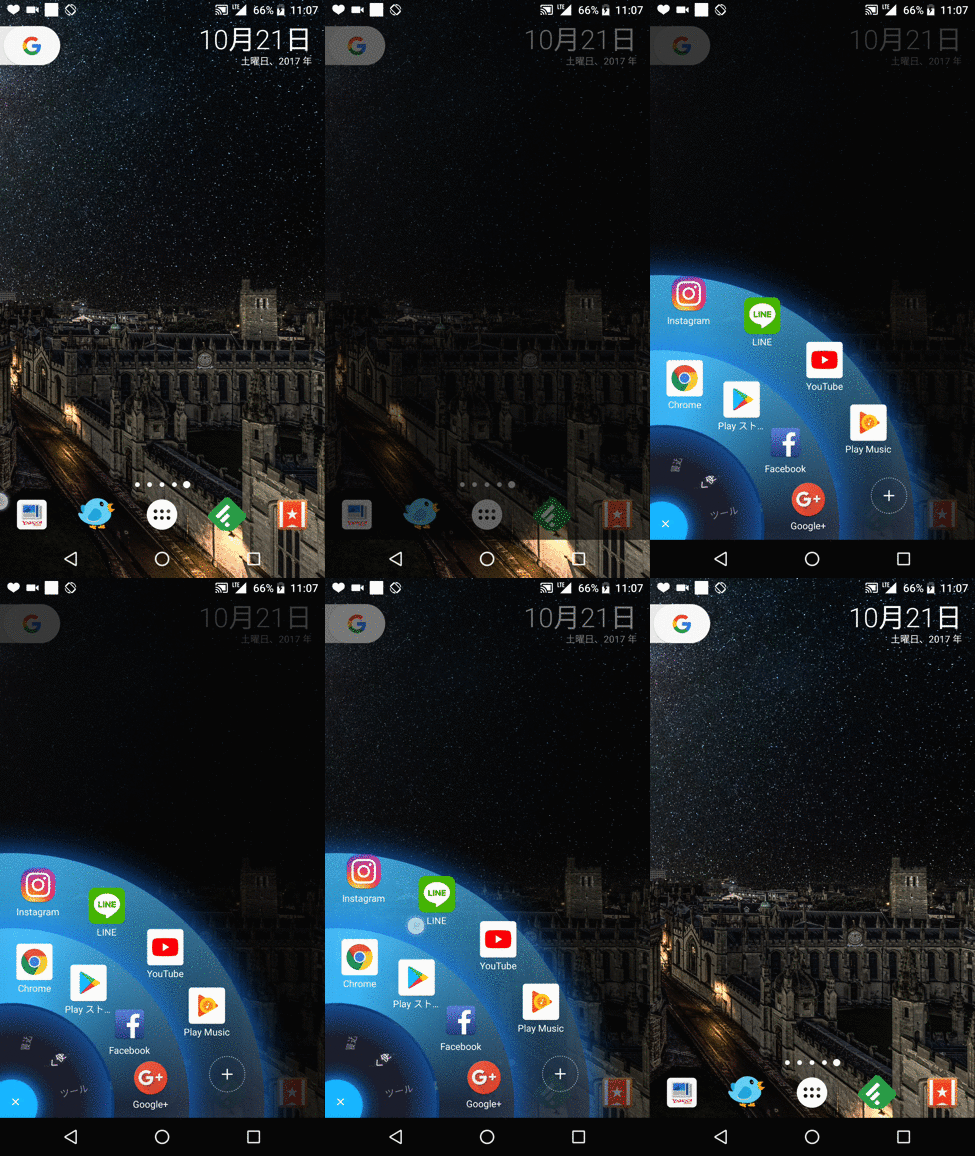
首先,我们将说明如何使用默认显示的“全向滑动”操作菜单。
操作菜单可以从左下或右下启动,显示的图标内容始终同步。
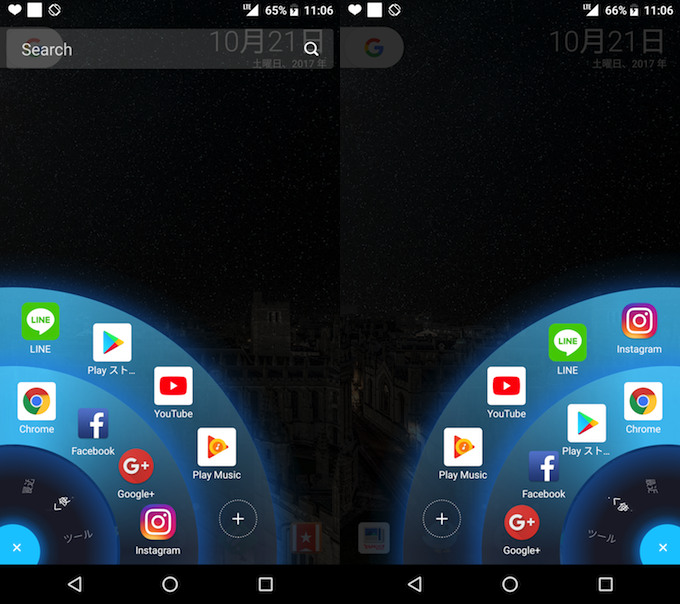
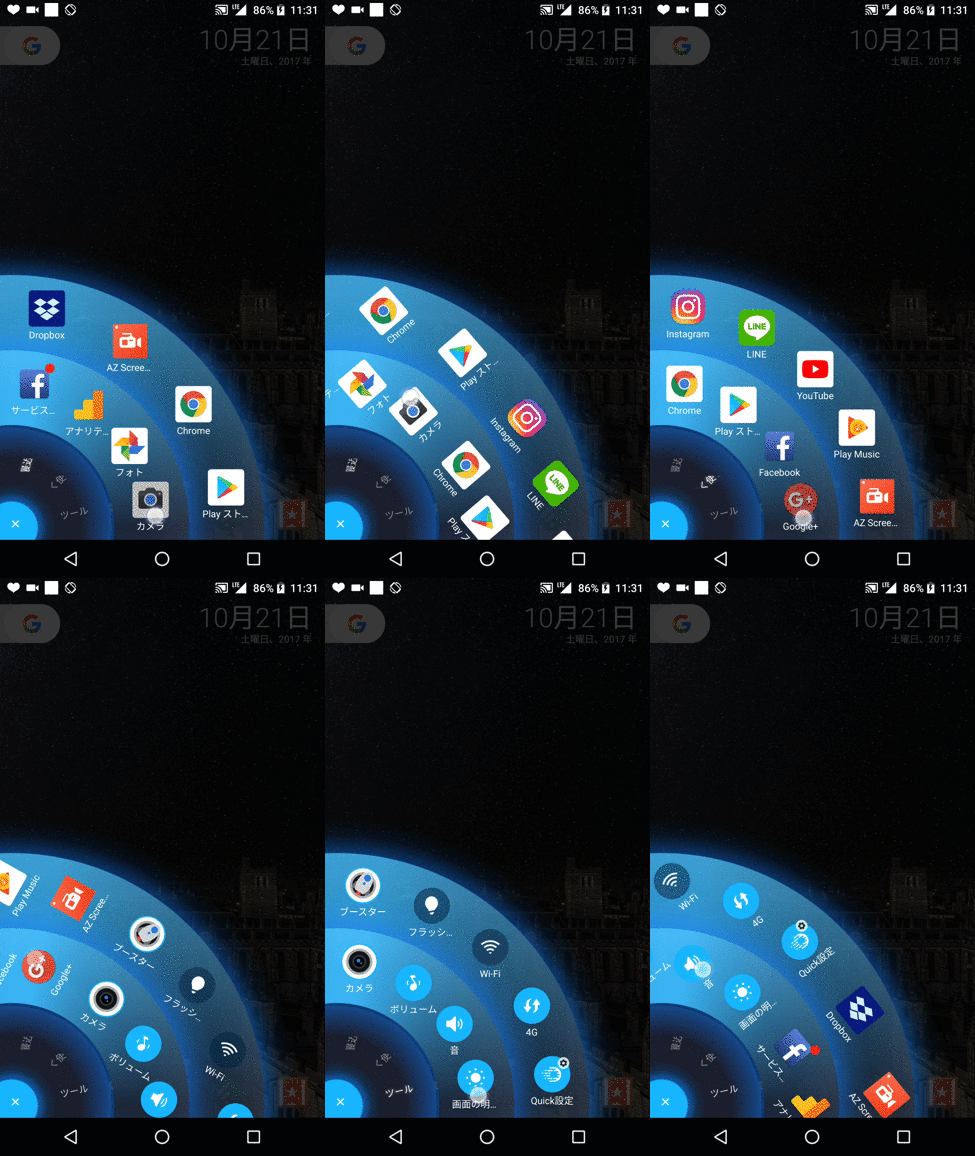
操作菜单中有以下三个选项卡,您可以通过向左或向右滑动圆圈来进行切换。
- 最近 – 显示最近打开的应用程序
- 经常使用 – 显示您最喜欢的应用程序
- 工具 – 显示快捷开关
您可以通过长按来移动每个选项卡的图标,并且可以通过点击“X”来删除它。直观上,这类似于在主屏幕上移动或删除应用程序。
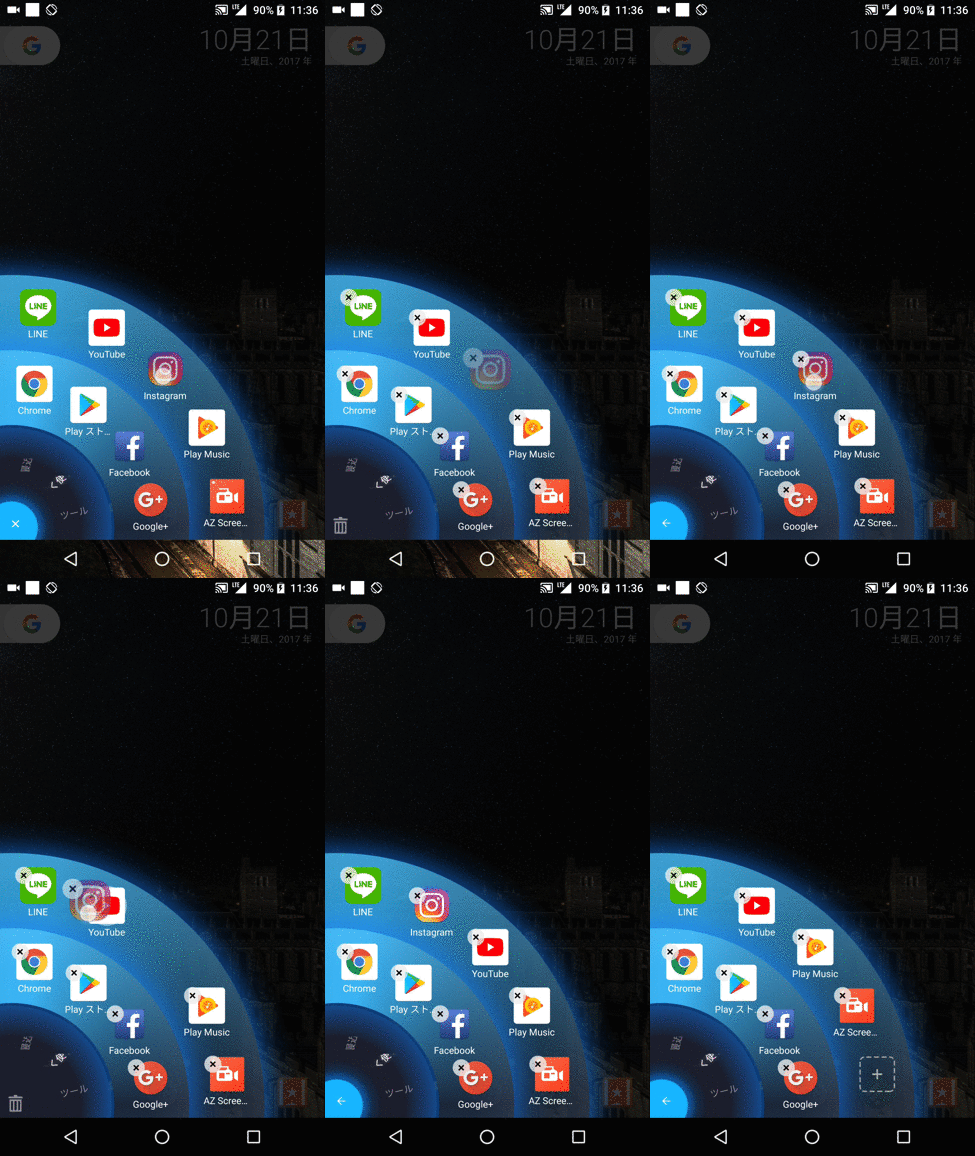
如果你想移动或删除。
此外,对于“常用/工具”选项卡,您可以通过点击“+”(加号)图标添加您喜爱的应用程序和功能的图标(每个选项卡最多可以放置 9 个图标)。
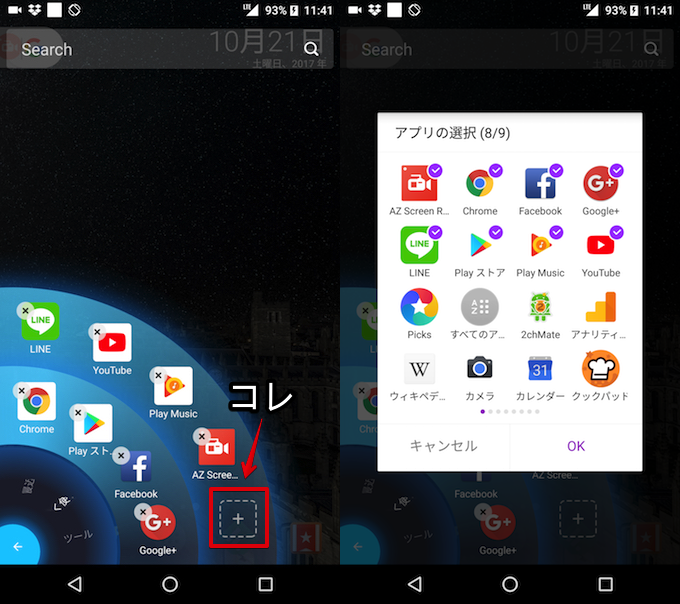
如果您想在“常用”选项卡中添加图标。
如何自定义全向滑动
此外,还可以通过“全向滑动”设置进行详细的定制。
下面将解释其中一些。
改变主题
您可以从设置顶部的“主题”更改操作菜单的设计。
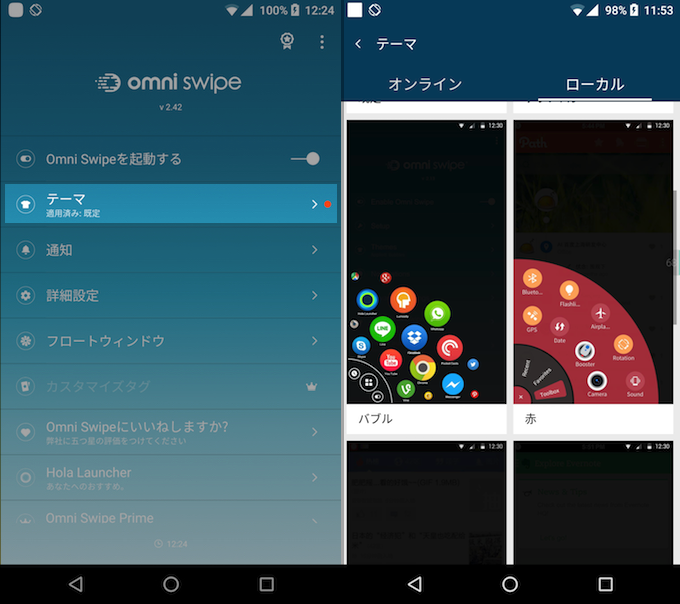
选择您喜欢的主题,然后单击“应用”刷新操作菜单。
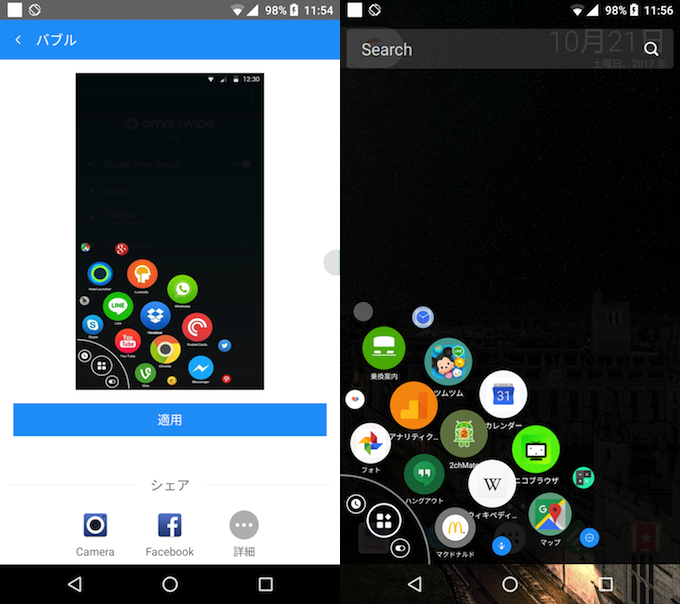
您可以免费从多个选项中进行选择,因此最好调整设计以匹配您的主屏幕背景或您正在设置的启动器应用程序。

更改启动方式
您可以从设置顶部的“高级设置”更改操作菜单的启动方式。
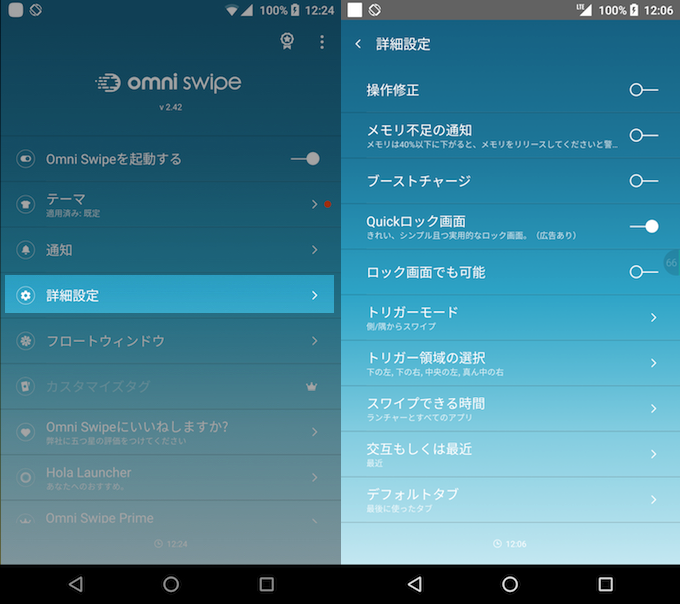
例如,“触发区域选择”允许您扩展检测到激活所需的滑动手势的区域。
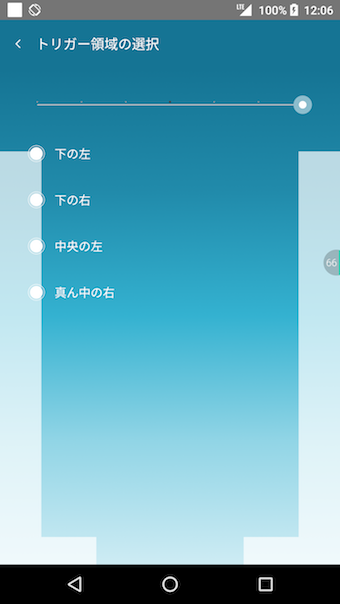
当展开到最大时,即使从屏幕侧面滑动也会显示操作菜单。但是,请注意,在意外时间显示误报的风险也会增加。
圆形侧边栏 – 如何使用它
执行初始设置
当您启动应用程序时,教程将启动,并在最后一页上点击“启用圆形侧边栏”按钮。
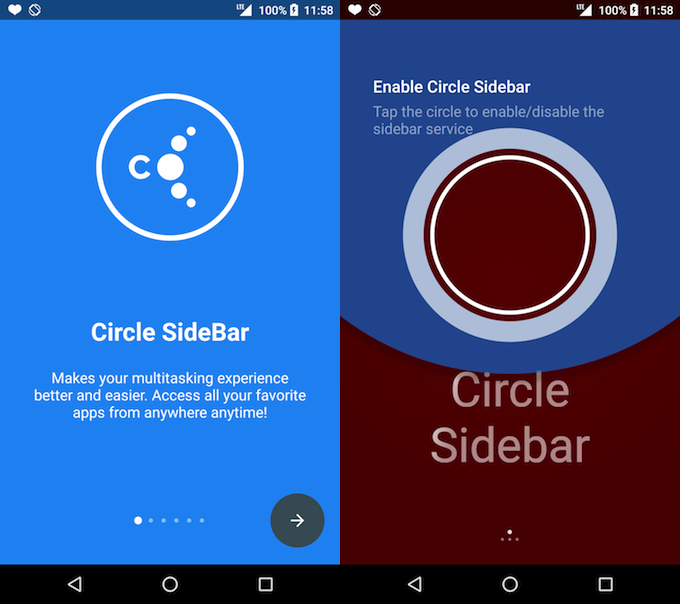
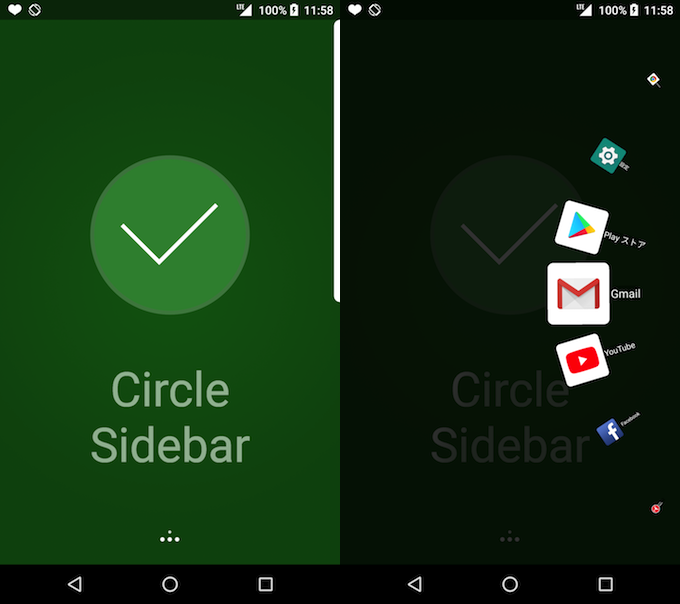
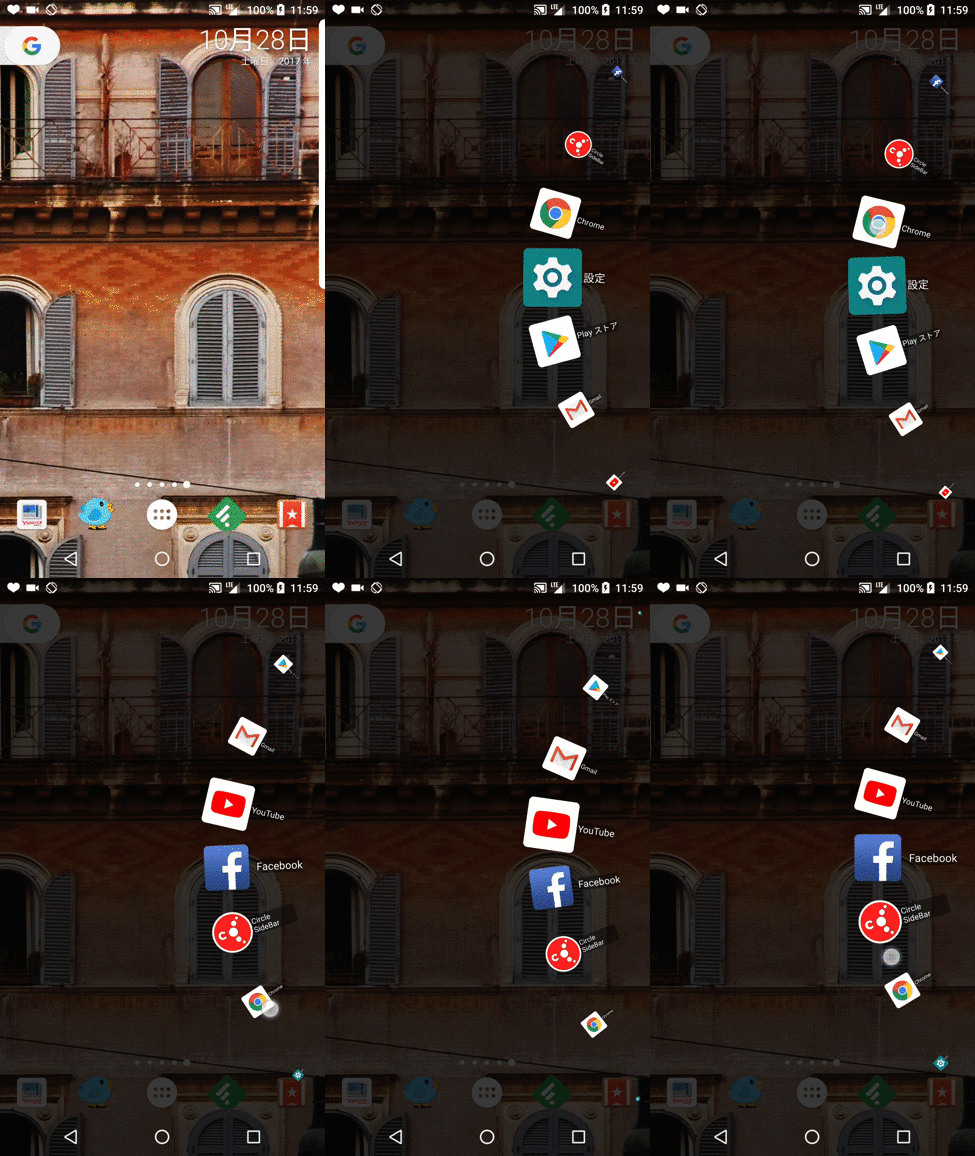
该应用程序将被启用,当您点击屏幕右边缘时,应用程序列表将以半圆形显示。
Circle SideBar的基本操作
该应用程序的一个特点是,您可以通过上下滑动显示的图标并旋转圆圈来搜索您想要的应用程序。
如何自定义圆形侧边栏
显示的操作菜单的内容可以自由定制。
启动“Circle SideBar”并点击顶部屏幕底部的图标以显示设置菜单。
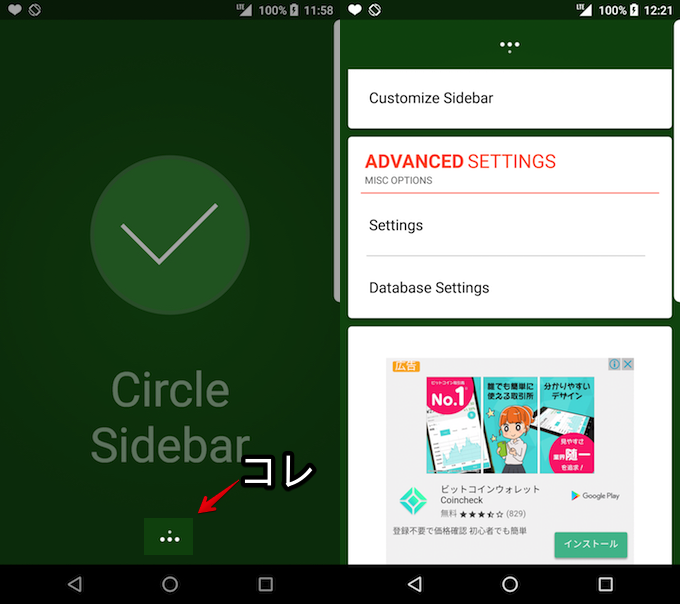
其中,在“自定义侧边栏”的“管理列表”中,您可以更改操作菜单中显示的应用程序并添加小部件快捷功能和文件夹功能。
下面我将按顺序解释它们。
放置您最喜欢的应用程序
从“添加应用程序”中,您可以自定义操作菜单上显示的应用程序。
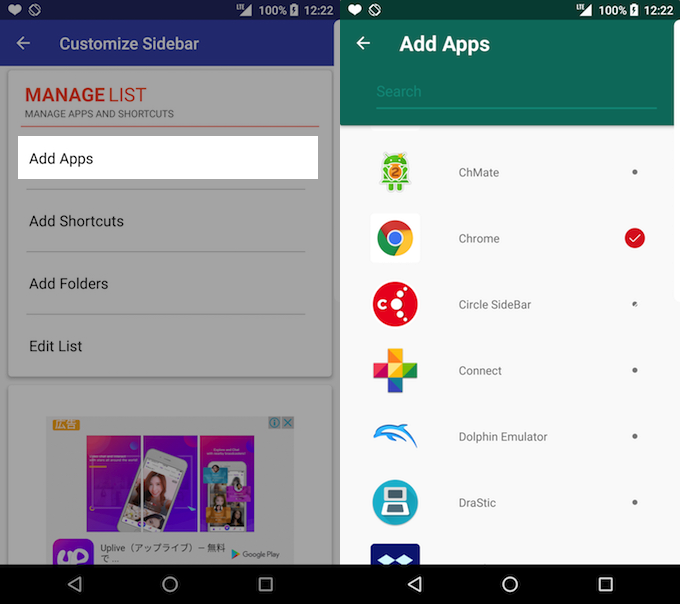
将显示图标旁边带有复选标记的应用程序。
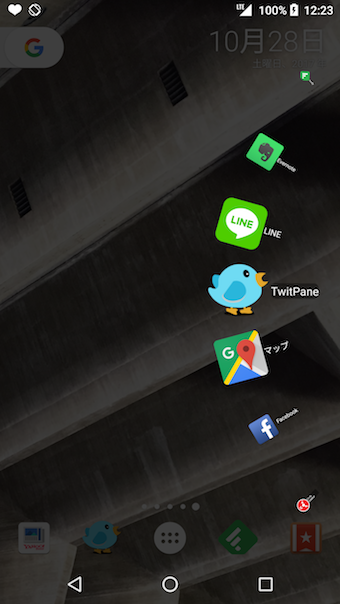
将常用的应用程序放置在主屏幕的 Dock 中非常方便。
为您最喜欢的小部件放置快捷方式
“添加快捷方式”允许您将小部件快捷方式功能放置在操作菜单上。
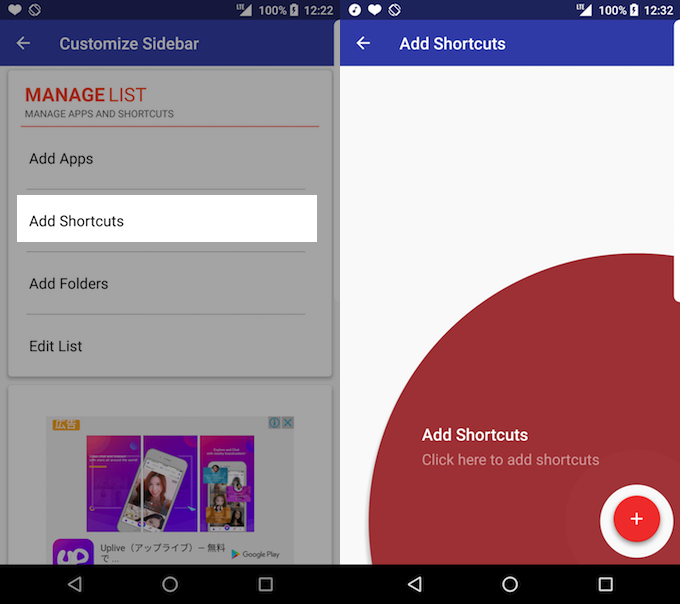
例如,通过从“设置”应用程序的快捷方式添加“通知日志”,您将能够检查从操作菜单收到的过去通知的历史记录。
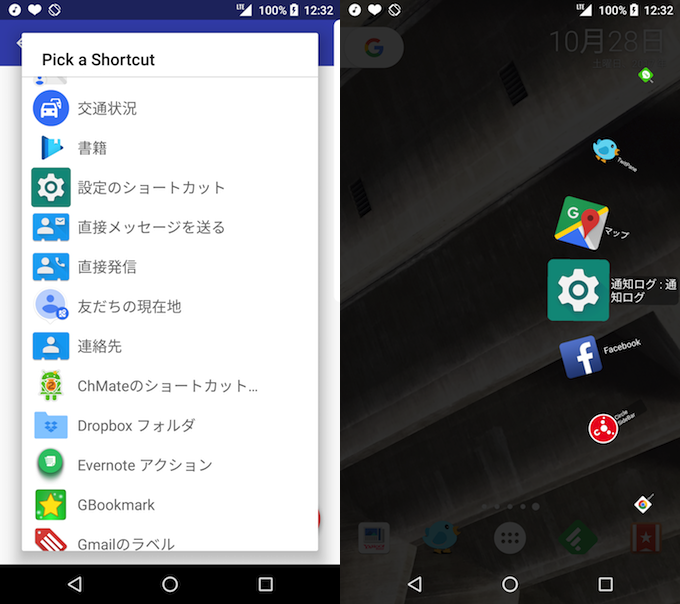
创建一个文件夹来组织应用程序和小部件
以上就是目前为止介绍的添加应用程序和小部件的方法,但是如果太多的话,操作菜单会变得混乱,这样的缺点是很难使用。
在这种情况下,“文件夹”功能非常有用,它允许您通过将应用程序和小部件组织到一个文件夹中来组织操作菜单。
从“添加文件夹”中执行“创建文件夹”,
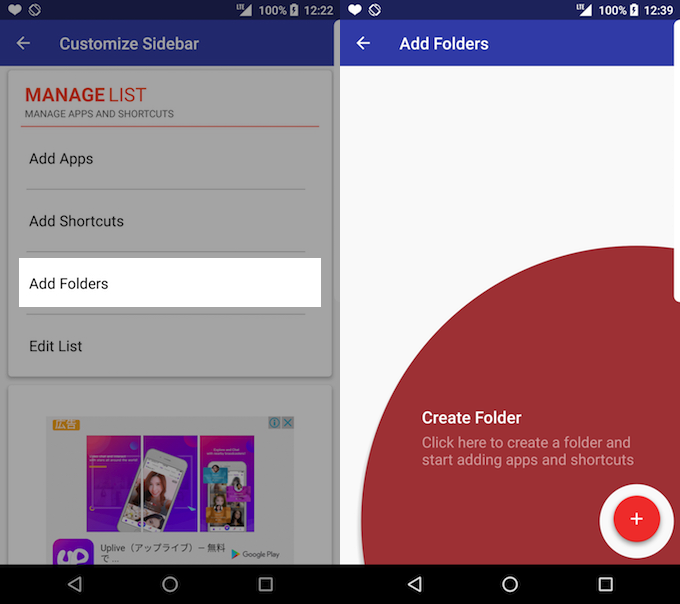
首先,确定文件夹名称,然后从“添加应用程序/添加快捷方式”中选择要放在一起的应用程序或小部件。
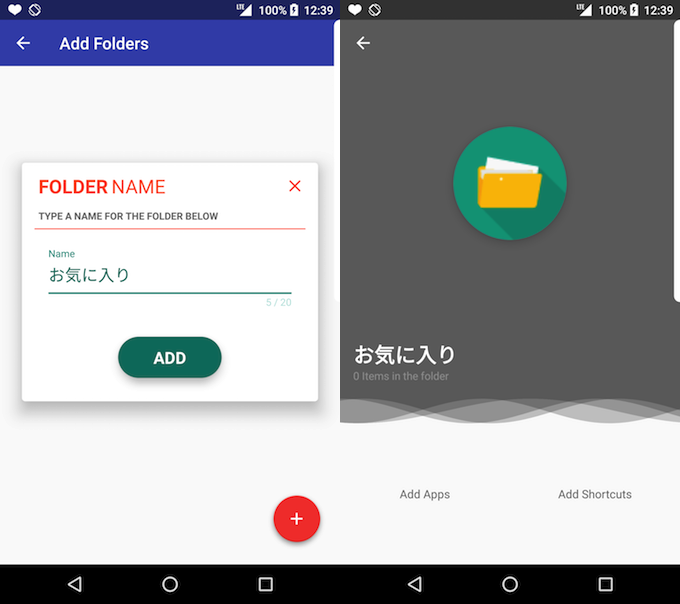
设置的文件夹将显示在操作菜单上,点击该文件夹将打开专门用于其中的应用程序和小部件的菜单(您可以通过单击“返回”返回到原始操作菜单)。
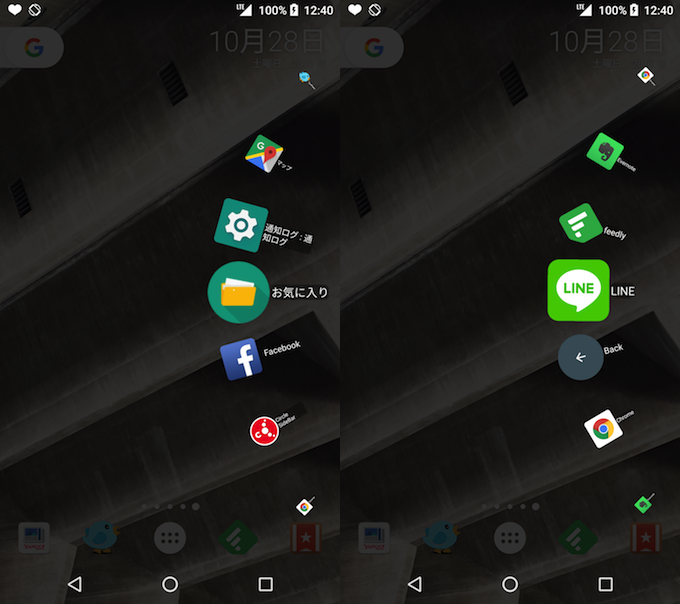
不幸的是,您只能在免费版本中放置一个文件夹,但这是一项有用的功能,因此值得在更新到付费版本之前尝试一下。
放置快速设置切换
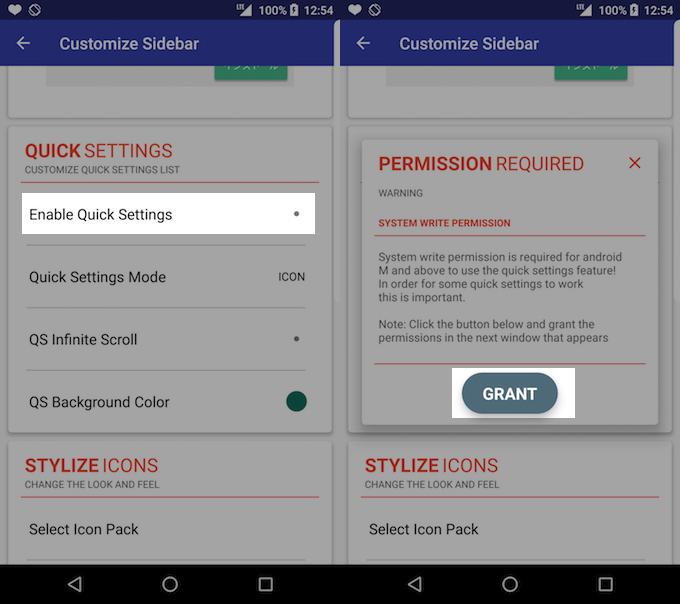
在“自定义侧边栏”的“QUICK SETTINGS”中,可以用Android标准快速设置操作的各种切换也显示在操作菜单上,您可以直接切换。
点击“启用快速设置”并使用“授予”按钮授予访问权限。
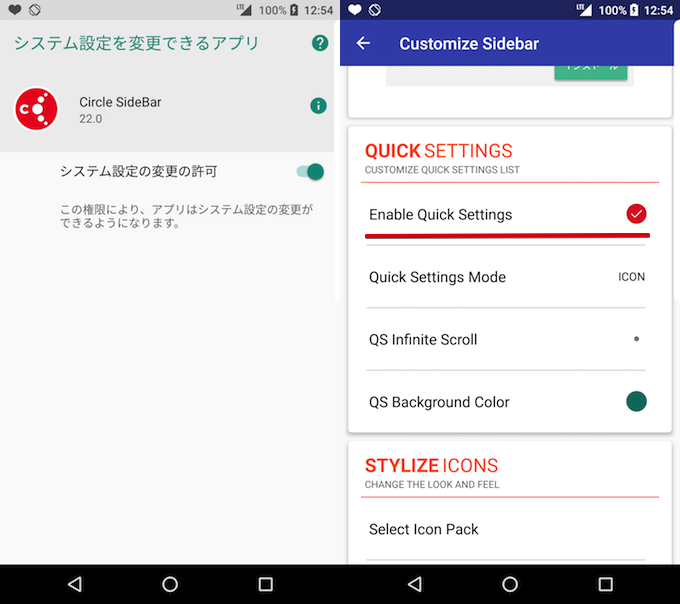
启用“可以更改系统设置的应用程序”后,再次点击“启用快速设置”。
操作菜单上会显示“快速设置”,点击它时,会出现可以进行快速设置操作的各种切换开关,也可以将其打开/关闭。
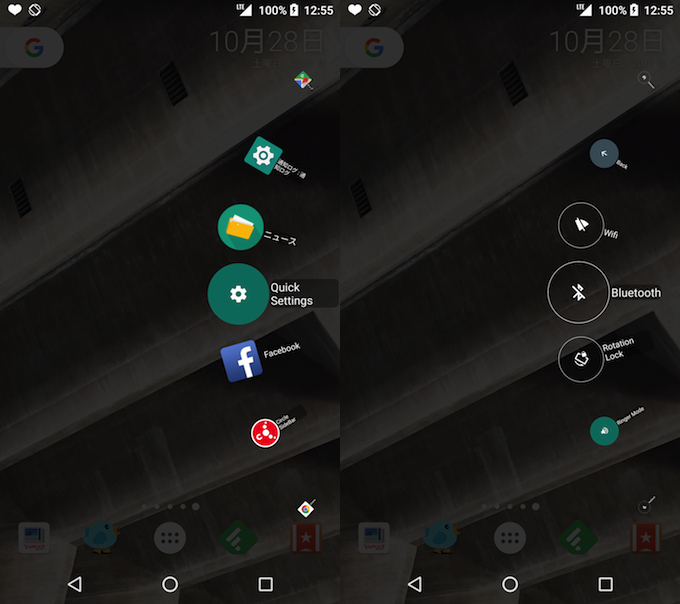
此外,还有调整操作菜单的外观(颜色和大小)和操作方法的设置,使其成为一个多功能的应用程序,所以一定要尝试一下。
除了这次介绍的应用程序之外,我们还推荐了适用于 Android 的各种子启动器应用程序。
例如 如果您使用名为控制中心您可以重现该功能。
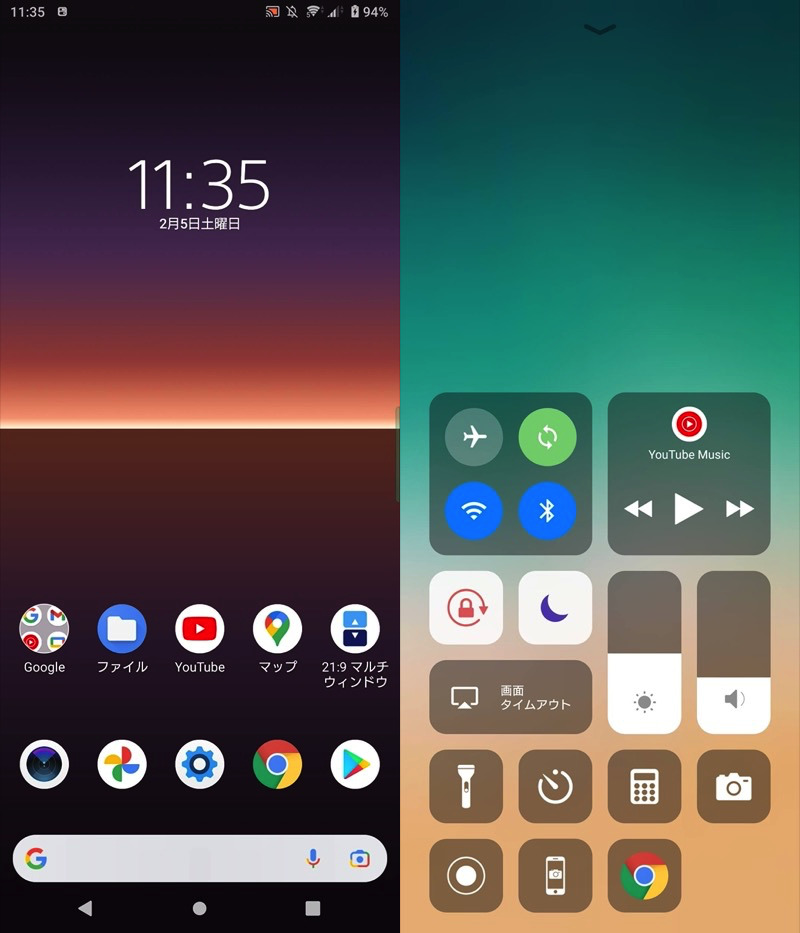
控制中心应用程序的屏幕示例。
我们整理了一系列有趣的应用程序,这些应用程序可以极大地改变Android的可操作性,例如相关文章中的这个[推荐的 Android 子启动器应用程序摘要!通过专用操作菜单极大地改变可用性] 进行了解释。
〆:扇形子启动器改变Android的可操作性!
多于,Android 扇形子启动器推荐应用汇总!从任何屏幕打开您喜爱的应用程序和功能这就是解释。
一旦安装任何应用程序,您就可以跳过“返回主屏幕启动下一个应用程序”或“打开快速设置打开/关闭各种功能”等操作,从操作菜单中完成所有操作,从根本上改变您使用Android的方式。
这些应用程序是高度可定制的,本文无法涵盖,因此请先尝试一下。
请尝试一下。