
在 Android 上打开应用程序基本上有三种方式。
- 从主屏幕打开
- 从 Dock 打开
- 从抽屉打开
但如果连续启动多个应用程序,每次都需要返回首页进行选择,比较麻烦。
因此,在本文中,我们将总结我们过去在博客中介绍过的琐事,主题为“如何从主屏幕以外的位置打开 Android 上您喜欢的应用程序”。
用好应用程序,显示主屏幕的频率将大大减少。请看一下。
如何从家庭以外的地方启动应用程序的摘要
如何通过长按主页按钮启动应用程序
 应用程序协助如果您使用此应用程序,您可以通过长按◉主页按钮打开指定的应用程序。
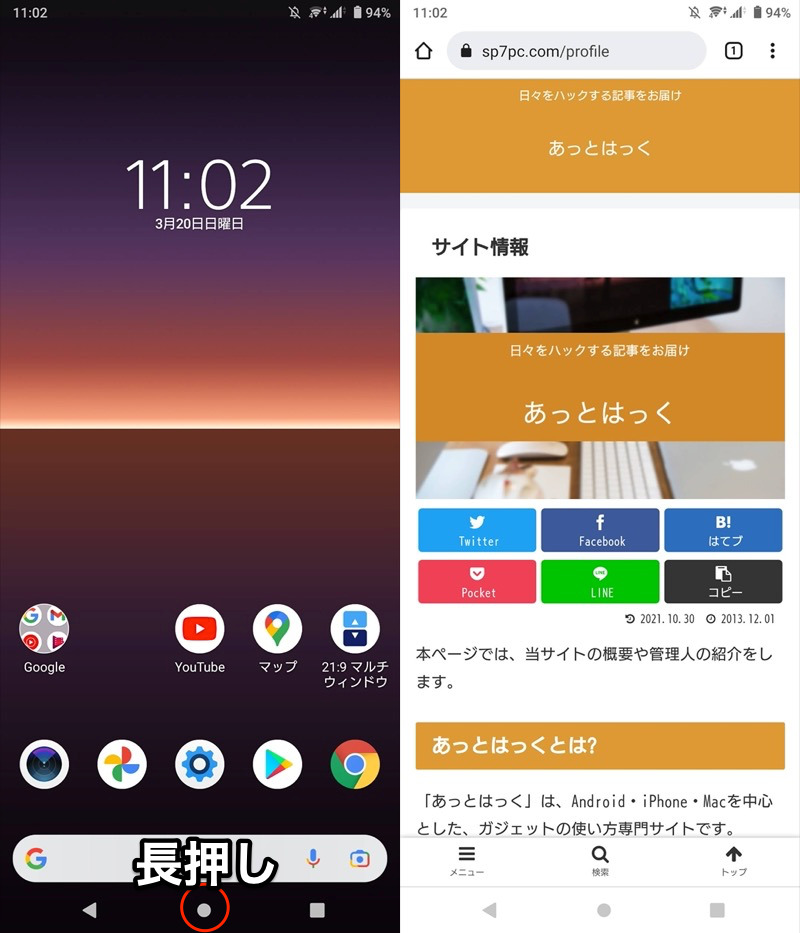
通过长按主页按钮启动 Chrome 的示例。
有关该应用程序的详细信息,请参阅相关文章 [如何在Android上自定义主页按钮!设置辅助应用程序以扩展其功能] 进行了解释。
如何从导航栏启动应用程序
「自定义导航栏如果您使用名为``的应用程序,则可以在``导航栏''上放置一个新的专用图标,然后通过点击它来打开指定的应用程序。
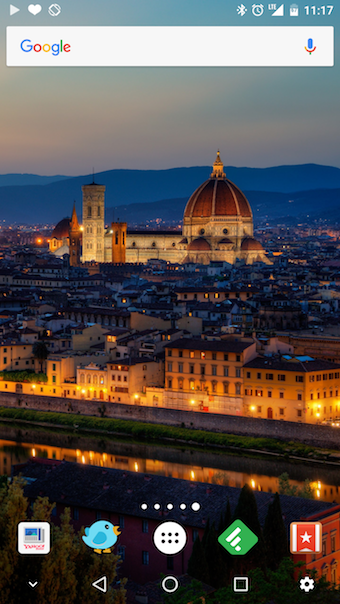
将“设置”应用程序放置在右边缘的示例。
[什么是导航栏] – Android 上显示三个基本按钮(主页/返回/任务)的区域。特别是在最近没有硬键的智能手机中,导航栏被放置在屏幕上来取代它们。
导航栏始终显示,因此您无需返回主屏幕即可切换到常用应用程序。
详细内容请参见相关文章【如何向Android导航栏添加按钮!更改图标位置并自定义功能] 进行了解释。
如何从通知区域启动应用程序
「柴油机”允许您将您喜爱的应用程序放置在通知区域并直接打开它们。
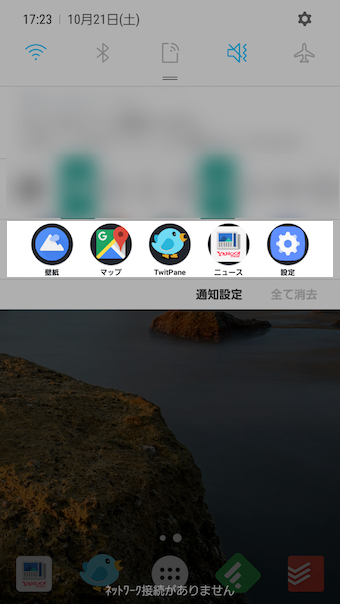
除了应用程序快捷方式外,您还可以选择可放置在主屏幕上的小部件快捷方式,让您无需返回主屏幕即可切换到常用应用程序。
详细内容请参见相关文章【如何将应用程序快捷方式添加到Android的通知区域!从通知栏启动您最喜欢的图标] 进行了解释。
如何直接从锁定屏幕启动应用程序
Android 有一项功能,允许您选择锁定屏幕上显示的图标来立即启动应用程序。
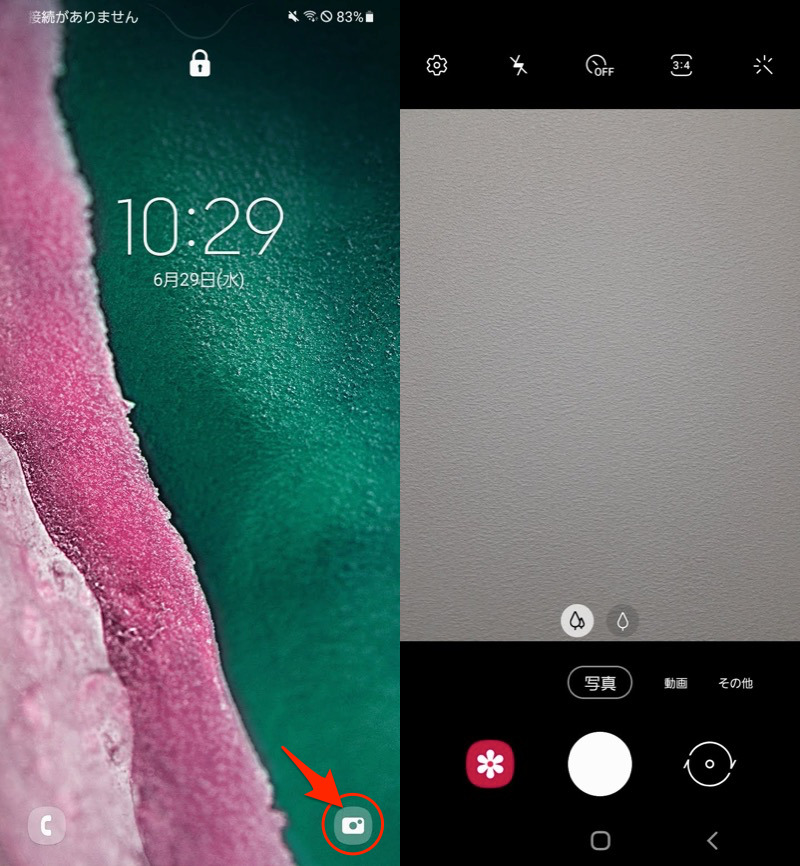
Galaxy A20 的示例。您可以直接从锁定屏幕启动相机。
可以通过多种方式自定义此处放置的快捷应用程序。
对于 Xperia、第三方应用程序 XPERI+使用。
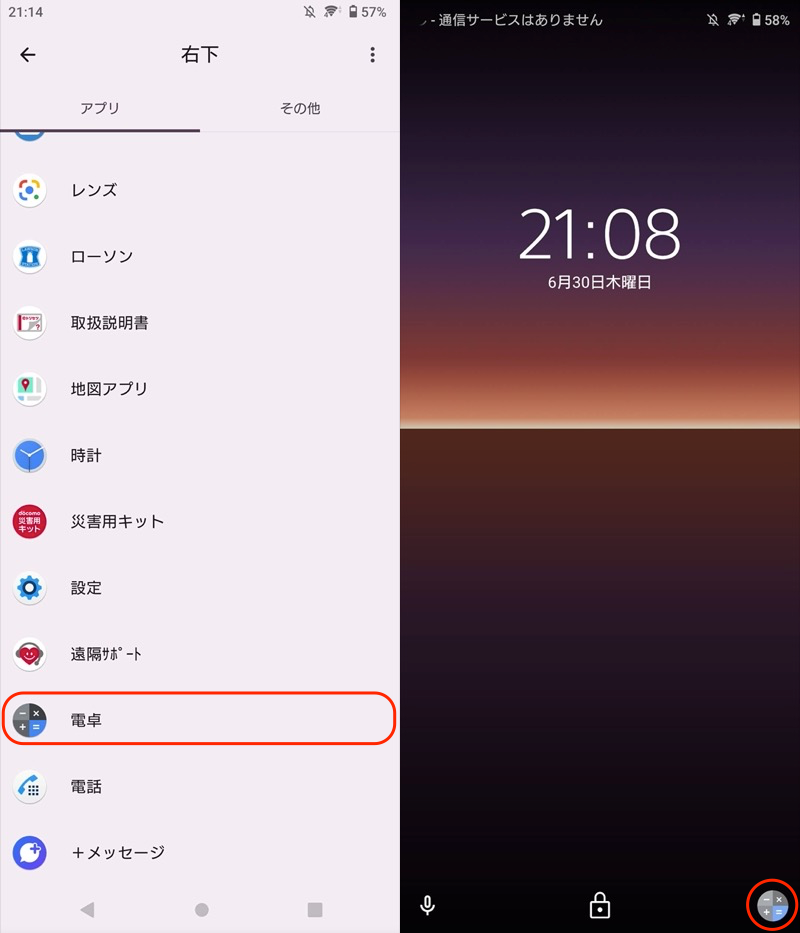
用计算器应用程序替换锁定屏幕右下角快捷方式的示例。
对于 Galaxy,您可以将锁定屏幕快捷方式更改为标准设置。
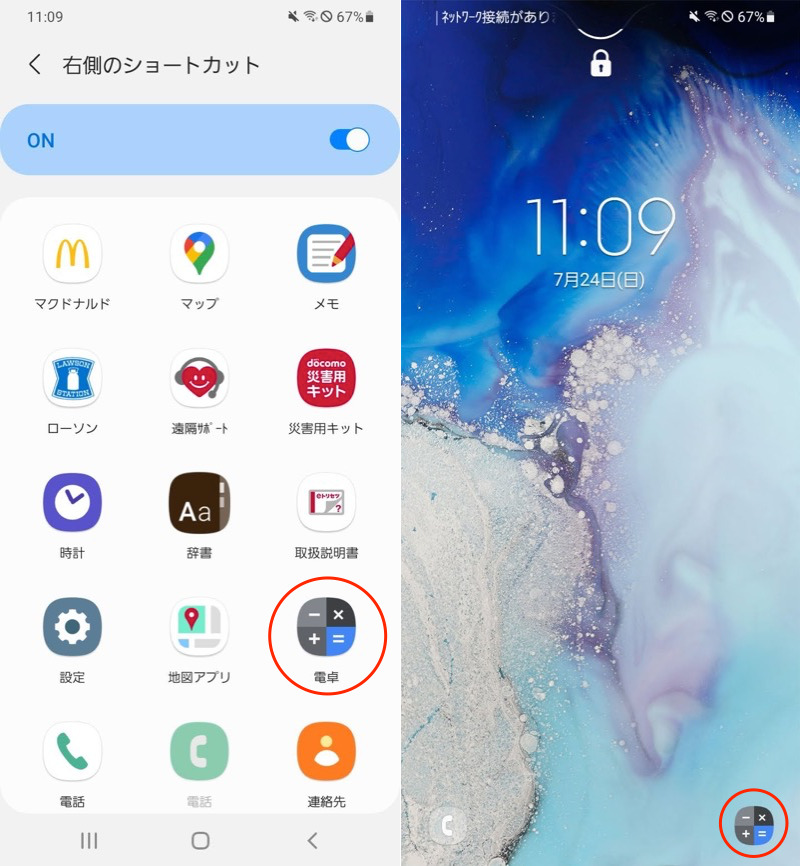
用计算器应用程序替换锁定屏幕右下角快捷方式的示例。
详细解释请参考相关文章【如何更改 Android 上的锁屏应用程序!从快捷方式快速启动] 进行了解释。
如何从快速设置面板启动应用程序
 快速设置通过使用此应用程序,您可以在快速设置面板中设置启动指定应用程序的快捷方式。
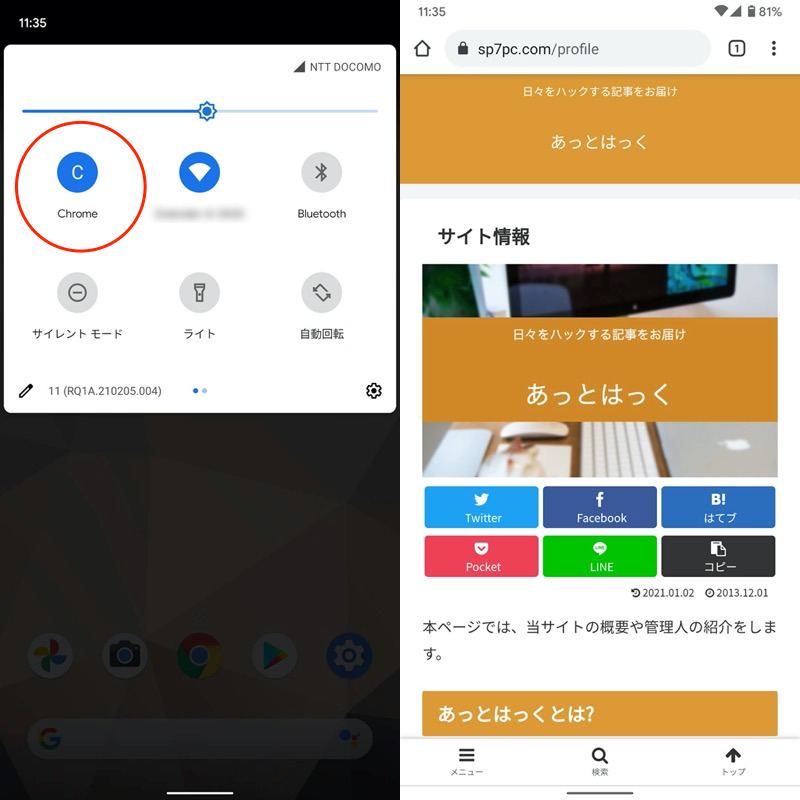
设置打开 Chrome 的快捷方式磁贴的示例。
可以在任何屏幕上打开快速设置,方便放置常用的应用程序。
详细内容请参见相关文章【如何使用快速设置!一款用于自定义 Android 快速设置的免费应用程序] 进行了解释。
如何从屏幕边缘启动应用程序
「侧面应用栏“或者”交换!如果您使用此应用程序,您可以设置一个控制面板,在屏幕的左侧或右侧边缘显示应用程序列表,然后在它们之间切换。
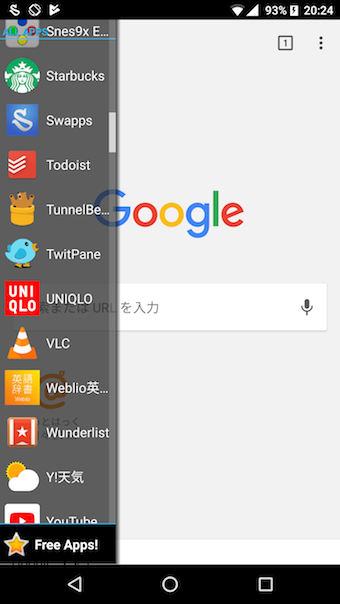
“Swaps!”的操作画面示例
这是一个简单的应用程序,类似于“可以在任何地方显示的应用程序抽屉”。
详细内容请参见相关文章【如何在所有 Android 机型上安装 Galaxy“Edge Panel”!从屏幕边缘的子启动器启动您最喜欢的应用程序和功能] 进行了解释。
如何在重启/唤醒时自动启动应用程序
 使用此应用程序,您可以将您最喜欢的应用程序设置为在满足某些条件时自动打开。
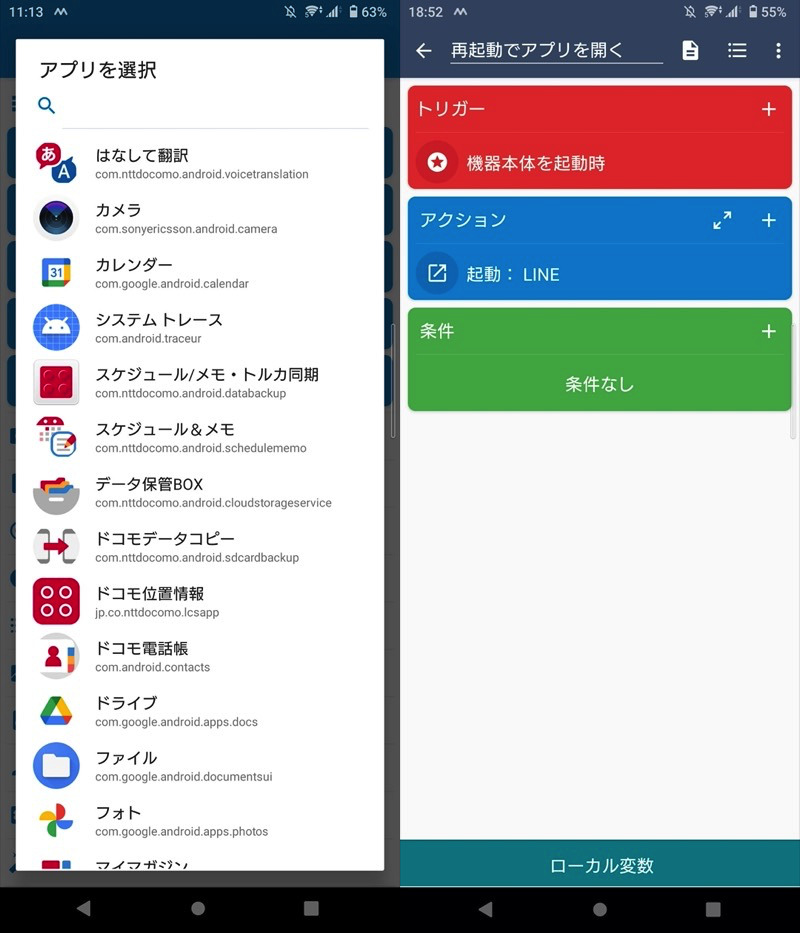
(右)通过重新启动来启动 LINE 应用程序的宏示例
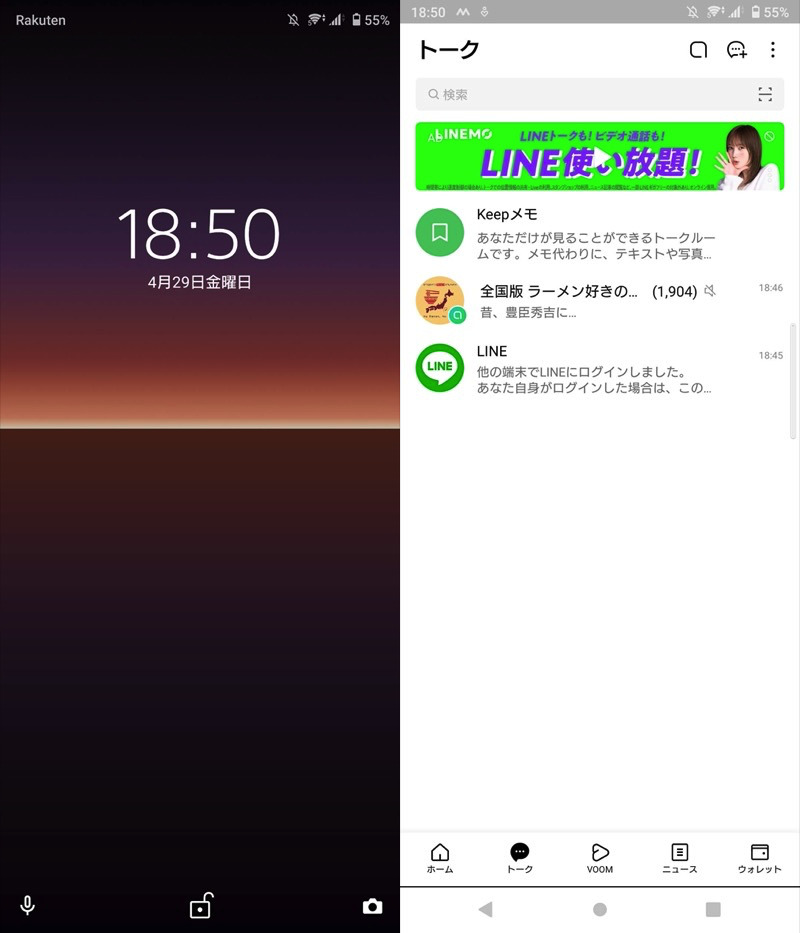
例如,当您重新启动智能手机(左)时,LINE 将自动打开(右)。
如果您有一个固定的应用程序,每次启动时都会首先打开它,那么将其自动化会很方便。
另外,关于Android应用自动启动相关主题的更多详细信息,请参考相关文章【Android重启时如何自动启动应用程序!让我们通过启动设置自动启动应用程序] 进行了解释。
如何从子启动器启动应用程序
Android有各种有趣的应用程序,它们在屏幕上显示称为“子启动器”的新操作菜单,使主屏幕和快速设置几乎没有必要。
例如”快速切换”允许您从屏幕侧面显示专用操作菜单并直接启动您喜欢的应用程序。
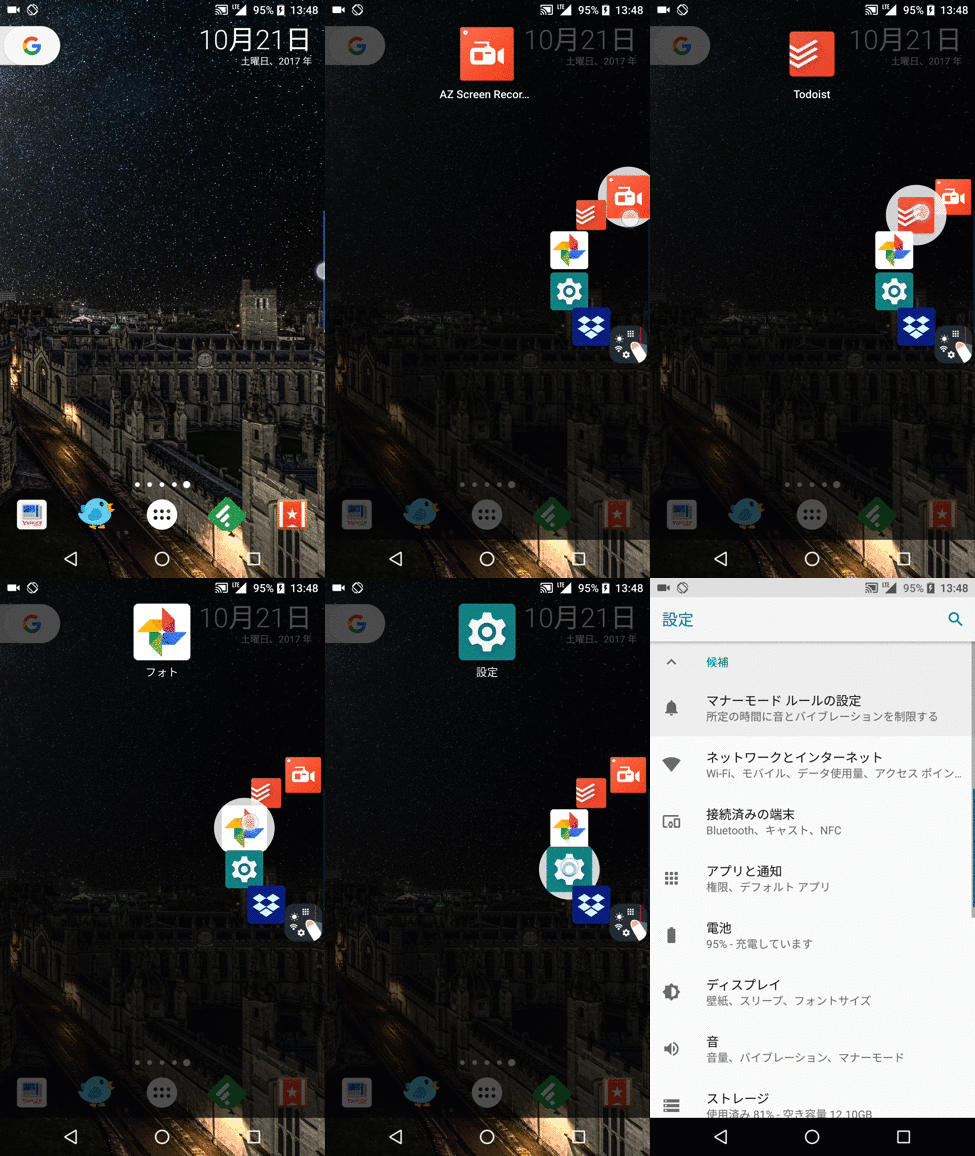
还 一款名为 Assistive Touch 的应用程序可让您直接从屏幕上的虚拟按钮启动您喜爱的应用程序。
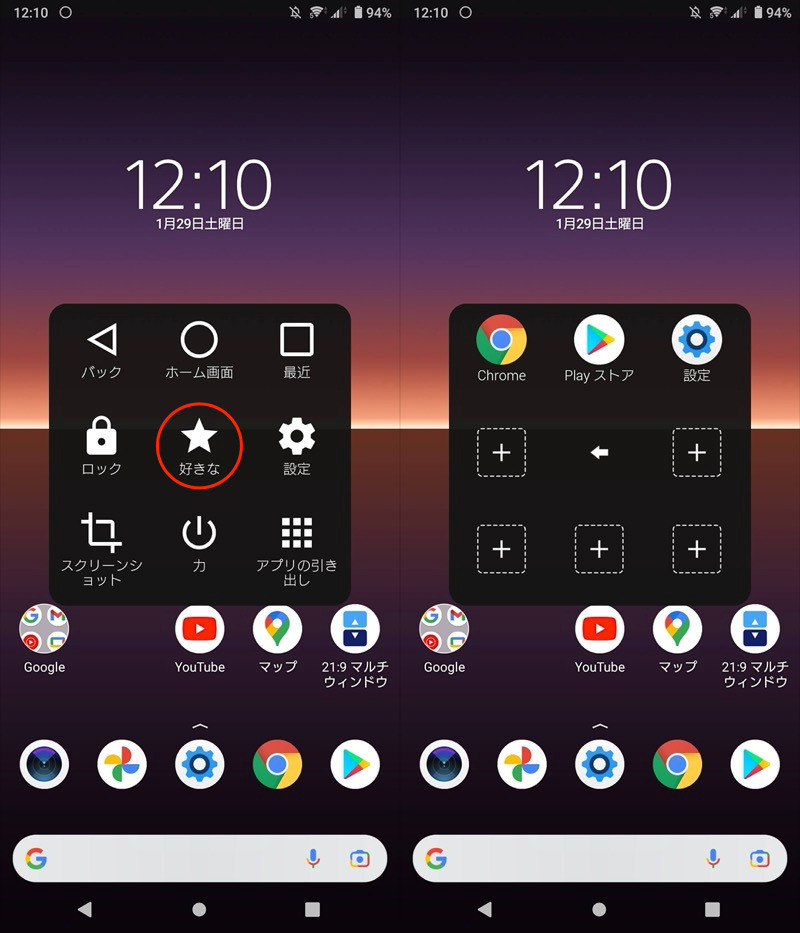
★图标允许您放置快捷方式来打开您喜爱的应用程序。
通过善用这些极大改变Android操作性的应用程序,您将能够从任何屏幕快速启动指定的应用程序。
相关文章包括其他应用程序[推荐的 Android 子启动器应用程序摘要!通过专用操作菜单极大地改变可用性] 进行了解释。
〆:快速启动常用应用程序!
多于,关于如何在 Android 上从主屏幕以外启动应用程序的摘要!从任何地方快速打开这就是解释。
除了标准的 Android 主屏幕、扩展坞和抽屉之外,您还可以通过提供快速启动指定应用程序的方法(例如这里介绍的方法)来加快 Android 操作速度。
请尝试一下。