
在本文中,我们将介绍一款免费应用程序,可让您自定义 Android 的快速设置面板。 快速设置介绍一下。
使用这个应用程序,您可以添加原始图块并切换您喜欢的功能。
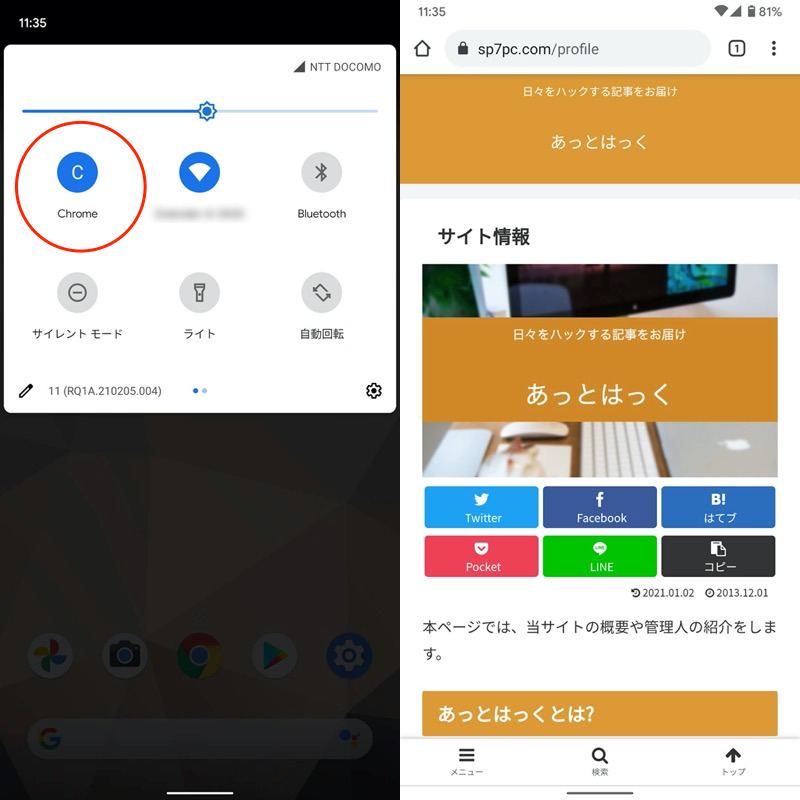
设置打开 Chrome 的快捷方式磁贴的示例。
除了介绍可轻松配置的推荐功能外,本文还介绍了针对高级用户的高级配置步骤,请务必查看。
快速设置 – 如何使用
基本设置步骤
快速设置的使用方法很简单,以下两步就是基本操作。
- 找到您要添加的磁贴(功能)并启用它
- 在快速设置编辑屏幕上添加图块
▼找到您想要添加的图块(功能)并启用它
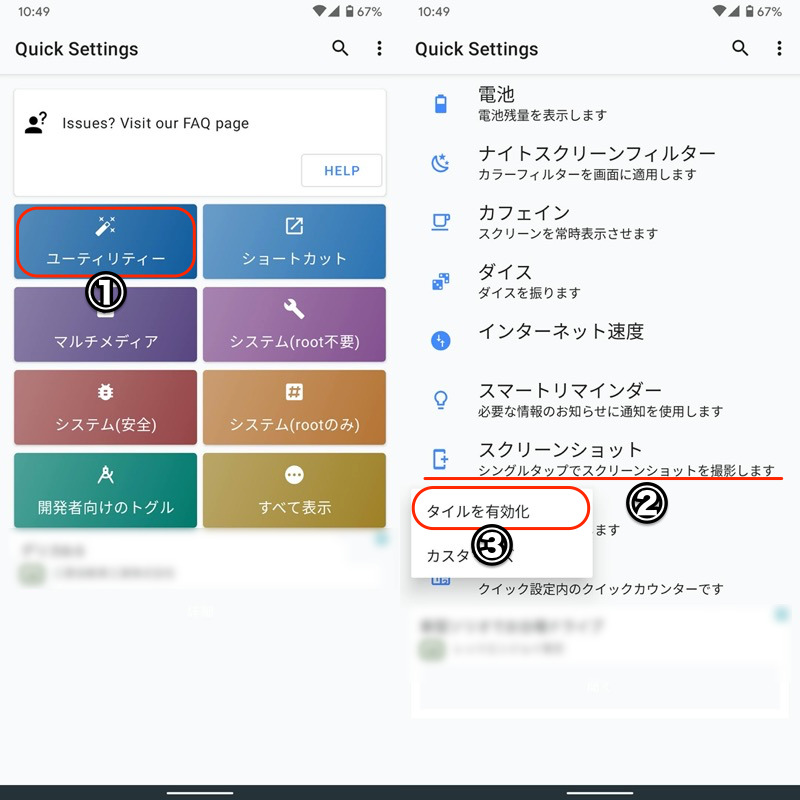
示例屏幕截图。在“实用程序”中找到该图块,然后单击“启用图块”。
▼在快速设置编辑屏幕上添加图块
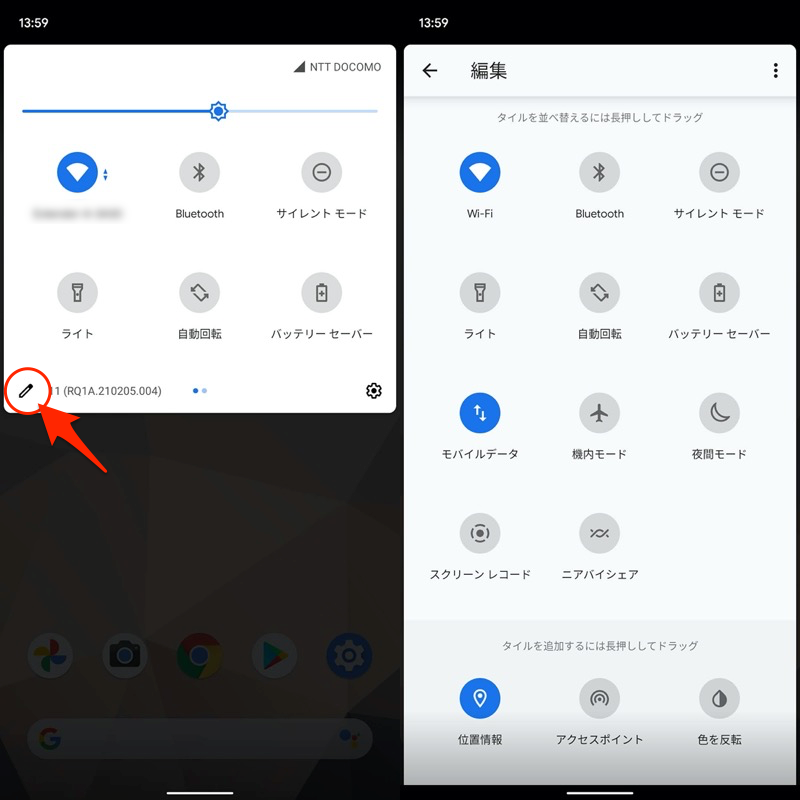
点击快速设置笔图标(左)打开编辑屏幕(右)。
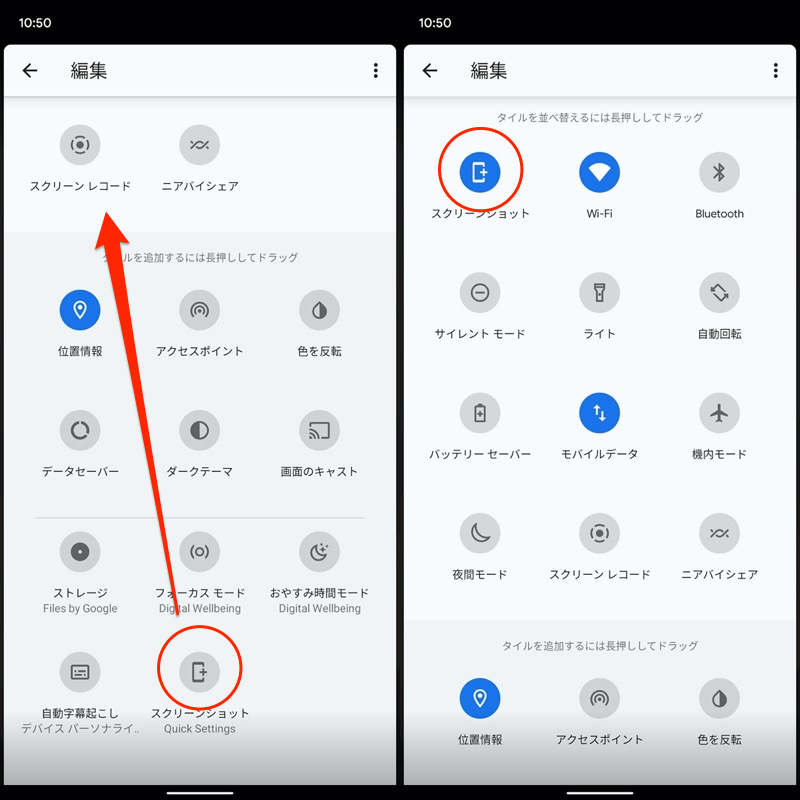
通过拖放添加启用的图块。
新磁贴现已添加到“快速设置”中。
如果你尝试了一下并且效果很好,那就成功了。
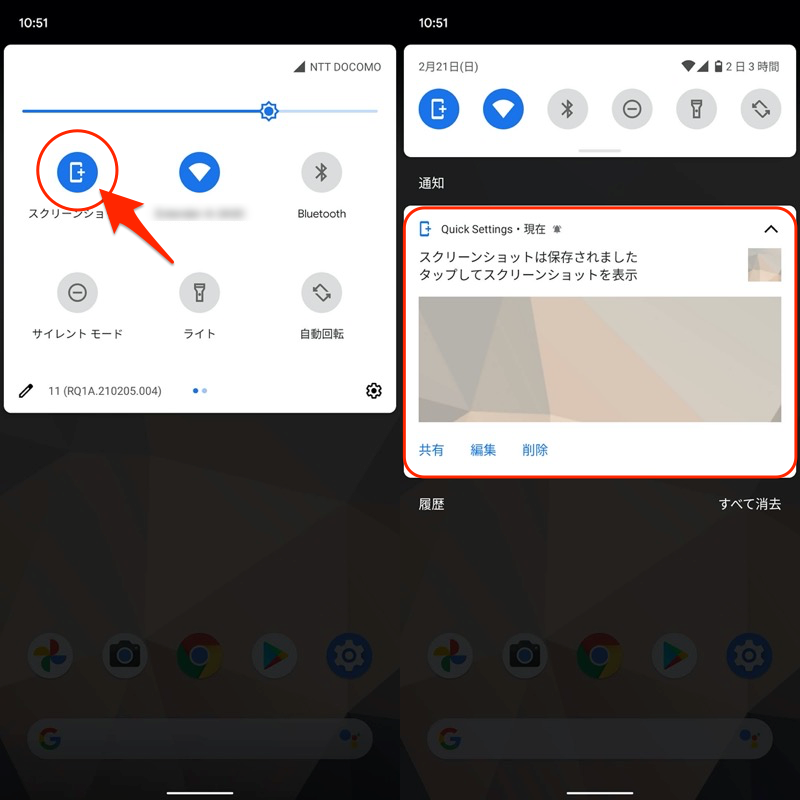
示例屏幕截图。您可以通过点击图块来截取屏幕截图。
如果您不再需要附加功能,禁用图块如果你选择的话就OK了。
该功能将从快速设置面板的列表中消失。
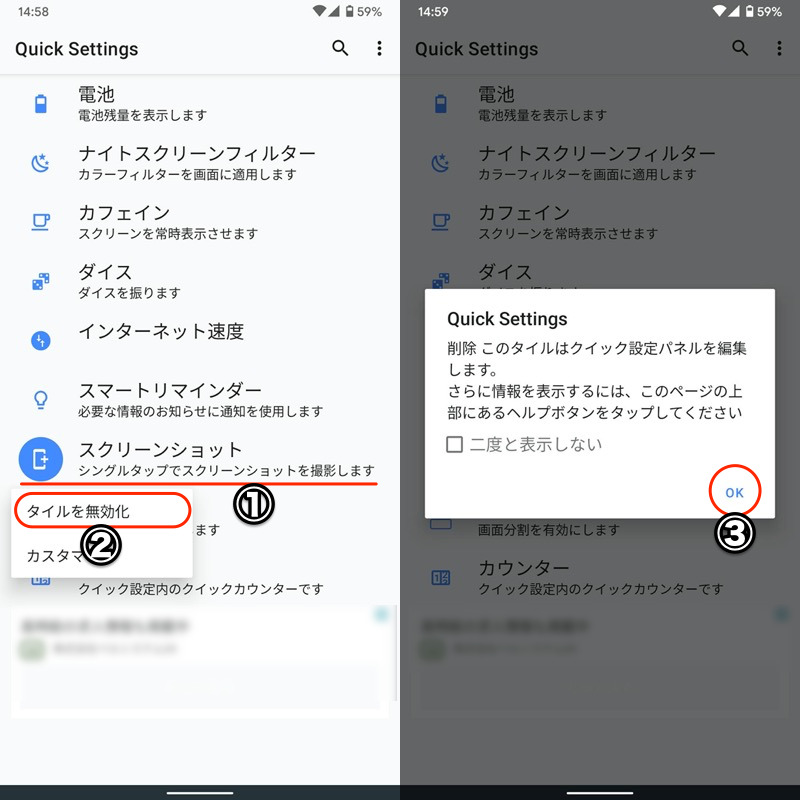
删除屏幕截图图块的示例。
以上是基本的设置过程,剩下的就是只需从“快速设置”中找到有用的功能即可。
安装了超过 40 种瓷砖。
▼主要图块列表(带有★的图块在文章中有详细解释)
由于数量众多 使用搜索功能很容易找到。
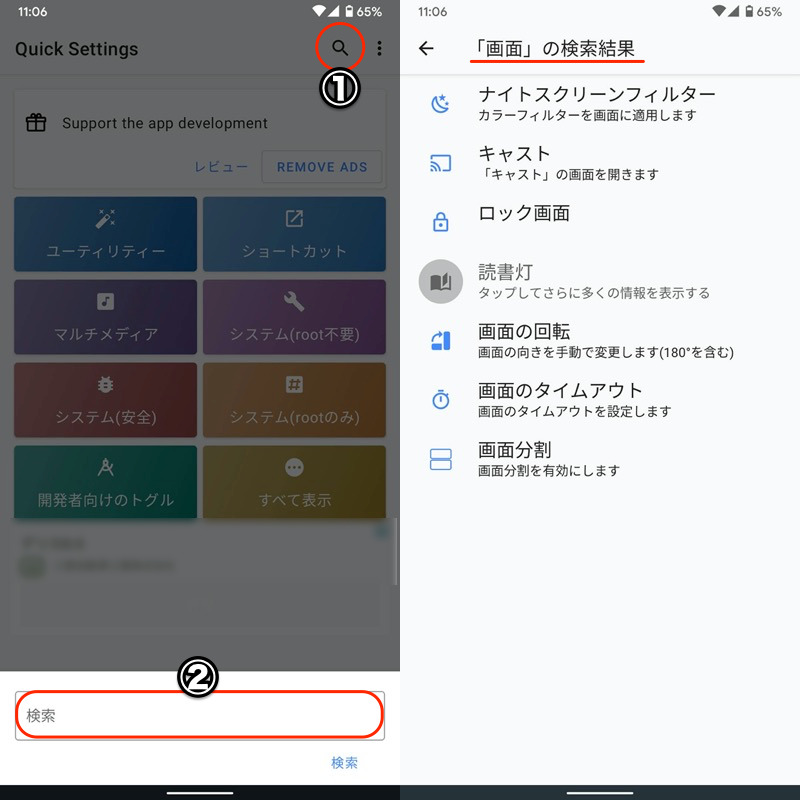
使用关键字“screen”的搜索示例。
从此,以下是“快速设置”推荐的一些图块。
说明流程
推荐①
推荐②
推荐③
推荐④
推荐⑤
推荐⑥
推荐⑦
推荐⑧
推荐⑨
建议 1:电池 – 在快速设置中显示剩余电池电量
公用事业捻电池如果你选择,
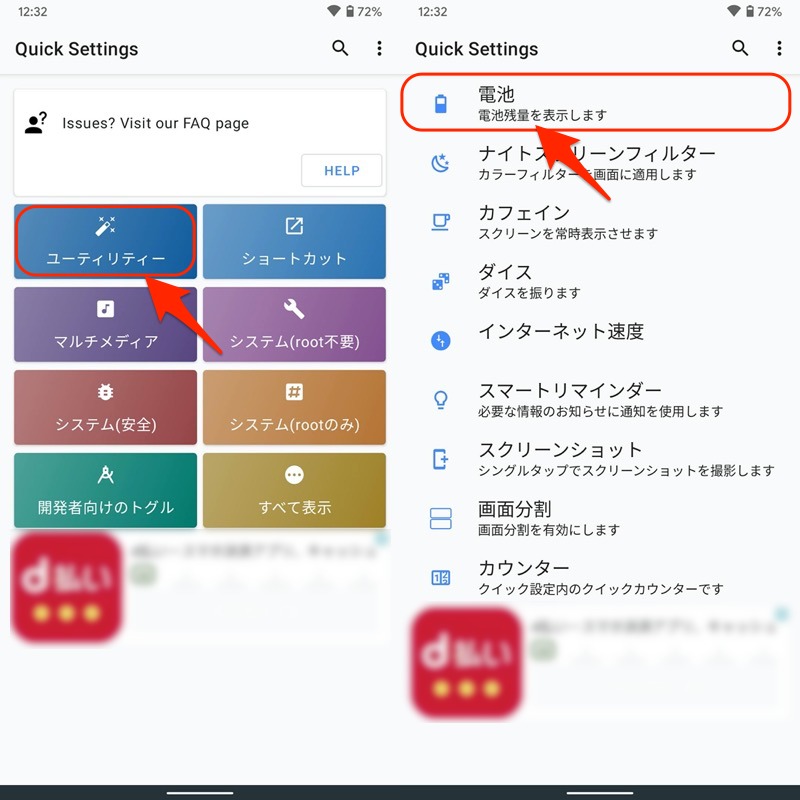
在快速设置面板中, 您可以添加电池电量图块。
只需点击该图块,就会显示电池设置。
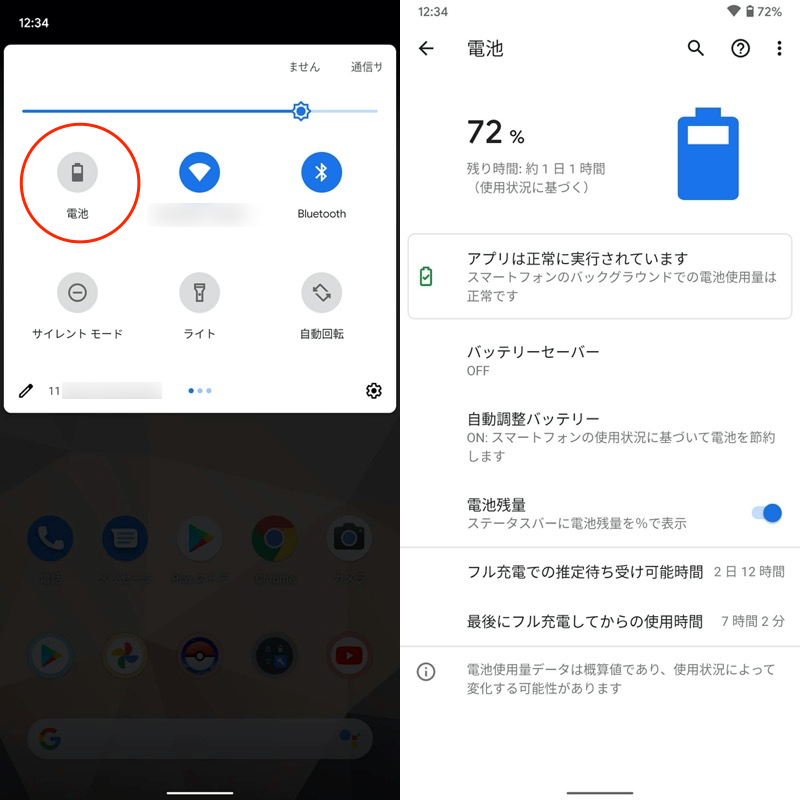
顺便说一下,作为一个类似的可以添加电池电量图块的应用程序, 也推荐。
也推荐。
这是从设置来看的, 您还可以更改电池电量图块的设计。
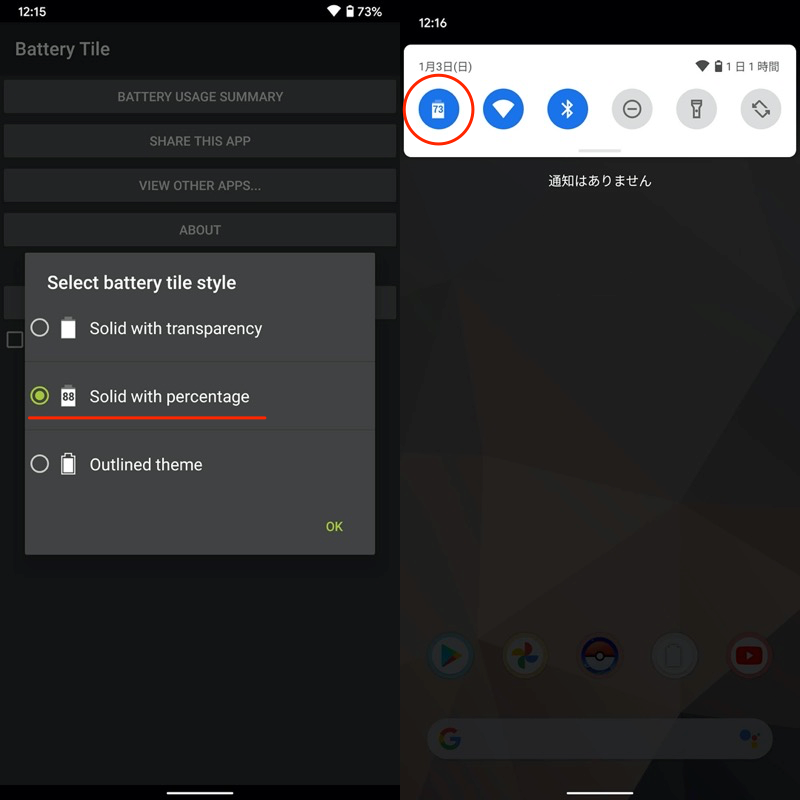
如果您选择“带有百分比的实体”设计(左),您可以在图块内写入剩余容量的数字百分比(右)。
推荐②:夜屏滤镜——快速设置中显示夜间模式
公用事业捻夜间屏幕过滤器如果你选择,
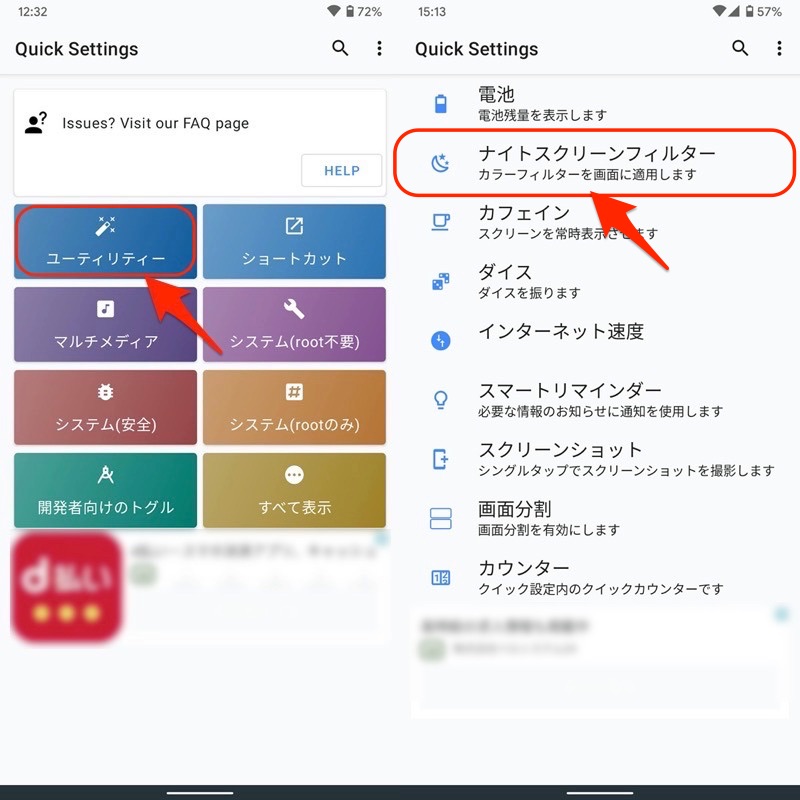
在快速设置面板中, 您可以为夜间屏幕过滤器添加图块。
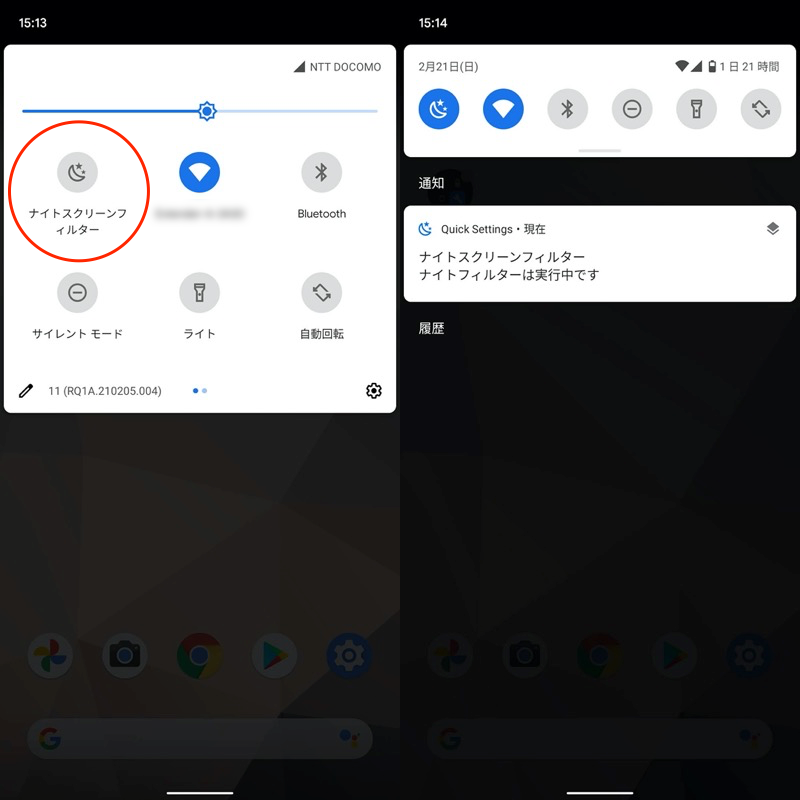
当您运行夜间屏幕过滤器时,整个屏幕在夜间会变暗。
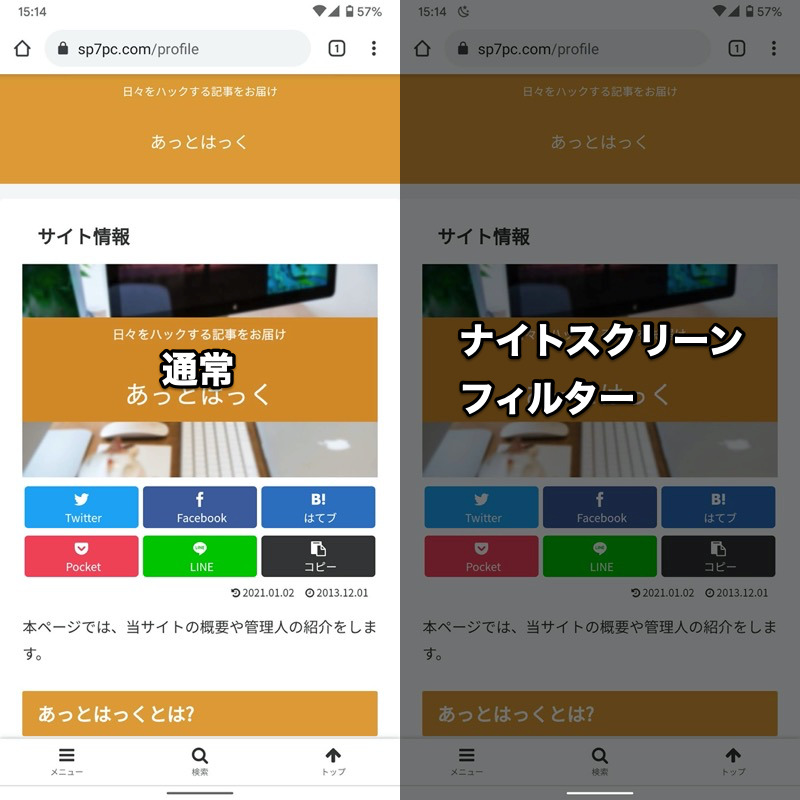
(右)启用滤镜会降低整个屏幕的亮度。
请注意,夜间屏幕过滤器不适用于锁定屏幕或某些应用程序。
快速设置使用屏幕覆盖层应用深色滤镜,使其看起来好像整个屏幕的亮度已降低。因此,它在屏幕覆盖受到限制的情况下不起作用。
顺便说一下,即使具有终端的标准功能,也有一个快速设置面板。 您可以添加夜间模式并设置蓝光过滤器。
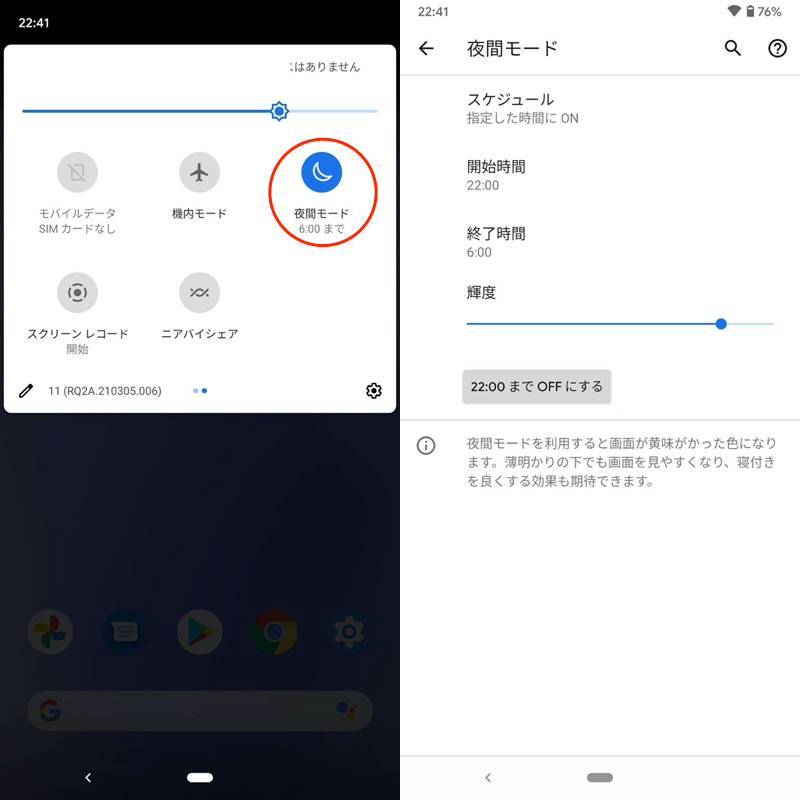
在 Pixel 3a XL 上设置夜间模式的示例
尽管名称因制造商而异,但它们通常具有相同的功能。
关于蓝光切割的其他详细信息,请参考相关文章【如何在Android上设置夜间模式!为您的智能手机添加蓝光过滤器] 进行了解释。
建议 3:咖啡因 – 从快速设置中禁用睡眠
公用事业捻咖啡因如果你选择,
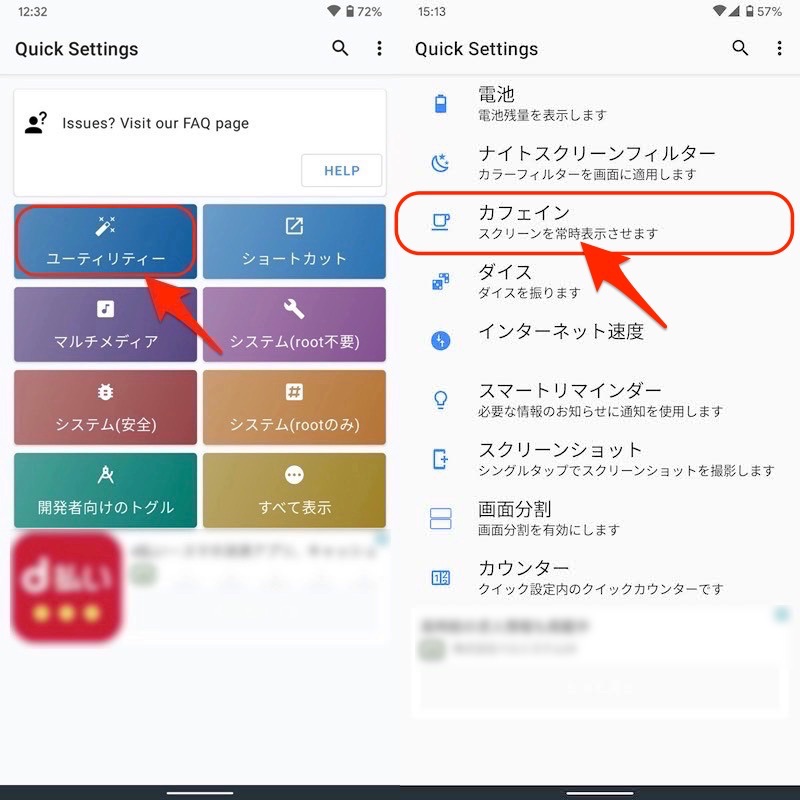
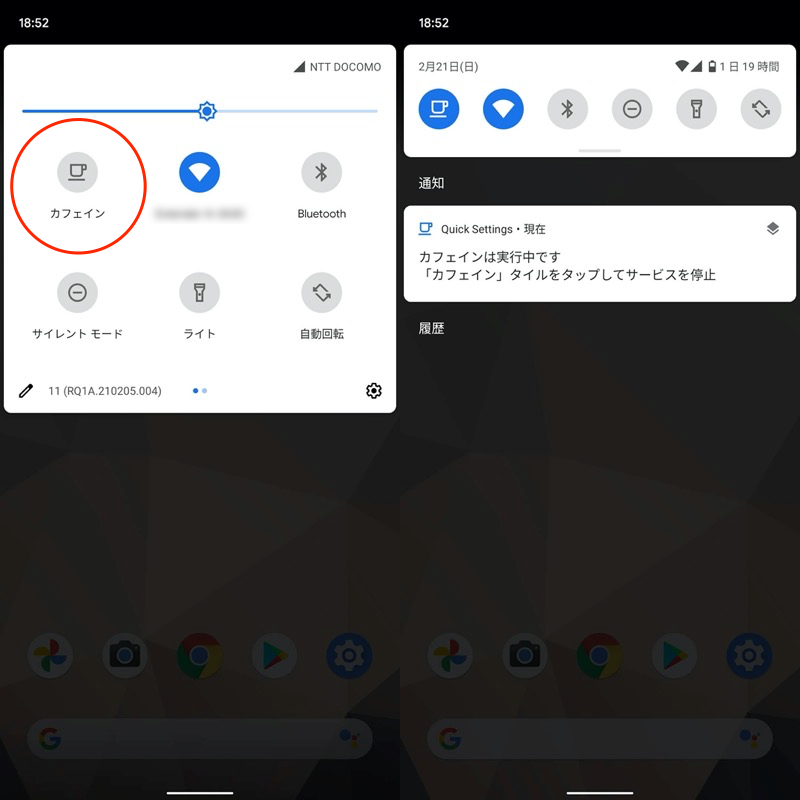
在快速设置面板中, 您可以添加咖啡因块。
如果您点击该图块,显示屏将永远保持打开状态,忽略您设置的屏幕关闭时间。
顺便说一句,作为一个类似的应用程序, 也推荐。
也推荐。
其特点是,一旦过了预设的时间限制,就会自动恢复原来的屏幕关闭设置。
我之前介绍过 咖啡因图块没有时间限制,将无限期地保留在屏幕上,直到您手动将其关闭。
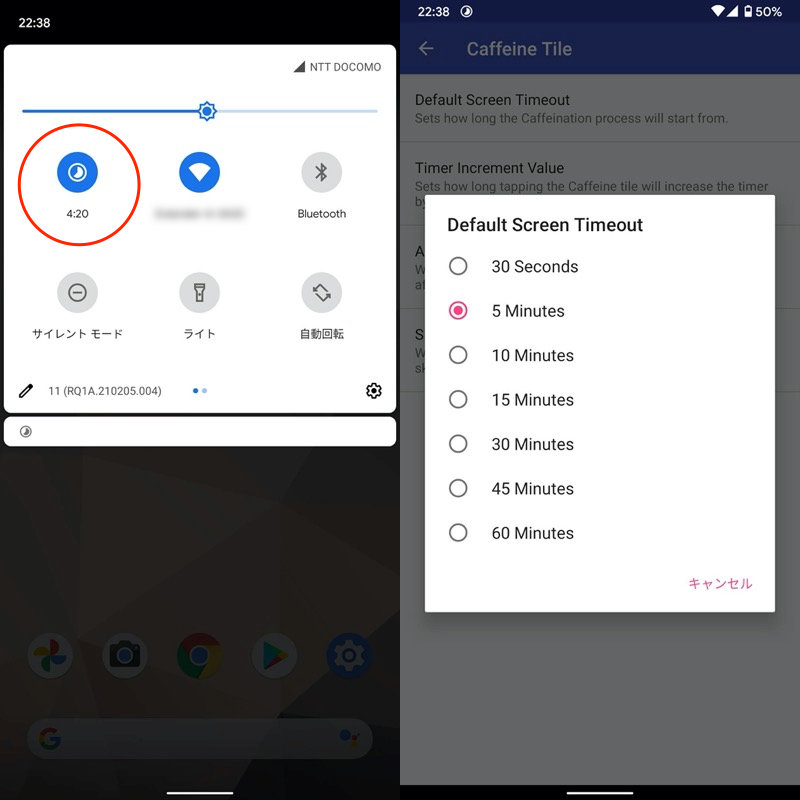
(左)咖啡因应用程序图块(右)时间可以从 30 秒更改为 60 分钟
建议4:智能提醒——快速设置添加备忘录功能
公用事业捻智能提醒如果你选择,
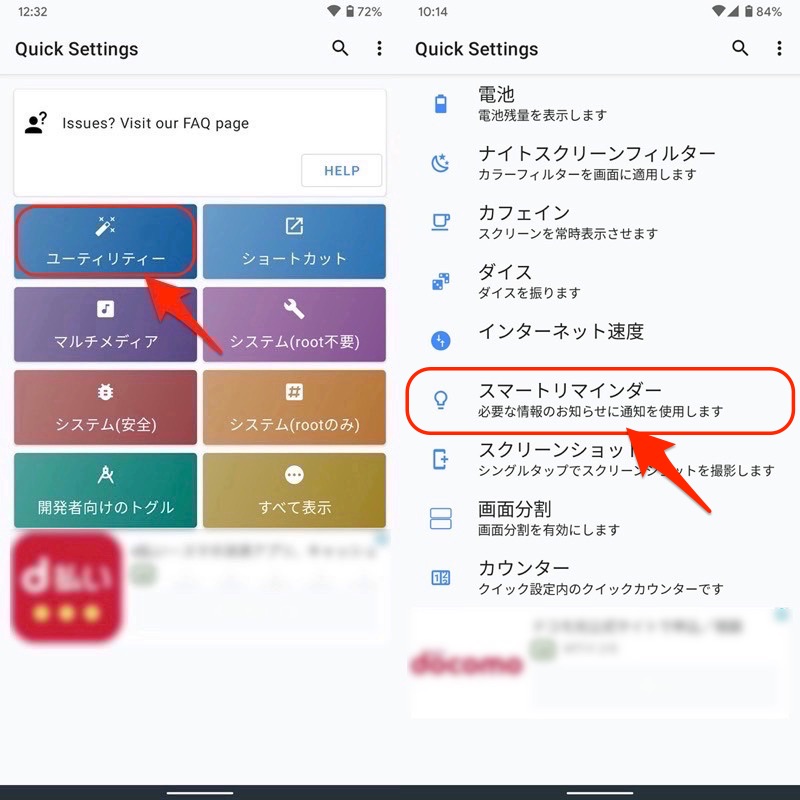
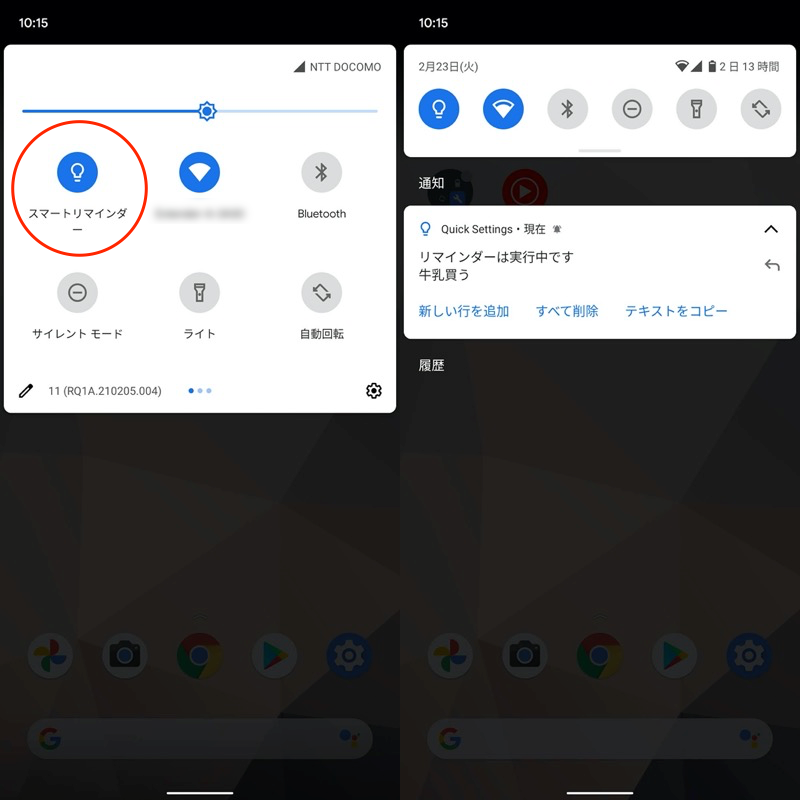
在快速设置面板中, 您可以添加智能提醒图块。
通过点击图块,您可以写一条注释并将其留在通知抽屉中。
建议 5:应用程序和快捷方式 – 从快速设置启动指定的应用程序
捷径捻应用程序和快捷方式如果你选择,
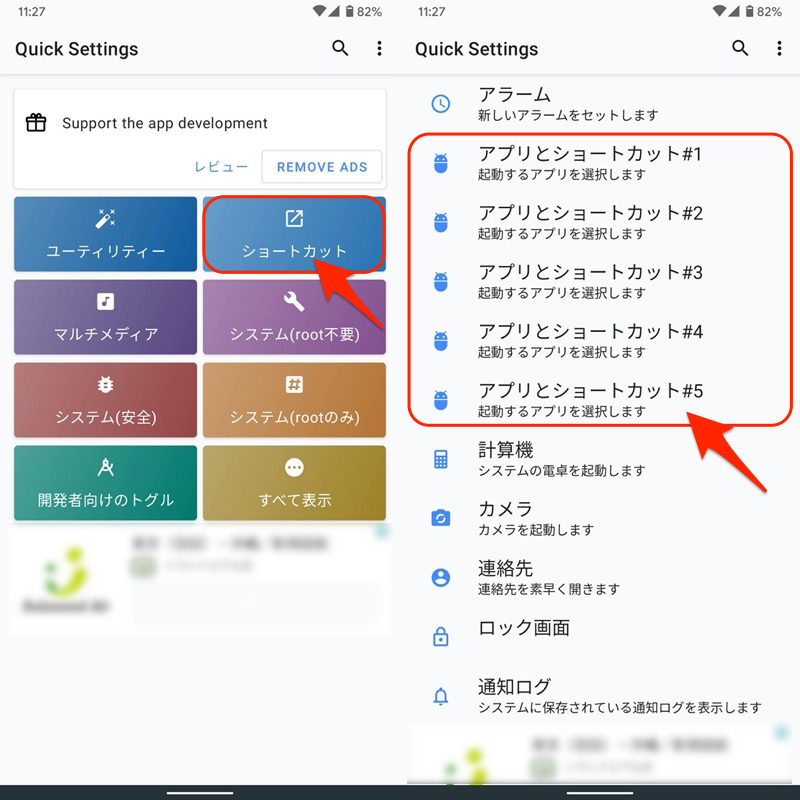
在快速设置面板中, 您可以为应用程序和快捷方式添加图块。
点击此图块并选择您最喜欢的应用程序。
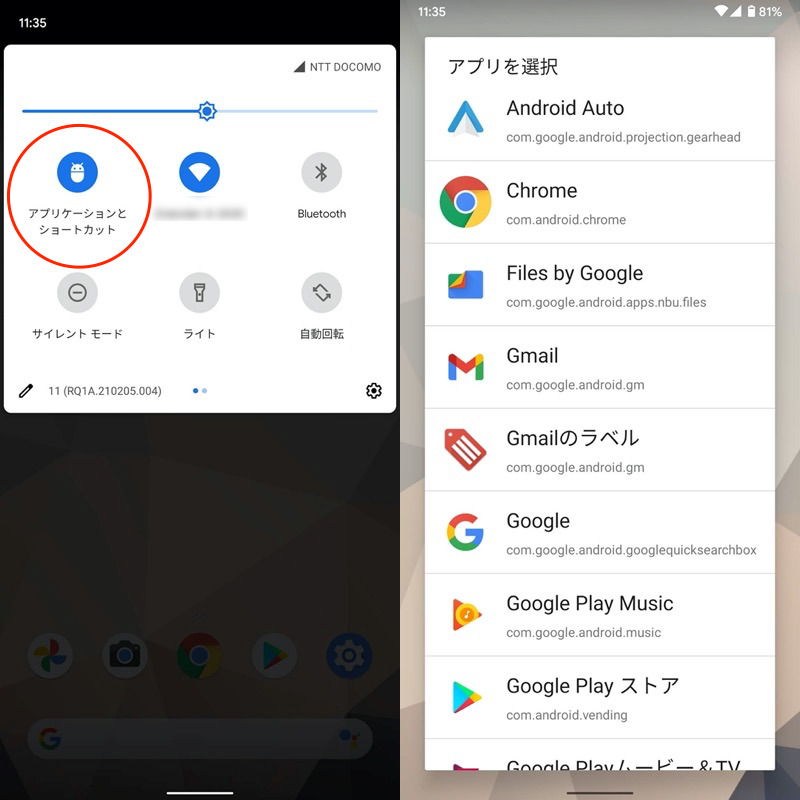
它成为专用于所选应用程序的快捷方式,您可以通过点击它立即启动它。
选择 Chrome 的示例。您可以通过点击图块立即启动它。
建议 6:音乐音量 – 通过快速设置调整媒体音量
多媒体捻音乐音量如果你选择,
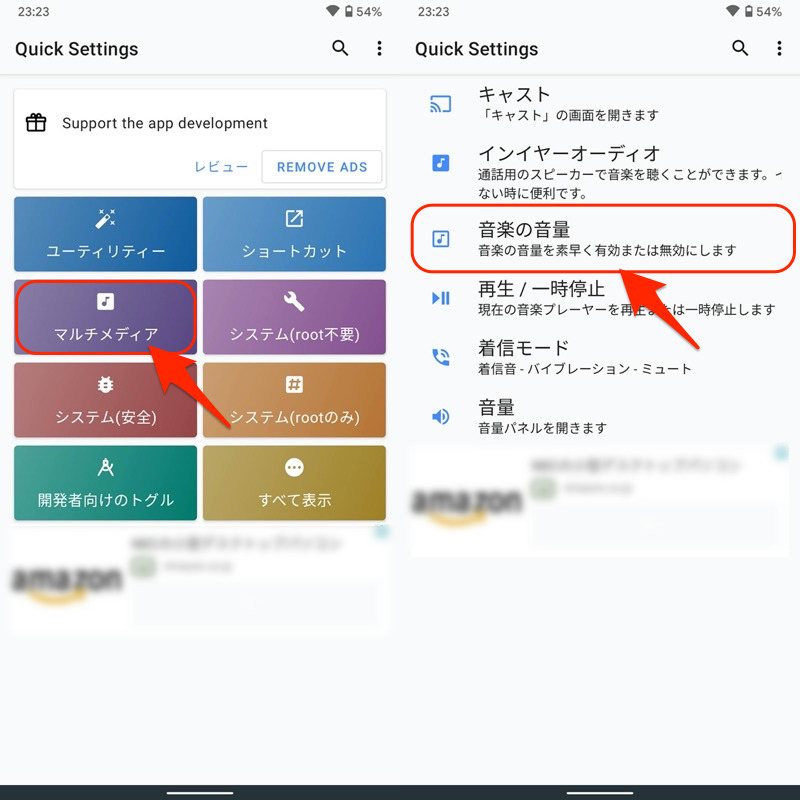
在快速设置面板中, 您可以添加音乐音量图块。
通过点击图块,您可以快速将媒体音量静音或取消静音。
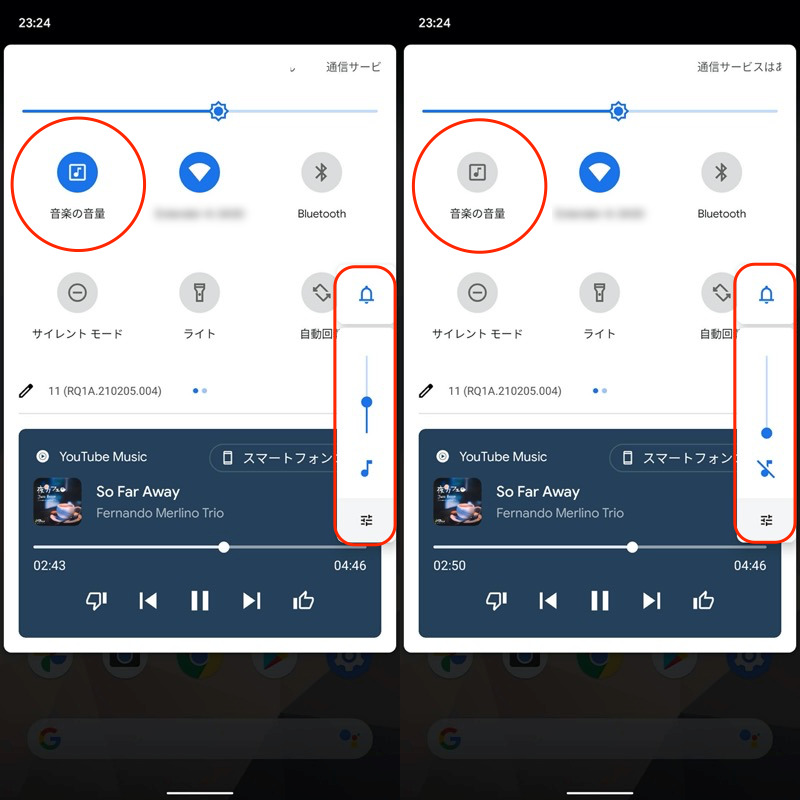
(右)当该图块被禁用时,媒体音量也会静音。
建议 7:NFC – 通过快速设置打开/关闭 NFC 功能
系统(不需要root)捻近场通信如果你选择,
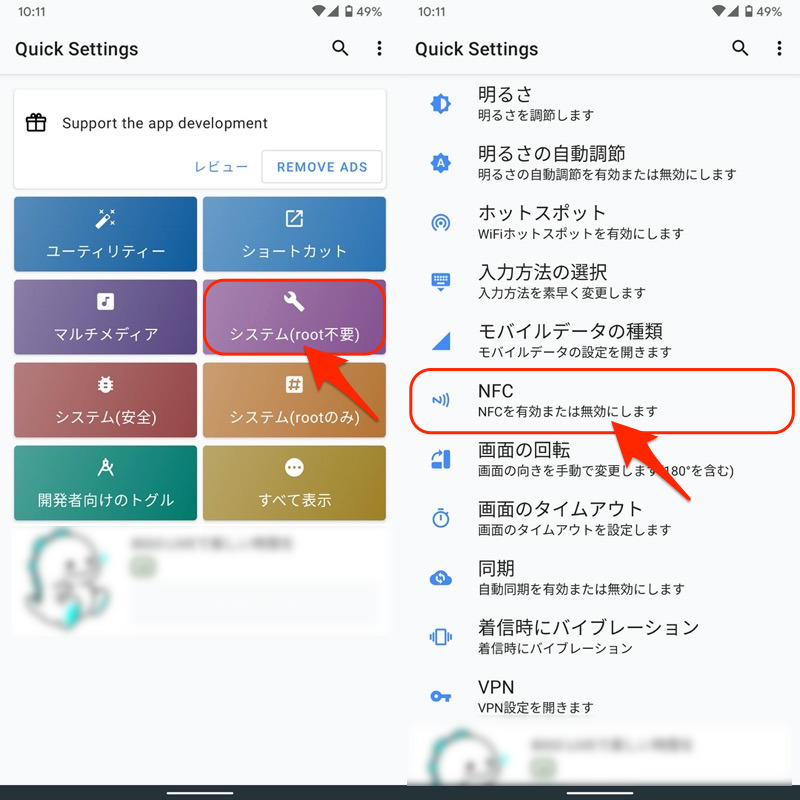
在快速设置面板中, 您可以添加 NFC 磁贴。
通过点击磁贴,您可以快速打开/关闭 NFC 功能。
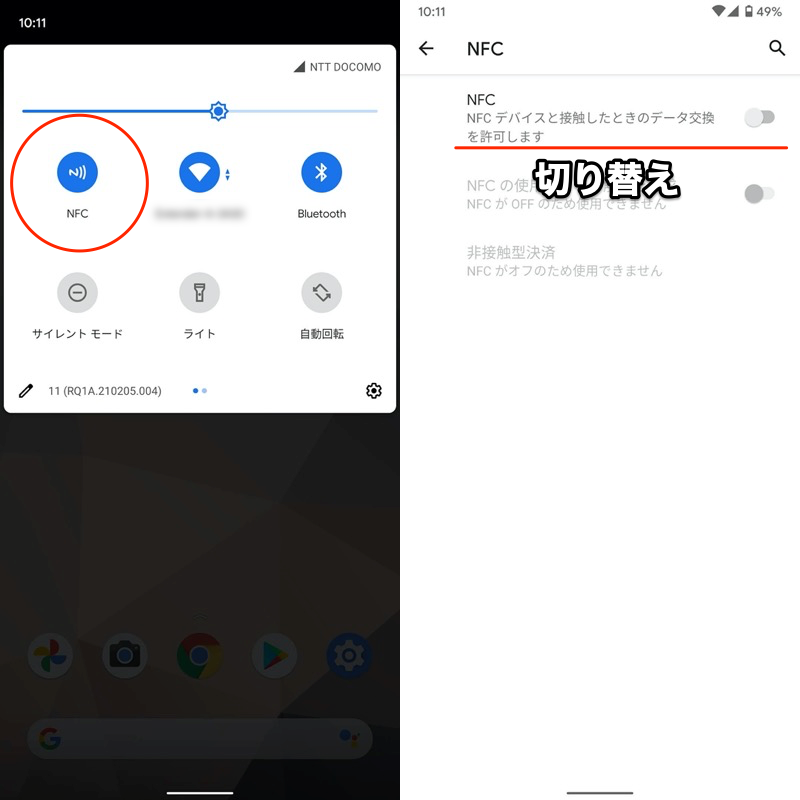
最近的 Android 操作系统版本已从标准快速设置面板中删除了 NFC,因此此图块可以作为替代品。
根据型号的不同,操作可能不稳定,并且存在无法正确打开或关闭 NFC 功能的情况。
建议⑧:沉浸模式——从快速设置切换到全屏显示(需要adb命令)
系统(安全)捻沉浸式模式选择。
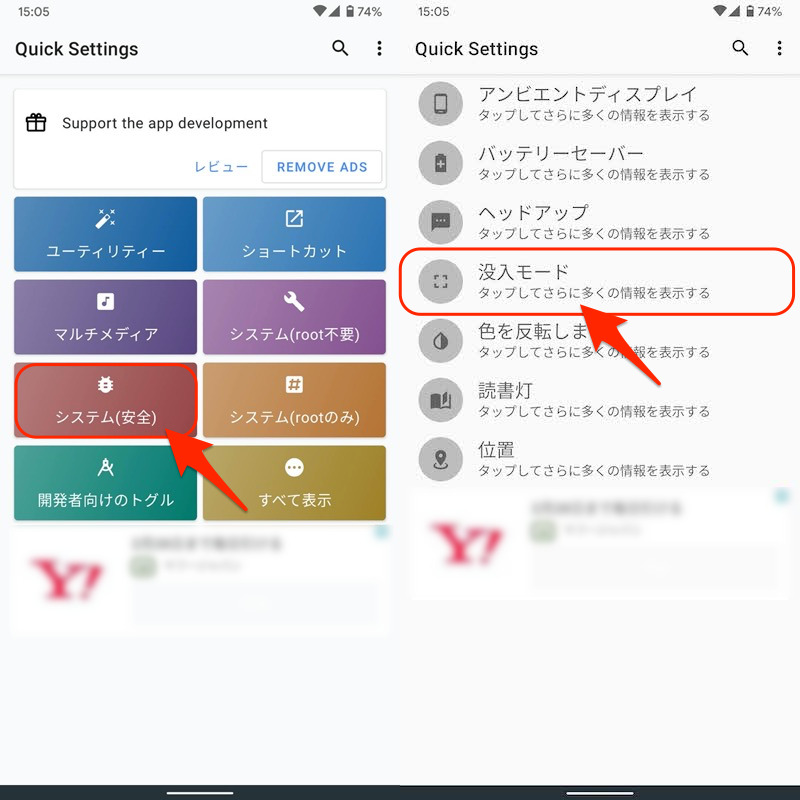
但,系统(安全)中的所有功能都需要通过在计算机上输入 adb 命令进行额外的初始配置。
请提前在电脑上准备好可以使用adb命令的环境。
相关文章中介绍了适用于 Windows 和 Mac 的步骤。
您还需要一根电缆来连接您的计算机和 Android。
根据您的 Android USB 端子(micro USB / Type C)的形状准备一个。
然后是安卓 在设置中内部版本号反复点击即可开发者选项启用后USB调试请启用它。
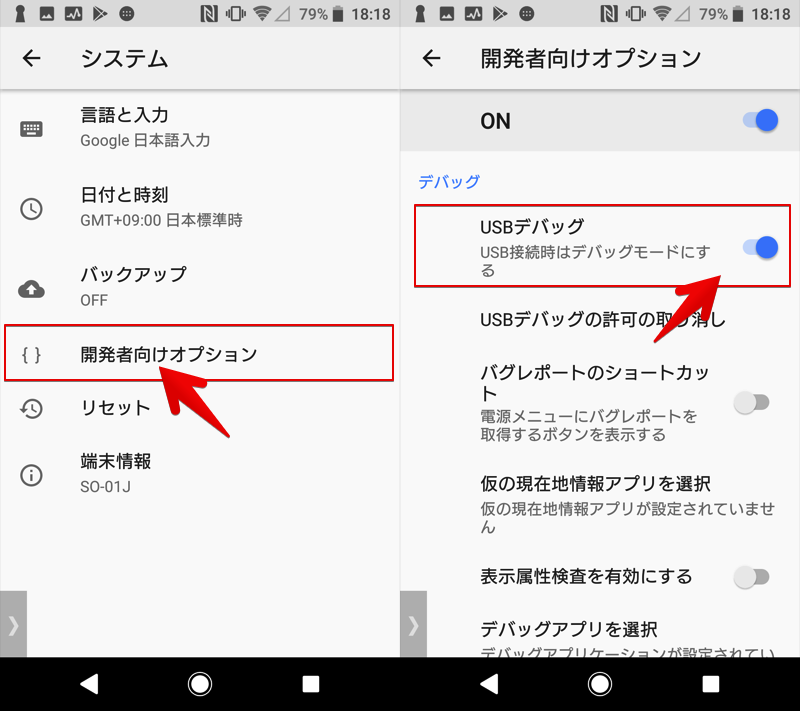
这样就完成了使用adb命令的准备工作。
通过 USB 连接到计算机并运行下面的 adb 命令。
adb shell pm grant it.simonesestito.ntiles android.permission.WRITE_SECURE_SETTINGS
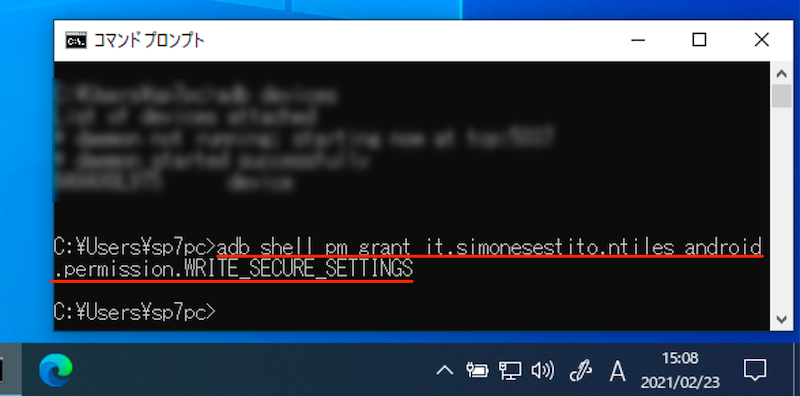
现在系统(安全)如果 中的功能可以选择就可以了。
例如沉浸式模式如果选择 ,将出现快速设置面板。 添加沉浸式模式。
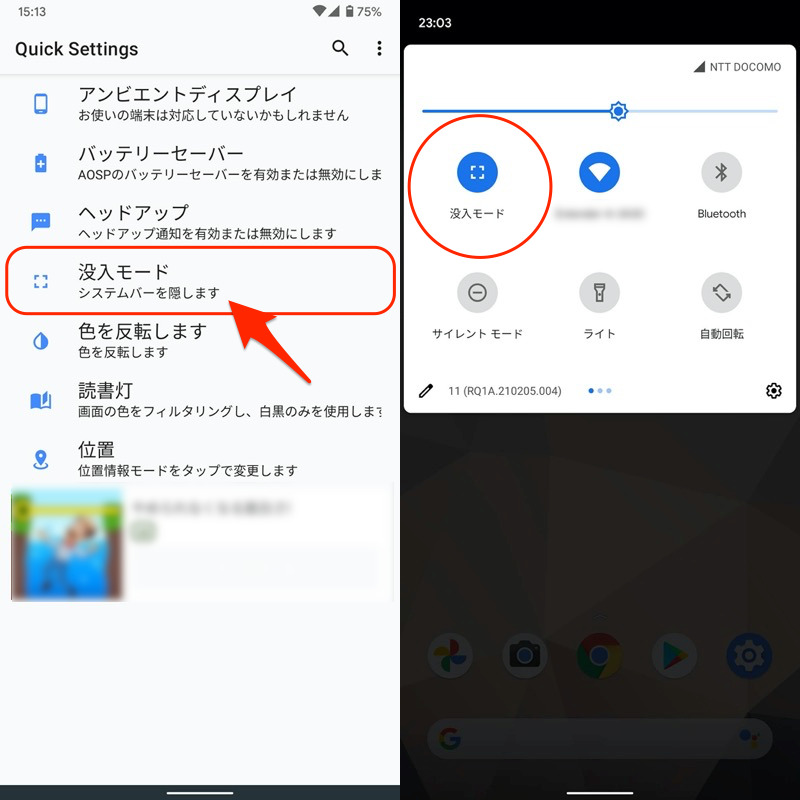
点击图块即可查看显示图案隐藏所有系统栏选中该框。好的选择切换到全屏显示。
在我的验证环境中,好的按钮非常薄,很难区分。但,好的请注意,除非您点击 ,否则不会应用它。
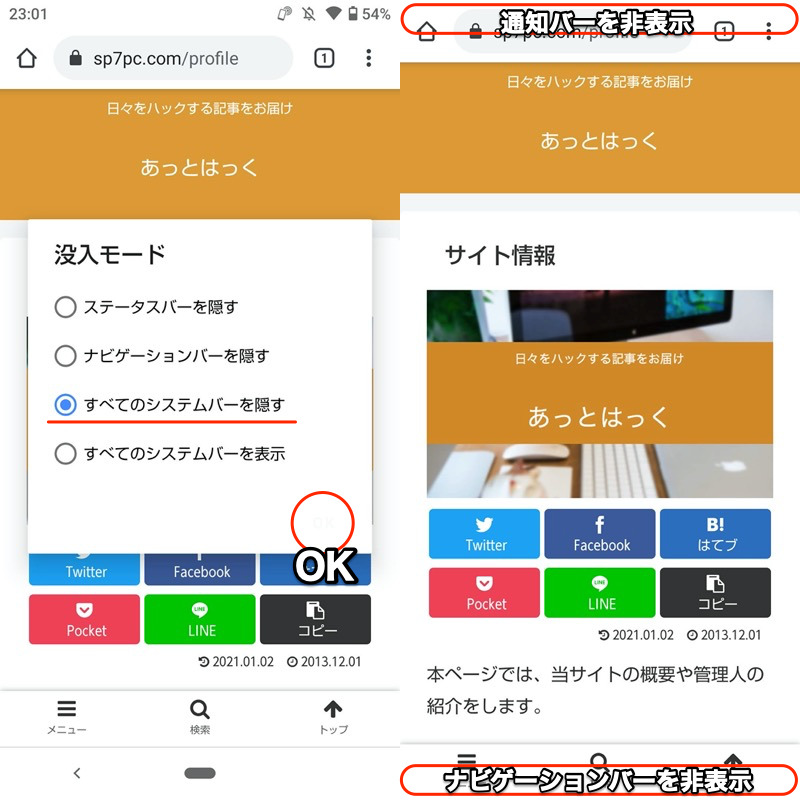
(左)要小心,因为确定按钮很难理解(右)切换到全屏显示
此外,通过输入 adb 命令, 颜色反转(切换到颜色反转显示)和
 您还可以使用阅读灯(切换到单色显示)。
建议 9:重新启动 – 从快速设置显示电源菜单(需要 root 环境)
系统(仅限 root)捻再起动选择。
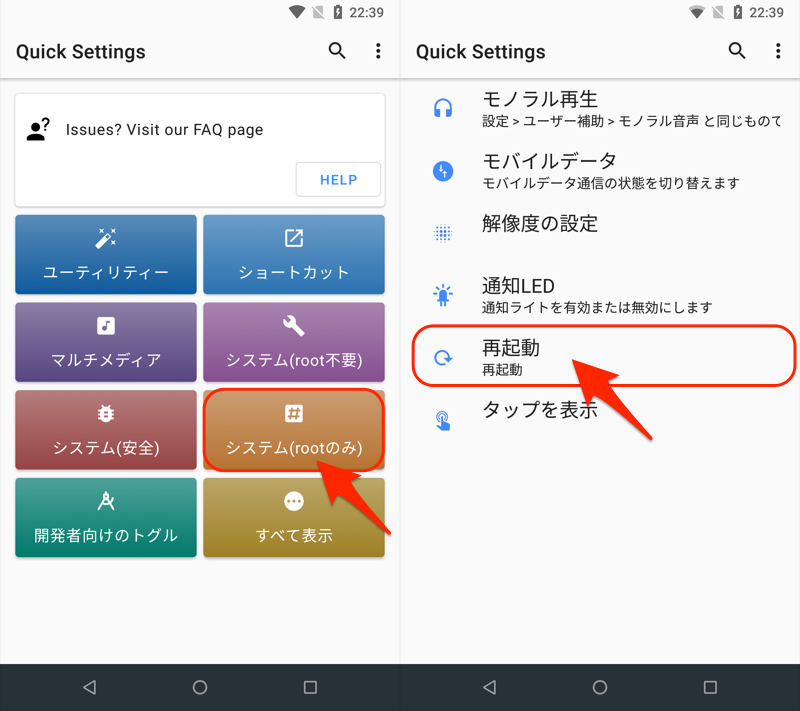
但,系统(仅限 root)中的所有功能都需要您的设备上有根环境。
不同机型的root流程有所不同,请根据您的安卓环境做好准备。
对于Pixel/Nexus系列,请参阅相关文章[安卓root方法总结!使用 Magisk/TWRP 获取超级用户权限] 进行了解释。
Root后的Android有各种缺点,例如不受制造商保修范围、可能会出现意外错误,在最坏的情况下,Android可能会停止工作。
请自行承担尝试的风险。
在已取得 root 权限的设备上,授予快速设置的超级用户权限。
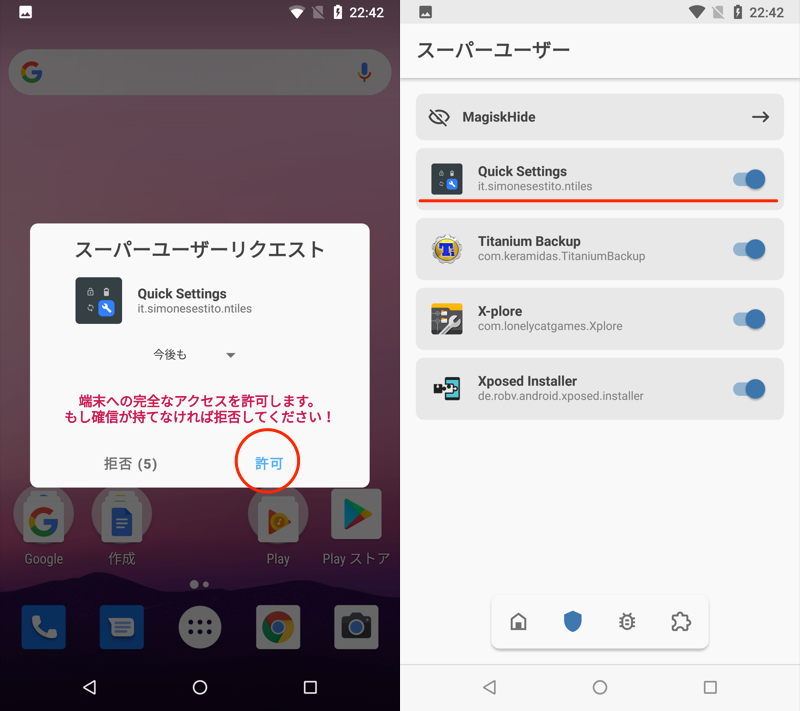
现在系统(仅限 root)如果 中的功能可以选择就可以了。
例如再起动如果选择 ,将出现快速设置面板。 您可以添加重新启动。
点击图块即可转至电源菜单再起动选中该框好的选择重新启动您的设备。
在我的验证环境中,好的按钮非常薄,很难区分。但,好的请注意,除非您点击 ,否则不会执行。
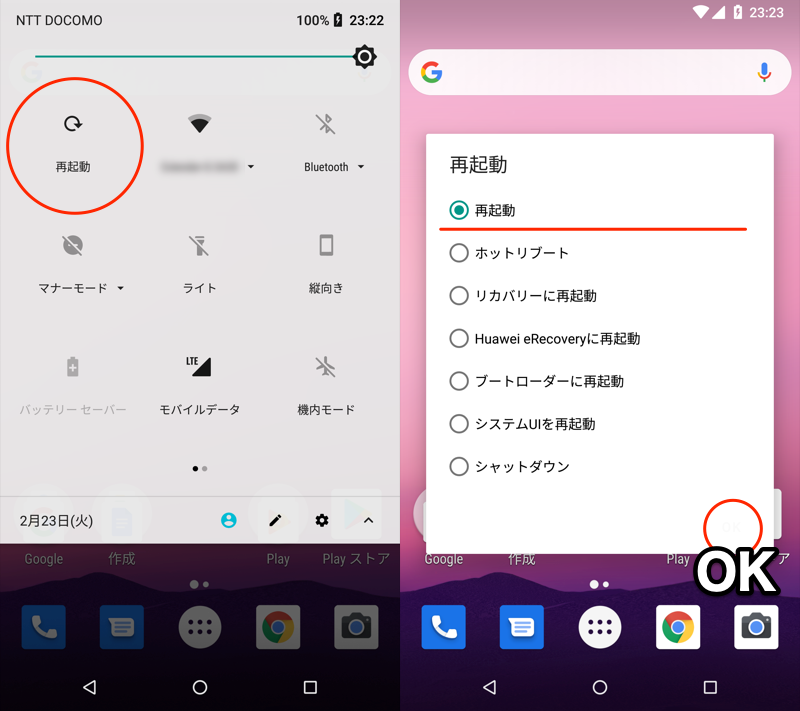
(右)请小心,因为“确定”按钮很难理解。
另外,如果你有root环境, 移动数据(打开/关闭移动数据)
 您还可以使用分辨率设置(调整分辨率)。
参考:快速设置的缺点
方便的快速设置具有兼容性,具体取决于型号和操作系统版本。
- Android 6.0以下无法使用
- 部分机型启动时间较长
弱点①:Android 6.0以下无法使用
Android 7.0中引入了快速设置磁贴API,允许第三方应用程序自由创建磁贴。
因此Android 6.0以下的设备不满足这个条件,所以快速设置不可用。
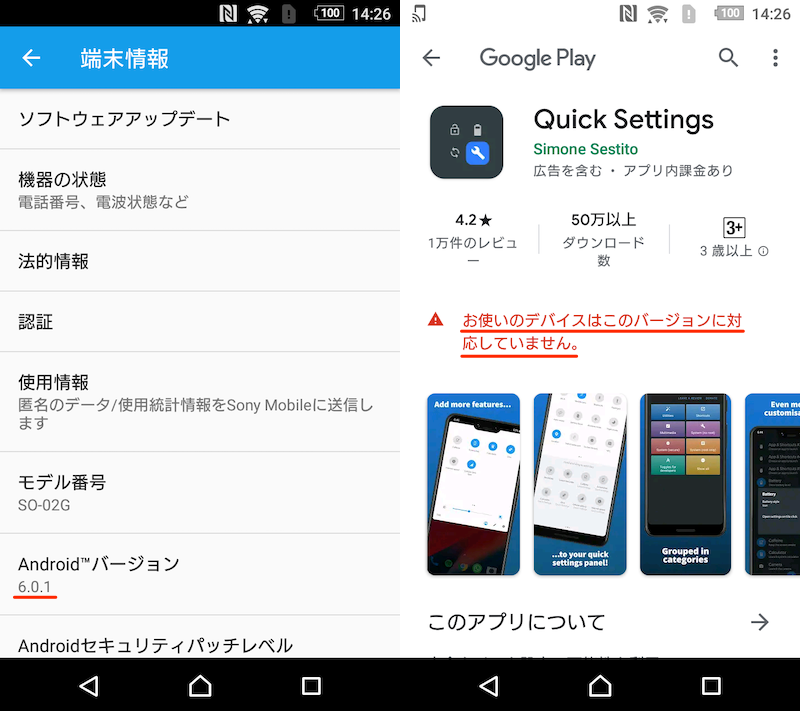
如果您的设备是 Android 6.x 或更低版本(左),您将无法首先获得快速设置(右)。
不仅是“快速设置”,所有自定义图块的应用程序都使用“快速设置图块”API,因此没有替代应用程序。
弱点2:部分机型启动时间较长
即使设备运行的是 Android 7.0 或更高版本,快速设置可能需要一些时间才能启动。
例如,当我检查我拥有的验证设备时,6 个型号(Galaxy A20、华为 P20 lite、AQUOS sense3)中有 3 个出现了操作延迟。
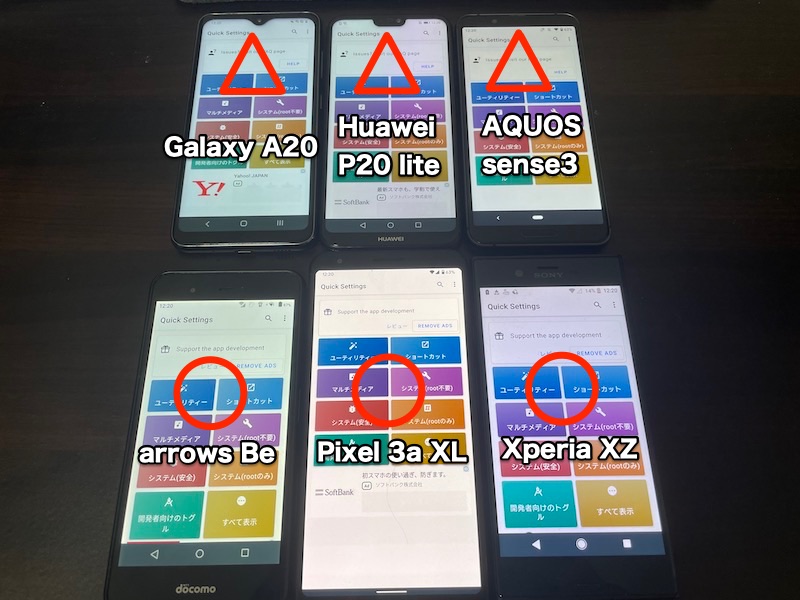
已验证设备的列表。 arrow Be、Pixel 3a XL 和 Xperia XZ 运行没有任何延迟。
启动后还会显示以下消息:还有一些场景会要求您重新启动“快速设置”。
エラーが発生しました
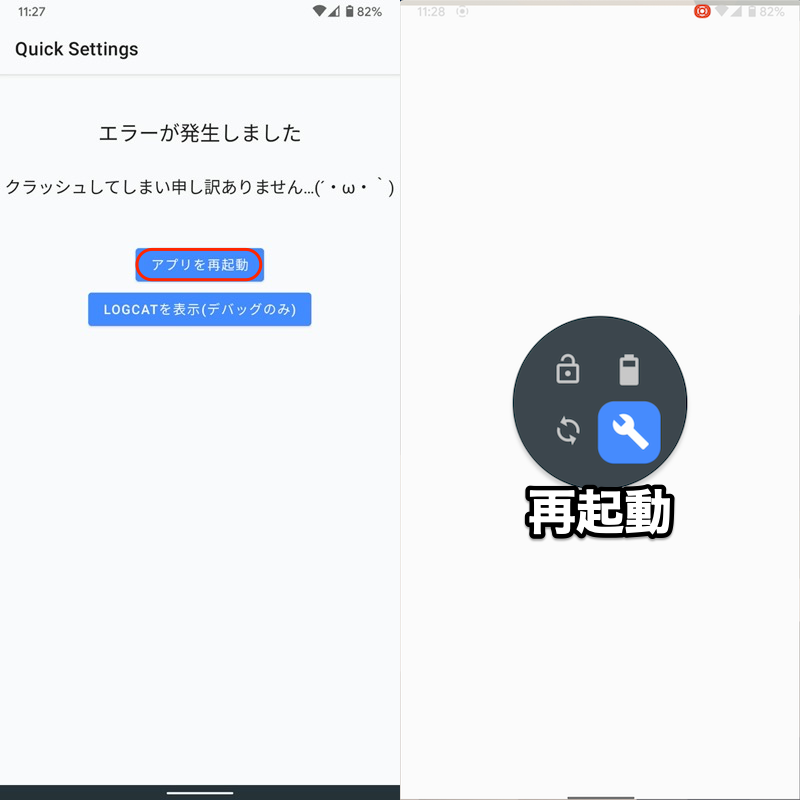
确切原因尚不清楚,但似乎在某些情况下制造商会限制快速设置磁贴 API。
如果如果您对“快速设置”有任何问题,请尝试“稍等片刻”或“尝试更改磁贴排列”。
补充:自定义快速设置信息汇总
通过安装应用程序,可以通过多种方式自定义快速设置面板。
例如 如果您使用此应用程序,您可以调整“外观”,例如快速设置的背景和图块的形状。
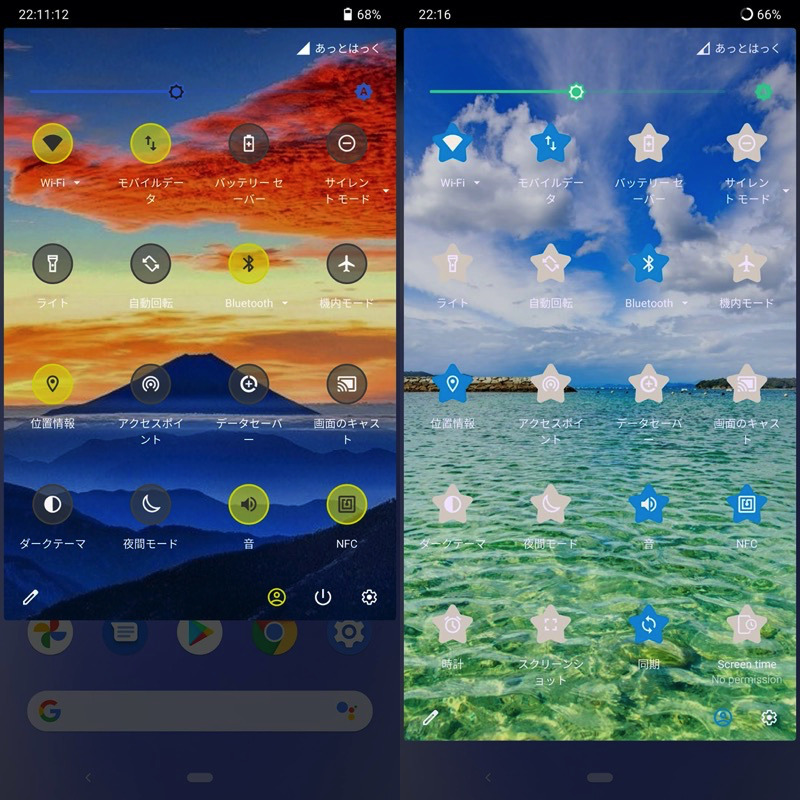
使用 Power Shade 定制的示例。
有关完整详细信息,请参阅相关文章 [Android快速设置面板如何自定义的总结!从顶部编辑滑动图块] 进行了解释。
〆:大幅定制快速设置!
多于,如何使用快速设置!一款用于自定义 Android 快速设置的免费应用程序这就是解释。
使用 ,您可以免费将任何您喜欢的功能添加到快速设置面板。
这是一个易于使用的应用程序,因此我可以推荐给任何人。
此外 Play 商店中有几个类似的应用程序,您可以通过搜索“快速设置”找到它们。
请您亲自尝试一下。