
在本文中,如何更改锁定屏幕上显示的快捷方式应用程序我会解释一下。
放置你经常使用的应用程序会非常方便。
关于锁屏快捷方式应用程序
Android 有一项功能,允许您选择锁定屏幕上显示的图标来立即启动应用程序。
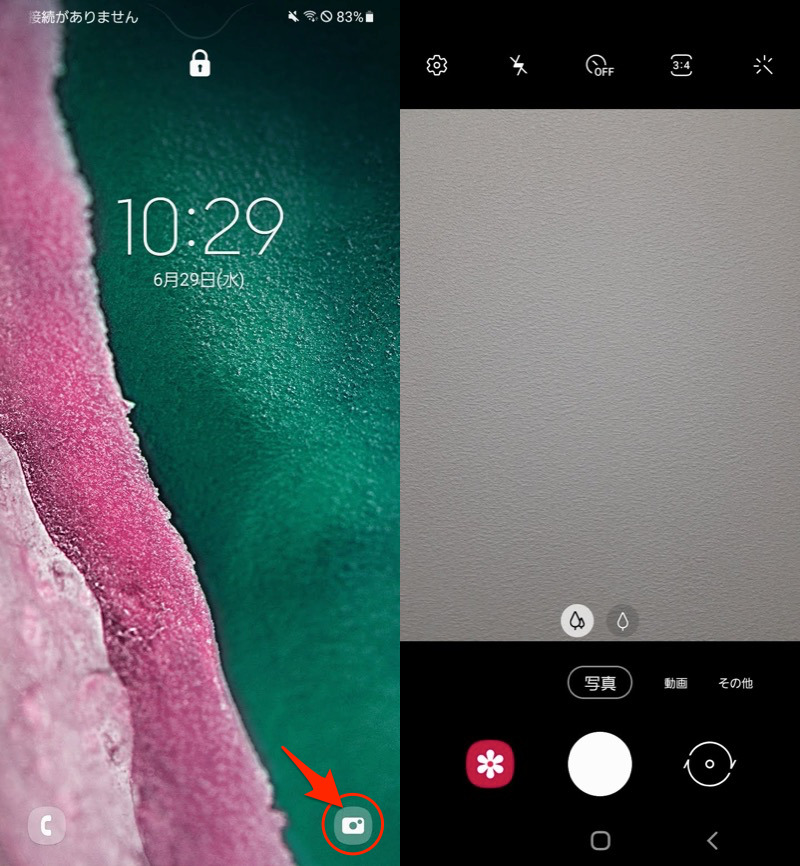
Galaxy A20 的示例。您可以直接从锁定屏幕启动相机。
此处放置的快捷应用程序可以通过多种方式进行自定义,具体取决于制造商。
在本部分中,我们将按制造商作为代表性示例进行说明。
- Xperia系列
- 银河系列
Xperia 说明 – 使用 XPERI+
在 Xperia 10 II (Android 11) 上测试。
对于 Xperia,更改锁定屏幕快捷方式的功能并不是标准设置。
但第三方应用程序 XPERI+您可以禁用快捷方式或将其替换为其他应用程序。
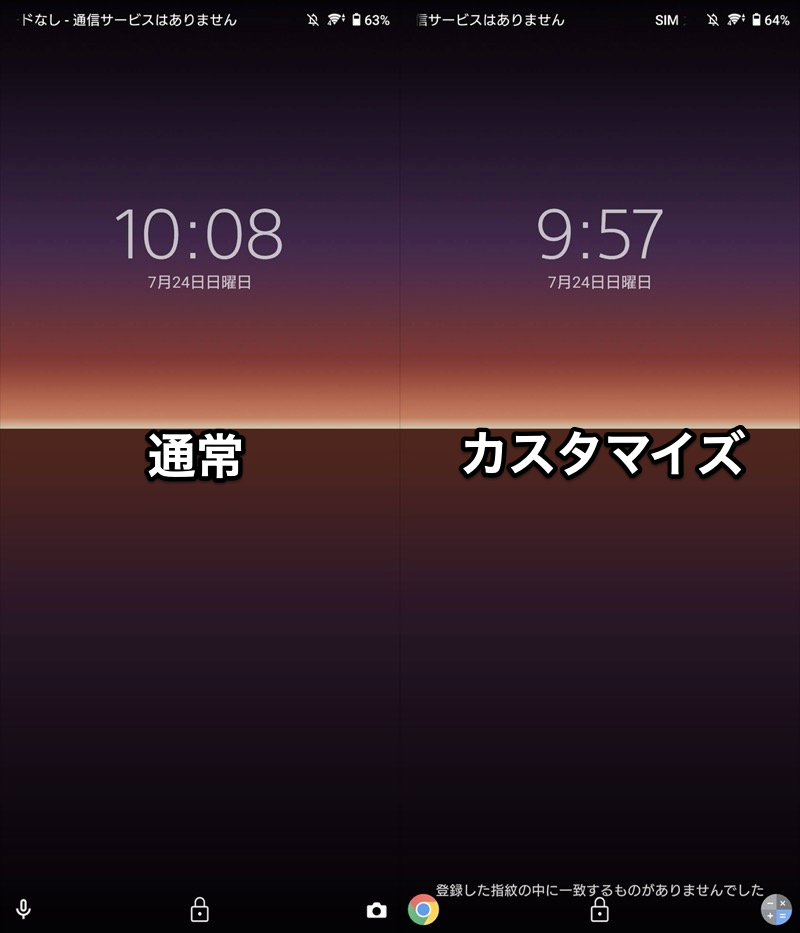
(右)您可以更改左右快捷应用程序。
然而在XPERI+的初始设置中,您需要一个可以从计算机执行adb命令的环境。
[什么是 adb 命令?] – adb (一个安卓系统D漏洞乙岭)命令。 Google 的官方工具,可让您向 Android 提供高级自定义指令,而这些指令无法从正常设置屏幕完成。
尽管看起来很困难,但它是一个相当容易操作的工具,即使是没有编程知识的普通用户也可以轻松操作。
首先,在电脑上准备一个可以使用adb命令的环境。
相关文章中介绍了适用于 Windows 和 Mac 的步骤。
如果您已使用以下命令完成了设备连接检查,则OK。
adb devices
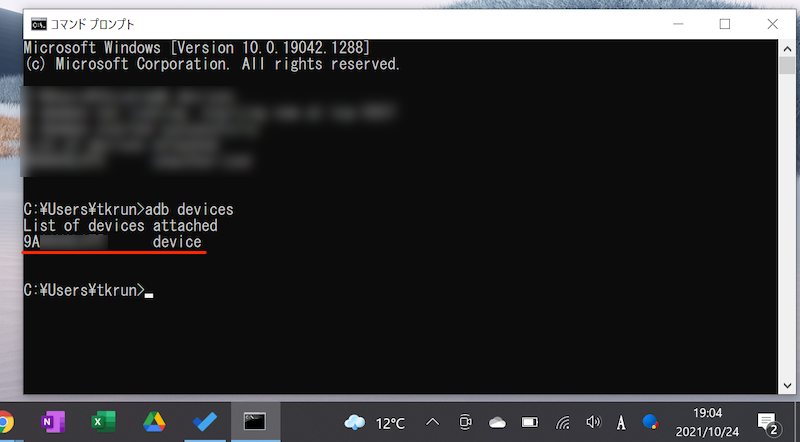
如果连接的Android设备能够被识别就OK了。
下一个要获得 XPERI+,GitHub 链接从下载并安装 apk 文件。
您可能会收到该文件可能有害的通知,但请继续。
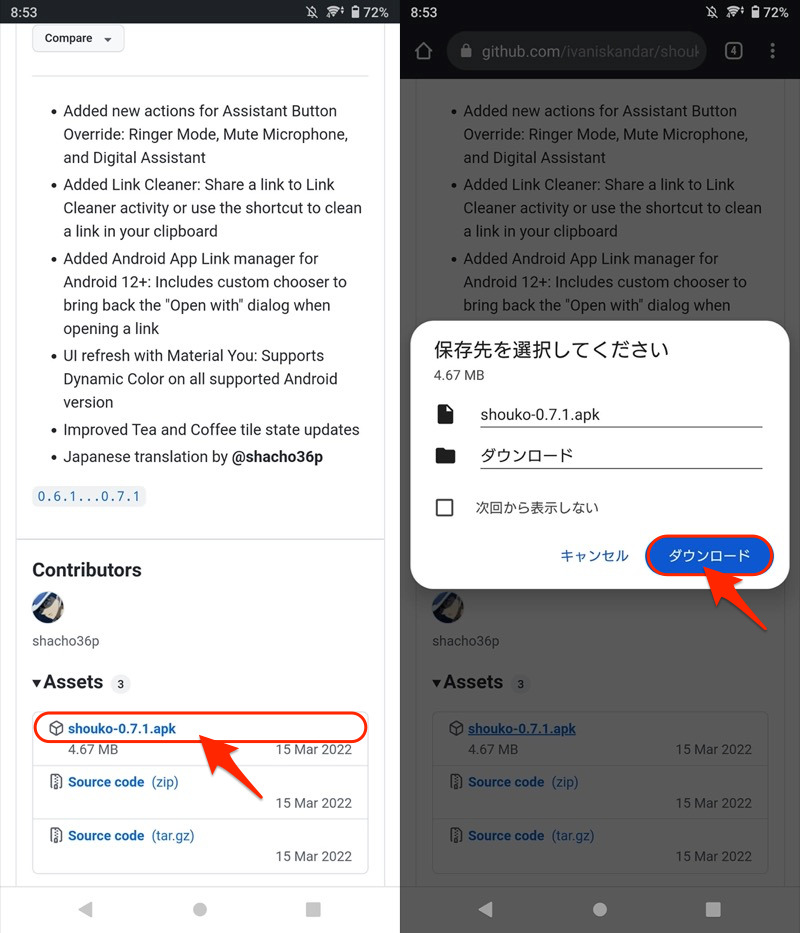
下载屏幕。
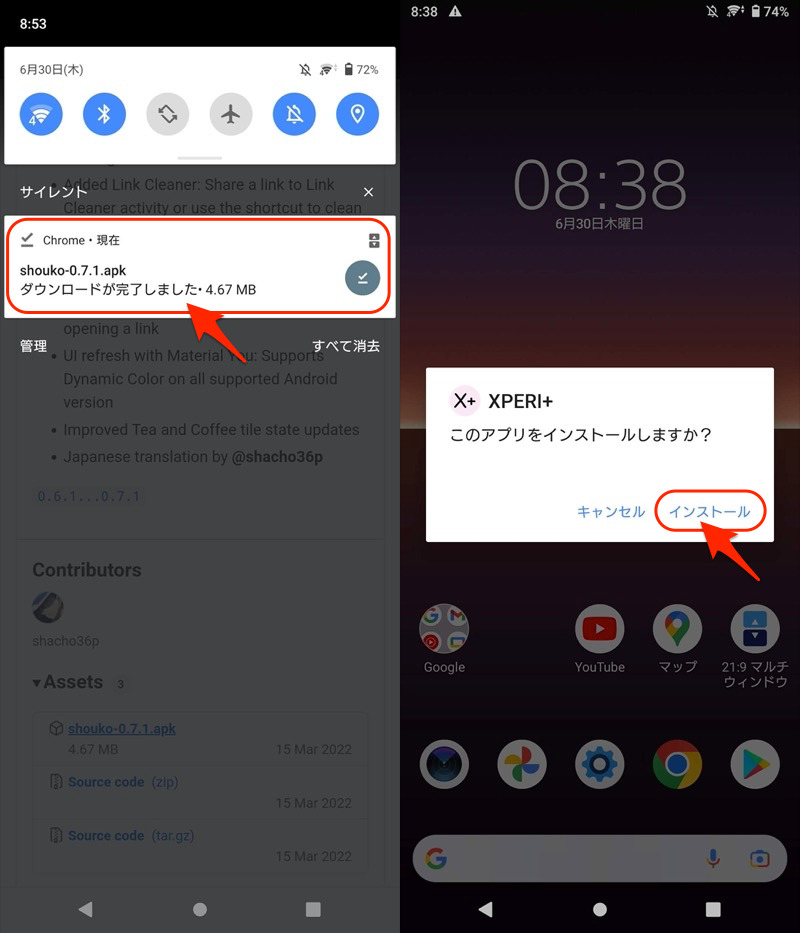
下载完成后,安装它。
如果您是第一次安装从外部来源获取的 APK 文件,则需要允许来自未知来源的应用程序。
详细内容请参见相关文章【如何在Android上安装未知来源的应用程序!允许使用您的智能手机的 APK 文件] 进行了解释。
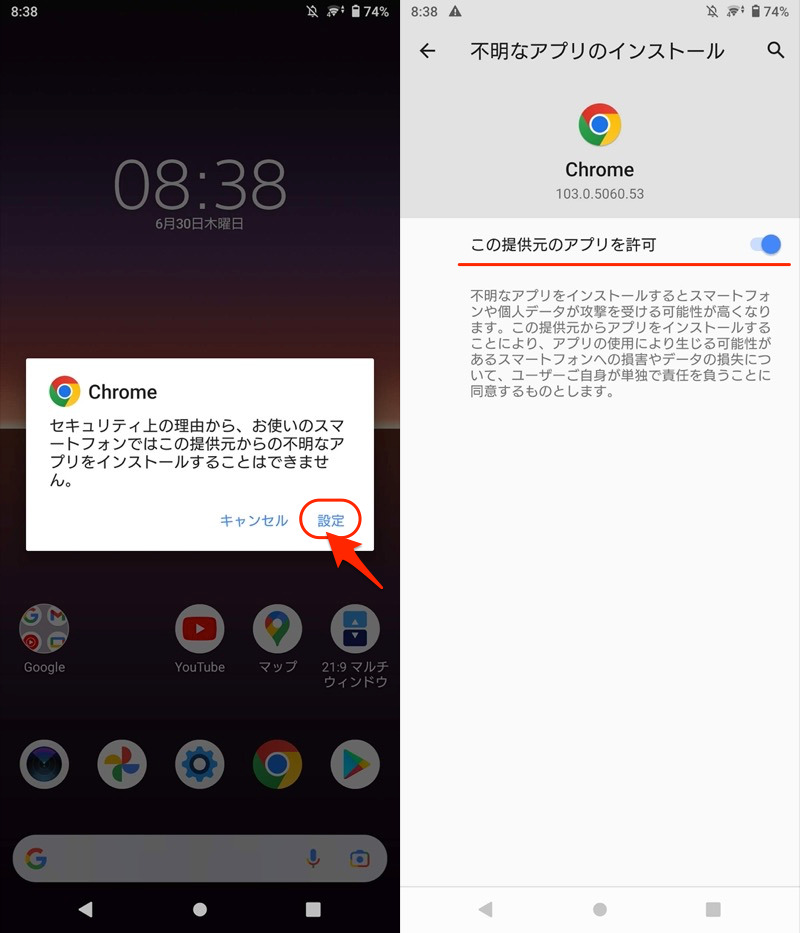
允许来自未知来源的应用程序的操作示例。
随后打开 XPERI+ 并按照屏幕上的说明授予权限。
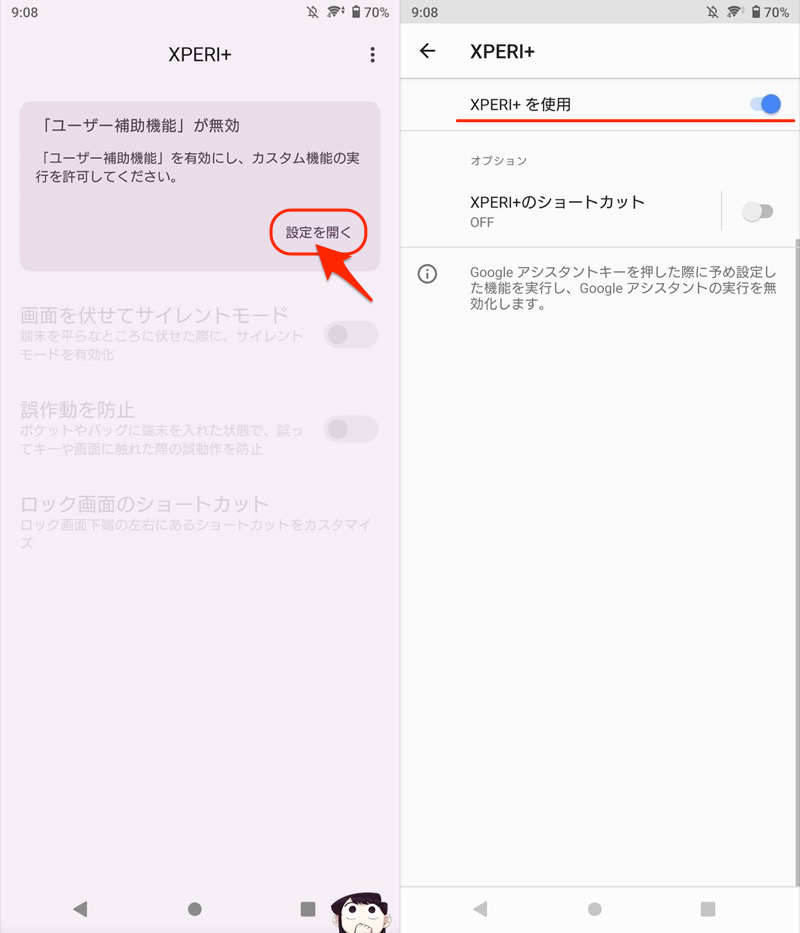
此外,从您的计算机输入以下 adb 命令。
adb shell pm grant xyz.ivaniskandar.shouko android.permission.WRITE_SECURE_SETTINGS
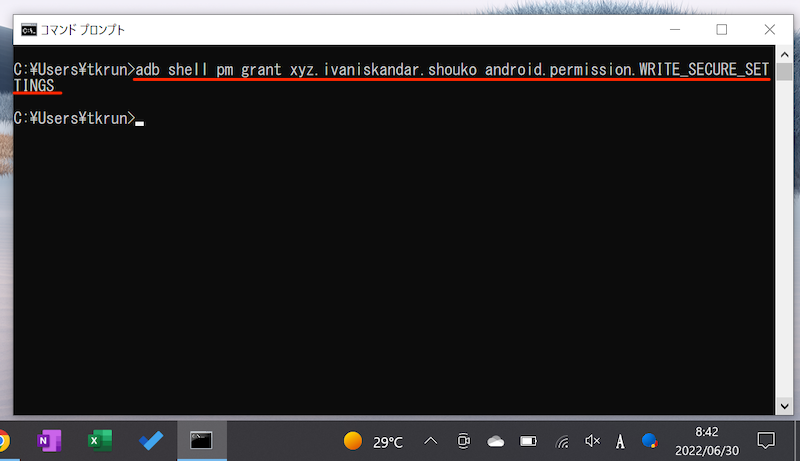
就这样使用 XPERI+ 的准备工作已完成。
剩下的就是锁屏快捷方式捻,右下・左下定制每一项。
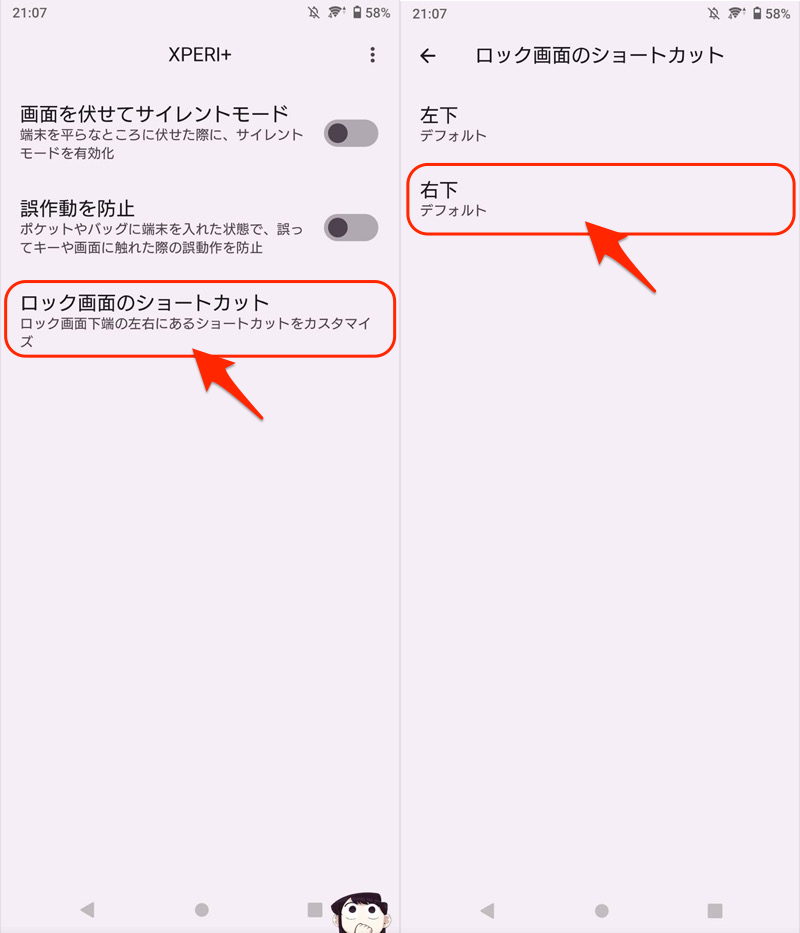
更改右下角快捷方式应用程序的示例。
选择你要替换的app,如果有反映则表示替换成功。
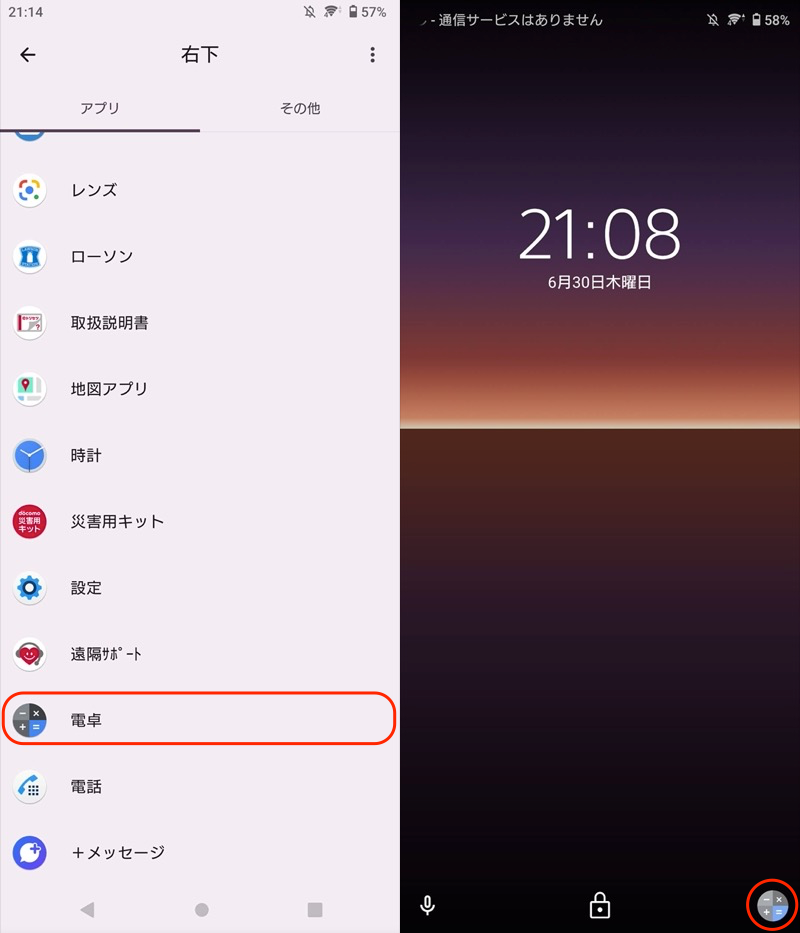
用计算器应用程序替换锁定屏幕右下角快捷方式的示例。
此外,如果您选择“不执行任何操作”,锁定屏幕快捷方式将被隐藏。
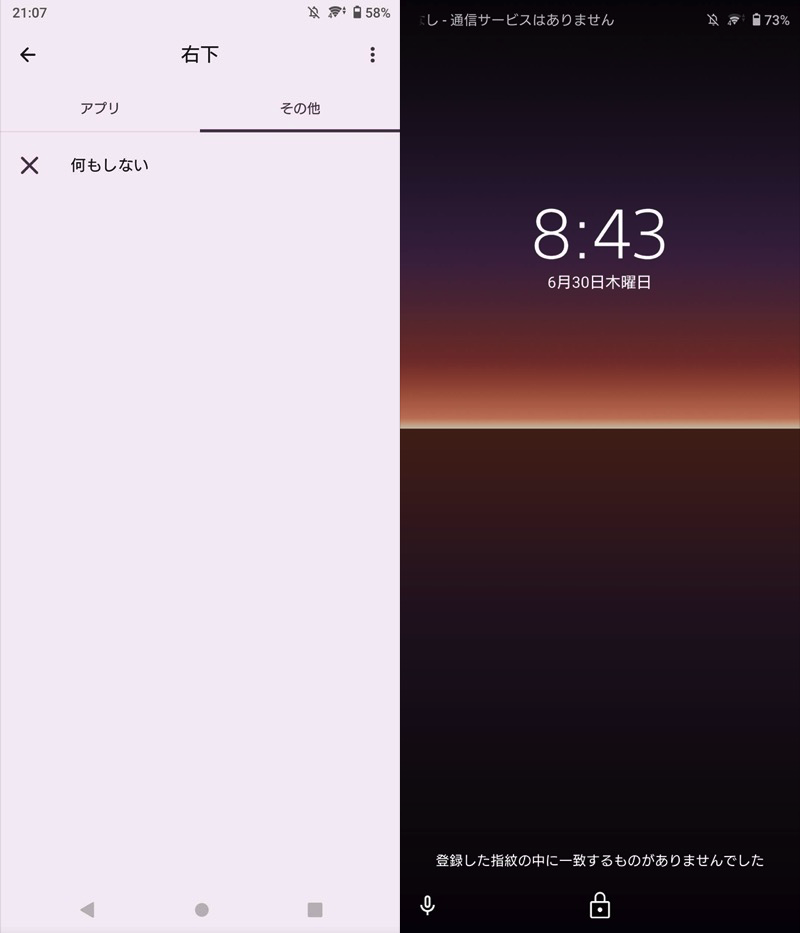
锁屏右下角的快捷方式消失。
多于,这是对 XPERI+ 的介绍。
初始设置有点麻烦,但是如果您想更改Xperia上的锁定屏幕快捷方式,请尝试一下。
Galaxy 说明 – 使用 LockStar
在 Galaxy A20 (Android 11) 上测试。
对于 Galaxy,您可以将锁定屏幕快捷方式更改为标准设置。
 从设置锁屏→捷径并继续,
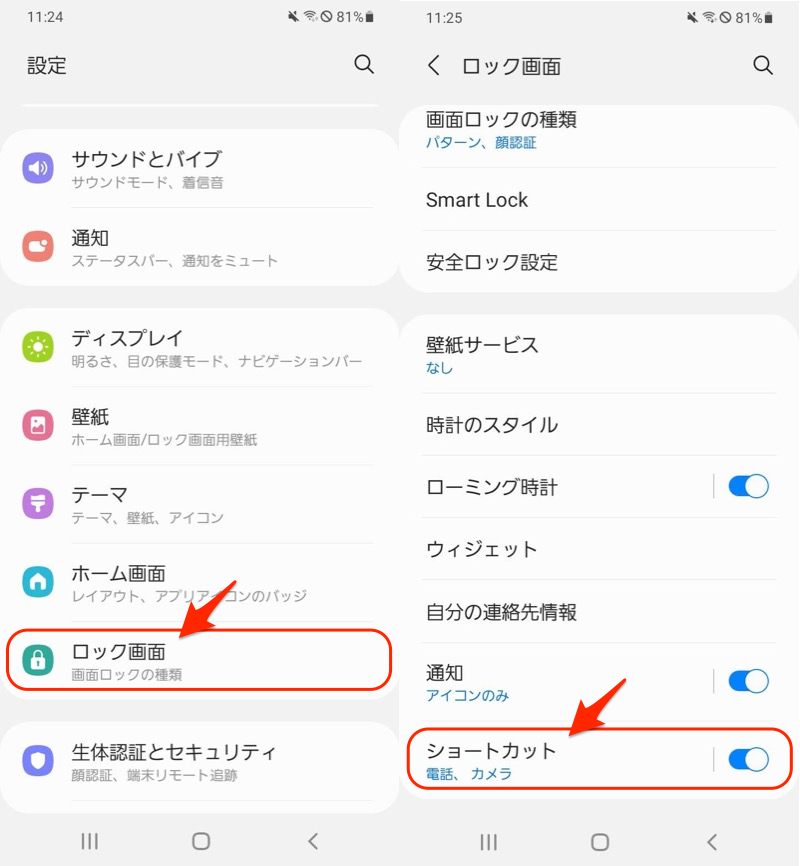
只需更改分配给左侧和右侧的快捷键即可。
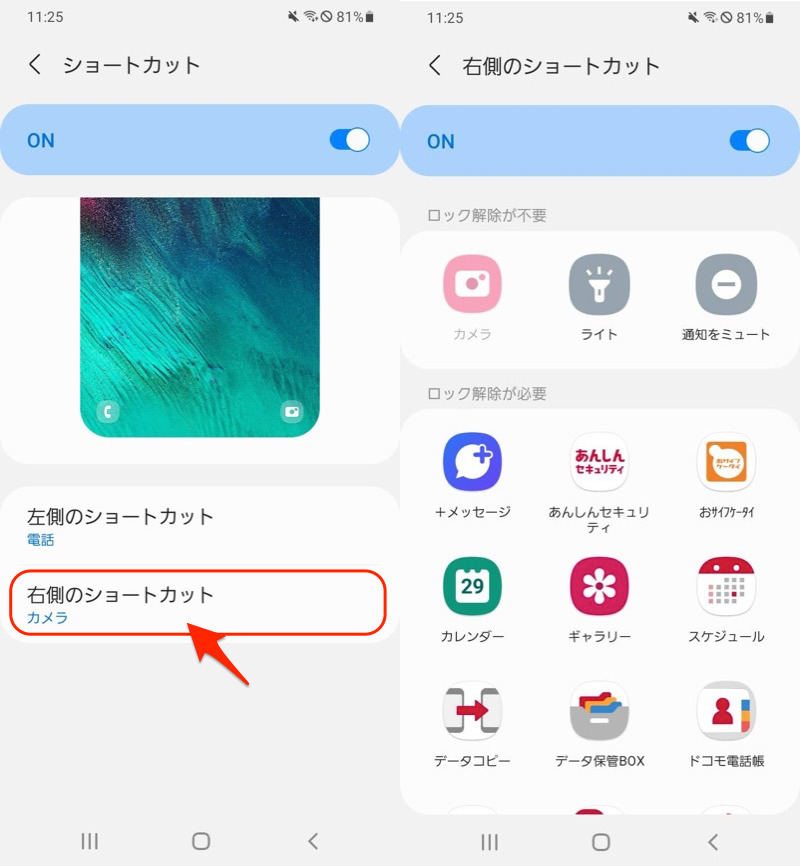
更改右侧快捷方式应用程序的示例。
选择你要替换的app,如果有反映则表示替换成功。
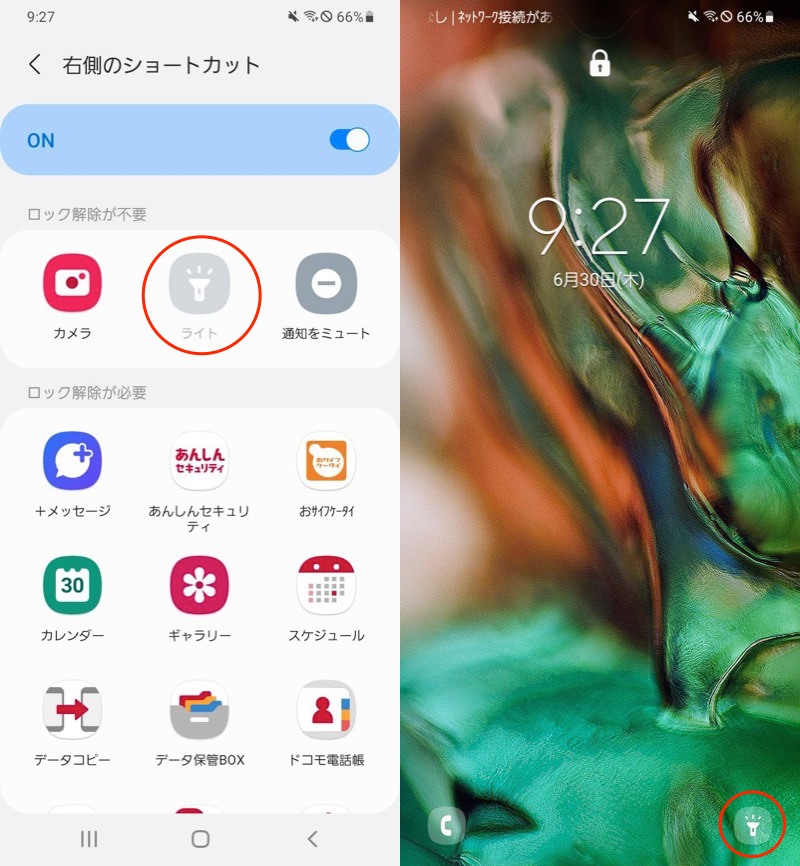
将锁屏右侧的快捷方式替换为灯光的示例。
您还可以隐藏快捷方式。
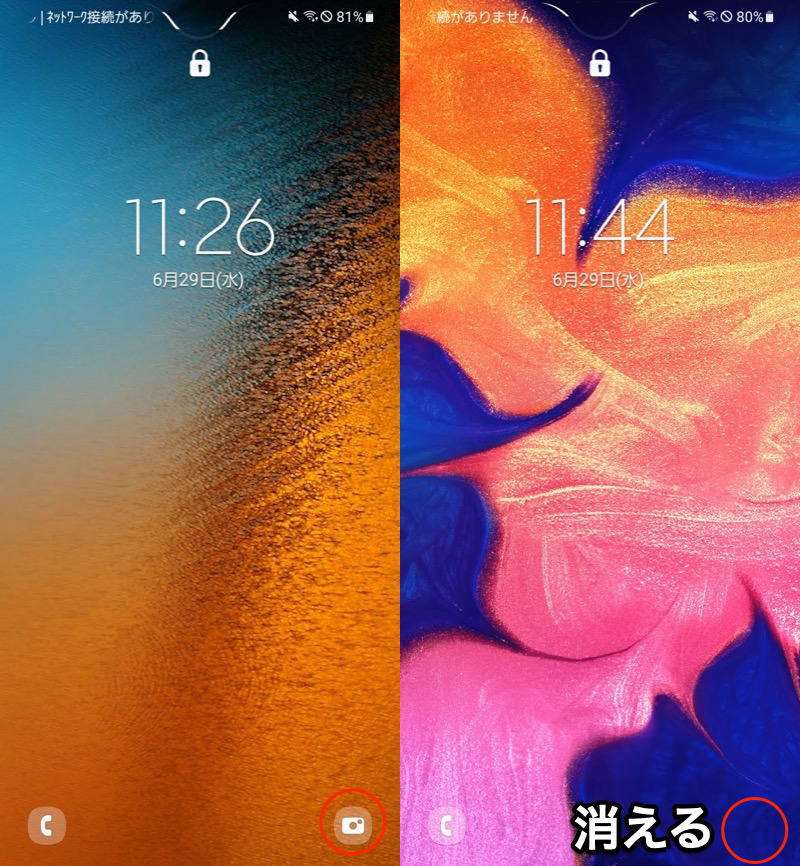
锁定屏幕右侧的快捷方式消失。
而且锁星如果您安装此应用程序,则可以更改快捷方式图标的数量和位置。
第一的 打开 Galaxy Store,搜索并安装 Good Lock。

打开银河商店
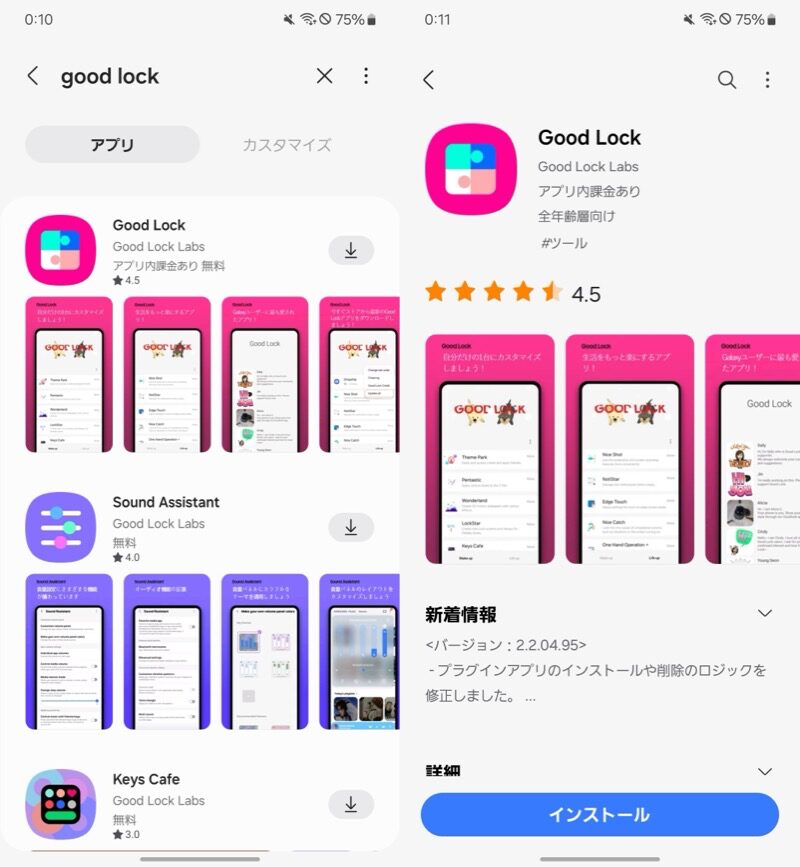
搜索并安装Good Lock
 启动 Good Lock 并从功能列表中安装 LockStar。
现在你准备好了。

(左)启动 Good Lock (右)安装 LockStar
使用 LockStar 打开锁定屏幕功能。
将显示当前的锁定屏幕,您可以在此处进行编辑。
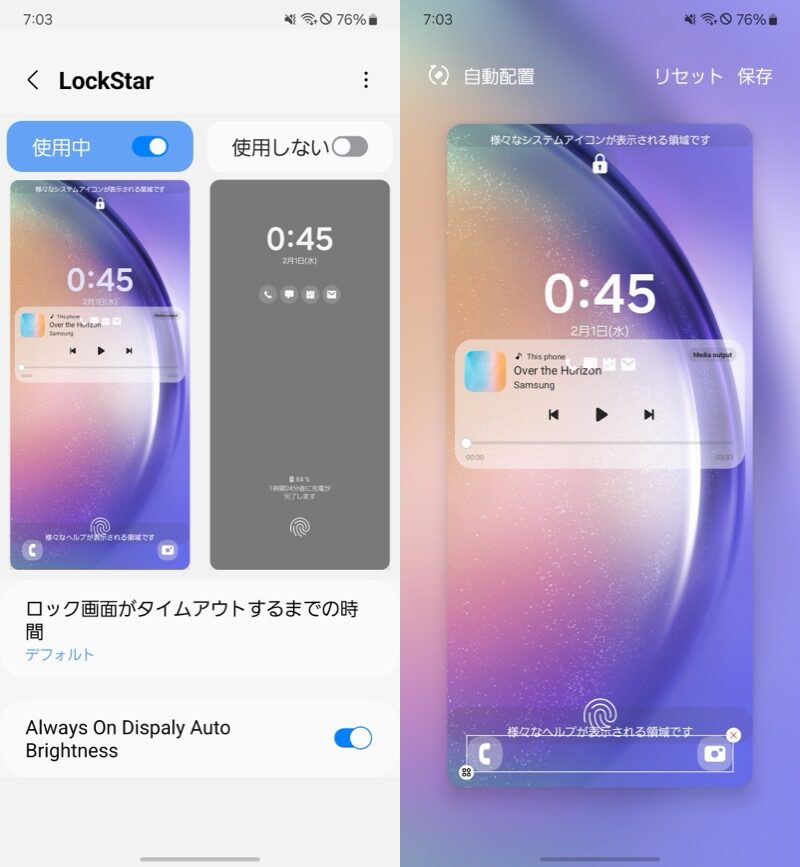
(左)开启锁屏功能 (右)锁屏可编辑
您可以通过点击屏幕底部的应用程序快捷方式来更改图标的数量和位置。
默认值固定为 2,但您最多可以选择 6。
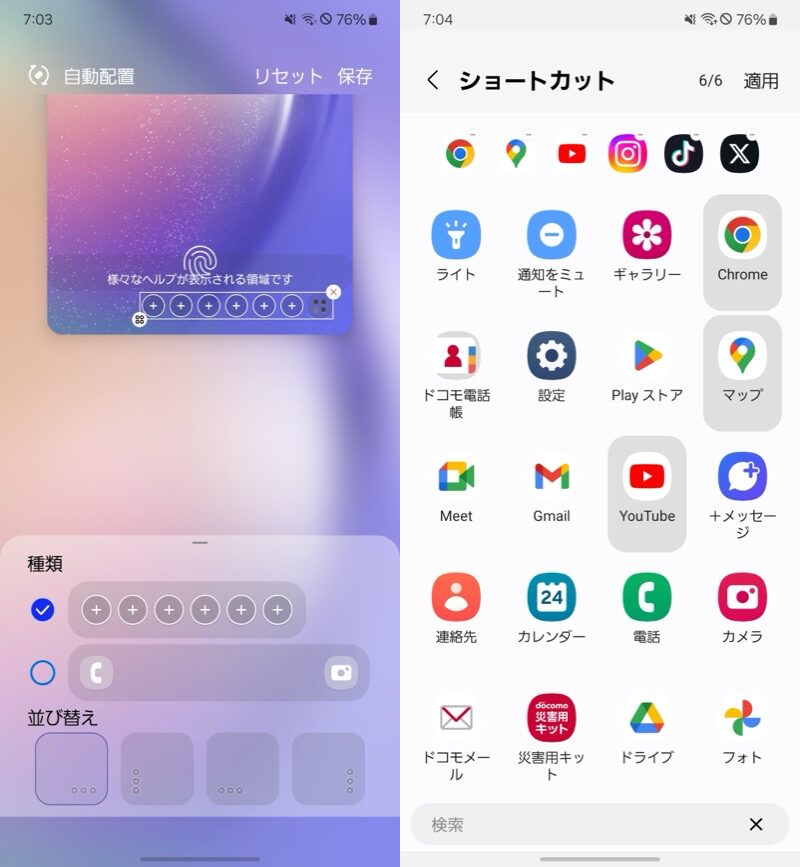
(左)更改图标数量(右)选择要添加的应用程序
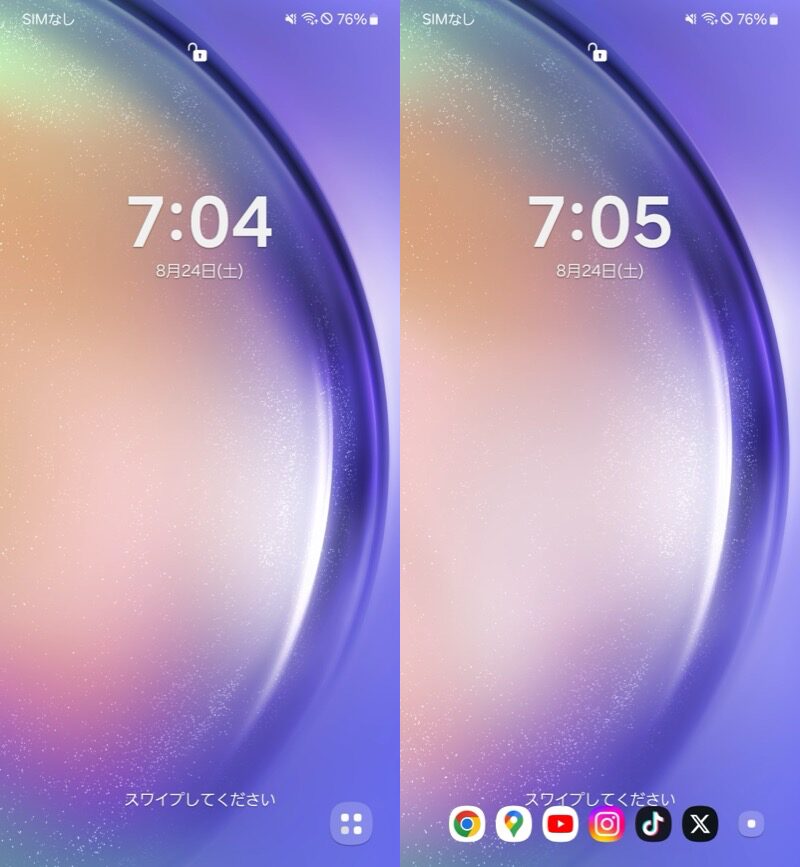
锁定屏幕上排列着六个应用程序快捷方式
相关文章 如何使用锁星
以上是Galaxy的设置过程。
如果您只想更改现有的快捷方式应用程序,则可以轻松使用标准设置。
如果您想要更详细的定制,例如数量和位置,请尝试LockStar。
〆:从锁定屏幕快速打开应用程序!
多于,如何更改 Android 上的锁屏应用程序!从快捷方式快速启动这就是解释。
将常用的应用程序放在锁定屏幕上可以让您快速方便地启动它们。
请根据您的使用环境随意尝试。
相关文章 如何禁用锁定屏幕上的相机启动
相关文章 如何解锁时自动启动指定应用
相关文章 如何更改锁定屏幕上的时钟显示