
如果您经常在应用程序之间切换,那么每次都必须返回主屏幕并启动它们可能会很痛苦。
因此,在本文中,我们介绍了一款免费应用程序,可让您将喜爱的应用程序的快捷方式图标放置在 Android 通知区域中。柴油机”将予以介绍。
这很方便,因为您可以从任何屏幕快速访问常用的应用程序。
柴油 – 如何使用
有多个同名的应用程序,因此在自行搜索和安装时要小心。
执行初始设置
当您打开应用程序时,将开始教程,然后系统会要求您授予权限,因此请按“确定”以允许“拨打和管理电话”。
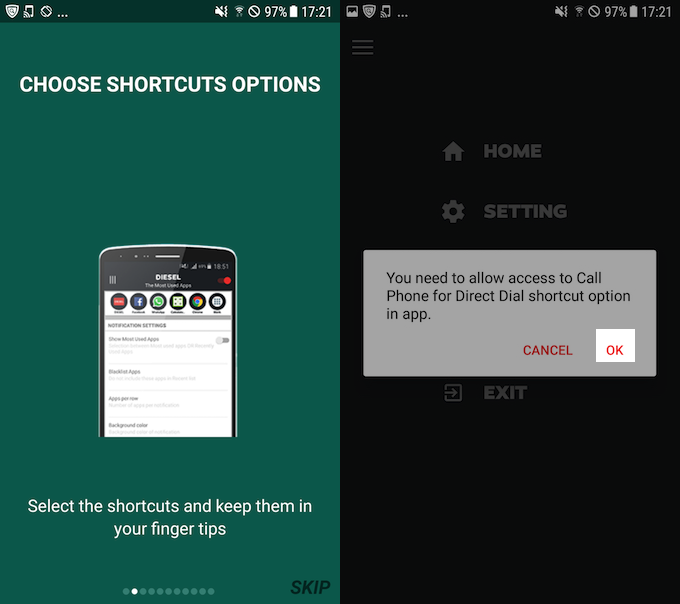
之后,将出现“DIESEL”应用程序的主屏幕。
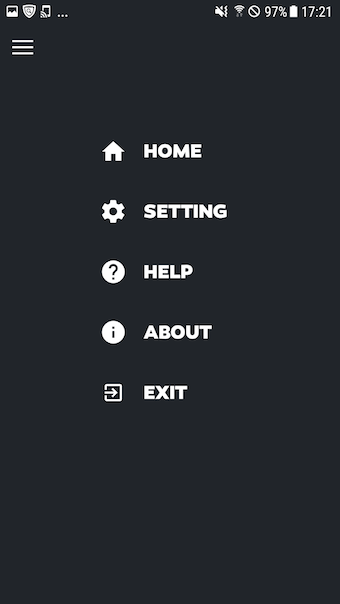
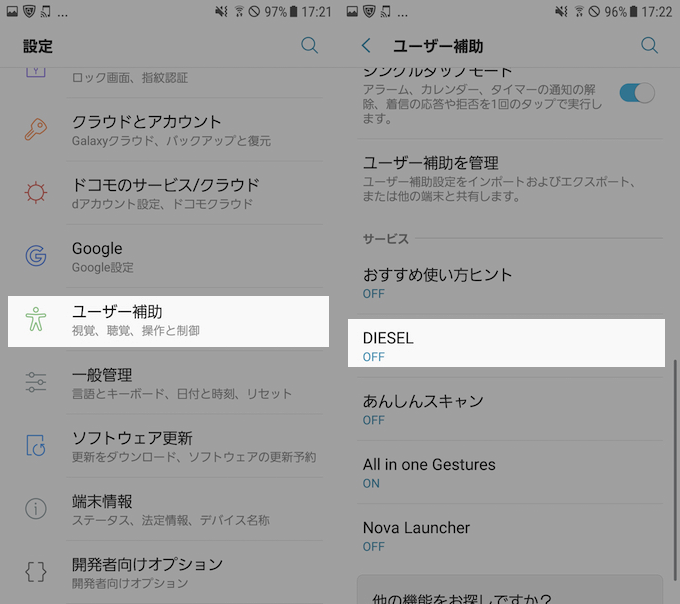
接下来,您需要授予“辅助功能”权限,因此请从“设置”进行操作。
本文显示的是 Galaxy S7 Edge (Android 7.0) 的“设置”中的操作步骤,根据型号和操作系统版本,内容可能略有不同。
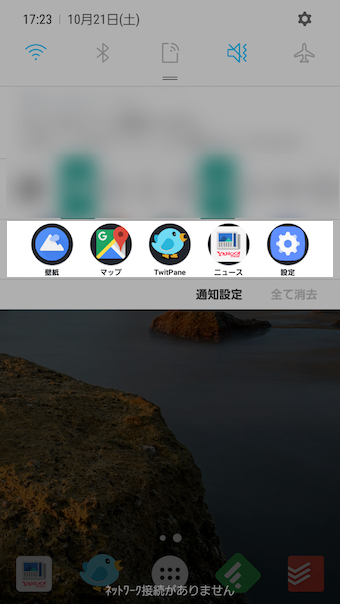
完成上述准备工作后,您可以看到最近打开的应用程序并排显示在通知区域中。
如何从通知区域启动您喜爱的应用程序
您可以通过点击通知区域中的应用程序图标直接启动该应用程序。
默认情况下,应用程序按照“最近打开”的顺序显示在通知区域中,但您可以通过从“DIESEL”应用程序的顶部项目转到“HOME”来自由自定义规律。
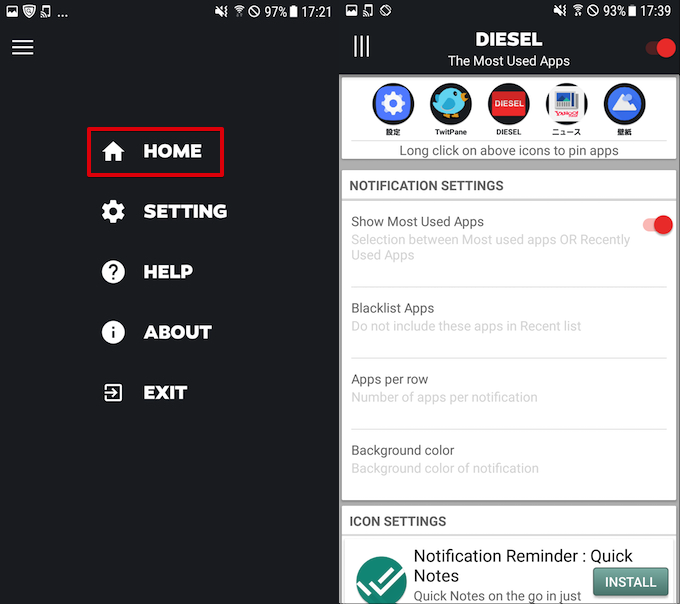
下面将解释以下设置。
- 按“最常用”的顺序显示
- 不显示指定的应用程序
- 更改显示的应用程序数量
- 固定您最喜欢的应用程序和快捷方式
按“最常用”的顺序显示
通过打开“显示最常用的应用程序”开关,应用程序将按“最常用”排序。
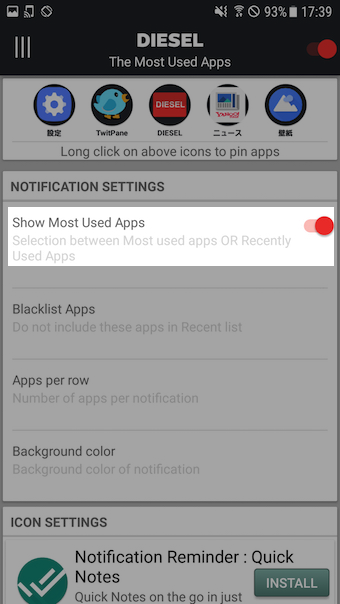
不显示指定的应用程序
从“黑名单应用程序”项目中,您可以指定不显示的应用程序。
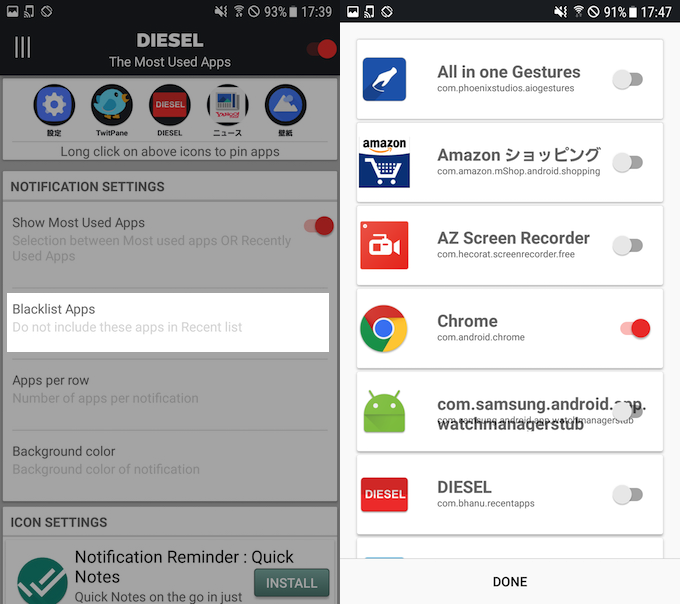
如果您不希望显示“Google Chrome”。
更改显示的应用程序数量
默认情况下,最多显示 5 个应用程序,但您可以在 1 到 8 之间增加或减少此数量。
转到“每行应用数”项并指定插槽中的数量。
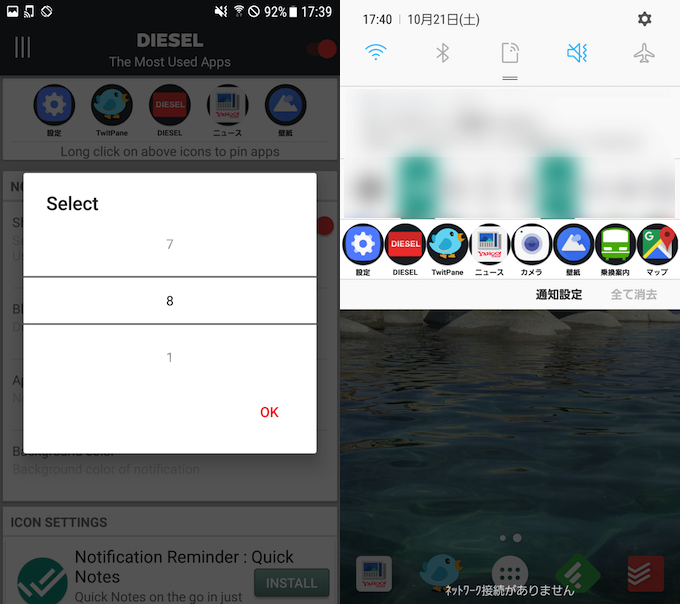
最大数量为 8 时的显示示例。
固定您最喜欢的应用程序和快捷方式
您还可以指定并放置您最喜欢的应用程序和快捷方式。
如果按住要更改的图标,将显示 Android 上安装的应用程序列表,因此,如果您从此列表中选择一个应用程序,从现在开始它将永久显示。
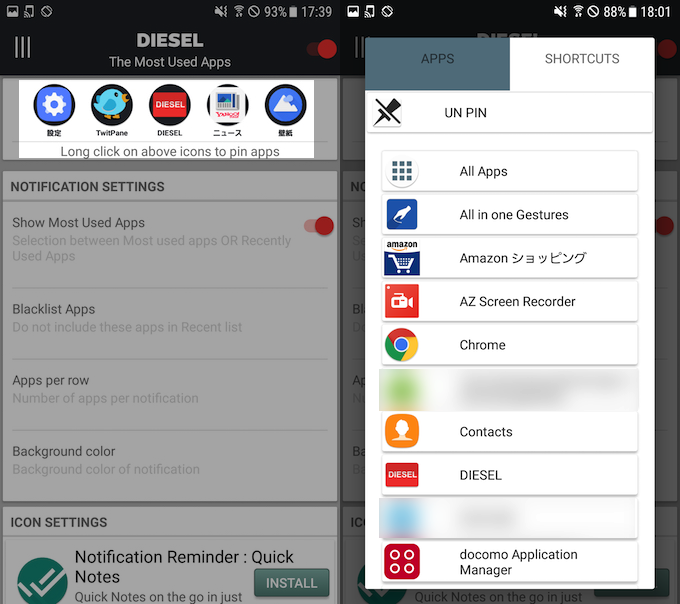
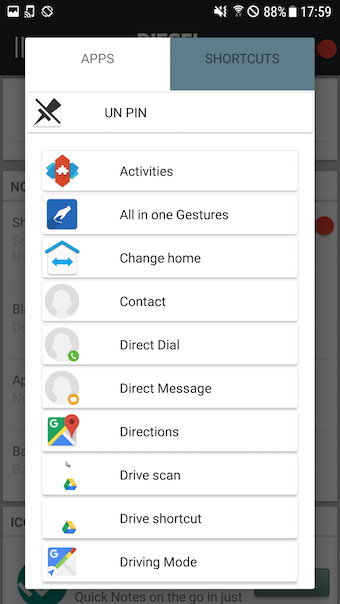
此外,通过将选项卡切换到“快捷方式”,您还可以选择可以放置在主屏幕上的小部件快捷方式功能。
如何更改背景颜色
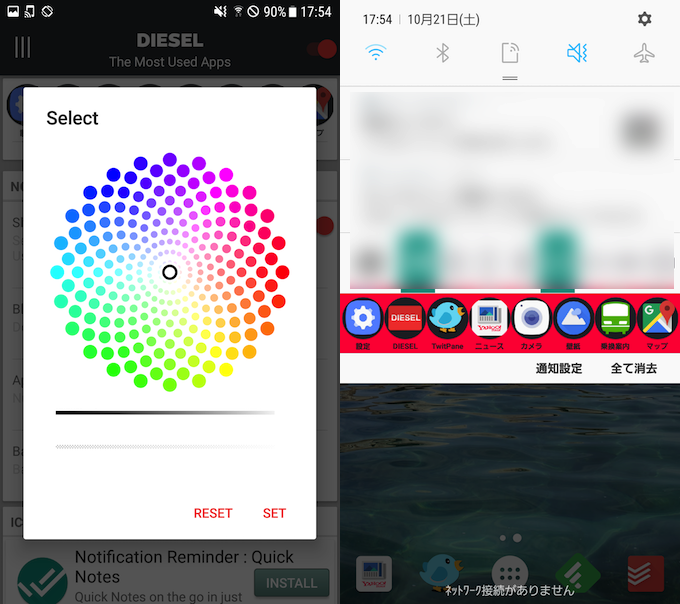
默认设置为白色背景,但您可以自由更改颜色。
转到“背景颜色”项目并从调色板中指定您最喜欢的颜色。
如何更改图标背景的形状和颜色
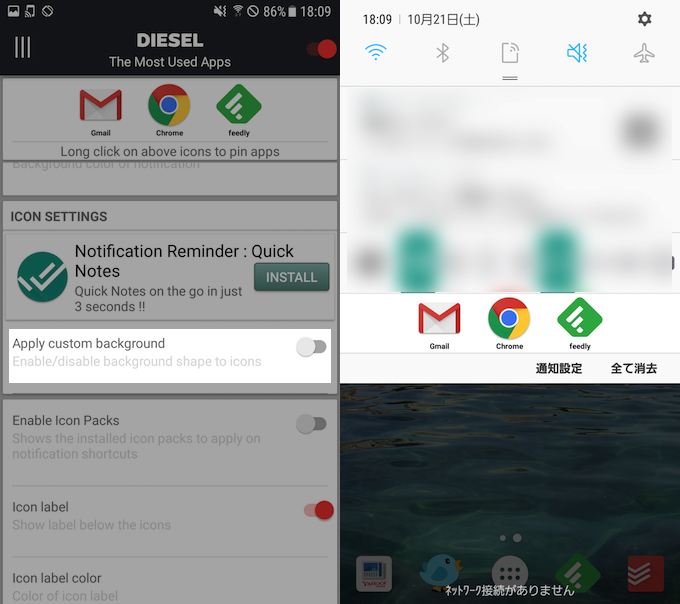
您还可以更改图标背景的形状和颜色。
当打开“图标设置”中的“应用自定义背景”时,将从“背景图层形状”和“背景图层颜色”中出现背景自定义屏幕。
例如,默认背景形状是“圆形”,但您可以将其更改为“方形”或“心形”(免费版本有限制)。
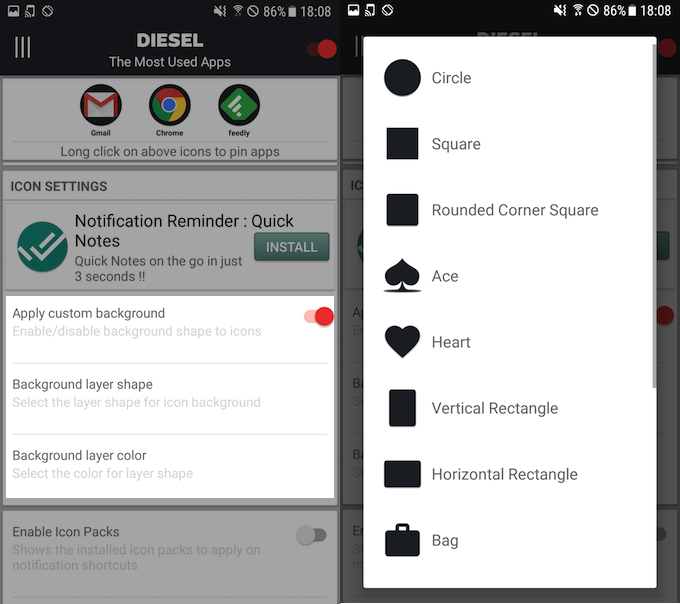
顺便说一句,您还可以通过关闭“应用自定义背景”开关来使图标背景透明。
如何应用图标包
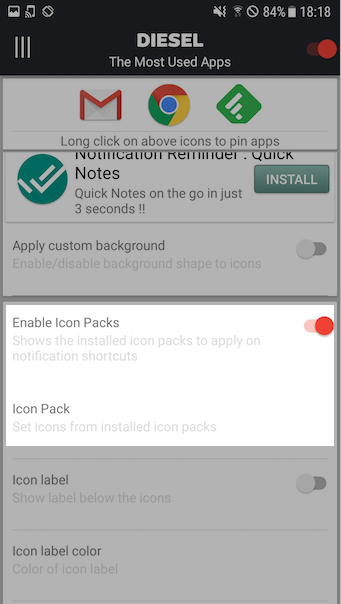
如果您应用了独立于 Google Play 安装的图标包,也可以将其应用到通知区域中显示的图标。
打开“图标设置”中的“启用图标包”开关,然后从“图标包”中选择要应用的图标包。
如果您没有安装任何图标包,则会显示每个应用程序的常规图标。
其他:图标标签、使用频率等。
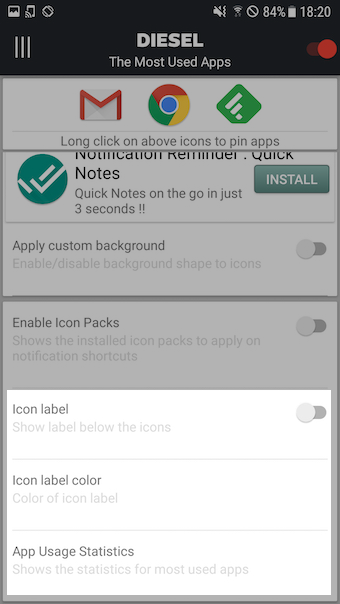
默认情况下,图标标签(名称)处于打开状态,但您可以使用“图标标签”开关更改它们。
此外,“应用程序使用统计”显示每个应用程序的使用频率,该频率由“DIESEL”聚合。
如果图标放置方法设置为“最常用”顺序,请遵循此处显示的顺序。
补充:如何从主屏幕以外启动指定应用程序的总结
还有其他方法可以从主屏幕以外的位置启动指定的应用程序。
例如 应用程序协助有了这个应用程序,您可以通过长按主页按钮来启动您最喜欢的应用程序。
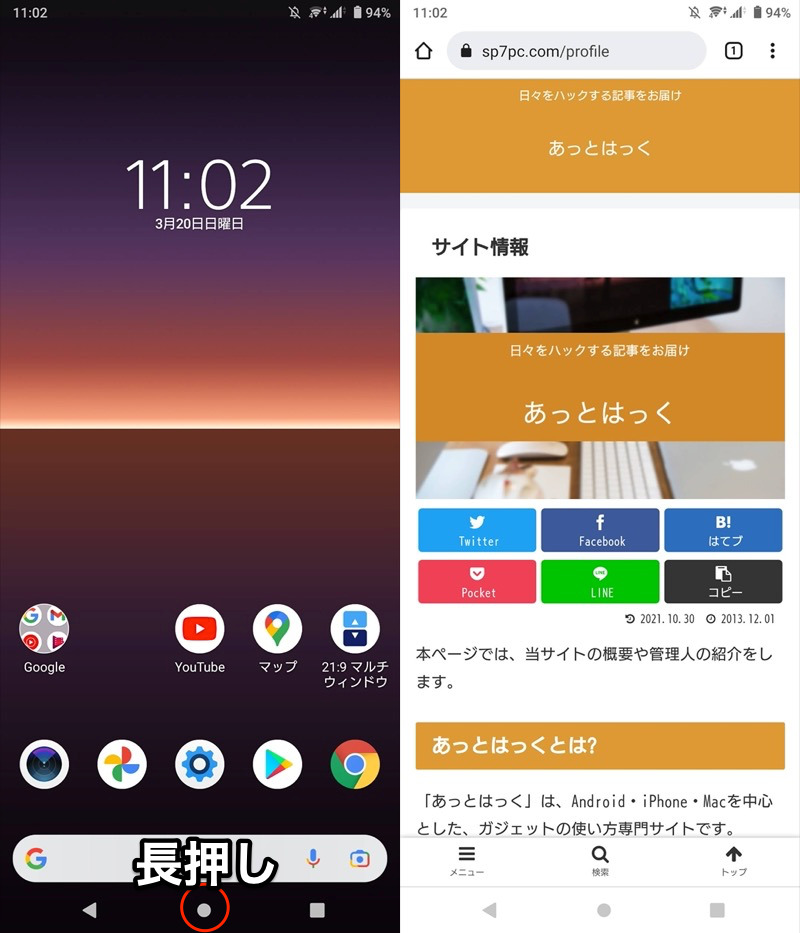
通过长按主页按钮启动 Chrome 的示例。
相关文章包括其他应用程序[关于如何在 Android 上从主屏幕以外启动应用程序的摘要!从任何地方快速打开] 进行了解释。
〆:从任何地方访问通知栏中的应用程序快捷方式!
多于,如何将应用程序快捷方式添加到Android的通知区域!从通知栏启动您最喜欢的图标这就是解释。
使用“DIESEL”,您可以方便地从通知区域打开您喜爱的应用程序,而无需返回主屏幕。
请尝试一下。