
Android体积大致分为5种。
- 来电/通知音量
- 媒体音量
- 报警音量
- 耳机音量
- 接收量
每个音量都是独立设置的,因此更改一个音量不会影响另一个音量。
各个音量的含义以及如何调节可以参考相关文章【Android调节音量的方法总结!单独更改智能手机上的 5 种音量] 进行了解释。
这样,Android的音量就被分为了几种类型,所以当你按下设备上的音量按钮时,只有其中一种类型的音量会根据当时的情况而改变。
- 按主屏幕上的音量按钮:“铃声”更改
- 播放 YouTube 时按音量按钮:“媒体音量”发生变化
然而,目前的音量设置很难理解,相信很多人都惊讶地发现音量变得出乎意料的大。
因此,在本文中,我们将介绍两款免费应用程序,可让您通过功能从通知区域更改 Android 上的音量。
两者都很方便,因为您只需打开通知区域即可轻松更改音量或检查当前音量。
照片由皮克斯
状态栏音量调节 – 如何使用
安装后,允许“访问静默模式”作为初始设置。
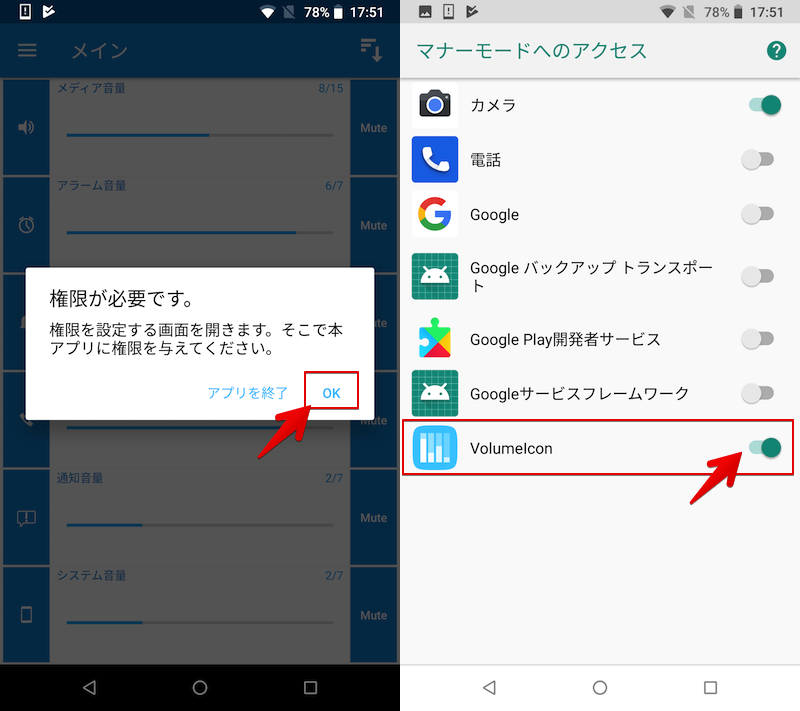
接下来,从菜单中启用“启动”开关。
同时,它允许您“拨打和管理电话”。这是因为需要与来电相关的权限才能正确检测来电时的音量变化。
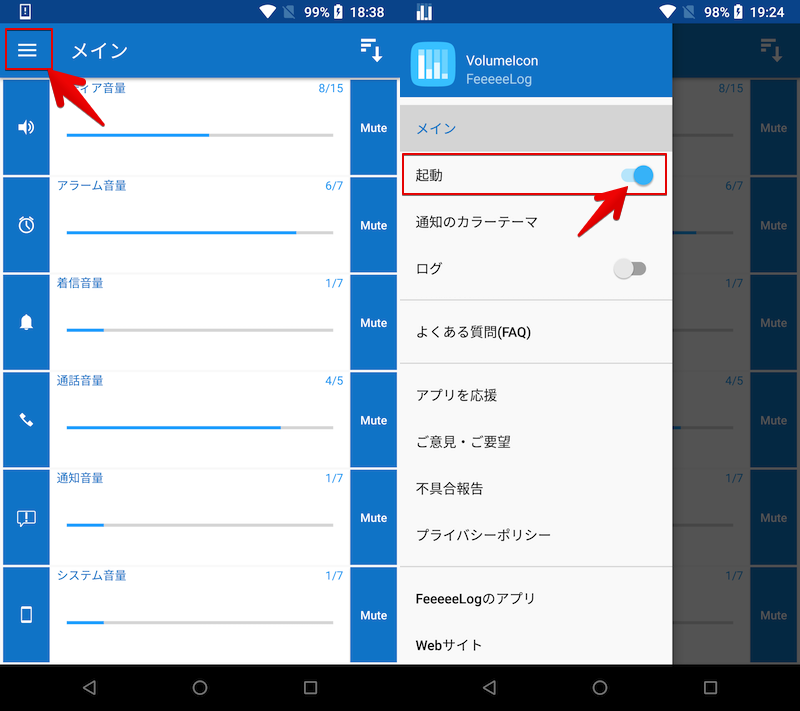
基本的初始设置现已完成。
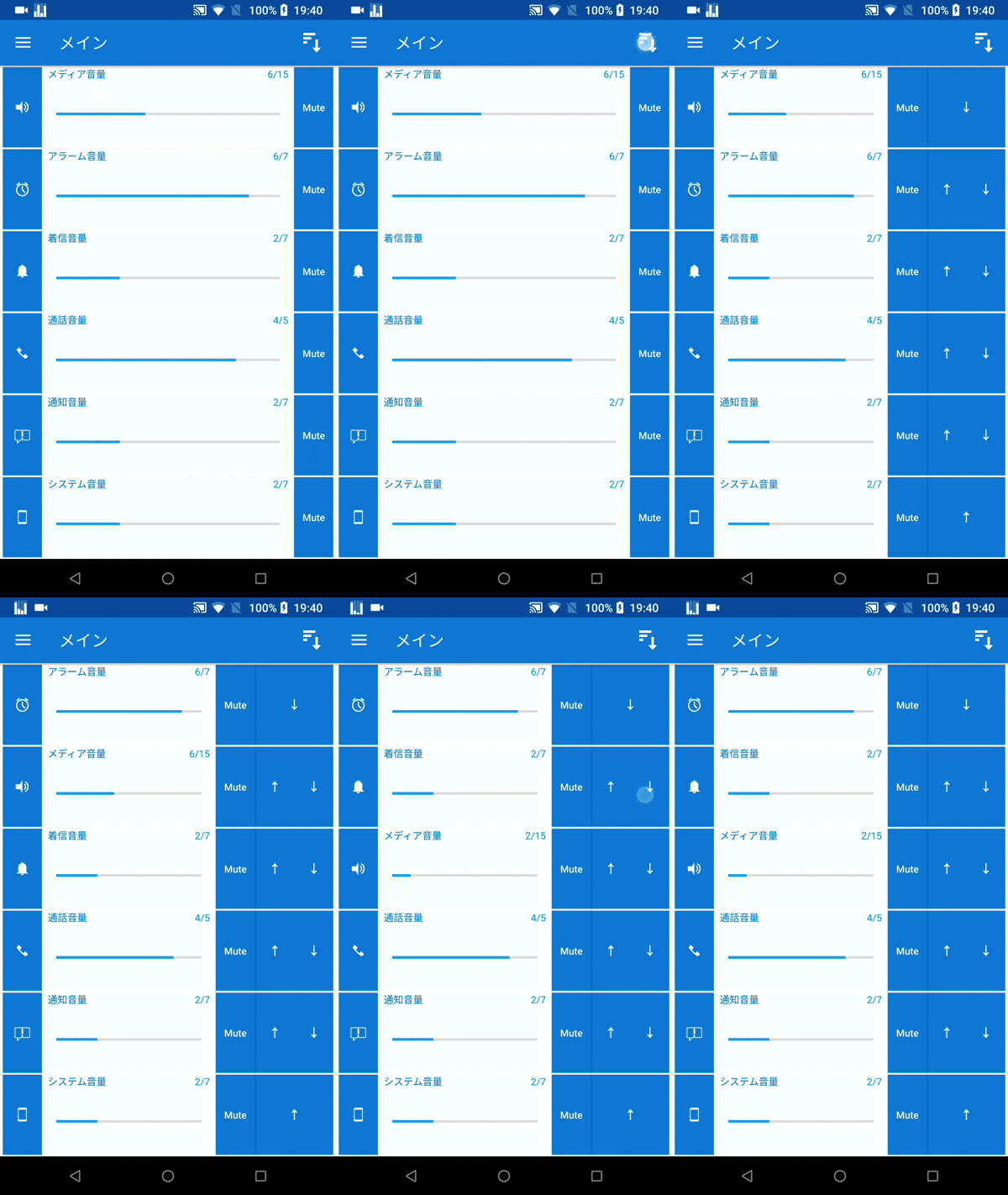
状态栏和通知区域显示四种当前音量。

这里显示的四种音量类型对应于“状态栏音量调节”顶部屏幕上列出的六种音量类型中的前四种。
- 媒体音量
- 报警音量
- 铃声音量
- 通话音量
- 通知音量
- 系统音量
您可以自由更改顺序,它将反映在状态栏和通知区域显示的音量类型中。
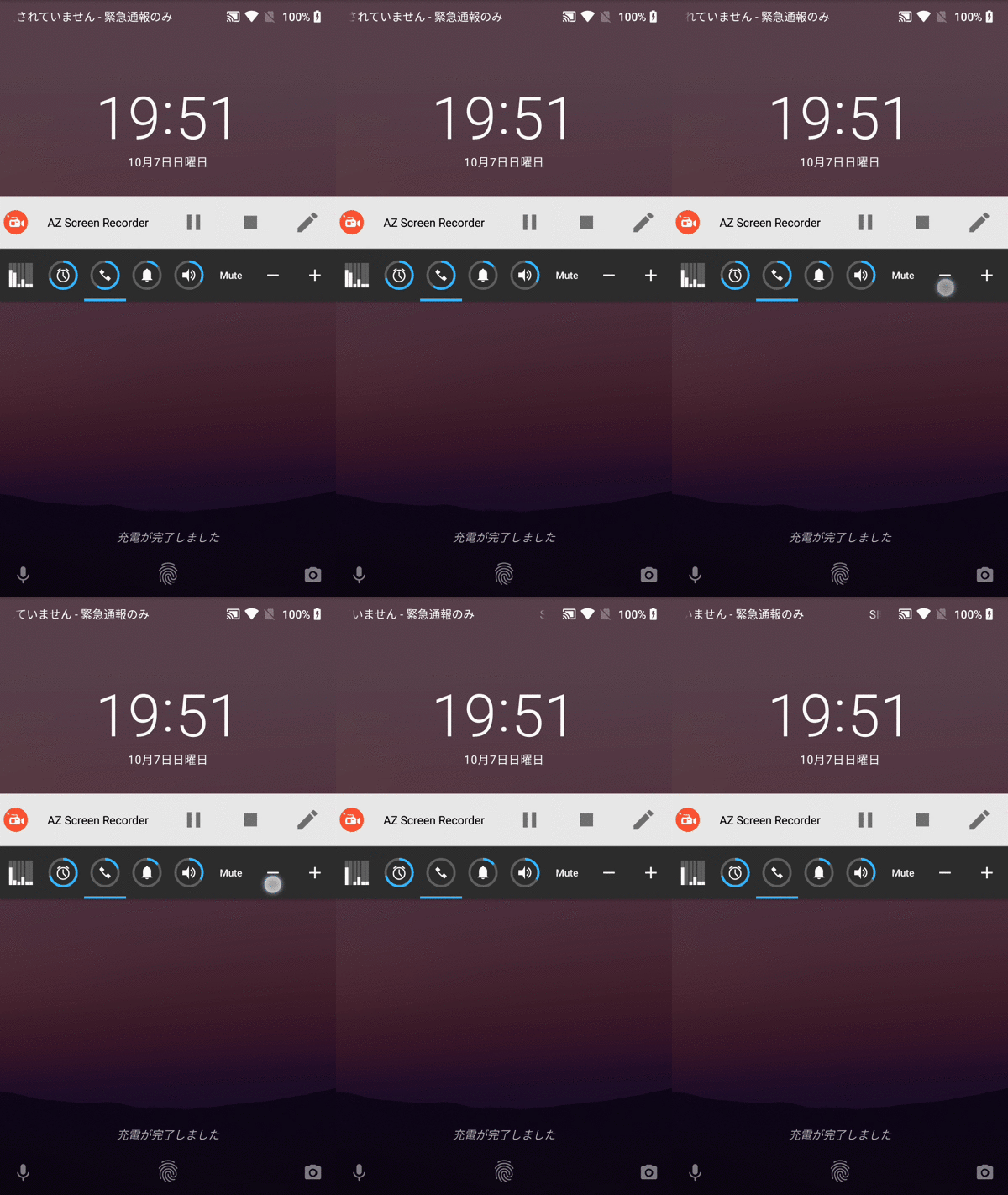
即使在锁定屏幕上,您也可以从通知区域方便地调节每种类型的音量。
音量通知 – 如何使用
安装后,当您启动“音量通知”时,将显示一个对话框,因此请选中复选按钮并继续“确定”。
如果您随后打开通知区域,您将看到新图标。
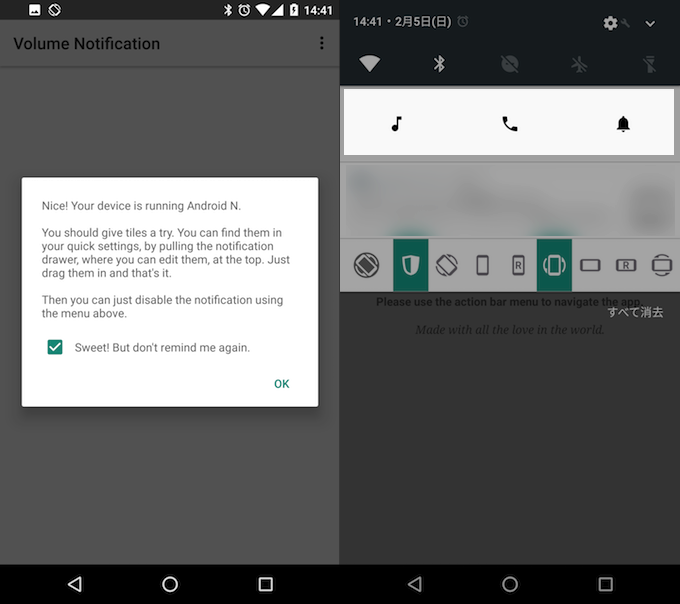
如果保留默认设置,您将可以从通知区域调整与“媒体音量”、“通话音量”和“铃声音量”三个功能相关的音量。
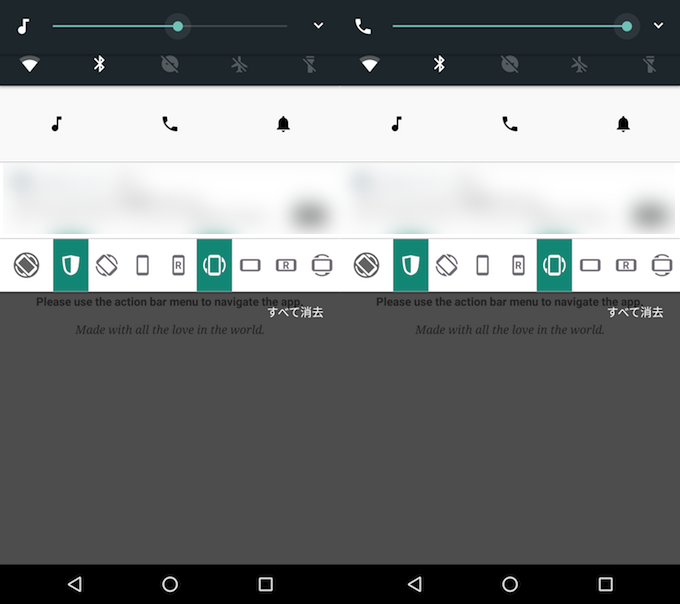
当您点击通知区域中的图标时,每个功能都会出现音量滑块,并且可以进行调节。
您可以使用默认设置,但 Android 还有其他类型的音量,例如“通知音量”和“闹钟音量”。
您还可以自定义此类应用程序的功能和外观。
如果从“音量通知”顶部屏幕右上角的汉堡图标进入“通知设置”,将会出现各种设置屏幕。
例如,如果您想更改通知区域中显示的音量类型,请点击“按钮”,
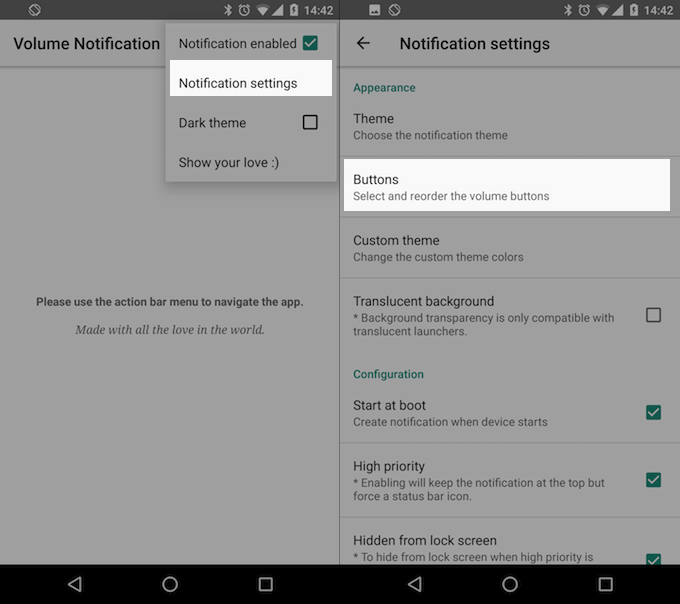
每个功能都会显示音量类型,因此请检查要在通知区域中设置图标的功能,或更改显示位置。
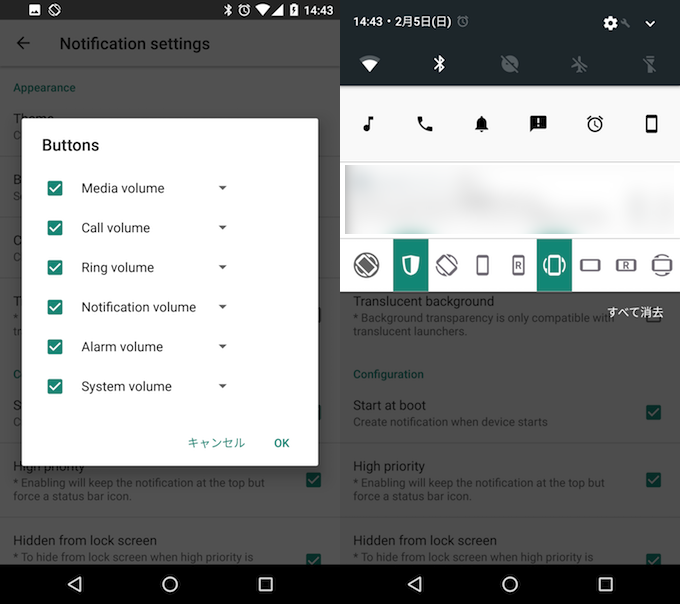
例如,您将能够从通知区域调整所有六个音量设置。
在“通知设置”中,您还可以进行更改应用程序的外观和启动方式等详细调整。
补充:
振铃音量/通知音量/系统音量联动
根据 Android 版本的不同,“电话铃声”、“应用程序通知声音”和“系统声音”的音量设置处理方式有所不同。
安卓2.x
- “铃声”、“通知音”、“系统音”的音量可以单独设置。
安卓4.x
- “铃声”和“通知音”集成在一起(无法单独设置)
- “系统声音”仍然可以单独配置
Android 5.x 以降
- “铃声”、“通知音”、“系统声音”全部集成(无法单独设置)
这样,最近的 Android 设备会将所有卷识别为一个卷,因此无法进行单独设置。
因此,例如,基本上不可能将通话的铃声音量设置为高而将LINE的通知音量设置为低。
但是,如果您使用“RingtoneControl”应用程序,则可以分别强制设置“铃声”和“通知音”的音量。
详细内容请参见相关文章【如何在Android上分别设置来电和通知的音量!独立调节智能手机的音量] 进行了解释。
其他方便音量调节的方法汇总
本博客还介绍了在 Android 上方便调节音量的信息。
例如”宏机器人”应用程序允许您根据各种情况自动调整 Android 的音量功能。
此外,还有各种应用程序可以弥补仅使用标准功能难以使用的音量调节的缺点。
详细内容请参见相关文章【Android上如何自定义音量调节总结!让音量播放/调节变得方便] 进行了总结和解释。
〆:从通知区域智能管理音量!
多于,如何从通知区域按功能更改 Android 音量!您无需按任何按钮即可调整每种音量类型的滑块。这是一个解释。
通过本次推出的应用程序,您可以从状态栏或通知区域检查每个卷的状态,从而减少误操作的机会。
请随意使用此作为参考。