
使用 Android 时,屏幕可能会变得无响应,触摸面板可能无法正常工作。
在本文中,我们将解释以下两点来处理触摸屏问题。
- 如何解决触摸屏问题
- 如何利用出现故障的触摸屏
首先尝试使用方法1看是否可以返回原来的正常屏幕。
如果问题仍然没有改善,我们将介绍使用方法2无法顺利验证的触摸屏操作Android的各种方法。
如何解决触摸屏问题
在这一部分中,我们将介绍改进触摸屏的可能方法。
如果触摸面板根本没有响应,您甚至可能无法执行本部分中介绍的某些步骤。
理想情况下,您应该有一个可以连接到智能手机的鼠标和键盘。
有关鼠标和键盘的详细信息将在本文后面进行解释(点击这里(点击即可跳跃)。
方法一:重启安卓
从电源按钮长按菜单关闭电源或者再起动选择并重新启动设备。
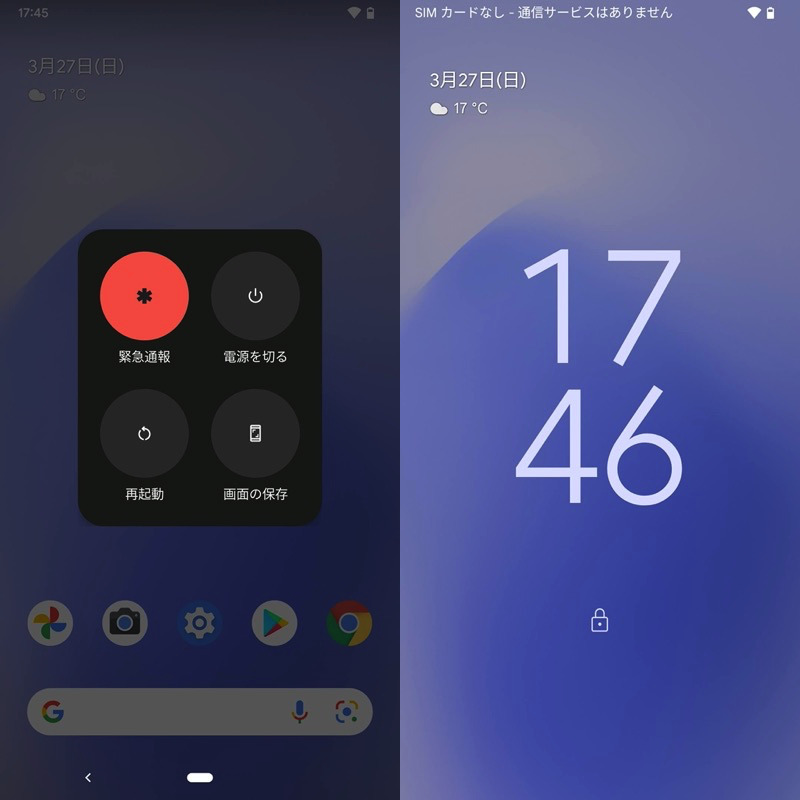
Pixel 3a XL 的示例。如果选择重新启动(左),主机将重新启动(右)。
但是,如果触摸面板没有响应,则可能会出现无法成功重新启动计算机的情况。
这种情况,请尝试强制重启。
主要有三种类型的程序,根据型号的不同而有所不同。
详细内容请参见相关文章【如何强制重启Android!通过强制退出来关闭无法工作的智能手机] 进行了解释。
方法二:取消TalkBack
如果屏幕上出现绿框并且除非双击否则绿框不会移动,对讲可能是原因。
[什么是 TalkBack?] - Talkback。 Google 为视障人士开发的屏幕阅读器。它是 Android 的标准配置。
打开 TalkBack 后,将启用以下功能,因此您无需看屏幕即可进行操作。
- 所选项目将被大声朗读。
- 向左或向右滑动可在项目之间移动
- 双击激活项目
- 用两根手指拖动滚动
屏幕示例。绿框表示所选项目,双击即可响应。
如果 TalkBack 自行启用,请使用以下三个步骤之一将其关闭。
- 同时按住音量调高和调低按钮
- 关闭辅助功能设置
- 说“嘿 Google,关闭对讲”
由于解释较长,请参考相关文章【如何在 Android 上解锁 TalkBack!禁用智能手机上的语音朗读] 进行了解释。
方法三:安全模式启动
由于第三方应用程序的干扰,触摸面板可能会被禁用。
一、安卓安全模式请尝试切换到并查看症状是否再次出现。
[什么是安全模式?] - 一种仅使用预装应用程序临时启动的模式。它用于隔离由应用程序引起的问题。
在大多数型号上,从电源菜单关闭电源您可以通过长按来更改它。
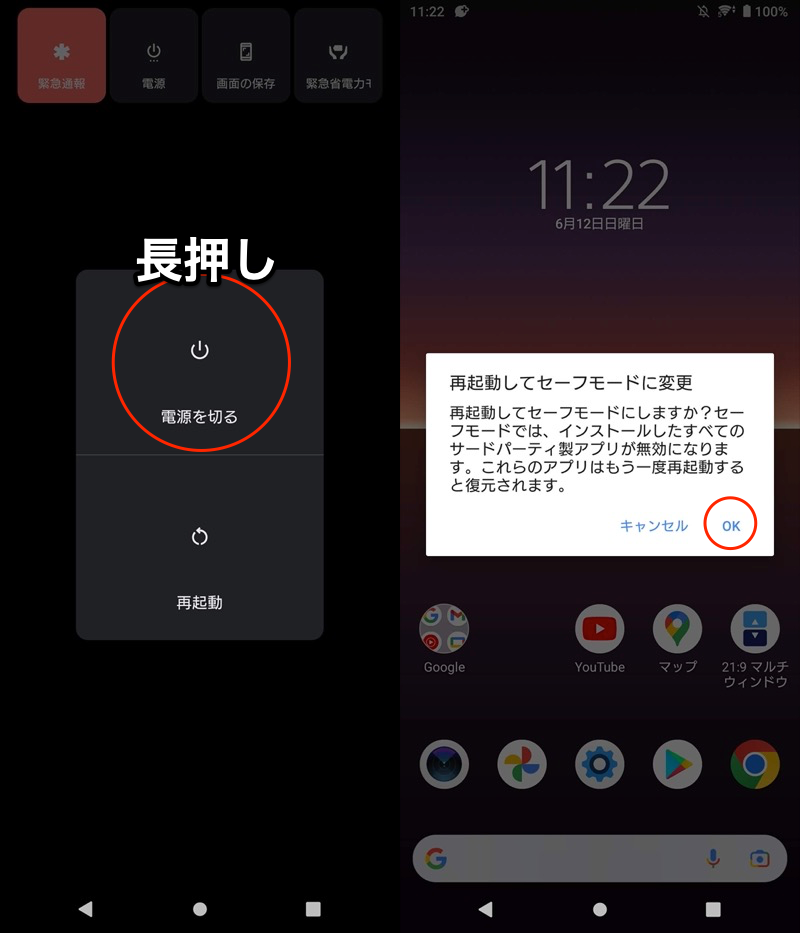
Xperia 10 II 的电源菜单示例。
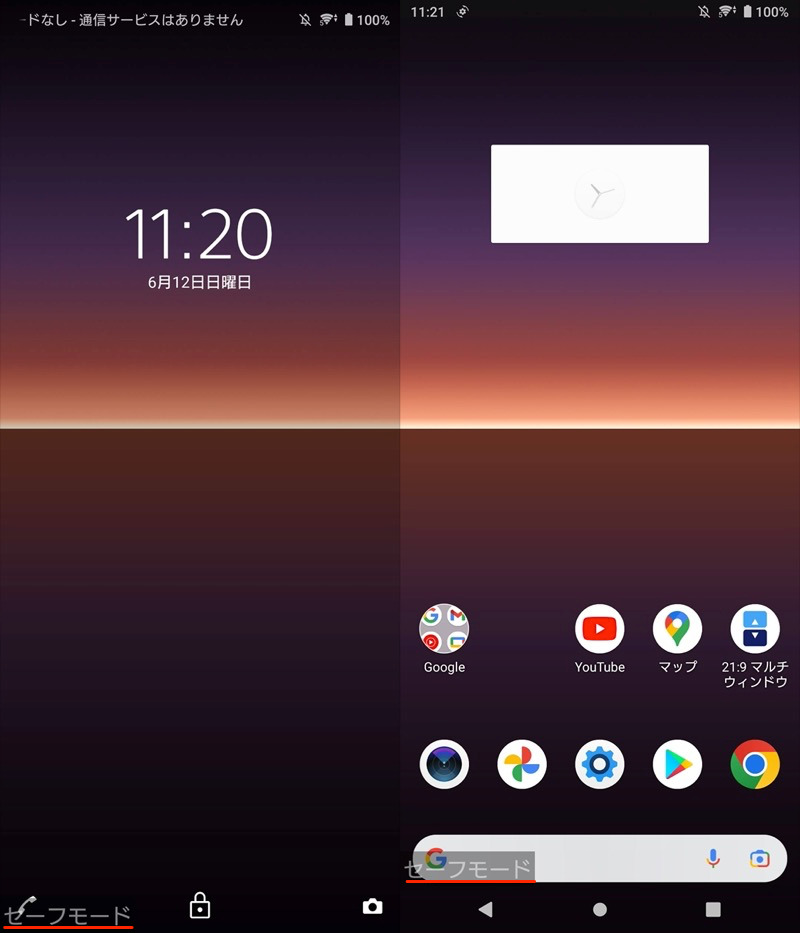
屏幕处于安全模式。在左下角,您会看到一条消息“安全模式”。
如果在安全模式下可以正常识别屏幕触摸,则很有可能是第三方应用程序造成的。
退出安全模式后,尝试一一卸载可疑应用程序。
重新启动设备将自动退出安全模式。
方法四:初始化Android
如果两者都没有任何效果,请尝试初始化(如果可能)。
 设置系统→重置选项→删除所有数据你可以做更多。
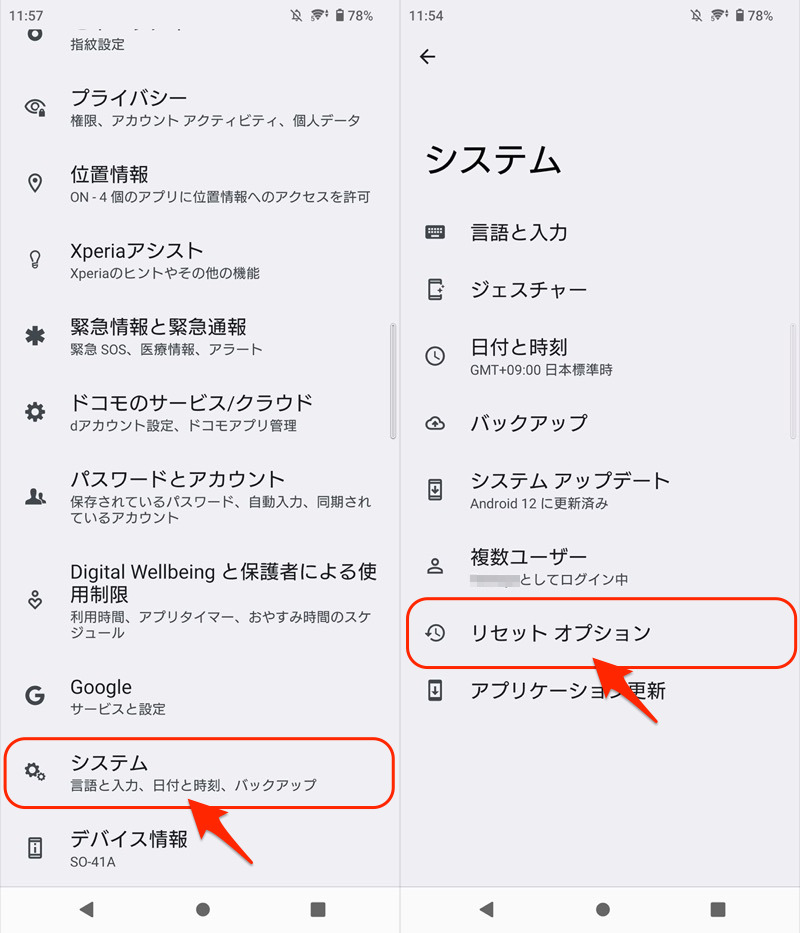
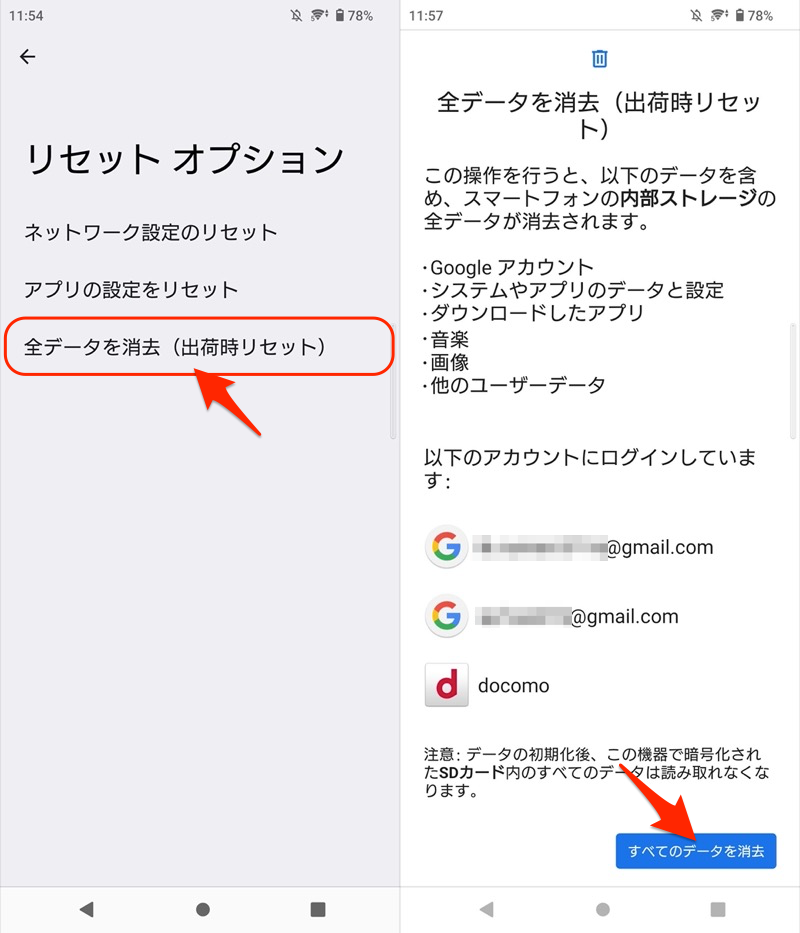
但是,如果触摸面板没有响应,则可能会出现初始化无法成功的情况。
在这种情况下,请尝试强制初始化。
有 2 种模式(点击链接可显示相关文章)。
参考:检查屏幕上是否有干手指/污垢。
智能手机屏幕会根据“电”进行操作,因此除非手指上的静电转移到屏幕上,否则它们将无法正常工作。
因此,可能存在以下两点问题,触摸屏可能出现故障。
- 手指干燥
- 屏幕脏了
手指干燥
当您触摸 Android 屏幕时,手指上的微量汗水或湿气会将静电转移到智能手机屏幕上。
因此,如果手指过于干燥,触摸面板可能无法工作。尝试稍微沾湿手指,检查问题是否有所改善。
根据同样的逻辑,“触摸屏兼容手套”可能是原因,因此即使脱下手套,也请检查可操作性。
屏幕脏了
如果屏幕脏了,您触摸的部分可能无法响应,或者相反,脏污可能会导致屏幕错误地检测到点击而无法正常工作。
特别是如果您戴着屏幕保护膜,灰尘可能会随着时间的推移而积聚,从而导致问题。
尝试在取下纸张的情况下触摸屏幕,看看情况是否有所改善。
如何利用出现故障的触摸屏
在这一部分中,我们将说明如何尽可能不使用触摸屏来操作智能手机。
方法一:连接并操作外接鼠标或键盘
如果您想继续使用触摸屏损坏的智能手机,最实用的解决方案是购买外接鼠标和键盘。
如何在 Android 上使用外接鼠标
使用 Android,您可以连接计算机上常用的鼠标。
一般有三种类型的鼠标,每种类型都有不同的连接程序。
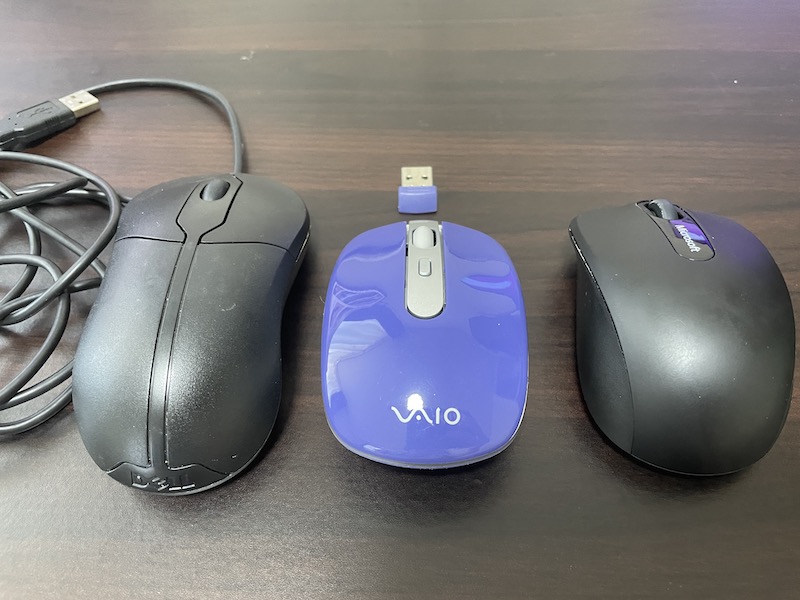
从左到右:有线鼠标、接收器型无线鼠标、蓝牙兼容无线鼠标。
如果触摸屏完全没有反应,使用具有蓝牙连接的鼠标会很困难,因为您甚至无法进入设置屏幕。
另一方面,建议使用有线鼠标,因为您可以通过以下两个步骤开始使用它。
- 准备与您的智能手机终端相匹配的有线鼠标/转换适配器。
- 连接您的智能手机和有线鼠标
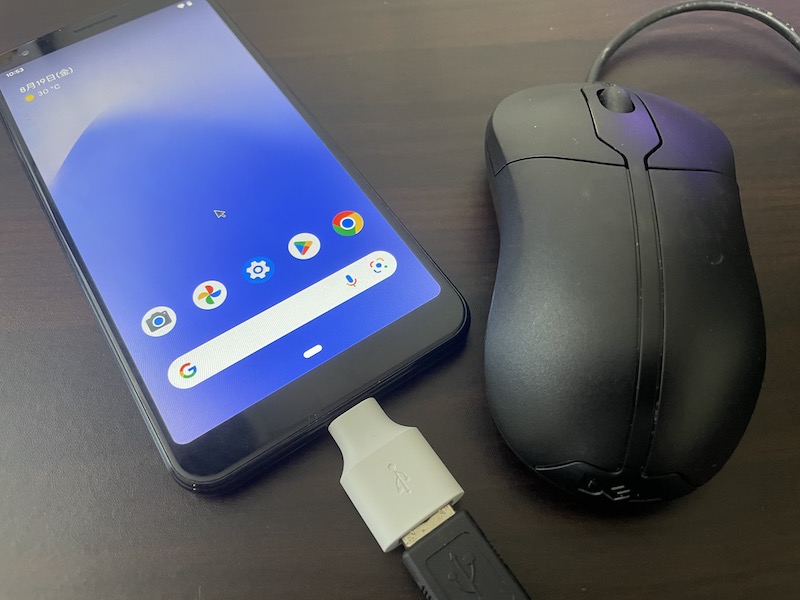
连接鼠标后,屏幕 鼠标光标将自动显示。
普通的触摸屏操作被以下鼠标操作取代。
即使触摸面板损坏,您现在也可以操作屏幕。
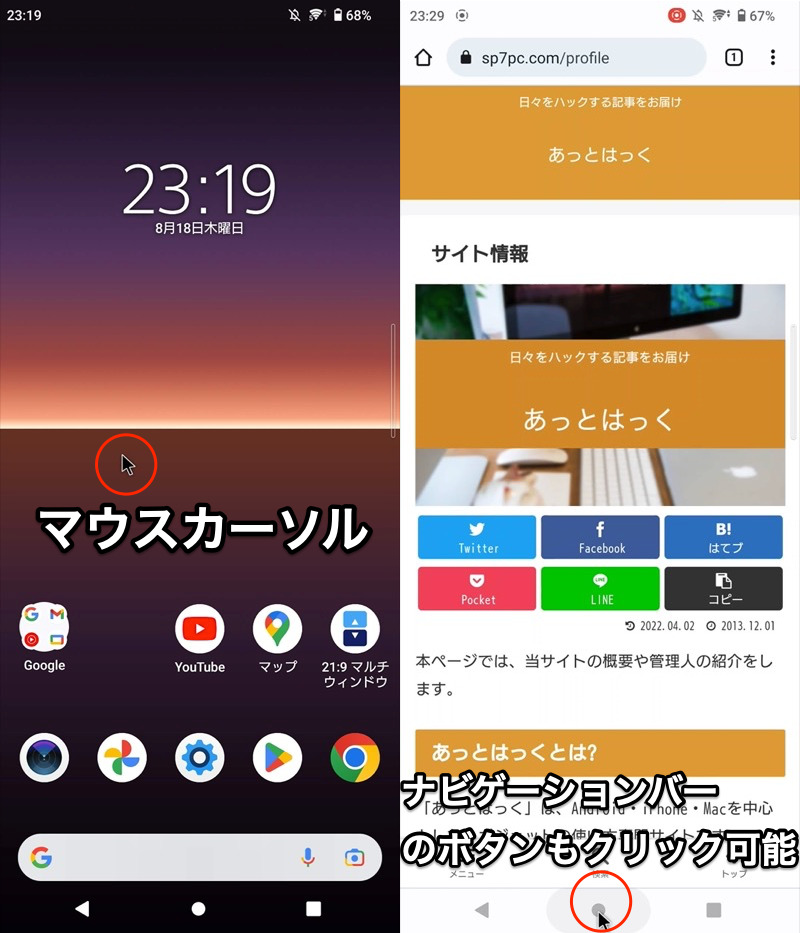
(左) 出现鼠标光标 (右) 也可以通过单击 3 按钮进行操作
目前,只要您有外接鼠标,您就可以重现使用传统触摸屏进行的大部分操作。
如何在 Android 上使用外接键盘
使用 Android,您可以连接计算机上常用的外部键盘。
外接键盘通常有两种类型,每种类型都有不同的连接程序。
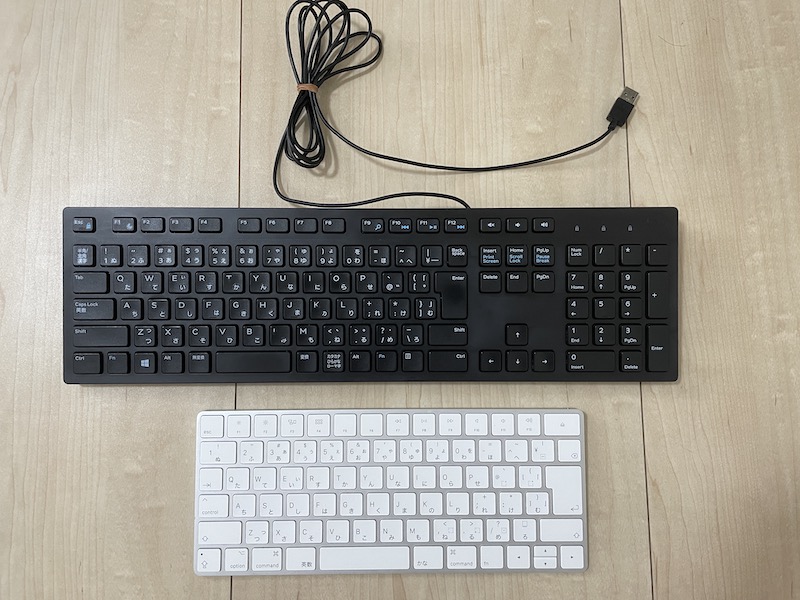
上面是有线型键盘,下面是无线型键盘。
如果触摸屏完全没有反应,使用具有蓝牙连接的键盘会很困难,因为您甚至无法进入设置屏幕。
另一方面,如果您有有线型键盘,我们建议您可以通过以下两个步骤开始使用它。
- 准备与智能手机终端相匹配的有线键盘/转换适配器。
- 连接您的智能手机和有线键盘
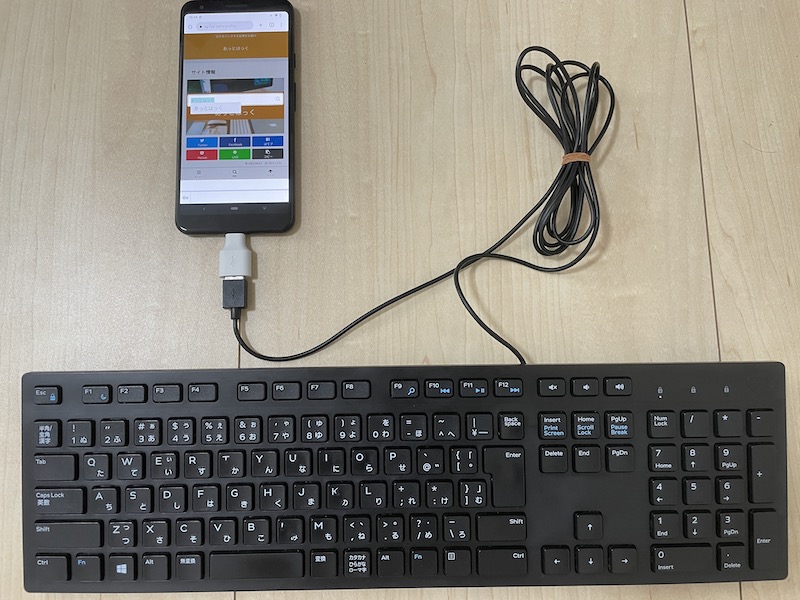
如果可以连接键盘,即使触摸屏坏了也可以输入字符。
但是,由于您无法执行任何其他操作,因此最好还准备一个鼠标。
方法 2:从计算机远程控制 Android
如果您有计算机,则可以通过 USB 连接或 Wi-Fi 控制 Android。
具体来说,推荐以下软件。
例如 以scrcpy为例,在电脑端可以通过以下操作来控制Android的基本操作。
▼点击播放(无声音)
您也可以在Android端使用电脑键盘输入。
还有一些快捷键,如下所示,如果您知道的话,它们会很有用。
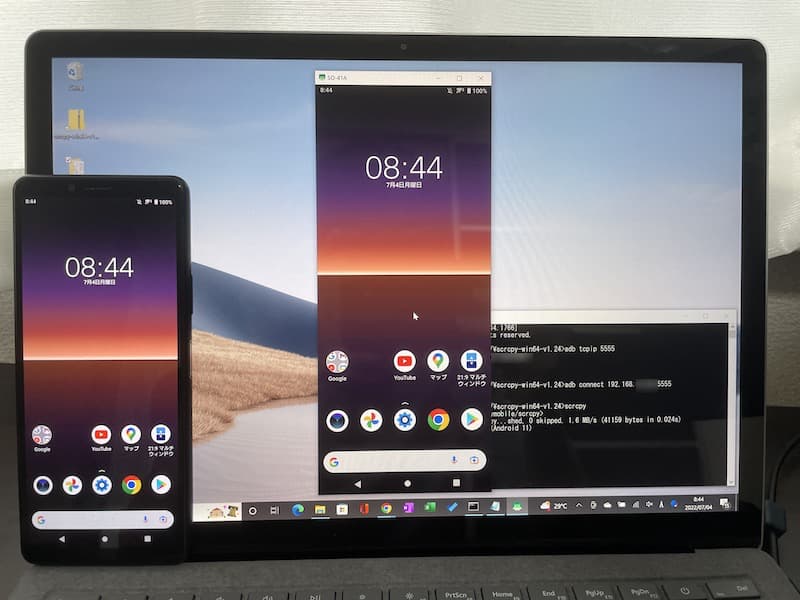
scrcpy 的屏幕示例。如果您在附近,还可以使用无线连接进行镜像。
详细解释请参考相关文章【如何在PC上操作Android!通过 USB 连接将屏幕/内部音频镜像到您的 PC] 进行了解释。
方法三:无需点击屏幕即可安装应用
从其他设备(例如计算机/平板电脑)您可以通过访问远程安装应用程序。
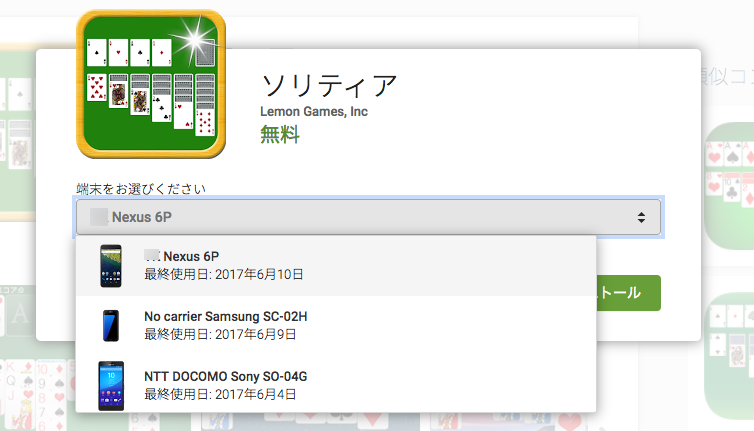
有关过程的详细信息,请参阅相关文章[如何远程安装/卸载Android应用程序!从计算机安装/删除到智能手机] 进行了解释。
方法 4:在不会引起问题的屏幕区域中使用虚拟按钮
如果您的屏幕触摸面板在整个屏幕上没有响应,而仅在“部分区域”有响应,则有一种替代方法,仅在没有问题的屏幕区域起作用。
例如 如果您使用 Play 商店上分发的应用程序,您可以辅助触控您可以重现该功能。
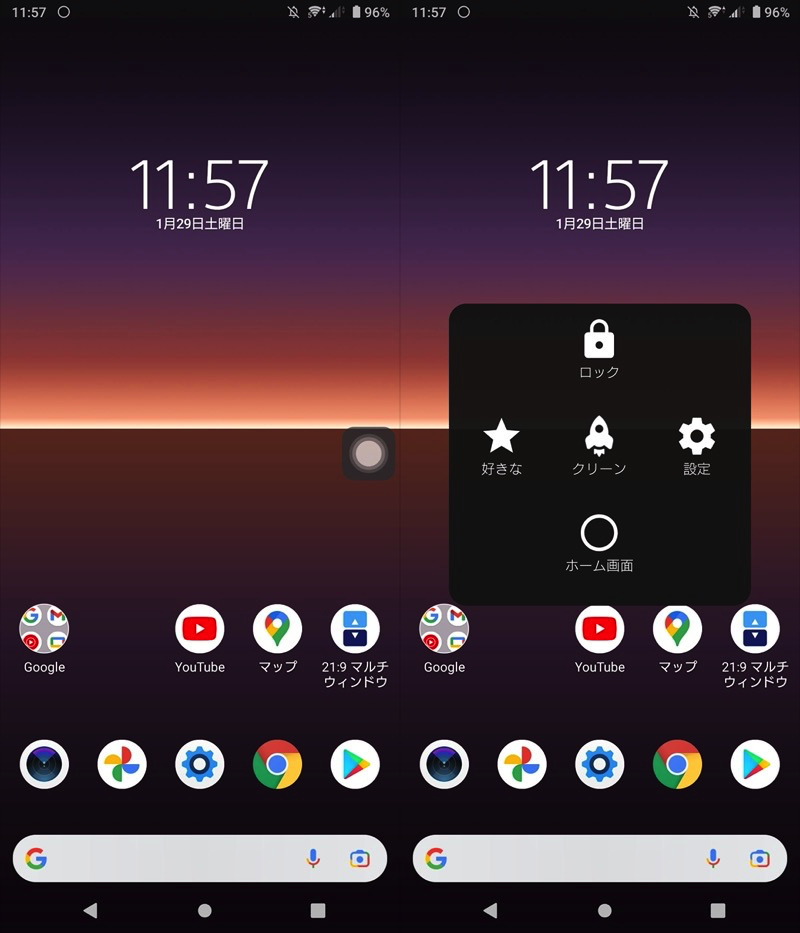
操作画面示例。
 辅助触摸自定义菜单您可以自由定制显示的功能。
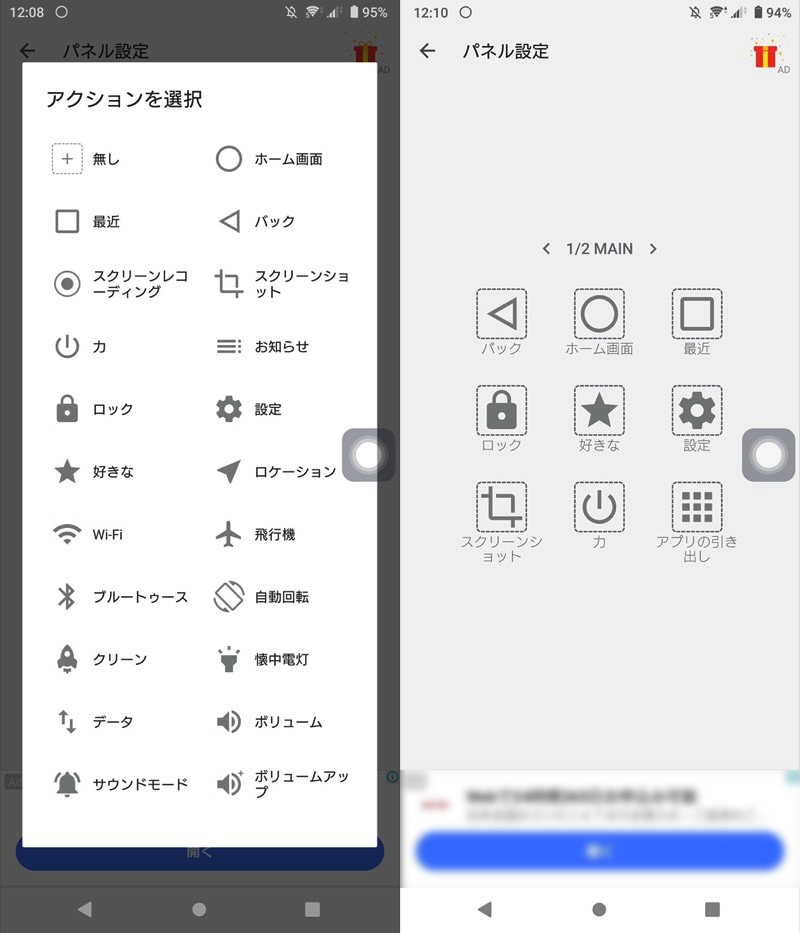
功能定制屏幕。
这是主要功能的列表。
白色按钮始终存在于每个屏幕上,方便快捷方便地进行锁定屏幕、截图等操作。
更详细的信息请参考相关文章【如何在 Android 上使用 AssistiveTouch!在导航菜单的屏幕上显示一个白色圆圈] 进行了解释。
方法 5:将您喜欢的功能分配给物理按钮/传感器
通过更改智能手机上的物理按钮/各种传感器设置,您可以尽可能不触摸触摸屏来操作它。
例如 如果您使用此应用程序,您可以通过按下面的按钮调用您最喜欢的功能。
- 音量加/减键
- 快门按钮(拍照按钮)
- 耳机按钮
▼分配功能示例
- 灯开/关
- 屏幕开/关
- 歌曲转发
- 屏幕向上/向下滚动
- 电源菜单显示
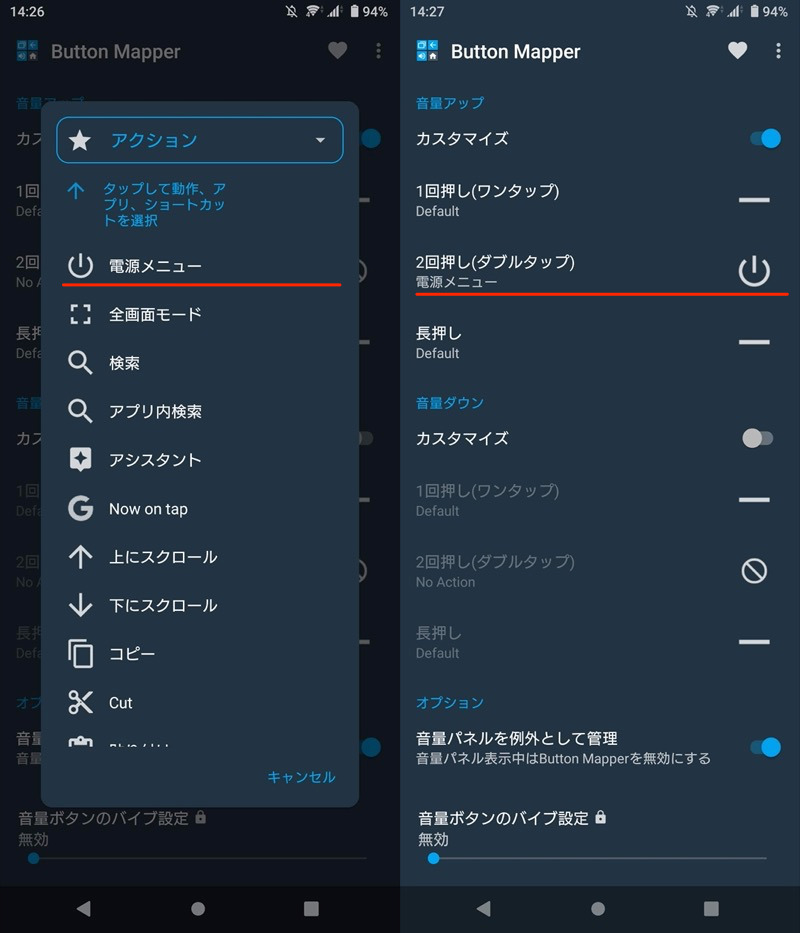
按钮映射器屏幕。设置按两次音量增大按钮打开电源菜单的示例。
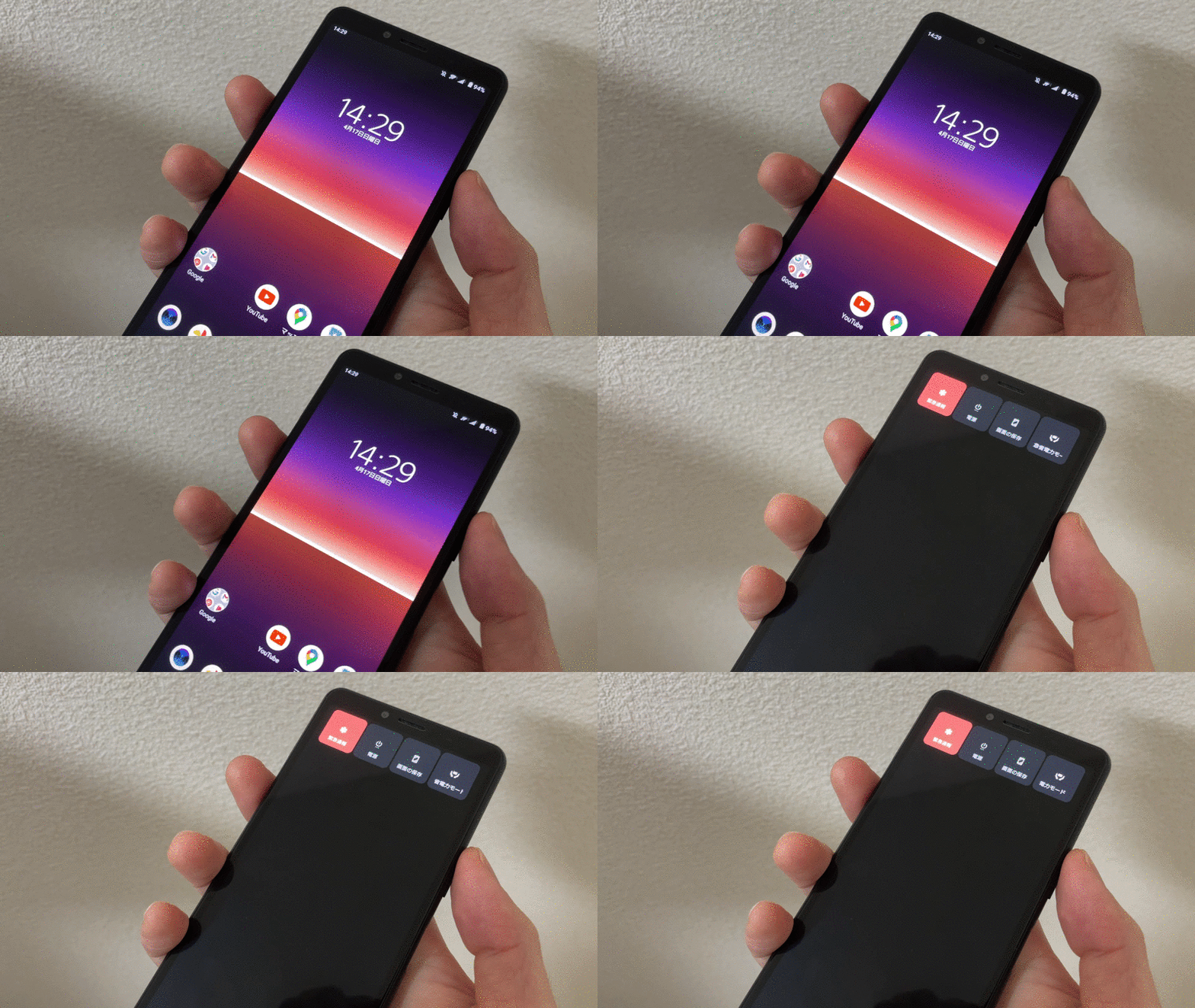
如何通过按两次音量按钮来显示电源菜单的示例。
更详细的信息请参考相关文章【如何更改 Android 上的物理按钮/传感器分配!自定义您的智能手机的硬键] 进行了解释。
〆:即使无法使用触摸屏也可以进行操作
多于,触摸屏坏了,触摸无反应,如何使用Android!让我们使用屏幕破裂的智能手机,如果不修复它就无法使用!这就是解释。
即使由于硬件问题导致触摸屏坏了,你仍然可以使用下半年介绍的各种方法来操作Android。
但是,存在限制,因此最终您需要将其送修或更换为新型号。
请随意使用此作为参考。