
您是否在 Android 智能手机或平板电脑上执行备份?
如今,智能设备的作用不断扩大,并存储大量数据,例如照片、视频、消息等,因此正确备份它们非常重要,以防发生意外。
因此,在本文中,我们将介绍两种备份Android数据的方法:一种是使用Android官方的“Google帐户”,另一种是单独备份所有主要数据的方法。
如果您打算更改型号或正在寻找备份方法以防出现故障或丢失,请查看。
基础知识:关于 Android 备份
Android有使用Google官方“Google帐户”的备份方法,只需登录您的帐户,就会自动备份以下Google相关数据。
- 谷歌联系数据
- Google 日历活动和设置
- Wi-Fi 网络和密码
- 墙纸
- Gmail 设置
- 应用程序
- 显示设置(亮度、睡眠)
- 语言和输入设置
- 日期和时间
- Google 以外的应用程序的设置和数据(因应用程序而异)
如果您想恢复数据,只需在启动新 Android 时使用相同的 Google 帐户登录即可。
您无法将数据恢复到版本比您创建备份的版本更旧的 Android 设备。
只要您使用目标 Android 设备,备份就会一直保留,但如果设备两周未使用,备份下方会显示到期日期(例如“到期日期:54 天后”)。
因此,如果您有一段时间没有使用Android设备,应该检查备份数据是否被自动删除。
引用 谷歌云端硬盘帮助
另一方面,如果您想备份照片、视频、音乐和LINE聊天记录等媒体内容,则需要手动为每个媒体内容准备备份环境。
下面,我们首先介绍一种使用Android官方“Google帐户”的备份方法,然后针对每种典型的数据内容分别说明备份方法。
如何使用 Google 帐户进行备份
当您第一次在 Android 上登录 Google 帐户时,此方法将自动启用,但让我们检查一下设置以确保万无一失。
在本文中,我们以三种 Android 型号为例解释设置过程。
- Xperia Z3(安卓6.0.1)
- 银河S7边缘(安卓7.0)
- Nexus 6P(安卓8.1.0)
Xperia Z3 (Android 6.0.1) 说明
从“设置”→“备份和重置”中选择“数据备份”,
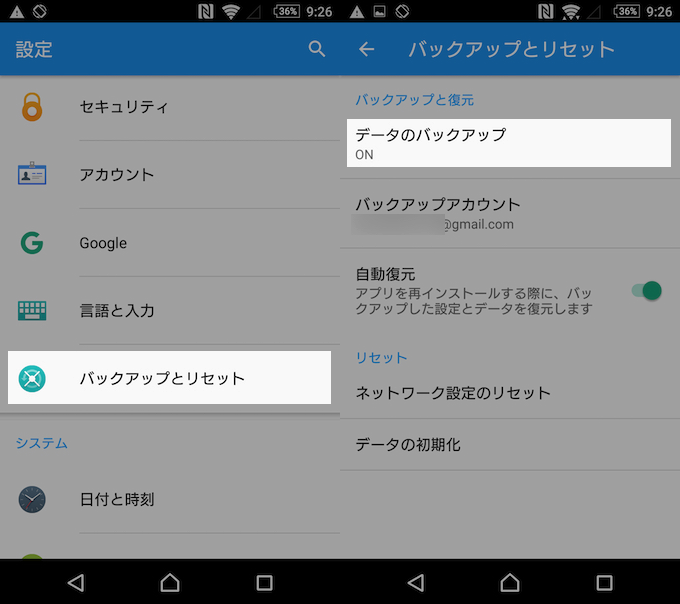
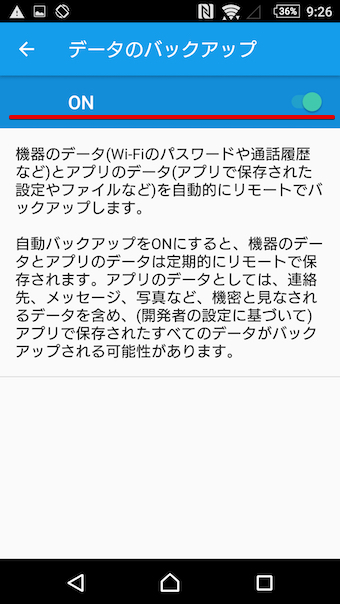
如果启用了“数据备份”开关,则确定。
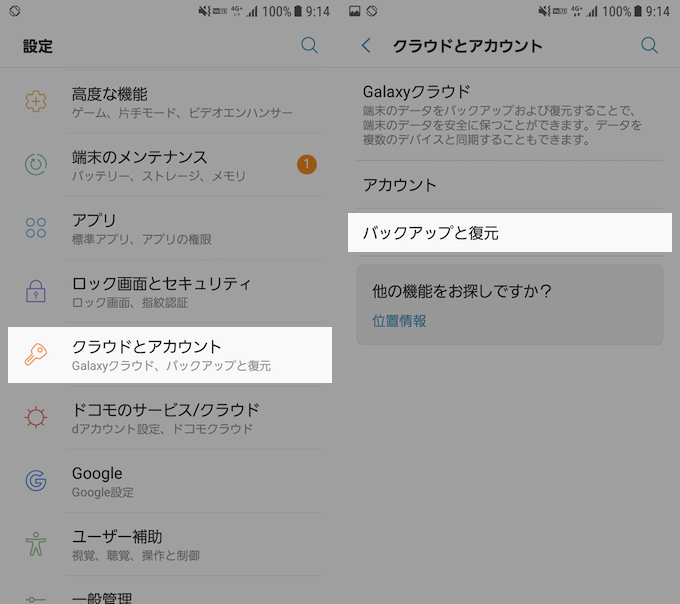
Galaxy S7 Edge (Android 7.0) 说明
从“设置”→“云和帐户”中选择“备份和恢复”。
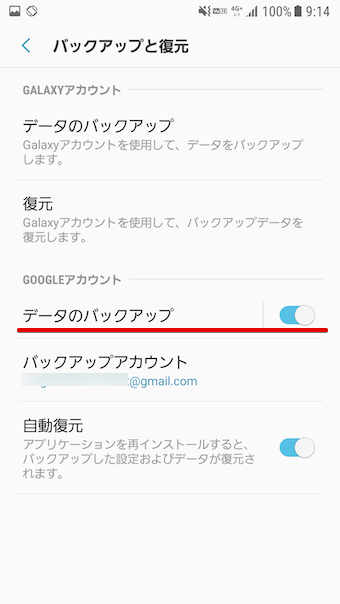
如果启用了“数据备份”开关,则确定。
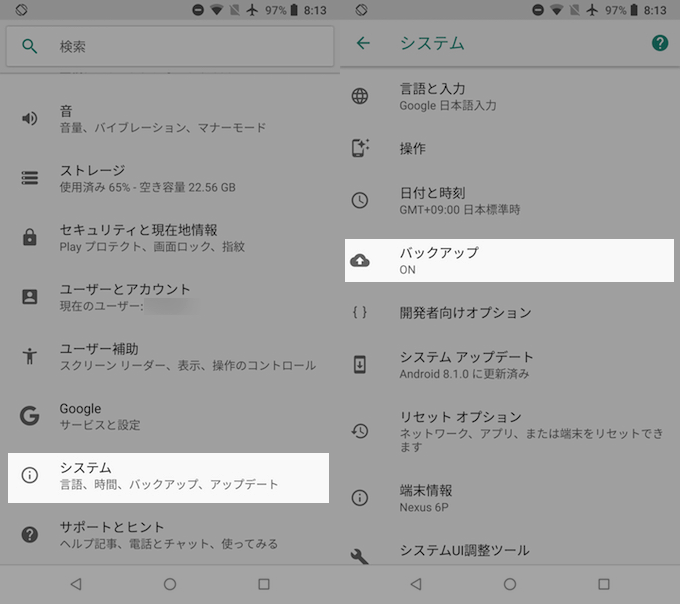
Nexus 6P (Android 8.1.0) 说明
从“设置”→“系统”中选择“备份”
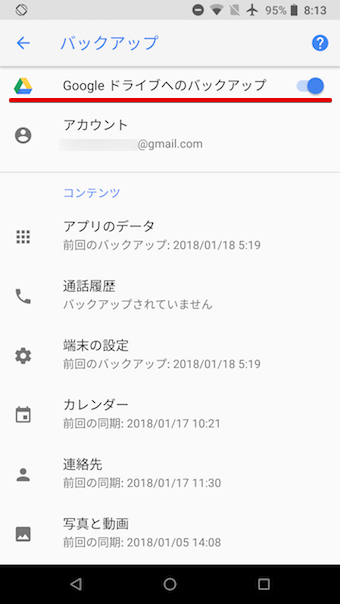
如果启用了“备份到 Google 云端硬盘”开关,则确定。
按典型数据内容的备份方法
上述使用“Google帐户”的备份方法仅保存Google相关数据,因此不包括Android设备上保存的以下媒体内容和个人应用程序数据。
- 照片和视频
- 音乐
- 从浏览器下载的各种文件
- LINE 通话记录
- 短信和通话记录
- 启动器应用程序(家庭应用程序)
- 游戏保存数据
因此,如果您在Android上存储有与上述对应的重要数据,则需要准备一个可靠的备份环境。
下面解释每种方法的示例。
备份照片和视频的步骤
如果您的 Android 设备上有重要的照片和视频数据,请将其备份到 Google 相册。
您可以通过“几乎无限的存储”和“免费使用”来使用它,并且一旦设置,就会自动执行备份,在管理方面非常方便。
特别是在 Android 系统中,它与 Google 帐户高度兼容,因此它可能是最值得推荐的在线存储。
详细内容请参见相关文章【如何使用 Google 相册的基础知识!如何在 iOS (iPhone/iPad) 和 Android 上自动备份照片和视频] 进行了解释。
在云中管理音乐的步骤
如果您的 Android 设备上还留有重要的音乐数据,为什么不考虑利用这个机会通过 Google Play 音乐来管理它呢?
由于您可以将所有音乐保存在云端,因此您可以在所有设备上共享相同的音乐,并且它还可以作为备份,以防您丢失数据。
详细内容请参见相关文章【如何使用 Google Play 音乐!在云中存储和播放歌曲,并将其用作仅音乐的在线存储] 进行了解释。
缺点是该服务基本上是浏览器版本。”,所以如果你没有电脑就会遇到障碍。
备份下载文件的步骤
如果您想备份下载到 Android 设备的单个图像和文档文件,了解如何在下载时将目标文件直接保存到云端会很有用。
特别是,Android允许您比iOS更灵活地使用共享功能,因此如果您在浏览器上找到想要保存的文件,您可以将其直接上传到任何云服务,例如Dropbox或Google Drive,而无需将文件留在智能手机上。
详细内容请参见相关文章【如何将智能手机上下载的文件直接保存到云端!将保存目的地设置为 Android/iPhone 上的在线存储] 进行了解释。
备份 LINE 聊天记录的步骤
LINE应用程序具有帐户的概念,当您在不同的设备上登录时,您的好友信息和群组信息将被保留,但您的聊天记录无法恢复。
如果您想备份完整的聊天记录(包括照片和图章),则需要手动备份每个聊天室。
此外,从 Android 版 LINE 7.5.0 开始,现在可以一次性备份 Google Drive 上的所有聊天记录,使其更加用户友好。
详细内容请参见相关文章【如何备份你的Android LINE聊天记录!使用 Google 云端硬盘保存/恢复] 进行了解释。
备份短信和通话记录的步骤
如果您使用名为“短信备份和恢复”的应用程序来保存短信和通话记录的备份数据,则可以将其转移到新的Android上。
备份数据的容量约为几KB到MB,因此如果将其保存在云端,即使Android设备上的数据丢失也可以放心。
详细内容请参见相关文章【如何在Android上备份和恢复短信和通话记录!从存储位置迁移消息] 进行了解释。
备份启动器应用程序设置的步骤
Android 有各种启动器应用程序(家庭应用程序),其中一些可能具有设置备份功能,其中之一是“Nova Launcher”。
如果您对图标的排列或设计进行了详细的定制,那么利用好数据备份就非常方便,因为您可以立即将当前的数据转移到新的模型中。
详细内容请参见相关文章【如何备份和恢复 Nova Launcher 设置!数据可以转移到新模型] 进行了解释。
执行应用程序数据完整备份的步骤
根据应用程序的不同,数据可能会保存在设备上,但可能不提供传输功能。
在这种情况下,了解如何对 Android 上的应用程序进行完整备份会很有用。
例如, 使用名为 Helium 的应用程序,只要您有可用的计算机,就可以相对轻松地执行应用程序数据的完整备份。
在“即使在初始化 Android 后,我也想完全恢复我的应用程序数据”或“我想在更改型号后将游戏数据传输到新设备”等情况下,它非常有用。
详细内容请参见相关文章【如何对 Android 应用程序进行完整备份!保存设置并保存数据并完全恢复] 进行了解释。
〆:备份您的 Android 数据!
多于,如何备份你的安卓数据!保存智能手机数据的功能和用法摘要这就是解释。
就我而言,我使用本文后半部分介绍的方法来防止数据丢失等紧急情况,以防止数据保存在 Android 设备上(尽可能),同时使用我的“Google 帐户”执行最低限度的自动备份。
如果您不知道如何在Android上准备备份,请参阅本文的内容。