
 设置 LINE 帐户后,您可以使用新智能手机上安装的 LINE 登录并传输您的朋友和群组信息。
但聊天记录不会自动延续,需要手动备份。
因此,在本文中,我们将介绍两种方法。
- 如何备份到 Google 云端硬盘
- 如何备份到本地
我将按顺序解释每一项,所以请阅读它们。
2019年有一次重大更新,现在“2.如何本地备份”不能再使用了。
我们将向您展示如何一次性将 Android 版 LINE 上的所有聊天室历史记录备份/恢复到 Google Drive。
工作很容易,因为您可以一次保存每个聊天室。
第 1 步:备份到 Google 云端硬盘
首先,在旧 Android 设备上备份 LINE Talk。
此次推出的功能从 Android 版本 LINE 7.5.0 开始可用。
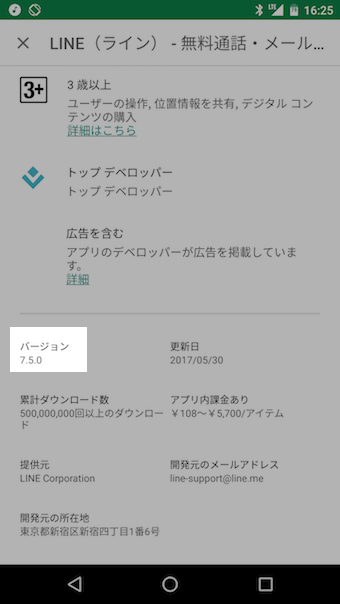
首先,我们来更新应用程序。
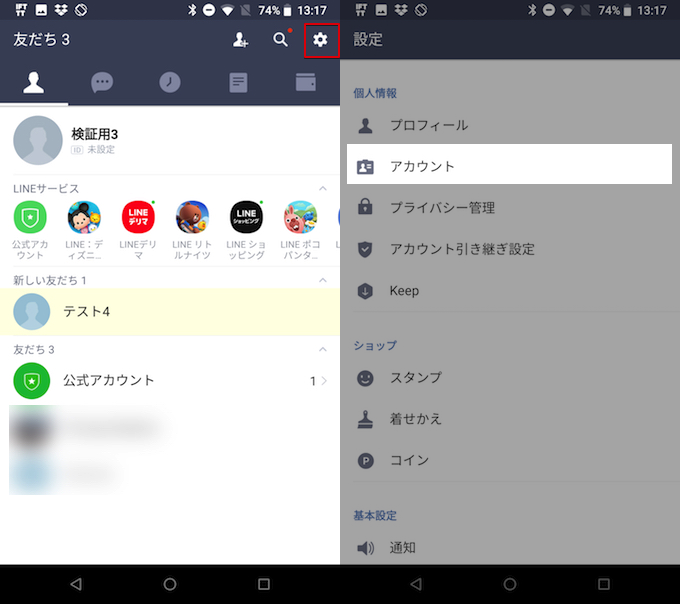
检查是否为要备份的 LINE 帐户设置了电子邮件地址。
从“好友”选项卡右上角的“设置”菜单转到“帐户”。
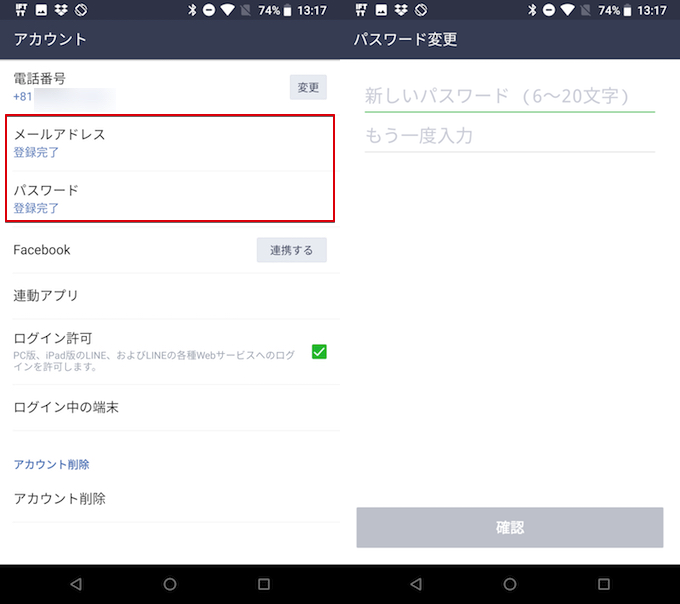
检查您的电子邮件地址的注册状态。
如果您忘记了密码,请重置密码。
我们将对 LINE Talk 进行备份。
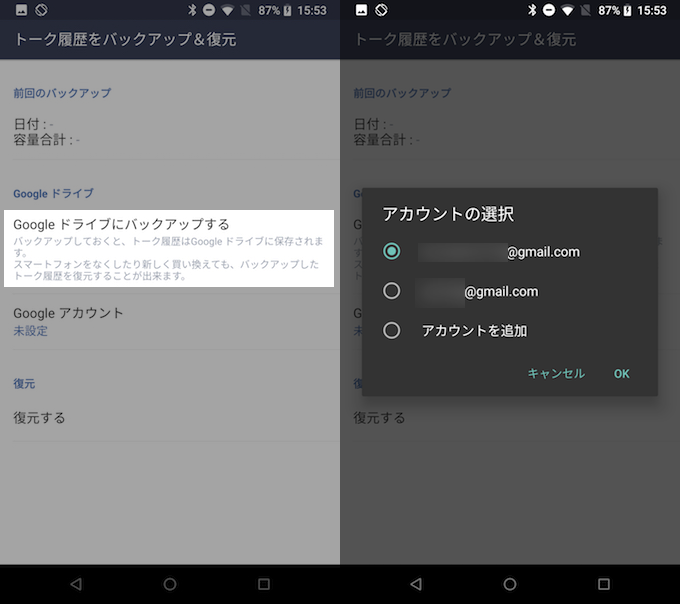
前往“设置”→“通话”,然后前往“备份/恢复聊天记录”。
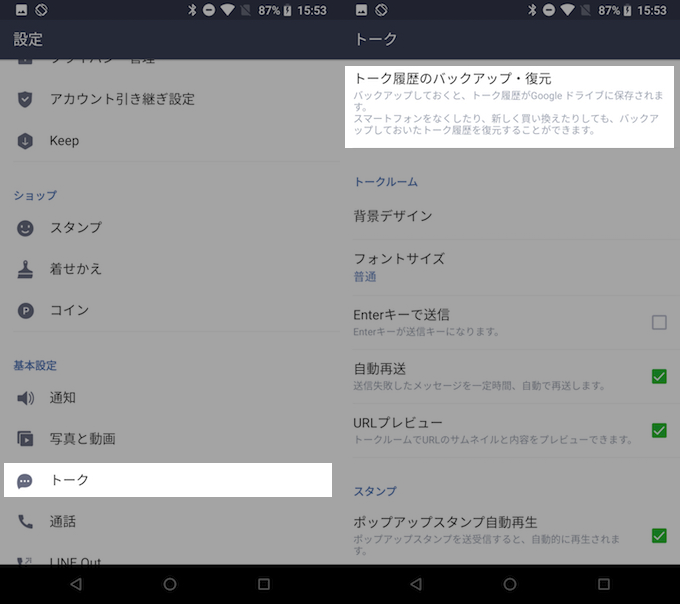
显示当前备份状态。
如果这是您第一次,将不会有备份数据,因此请从“备份到 Google Drive”中选择目标 Google 帐户。
如果备份成功,会显示日期/总容量/Google帐户。
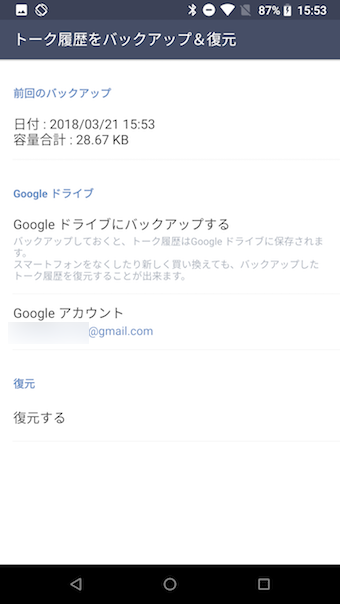
请注意,将 LINE 聊天记录恢复到新的 Android 设备时,您需要登录您在此处设置的 Google 帐户。
如果您不知道帐户的电子邮件地址和密码组合,请提前重置。
详细内容请参见相关文章【当你忘记你的谷歌帐户时该怎么办!重置您未知的 ID(Gmail 地址)和密码] 进行了解释。
以上是备份Google Drive对话的流程,但有三点需要牢记。
关于使用移动数据通信进行备份
如果您尝试使用移动数据通信进行备份,将会显示一条警告消息。
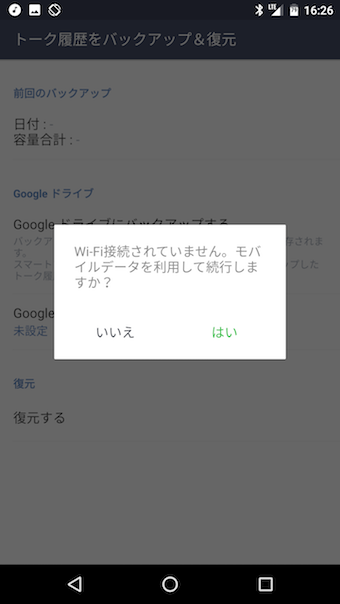
上传的数据量只有几MB,但建议您在上传前连接到Wi-Fi。
如果备份时出现错误,请确保您已连接到 Wi-Fi。
如果问题仍然存在,请重置您的 Android 网络设置并重试。
详细内容请参见相关文章【如何一次单独重置 Android 网络设置!初始化Wi-Fi和蓝牙信息] 进行了解释。
关于“您无权使用此功能”的错误
当您尝试执行备份时,您可能会收到一条错误消息:“您无权使用此功能。”
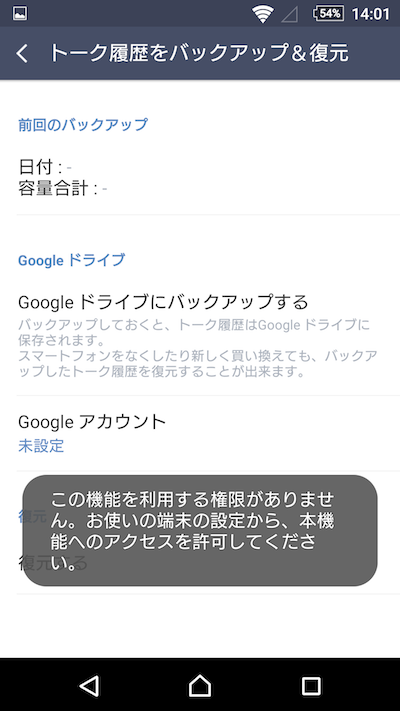
这是因为 LINE 尚未获得访问“通讯录”的权限,因此您需要从应用程序信息页面更改设置。
详细内容请参见相关文章【LINE“您没有权限使用此功能”的原因及解决方案!允许应用程序访问 [Android/iPhone]] 进行了解释。
关于错误“处理无法成功完成”
当您尝试执行备份时,可能会出现以下消息并失败。
エラー
正常に処理できませんでした
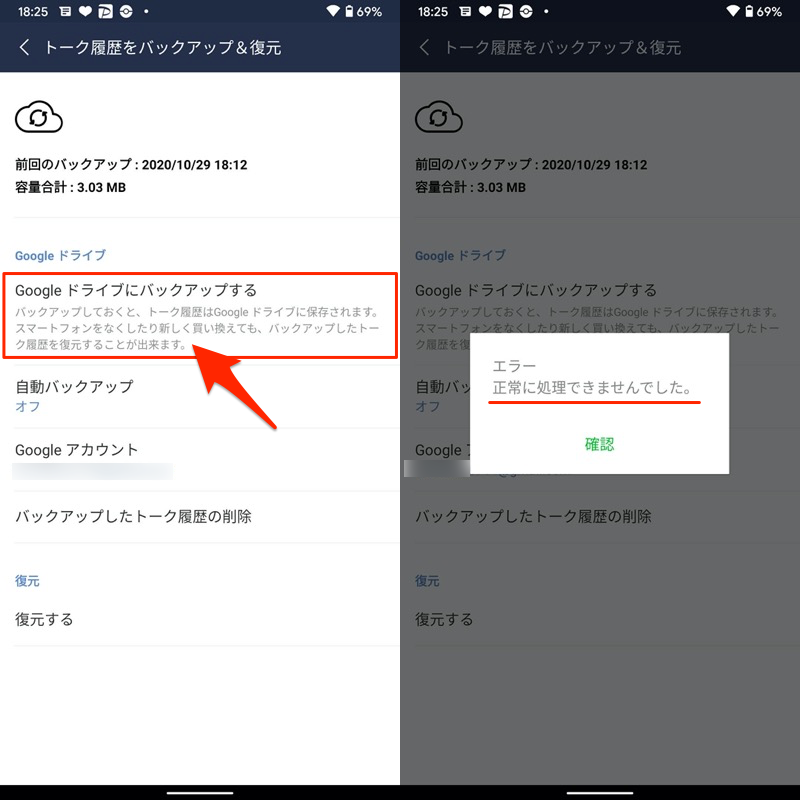
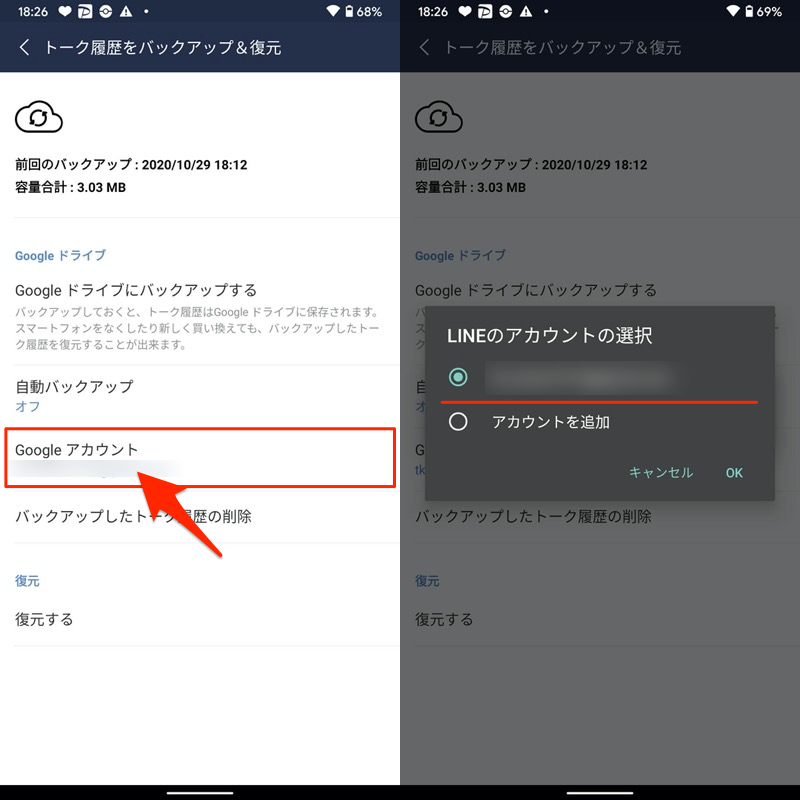
如果您的智能手机上的 Google 帐户的登录状态出现错误,则会显示此信息。
作为解决方案谷歌帐户请重新选择备份目标帐户。
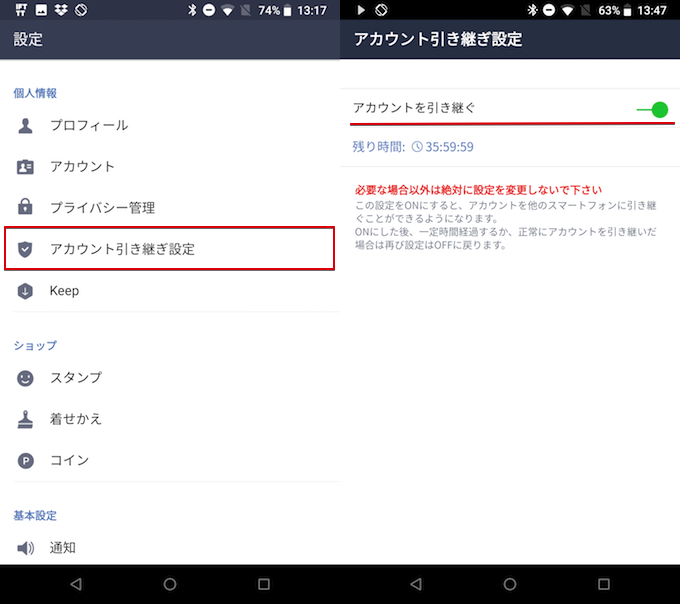
如果此后您想在新的 Android 设备上恢复聊天记录,请打开“帐户转移设置”。
前往“设置”→“账户转账设置”,然后点击开关将其启用。
第 2 步:从 Google 云端硬盘恢复
恢复在新 Android 上备份的 LINE Talk。
在您的新 Android 上安装“LINE”应用程序,
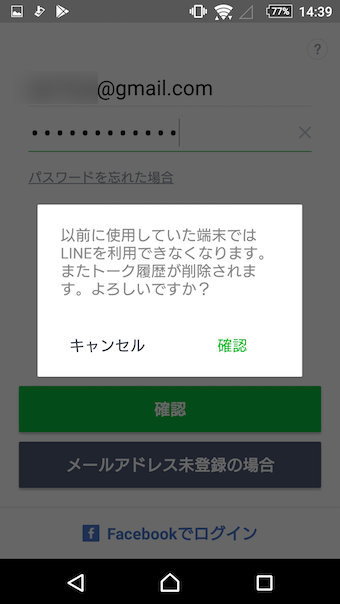
启动 LINE,然后从“登录”输入您想要转移的 LINE 帐户的电子邮件地址和密码。
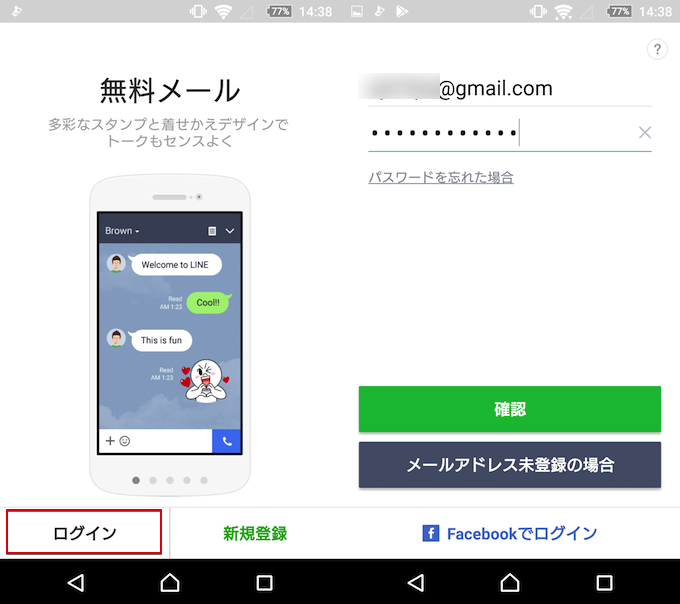
如果您从此处继续,旧 Android 的 LINE 数据将被强制初始化。让我们再次检查以确保备份正确完成。
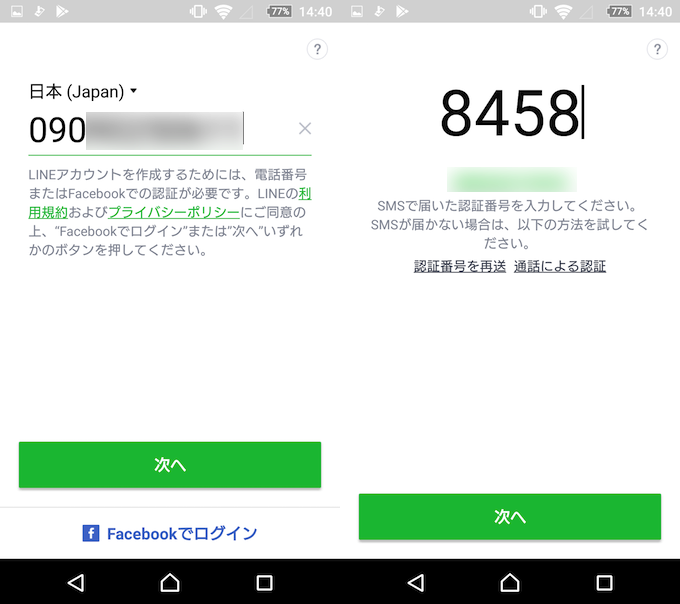
接下来,将出现电话号码注册屏幕,因此输入通过短信收到的验证号码。
最后,在执行常规初始设置(例如验证年龄和授予联系人访问权限)后,将显示 LINE 顶部屏幕。
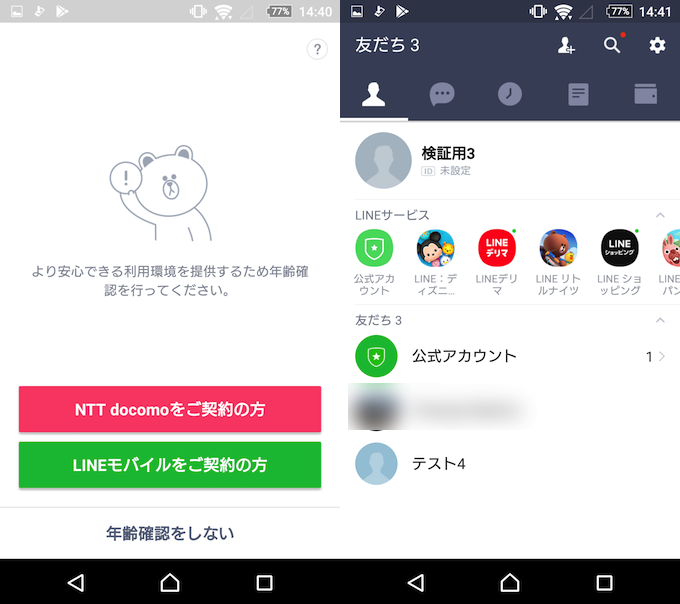
此时,好友和群组信息将被保留,但此后您需要恢复备份到 Google 云端硬盘的数据。
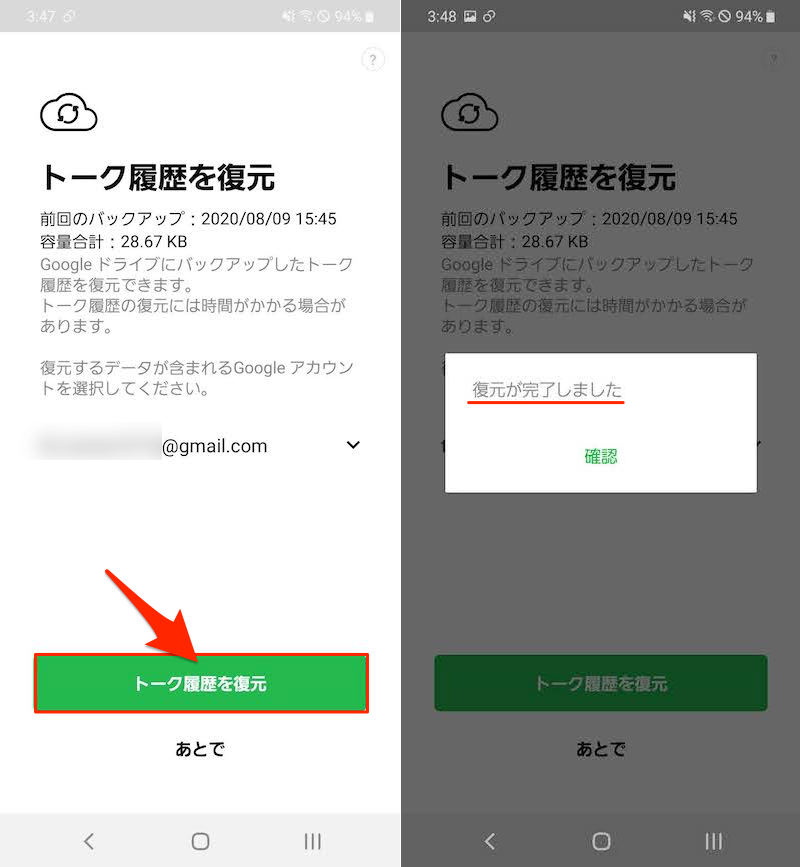
进入“设置”→“通话”,然后进入“备份/恢复通话记录”。
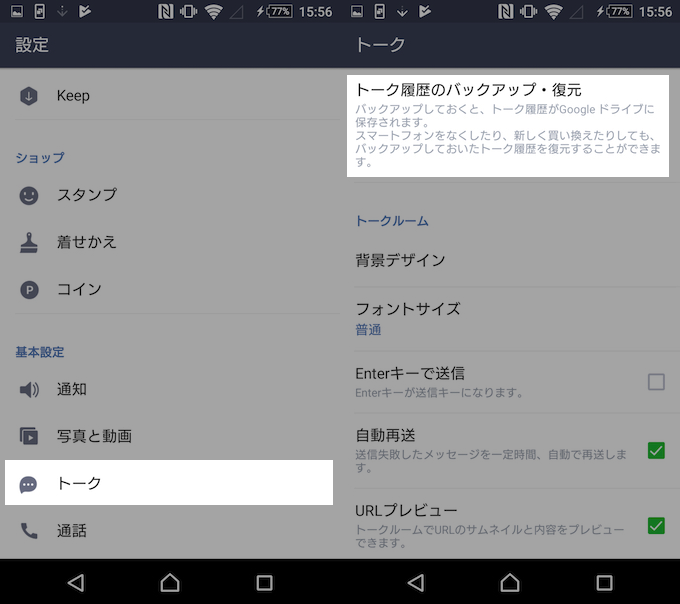
从“恢复”中选择目标 Google 帐户。
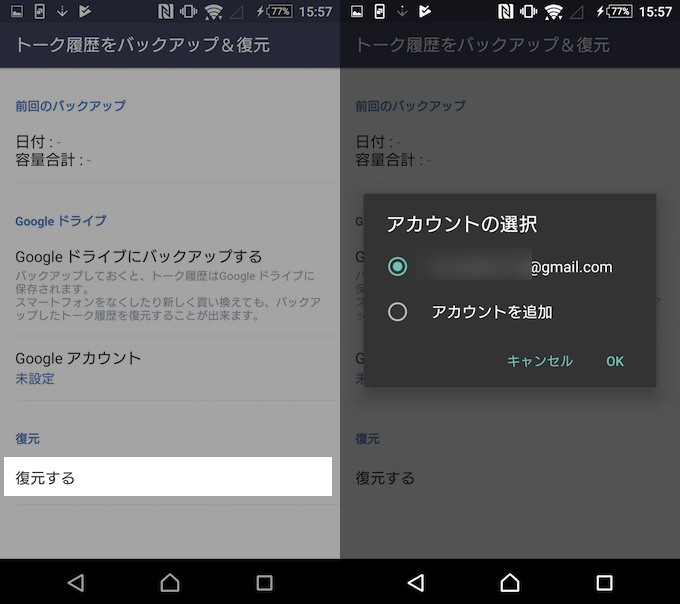
如果恢复成功,备份的文字、照片等都会被恢复。
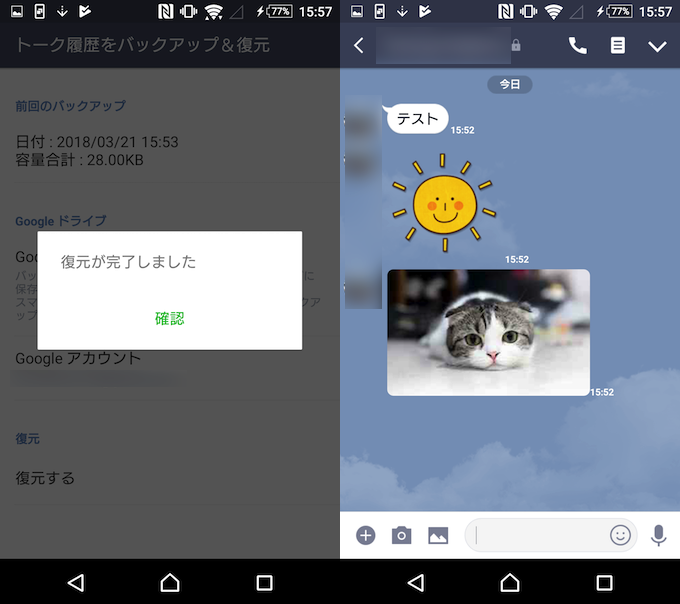
如果所选 Google 帐户中未保存正确的备份文件,则会出现一条错误消息,提示“未找到备份聊天记录”。
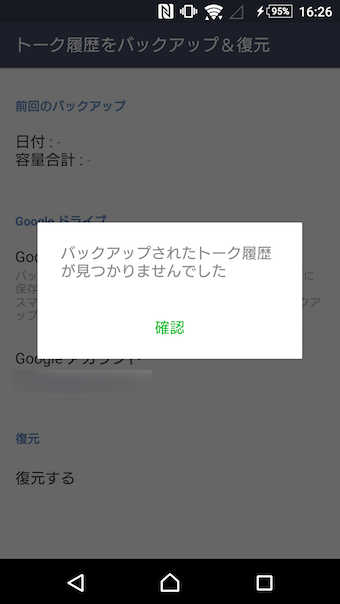
如果未显示通话记录备份/恢复项目
从网上的信息来看,有一些人说,“LINE应用程序不显示备份/恢复通话记录的选项。”
在这种情况下,请仔细检查 LINE 应用程序和 Google Play 服务是否是最新的。
有关如何检查 Android 应用程序版本的信息,请参阅相关文章 [如何在Android上检查已安装的应用程序版本!检查您正在使用的软件版本] 进行了解释。
①:LINE是最新版本吗?
正如开头提到的,此备份功能从 LINE 的 Android 版本 7.5.0 开始可用,因此请再次检查以确保您拥有最新版本。
②:Google Play服务有问题吗?
作为标准内置于 Android谷歌播放服务即使 `` 被禁用或尚未更新到最新版本,似乎也会出现此问题。
“Google Play Services”是一个隐藏的应用程序,在使用Google相关服务时经常出现,如果它被禁用或版本过时,备份到Google Drive的功能将无法正常使用。
有关禁用 Android 应用程序的更多信息,请参阅相关文章 [如何禁用Android上无法删除的应用程序!停止无法删除的预装软件] 进行了解释。
即使LINE版本降级,也可以恢复通话记录。
在智能手机上,可以通过多种方式降低应用程序版本。
如果即使你降级LINE, 备份到 Google 云端硬盘的聊天记录可以恢复。
如何在本地备份/恢复Android版本LINE
2019年有重大更新,这个方法不再管用了。
我们将向您展示如何在本地备份Android版LINE的聊天室历史记录。
通过此方法,您可以保存/恢复聊天室中的所有数据,如文本、照片、图章等。
第1步:本地备份
检查是否为要备份的 LINE 帐户设置了电子邮件地址。
从“好友”选项卡右上角的“设置”菜单转到“帐户”。
检查您的电子邮件地址的注册状态。
如果您忘记了密码,请重置密码。
单独备份每个通话室的 LINE 通话。
您需要备份每个朋友、群组和聊天室的工作,并且不可能一次备份所有聊天。
打开目标谈话室并从菜单中进入“谈话设置”,
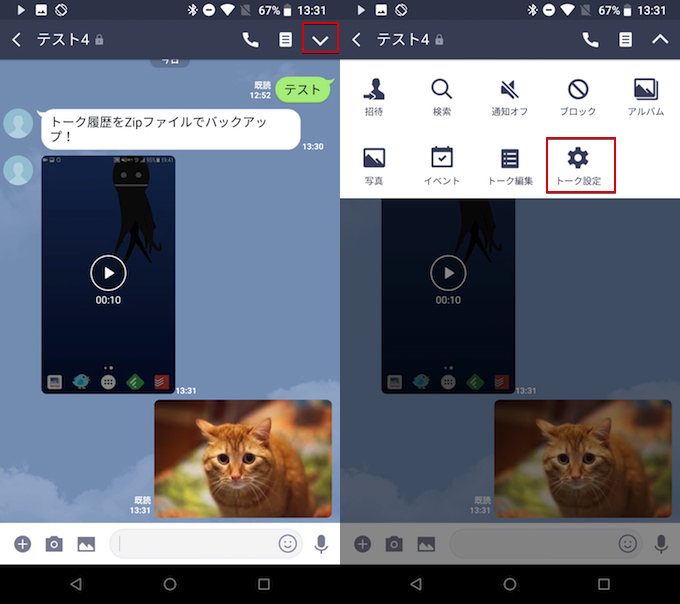
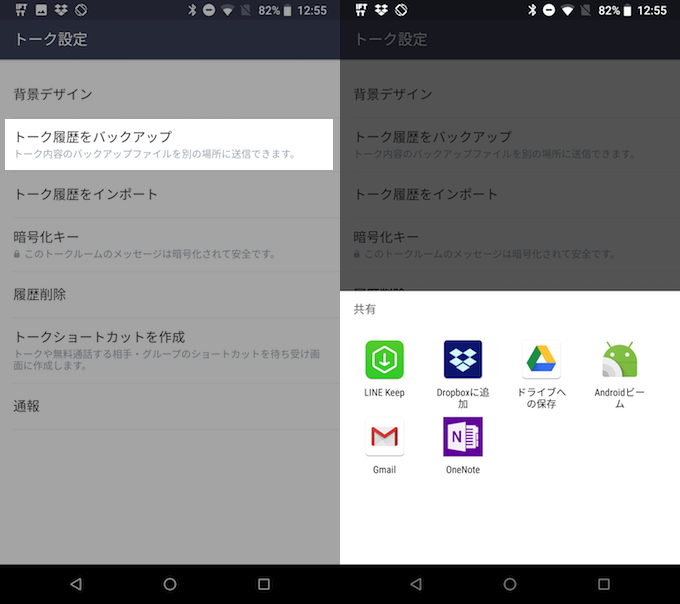
从“备份聊天记录”中选择“全部备份”。
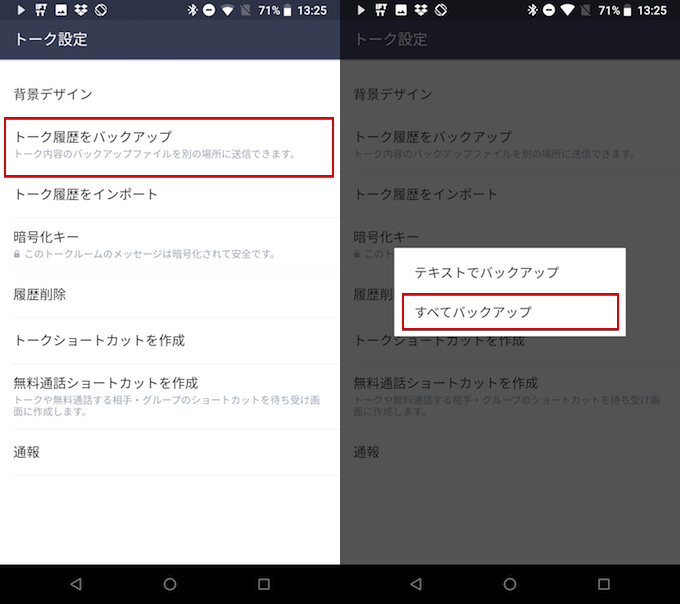
如果您不需要照片、图章等信息,只想保留聊天文字,也可以选择“用文字备份”。
“多人通话”时,无法选择“全部备份”,只能强制“备份为文本”。详细信息列于文章末尾。
备份数据保存在 Android 本地,然后您可以通过电子邮件按原样发送文件或将其上传到云(例如 Dropbox)。
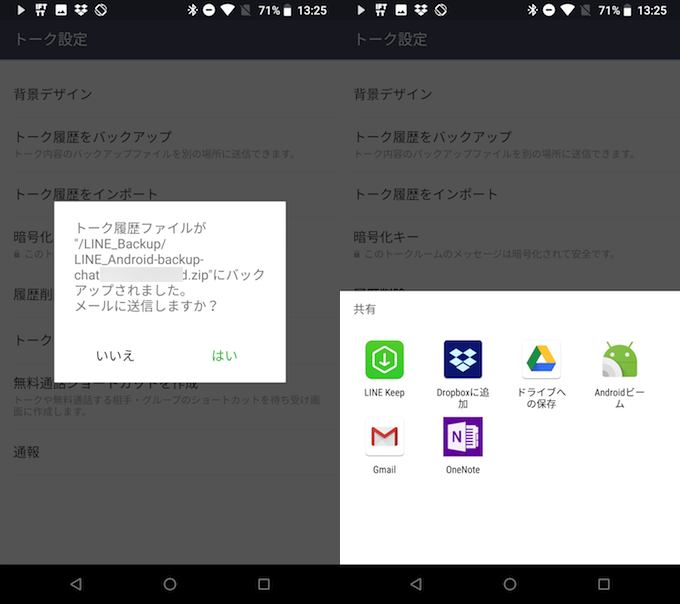
这样就完成了一个谈话室的工作。
之后,对您想要迁移的所有聊天室(个人和群组)执行此任务。
如果此后您想在新的 Android 设备上恢复聊天记录,请打开“帐户转移设置”。
前往“设置”→“账户转账设置”,然后点击开关将其启用。
第2步:从本地恢复
最后,是时候恢复您在新 Android 设备上备份的 LINE talk 了。
在您的新 Android 上安装“LINE”应用程序,
启动 LINE,然后从“登录”输入您想要转移的 LINE 帐户的电子邮件地址和密码。
如果您从此处继续,旧 Android 的 LINE 数据将被强制初始化。让我们再次检查以确保备份正确完成。
接下来,将出现电话号码注册屏幕,因此输入通过短信收到的验证号码。
最后,在执行常规初始设置(例如验证年龄和授予联系人访问权限)后,将显示 LINE 顶部屏幕。
此时,好友和群组信息将被保留,但聊天记录将需要通过加载单独备份的数据来恢复。
首先,将备份的聊天记录文件传输到新的Android上。
迁移目标目录可以位于内部存储上的任何位置,无需准备单独的“LINE_Backup”文件夹。
接下来,从您要恢复其聊天记录的朋友/群组聊天室的菜单中转到“对话设置”。
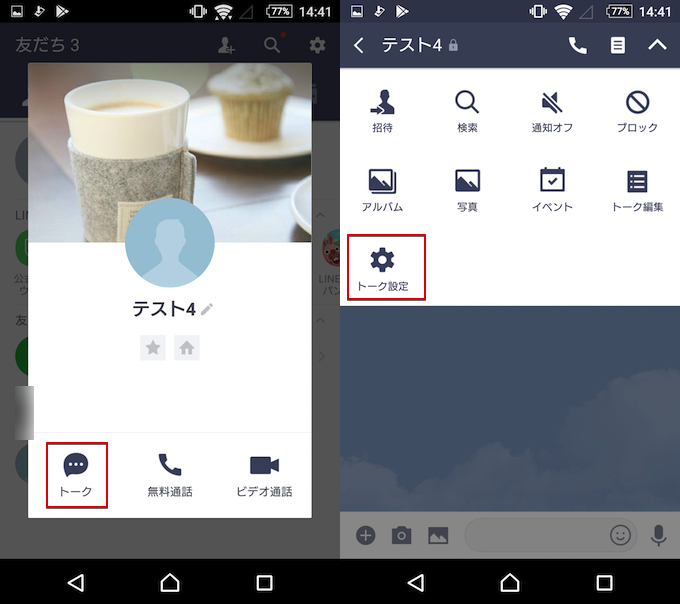
选择“导入通话记录”,加载备份的通话记录文件。
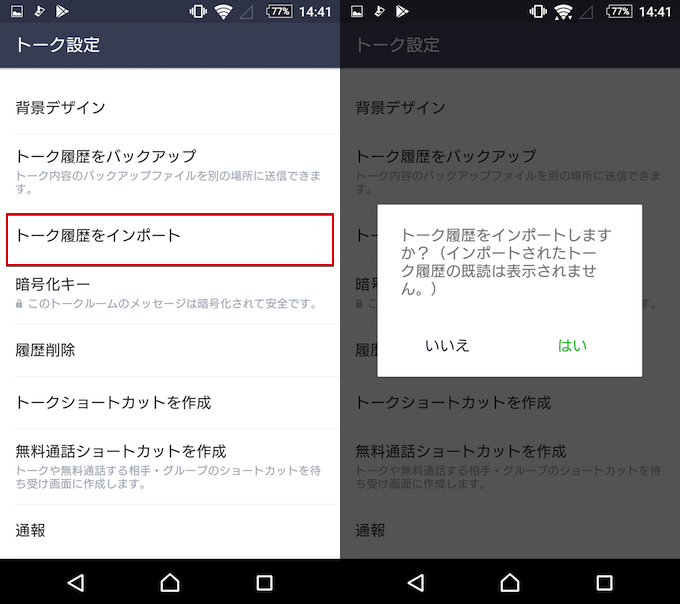
如果导入成功,备份的文字、照片等将被恢复。
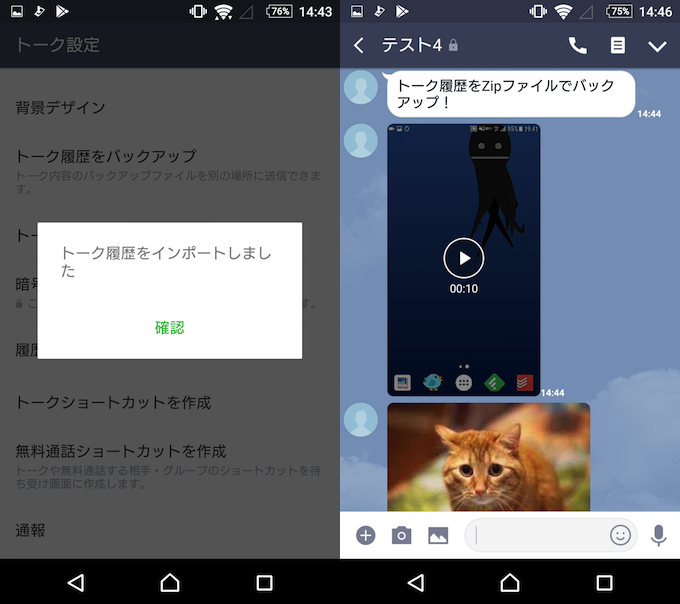
之后,按照相同的步骤完成您要恢复的所有好友/群组的过程。
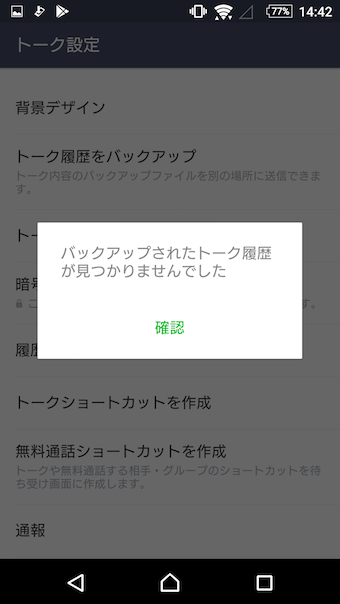
如果内部存储器中未保存正确的备份文件,则会出现错误消息“未找到备份聊天记录”。
参考:多人聊天时只能备份文本文件。
在LINE上多人组成群组有两种方式:“多人通话”和“群组通话”,每种方式的优缺点如下。
【多人谈话】
- 优点:无需邀请通知即可快速建群。
- 缺点:无法创建相册或笔记,备份有限
[小组讨论]
- 优点:可以做很多事情(相册创建/笔记创建/备份范围)
- 缺点:需要让对方接受群组邀请。
事实上,我们这次介绍的完全备份聊天记录的方法只支持“群组通话”,而“多人通话”则只能选择备份为文本文件。
具体来说,如果您进入“多人聊天”并进入“对话设置”→“备份聊天记录”,则没有“全部备份”选项,并且强制“备份为文本”。
补充:关于LINE的其他事情
注意:iPhone 版本的 LINE 无法恢复。
在 Android 上备份的数据无法使用 iPhone 版本的 LINE 进行恢复。
同样,使用 iPhone 版 LINE 备份到 iCloud 的数据也无法在 Android 上恢复。
跨操作系统转移 LINE 帐户时保留聊天记录的另一种方法是将其单独备份为单独的“文本文件”。
与 LINE 相关的其他有用信息
该博客还包含大量有关如何更好地使用 LINE 的信息。
例如,LINE有以下原则。
- 无法在同一设备上操作多个 LINE 帐户
通过使用 LINE 应用程序的备份功能,您可以在同一智能手机上的多个帐户之间切换,同时保留聊天记录。
具有类似提示和技巧的相关文章 [与 LINE 相关的有用琐事集合!使用技巧在 iPhone/Android 上使用 LINE] 进行了解释。
最后注意:始终备份您的数据。
多于,如何备份你的Android LINE聊天记录!使用 Google 云端硬盘保存/恢复这就是解释。
通常的做法是保存到 Google 云端硬盘,它允许您一次备份所有聊天室,但单独保存备份文件以防万一是一个很好的保险策略。
请帮帮我。
参考 LINE 官方博客 – [最新版本] 如何转移 LINE 帐号