
在智能手机上使用线路时,可能会出现以下错误,在某些情况下可能无法正常工作。
- Line的Android版本:无权使用此功能
- iPhone版本线:请允许访问
具体来说,这适用于各种情况,例如在线拨打电话或使用QR码读取器时。
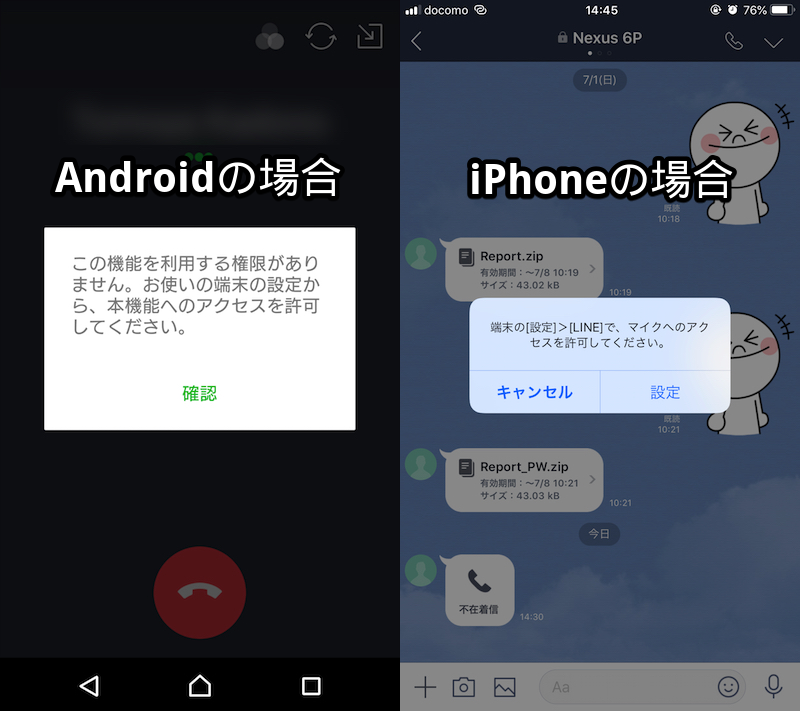
打电话时在Android和iPhone上显示的示例屏幕。
因此,在本文中,我们将介绍如何解决此问题。
线条和iPhone版本上显示的消息不同,但是可以通过授予对设备上每个功能的线路访问(例如麦克风/相机)来解决。
如何启用行访问权限
可以使用设备上的设置更改行访问权限。
下面,我们将分别解释Android和iPhone的详细信息。
在Android上设置说明
关于Android的打开行应用程序信息。
例如,如果您使用的是Xperia Z3(Android 6.0.1),请从设置>应用程序中选择“行”以继续进入应用程序信息页面。
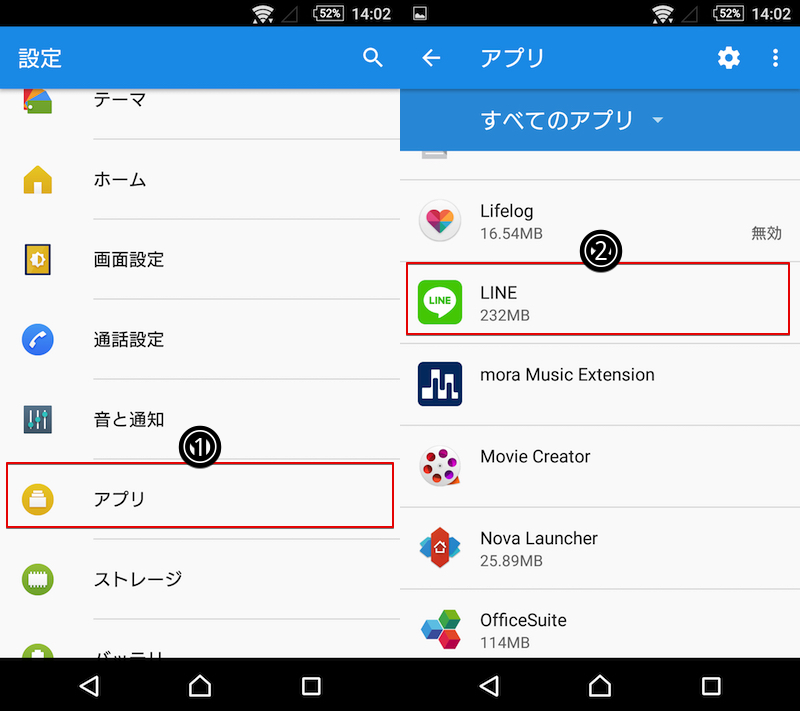
您可以在行应用程序信息页面上使用“允许”启用所有项目。
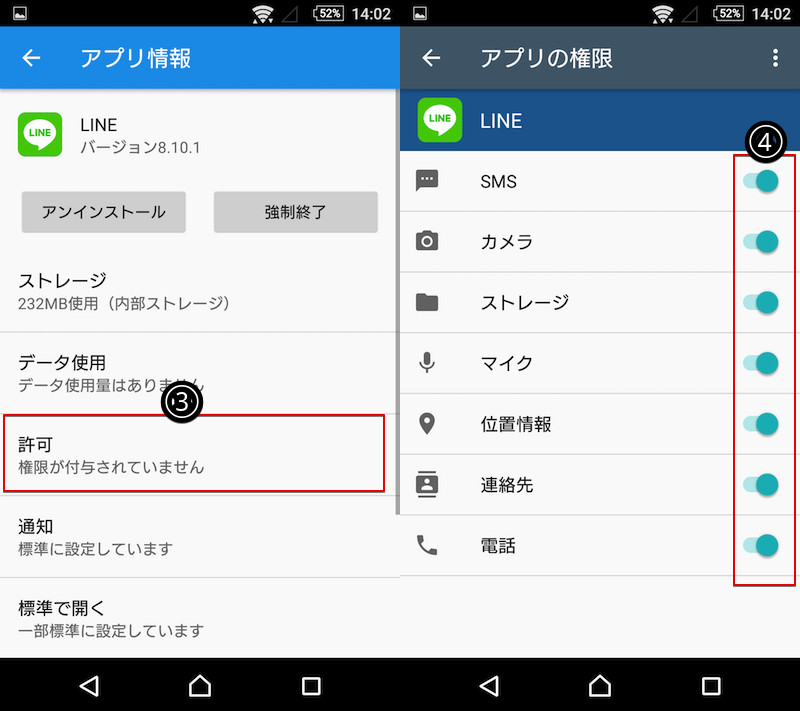
如果您可以重新启动行并检查未发生错误,则可以。
在iPhone上设置
在“设置”下打开“线”,并启用所有允许访问行的功能。
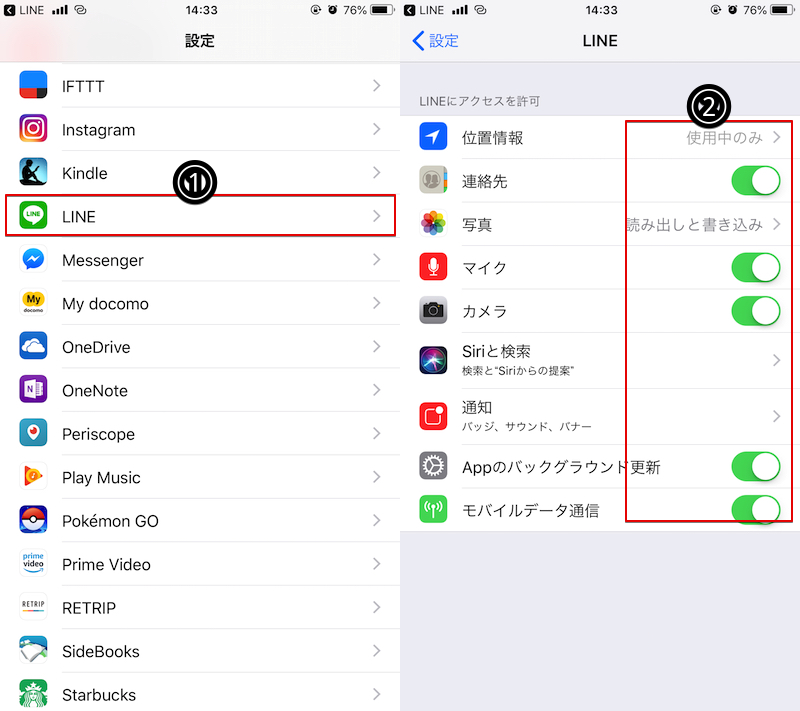
如果您可以重新启动行并检查未发生错误,则可以。
每个访问特权的角色
终端允许的访问权限类型如下(取决于某些OS)。
- SMS(仅Android)
- 相机
- 存储(仅Android)
- 照片(仅iPhone)
- 麦克风
- 位置情报
- 联系人地址
- 电话(仅Android)
本文解释了每个权威在线的作用。
SMS(仅Android)
如果允许“ SMS”,则首次登录时将自动化电话认证。
具体来说,当身份验证代码到达SMS时,该代码将自动在行侧输入。
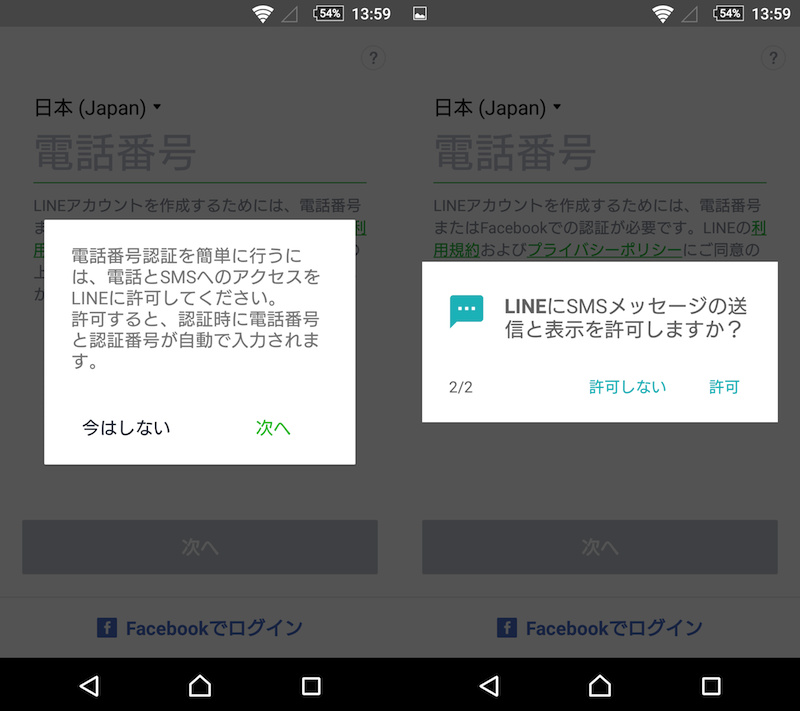
Android版本的初始设置屏幕。
但是,即使您不允许SMS(操作有点乏味),也可以执行电话号码身份验证,因此不一定需要启用此特权。
相机
如果允许“相机”,则可以添加朋友使用QR码阅读器,或者按照聊天室中拍摄的照片。
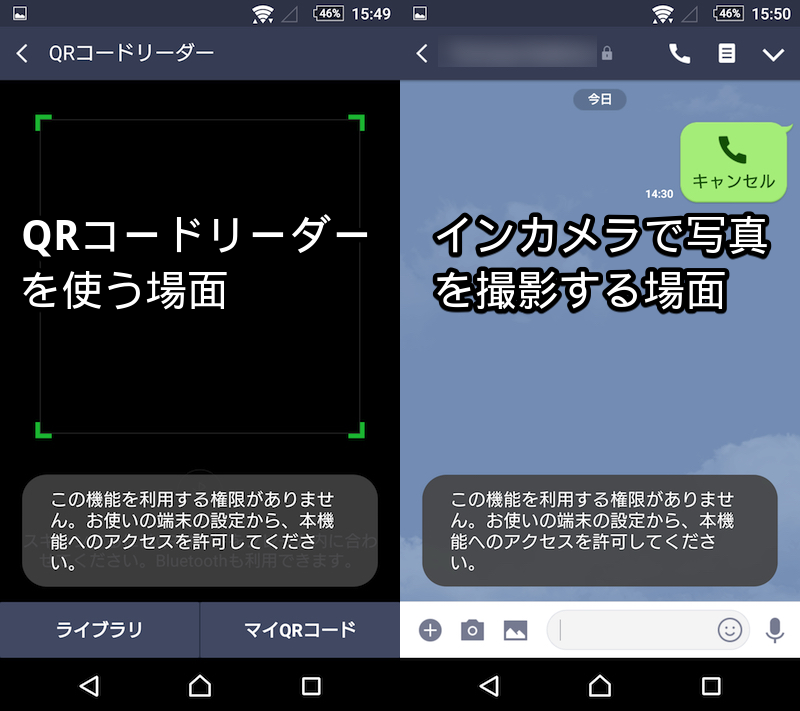
Android版本的示例屏幕。除非启用相机权限,否则两者都不能使用。
前一种功能并不是特别重要的是被忽略,实际上,Line的QR码阅读器可以识别与线无关的QR码。
因此,只要您有行,就无需为QR码读取器准备专用应用程序,因此这是一个有用的功能。
有关更多信息,请参阅相关文章[如何在智能手机上读取QR码!推荐的免费条形码读取器应用程序的列表[Android/iPhone]]解释。
存储或照片
如果您允许在Android上进行“存储”,并且在iPhone上允许“照片”,则可以在设备上发送诸如照片和视频之类的内容。
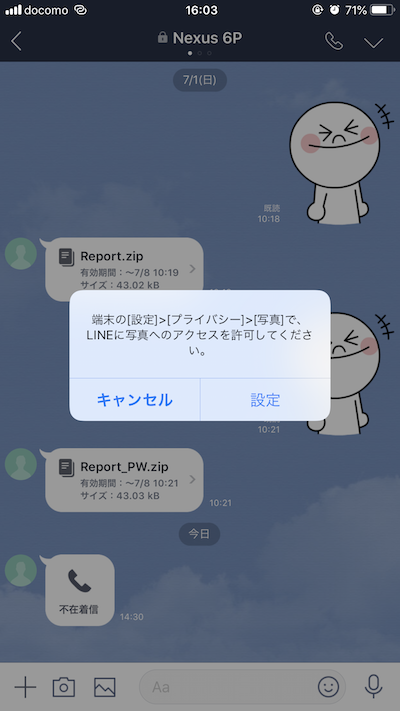
iPhone版本的示例屏幕。除非启用照片权限,否则您将无法使用它。
有很多机会与朋友分享照片,因此这是一个应该启用的一般权威。
麦克风
如果允许“麦克风”,则可以使用免费的呼叫和视频通话。
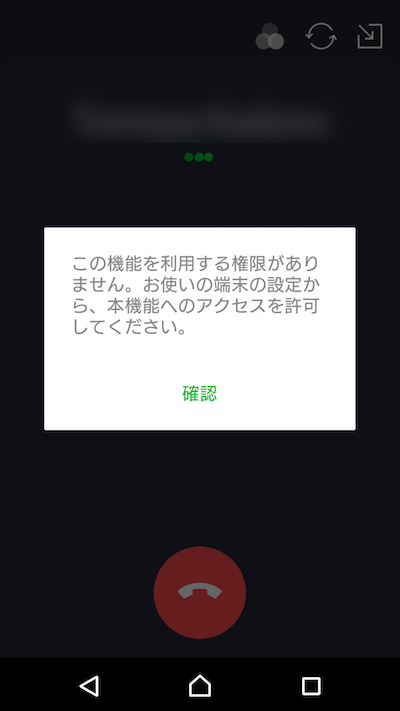
Android版本的示例屏幕。除非您启用麦克风权限,否则不能使用它。
要注意的一件事是,不仅在拨打电话时,而且在接到呼叫时也需要特权,因此“在拨打电话时暂时激活它”是不现实的。
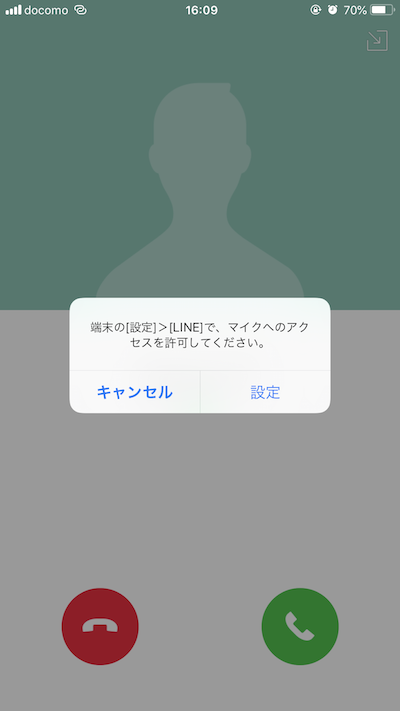
接收iPhone版本的示例屏幕。除非您启用麦克风权限,否则不能使用它。
使用Android,除非您还允许“电话”许可,否则无法使用呼叫功能,稍后将进行描述。
在Android版本中,使用QR码读取器时,消息“您想允许录制音频吗?”将显示,但是如果允许“相机”,即使禁用了“麦克风”,也可以阅读它。
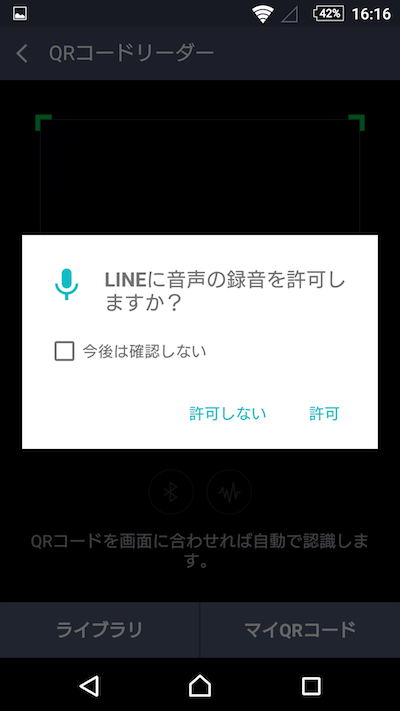
Android版本的示例屏幕。您可以在不启用麦克风权限的情况下读取QR码。
位置情报
通过允许“位置信息”,您可以与与您交谈的人共享您当前的位置。
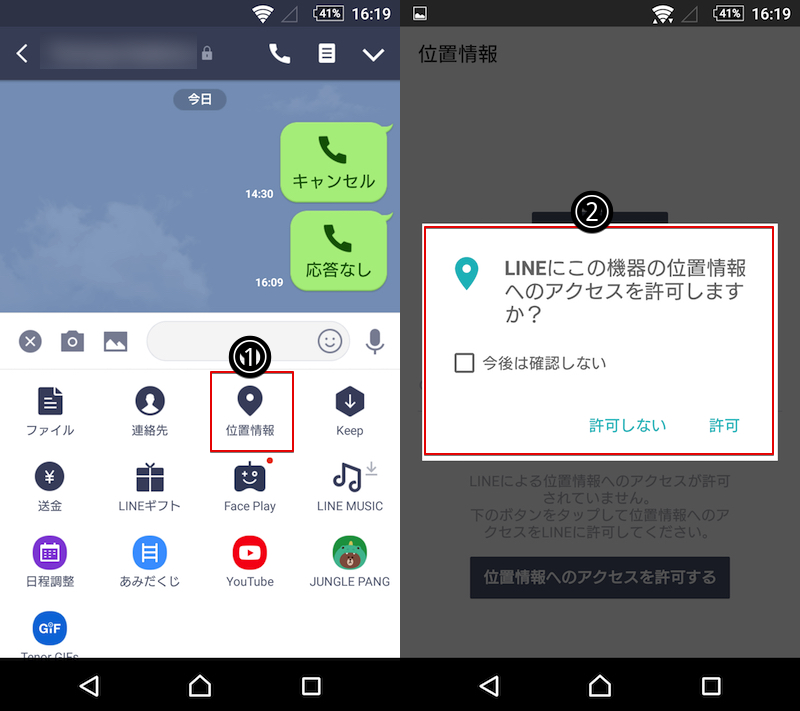
Android版本的示例屏幕。除非您启用位置信息权限,否则不能使用它。
这不一定是经常使用的功能,因此根据其使用方式,将其关闭可能是个好主意。
联系人地址
如果允许“联系人”,则可以使用“自动添加朋友”功能。
[什么是自动朋友添加? ]这是一个函数,可让您在您的行侧的电话簿中获取“电话号码”和“电子邮件地址”,如果您是行用户,则可以自动将其添加为朋友。
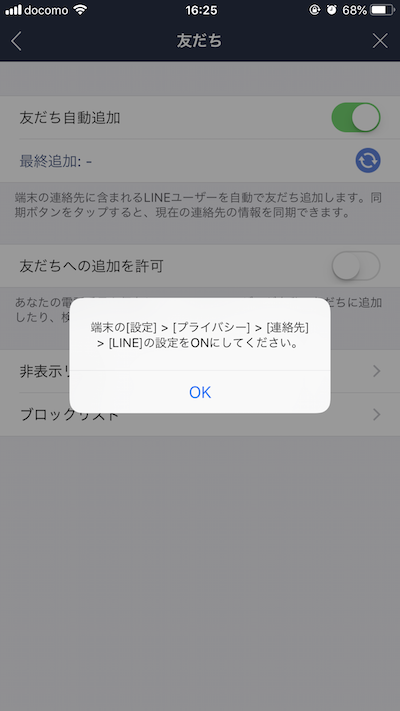
iPhone版本的示例屏幕。除非您启用联系权限,否则不能使用它。
由于隐私原因等原因,许多人可能会故意关闭联系权限。
但是,要注意的一件事是,只有Android版本才需要使用Talk Histry备份功能的权限。
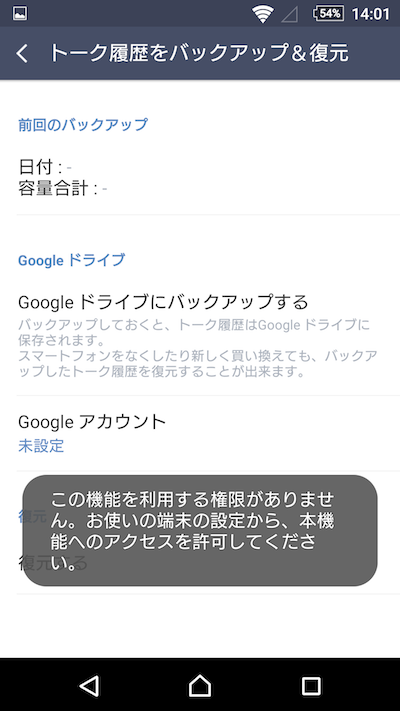
Android版本的示例屏幕。除非您启用联系权限,否则不能使用它。
如果您是Android用户,并说:“我想备份我的谈话历史记录,但不想自动添加朋友,“您可以允许“联系”权限并禁用“自动添加朋友”。
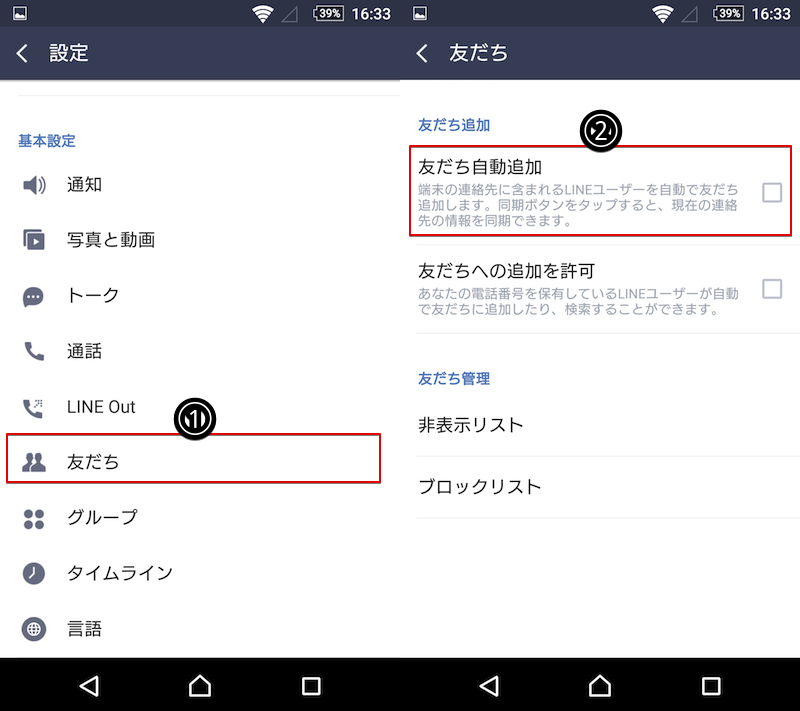
您可以从“设置”→“朋友”中取消选中“自动添加朋友”。
有关如何使用Android版本的Line备份谈话历史记录的说明,请参阅相关文章[如何备份您的Android Line聊天历史记录!在Google驱动器上保存/还原]解释。
电话(仅Android)
如果允许“电话”,则可以使用免费呼叫和视频通话。
Android版本的示例屏幕。除非启用电话权限,否则不能使用它。
就像上面提到的“麦克风”许可一样,不仅在拨打电话时,而且在接听电话时都需要,因此应允许麦克风和电话一起使用。
摘要:授予许可
重新组织此之后,默认情况下应授予以下权限:
- 相机
- 存储(仅Android)
- 照片(仅iPhone)
- 麦克风
- 电话(仅Android)
当然,建议的权限因使用方式而有所不同,因此,如果您担心安全性,请尝试查看行许可设置。
补充:
为什么未启用权限
具有权限的弹出窗口将在使用每个功能的场景中自动显示。
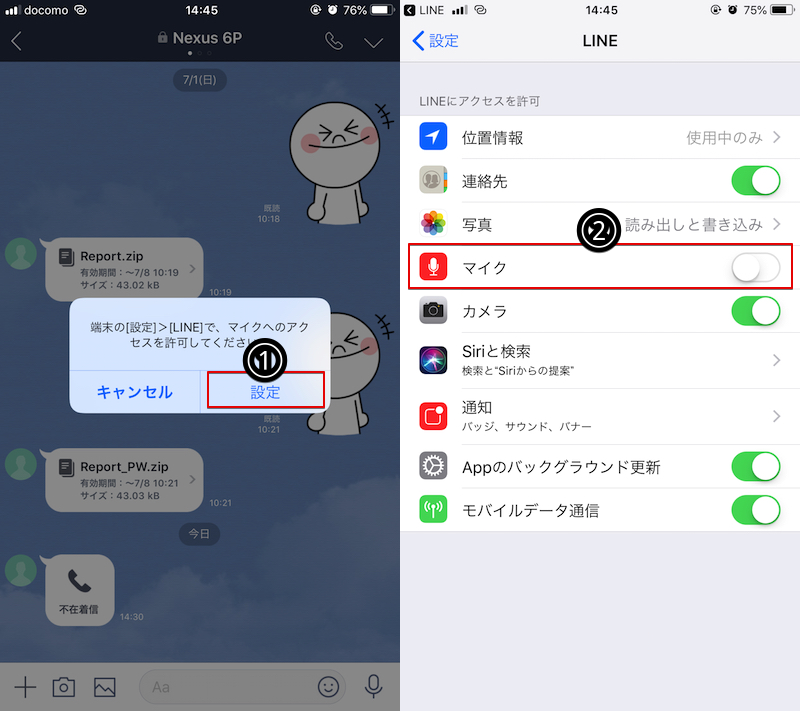
iPhone版本的示例屏幕。
因此,即使您不启用权限,弹出窗口也会提示您,因此这是一个通常不难操作的错误。
但是,如果仅对Android版本检查“请勿检查将来”,则弹出窗口将不再出现要求您授予许可,因此将需要从应用程序信息中进行手动设置。
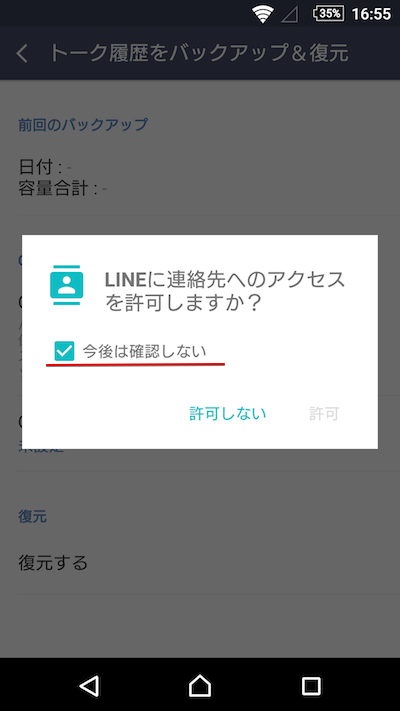
Android版本的示例屏幕。
关于背景更新和移动数据权限
在设备上允许的访问权限类型中,iPhone只有两个项目:
- 应用程序的背景更新(仅iPhone)
- 移动数据通信(仅iPhone)
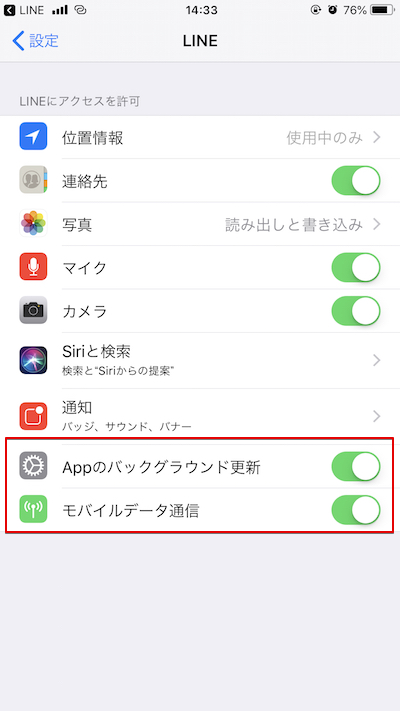
这两个是所有iOS应用中提供的项目。例如,如果您关闭“移动数据通信”,则LINE只能通过Wi-Fi进行通信。
通过充分利用此设置,您可以节省每个单个应用程序的移动数据(LTE/4G)通信。
有关更多信息,请参阅相关文章[[iOS]如何禁止每个应用程序的LTE(4G)!使用iPhone规范功能自动关闭移动数据通信]解释。
Android也有类似的设置,您可以使用应用程序信息中的“数据使用”来限制背景移动数据通信。
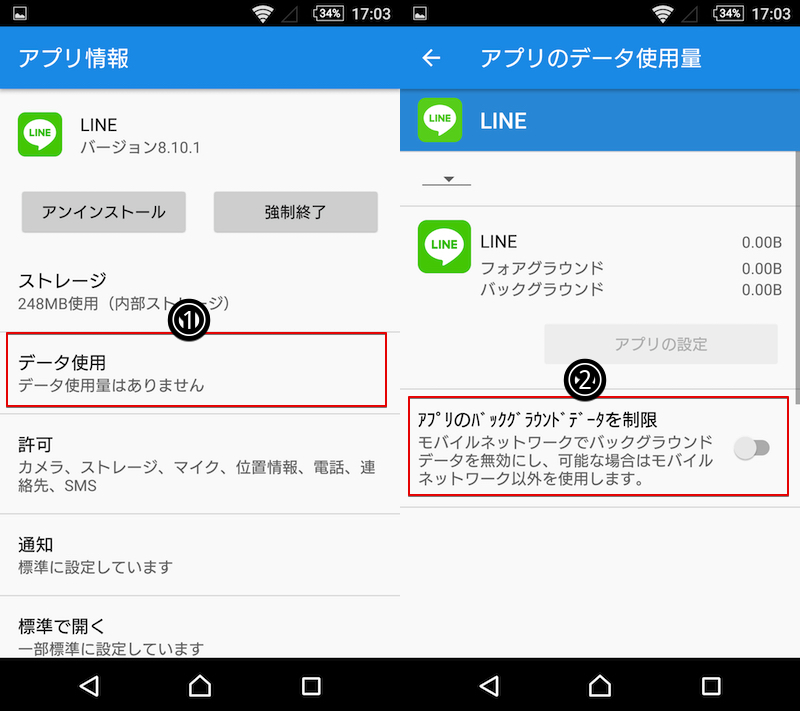
与iPhone的区别在于,通信仅在后台受到限制,并且可以像往常一样在前景中使用(=应用程序打开时)。
知道这很有用,因为它节省了一些移动数据(LTE/4G)通信。
有关更多信息,请参阅相关文章[[Android]如何节省每个单个应用程序的LTE(4G)!使用指定功能自动关闭移动数据通信]解释。
其他有用的与线相关的琐事
该博客还包含有关更好使用线路的许多其他信息。
例如,Line具有以下原则:
- 无法在同一设备上操作多个线路帐户
通过应用Line App的备份功能,您可以在同一智能手机上的多个帐户之间切换,同时保持谈话历史记录。
有关更多信息,请参阅相关文章[如何在同一设备上使用多个线路帐户!在一个iPhone/android上登录两个ID]解释。
具有类似秘密技巧的相关文章[一系列有用的与线路相关的琐事!有用的iPhone/Android线以秘密方式]解释。
、お合うかないます!
就这样,线路的原因和解决方案“我无权使用此功能”!让我们允许应用程序访问[Android/iPhone]那是一个解释。
如果您收到错误,说“您没有权限使用此功能。请允许访问”,最快的解决方案是授予所有行权限。
本文还解释了每个当局的作用,因此请参考。