
在本文中,我们将总结使用智能手机读取二维码的推荐方法。
我们将分别针对 Android 和 iPhone 进行说明,包括其他推荐的应用程序。
这里推荐五个应用程序。
点击应用名称链接可跳转至相应说明。
下面逐一解释。
方法一:使用Google Lens读取二维码
Android 上的标准配置 您可以使用 Google Lens 读取 QR 码。
长按主页按钮 启动谷歌助手,
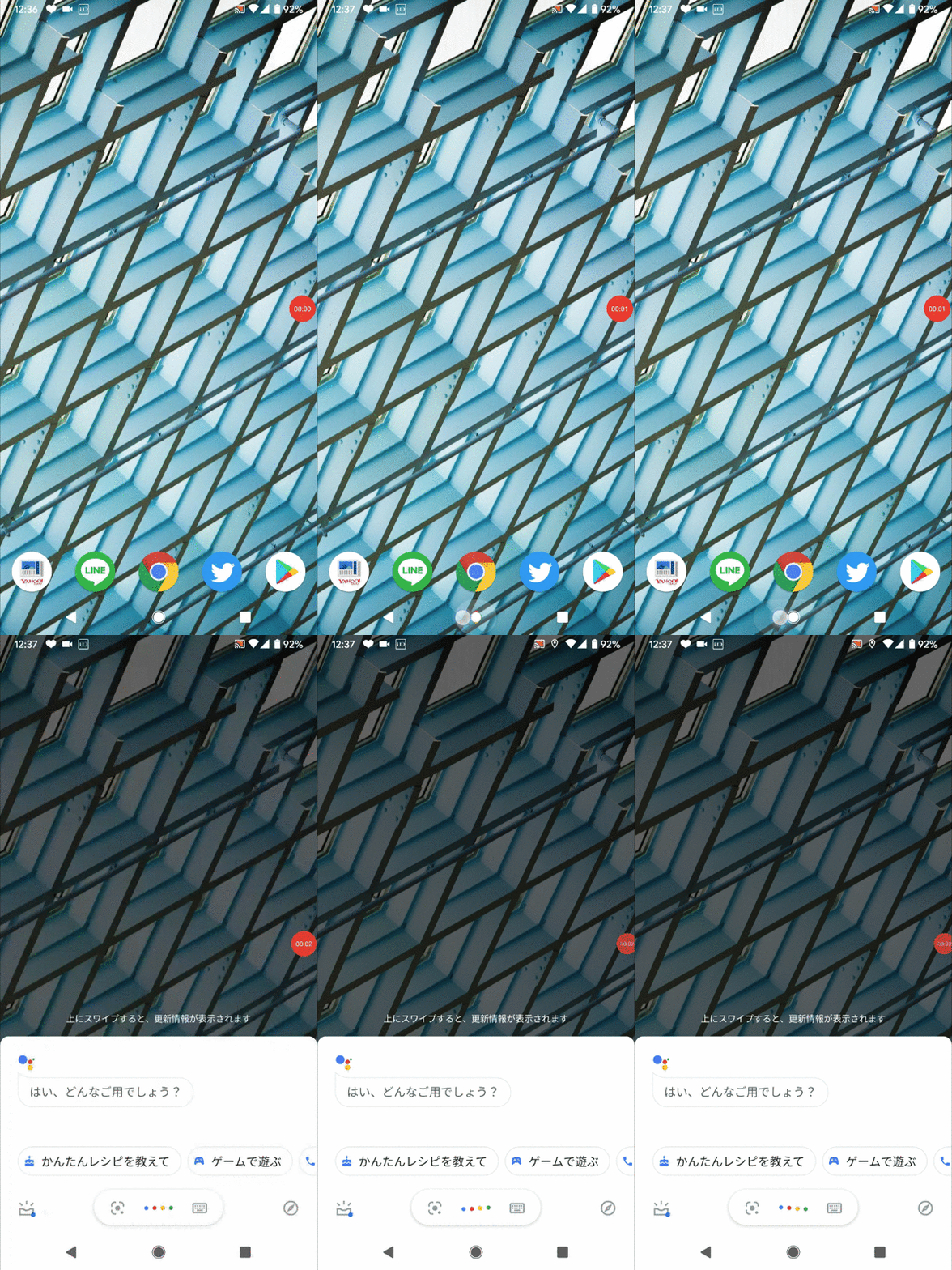
点击 Google Lens 图标即可打开相机并读取二维码。
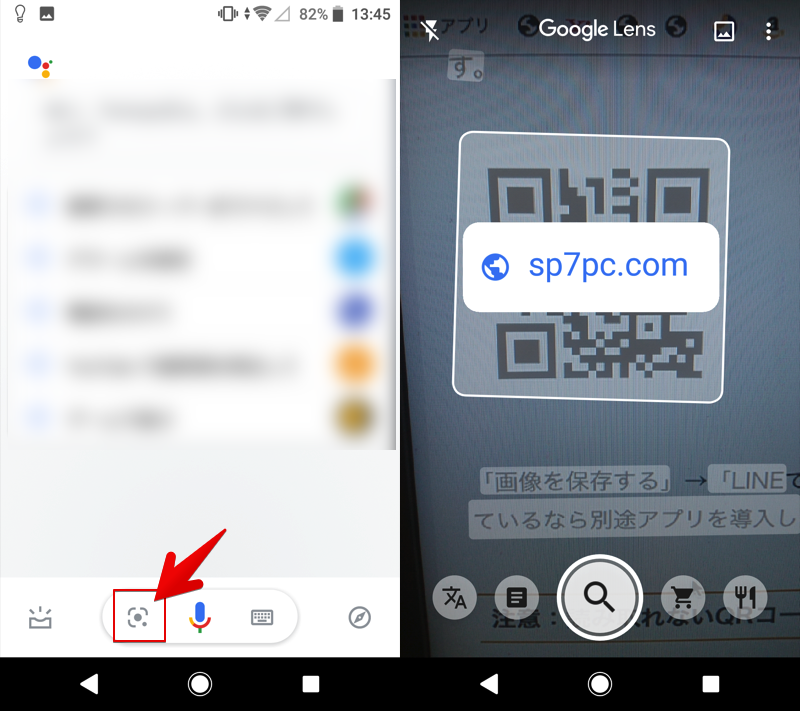
使用 Google Lens 读取 URL 的 QR 码的示例。
世界上有多种类型的二维码,但基本上谷歌镜头可以读取一切。
相机上显示的项目名称根据 QR 码类型而变化。
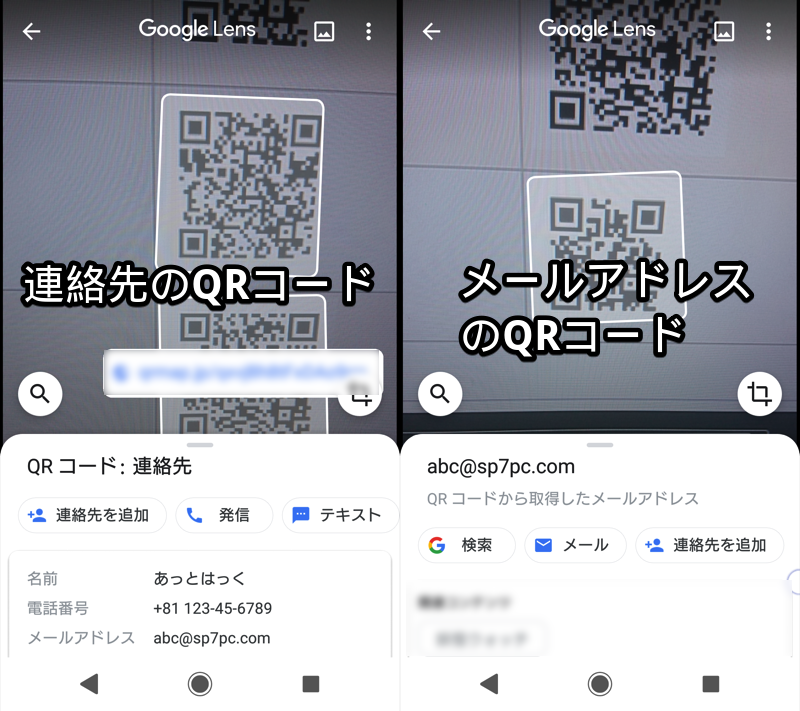
(左)读取联系人二维码的示例(右)读取电子邮件地址二维码的示例
顺便说一句,作为一个单独的应用程序您还可以安装 Google 智能镜头。
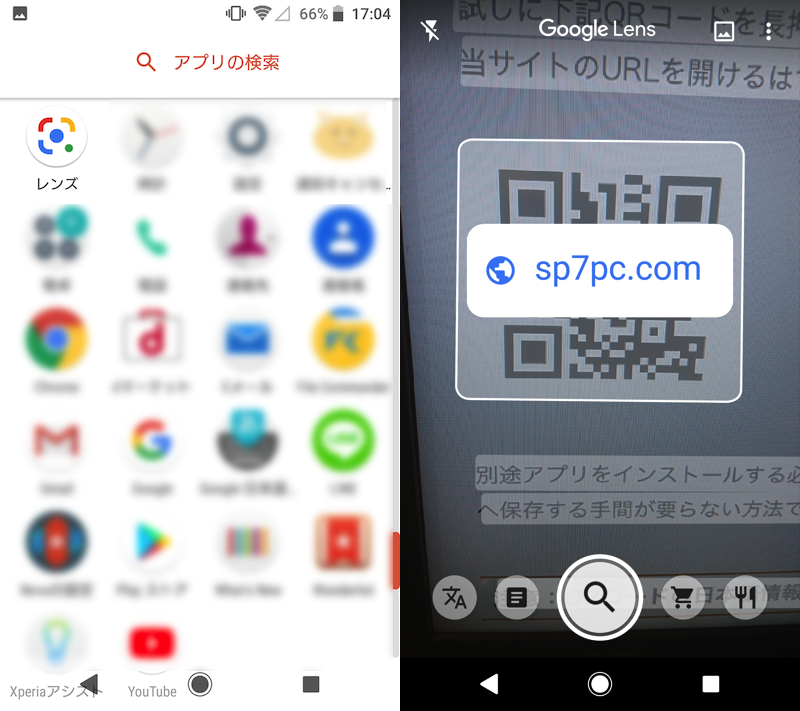
(左)Google Lens 显示为单独的应用程序(右)功能保持不变。
无需通过Google Assistant即可激活,因此如果您经常阅读二维码,使用它可能会很方便。
方法二:使用标准相机读取二维码
Android 上的标准配置 您可以使用相机读取二维码。
例如,对于 Pixel 3a XL,相机模式其他的→镜片在Google Lens 将启动,您可以读取二维码。
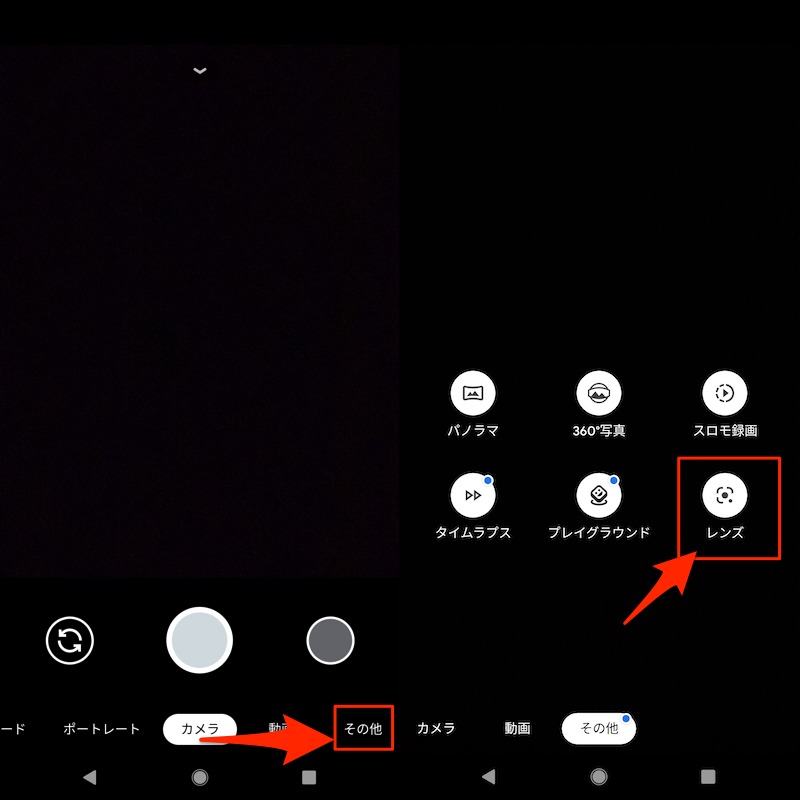
不过,这仅适用于 Pixel 3a XL。
某些 Android 型号配备了制造商自己的标准相机,因此其中一些可能不兼容。
当我们实际测试四个不同制造商的设备时,我们发现
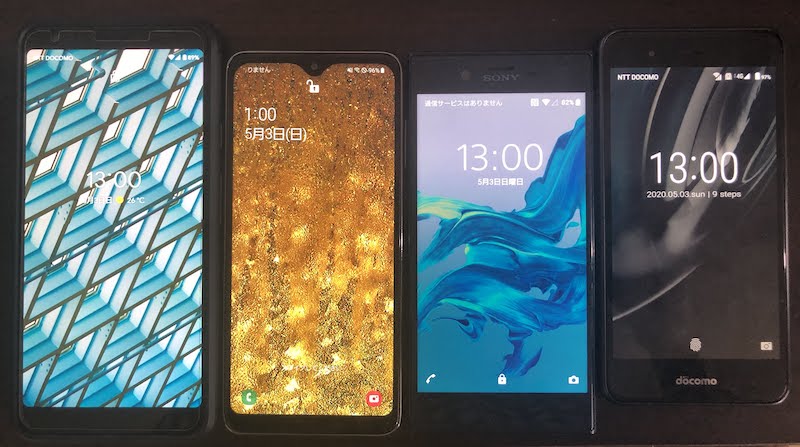
从左至右:Pixel 3a XL、Galaxy A20、Xperia XZ,箭头 Be。
结果如下。
由于兼容性状态因型号而异,请首先尝试在设备的标准相机上搜索二维码设置。
如果找不到它,请尝试使用其他应用程序。
方法三:使用LINE读取二维码
实际上 LINE配备了QR码读取功能。
以LINE应用10.6.5版本的画面为例进行说明。
在线的添加好友从屏幕上二维码轻敲。
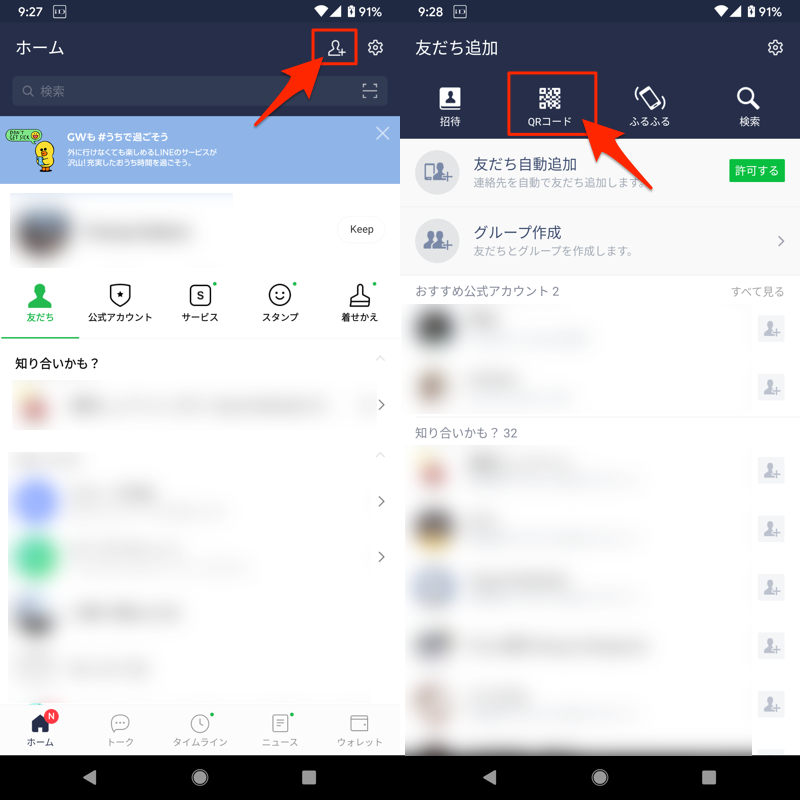
相机将启动,您可以立即读取二维码。
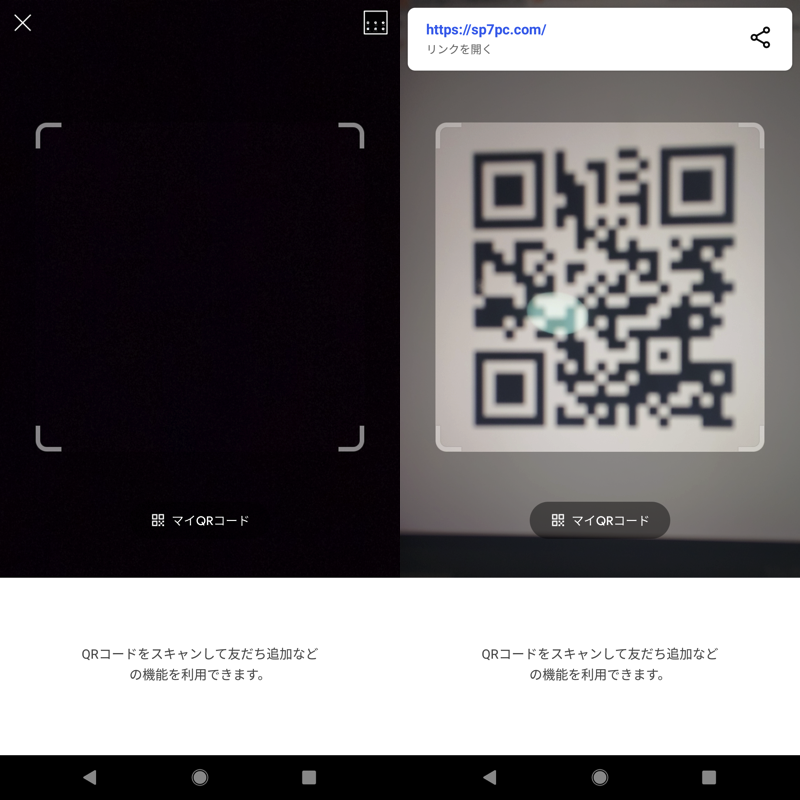
读取 LINE 上 URL 的 QR 码的示例。
另外,世界上有多种类型的二维码,但最新版本如果是LINE的话就可以识别。
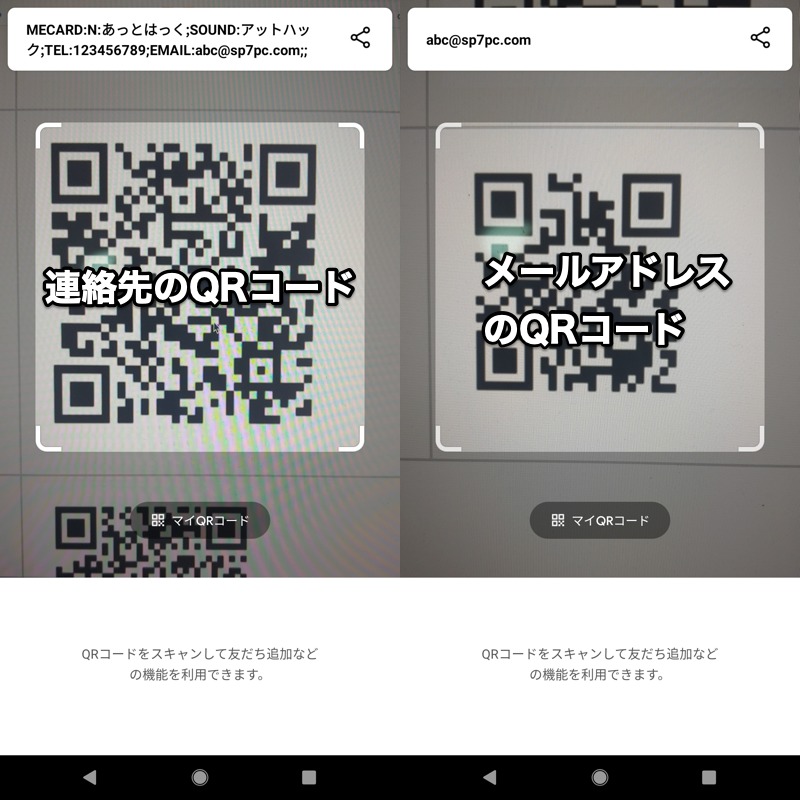
(左)读取联系人二维码的示例(右)读取电子邮件地址二维码的示例
 从共享图标其他应用程序如果您转到 ,您可以选择要使用哪个应用程序打开二维码。
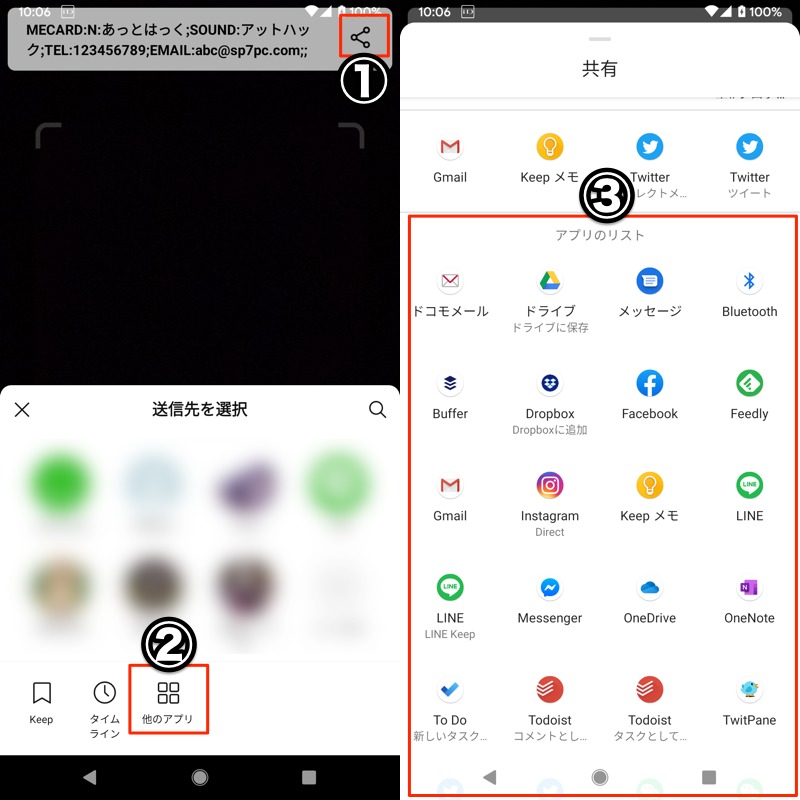
① 共享图标 → ② 其他应用程序 → ③ 选择要打开的应用程序。
然而,它也有一个缺点,即您读取的二维码不会出现相应的应用程序。
例如,即使您扫描联系人的二维码, 由于它无法在通讯录中打开,因此您必须先将其复制到剪贴板。
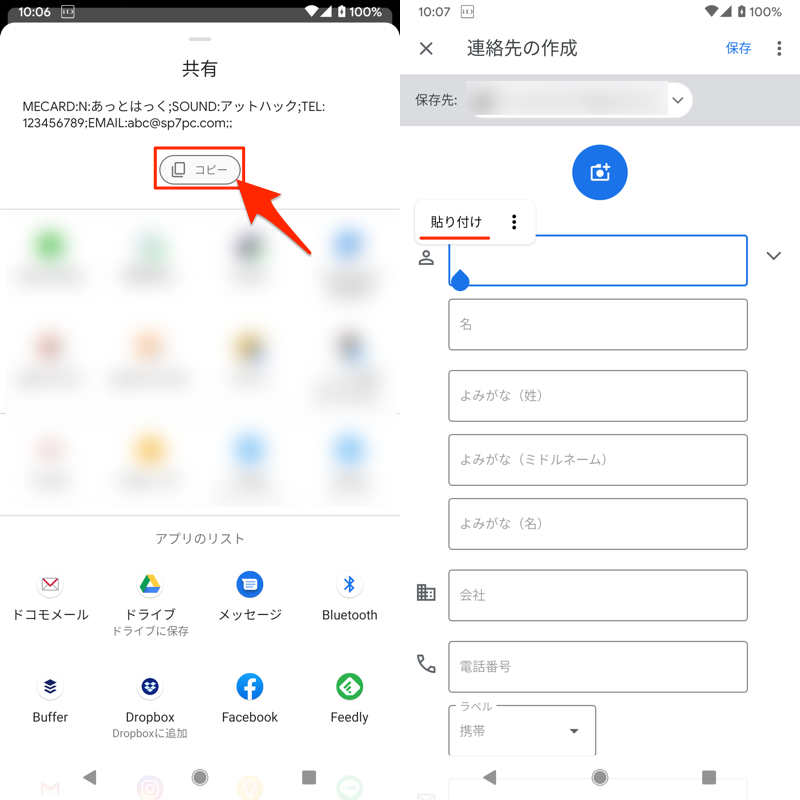
复制通过 QR 码读取的信息(左)并将其粘贴到联系人中(右)的示例。
像这样LINE虽然可以读取各种二维码,但在应用间集成方面较弱,所以如果你经常读取URL以外的二维码,我推荐谷歌镜头。
另外,如果显示以下消息且进程失败,您的LINE版本可能已过时,请尝试更新。
読みとれない形式のQRコードです
方法四:阅读Twitter上的二维码
实际上 Twitter有二维码读取功能。
以 Twitter 应用程序版本 8.11.0 的屏幕为例进行说明。
打开菜单并 点击二维码图标。
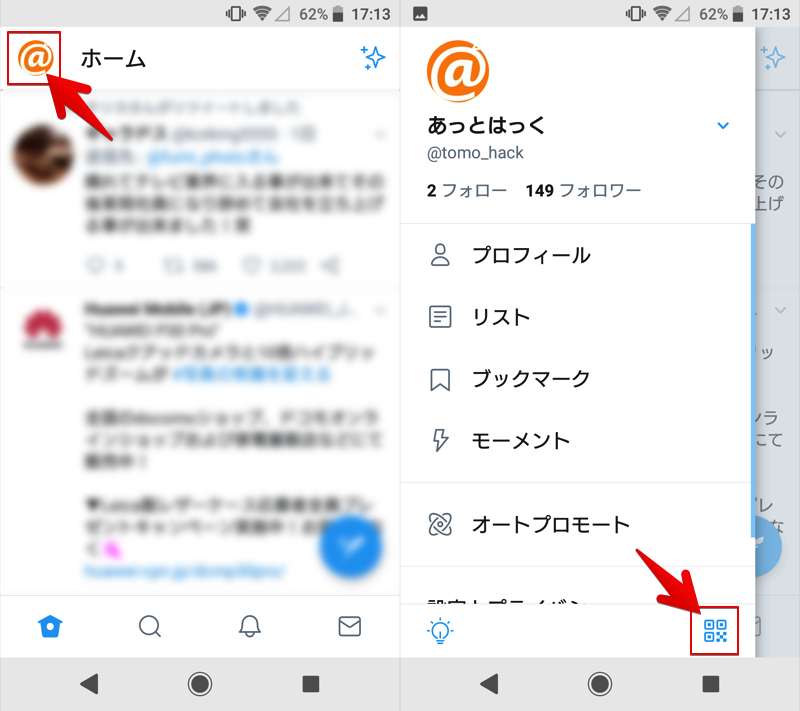
您的 Twitter 帐户链接的二维码将显示在屏幕上,因此 您可以通过点击图标并切换相机来读取 QR。
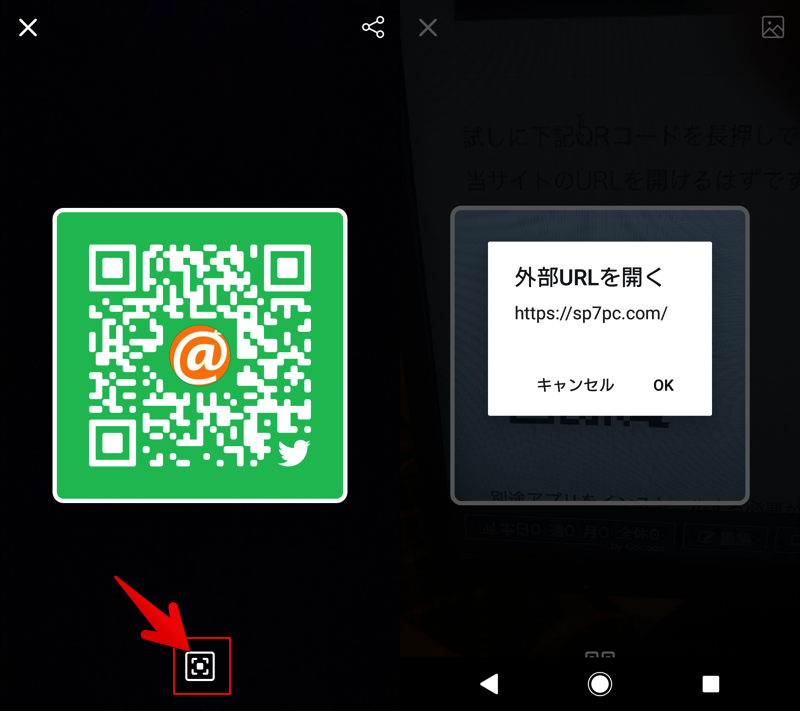
读取 Twitter 上 URL 的 QR 码的示例。
只需二维码即使在 Twitter 上阅读,也存在文本乱码的情况。
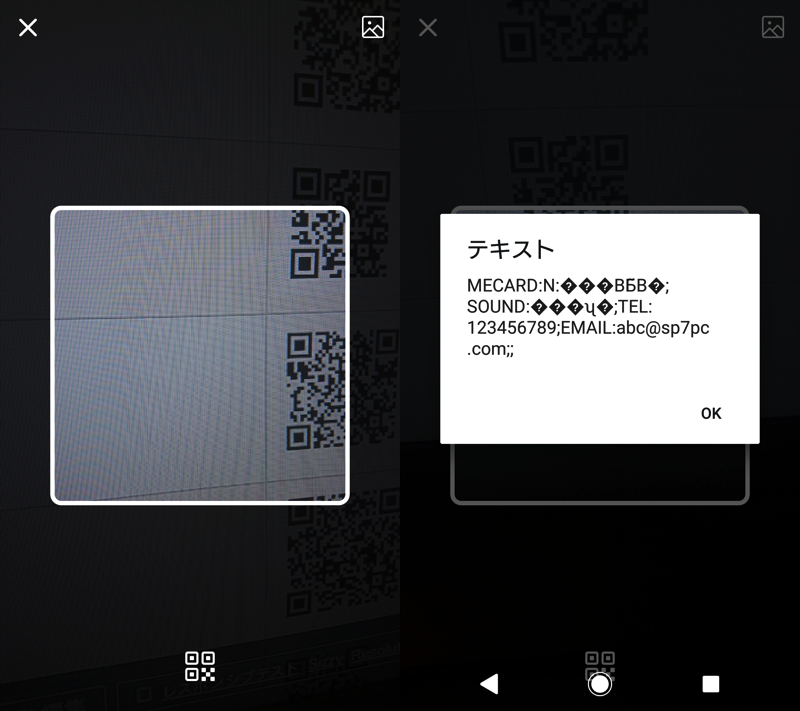
Twitter 上读取的联系人二维码出现乱码的示例。
二维码有几种类型,基本上所有推特都可以读取,但如果包含日文字符,则很有可能会出现乱码。
像这样Twitter的弱点在于它在日本信息的二维码方面较弱。
如果您遇到同样的错误,请尝试其他方法。
方法五:使用专用APP读取二维码
如果出现以下情况,
这里推荐三个第三方应用程序。
点击应用名称链接可跳转至相应说明。
二维码阅读器
屏幕UI简洁,无需担心如何使用。
联系人二维码可正常识别,无乱码。
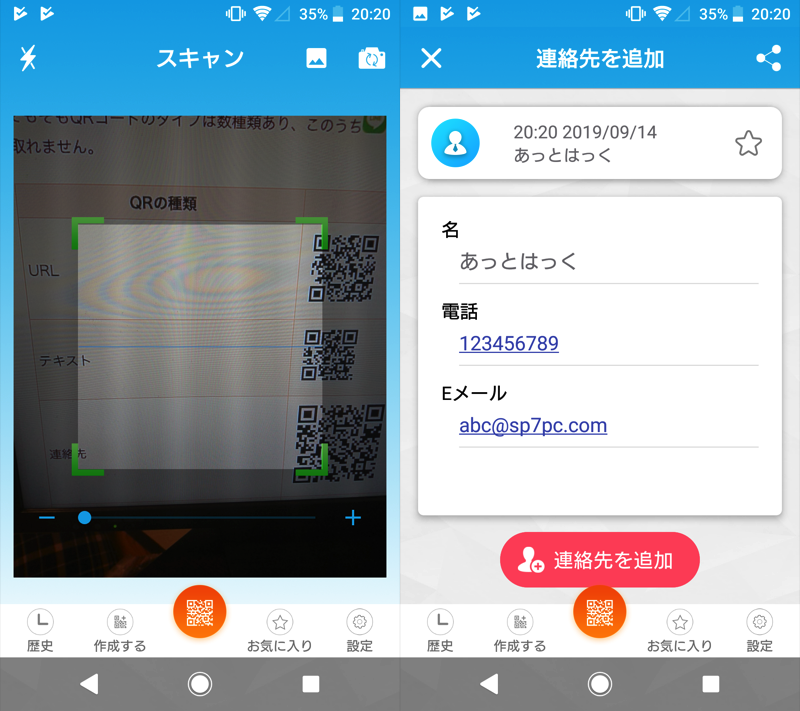
读取联系人二维码的示例。
另一方面,由于它是海外应用程序,应用程序内部的日语符号感觉有点奇怪。
此外,鼓励付费版本评论和更新的广告也很烦人。
官方二维码阅读器“Q”
创建二维码的公司电装波” 由于是官方应用,所以阅读速度很快。
此外,不显示任何广告。
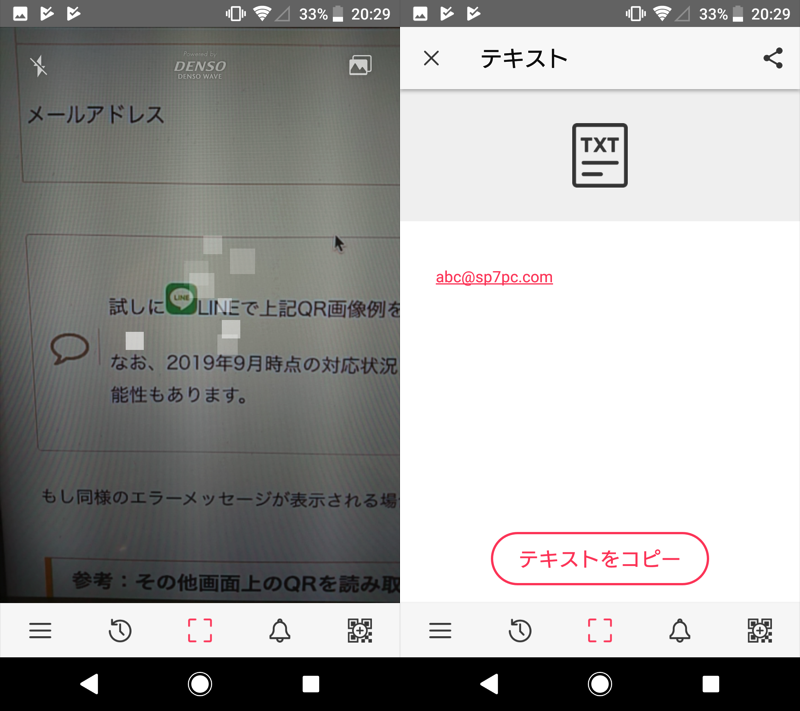
读取电子邮件地址的二维码的示例。
另一方面,根据所读取的内容,存在功能缺失,例如联系人二维码显示不正确。
二维码阅读器
它的独特之处在于它可以同时读取屏幕上显示的多个二维码。
此外,不显示任何广告。
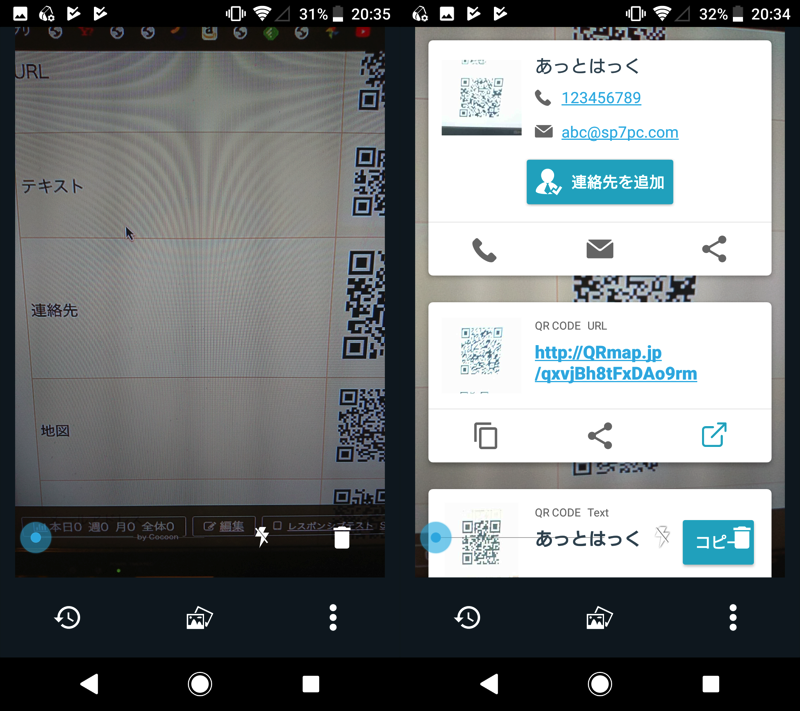
同时读取多个二维码的示例。
然而,有一些部分在我习惯之前很难理解,比如如何删除已扫描的二维码。
参考:如何在Android屏幕上读取二维码
QR 码由智能手机摄像头识别,因此无法读取“您自己的显示屏上显示的 QR 码”。
不过,您实际上可以使用下面的应用程序读取 Android 屏幕上的二维码,本文也介绍了该应用程序。
例如使用 Google Lens,您可以直接从共享菜单读取屏幕上的二维码。
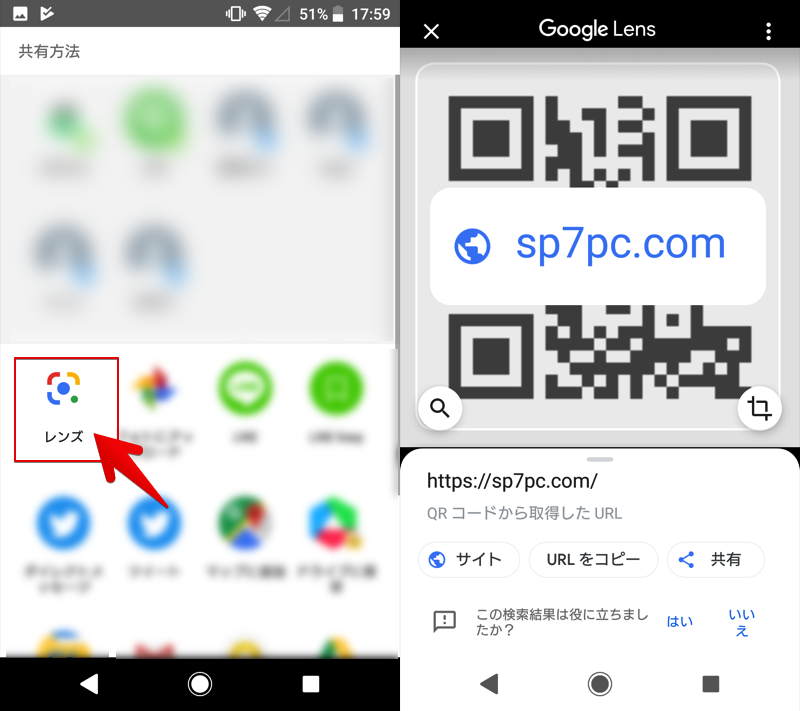
读取屏幕上显示的 URL 的 QR 码的示例。
更详细的使用信息请参见相关文章【如何读取智能手机屏幕上的二维码!从保存的照片和屏幕截图中识别 [Android/iPhone]] 进行了解释。
iPhone 推荐的二维码读取方法
这里推荐五个应用程序。
点击应用名称链接可跳转至相应说明。
下面逐一解释。
方法一:使用标准相机读取二维码
iOS 11 标准 您现在可以使用相机读取二维码。
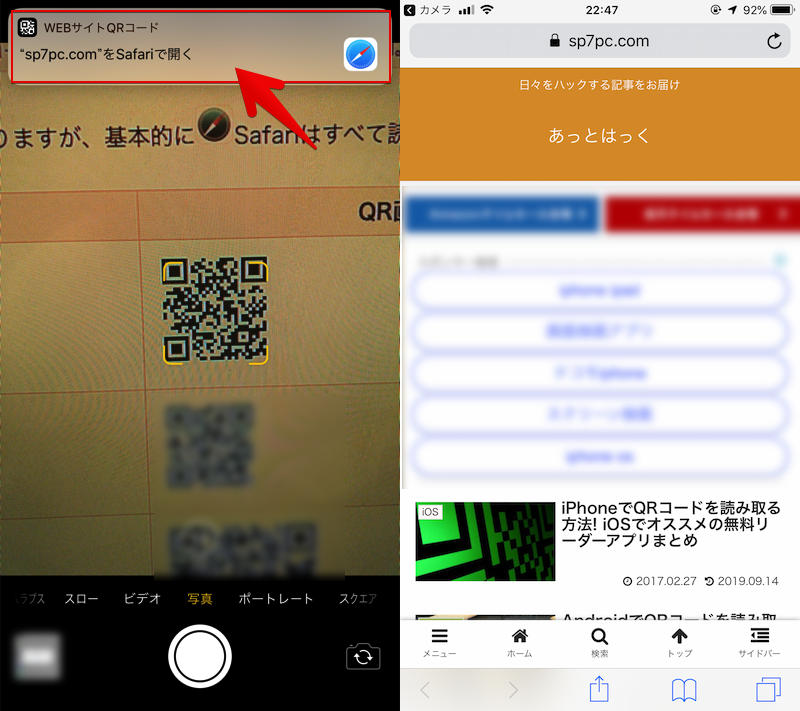
读取 QR 码并打开我们网站 URL 的示例。
世界上有多种类型的二维码,但基本上相机可以读取一切。
根据 QR 码的类型,相机上显示的项目名称将会改变。
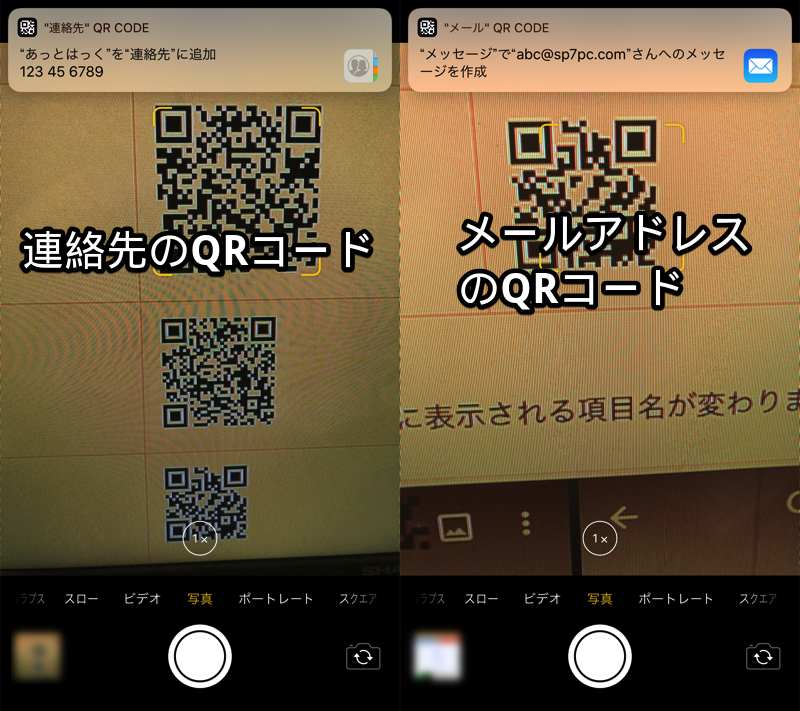
(左)读取联系人二维码的示例(右)读取电子邮件地址二维码的示例
其他功能包括:
- 可以通过“向上滑动”或“按主页按钮”删除二维码通知
- 即使显示二维码通知时您也可以拍照。
如果如果您无法使用相机读取二维码,可能有以下三种原因:
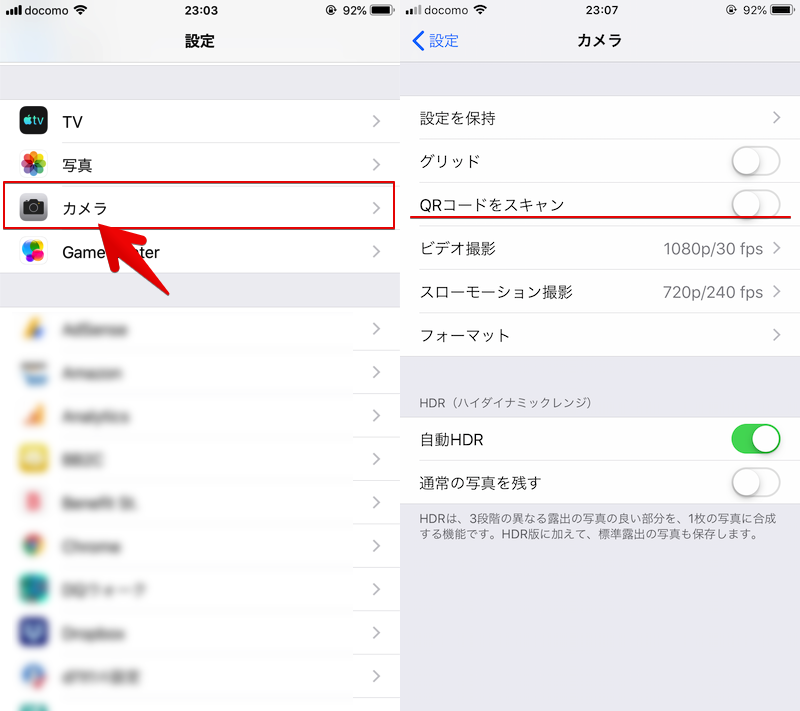
iOS相机无法读取二维码的原因1:设置中未启用
 设置相机在扫描二维码如果关闭,则无法读取二维码。
iOS相机无法读取二维码的原因②:iOS版本低于11
如果您的iPhone的iOS版本低于11,该相机不具备二维码读取功能。
当前版本是设置一般→信息你可以多查一下。
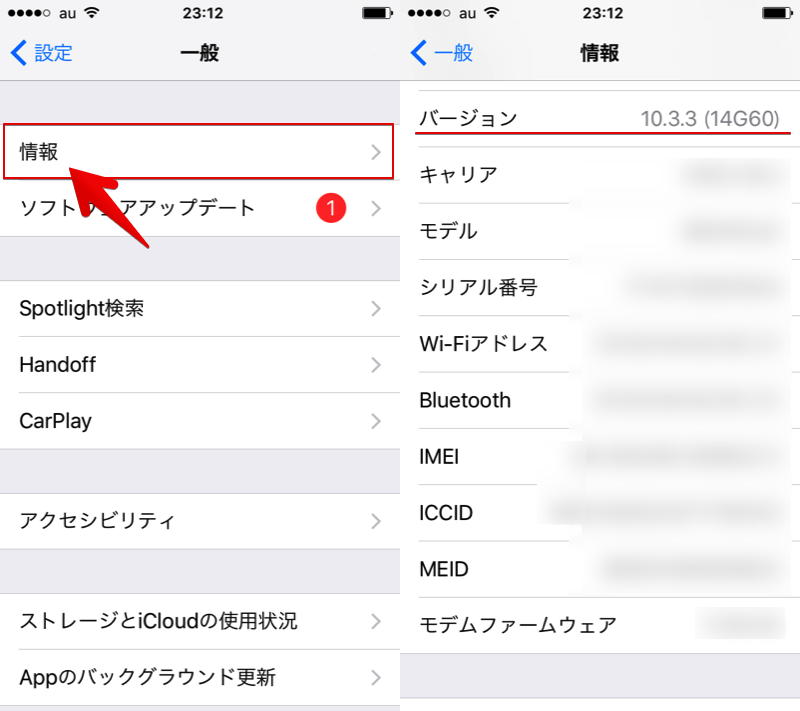
由于是iOS 10.3.3,所以未安装二维码读取功能的示例。
如果您无法更新到iOS 11或更高版本,您别无选择,只能使用其他方法读取二维码。
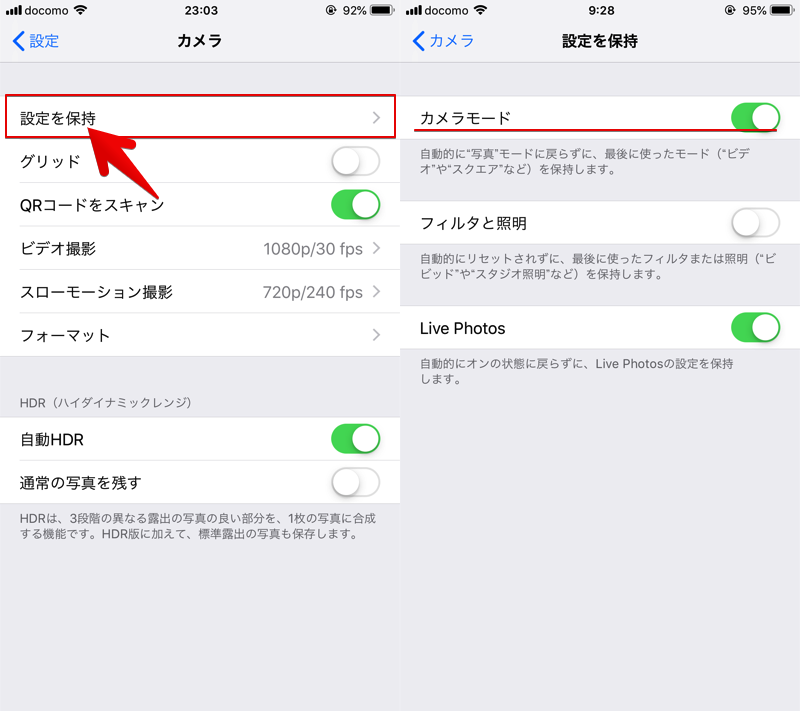
iOS相机无法读取二维码的原因③:相机模式不是“照片/方形”
相机配备多种模式,但只有“照片”或“方形”兼容二维码读取。
默认情况下,“照片”模式会自动启动,从设置相机→保留设置的拍照模式请注意,如果启用此功能,将保存上次使用的模式。
方法二:使用标准二维码阅读器读取
iOS 13 标准 二维码阅读器现已推出。
您可以直接从控制中心启动它并读取二维码。
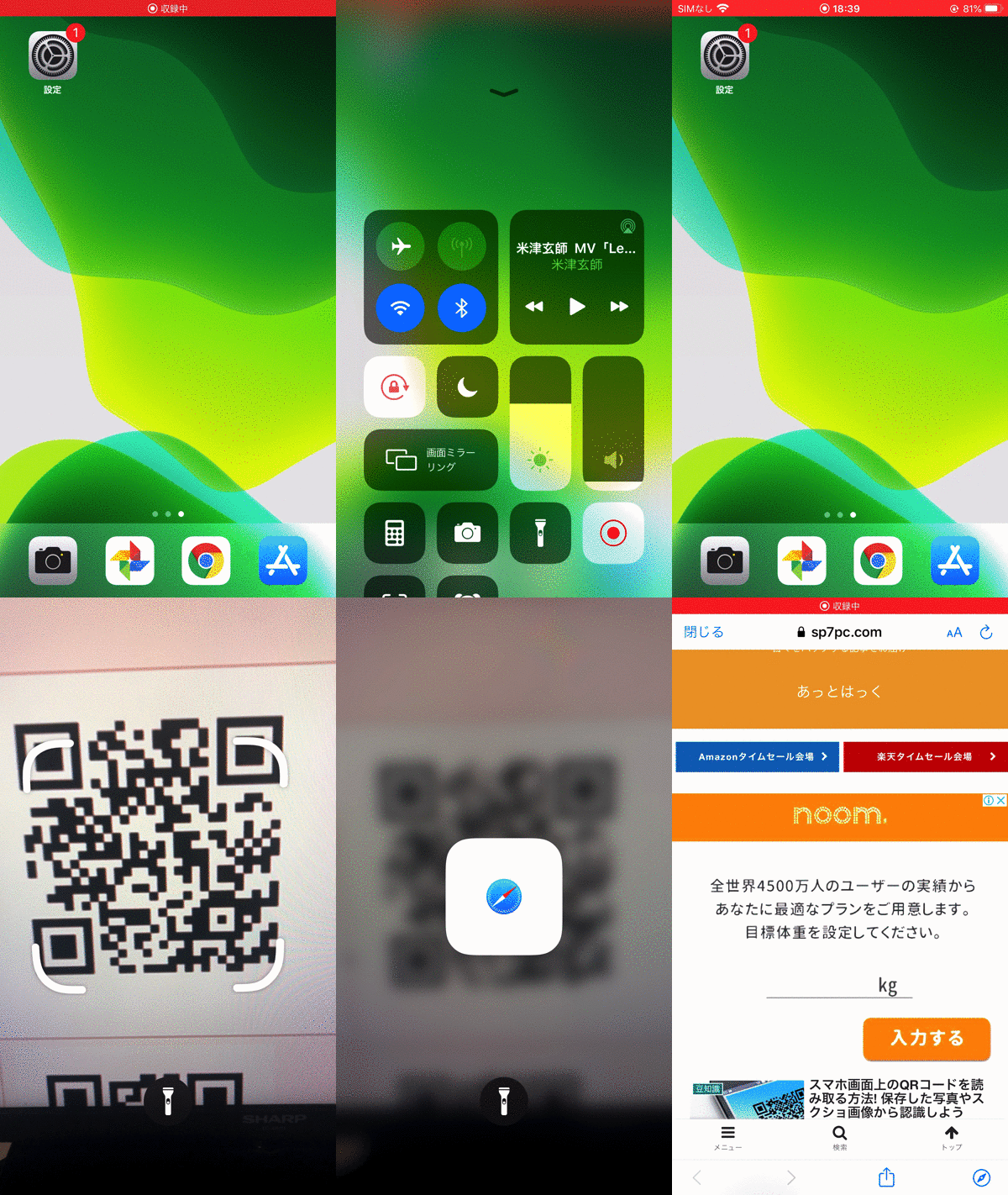
读取 QR 码并打开我们网站 URL 的示例。
如果您在控制中心找不到它,设置控制中心→自定义控件捻请添加二维码阅读器。
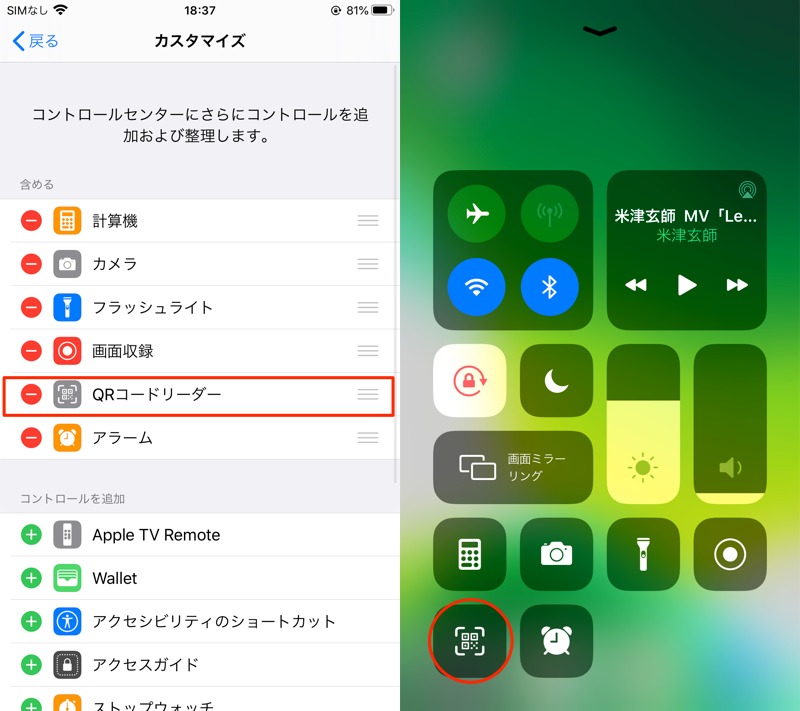
(左)从设置添加的屏幕(右)控制中心中显示的图标
世界上有多种类型的二维码,但基本上所有二维码阅读器都可以阅读。
根据 QR 码的类型,二维码阅读器确定要打开哪个应用程序并自动转换,因此无需点击屏幕。
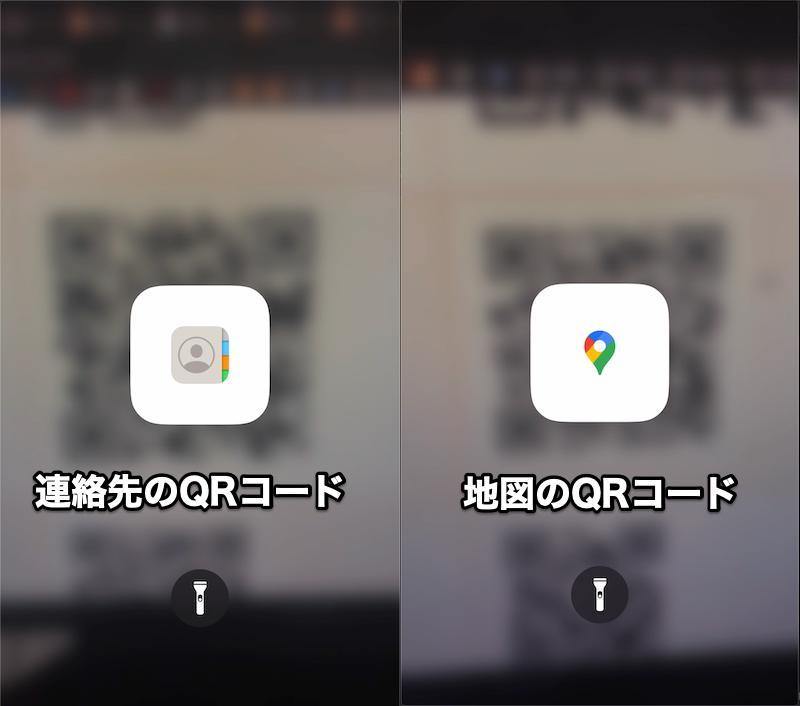
读取左侧有联系人、右侧有地图的二维码的示例。它会自动识别您要打开的应用程序。
 特点是它可以自动识别并打开最合适的应用程序,包括谷歌地图等非苹果应用程序。
方法三:使用LINE读取二维码
实际上LINE配备了QR码读取功能。
以LINE应用10.6.1版本的画面为例进行说明。
在线的添加好友从屏幕上二维码轻敲。
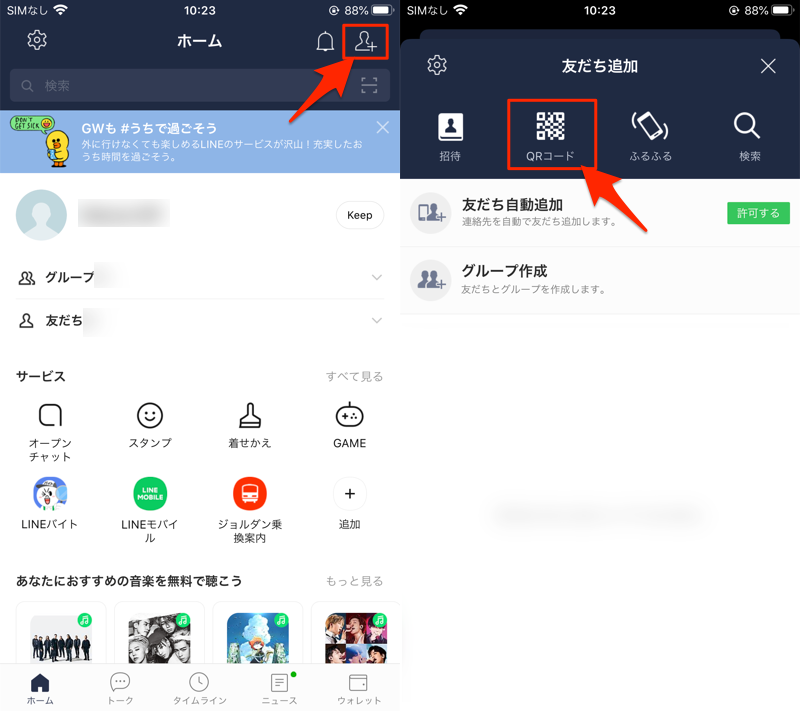
相机将启动,您可以立即读取二维码。
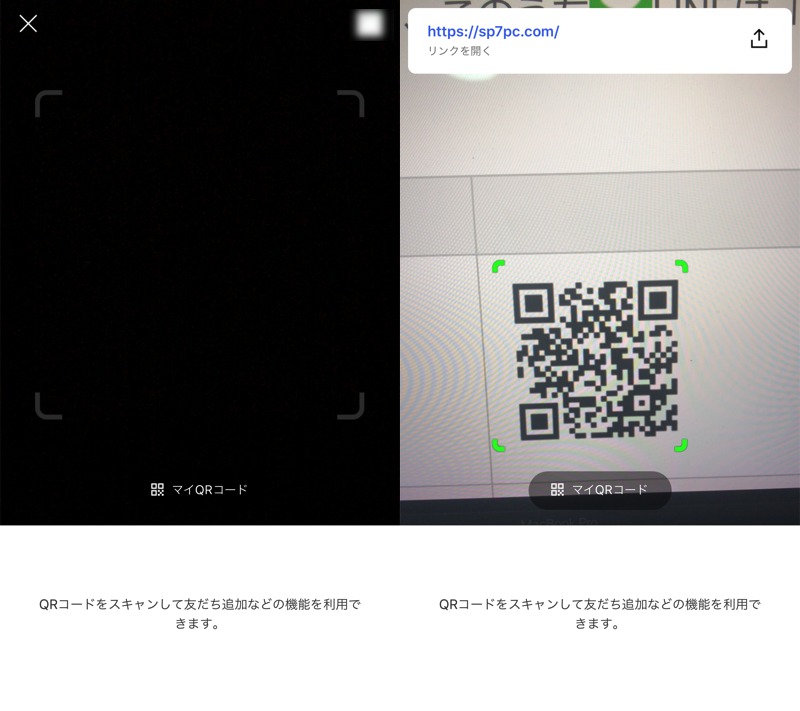
读取 LINE 上 URL 的 QR 码的示例。
另外,如果您使用的是 iOS 11 或更高版本,请在主屏幕上您可以轻按 LINE 图标(使用 3D Touch)立即启动 QR 码阅读器。
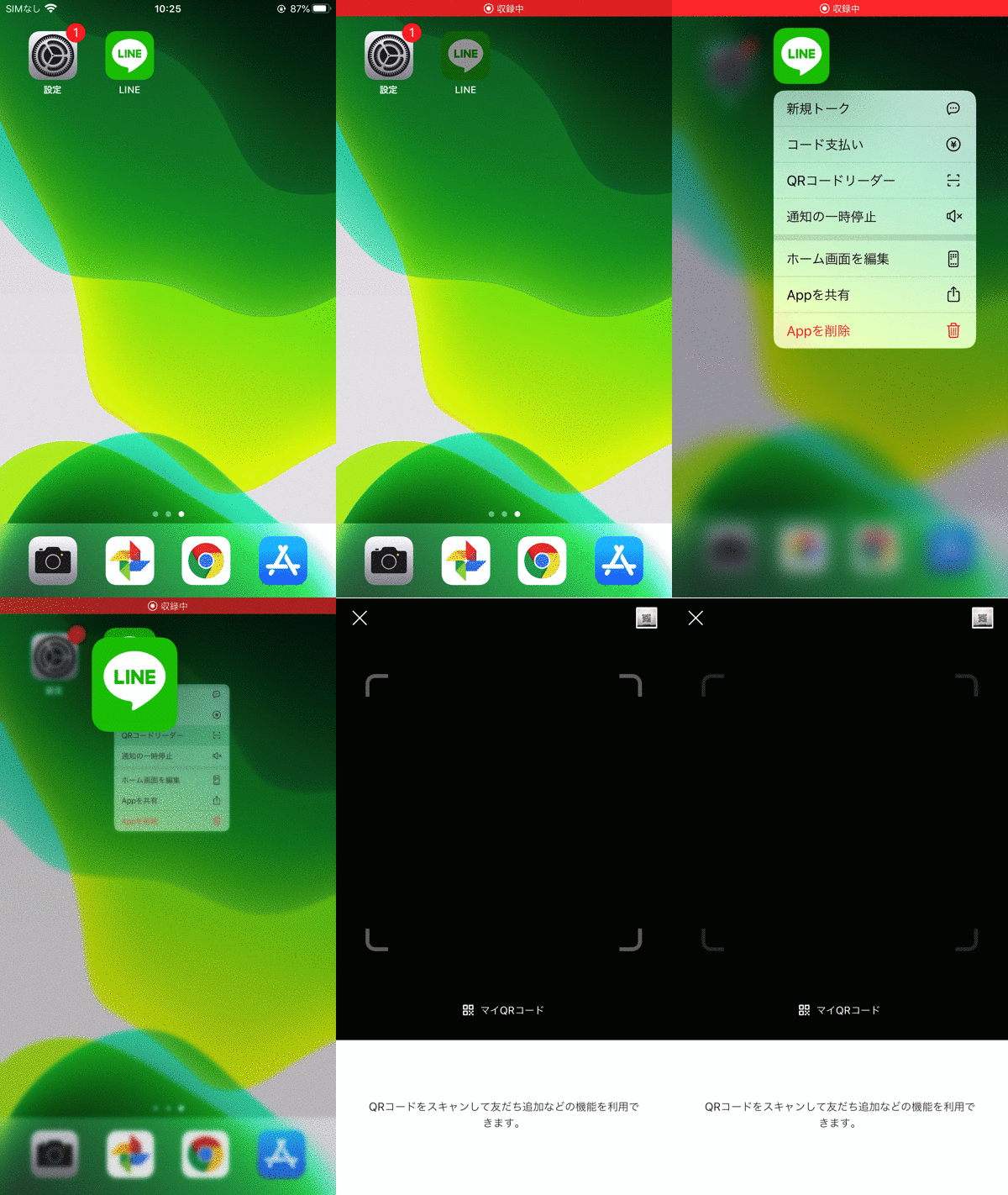
3D Touch 是 iPhone 6S 系列及更高版本(不包括 iPhone SE)上安装的功能,无法在没有该功能的机型上使用。
3D Touch 让您启动更快、更方便。
另外,世界上有多种类型的二维码,但最新版本如果是LINE的话就可以识别。
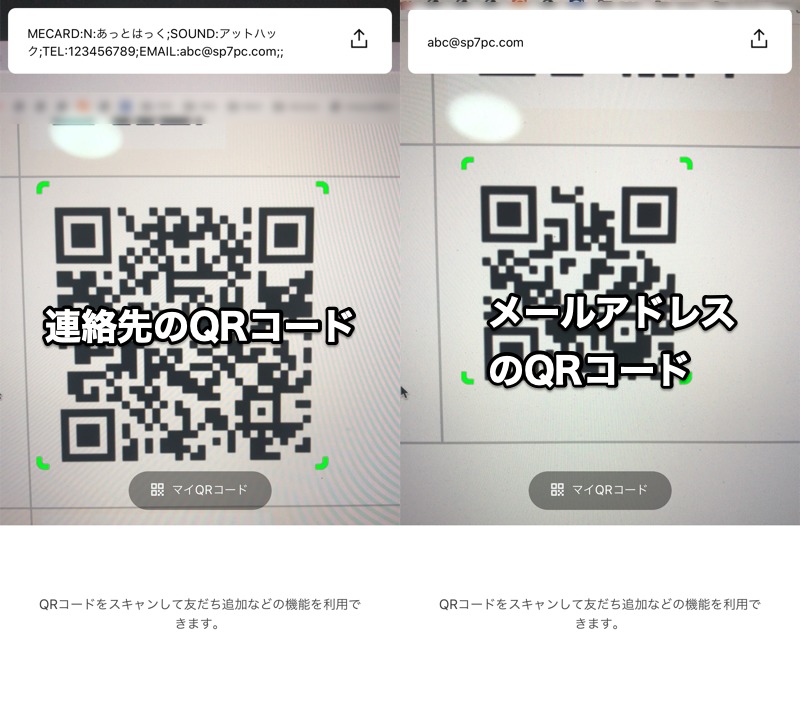
(左)读取联系人二维码的示例(右)读取电子邮件地址二维码的示例
 从共享图标其他应用程序如果您转到 ,您可以选择要使用哪个应用程序打开二维码。
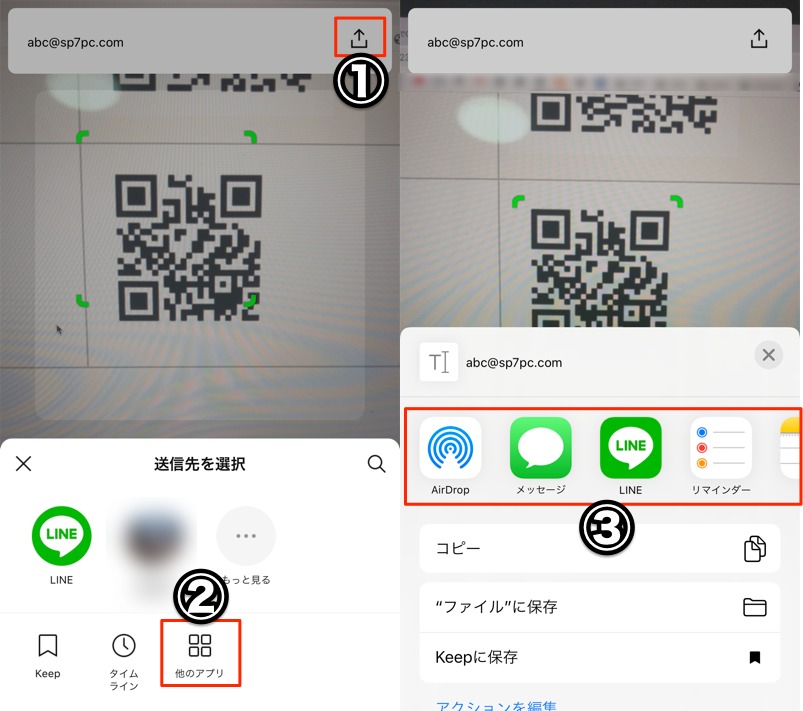
① 共享图标 → ② 其他应用程序 → ③ 选择要打开的应用程序。
然而,它也有一个缺点,即您读取的二维码不会出现相应的应用程序。
例如,即使您扫描电子邮件地址的二维码, 由于无法在电子邮件中打开,因此必须将其复制到剪贴板。
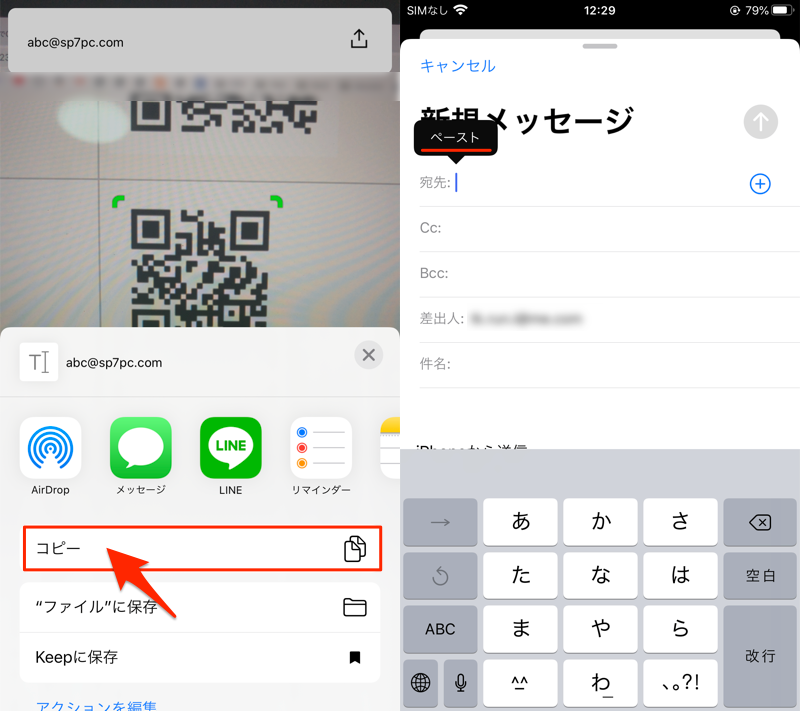
复制通过 QR 码读取的地址(左)并将其粘贴到电子邮件中(右)的示例。
像这样虽然LINE可以读取各种二维码,但它在应用程序间集成方面较弱,因此如果您经常读取URL以外的二维码,我们建议您使用单独的应用程序。
另外,如果显示以下消息且进程失败,您的LINE版本可能已过时,请尝试更新。
読み取り結果
読みとれない形式のQRコードです
方法四:阅读Twitter上的二维码
实际上Twitter有二维码读取功能。
以 Twitter 应用程序版本 7.58.5 的屏幕为例进行说明。
打开菜单并点击二维码图标。
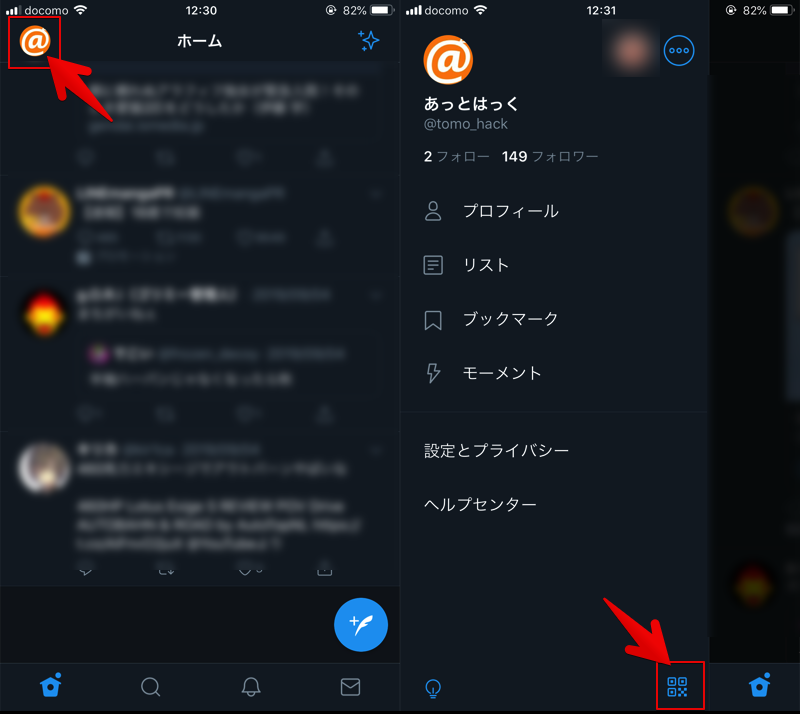
您的 Twitter 帐户链接的二维码将显示在屏幕上,因此您可以通过点击图标并切换相机来读取 QR。
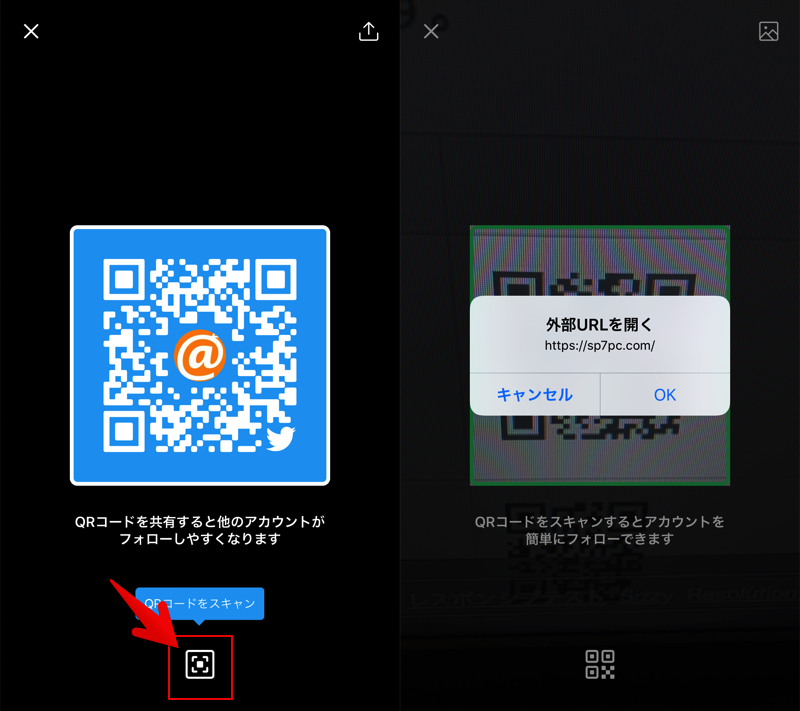
读取 Twitter 上 URL 的 QR 码的示例。
但是,根据二维码的类型,可能无法与其他应用程序链接。
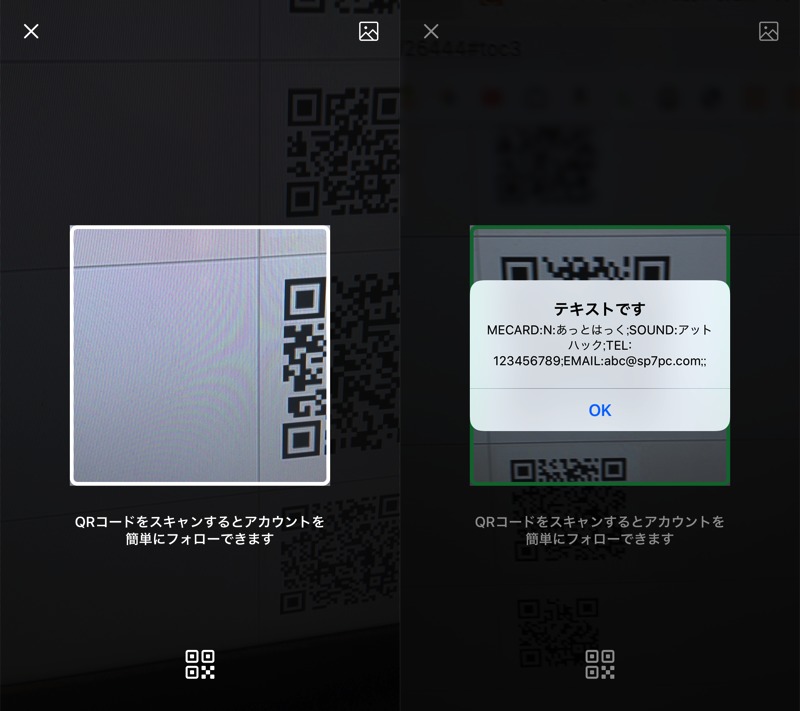
在 Twitter 上读取的联系人的 QR 码被识别为文本的示例。
如果是URL的二维码就没有问题,但是如果是其他的,Twitter 缺乏阅读功能。
方法五:使用专用APP读取二维码
如果出现以下情况,
这里推荐两个第三方应用程序。
点击应用名称链接可跳转至相应说明。
适用于 iPhone 的 QR 码阅读器
联系人、邮箱地址的二维码也可以与其他应用成功链接,读取速度很快。
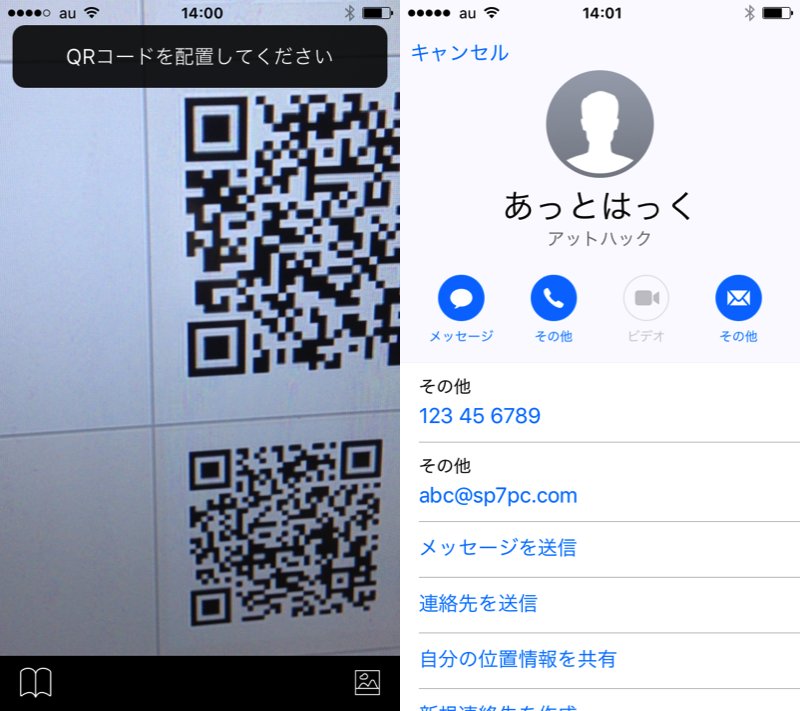
读取联系人二维码的示例。
虽然有广告显示,但与其他应用程序相比,它们并没有明显的侵入性。
官方二维码阅读器“Q”
创建二维码的公司电装波” 由于是官方应用,所以阅读速度很快。
此外,不显示任何广告。
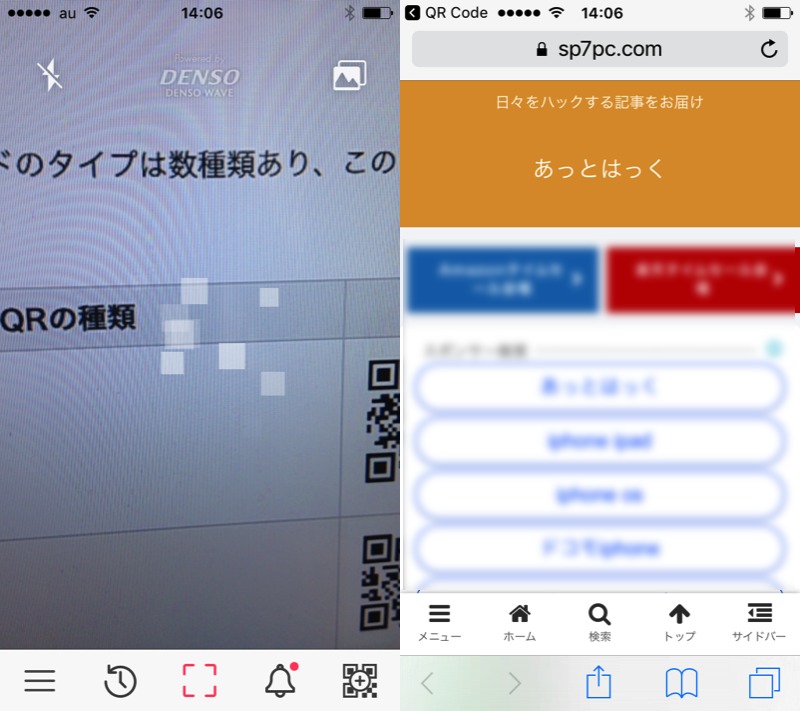
读取 QR 码并打开我们网站 URL 的示例。
另一方面,根据二维码的类型,例如联系人二维码被识别为文本,有时无法与其他应用程序链接。
参考:如何读取iPhone屏幕上的二维码
QR 码由智能手机摄像头识别,因此无法读取“您自己的显示屏上显示的 QR 码”。
但是,如果您使用下面的应用程序,您实际上可以读取 iPhone 屏幕上的二维码。
例如 使用 Safari,您可以直接从长按菜单读取屏幕上的二维码。
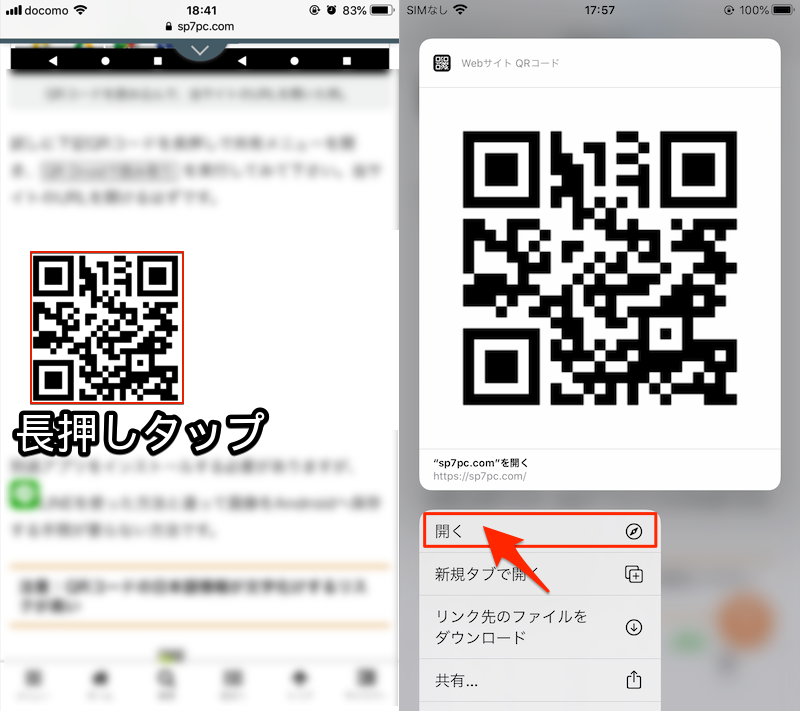
读取屏幕上显示的 URL 的 QR 码的示例。
更详细的使用信息请参见相关文章【如何读取智能手机屏幕上的二维码!从保存的照片和屏幕截图中识别 [Android/iPhone]] 进行了解释。
〆:根据您的喜好使用二维码!
多于,如何用智能手机读取二维码!推荐的免费条形码阅读器应用程序摘要 [Android/iPhone]这就是解释。
根据所使用的设备和应用程序,有多种方法,但所有这些方法都允许您使用免费应用程序轻松读取 QR 码。
请尝试一下。