
很多情况下,各种类型的Android数据(例如联系人/电子邮件)都会自动备份在云端,即使数据丢失也可以轻松恢复。
然而,设备上保存的信息只有“短信”和“通话记录”,如果只使用标准功能,一旦丢失将很难恢复数据。
因此,在本文中,我们将介绍一款适用于 Android 的免费应用程序,可以将这些信息备份到 SD 卡或云端。短信备份与恢复”将予以介绍。
完成初始设置后,您可以自动备份到内部存储以外的位置,以便您在紧急情况下放心。
本文介绍了恢复您之前备份的短信和通话历史记录数据的步骤。
请注意,这并没有描述如何在不备份的情况下从设备内部提取丢失的数据。
短信备份和恢复 – 如何备份和恢复短信和通话记录
首次启动时授予各种访问权限。
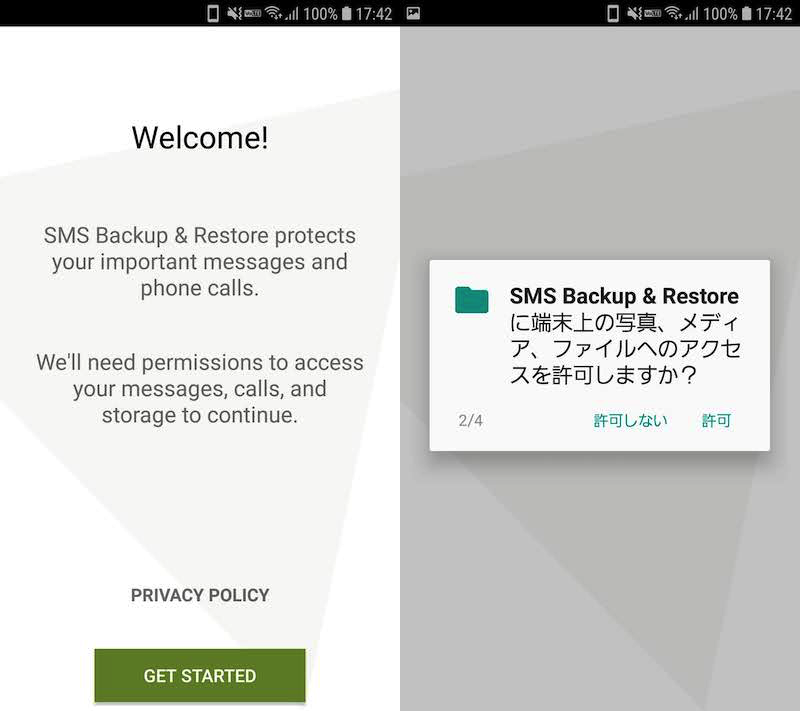
在 Android 上备份短信和通话记录的步骤
“短信备份和恢复”允许您将设备上存储的短信和通话历史记录数据备份到另一个位置。
大致分为“自动备份”和“手动备份”,不过先设置“自动备份”比较方便。
首先,转到顶部屏幕上的“设置备份”,启用要备份的数据的开关,然后继续。
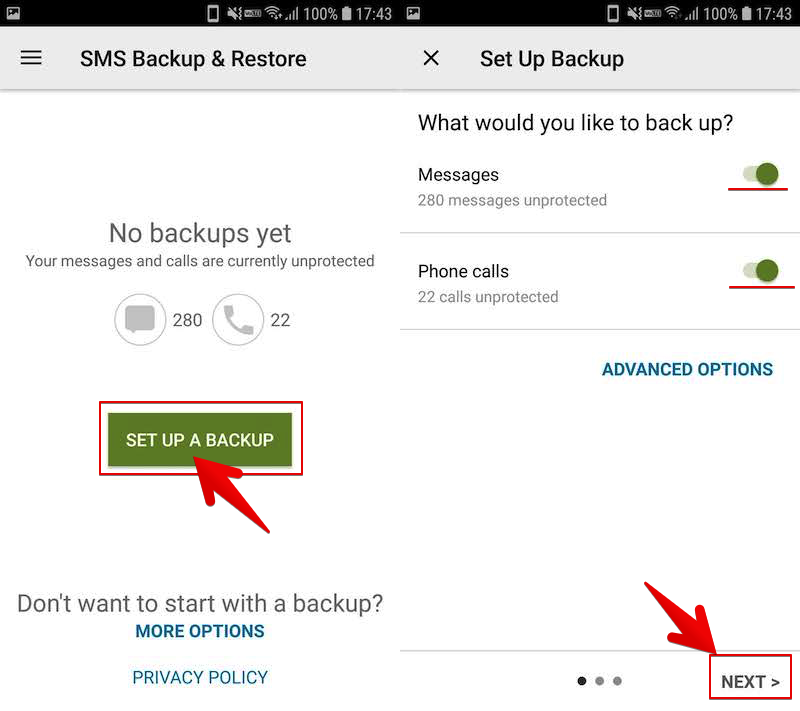
“消息”显示短信数据,“电话”显示通话记录数据。
决定“备份目的地”和“备份频率”。
在“您的手机”下,您可以将备份目标设置为内部存储或 SD 卡上的任何位置。
如果您仅将“您的手机”设置为“备份目的地”,则存在如果设备本身出现问题,备份数据将随之丢失的风险。
选择至少一项云服务(如果您还没有帐户)Dropbox推荐)。
最后,如果您点击“立即备份”,
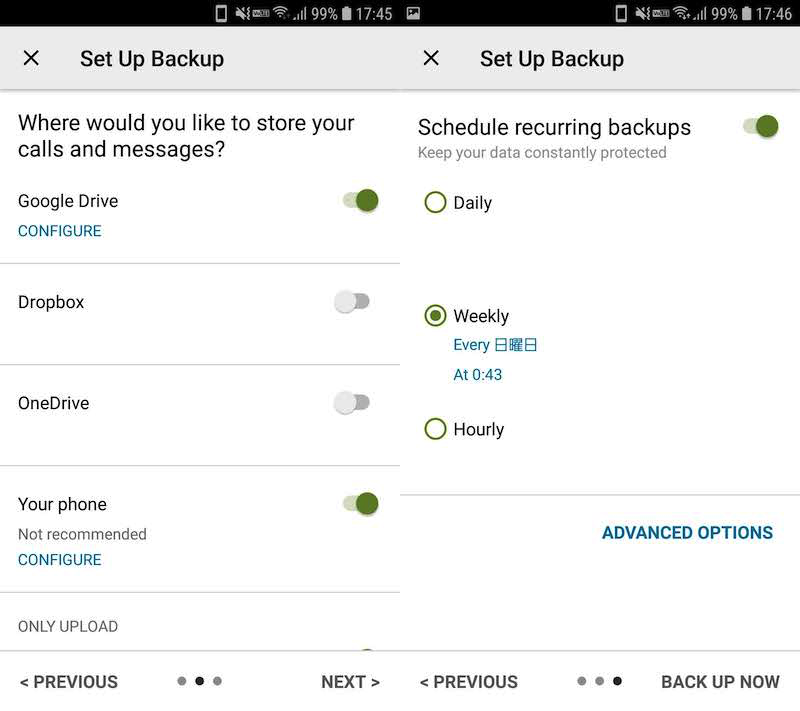
将“Google Drive”和“SD 卡”设置为备份目的地,并将每周日设置为频率的示例。
备份将根据所选条件自动开始。
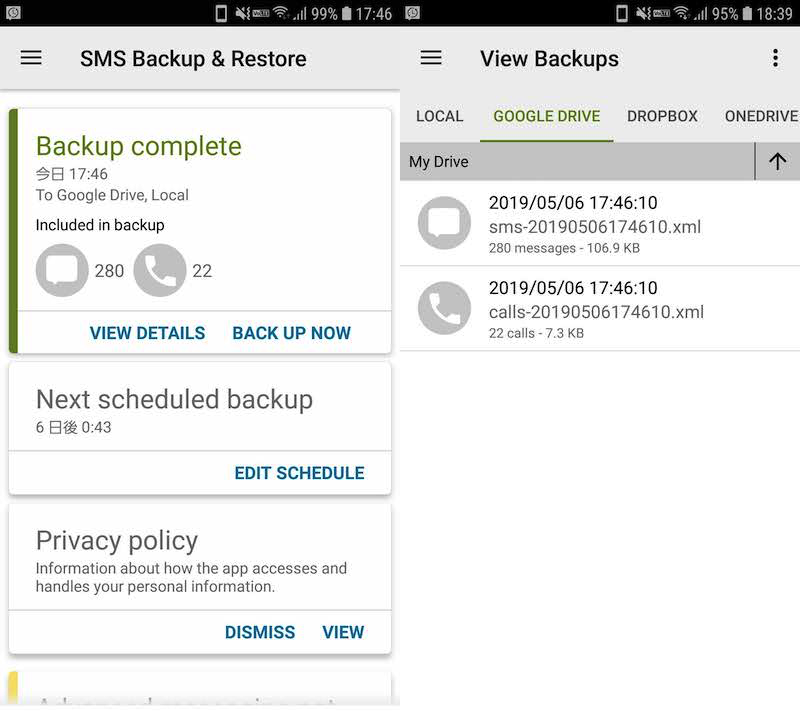
您可以通过“查看详细信息”查看备份结果。
第一次,实际打开备份目的地并检查短信和通话记录数据是否已保存。
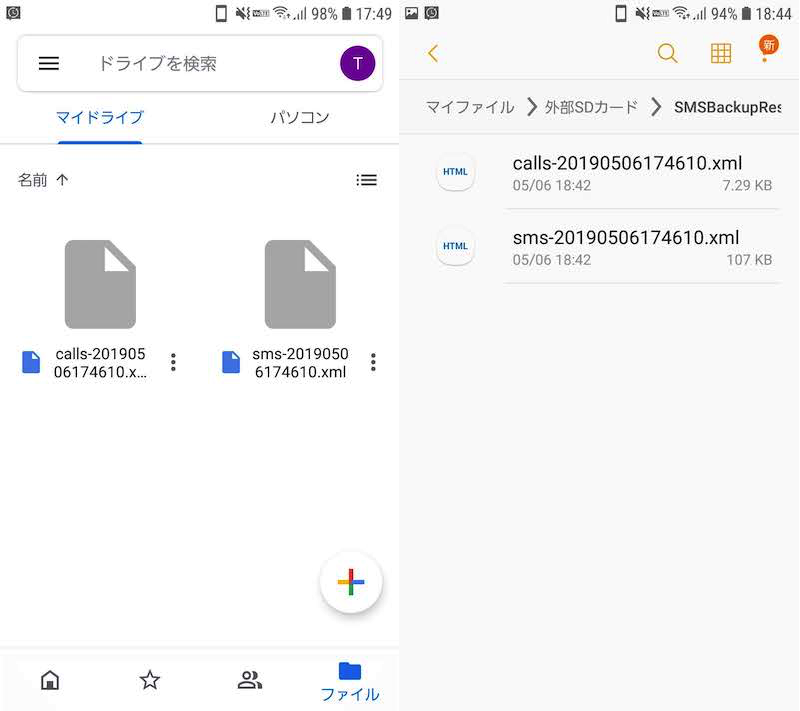
可以确认“Google Drive”和“SD 卡”中的备份数据作为存储目的地的示例。
从那时起,备份将根据设定的时间表自动执行。
如果您想立即备份,请从菜单中选择“立即备份”,设置“要备份的数据”和“备份目的地”,然后单独运行。
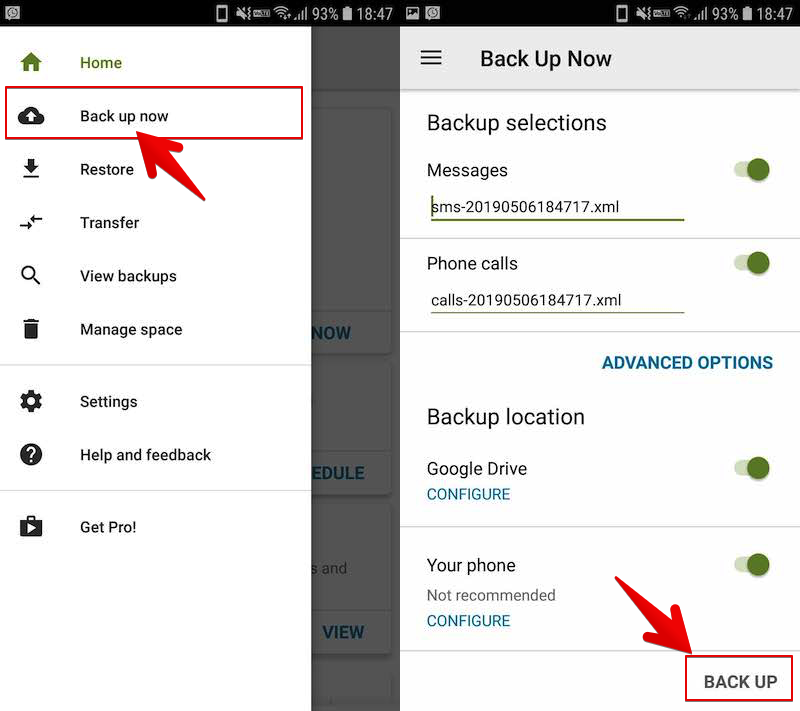
这是基本的备份过程。
在 Android 上恢复短信和通话记录的步骤
通过“短信备份和恢复”备份的短信和通话记录可以恢复到安装了相同应用程序的另一台设备。
使用“”。
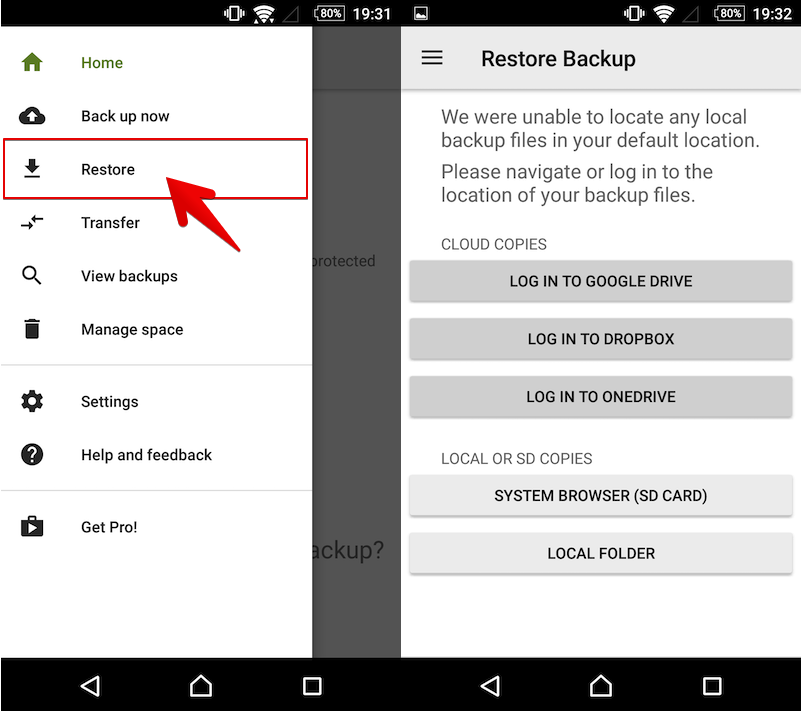
首先,从菜单中的“恢复”中选择要保存备份数据的位置。
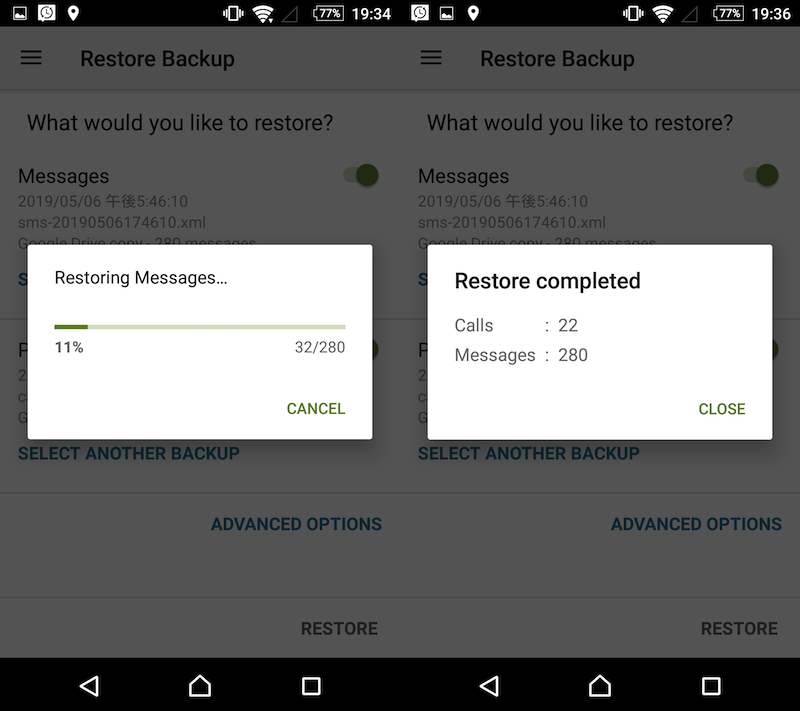
然后将显示备份内容,因此选择“RESTORE”进行恢复。
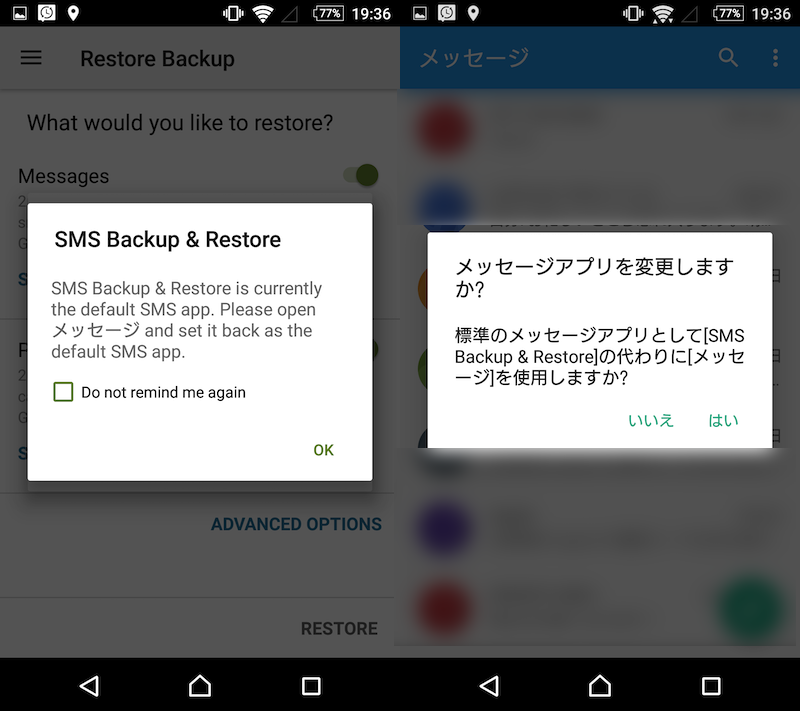
由于应用程序的规格,请根据屏幕上的说明暂时将默认短信应用程序更改为“短信备份和恢复”。
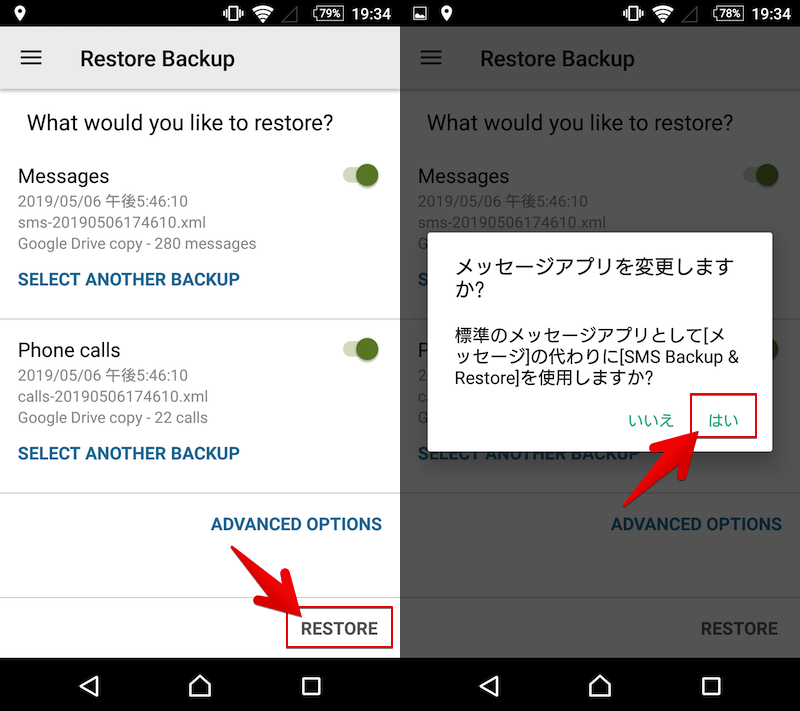
稍等片刻,出现“恢复完成”即可。
检查已恢复的“通话”和“消息”(SMS) 数量。
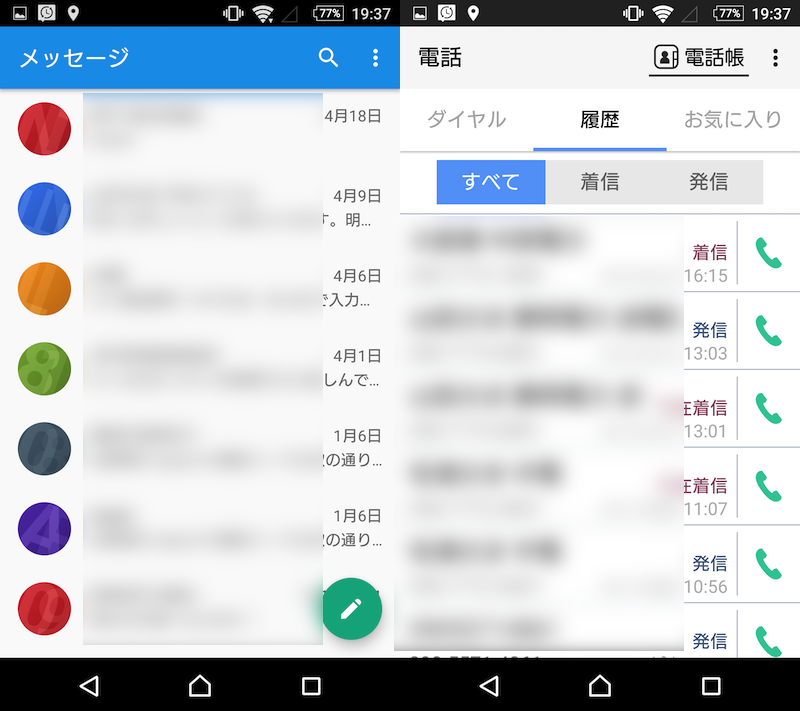
如果您实际打开通话应用程序和短信应用程序并反映了历史记录,则说明成功。
另外,默认的短信应用程序仍然是“短信备份和恢复”,所以不要忘记将其改回来。
补充:如何备份和恢复其他数据的总结
这是一种备份和恢复短信和通话记录以外的数据的方法。
相关文章总结了基本步骤[如何备份你的安卓数据!保存智能手机数据的功能和用法摘要] 进行了解释。
另外,如果您想对应用程序中的数据进行完整备份,请单击氦我推荐这个应用程序。
详细内容请参见相关文章【如何对 Android 应用程序进行完整备份!保存设置并保存数据并完全恢复] 进行了解释。
最后注意:定期备份!
多于,如何在Android上备份和恢复短信和通话记录!从存储位置迁移消息这就是解释。
最好在更改型号之前备份您的短信和通话记录,并定期备份您的短信和通话记录,以防数据丢失。
请尝试一下。