
在这篇文章中,我们将介绍有用的Android多任务处理功能我正在总结。
如果你用得好,它非常适合同时“运行时工作”多个应用程序。
智能手机多任务功能总结
在这一部分中,我们将介绍使用各种多任务功能的具体方法。
[什么是多任务处理?] – 多任务处理。在这里,我们指的是同时运行多个应用程序的能力。
特别是,在②至④中介绍的功能一般被称为“多窗口”,并且都具有“在屏幕上显示多个应用程序”的特征。
功能①:如何使用多任务屏幕
这是自 Android 诞生以来就存在的基本功能之一,它允许您显示最近使用的应用程序历史记录列表并在应用程序之间进行切换。
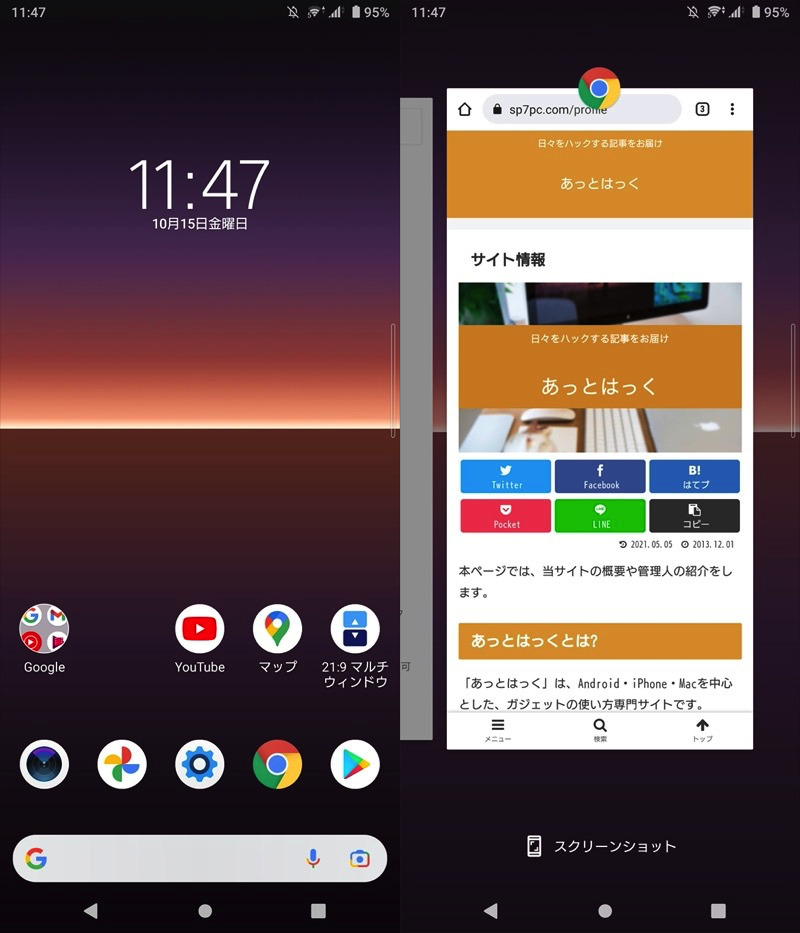
显示最近使用的 Chrome 应用程序的示例。
多任务屏幕的操作步骤根据您使用的导航栏的类型而有所不同。
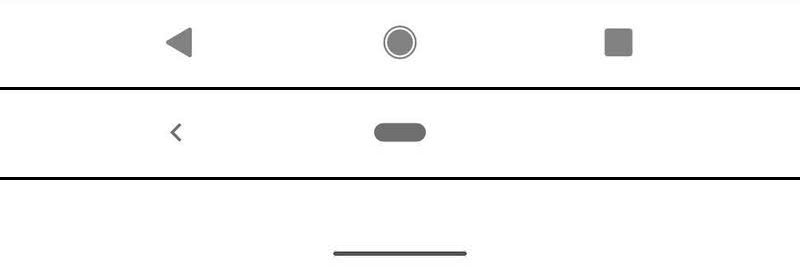
3键导航、2键导航、顶部手势导航设计。
3按钮导航说明
它是一个正统的导航栏,显示三个按钮(◉Home / ◀Back / ■Recent)。
■点击最近按钮一次可显示多任务处理屏幕。
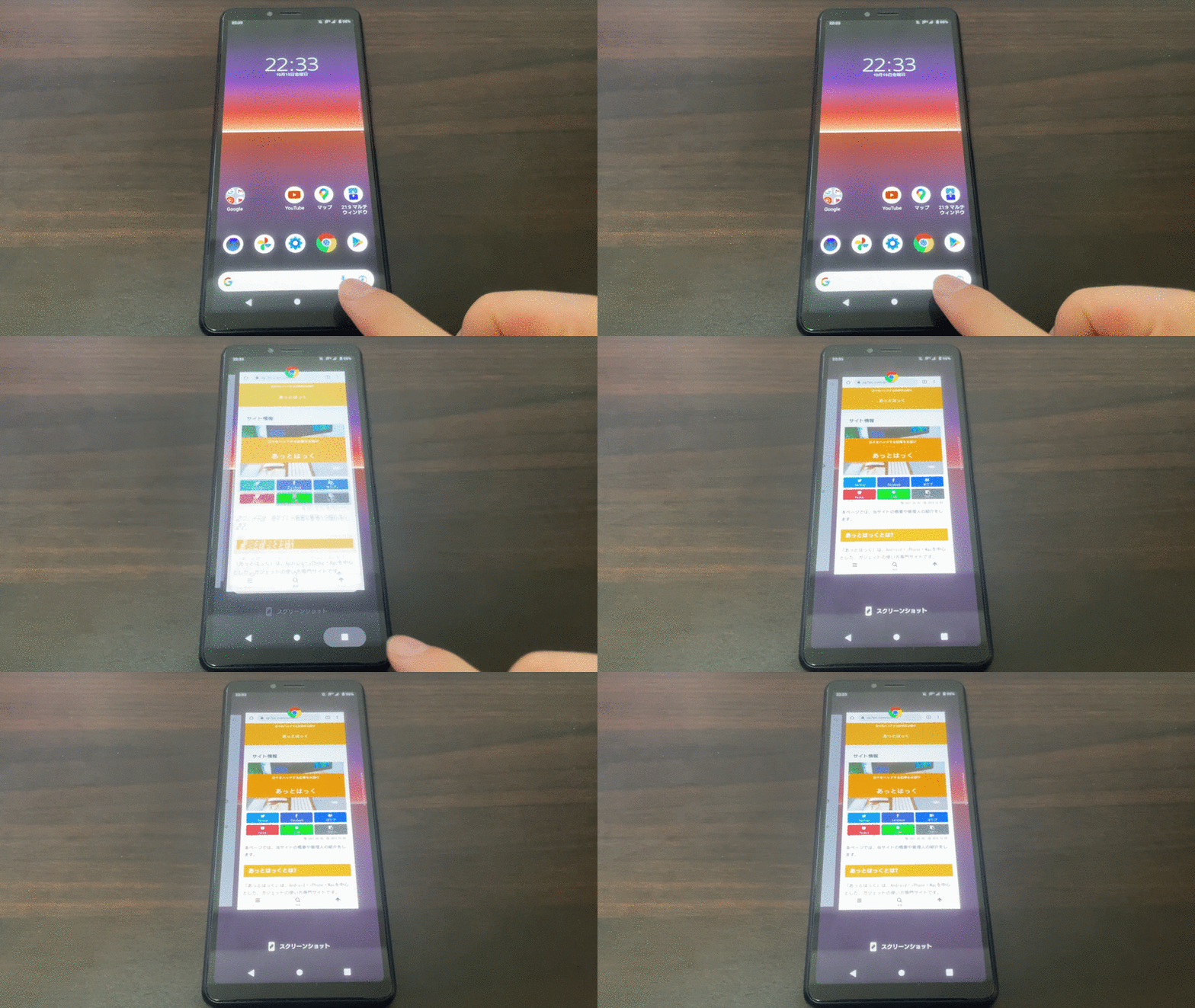
显示最近使用的 Chrome 应用程序的示例。
■您还可以通过重复点击最近按钮切换到上一个应用程序。
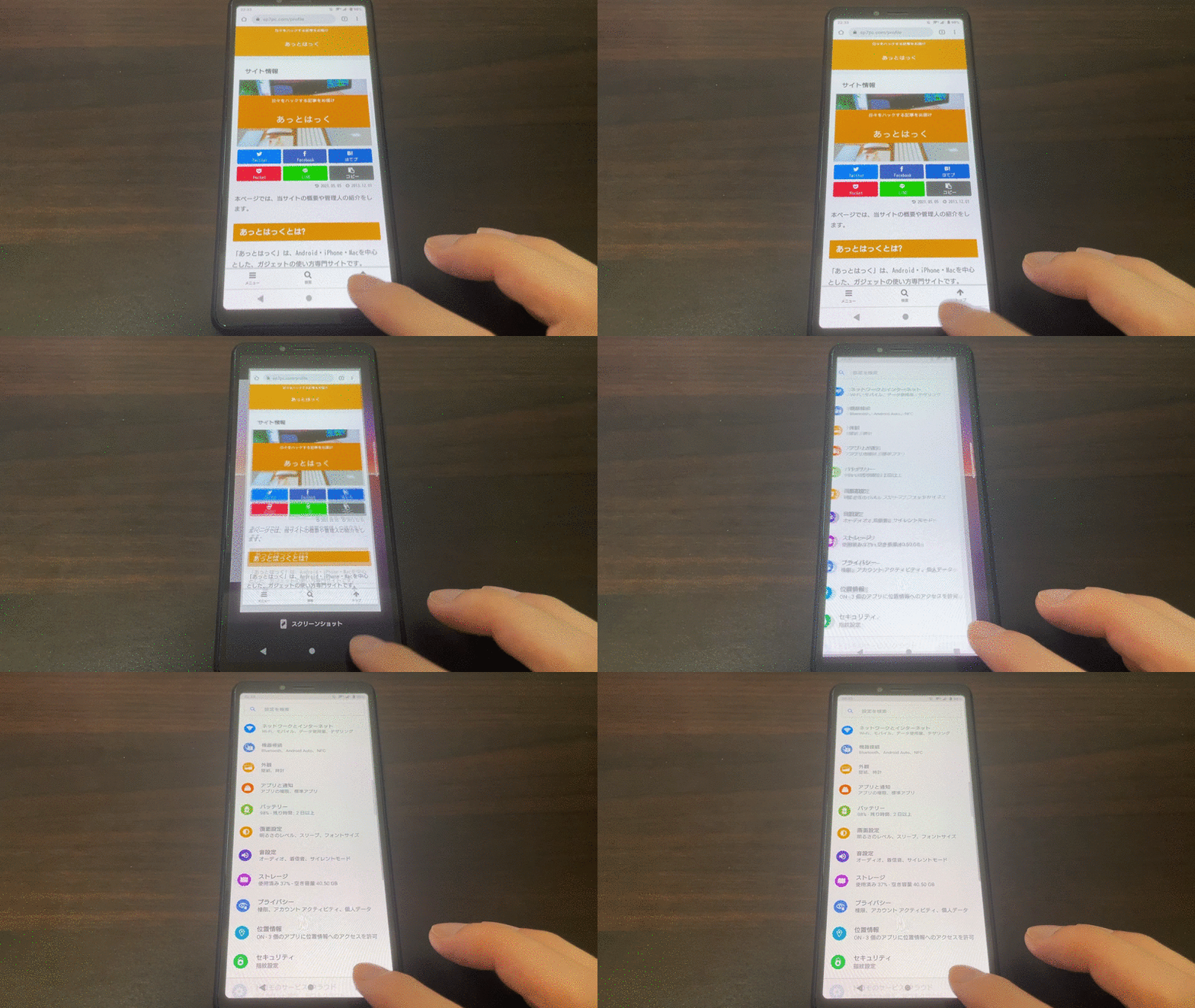
切换到 Chrome 中之前显示的设置应用程序的示例。
两键导航/手势导航说明
导航栏主要通过手势操作,没有“最近”按钮(多任务按钮)。
相反,从屏幕底部边缘滑动并按住即可显示多任务屏幕。
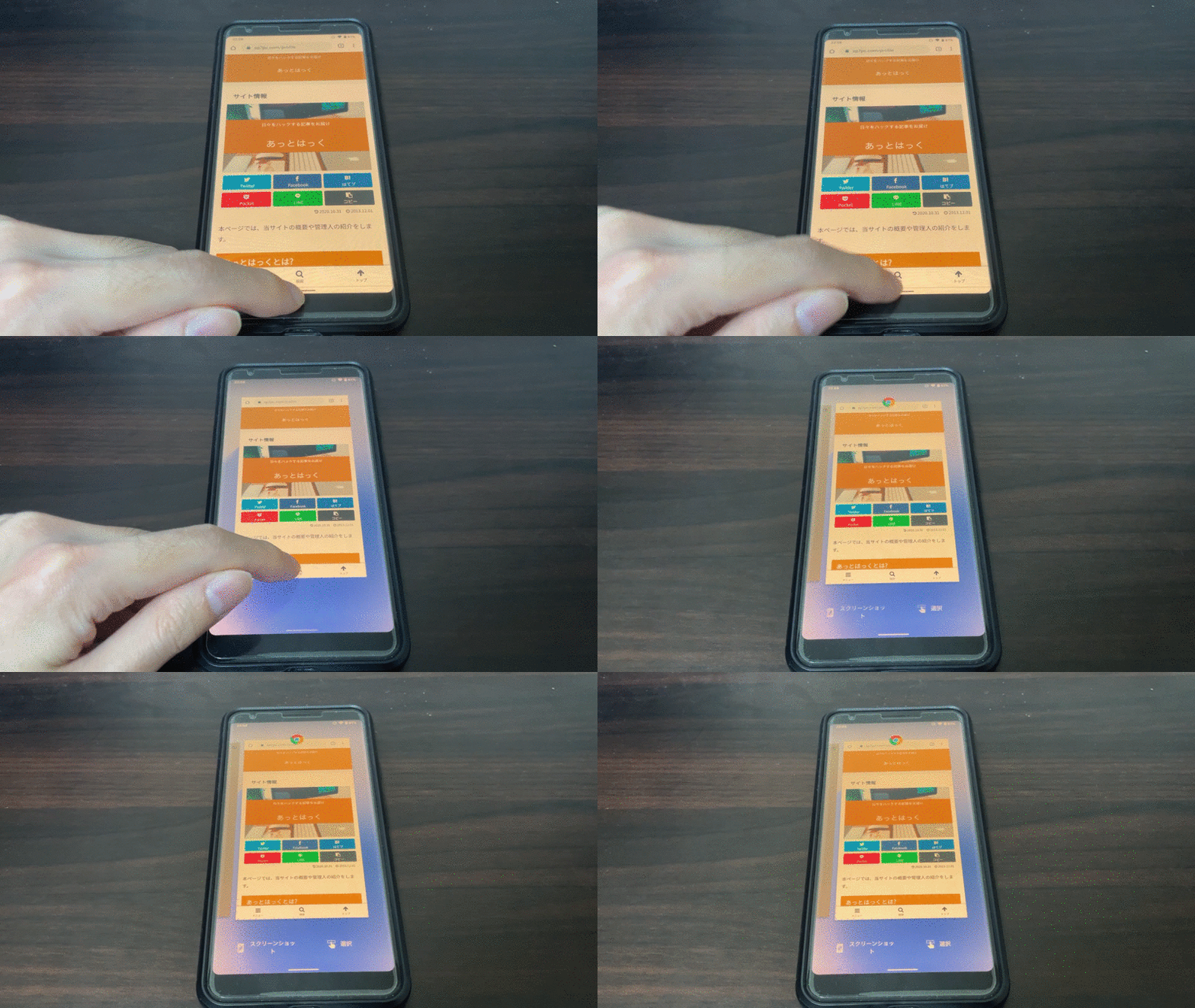
显示最近使用的 Chrome 应用程序的示例。
您还可以通过在屏幕底部向左或向右滑动来切换到上一个应用程序。
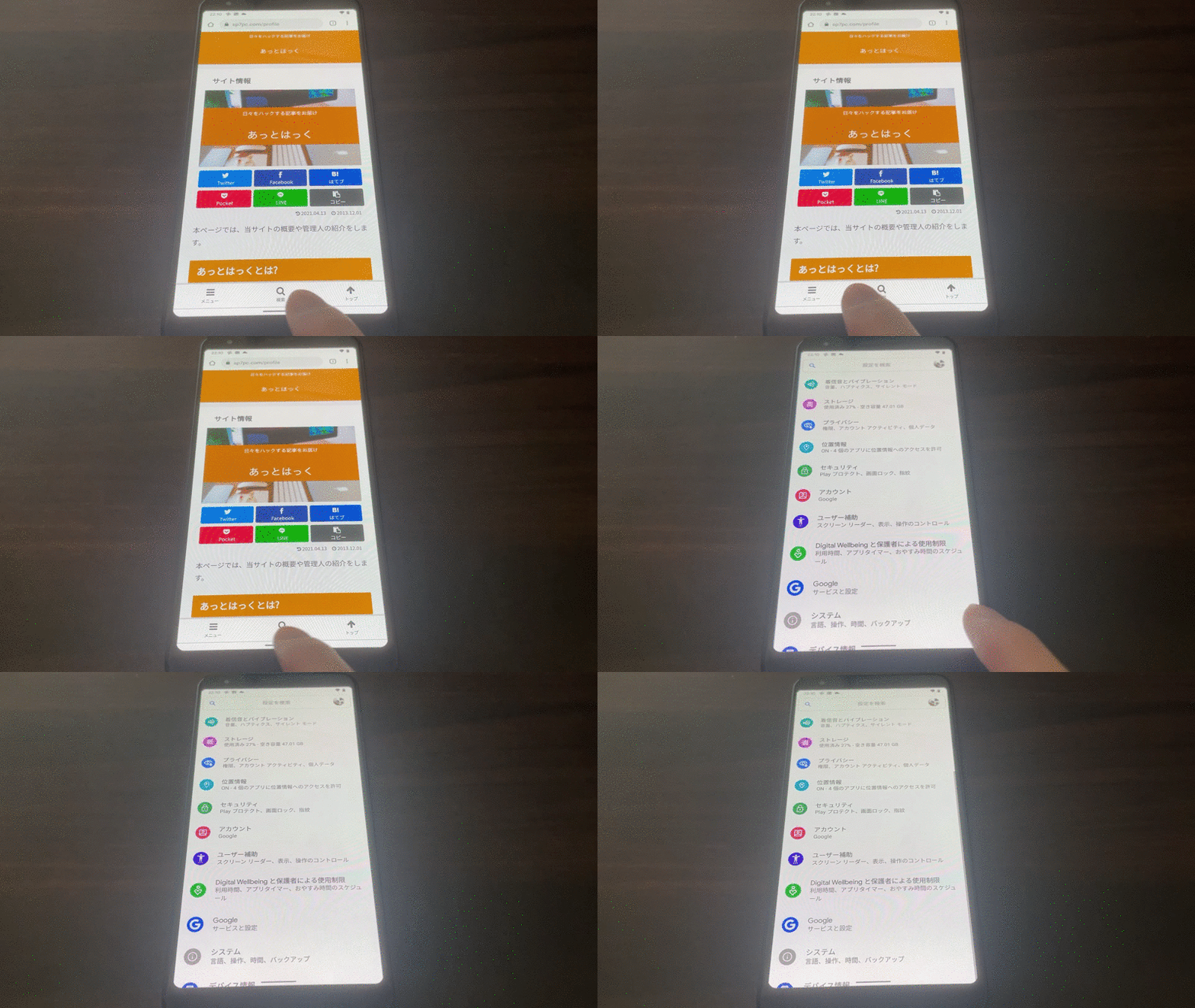
切换到 Chrome 中之前显示的设置应用程序的示例。
以上是多任务屏幕的基本操作流程。
将目标应用程序屏幕滑动到边缘即可清除显示的历史记录。
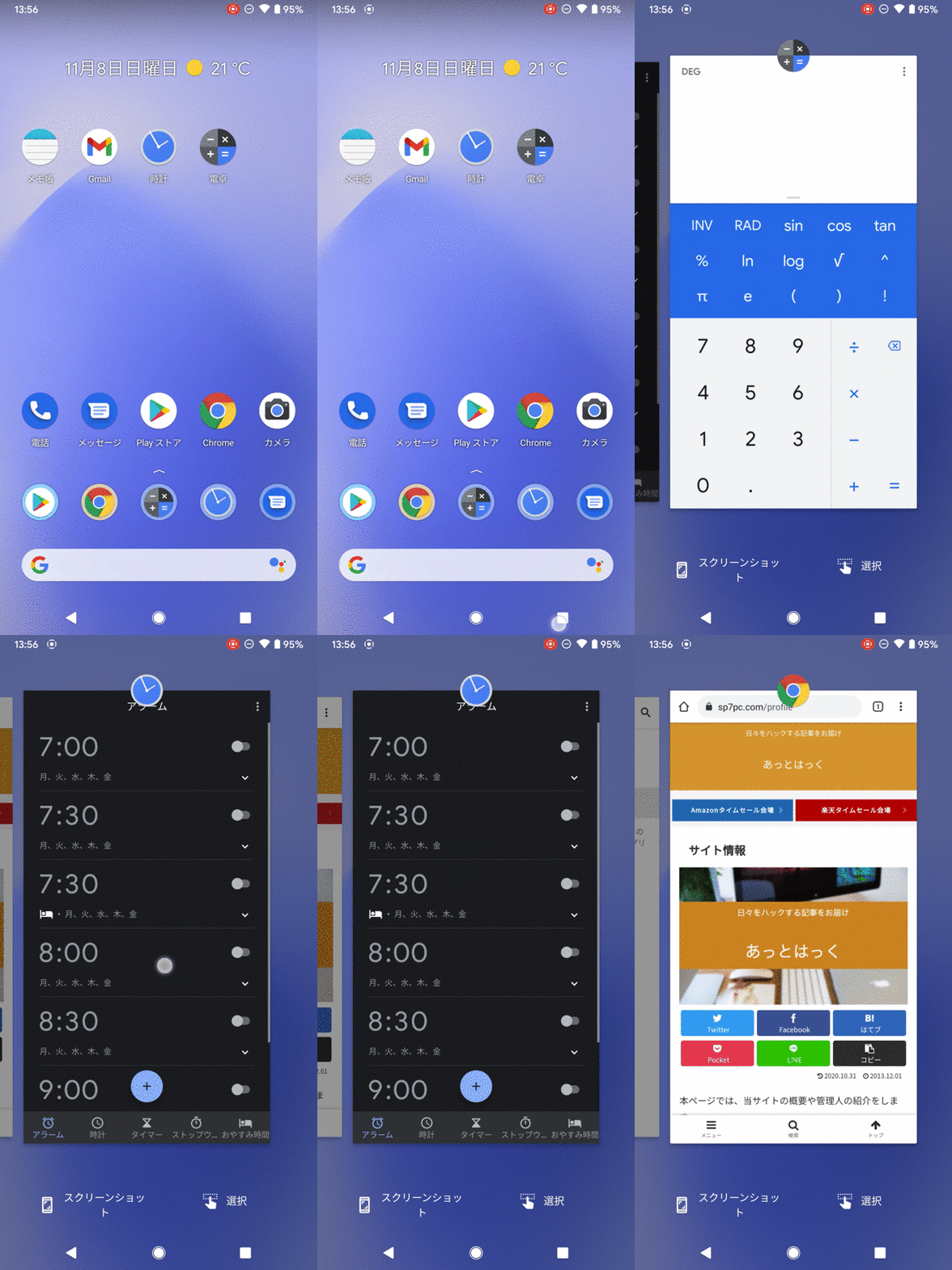
删除最近使用的应用程序的示例。
如果您不采取任何措施,历史记录将继续保留,因此在将其借给某人时要小心。
功能②:如何使用分屏模式(split screen mode)
此功能允许您将屏幕分成两个并同时在每个屏幕上显示不同的应用程序。
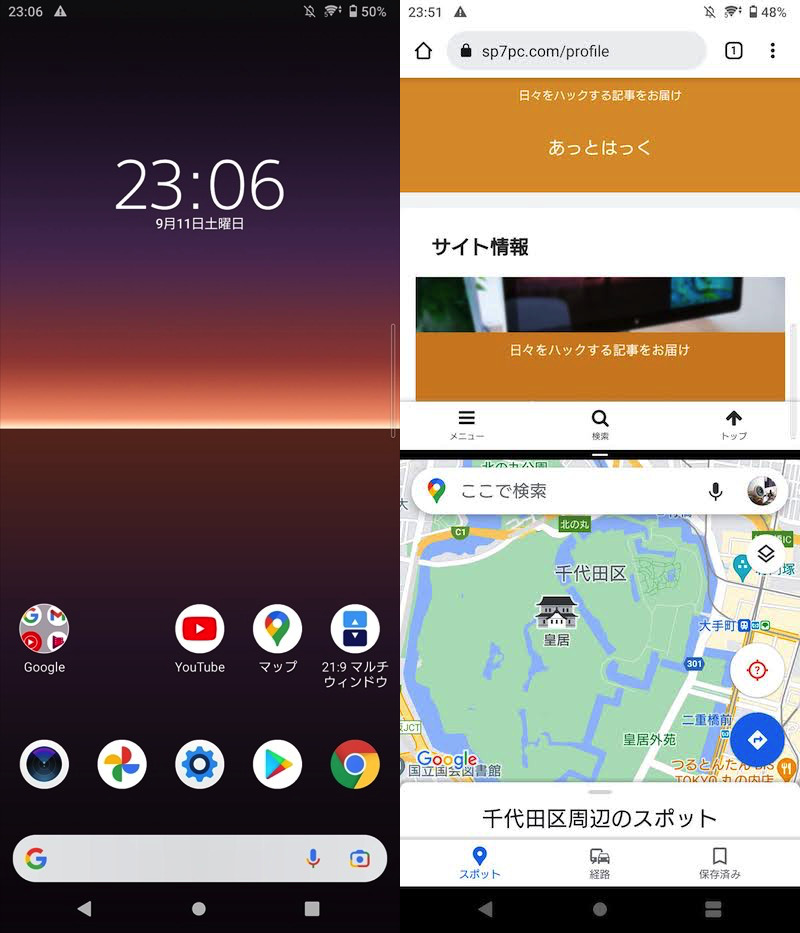
(右)在两个屏幕上显示 Chrome 和 Google 地图的示例
使用方便;首先,像往常一样启动您想要显示的应用程序。
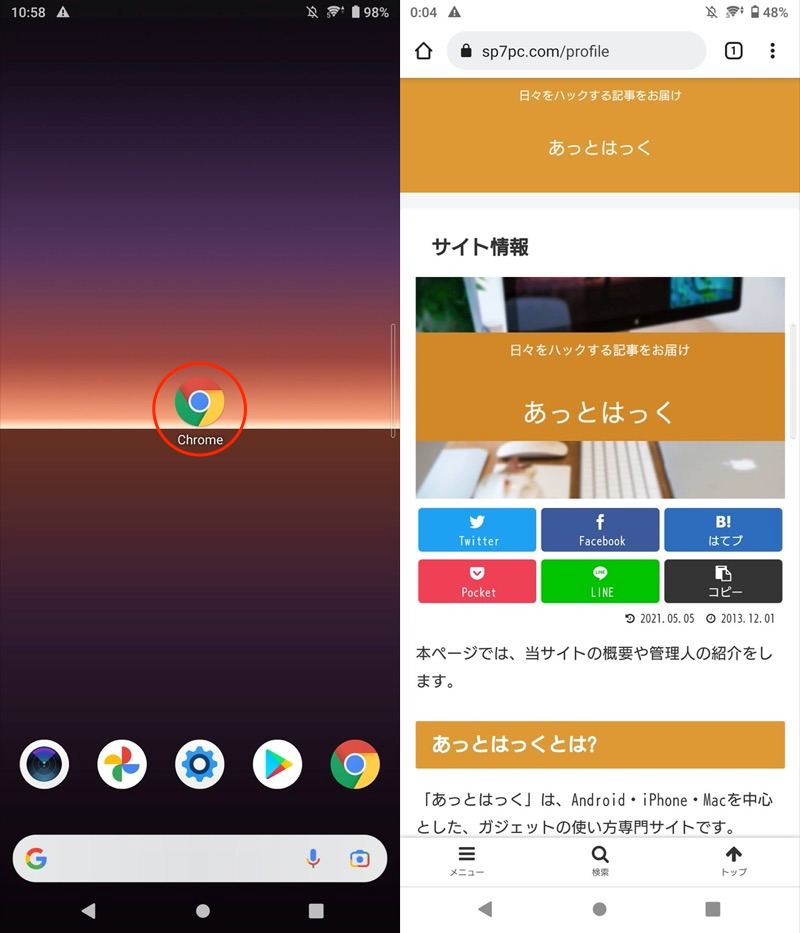
启动 Chrome 应用程序的示例。
接下来,在最近使用的应用程序(多任务处理)屏幕上,按住要设为多窗口的应用程序的图标。分割画面选择。
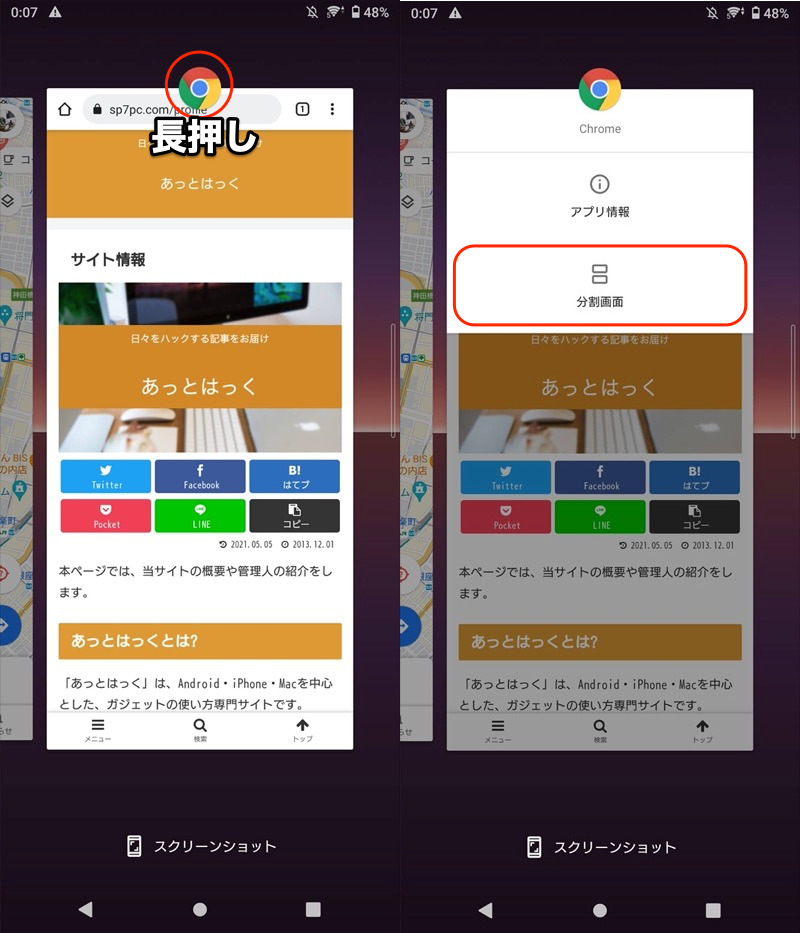
Chrome 分屏示例。
现在多窗口的上屏幕已设置,您可以选择要在下屏幕上显示的应用程序。
这两个应用程序将以分屏方式启动。
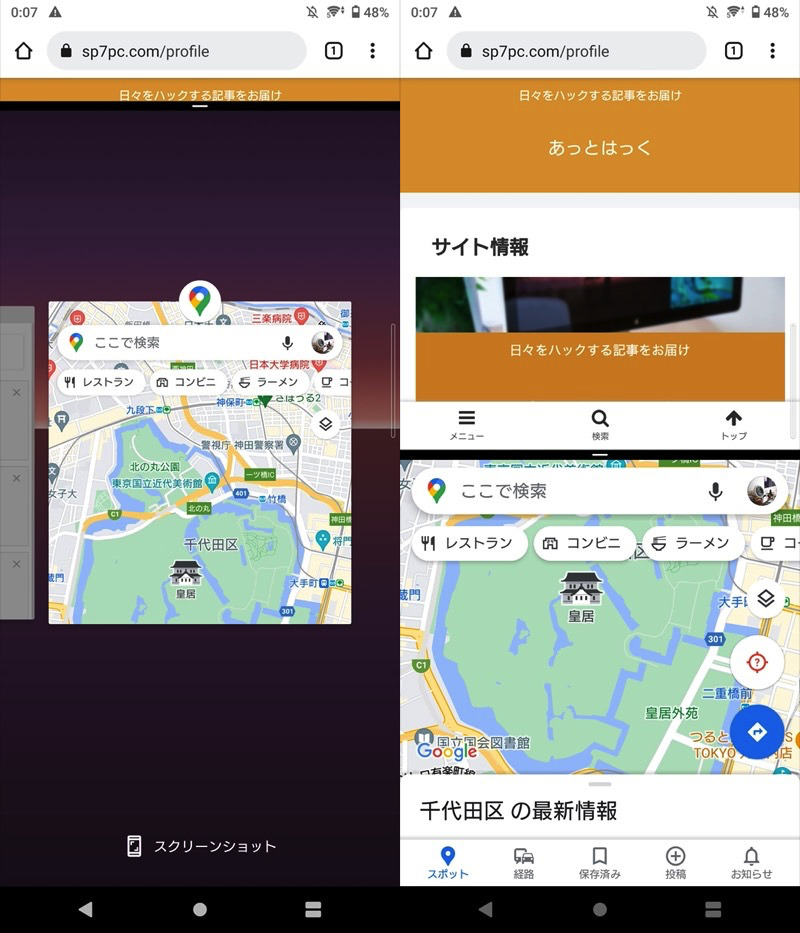
选择 Google 地图作为第二个应用程序的示例。
如果您想取消它,只需将分屏中心的边框线延伸到顶部或底部边缘即可。
在这两个应用程序中,保留在屏幕上的应用程序将以其原始全屏显示。
如果将边框一直延伸到底部,则顶部屏幕将保留;如果将其一直延伸到顶部,底部屏幕将保留。
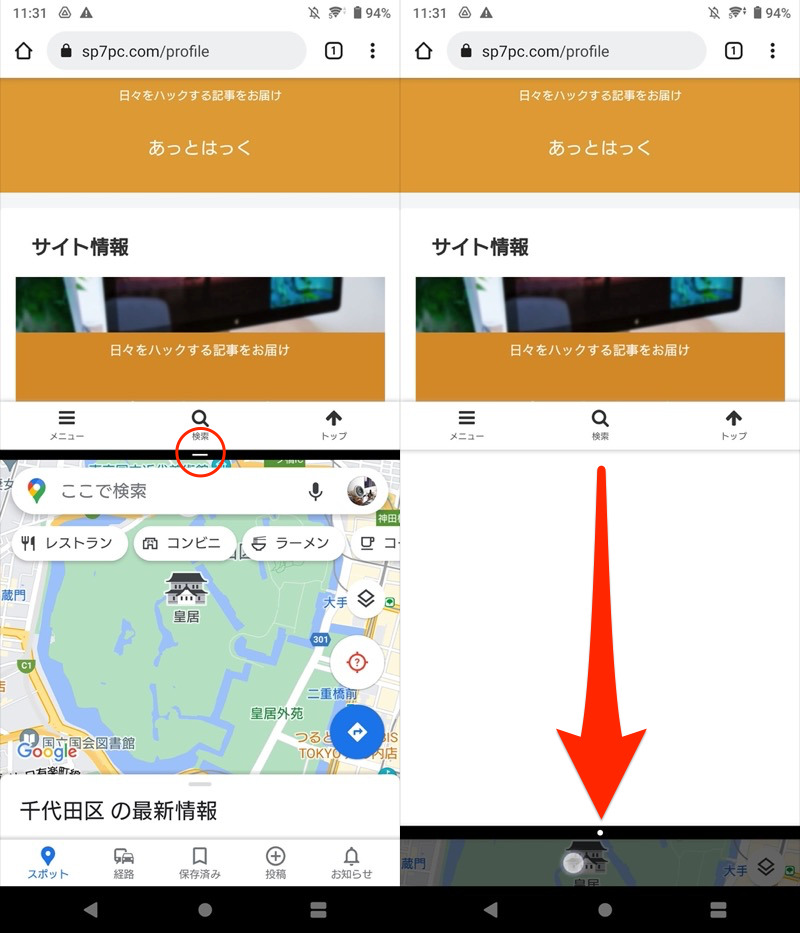
将边框延伸至底部并使 Chrome 返回全屏显示的示例。
以上是基本用法。
请注意,多窗口(分屏)有很多深度,有很多信息无法在此介绍。
▼一个例子
- 如何在通常不支持多窗口的应用程序中使用多窗口
- 如何在多窗口的两个屏幕上显示同一个应用程序
- 如何自定义多窗口启动程序...等。
如果您想了解更多,请参考相关文章【如何在Android上设置多窗口!将多个应用程序拆分为两个屏幕] 进行了解释。
功能③:如何使用画中画模式
此功能允许您在屏幕边缘显示一个小窗口来显示某个应用程序,然后同时操作其他应用程序。
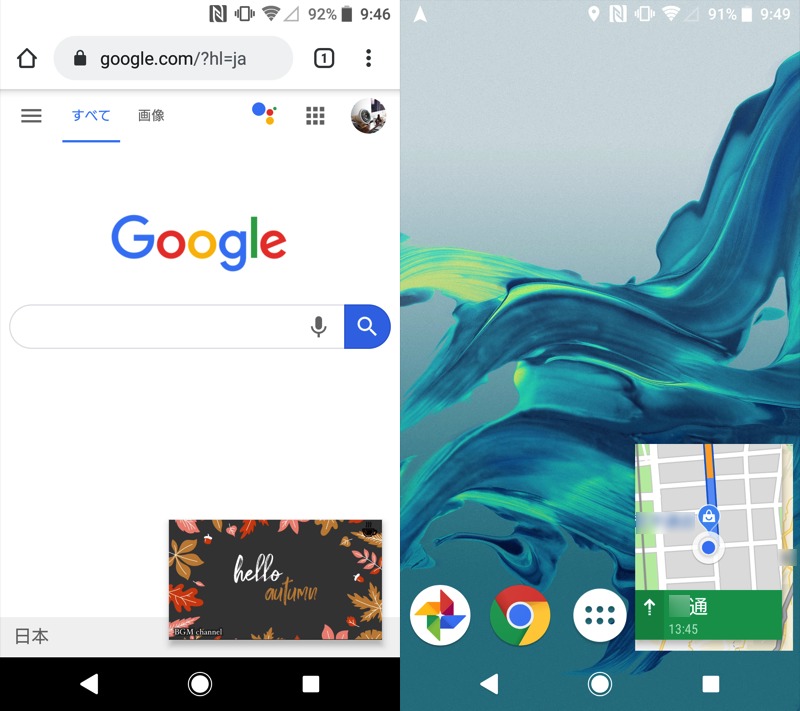
左侧是 PIPing YouTube,右侧是 Google 地图的示例。
尤其 它经常在 YouTube 上使用,当您想要观看视频并同时使用另一个应用程序时非常有用。
由于函数解释较长,请参考相关文章【如何在 Android 上以画中画方式播放 YouTube!使用PIP播放方式在小窗口中显示视频] 进行了解释。
功能④:如何使用自由模式
该功能允许您通过将多个应用程序转换为窗口来在屏幕上显示它们,就像在计算机上一样。
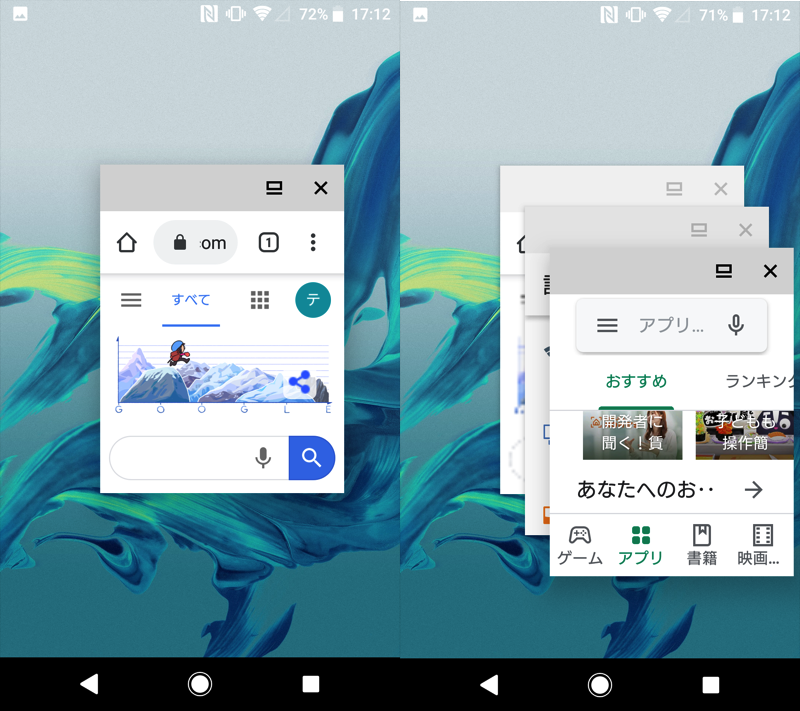
(左)Chrome 作为窗口的示例(右)排列 Chrome、设置和 Play 商店的示例
与其他两种模式相比,该模式具有最高的自由度。
- 可以在一个屏幕上同时显示 3 个或更多应用程序窗口
- 窗口位置可自由移动
- 窗口大小可自由调节
这是一款可以有效使用的应用程序,尤其是在具有充足屏幕空间的平板设备上。
由于函数解释较长,请参考相关文章【如何在 Android 的任务栏上设置自由模式!在浮动窗口中独立显示应用程序] 进行了解释。
补充:其他有用的多任务设置
本部分提供与多任务功能相关的详细信息。
说明流程
补充①
补充②
补充③
补充④
快速回复 – 如何在不关闭当前应用的情况下回复消息
如何始终显示消失的多任务按钮
作为 Android 的一项功能,导航栏上会显示三个按钮(◉ Home / ◀ Back / ■Recent)。
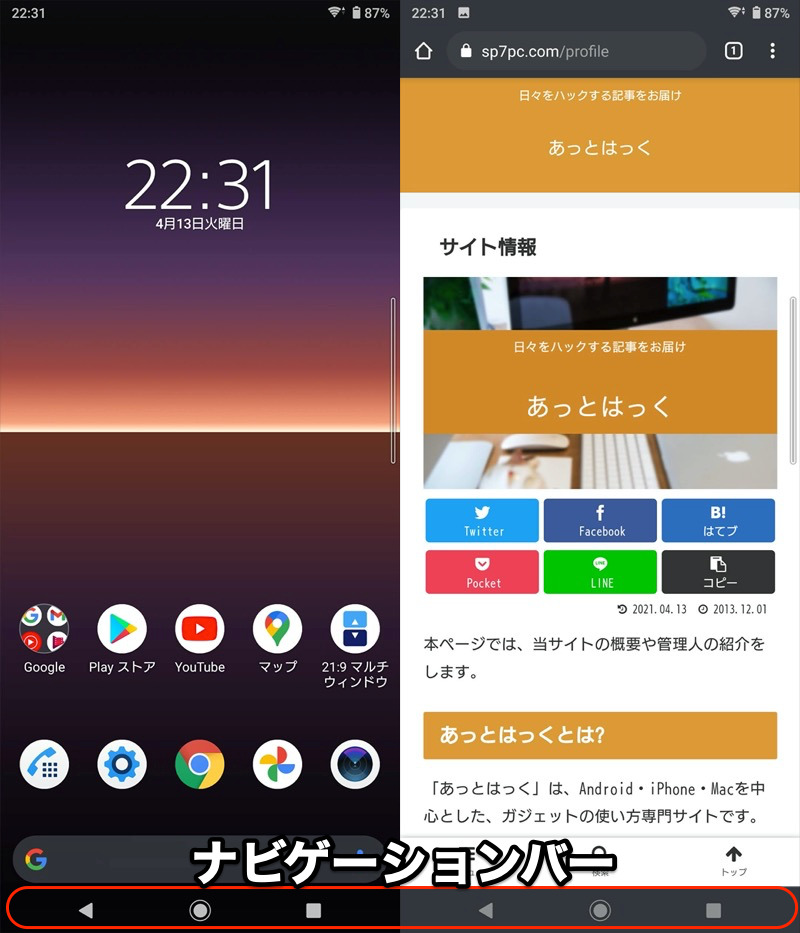
它不仅始终显示在主屏幕(左)上,而且始终显示在任何应用程序屏幕上(右)。
这种设计自 Android 4 以来一直保持不变,但到了 Android 92按钮导航, 在 Android 10 上手势导航介绍了。
结果,之前的“最近”按钮(多任务处理按钮)被隐藏。
3键导航、2键导航、顶部手势导航设计。
如果要恢复最近使用的按钮(多任务按钮), 可以从设置中更改它。
我将以 Xperia 10 II (Android 11) 为例进行说明。
系统→手势并继续,
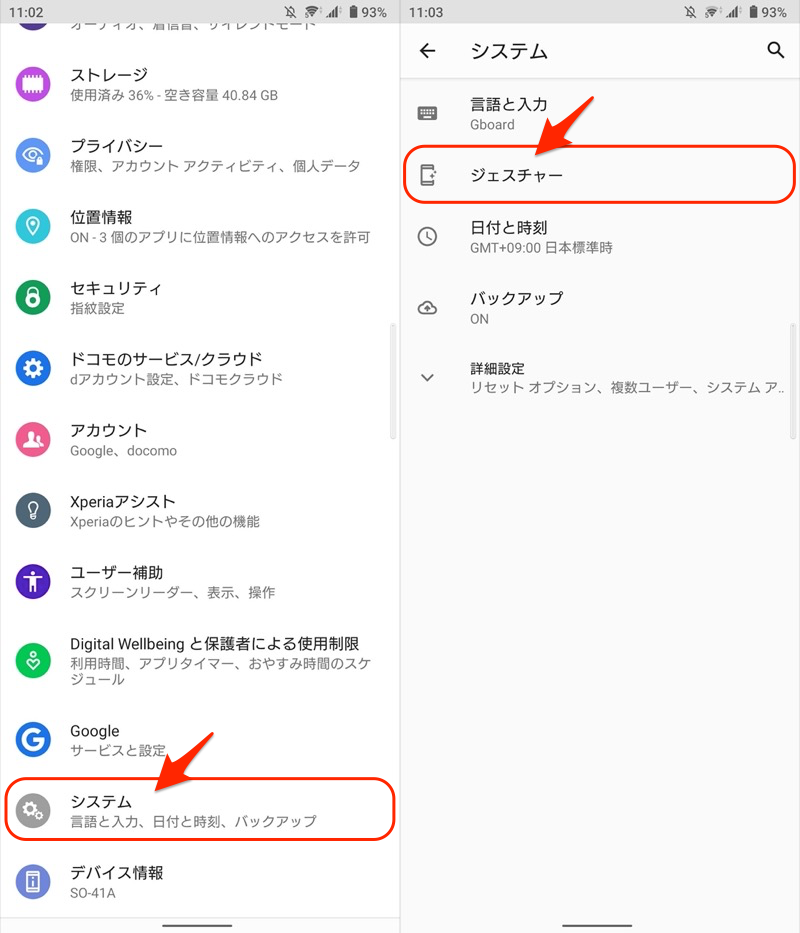
系统导航如果你多换一点就可以了。
如果您选择三键导航,则 ■最近按钮(多任务处理按钮)也将恢复。
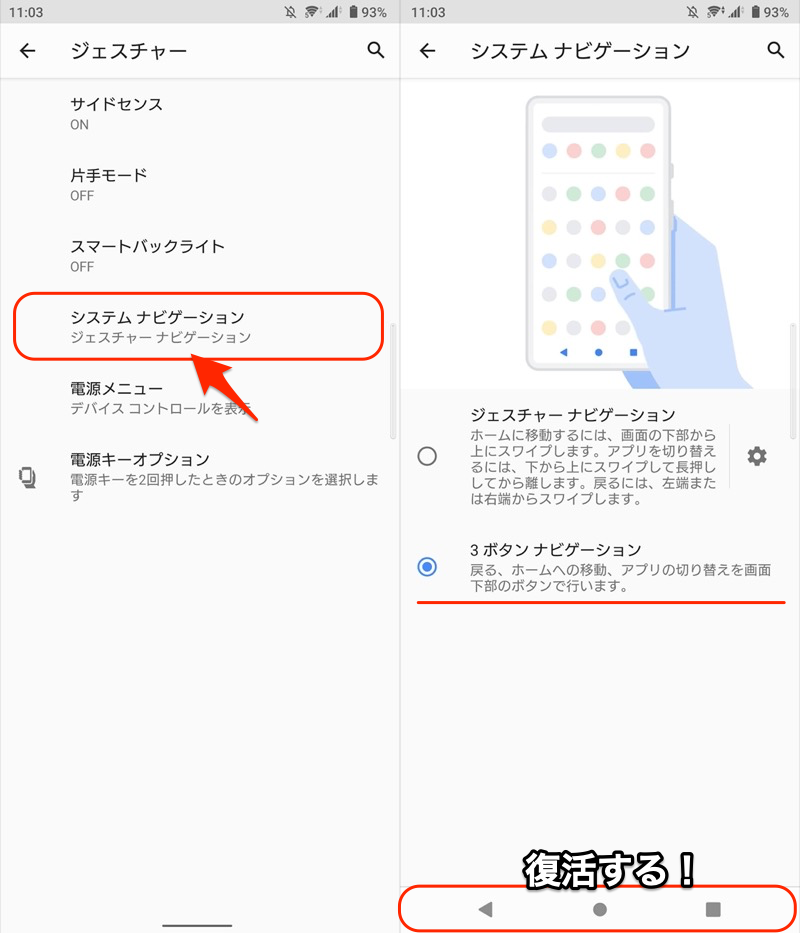
如果按钮在某处消失,请尝试此操作。
更详细的信息请参考相关文章【如何找回 Android 上消失的 3 个按钮!始终显示 3 按钮导航] 进行了解释。
如何使两个多窗口屏幕都处于活动状态
当您操作以分屏模式显示的应用程序之一时,另一个应用程序可能会停止工作。
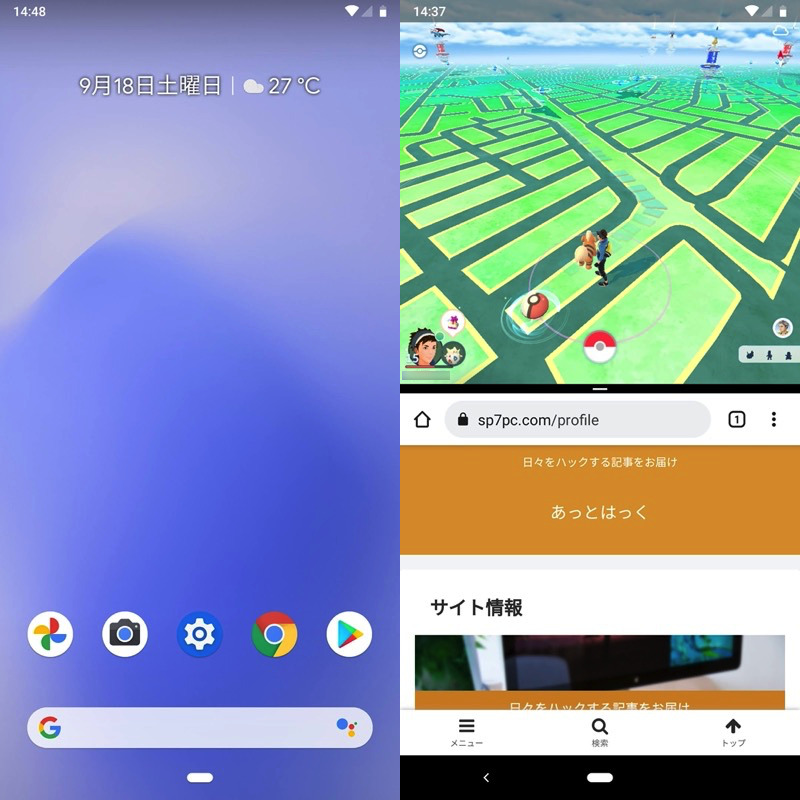
(右)例如,在底部屏幕上操作浏览器时,顶部屏幕上的游戏停止。
这不是一个bug,而是多窗口功能的规范,Google官方页面上有解释。
运行 Android 9.0 或更早版本时,只有获得焦点的应用程序才会处于恢复状态。所有其他显示活动将处于暂停状态。
对于 Android 10,此行为已更改。如果您的设备处于多窗口模式,所有活动都将保持在已恢复状态。
换句话说,如果您的设备运行的是 Android 10 或更高版本,多简历安装后,两个屏幕都可以主动显示(多重恢复)。
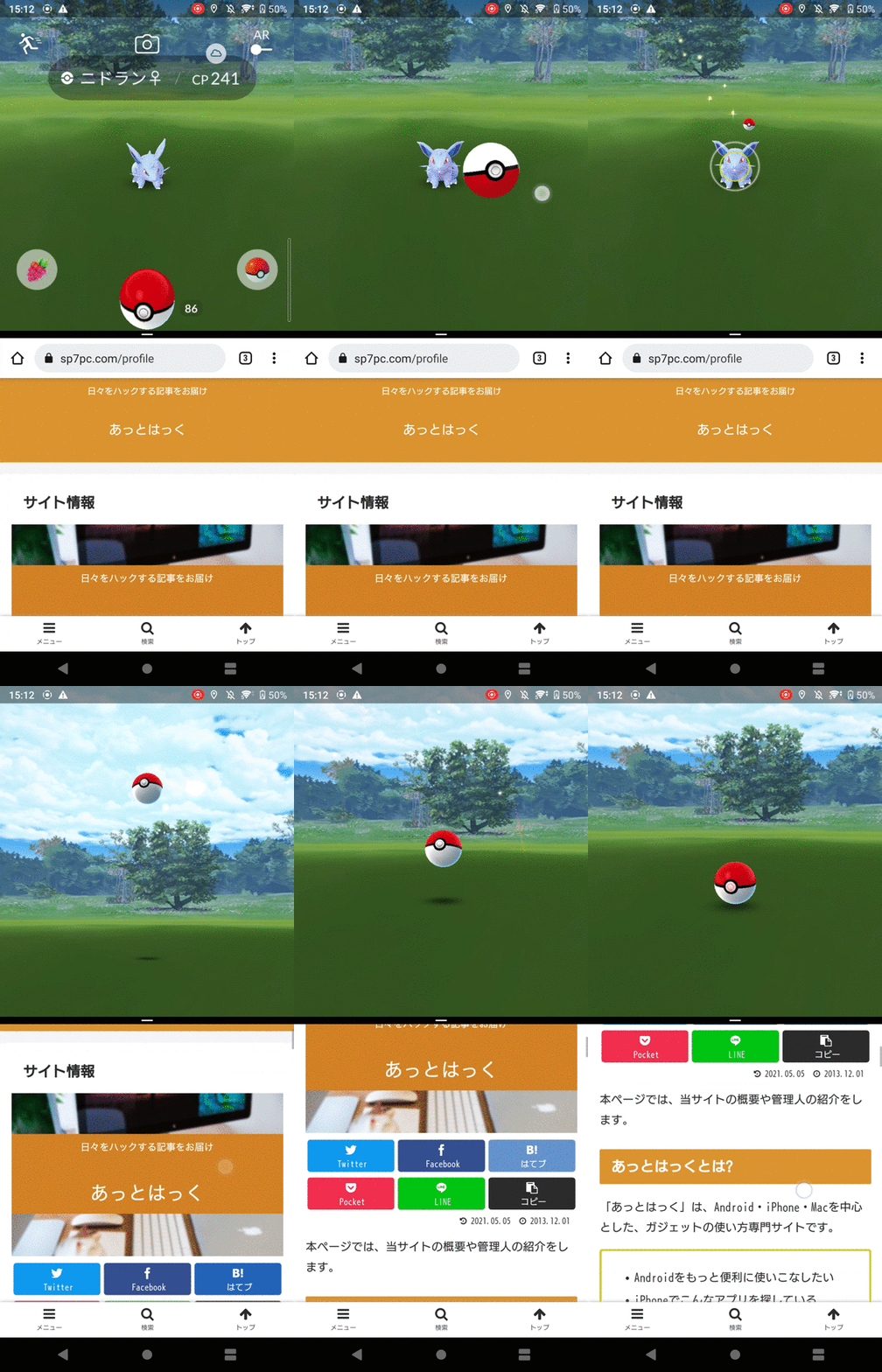
例如,您可以在上屏幕上继续游戏,同时在下屏幕上操作浏览器。
根据应用程序的组合,还可以同时在两个屏幕上玩游戏。
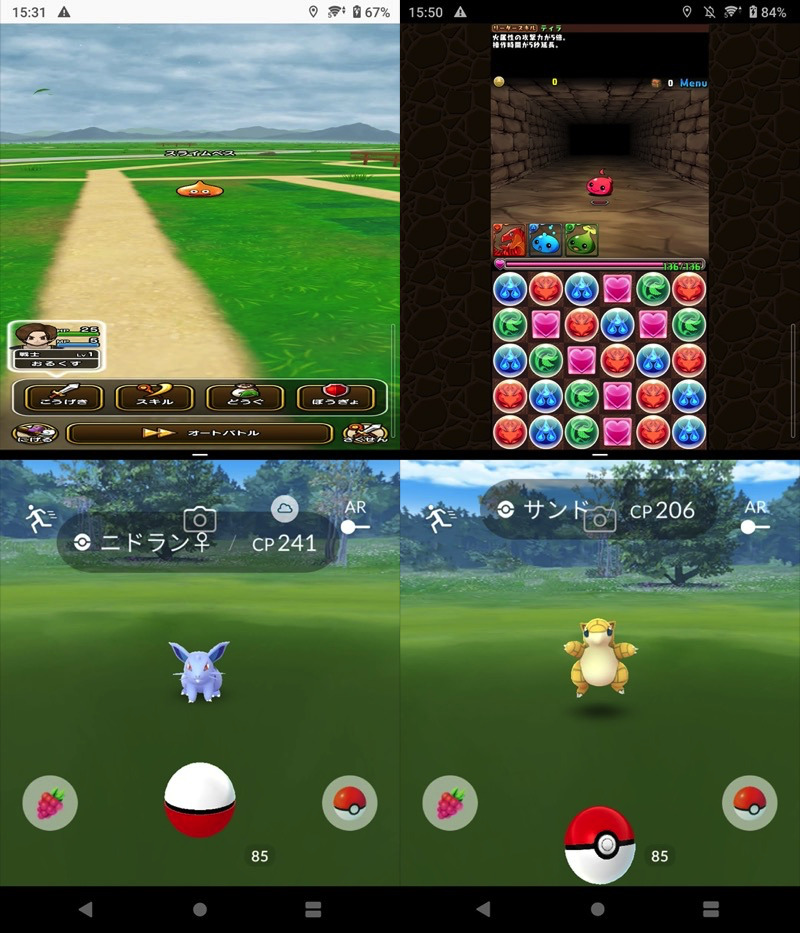
将 Dragon Quest Walk(左)和 Puzzle & Dragons(右)与 Pokémon GO 结合移动的示例。
作为进一步的应用程序,克隆该应用程序克隆应用程序与 结合使用时,可以在两个屏幕上主动显示同一个应用程序(多重恢复)。
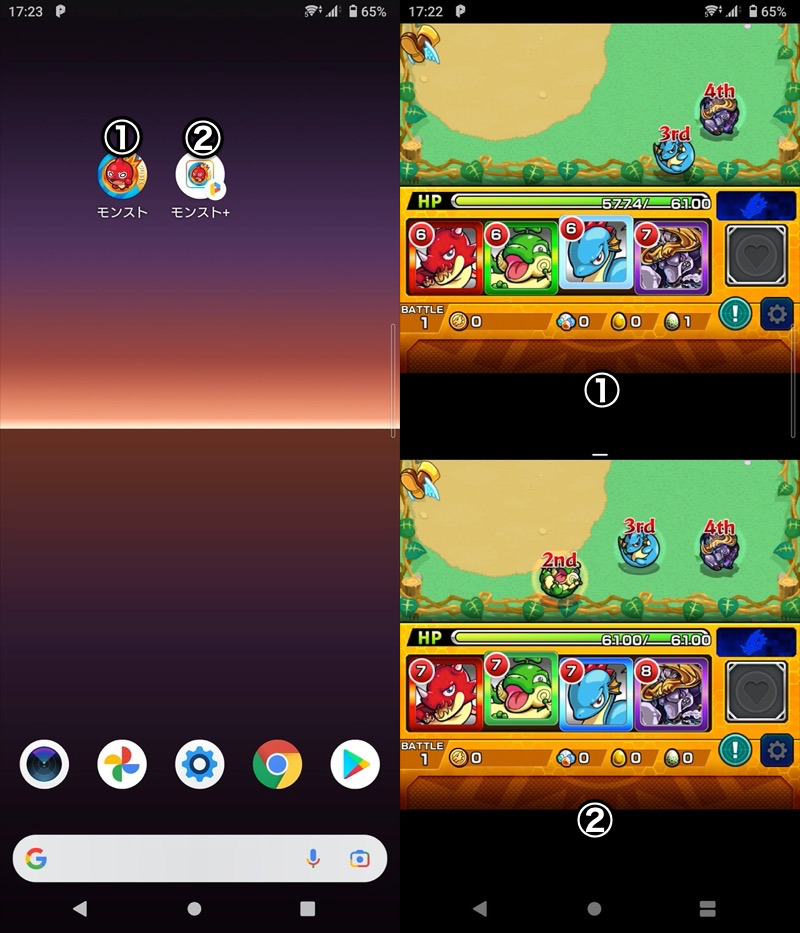
怪物攻击同时显示在顶部和底部屏幕上的示例。
虽然它有以下缺点,但如果你有一台大屏幕的高规格设备,还是值得尝试的。
- 两款游戏都会播放 BGM,因此您需要发挥创意(关闭一款游戏等)
- 设备负载(电池消耗)大
- 布局因游戏而异
- 需要检查是否违反游戏条款。
请注意,Android 操作系统版本通常是您可以从设置中检查。
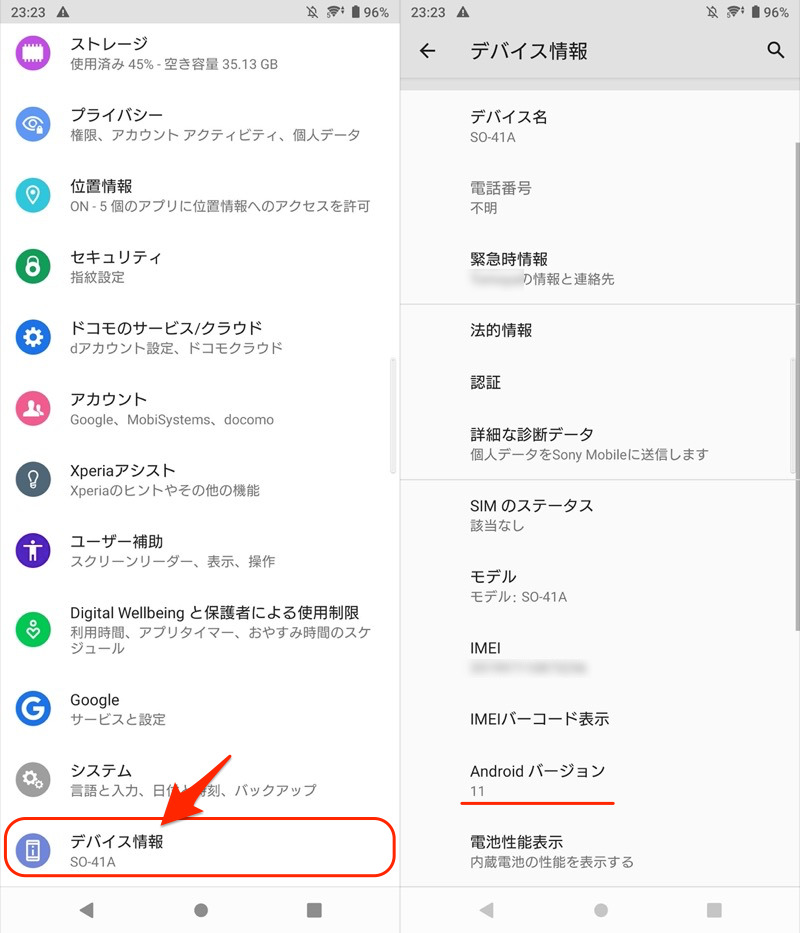
以 Xperia 10 II 为例。它以 Android 11 的形式发布。
如何让小部件始终位于最前面
在Android上,可以将各种小部件放置在主屏幕上,但您无法在任何应用程序运行时检查内容。
所以, ”叠加层” 允许您在任何应用程序屏幕上将小部件放置在彼此的顶部。
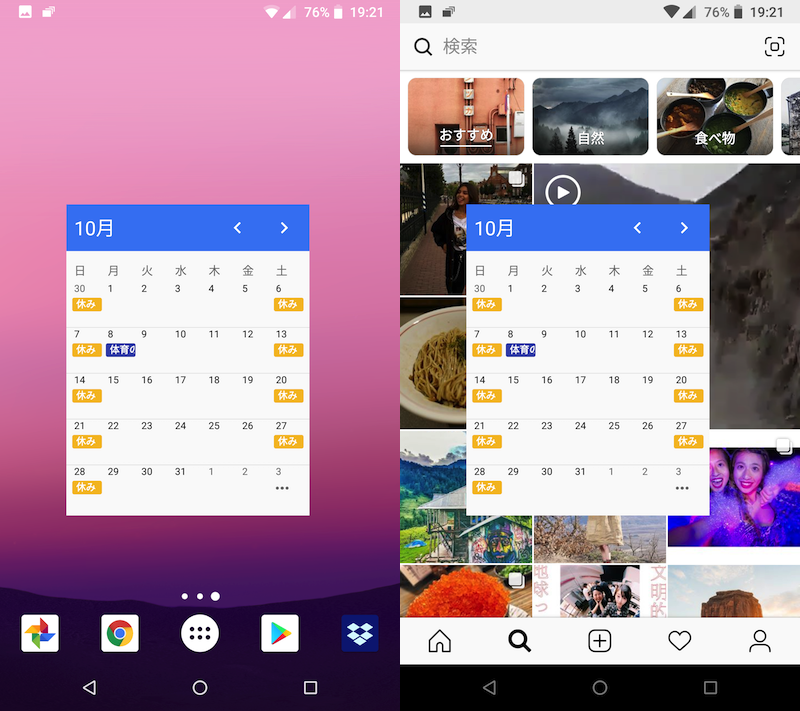
左侧主屏幕和右侧 Instagram 上显示小部件的示例。
这不仅适用于小部件,还适用于应用程序窗口,例如如果您设置了 YouTube,则可以显示一个始终位于前面的小窗口,就像画中画一样。
详细内容请参见相关文章【如何在 Android 上始终将小部件显示在前面!即使应用程序正在运行,您也可以将它们放置为叠加层] 进行了解释。
快速回复 – 如何在不关闭当前应用的情况下回复消息
从安卓7开始“快速回复”功能已实现。
消息应用程序(例如 当您收到来自 LINE 的通知时,您可以立即回复,而无需关闭当前的应用程序。
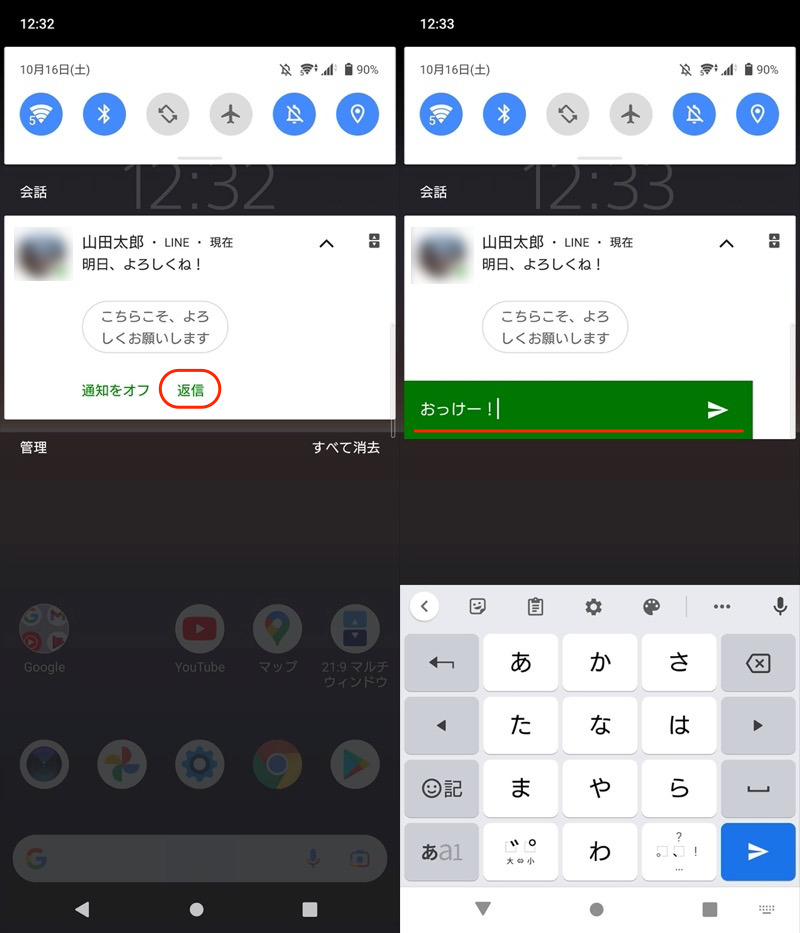
您可以在通知上输入消息并直接发送。
〆:同时运行应用程序并进行多任务处理!
多于,Android多任务特性总结!使用分屏同时运行多个应用程序这就是解释。
这里介绍的多任务处理功能不仅在智能手机上特别有效,而且在大屏幕平板电脑上也特别有效。
如果有一项功能您尚未使用过,请尝试一下。