
在本文中,我们将介绍允许您在两个屏幕上拆分显示应用程序的功能。多窗口” 将予以解释。
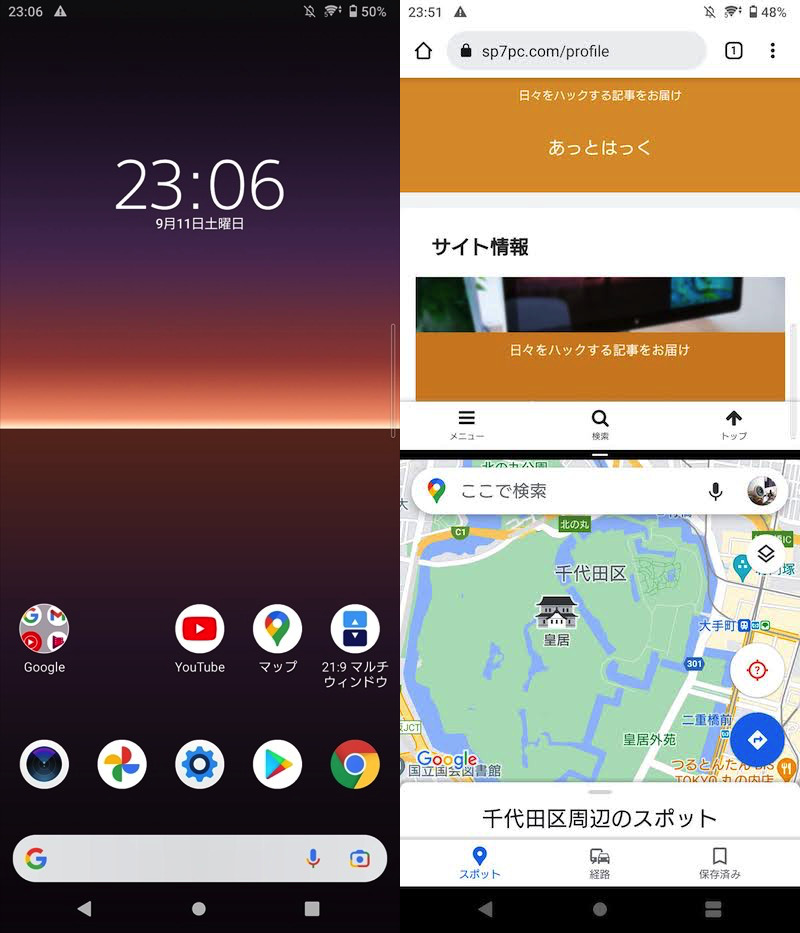
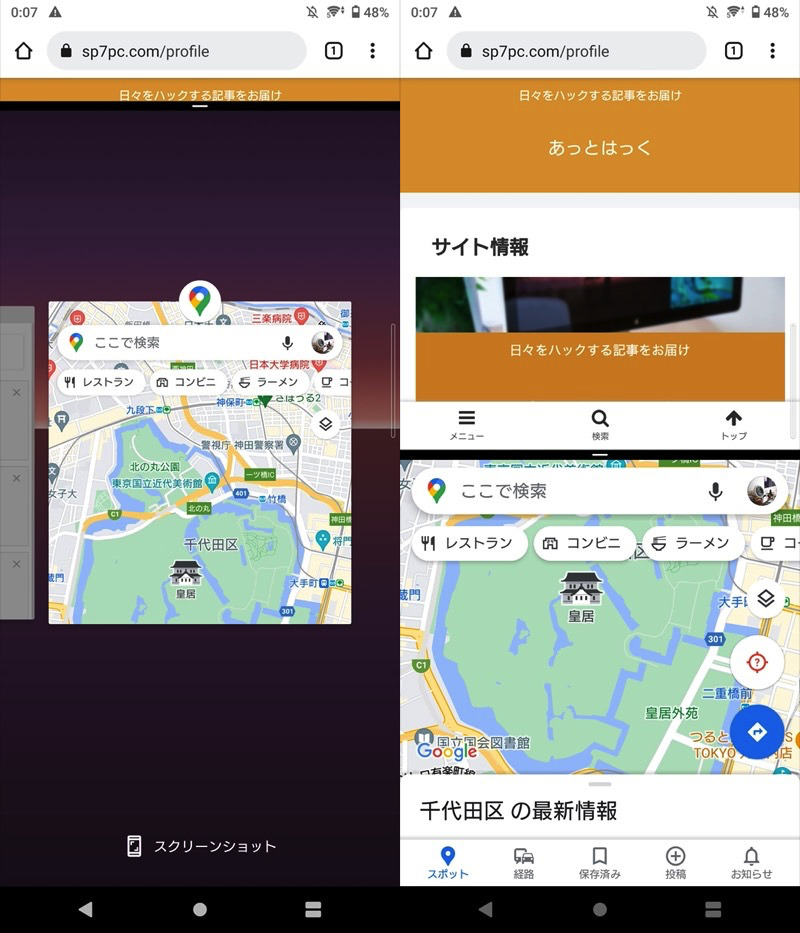
(右)在两个屏幕上显示 Chrome 和 Google 地图的示例
如果您利用此功能,您可以同时运行两个应用程序。
- 在另一个屏幕上工作的同时观看 YouTube
- 玩游戏时在浏览器中搜索
此外,文章的后半部分涵盖了与多窗口相关的所有极客信息。
请您也看一下。
如何在多窗口中启动多个应用程序
本部分我们将介绍多窗口功能的具体使用方法。
说明流程
说明①
说明②
说明③
针对运行 Android 8 或更早版本的设备的说明
该功能是在Android 7中引入的,因此它不能在Android 6或更低版本上使用(原则上)。
步骤一:开启/取消分屏
我们将解释如何启动基本功能以及如何恢复它们。
我们以 Xperia 10 II (Android 11) 的屏幕为例进行说明。如果您使用的是Android 8或更早版本的机型,说明将在后面部分进行说明(点击这里(点击即可跳跃)。
开始步骤
首先,启动您想要在多窗口顶部屏幕上显示的应用程序。
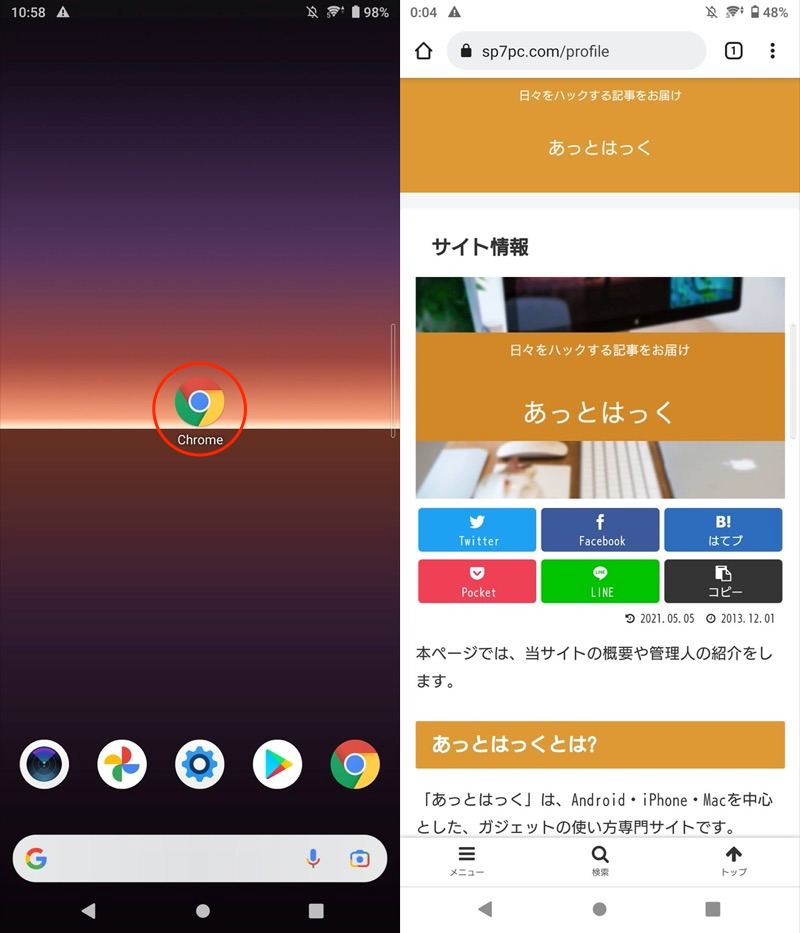
启动 Chrome 应用程序的示例。
接下来,显示最近使用的应用程序(多任务处理)。
显示过程因您使用的导航栏类型而异。
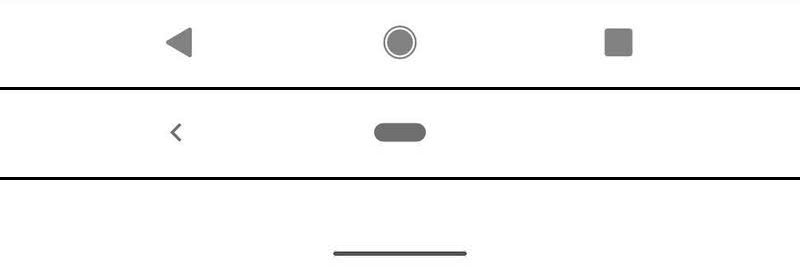
3键导航、2键导航、顶部手势导航设计。
在最近使用的应用程序(多任务)屏幕上,按住要设为多窗口的应用程序的图标。分割画面选择。
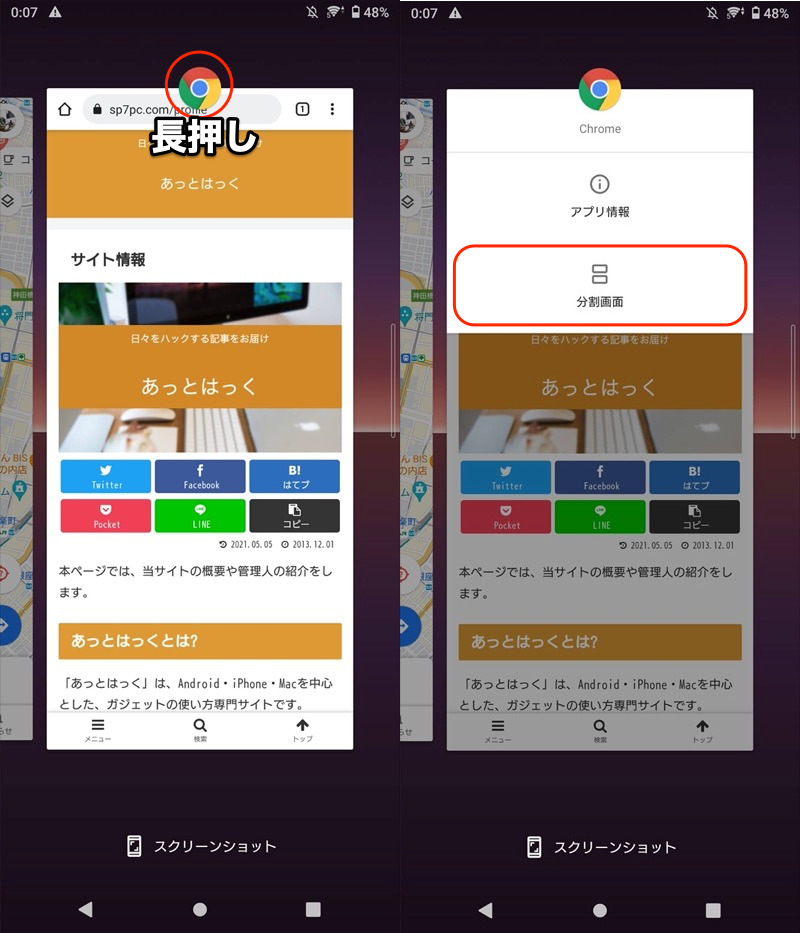
Chrome 分屏示例。
现在多窗口的上屏幕已设置,您可以选择要在下屏幕上显示的应用程序。
这两个应用程序将以分屏方式启动。
选择 Google 地图作为第二个应用程序的示例。
这是一个操作视频。
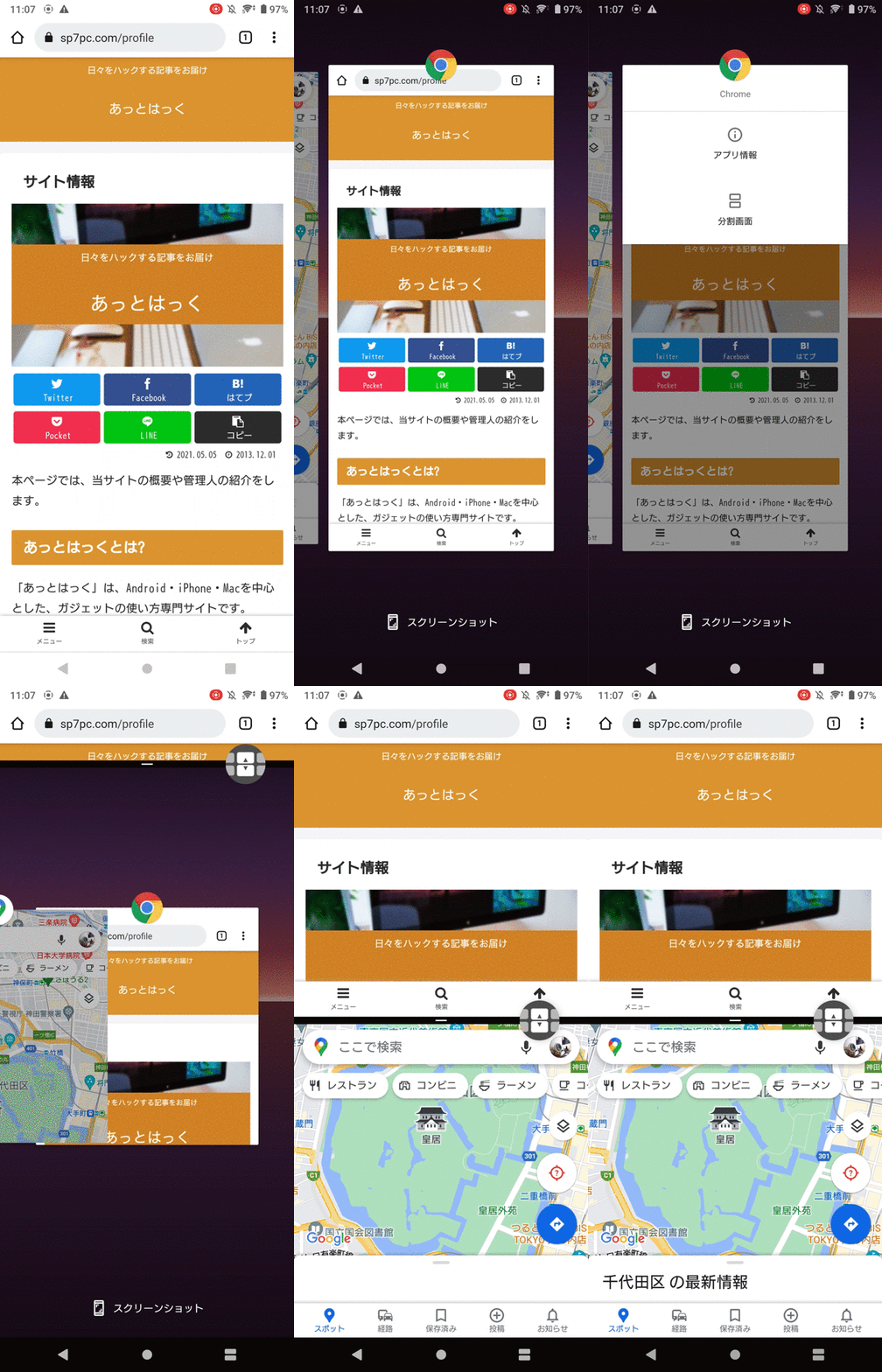
单独显示 Chrome 和地图的示例。
顺便说一句,您还可以在返回主屏幕后选择底部屏幕上的应用程序。
您可以从最近使用的应用程序(多任务处理)以外的应用程序中进行选择,因此无需提前启动应用程序。
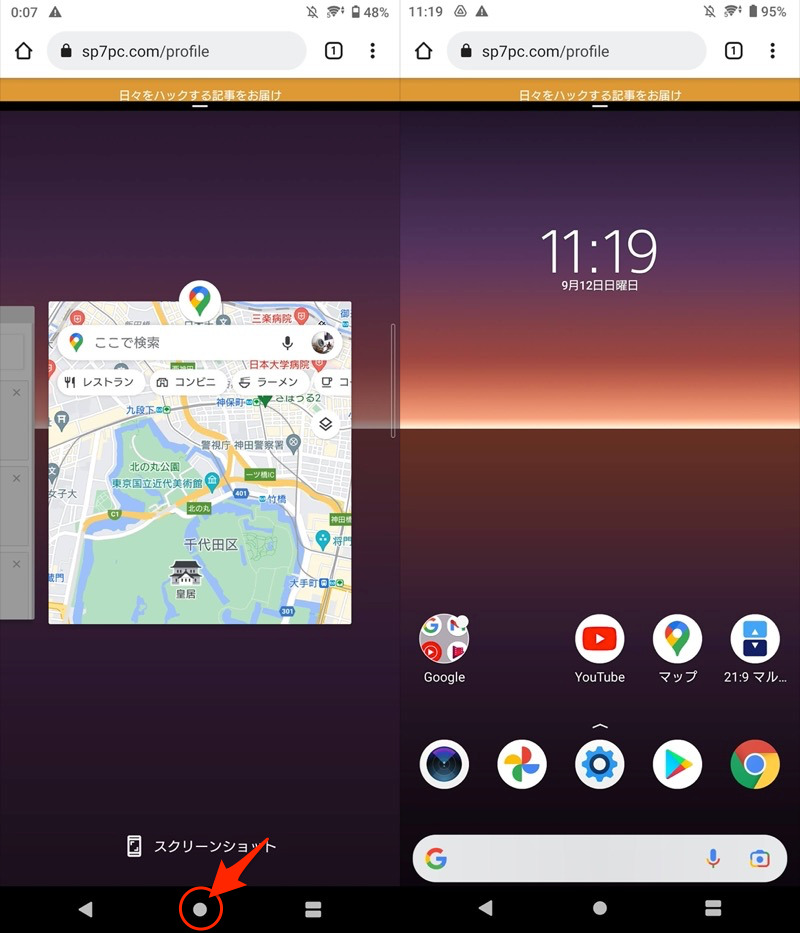
返回主屏幕的示例。如果您只需点击该应用程序,它将在第二个屏幕上启动。
这些是基本的启动步骤。
如果失败,可能是以下两点原因。
- Android 操作系统版本不是 9 或更高版本
- 部分应用不支持多窗口
Android 操作系统版本不是 9 或更高版本
此处介绍的步骤适用于运行 Android 9 或更高版本的设备。
如果您使用的是 Android 7-8 设备,请在第二部分 (点击这里(点击即可跳跃)。
不幸的是,多窗口功能不适用于 7 以下的 Android 版本。
Android 操作系统版本通常是 您可以从设置中检查。
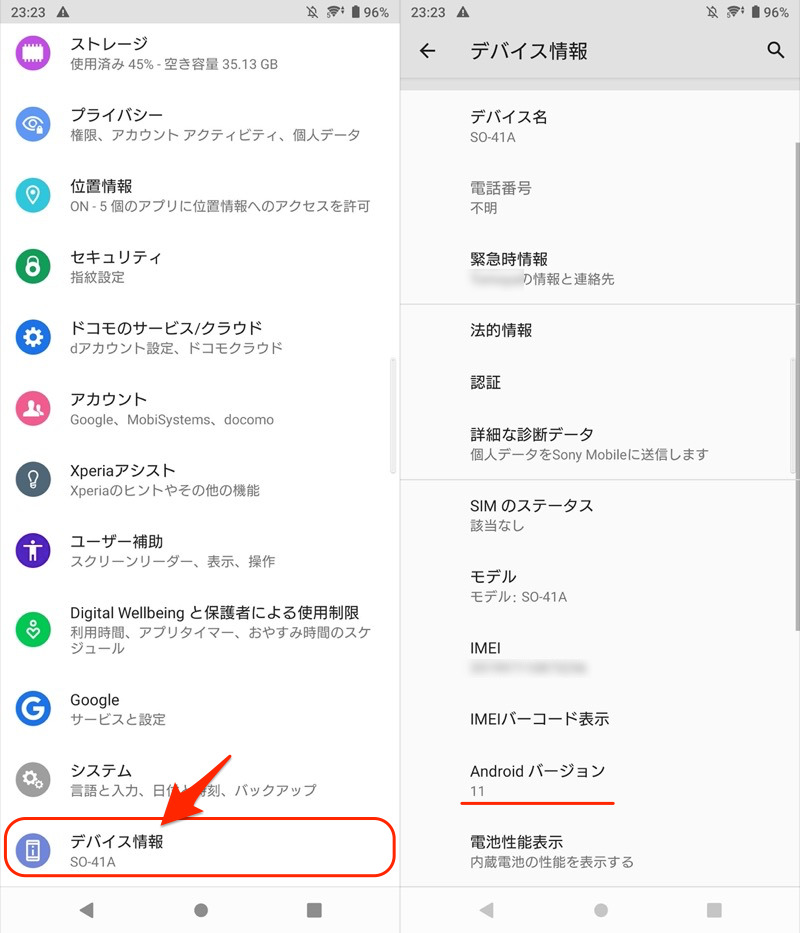
以 Xperia 10 II 为例。它以 Android 11 的形式发布。
部分应用不支持多窗口
部分应用可能无法分屏显示。
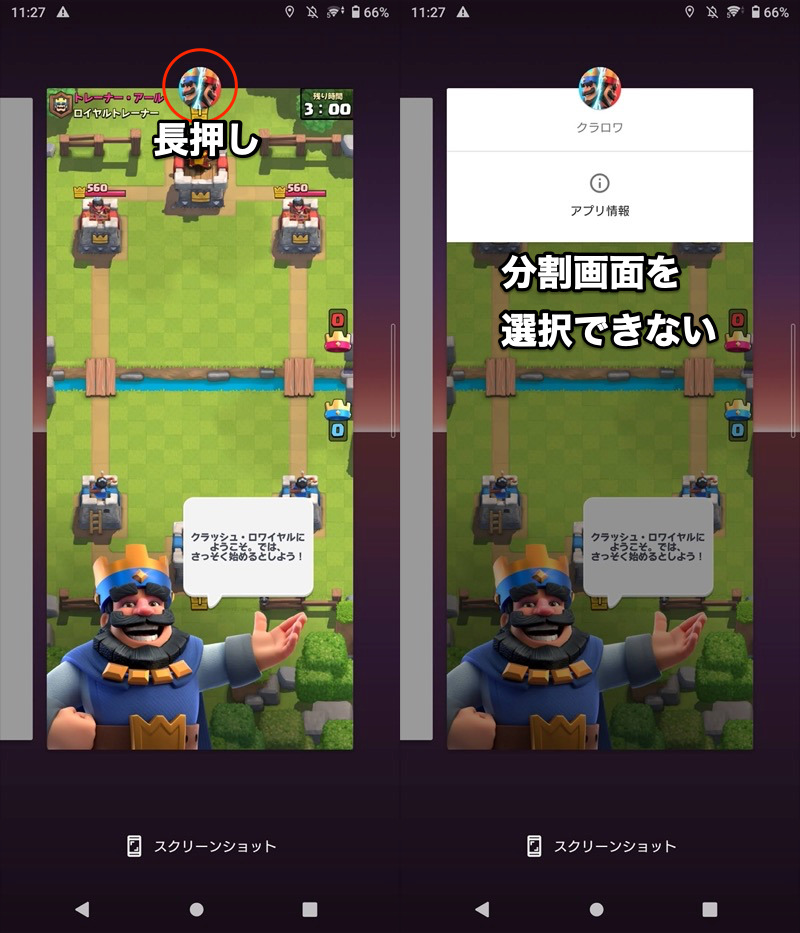
例子。我无法通过长按应用程序图标来选择分屏。
这是一个很长的解释,所以我会在后半部分解释它(点击这里(点击即可跳跃)。
取消步骤
如果您将分屏中心的边框线延伸到顶部或底部边缘,就可以了。
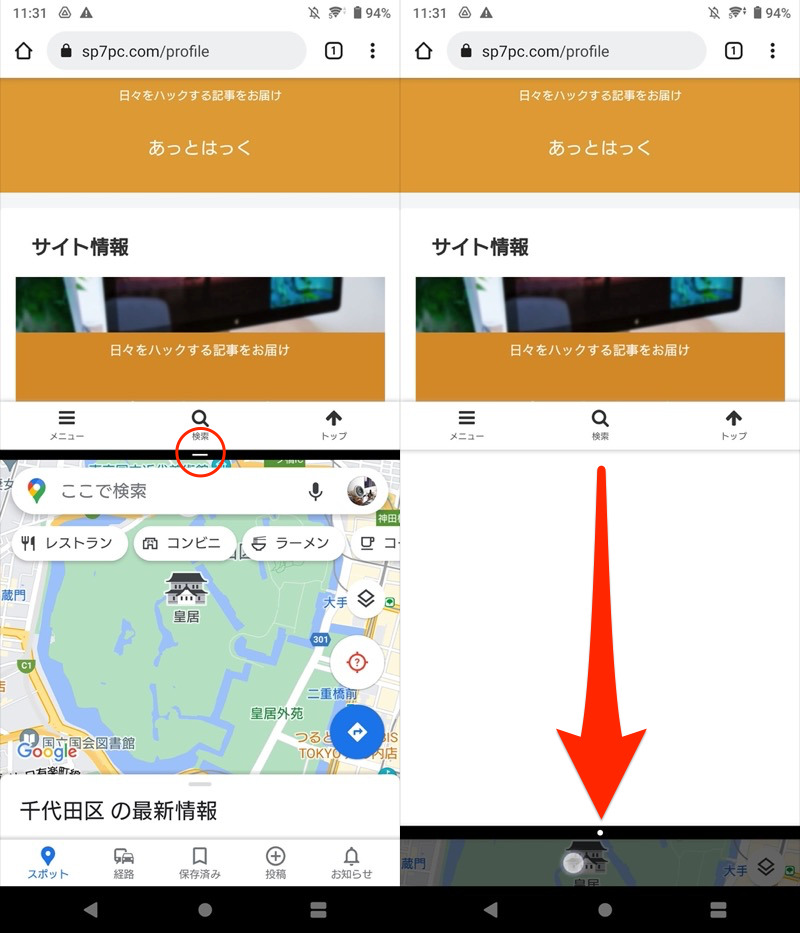
将边框延伸至底部并使 Chrome 返回全屏显示的示例。
在这两个应用程序中,保留在屏幕上的应用程序将以其原始全屏显示。
如果将边框一直延伸到底部,则顶部屏幕将保留;如果将其一直延伸到顶部,底部屏幕将保留。
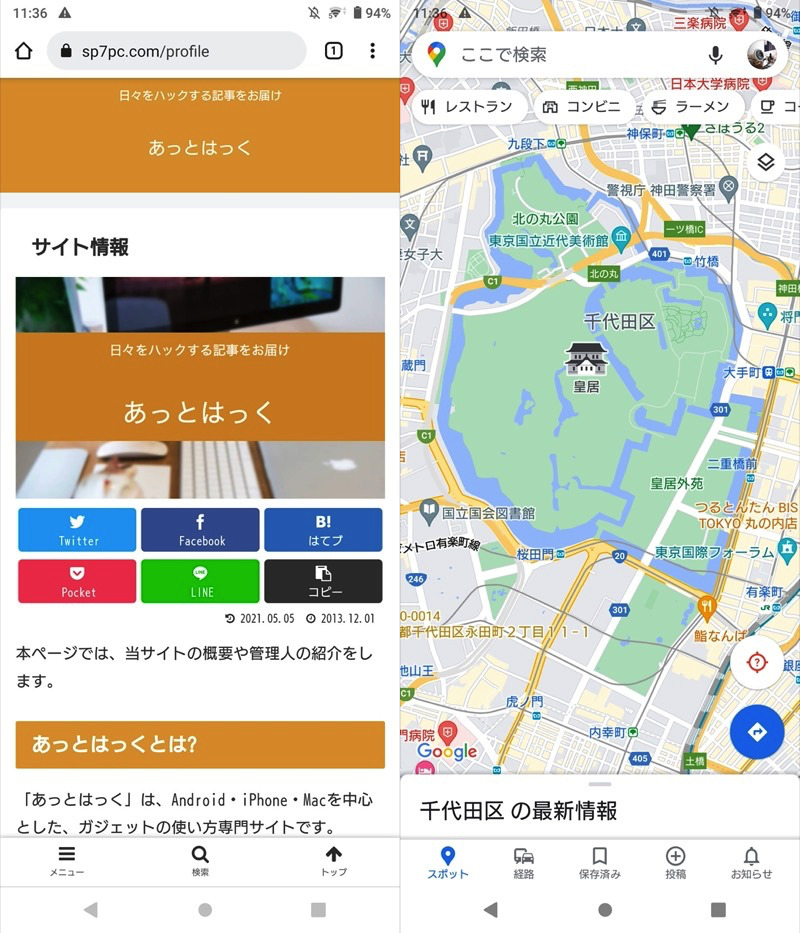
(左)将 Chrome 保留在顶部屏幕的示例(右)将 Google 地图保留在底部屏幕的示例
这是一个操作视频。
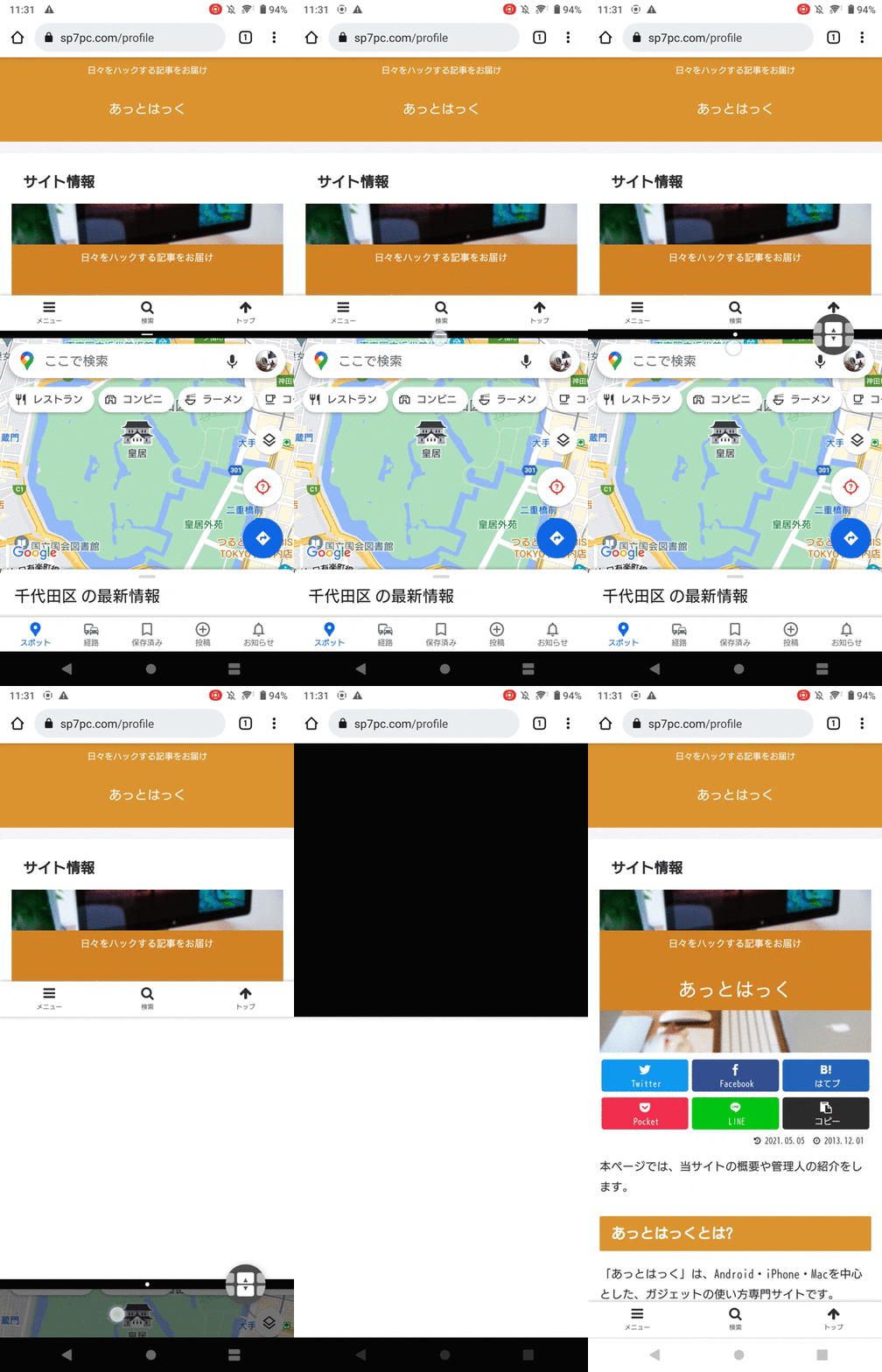
将 Chrome 返回到原始屏幕的示例。
步骤2:更改分屏尺寸/切换应用程序...等。
本节介绍多窗口运行时的操作。
- 更改分屏尺寸
- 分屏应用程序之间切换
- 横向使用分屏
- 分屏时的按钮操作
无论 Android 版本如何,启动期间执行的操作都是相同的。
更改分屏尺寸
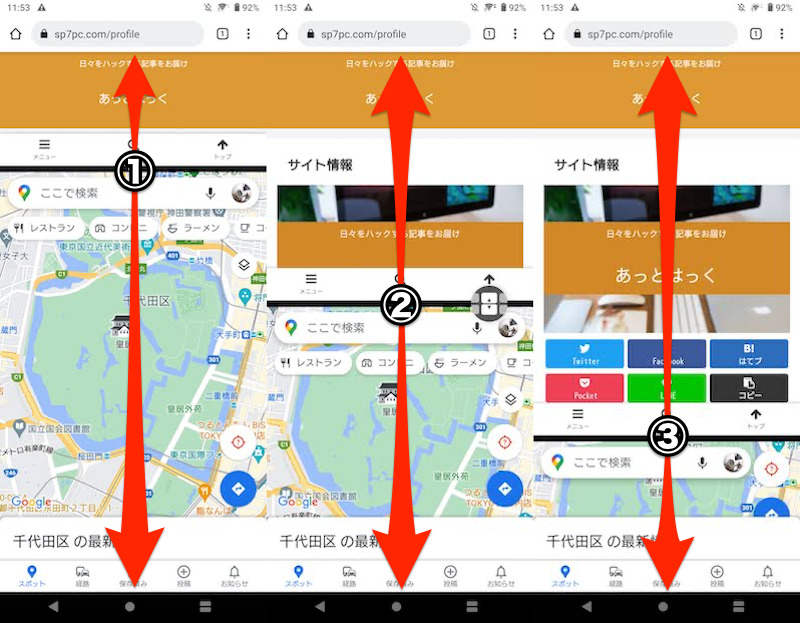
您可以通过上下拉伸分屏中心的边框来调整大小。
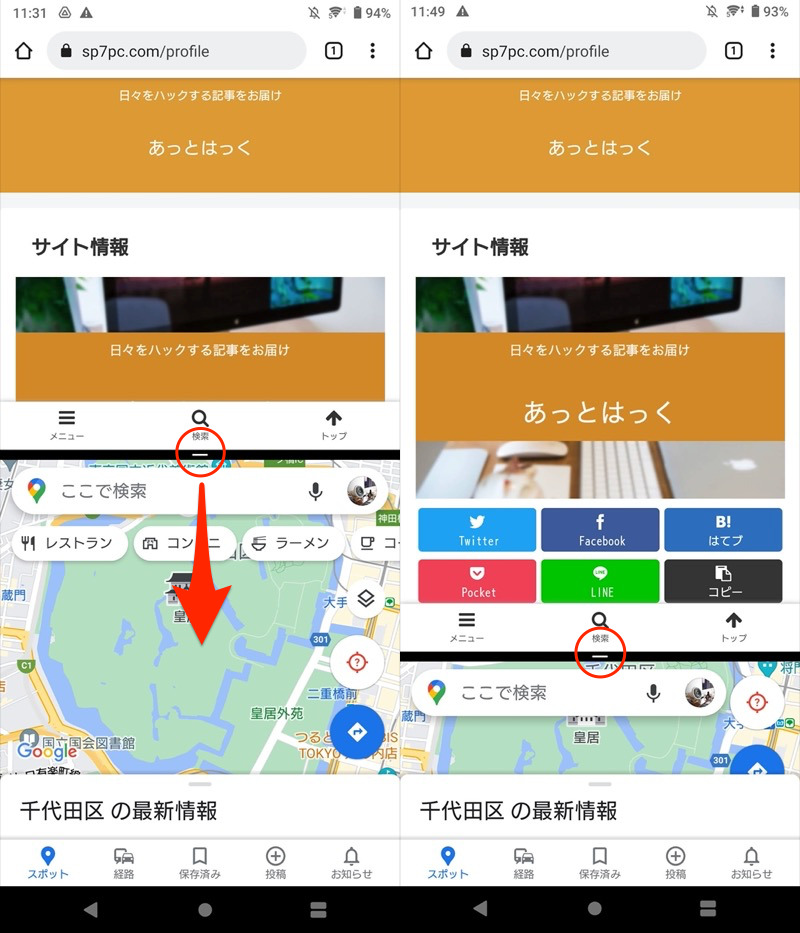
扩大上屏Chrome显示范围的示例。
大多数型号可以调整为三种尺寸。
分屏应用程序之间切换
当多窗口运行时,打开最近使用的应用程序(多任务处理)并选择要切换到的应用程序。
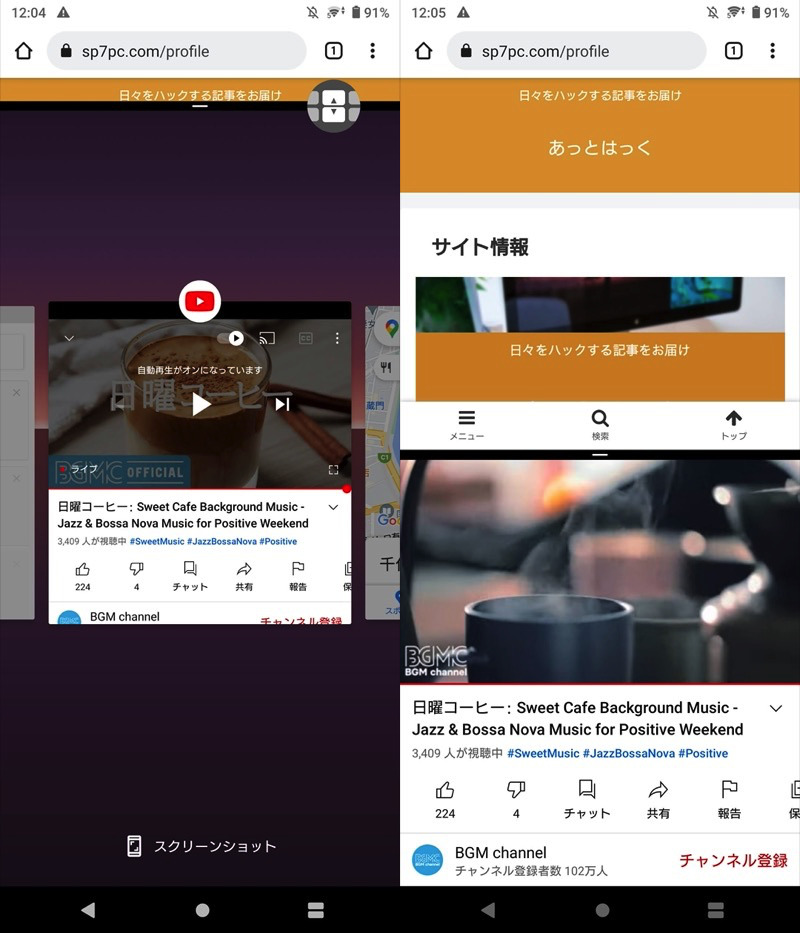
从最近的应用程序屏幕(左)中,将第二个应用程序更改为 YouTube 的示例(右)。
或者,您可以在返回主屏幕后选择它。
即使您打开主屏幕,活动的多窗口也不会取消,您可以选择要切换到的应用程序。
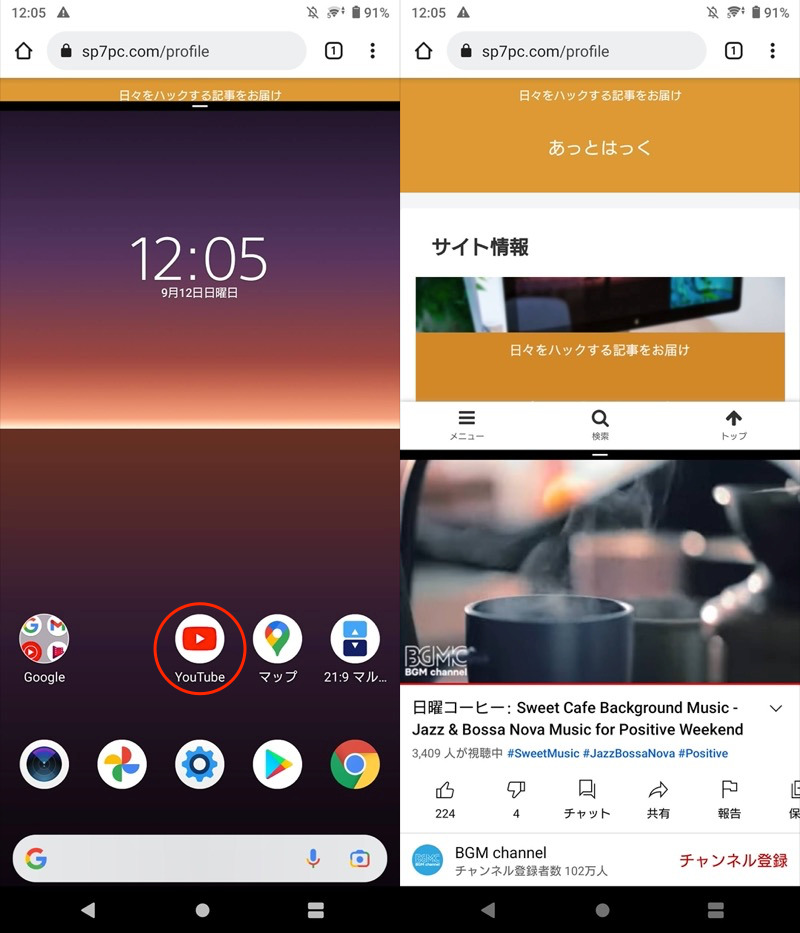
将第二个应用程序从主屏幕(左)和 YouTube(右)更改为 YouTube 的示例。
这两个步骤都会更改分屏底部的应用程序。
如果您想切换顶部的应用程序,则需要取消多窗口并从头开始。根据型号的不同,可以在保持多窗口的情况下在上下应用程序之间进行切换。详情点击这里中对此进行了解释。
横向使用分屏
多窗口可以在屏幕方向和横向方向上使用。
顶部应用程序将显示在左侧屏幕上,底部应用程序将显示在右侧屏幕上。
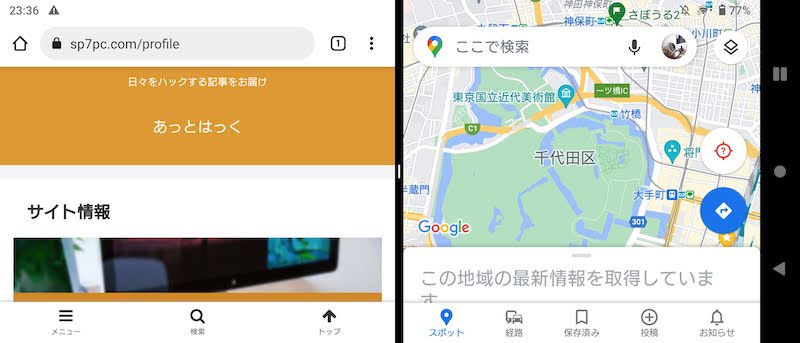
以横向方式在 Chrome(左)和 Google 地图(右)之间分割屏幕的示例。
即使在横向模式下,更改分屏尺寸和切换应用程序的步骤也是相同的。
根据型号的不同,可能不支持尺寸更改。
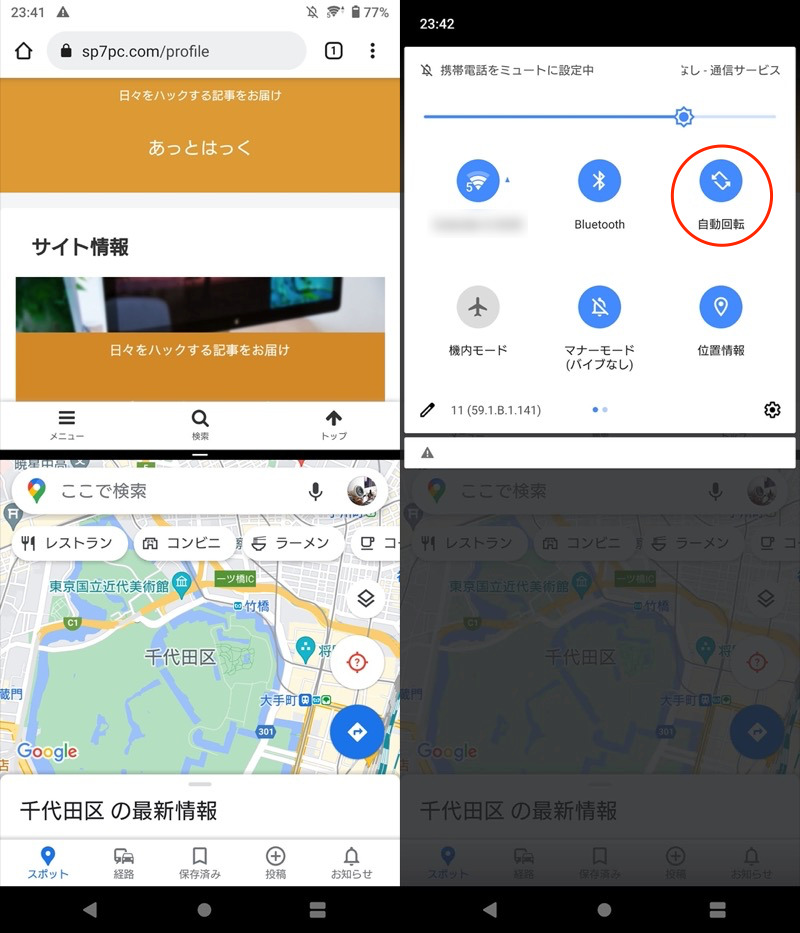
Android 的屏幕方向可以在快速设置面板中确定。 您可以通过打开自动旋转来切换它。
分屏时的按钮操作
多窗口运行时,导航栏上的 3 个按钮(◉Home / ◀Back / ■Recent)操作如下。
▼Home键:在底部屏幕显示主屏幕
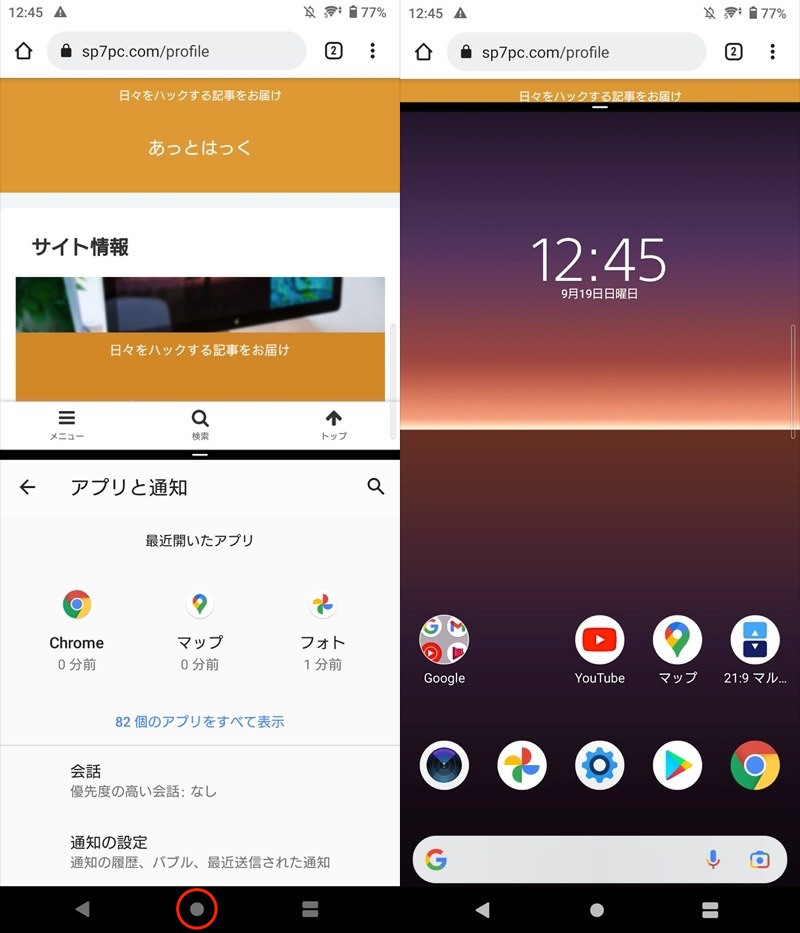
点击主页按钮(左),主屏幕将显示在第二个屏幕(右)上。
▼后退按钮:从活动屏幕(顶部屏幕或底部屏幕)返回。
[当前屏幕是什么?] – 您最后操作的屏幕。
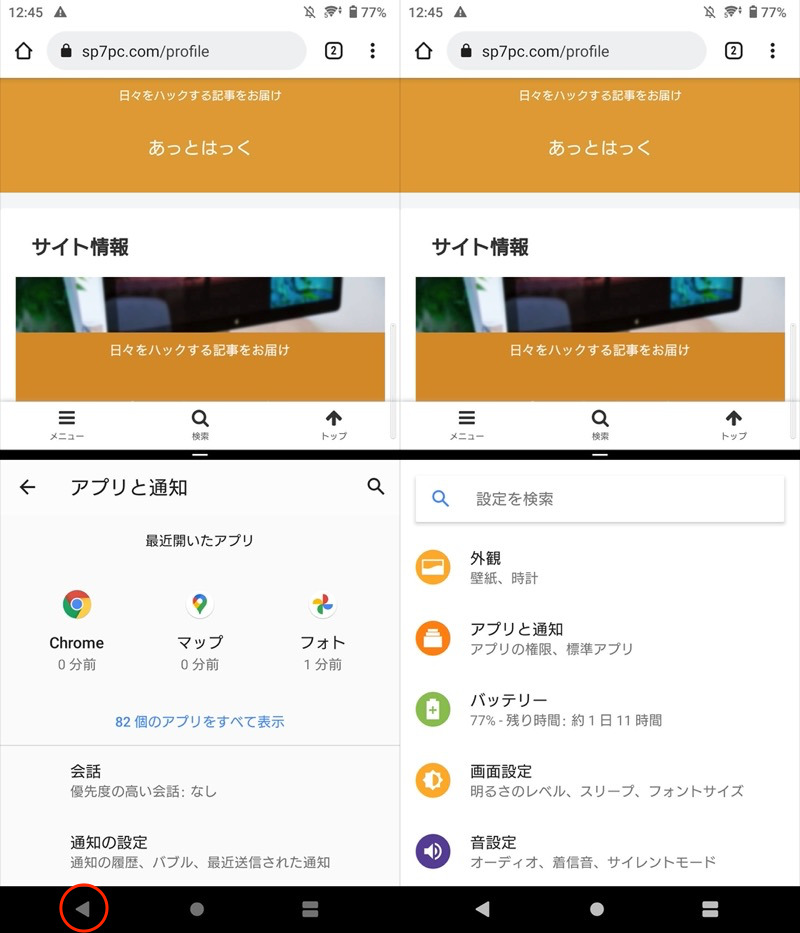
第二个屏幕处于活动状态的示例。点击后退按钮(左)返回第二个屏幕(右)。
▼最近按钮:在底部屏幕上显示多任务屏幕
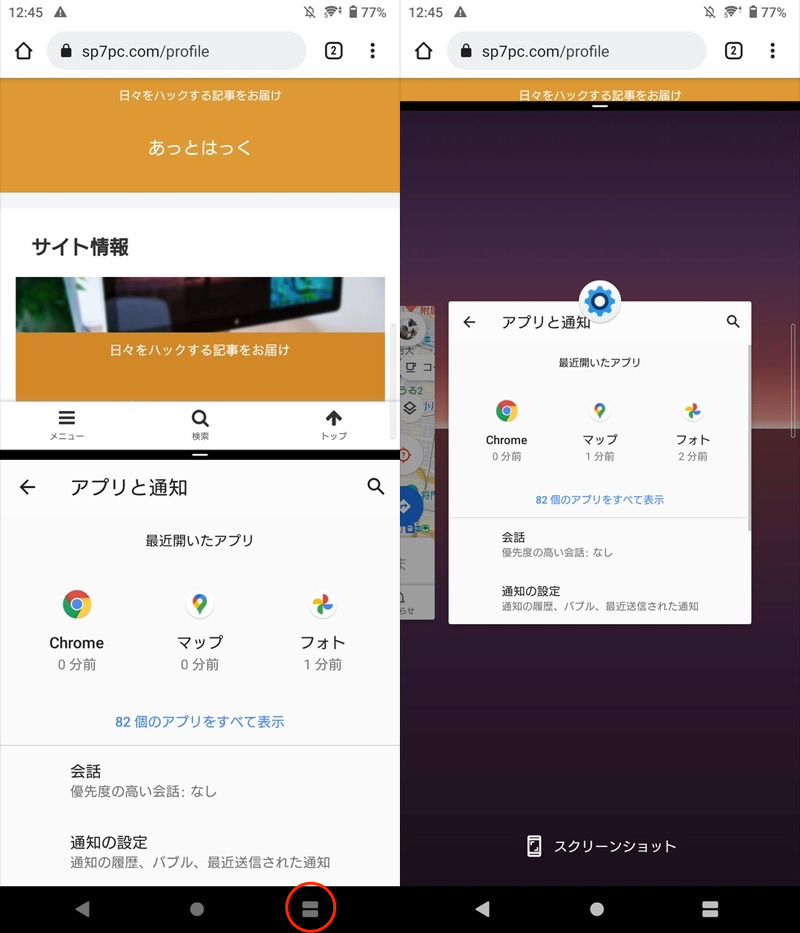
当您点击“最近”按钮(左)时,多任务处理会出现在第二个屏幕(右)上。
参考:如何激活/停用分屏(~适用于 Android 8)
直到Android 8,导航栏上显示了三个按钮(◉Home / ◀Back / ■Recent),因此可操作性与现在有所不同。
这里我们将解释Android 8及更早版本机型启动和结束多窗口的步骤。
多窗口是从Android 7开始引入的功能,因此不能在Android 6或更低版本上使用(原则上)。
我们以Xperia XZ(Android 8)的屏幕为例进行说明。
开始步骤
启动您想要在多窗口顶部屏幕上显示的应用程序,然后按住导航栏上的“最近使用”按钮。
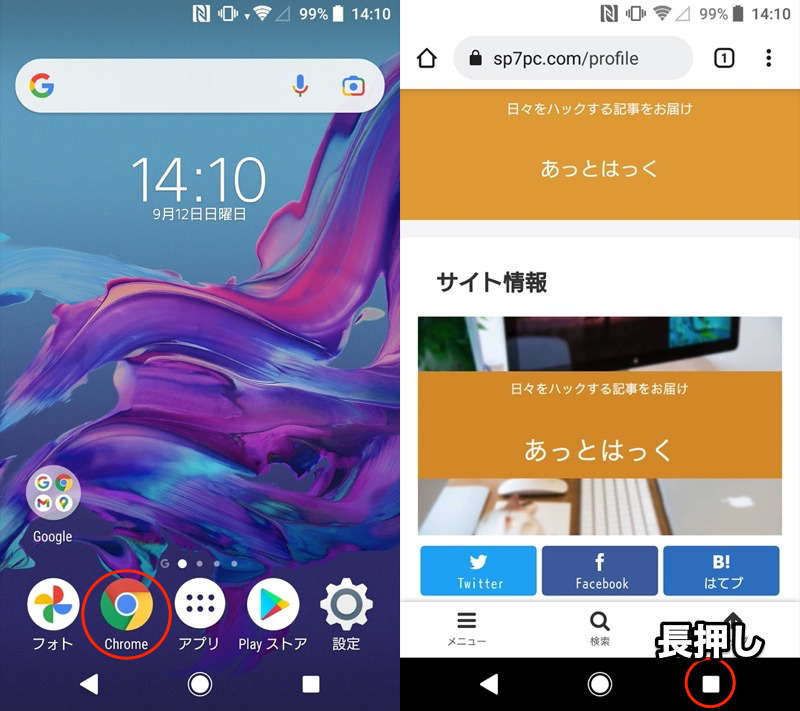
启动 Chrome 应用程序的示例。
或者,显示最近使用的应用程序(多任务处理),按住要设为多窗口的应用程序的图标,然后将其拖放到“拖至此处以使用分屏”。
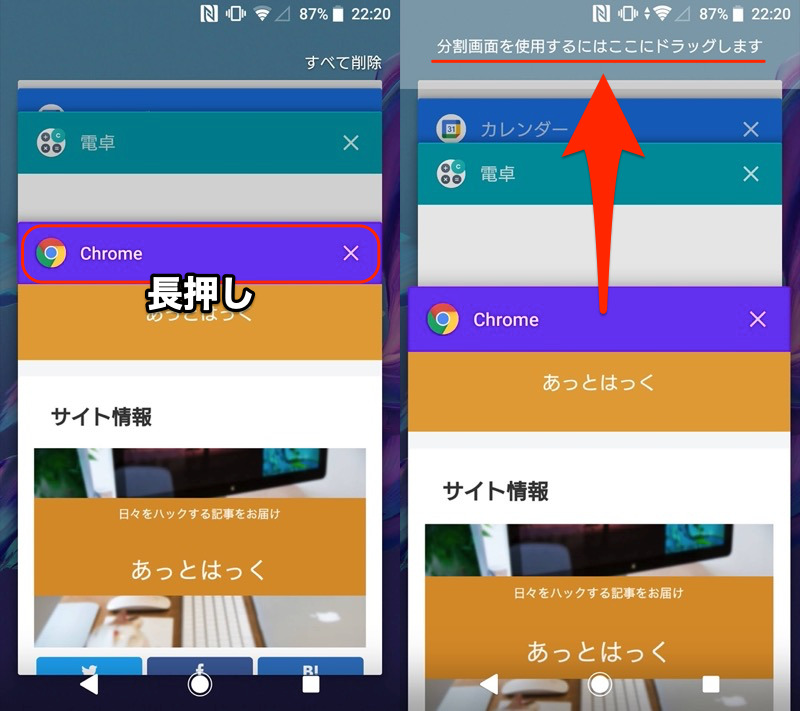
尝试使用 Chrome 应用程序的示例。
现在多窗口的上屏幕已设置,您可以选择要在下屏幕上显示的应用程序。
这两个应用程序将以分屏方式启动。
导航栏上的最近按钮也有了新的设计。  将更改为
将更改为
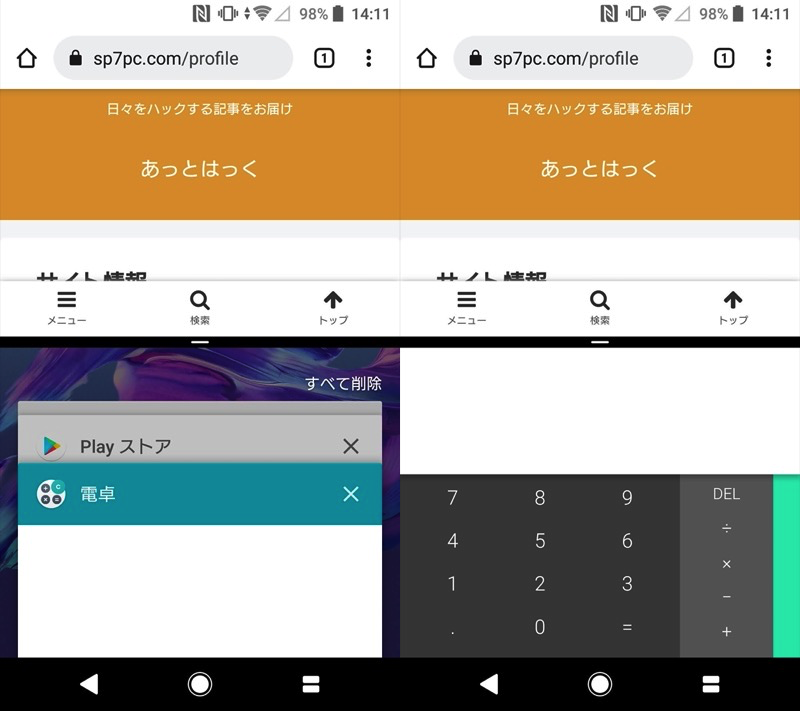
选择计算器作为第二个应用程序的示例。
顺便说一句,当决定在底部屏幕上使用哪个应用程序时,您还可以通过点击◉Home从应用程序列表中进行选择。
您可以从最近使用的应用程序(多任务处理)以外的应用程序中进行选择,因此无需提前启动应用程序。
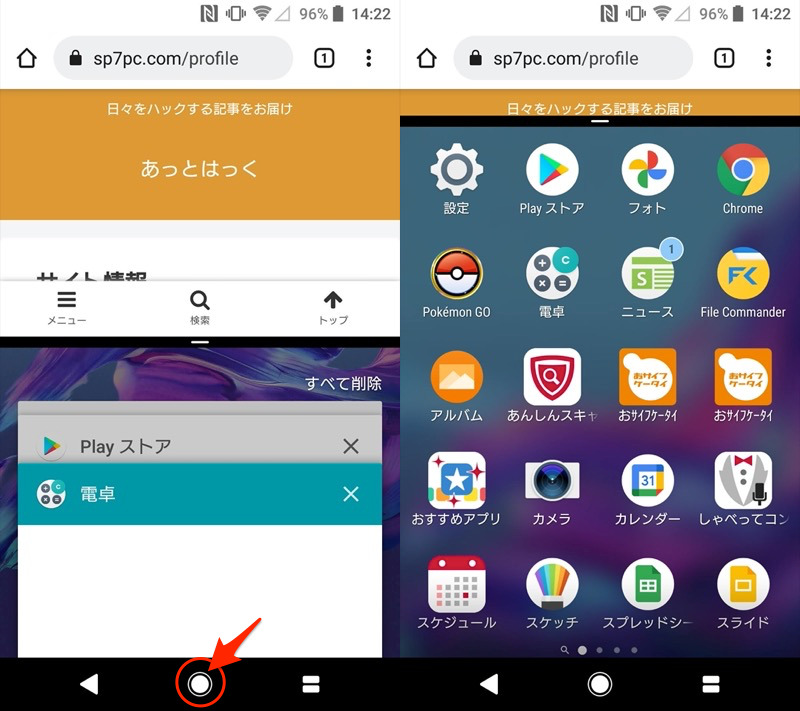
如果您从列表中选择一个应用程序,它将作为第二个屏幕启动。
取消步骤
有 2 种步骤模式。
一、导航栏长按该按钮可退出多窗口。
顶部屏幕上的应用程序将以其原始全屏显示。
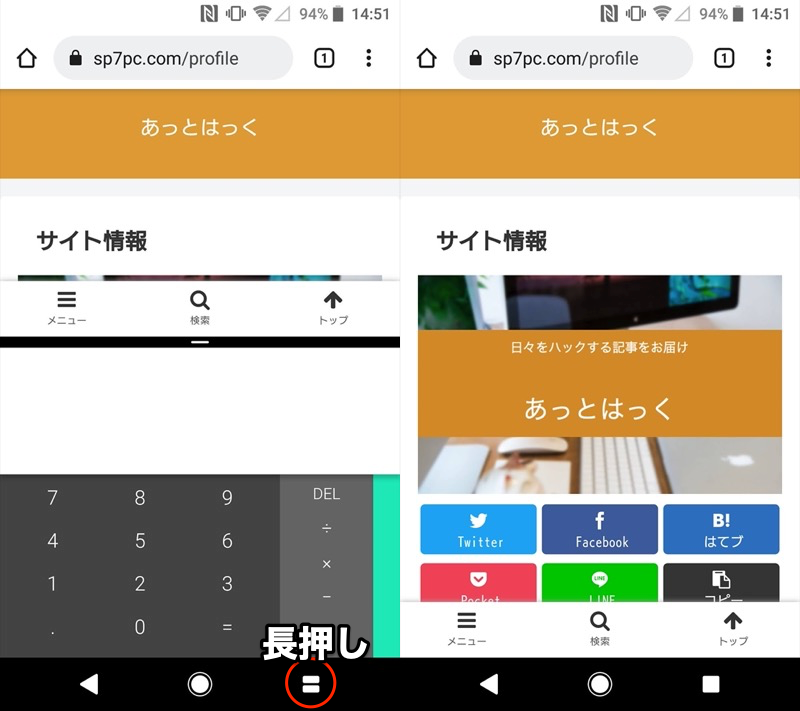
将 Chrome 返回全屏显示的示例。
其次,您可以将分屏中心的边框线延伸到顶部或底部边缘。
在这两个应用程序中,保留在屏幕上的应用程序将以其原始全屏显示。
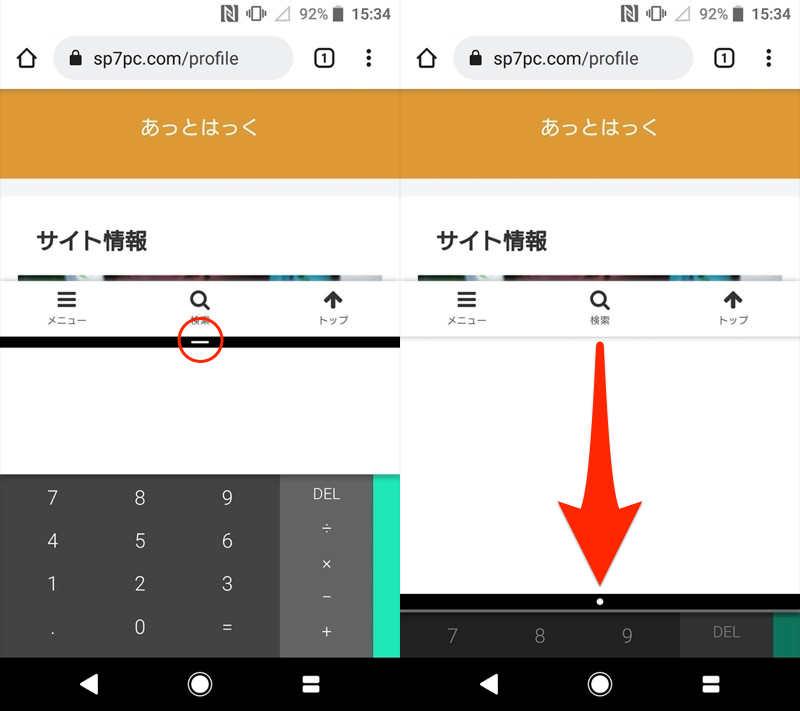
将边框延伸至底部并使 Chrome 返回全屏显示的示例。
多窗口很方便,但也有各种限制。
在这一部分中,我们将提供详细信息来克服这些弱点。
说明流程
补充①
补充②
补充③
补充④
补充⑤
补充⑥
如何在 Android 9 或更高版本上长按启动多窗口
补充⑦
补充⑧
如何使游戏应用兼容多窗口支持
部分应用可能无法分屏显示。
例子。我无法通过长按应用程序图标来选择分屏。
这不是bug,而是app端限制多窗口功能导致的。
但,开发者选项您可以使用 强制启用此功能。
从设置开发者选项打开调整 Activity 的大小将其打开,然后重新启动您的设备。
请记住,在某些情况下,除非重新启动,否则设置不会得到反映。
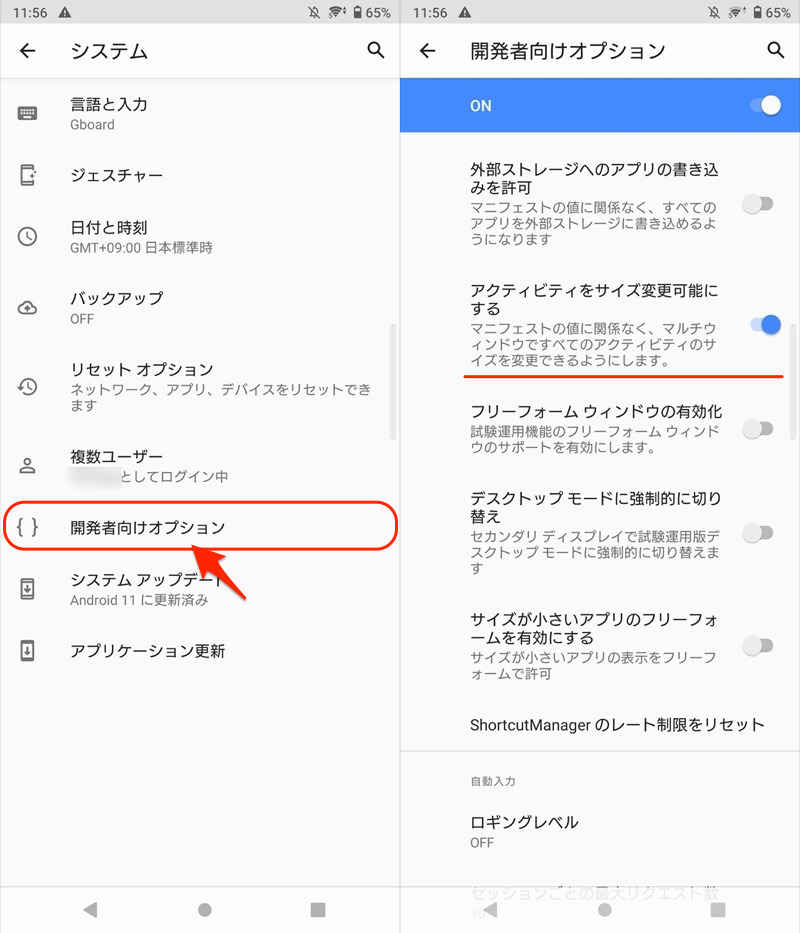
现在您可以分屏查看任何应用程序。
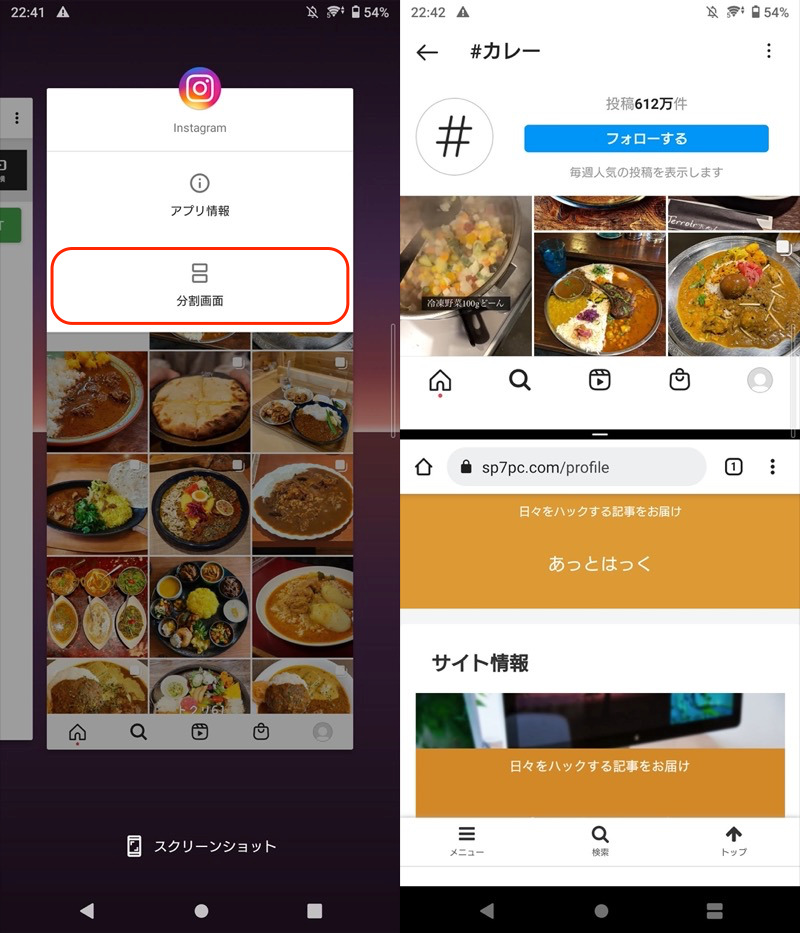
强制 Instagram 变为多窗口的示例,通常不支持该功能。
如果您有想要强制多窗口的应用程序,请尝试一下。
多窗口无法调整大小的原因及解决方法
根据型号的不同,您可能无法更改分屏尺寸。
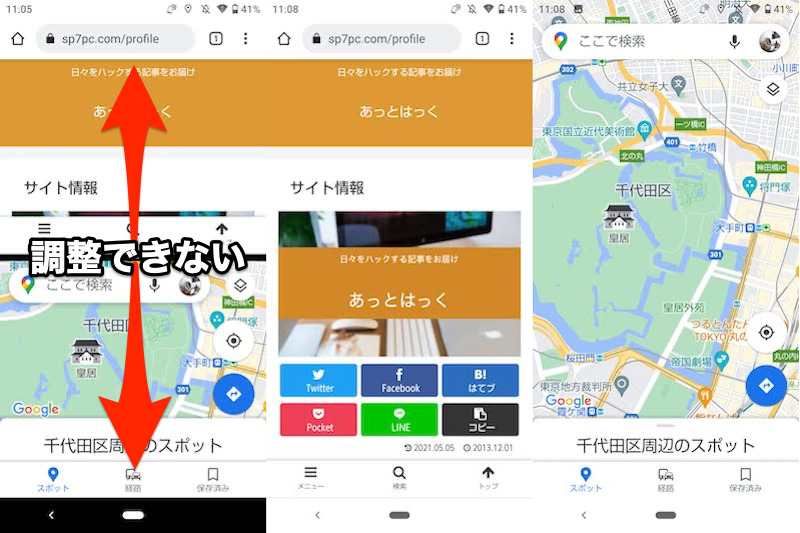
即使垂直扩展中心边框,也无法调整大小(左),并且取消分屏(中/右)。
这不是缺陷,是否可以调整取决于屏幕的显示尺寸。
如果屏幕的显示尺寸较大,则每个屏幕的信息量较小,因此调整分屏的尺寸会受到限制。
换句话说,你可以通过减小屏幕的显示尺寸来解决这个问题。
我将以 AQUOS sense3 (Android 10) 为例进行说明。
从设置可达性→显示尺寸并继续,
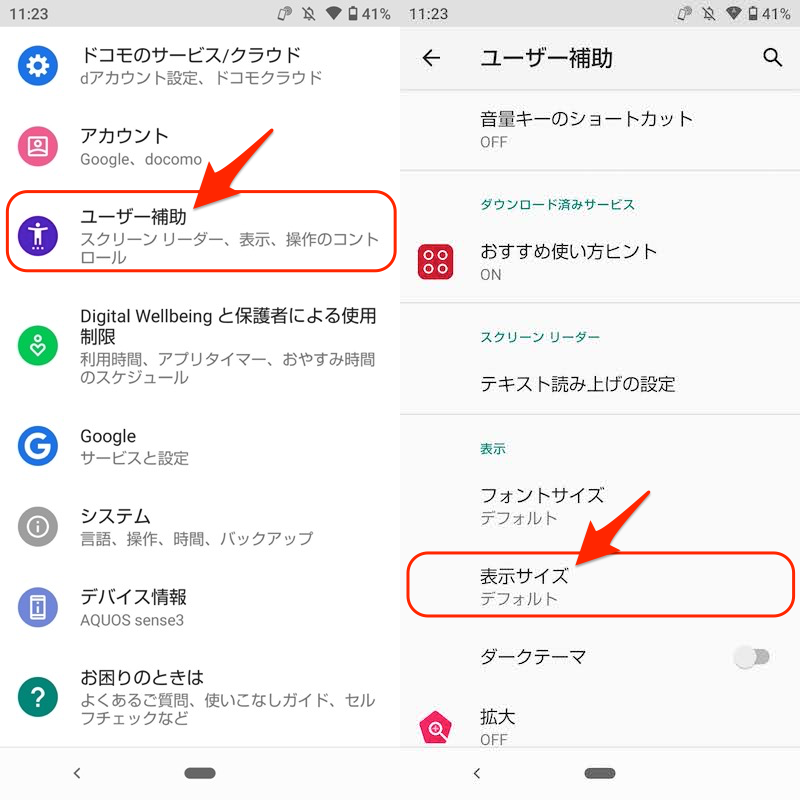
移动滑块以减小尺寸。
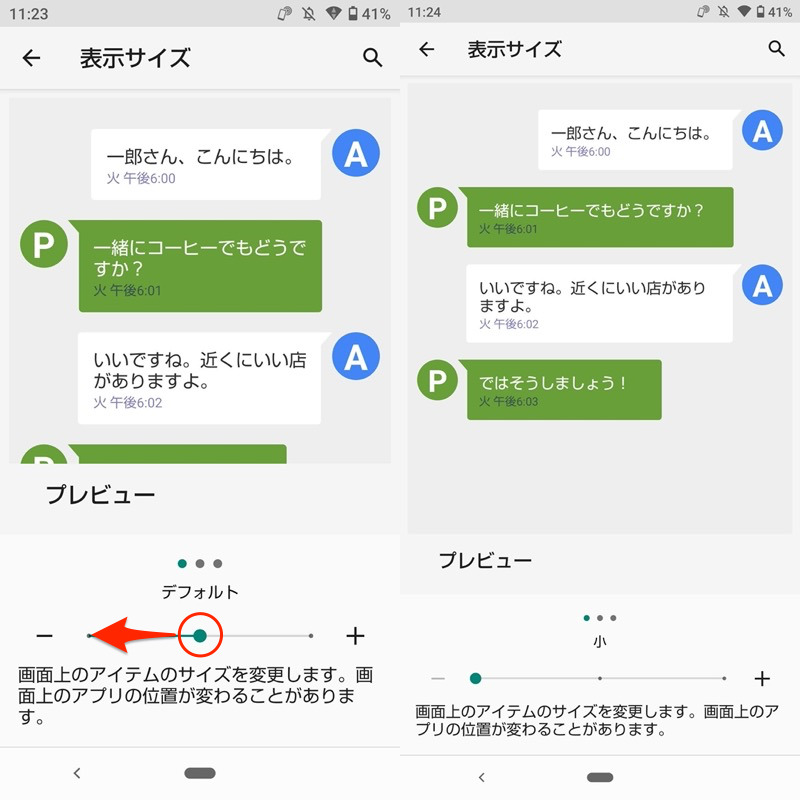
最小化显示尺寸的示例。
现在您可以调整多窗口的大小。
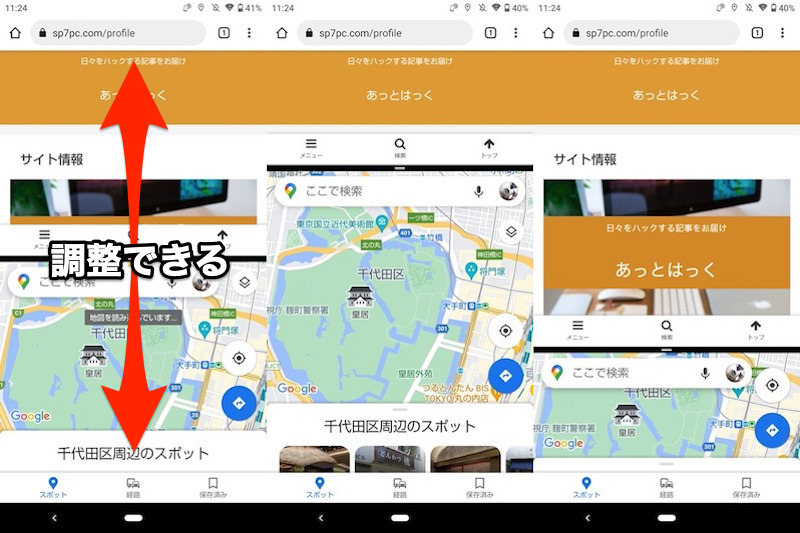
通过垂直拉伸中心边框(左),您可以调整分屏的大小(中/右)。
顺便说一句,根据型号的不同,您可能可以增加尺寸调整步骤。
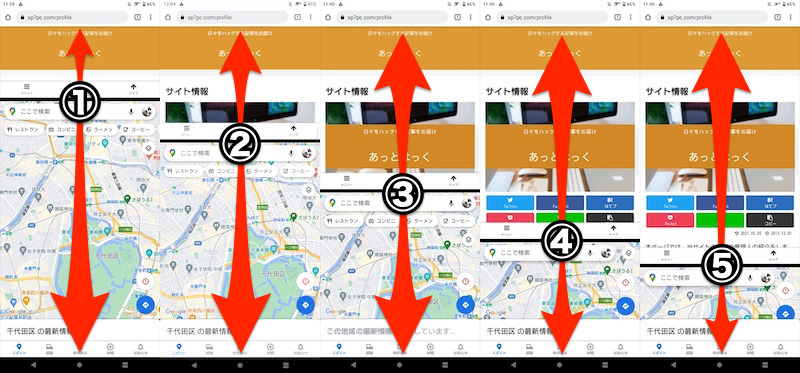
例如,在Xperia 10 II的情况下,当显示尺寸设置为最小时,多窗口可以调整为五种尺寸。
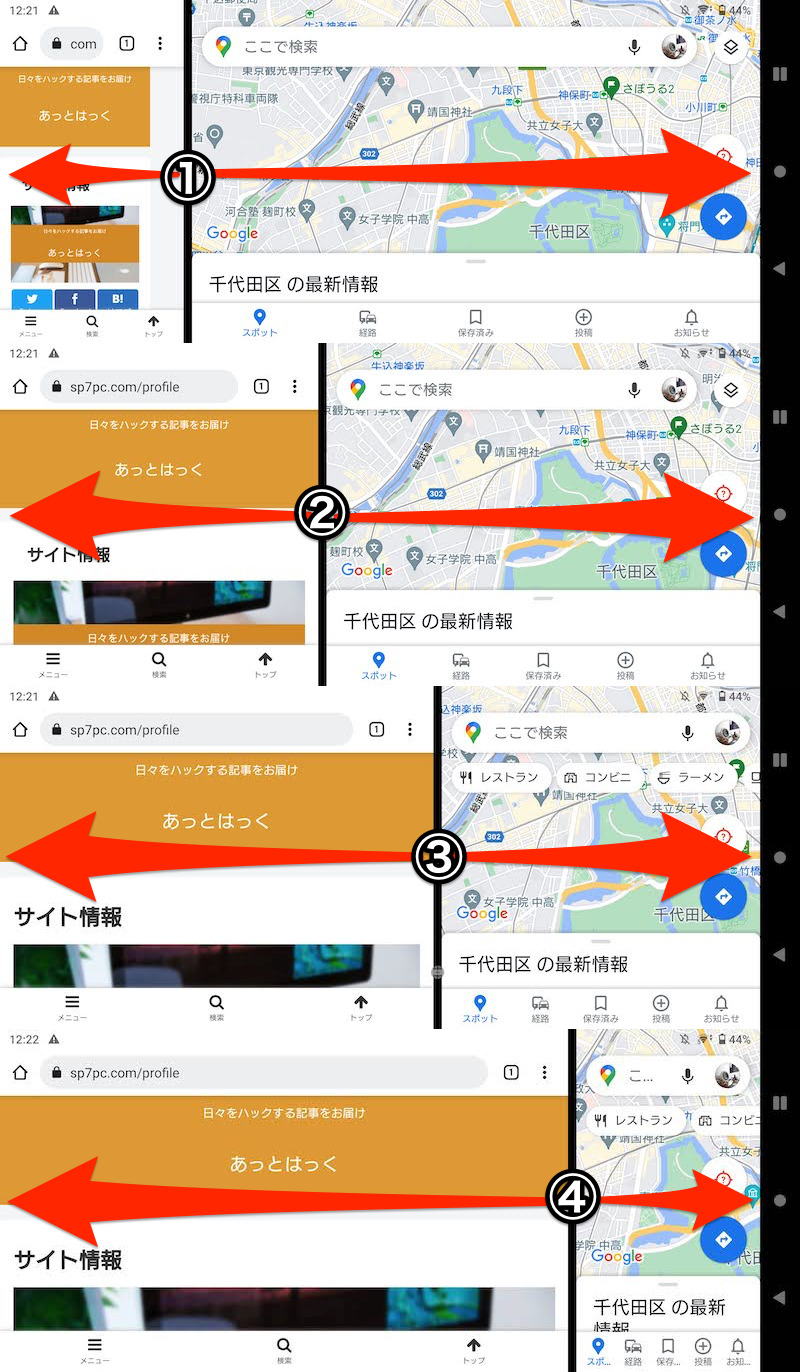
请注意,即使缩小显示尺寸,也无法调整多窗口的屏幕方向/水平方向。
不过,根据型号的不同,它也有所不同,例如,Xperia 10 II 允许您调整分屏大小,即使它是横向的。
如何使两个多窗口屏幕都处于活动状态
有时,在操作两个屏幕上显示的其中一个应用程序时,另一个应用程序可能会停止工作。
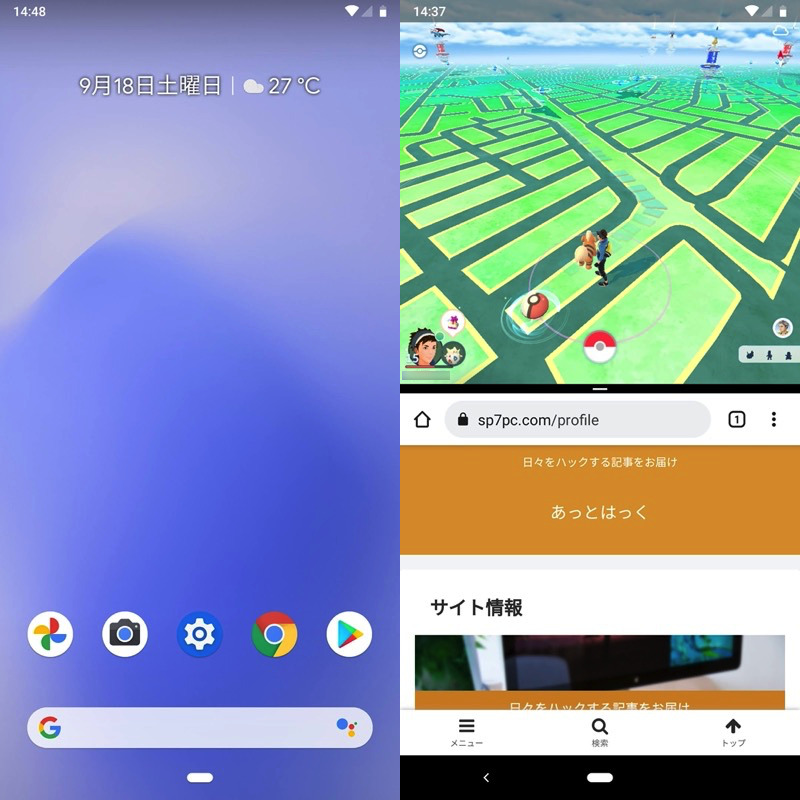
(右)例如,在底部屏幕上操作浏览器时,顶部屏幕上的游戏停止。
这不是一个bug,而是多窗口功能的规范,Google官方页面上有解释。
运行 Android 9.0 或更早版本时,只有获得焦点的应用程序才会处于恢复状态。所有其他显示活动将处于暂停状态。
对于 Android 10,此行为已更改。如果您的设备处于多窗口模式,所有活动都将保持在已恢复状态。
换句话说,如果您的设备运行的是 Android 10 或更高版本,多简历安装后,两个屏幕都可以主动显示(多重恢复)。
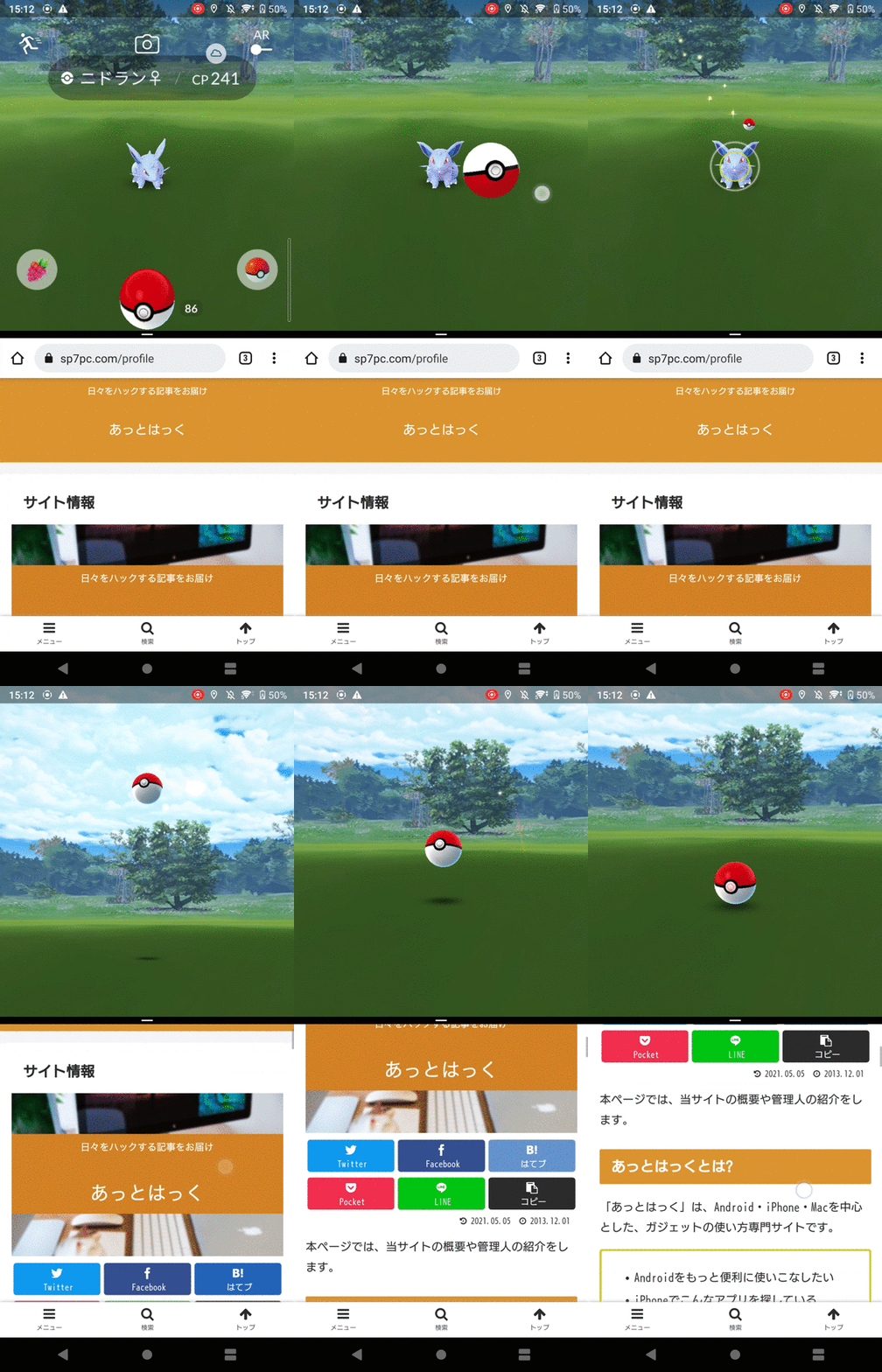
例如,您可以在上屏幕上继续游戏,同时在下屏幕上操作浏览器。
之前介绍过,如何使游戏应用兼容多窗口支持”,还可以同时在两个屏幕上玩游戏。
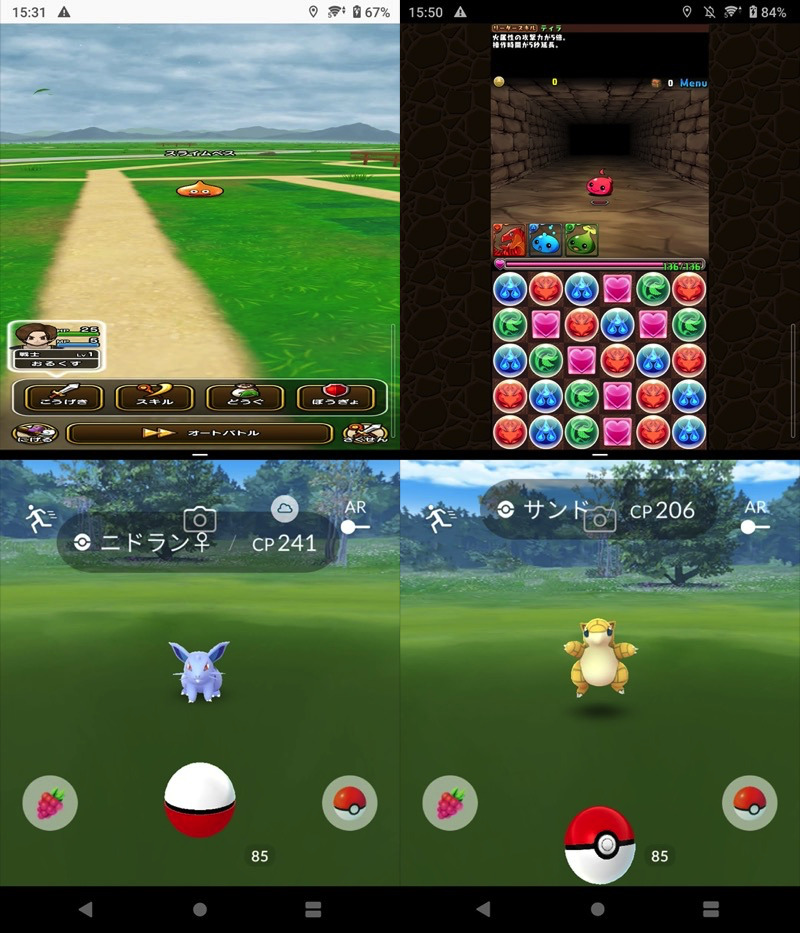
将 Dragon Quest Walk(左)和 Puzzle & Dragons(右)与 Pokémon GO 结合移动的示例。
作为进一步的应用程序,克隆该应用程序克隆应用程序与 结合使用时,可以在两个屏幕上主动显示同一个应用程序(多重恢复)。
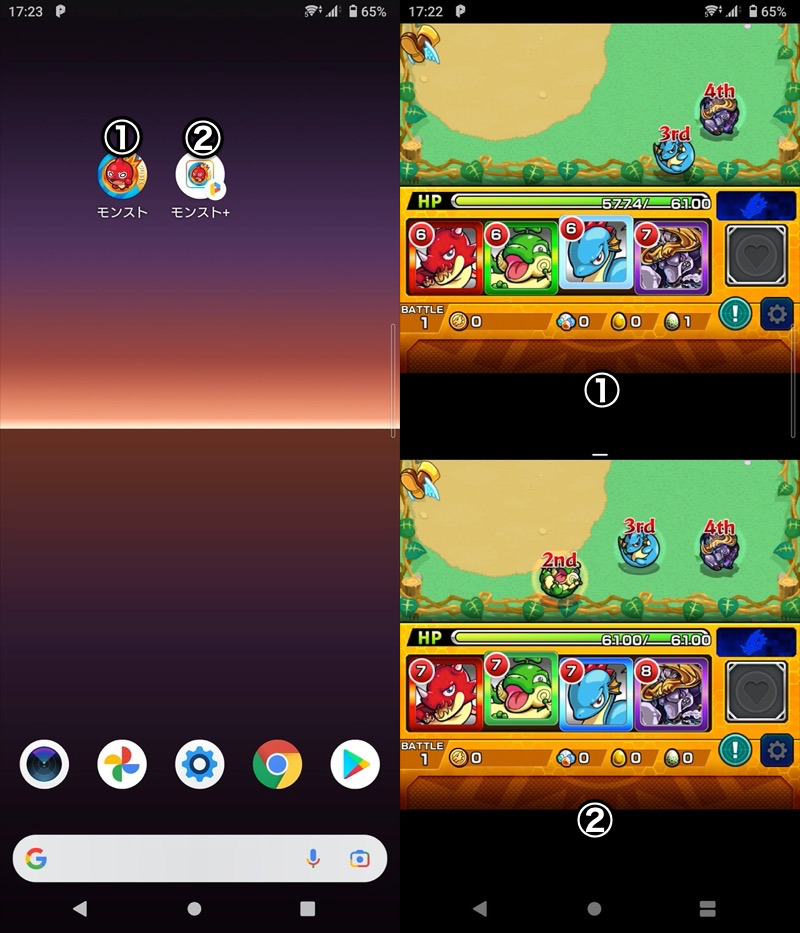
怪物攻击同时显示在顶部和底部屏幕上的示例。
虽然它有以下缺点,但如果你有一台大屏幕的高规格设备,还是值得尝试的。
- 两款游戏都会播放 BGM,因此您需要发挥创意(关闭一款游戏等)
- 设备负载(电池消耗)大
- 布局因游戏而异
- 需要检查是否违反游戏条款。
请注意,Android 操作系统版本通常是您可以从设置中检查。
以 Xperia 10 II 为例。它以 Android 11 的形式发布。
如何在多窗口的两个屏幕上显示同一个应用程序
多窗口通常不允许您在两个屏幕上运行相同的应用程序。
然而,可以通过多种方式克服这一限制。
在这里,我们将为每个应用程序解释以下三种模式。
在分屏中同时显示 Chrome
一、多窗口首屏 设置 Chrome。
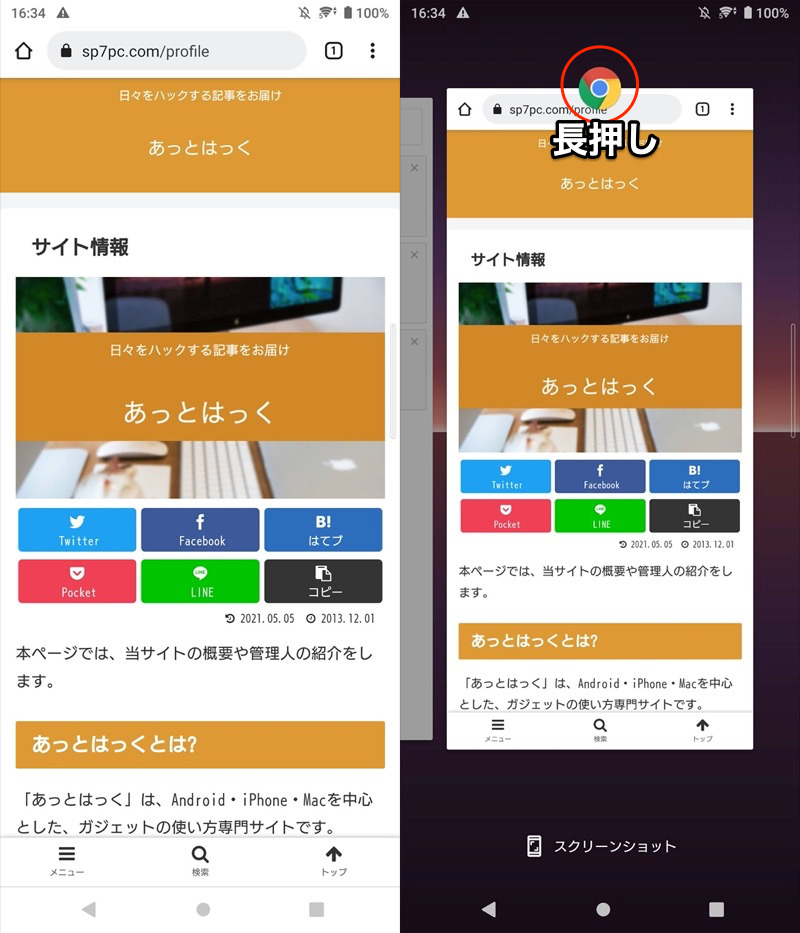
在第二个屏幕上,选择适当的应用程序。
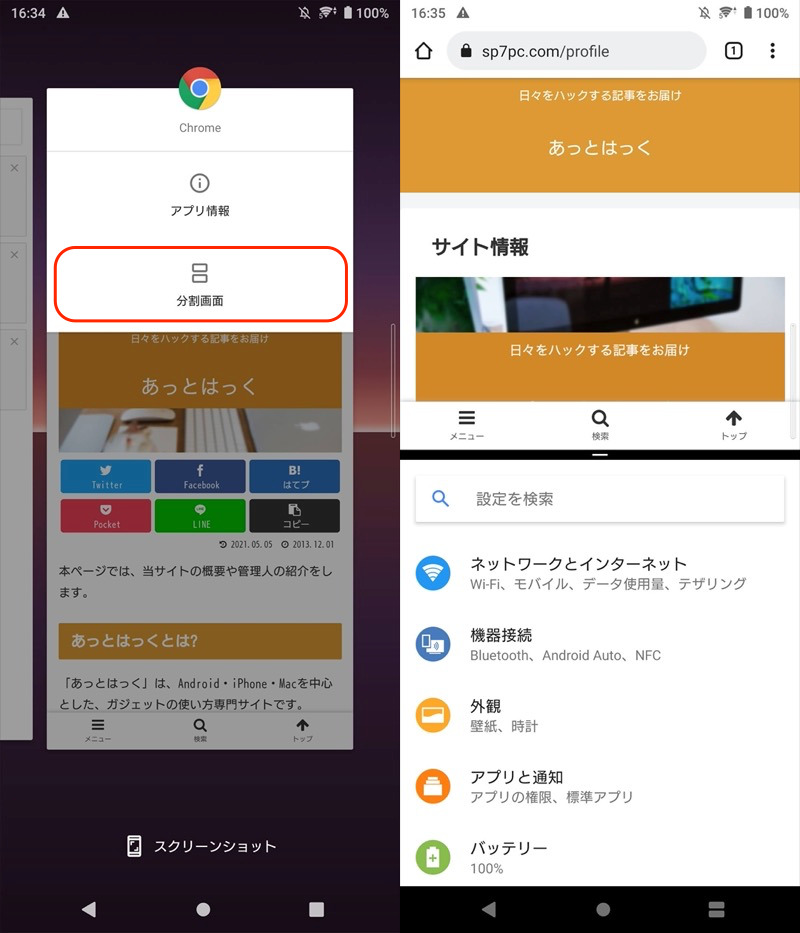
在第二个屏幕上显示“设置”应用程序的示例。
在这种状态下当您打开 Chrome 菜单时,新窗口你可以选择。
运行它时,另一个屏幕上会出现一个新选项卡。
在两个屏幕上, 您现在可以操作Chrome了。
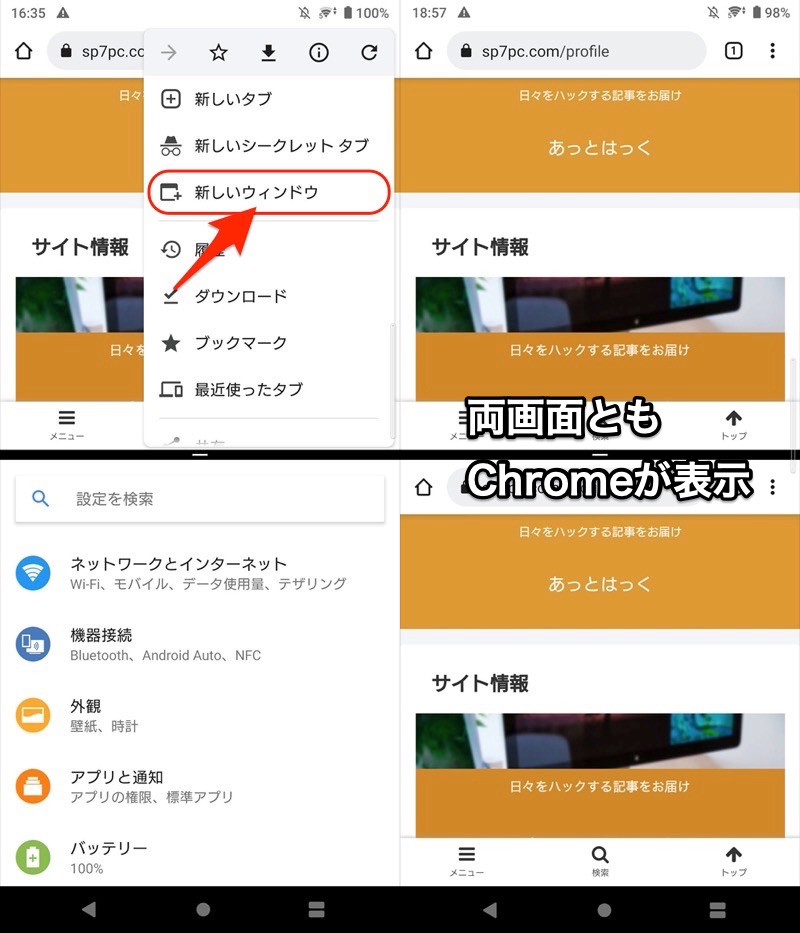
(右)Chrome 应用程序同时显示在分屏的顶部和底部
两个屏幕中的每一个都可以显示不同的页面,因此,例如,您可以在一个屏幕上复制文本并将其粘贴到另一个屏幕上。
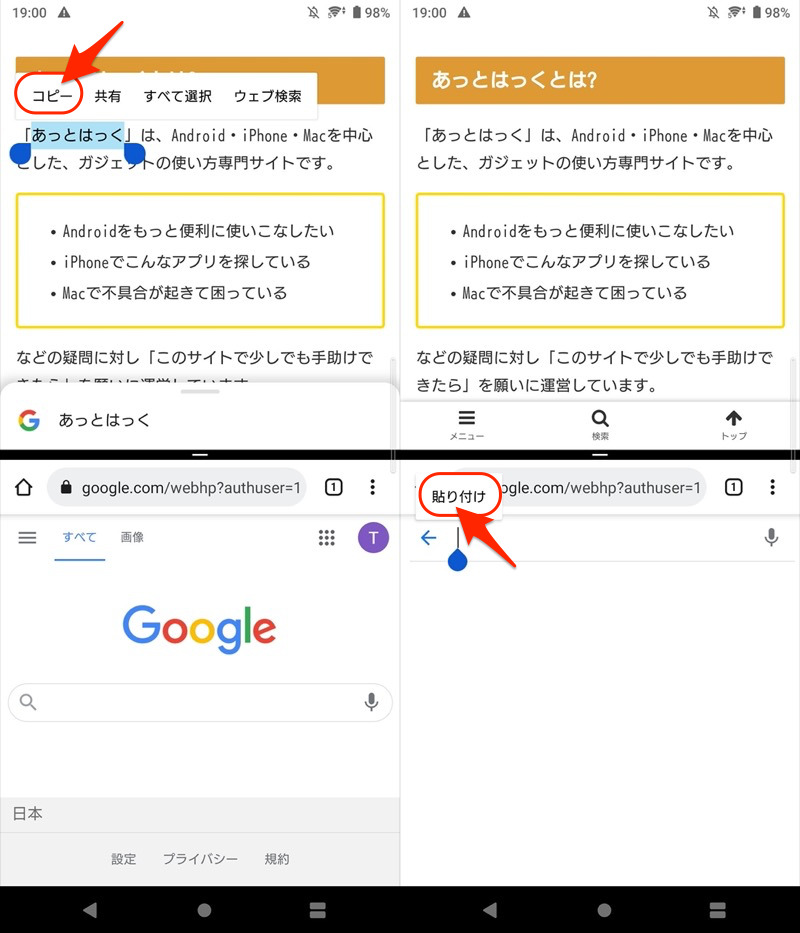
您可以将其复制到顶部屏幕(左)并将其粘贴到底部屏幕(右)。
分屏同时查看文件
Android 上预装的文件管理器 使用文件。
使用文件。
如果您在主屏幕上找不到该图标,我们将在下面为您提供如何修复该图标的提示。
一、多窗口首屏设置文件。
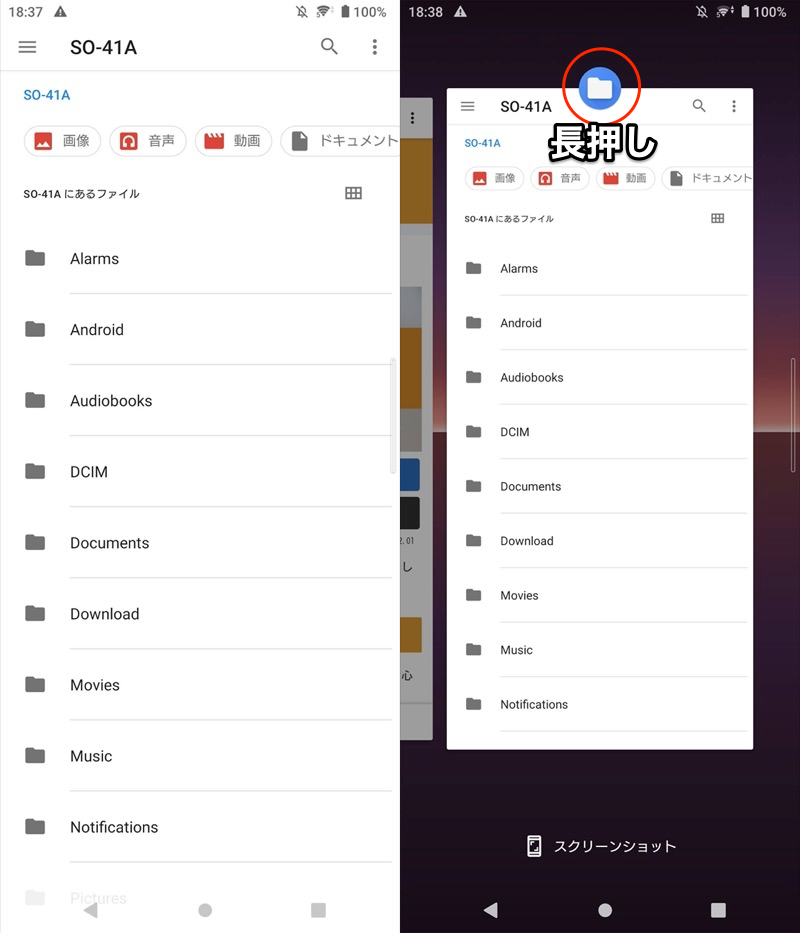
在第二个屏幕上,选择适当的应用程序。
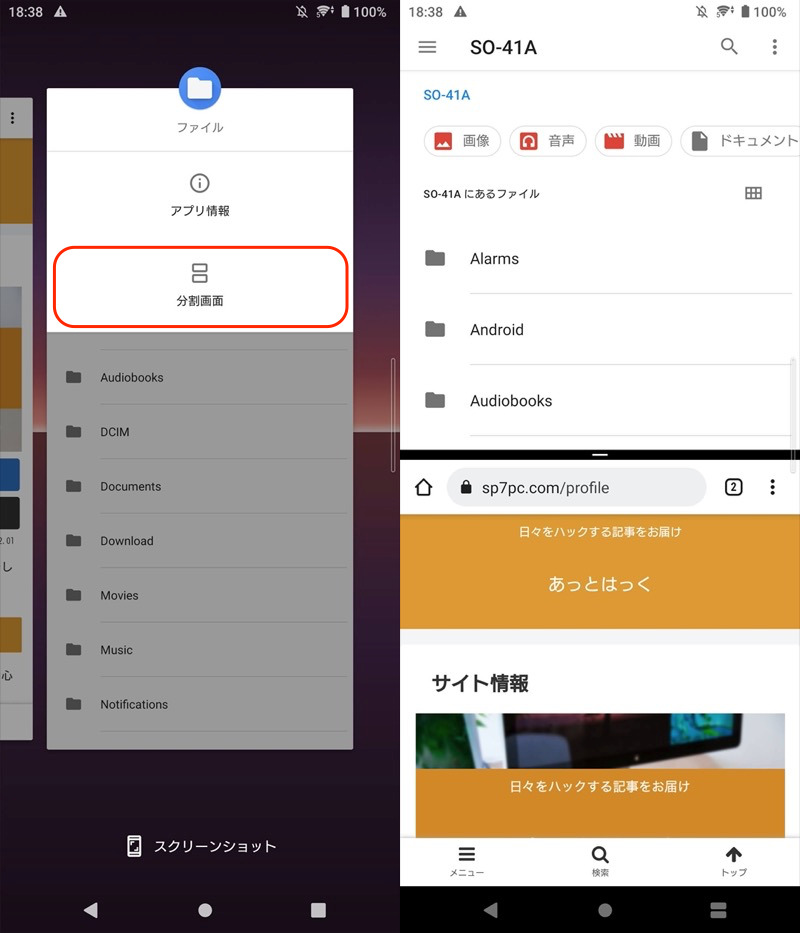
在第二个屏幕上显示 Chrome 应用程序的示例。
在这种状态下当你打开文件菜单时,新窗口你可以选择。
执行时,它也会显示在另一个屏幕上。
在两个屏幕上, 现在可以对该文件进行操作。
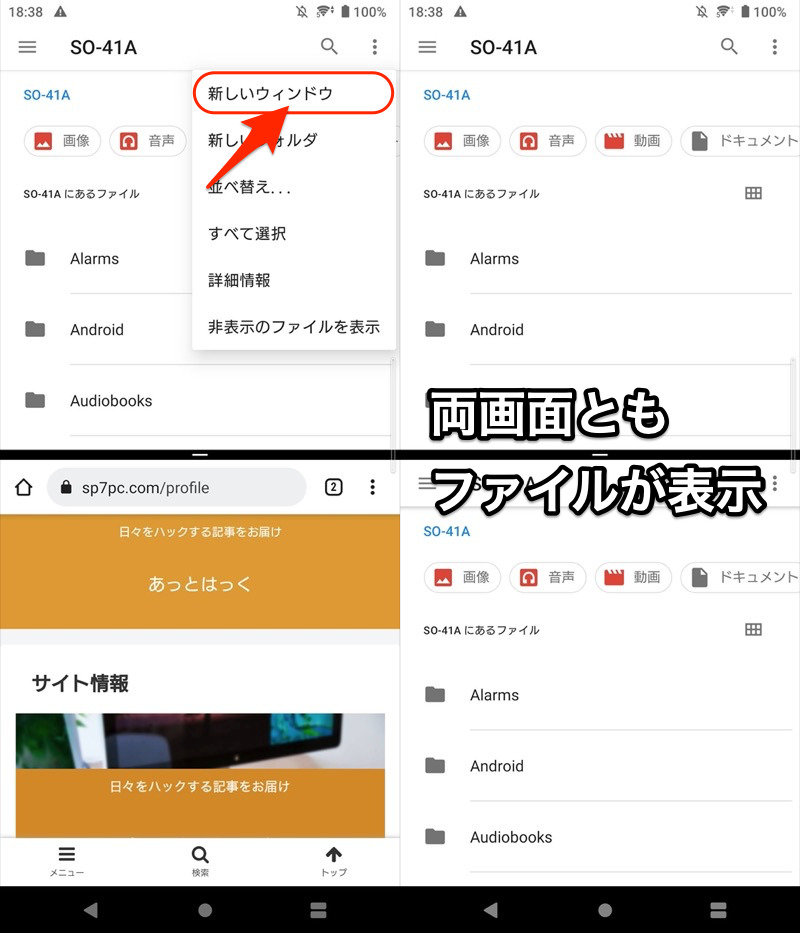
(右)文件应用程序显示在分屏的顶部和底部
两个屏幕中的每一个都可以显示不同的层次结构,并且可以使用拖放来移动文件。
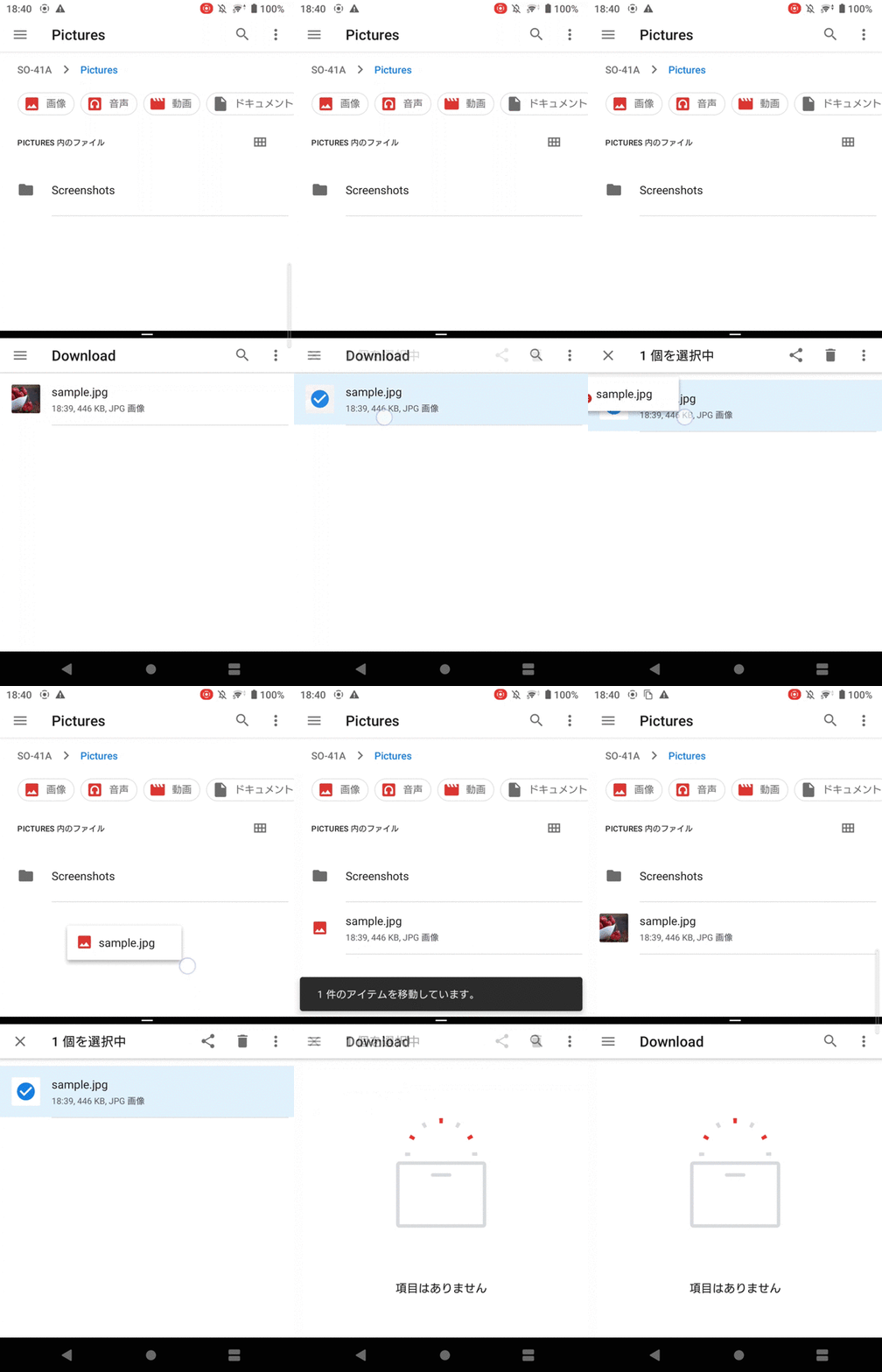
将底部屏幕上的文件移动到顶部屏幕上的文件夹的示例。
根据型号的不同,主屏幕可能会文件图标不存在。
在这种情况下,请执行以下步骤之一。您可以查看该文件。
- 从第三方快捷方式应用程序启动
- 从存储设置开始
1.从第三方快捷应用程序启动
文件是 Android 操作系统的内置功能,即使公众不可见,它们也存在于设备中。
 文件是如此隐藏这是一个调用文件的快捷方式应用程序。
它使用简单并添加到您的主屏幕。只需点击“文件”图标,然后将显示该文件。
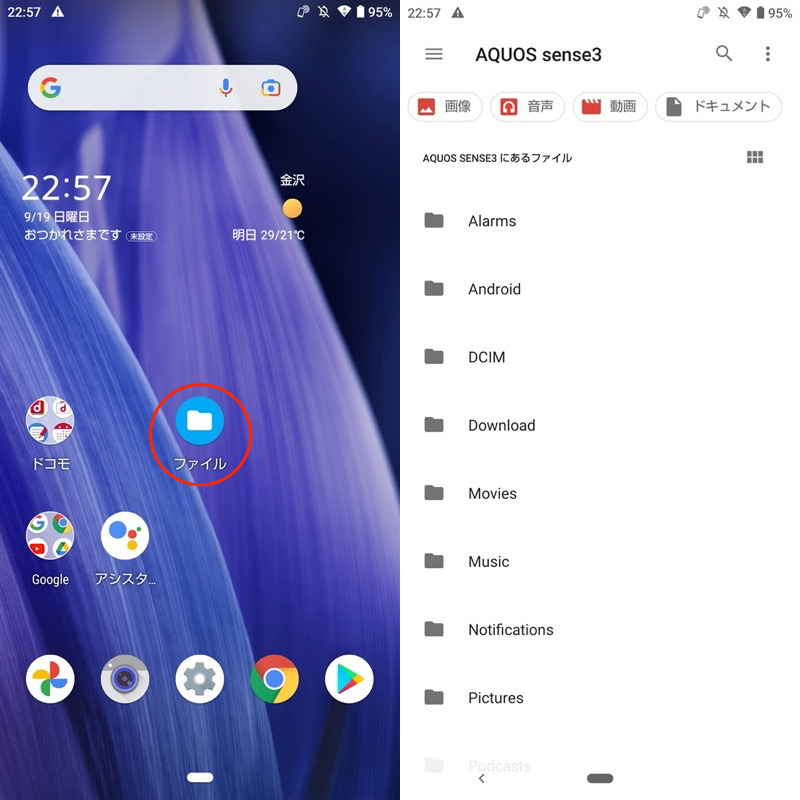
2. 从存储设置启动
文件是 Android 操作系统内置的一项功能,可以从“设置”应用程序访问它。
我将以 AQUOS sense3 (Android 10) 为例进行说明。
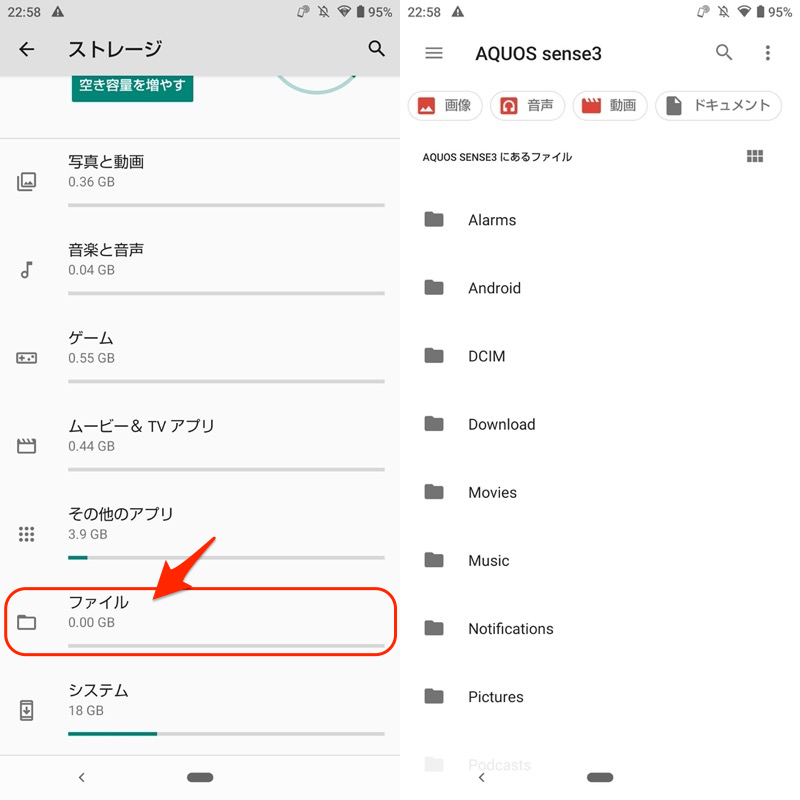
从设置贮存→内部共享存储并继续,
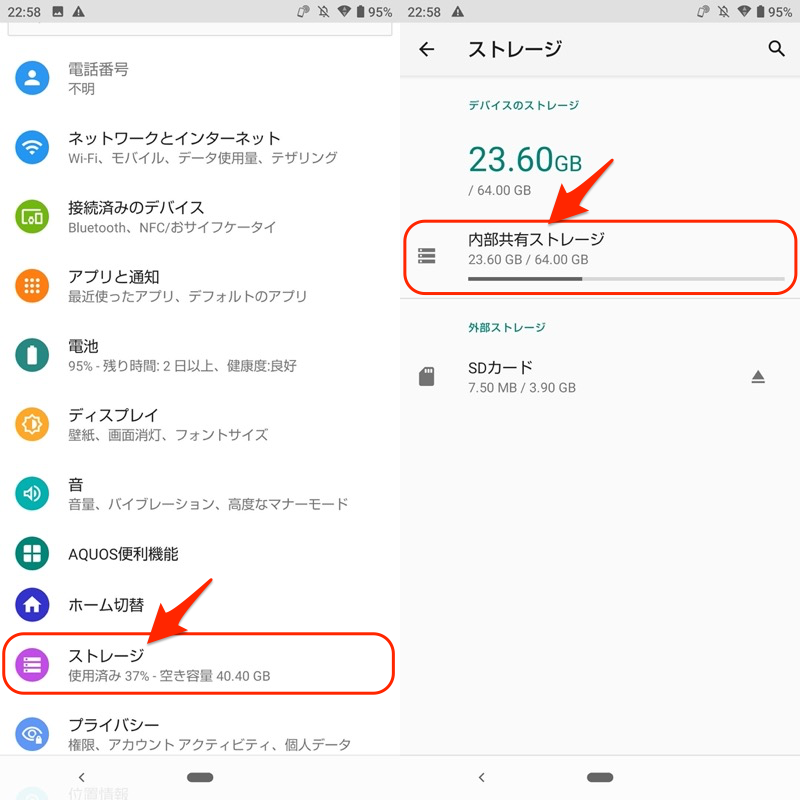
点击“文件”即可将显示该文件。
分屏同时显示其他应用程序
复制应用程序克隆应用程序使用 ,您可以在两个屏幕上显示您喜爱的应用程序。
例如, 平行空间我推荐这个应用程序。
按照屏幕上的说明授予各种权限,然后选择要复制的应用程序。
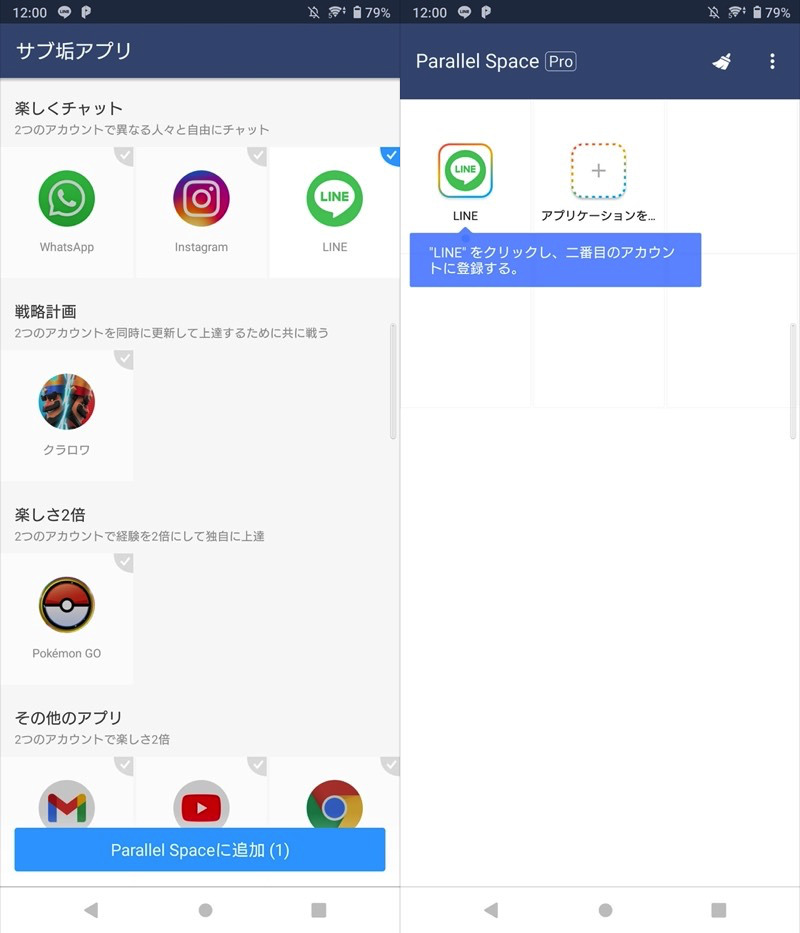
选择 LINE 应用程序的示例。
如果按原样打开它,则可以将其作为第二个应用程序运行。
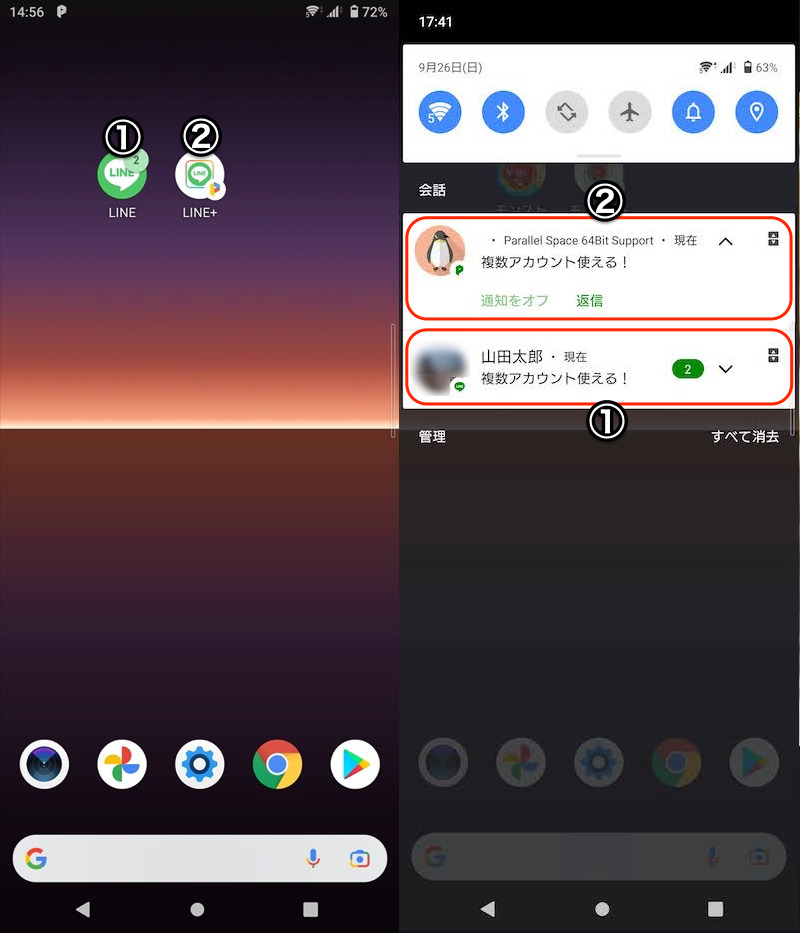
(左)每个图标都安装在主屏幕上(右)您可以同时收到每个通知
有关更多信息,包括其他克隆应用程序,请参阅相关文章 [如何在 Android 上多次启动同一个应用程序!与克隆应用程序同时运行] 进行了解释。
如何在多窗口中放置应用程序对快捷方式
启动多窗口需要一些步骤,如果您总是在两个屏幕上显示相同的应用程序,这可能会很麻烦。
这就是“快捷方式”应用程序派上用场的地方,它允许您在多个窗口中自动显示预定的应用程序组合。
 在 Play 商店提供的应用程序中,我们推荐以下两个。
 我就以这个为例来介绍一下。
顶部屏幕捷径打开“顶部应用程序”和“底部应用程序”,然后选择要配对的应用程序。
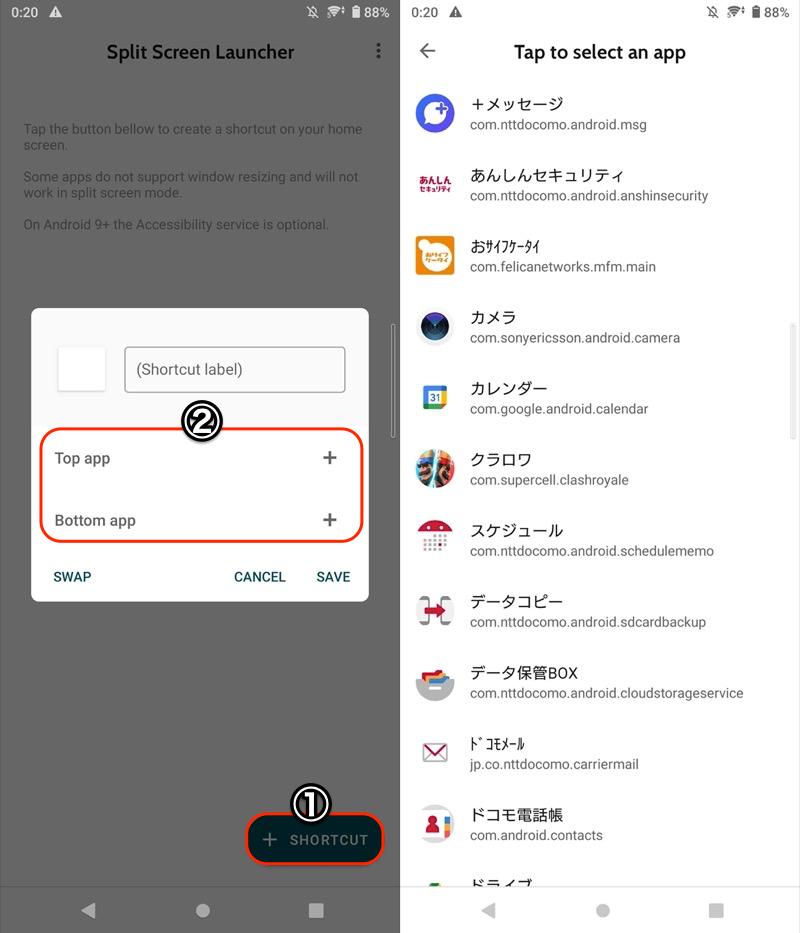
您所要做的就是确定快捷方式名称并在主屏幕上放置一个图标。
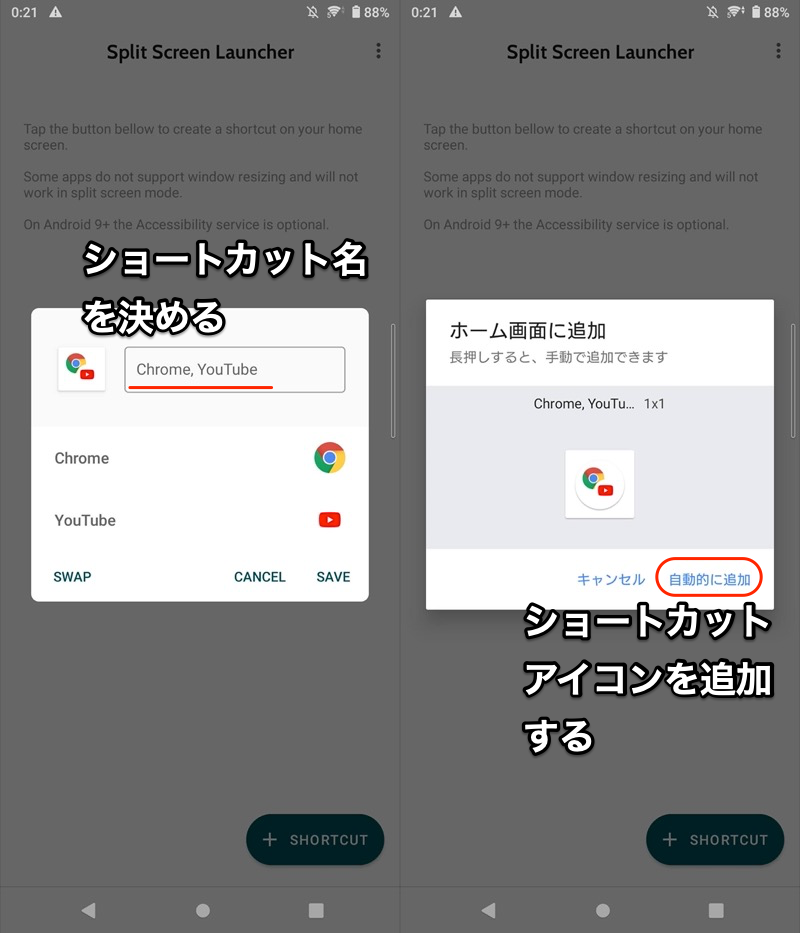
Chrome 和 YouTube 配对的示例。
只需点击快捷方式图标即可在多个窗口中显示应用程序对。
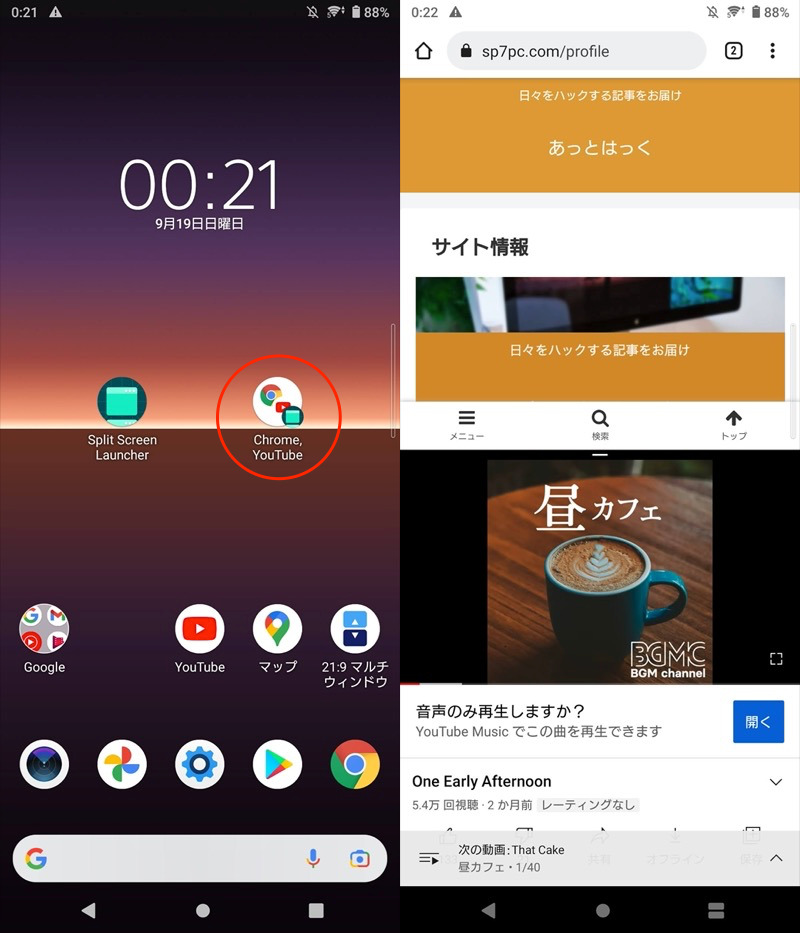
配对的 Chrome 和 YouTube 可以自动拆分和显示的示例。
这是一个操作视频。
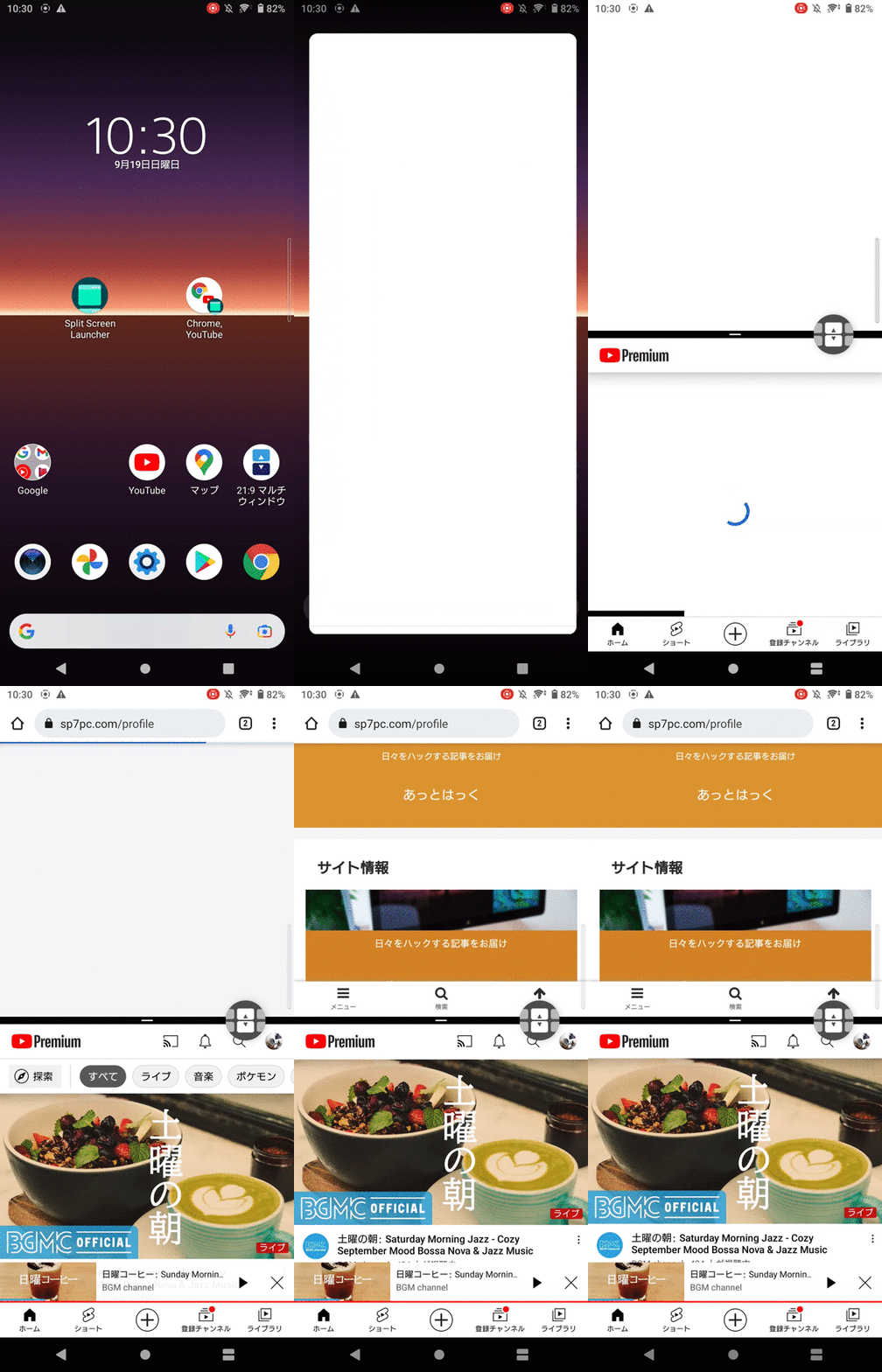
Chrome 和 YouTube 成对的分屏显示示例。
如果您始终使用相同的组合显示多个窗口,则建议这样做。
另外,如果您使用的是Xperia系列,还可以使用独特的功能 侧感很方便。
我将以 Xperia 10 II (Android 11) 为例进行说明。
从设置屏幕设置→侧感→多窗口菜单设置→配对并继续,
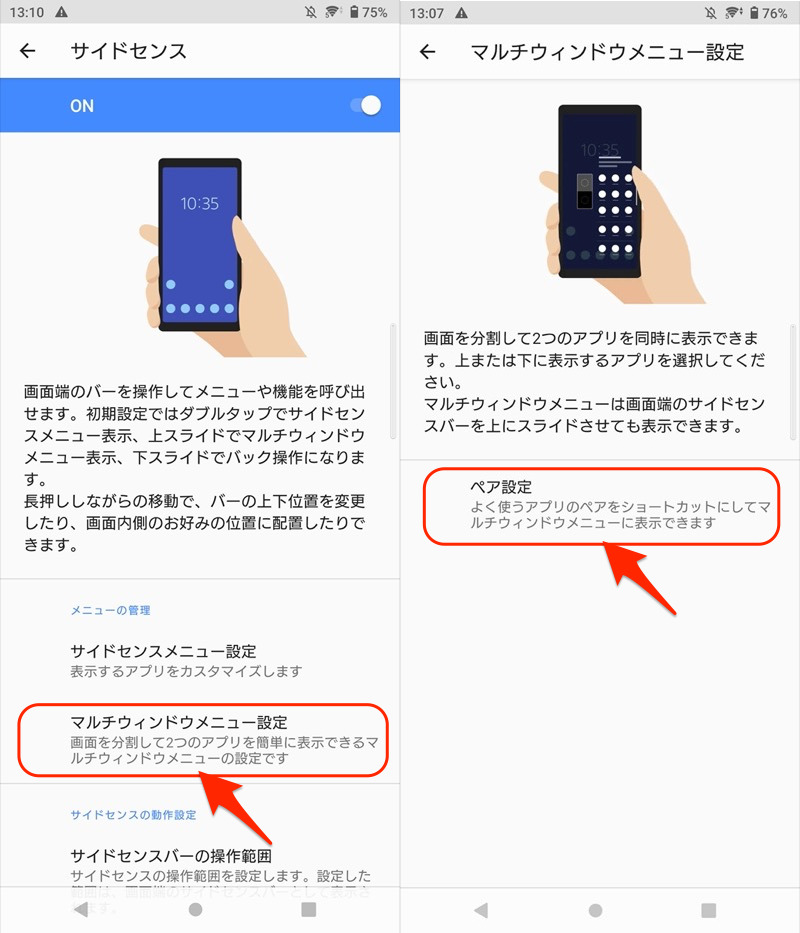
添加对选择你最喜欢的组合,保持我会。
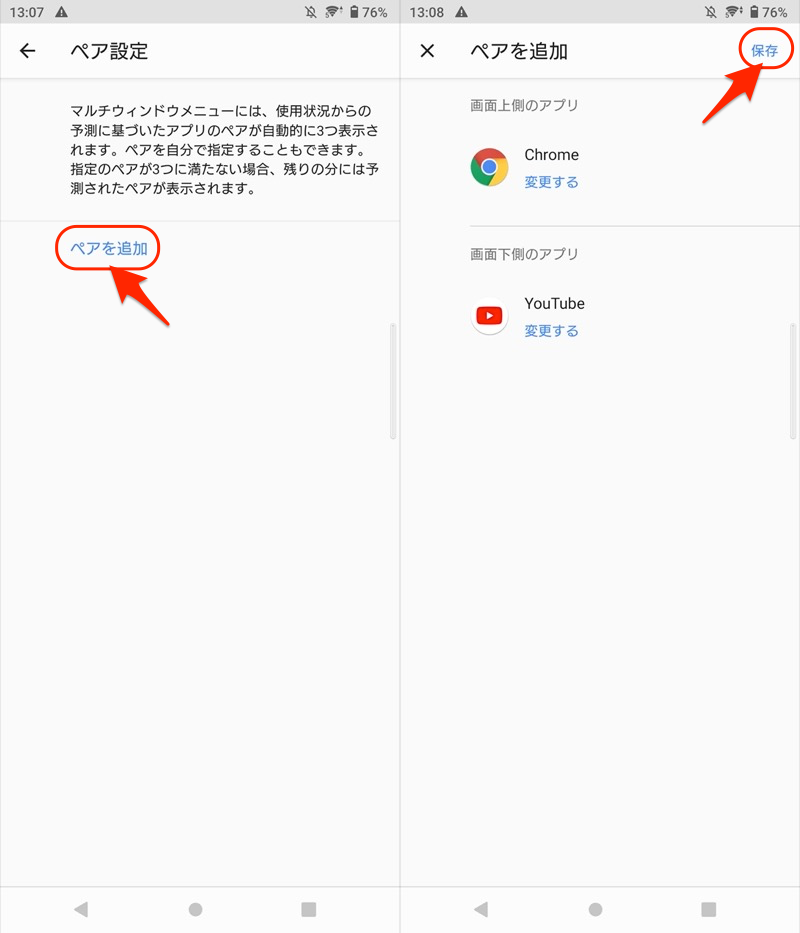
Chrome 和 YouTube 配对的示例。
只需点击 SideSense 多窗口菜单中显示的快捷图标即可同时显示分割窗口。
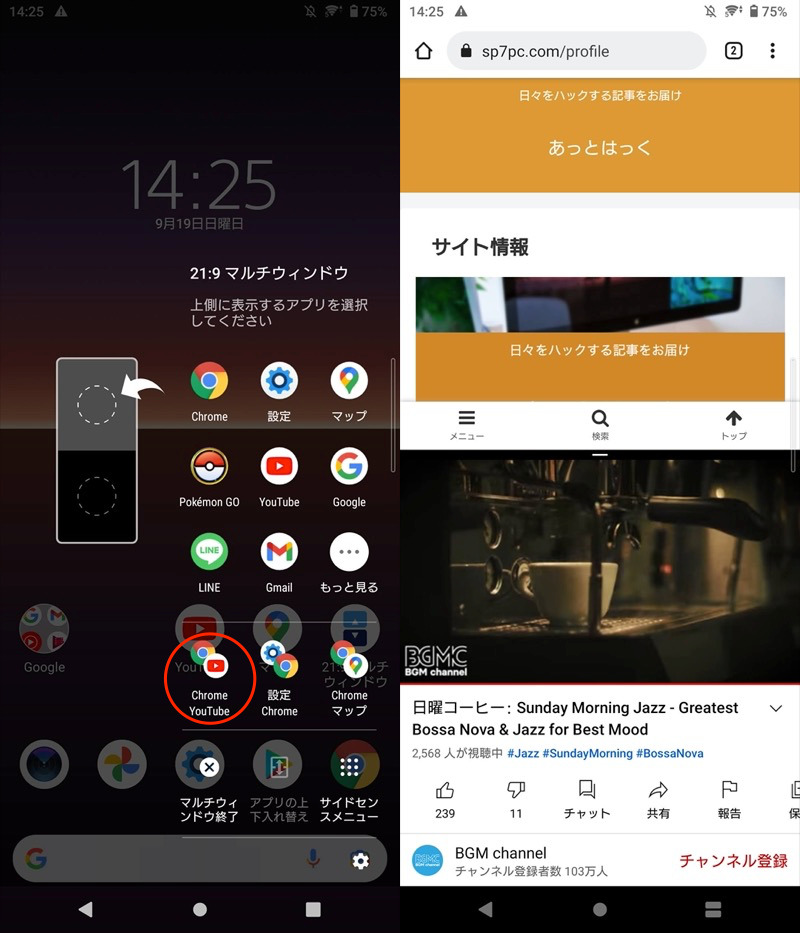
配对的 Chrome 和 YouTube 可以自动拆分和显示的示例。
如何使用侧感索尼官方 Xperia 使用指南请参考它,因为它有详细的解释。
如何在 Android 9 或更高版本上长按启动多窗口
从安卓9开始2按钮导航随着 的引入,不再可以通过长按导航栏上的“最近”按钮来启动多窗口。
但, 分屏快捷方式您可以使用该应用程序恢复此功能。
第一的分屏如果您点击 ,系统将要求您授予访问权限。
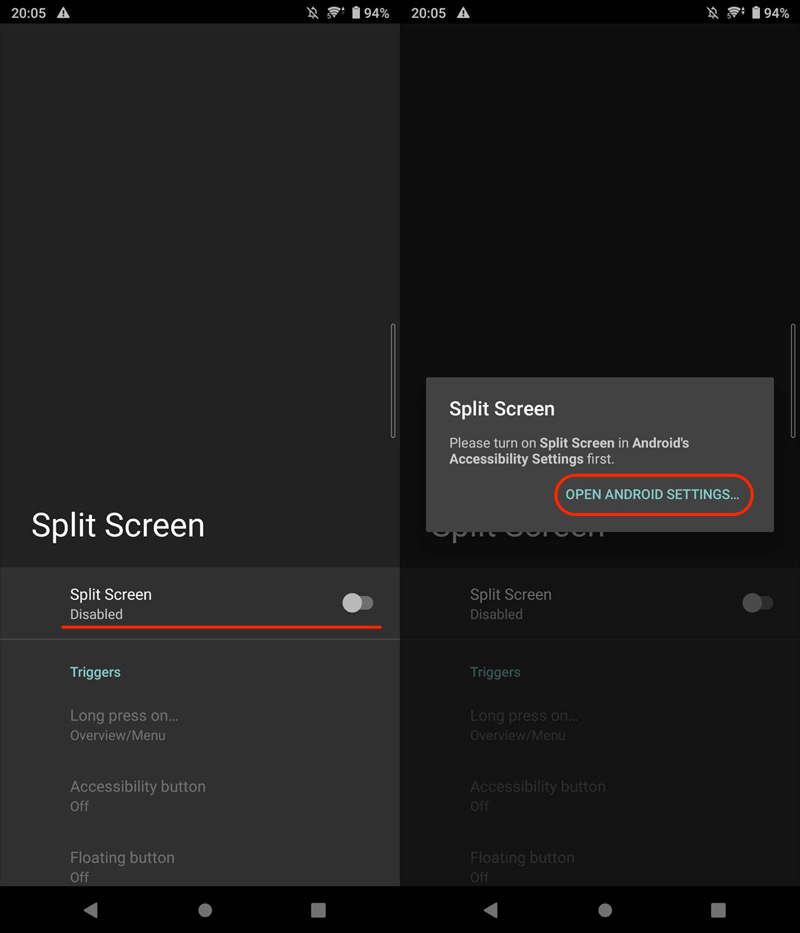
请按照屏幕上的说明进行操作。
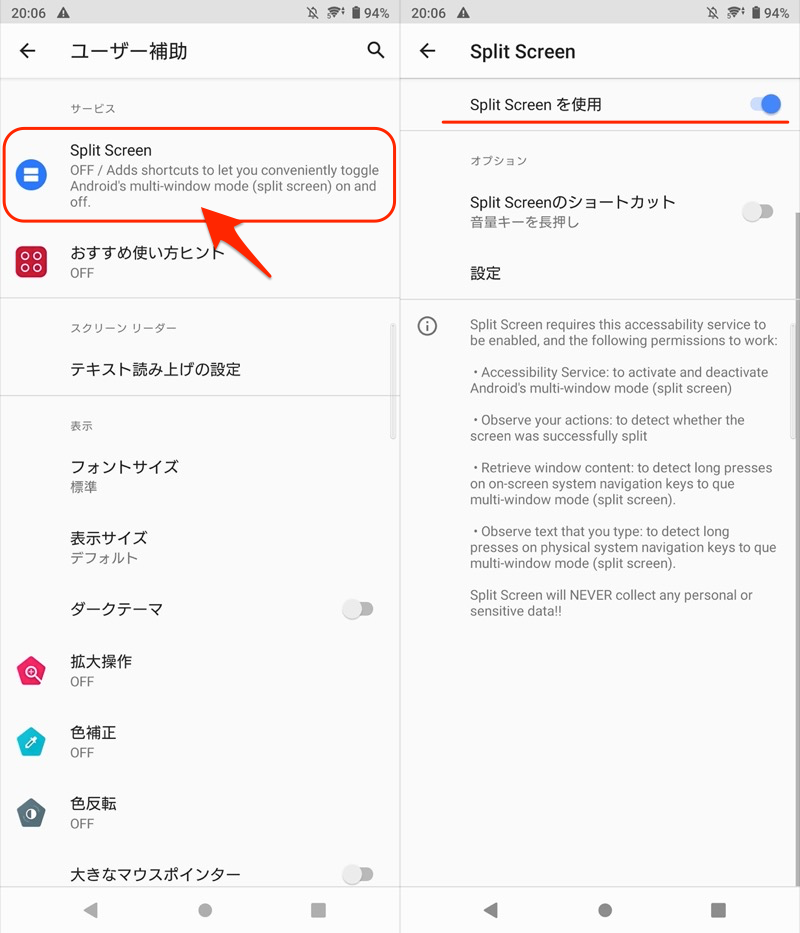
具有分屏快捷方式分屏如果它已打开,则说明您已准备就绪。
默认情况下,已设置 ■最近长按导航栏上的按钮。
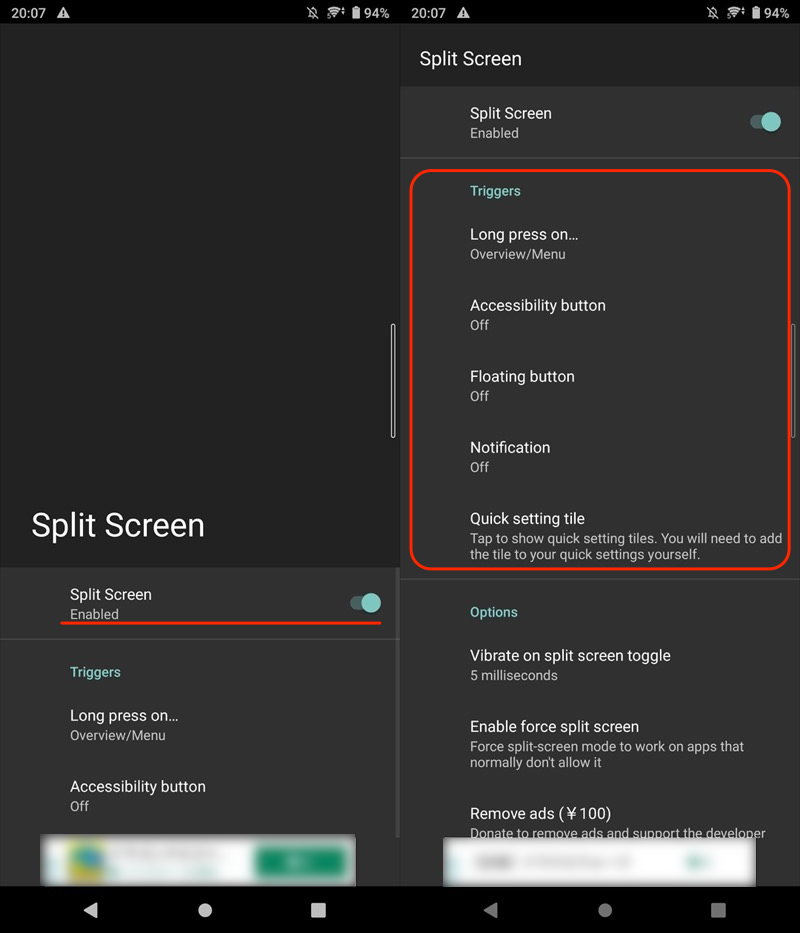
现在,即使在 Android 9 或更高版本上,您也可以通过长按“最近”按钮来启动多窗口。
您使用的按钮可以自由调整,因此您也可以按住◉Home / ◀Back按钮。
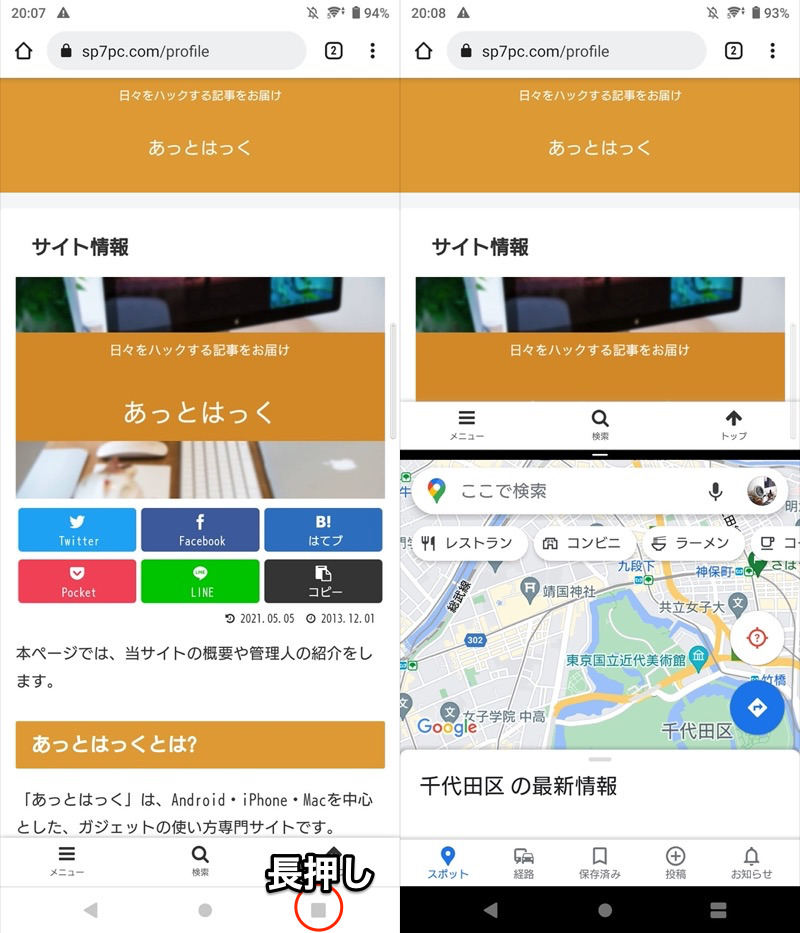
即使对于最新型号,您也可以通过长按“最近”按钮来激活分屏。
此外,还可以使用各种模式,例如从添加到快速设置面板的特殊图块启动多窗口。
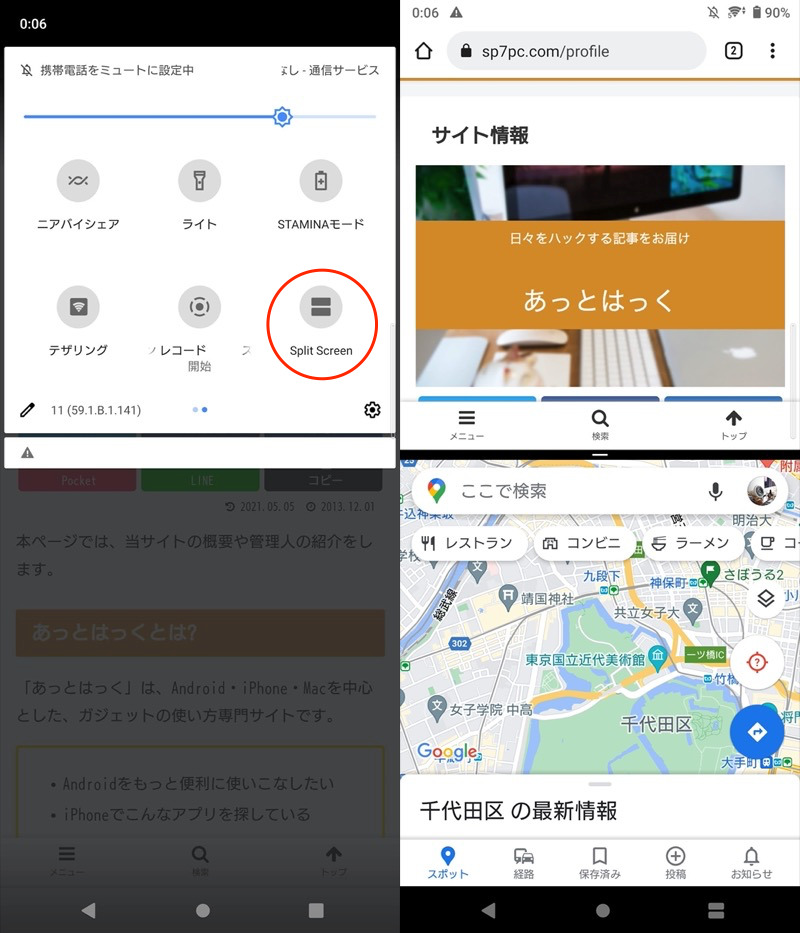
多于,这是分屏快捷方式的解释。
如果你觉得Android 9以上版本的操作不方便,值得一试。
如何在多窗口中交换顶部和底部应用程序
如果您想在顶部(第一个屏幕)切换应用程序,则需要取消多窗口并从头开始。
然而,根据型号的不同,它是一个独特的功能,可以让您在保持多窗口的同时在上下应用程序之间切换。
这里,我们以下面的模型为例进行说明。
- Xperia系列
- 银河/华为系列
Xperia系列
我将以 Xperia 10 II (Android 11) 为例进行说明。
预装应用程序这可以通过侧感功能来实现。
点击分屏中央的边框。 将出现多窗口切换。
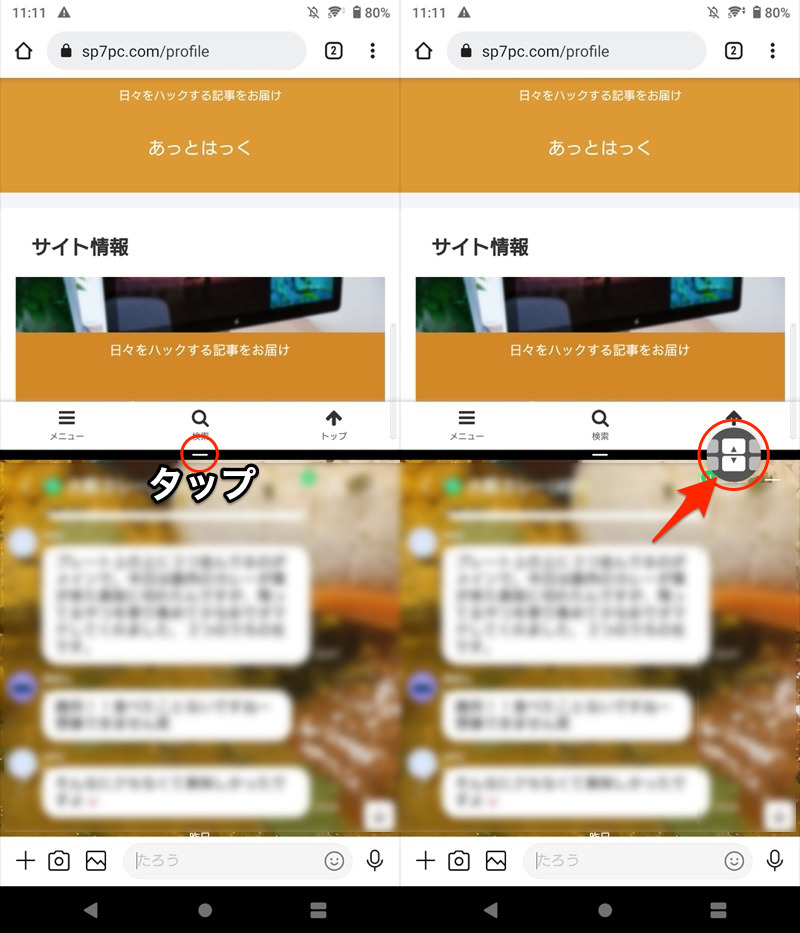
Chrome(上)和 LINE(下)之间的分屏示例。
点击多窗口开关可在上方和下方显示的应用程序之间切换。
通过水平滑动更改应用程序,然后点击右下角确定完成了。
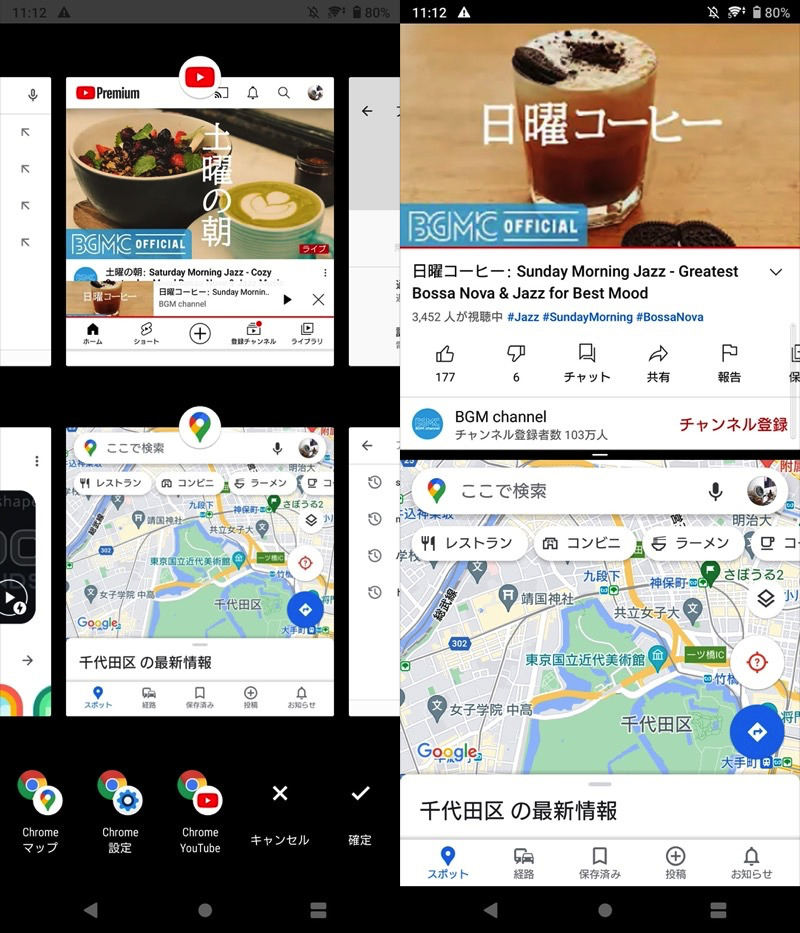
(左)应用程序切换画面(右)YouTube 和 Google 地图之间的切换示例
顺便一提SideSense 还包括其他 Xperia 特定功能。
例如,它默认放置在主屏幕上。 您可以通过点击 21:9 多窗口立即启动分屏。
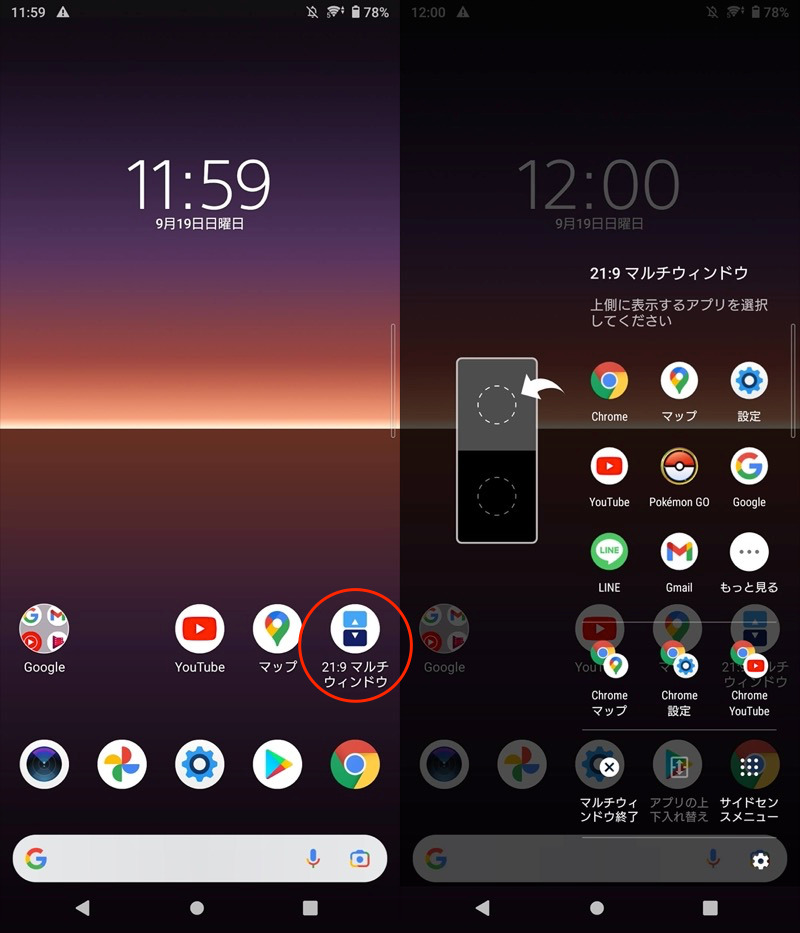
索尼官方 Xperia 使用指南请参考它,因为它有详细的解释。
此外21:9 如果多窗口图标消失,它可以添加为侧感小部件。
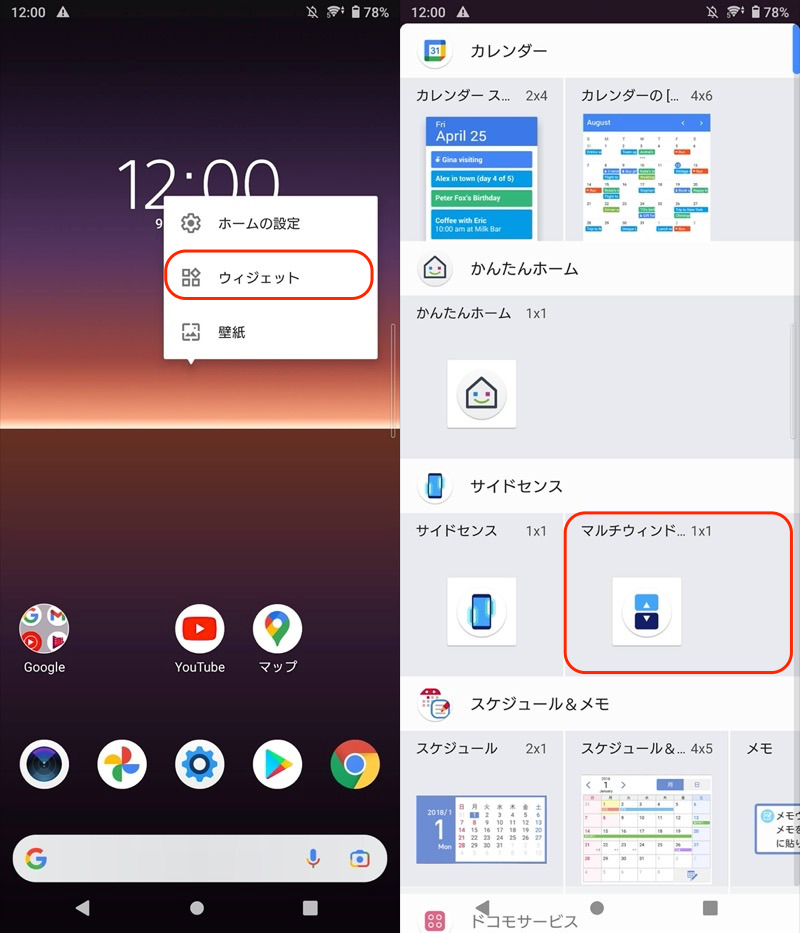
银河/华为系列
我们将以HUAWEI P20 lite(Android 9)为例。
点击分屏中央的边框。 将显示交换图标。
点击此按钮可在上下窗口中的应用程序之间切换。
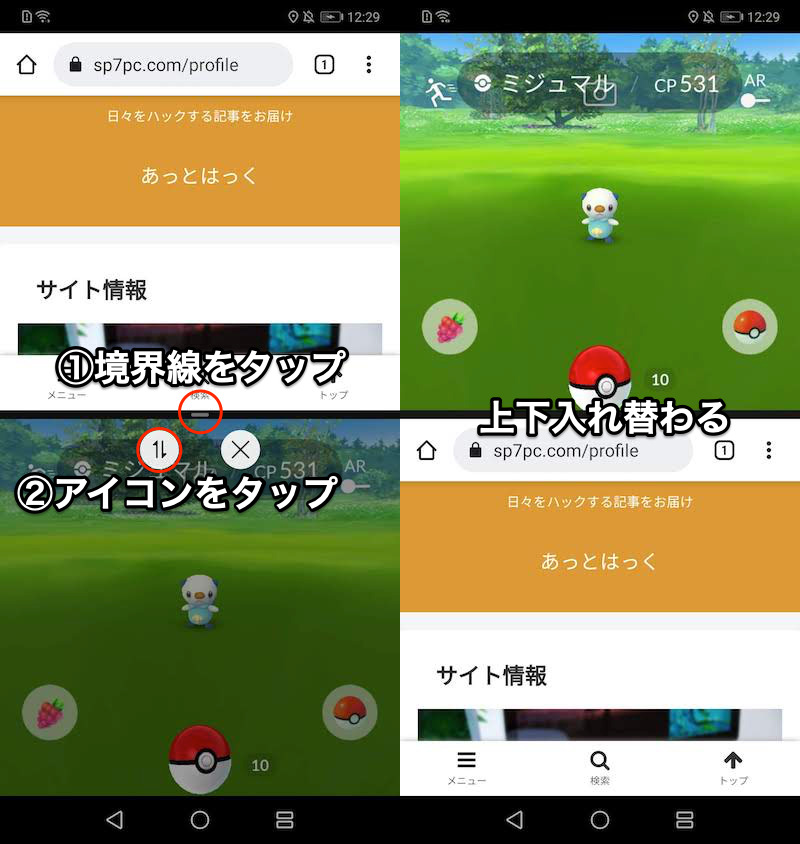
交换 Chrome 和 Pokemon GO 屏幕的示例。
我们以华为为例,但任何运行 Android 11 或更高版本的 Galaxy 系列都将具有此功能。
三星官方 Galaxy 操作方法页面请参考它,因为它有详细的解释。
如何使用画中画/自由格式模式
实际上,Android 上的多窗口分为三种类型。
它们都具有“在屏幕上显示多个应用程序”的相同功能,但屏幕尺寸和显示的应用程序数量有所不同。
分屏模式(分屏模式)
此功能允许您将屏幕分成两个并同时在每个屏幕上显示不同的应用程序。
这就是本文所讨论的内容。
(右)在两个屏幕上显示 Chrome 和 Google 地图的示例
多窗口通常简称为分屏模式,是三者中最主要的功能。
画中画模式
此功能允许您在屏幕边缘显示一个小窗口来显示某个应用程序,然后同时操作其他应用程序。
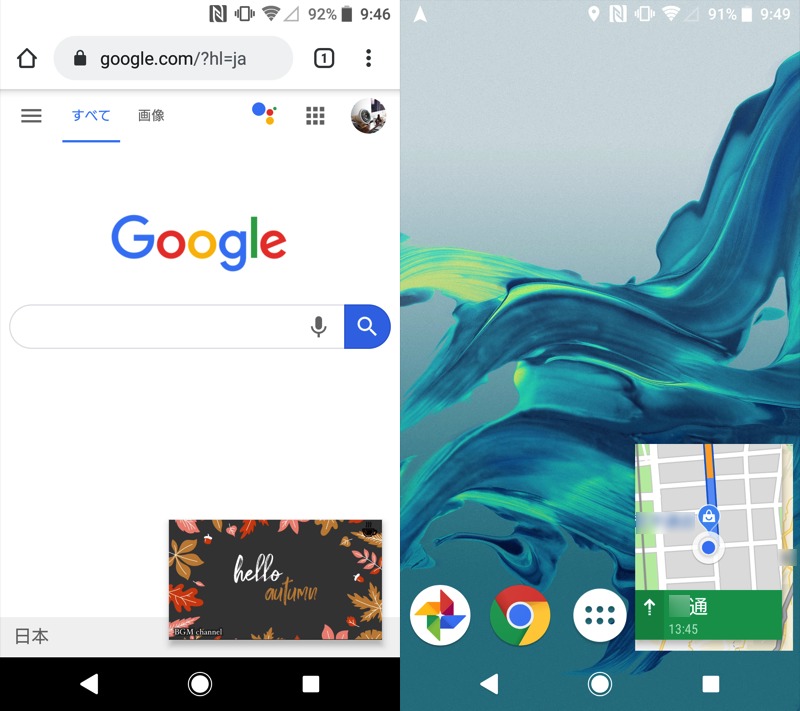
左侧是 PIPing YouTube,右侧是 Google 地图的示例。
尤其 YouTube 上经常使用它。
由于函数解释较长,请参考相关文章【如何在 Android 上以画中画方式播放 YouTube!使用PIP播放方式在小窗口中显示视频] 进行了解释。
自由形式模式
该功能允许您通过将多个应用程序转换为窗口来在屏幕上显示它们,就像在计算机上一样。
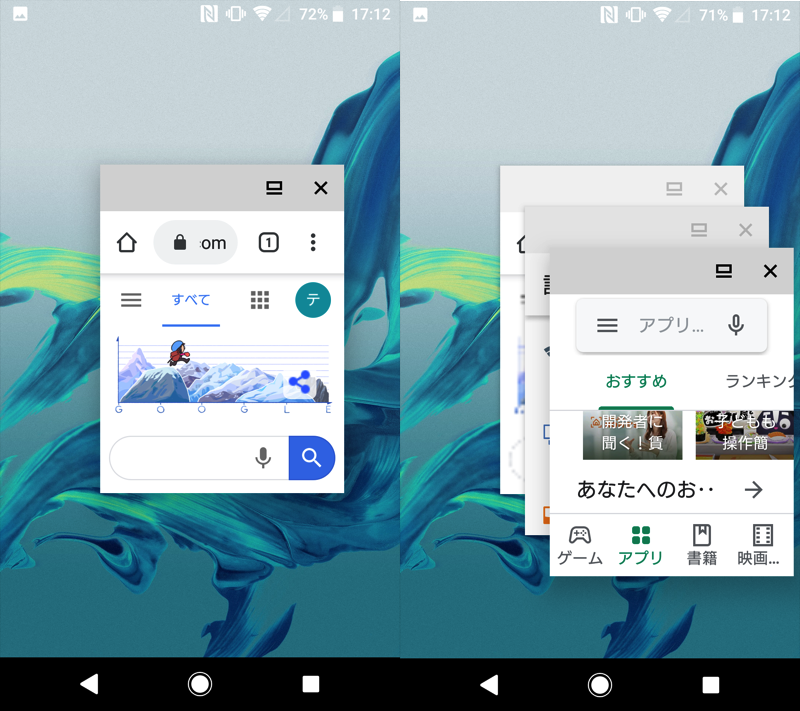
(左)Chrome 作为窗口的示例(右)排列 Chrome、设置和 Play 商店的示例
与其他两种模式相比,该模式具有最高的自由度。
- 可以在一个屏幕上同时显示 3 个或更多应用程序窗口
- 窗口位置可自由移动
- 窗口大小可自由调节
由于函数解释较长,请参考相关文章【如何在 Android 的任务栏上设置自由模式!在浮动窗口中独立显示应用程序] 进行了解释。
〆: 让我们尝试在 Android 上使用多窗口吧!
多于,如何在Android上设置多窗口!将多个应用程序拆分为两个屏幕这就是解释。
多窗口非常适合在旅途中工作。
这是您经常使用的应用程序,因此请务必尝试一下。