
在本文中,使用一部智能手机如何启动两个相同的应用程序介绍一下。
如果您有以下需求,我强烈推荐它:
- 我想使用“消息”应用程序接收来自多个帐户的通知。
- 我想使用游戏应用程序同时开发多个帐户
在本部分中,我们将向您展示克隆同一应用程序的具体步骤。
我们还讨论了如何结合多窗口功能在一个屏幕上同时显示它们。
前提:克隆应用程序并同时使用它们意味着什么?
通常,您不能在一部智能手机上多次安装同一个应用程序。
尽管可以通过一个应用程序获得多个帐户,但在大多数情况下您无法同时运行它们。
因此,如果您想操作多个账户,就会发生以下步骤。
- 在一部智能手机上重复登录/注销
- 拥有两部或更多部智能手机
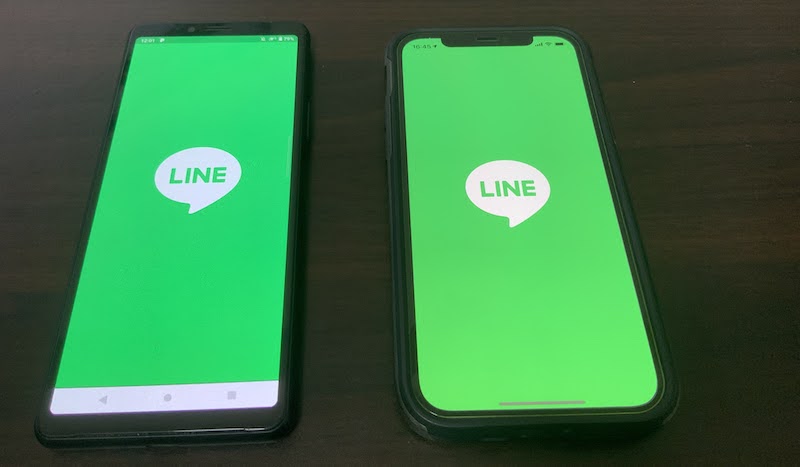
线示例。准备两部智能手机来拥有多个帐户是很困难的。
因此,通过使用本次介绍的克隆应用程序,您可以克隆应用程序并启动两次。
这是克隆应用程序的一个功能。
明显的好处是能够操作多个帐户。
例如,它在以下情况下很有用。
- 消息应用:接收来自多个帐户的通知
- 游戏应用:可以同时开发多个账号
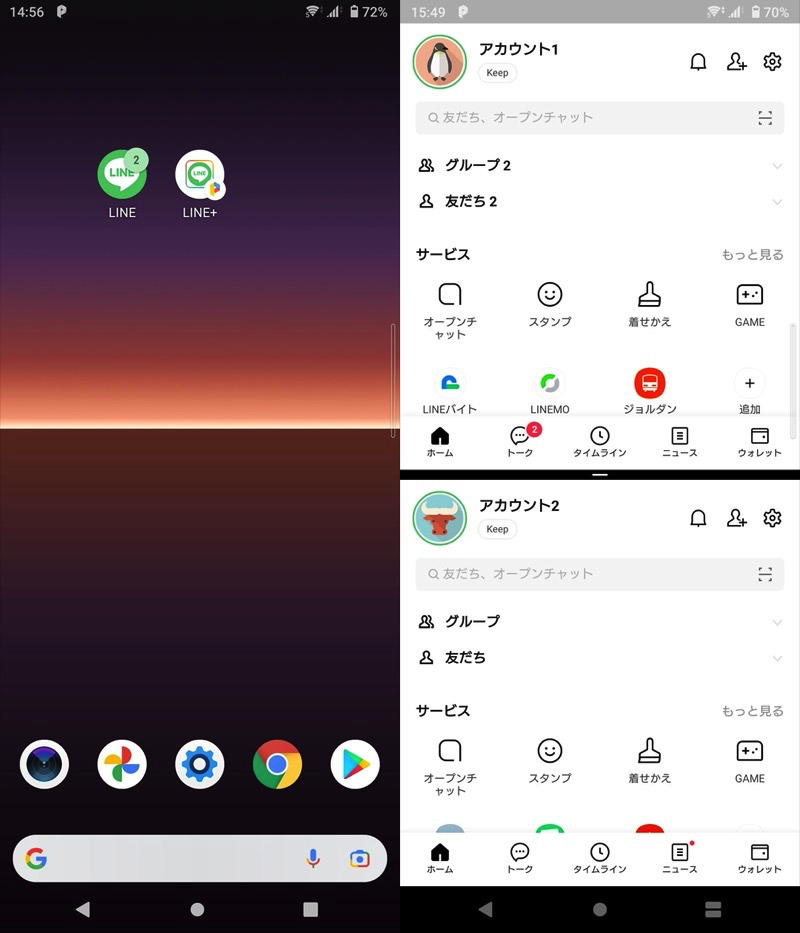
复制 LINE 应用程序并同时启动两个帐户的示例。
另一方面,也有很多缺点。
- 设备负载(电池消耗)大
- 因应用程序不兼容而失败
- 需要检查是否违反了应用程序的条款。
应用程序通常不期望复制,因此可能会发生意外行为(例如数据丢失/帐户暂停)。请自行承担尝试的风险。
这是应用程序重复的基本解释。
在本文中,我们将介绍两种多次安装同一应用程序的方法。
方法一:使用Parallel Space(平行世界)
在 Xperia 10 II (Android 11) 上测试。
 平行空间您可以启动同一个应用程序两次。
按照屏幕上的说明授予各种权限,然后选择要复制的应用程序。
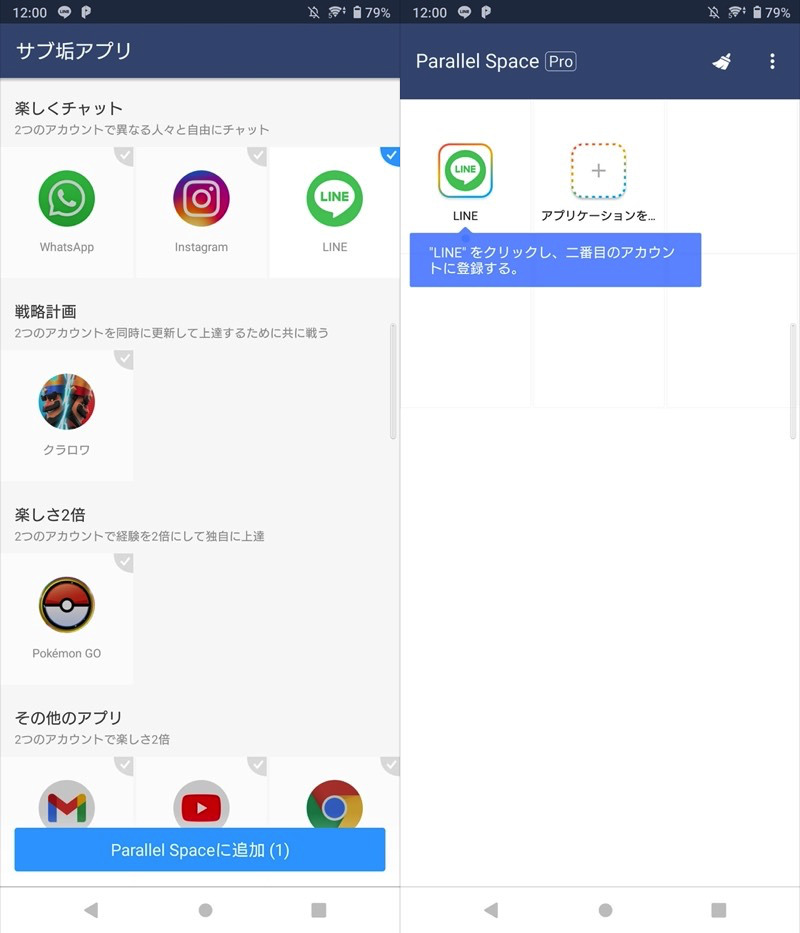
选择 LINE 应用程序的示例。
如果按原样打开它,则可以将其作为第二个应用程序运行。
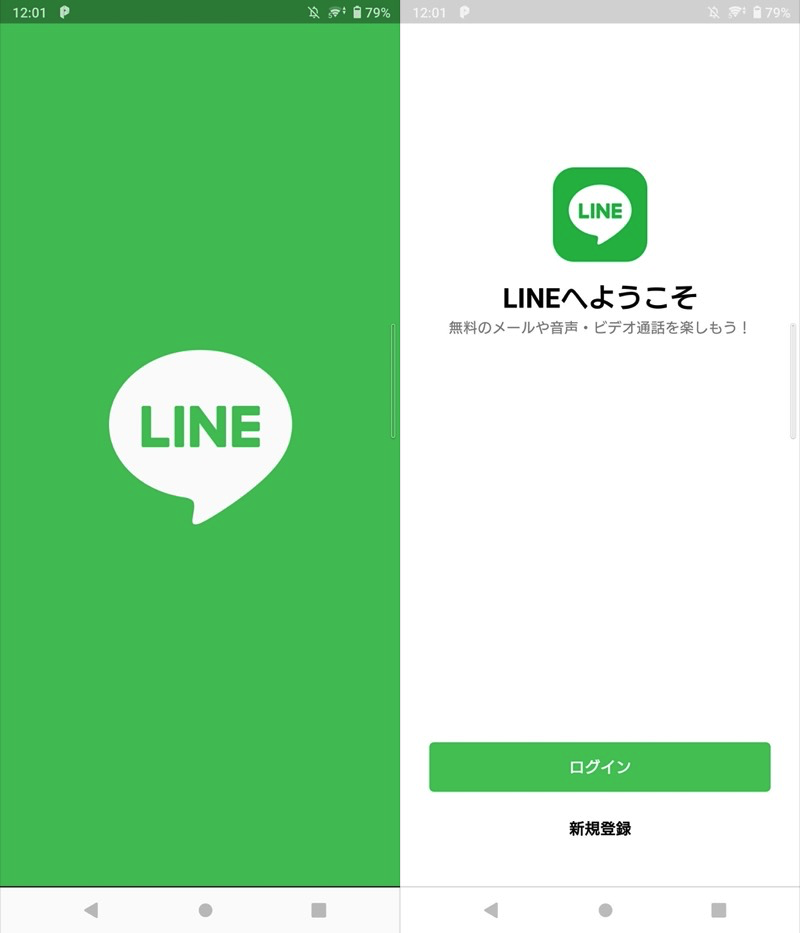
初始化第二个 LINE 应用程序的示例。
如果您想复制 LINE,则需要使用与主帐户注册的电话号码不同的电话号码创建第二个帐户。如果您创建相同号码的子账户,您的主账户数据可能会消失。
您还可以为复制的应用程序创建快捷方式,以将图标添加到主屏幕。
快捷函数是 需要购买平行空间专业版。
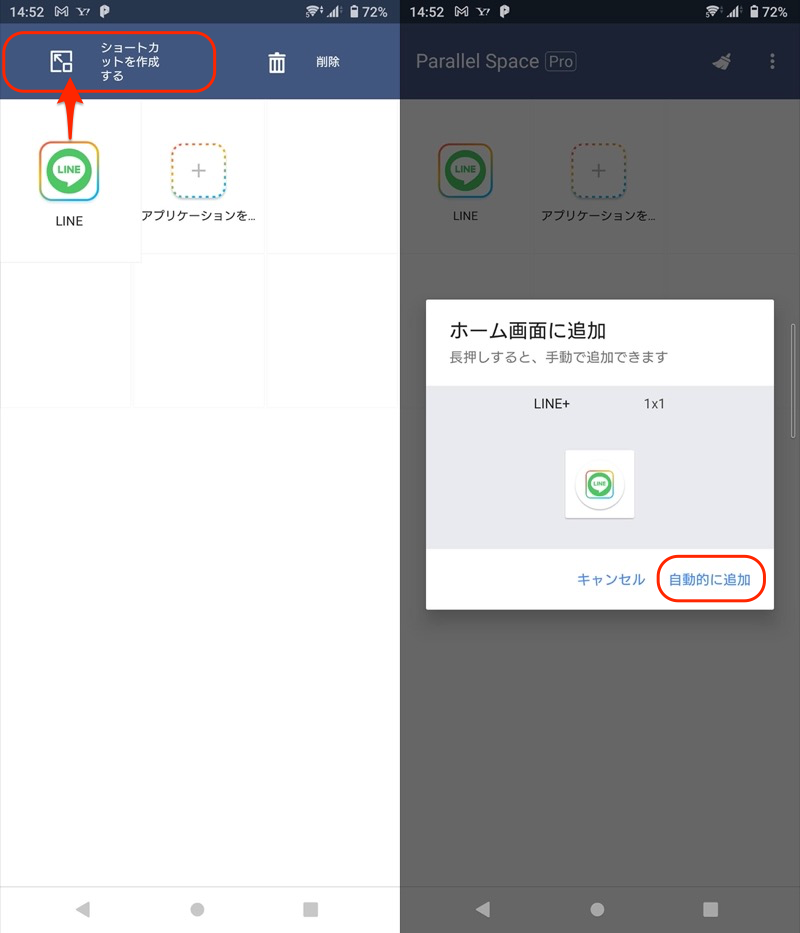
您可以在主屏幕上设置快捷方式图标(仅限专业版)。
由于这两个应用程序单独存在,因此您可以在一部智能手机上同时操作两个帐户。
▼ 直线示例
直线示例
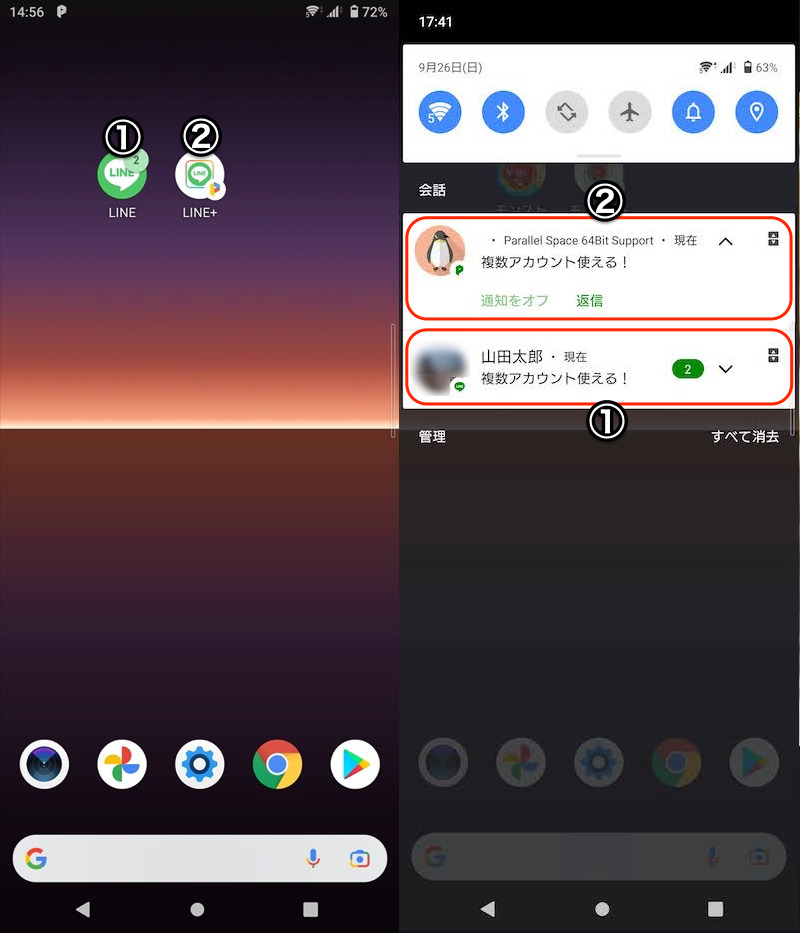
(左)每个图标都安装在主屏幕上(右)您可以同时收到每个通知
▼ 怪物袭击示例
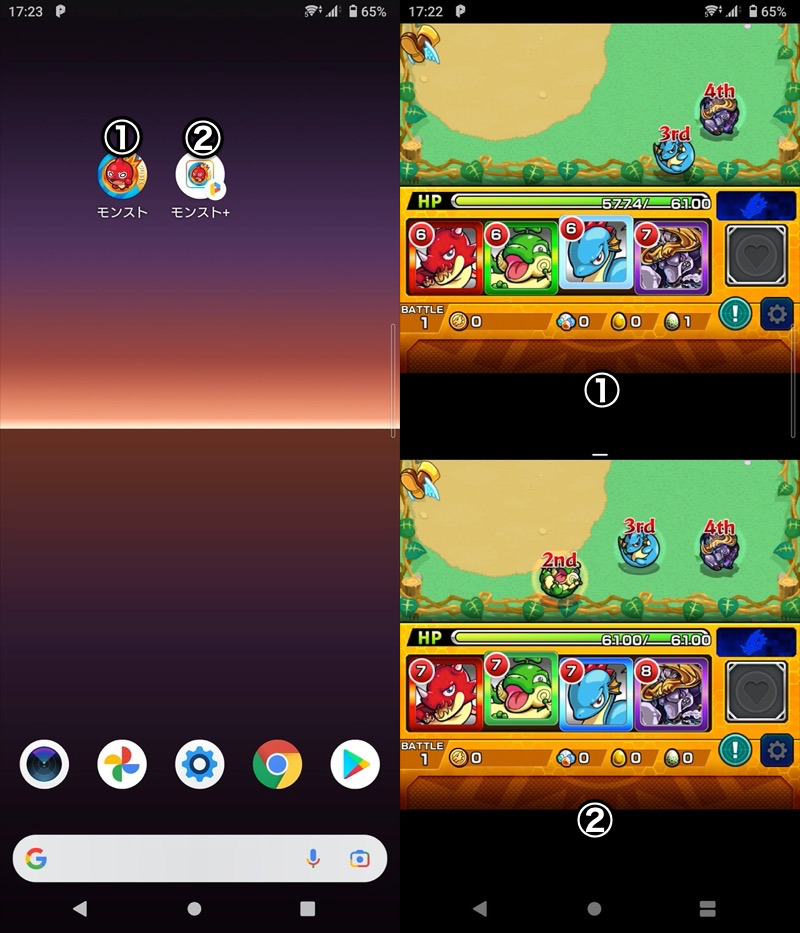
(左)主屏幕上安装了每个图标 (右)可以分屏同时显示两个屏幕
多于,这是对平行空间的解释。
每个应用程序都相互兼容,因此请先尝试自己使用。
此外 Play 商店上还有其他类似的应用程序。
搜索时,尝试使用“克隆应用程序”或“双应用程序”等关键字。
方法 2:使用标准双胞胎应用程序(仅限某些型号)
应用程序克隆可以作为某些制造商设备上的标准功能。
两者主要与消息应用程序兼容,如果您想将个人帐户和工作帐户分开,建议您使用它们。
这里我们以 Galaxy 和华为为例介绍步骤。
示例:在 Galaxy 上使用双信使
如果您的 Galaxy 运行的是 Android 8 或更高版本,双信使功能将被安装。
我将以 Galaxy A20 (Android 10) 为例进行说明。
 从设置有用的功能→双重信使并继续,
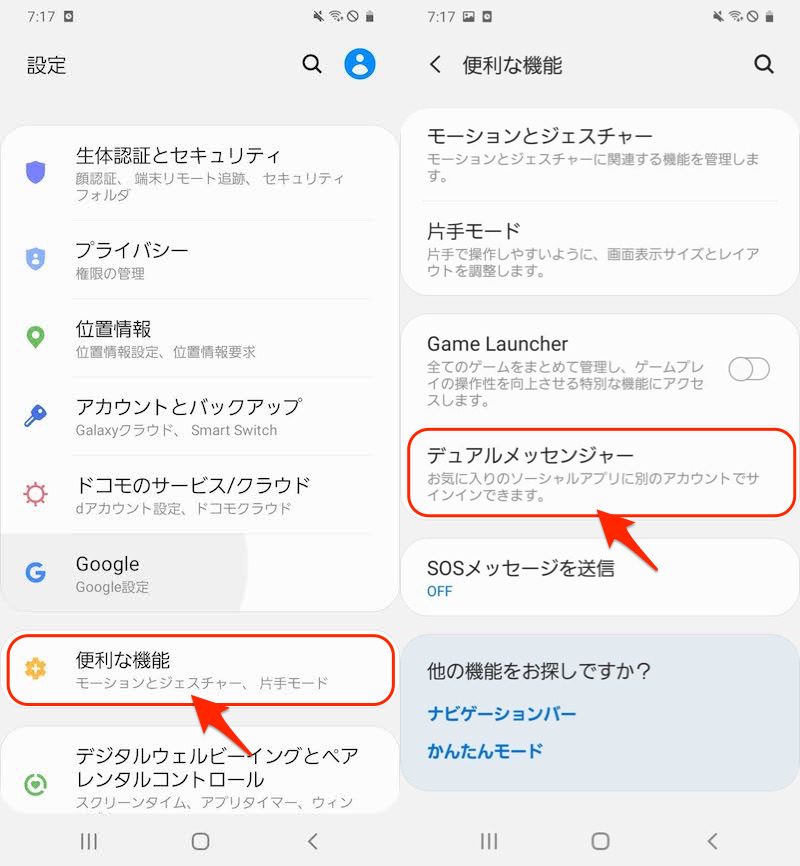
将显示当前安装的可克隆应用程序的列表。
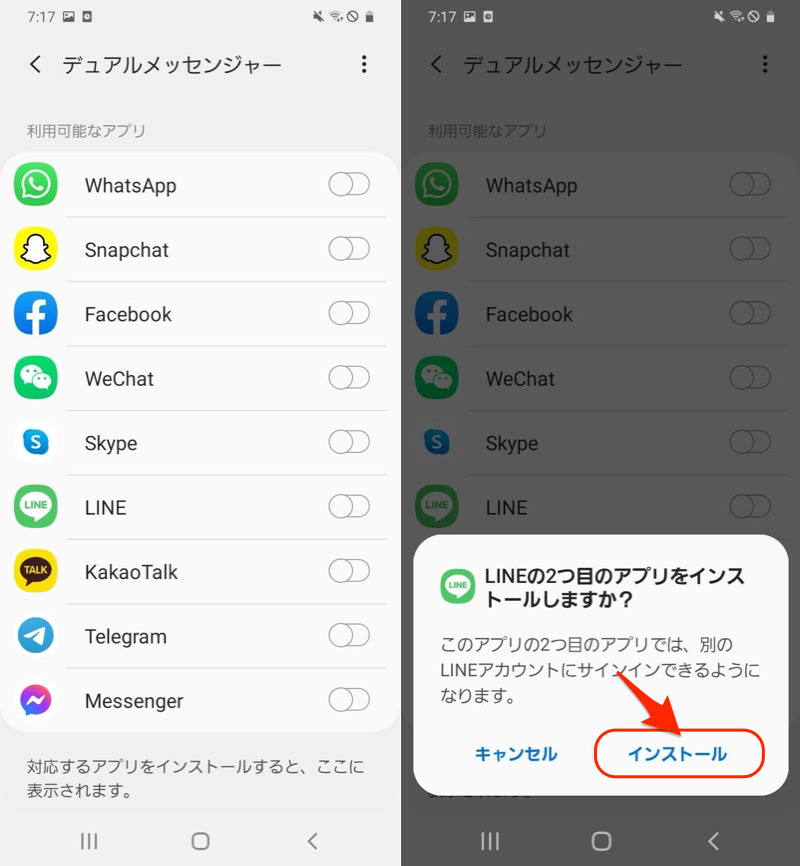
安装第二个 LINE 应用程序的示例。
只需选择您要添加的应用程序并按照屏幕上的说明进行操作即可。
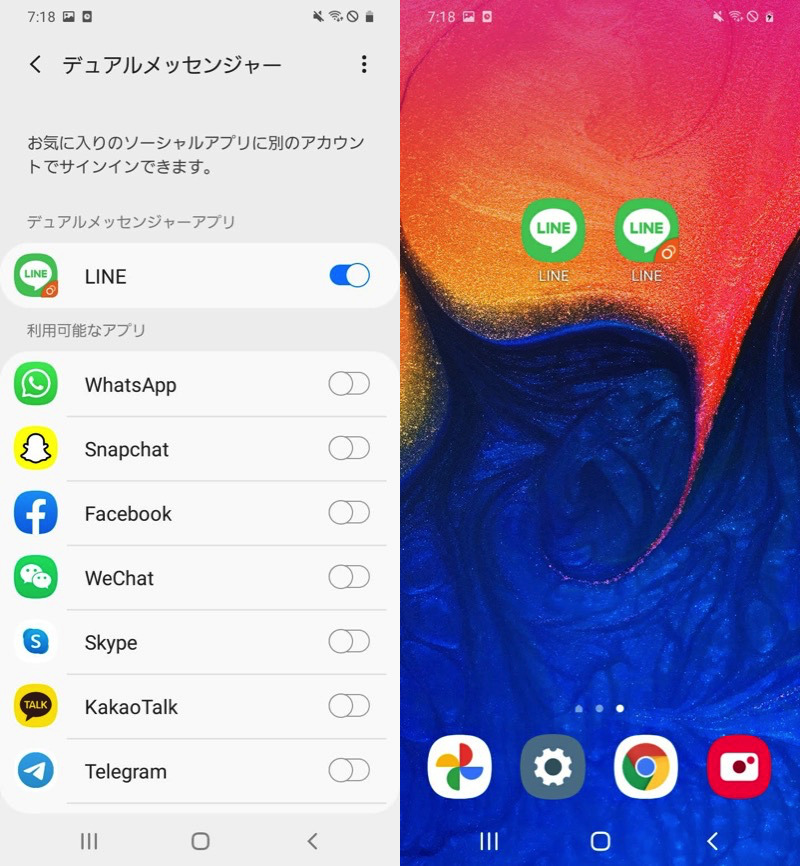
复制 LINE 应用程序并在主屏幕上有两个图标的示例。
双信使功能仅限于主要的消息应用程序。
▼目标应用示例
示例:在华为上使用孪生应用程序
如果您的华为手机搭载的是EMUI 5及以上版本,双应用程序功能将被安装。
我们以HUAWEI P20 lite(EMUI 9)为例。
从设置应用程序→双胞胎应用程序并继续,
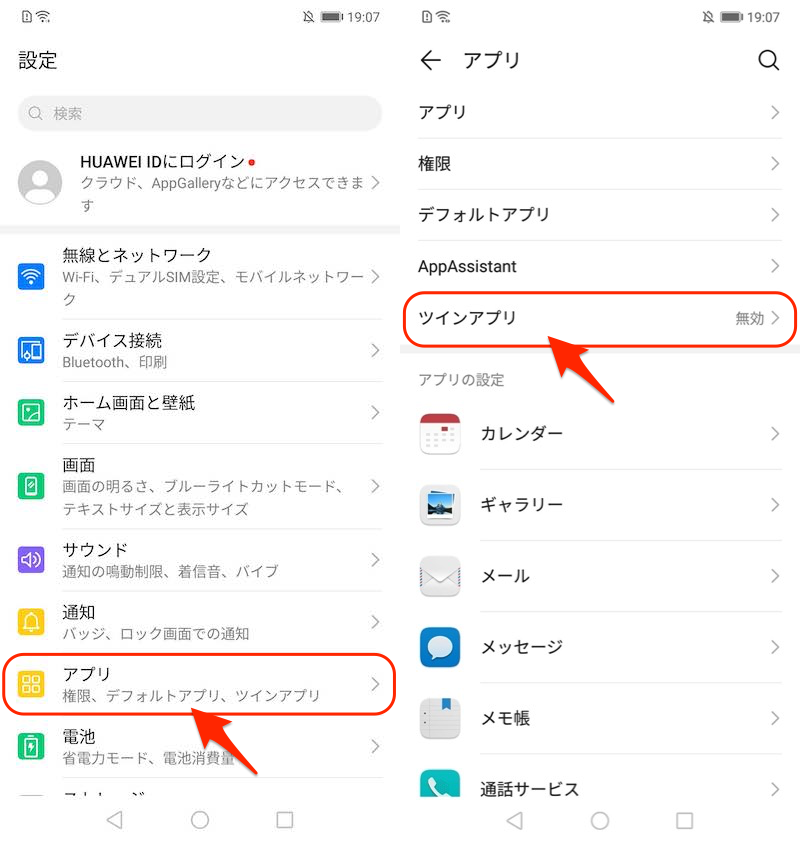
将显示当前安装的可克隆应用程序的列表。
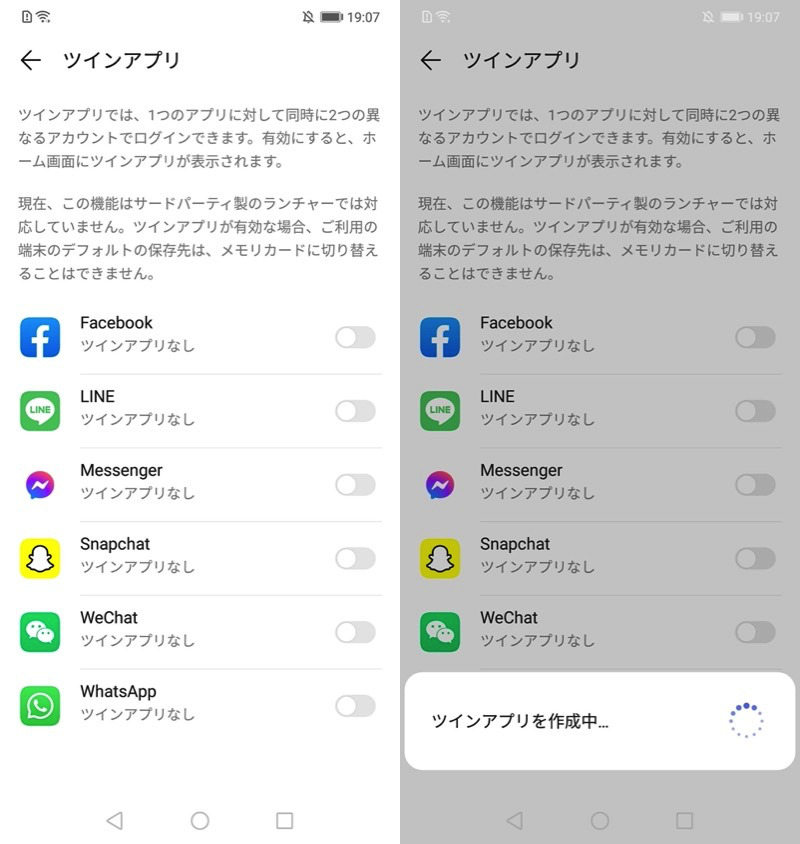
安装第二个 LINE 应用程序的示例。
只需选择您要添加的应用程序并按照屏幕上的说明进行操作即可。
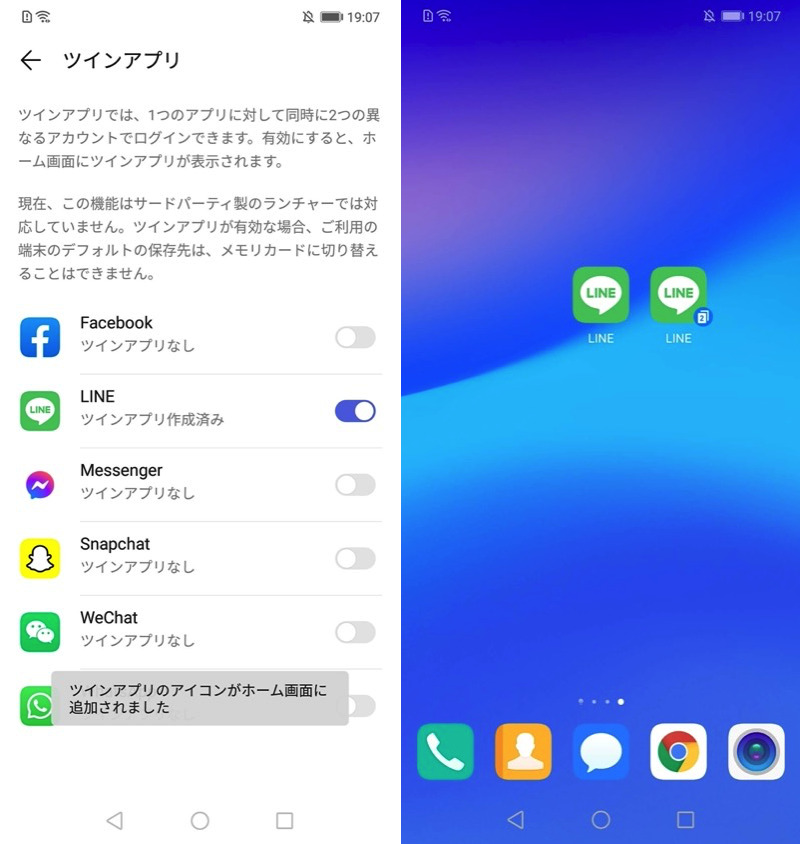
复制 LINE 应用程序并在主屏幕上有两个图标的示例。
孪生应用程序功能仅限于主要的消息应用程序。
▼目标应用示例
参考:如何使用多窗口在两个屏幕上显示同一个应用程序
Android 有一项功能,允许您在两个屏幕上拆分应用程序。多窗口”已被介绍。
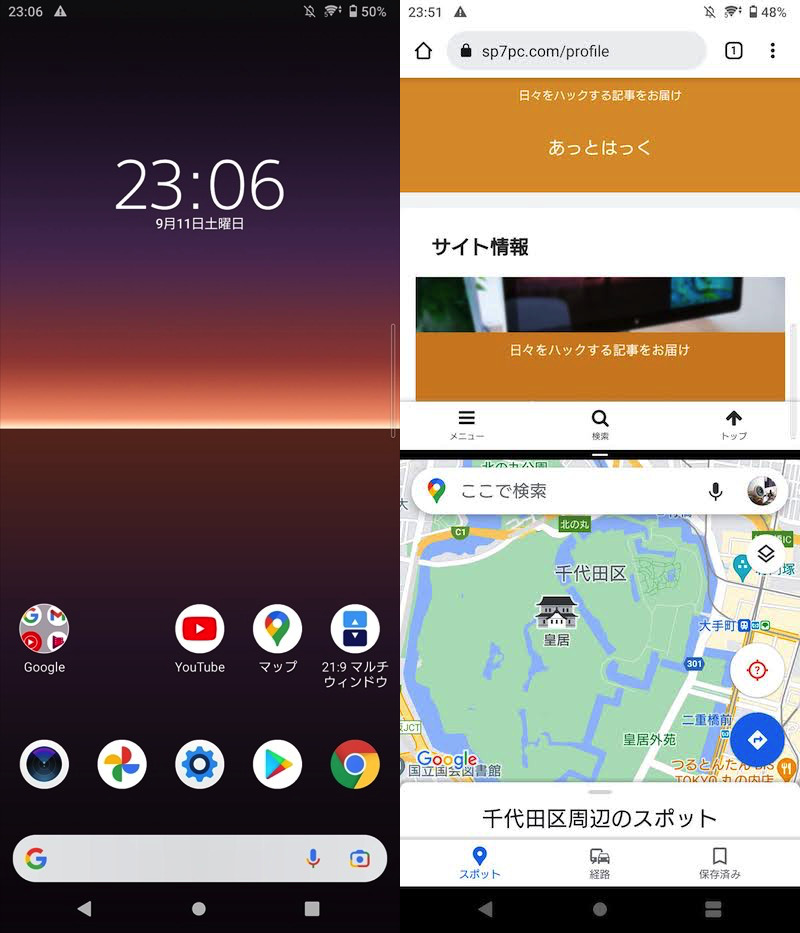
(右)在两个屏幕上显示 Chrome 和 Google 地图的示例
多窗口通常不允许您在两个屏幕上运行相同的应用程序。
但是,如果将其与迄今为止介绍的应用程序复制结合起来,则可以克服此限制。
首先,照常启动重复的应用程序之一。
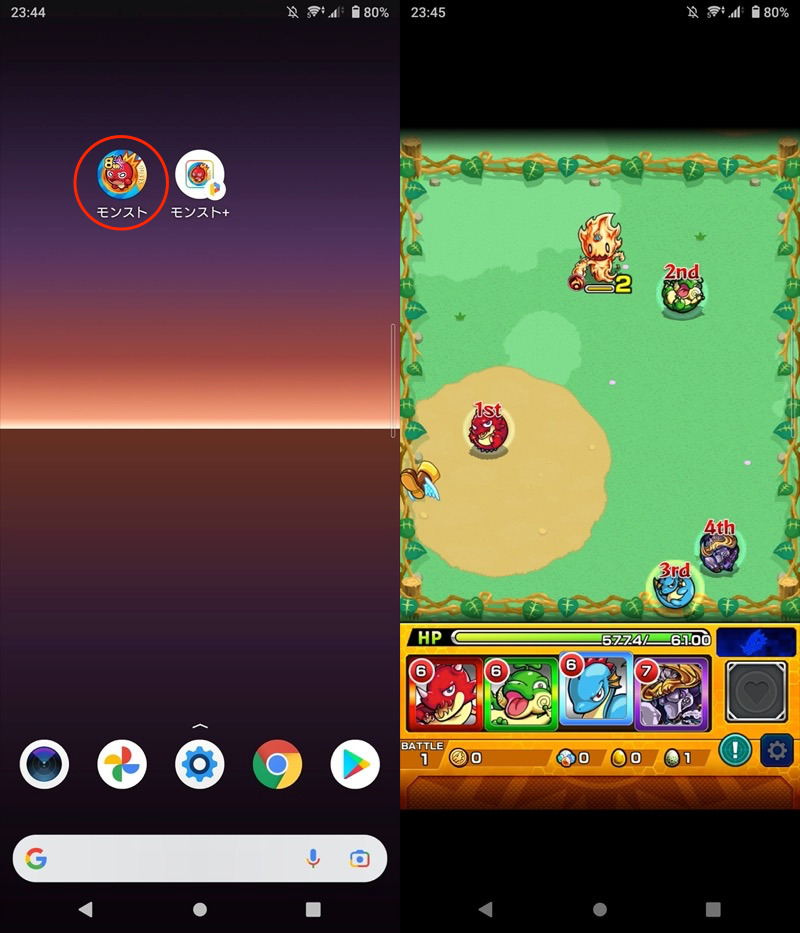
启动《怪物弹珠》的示例。
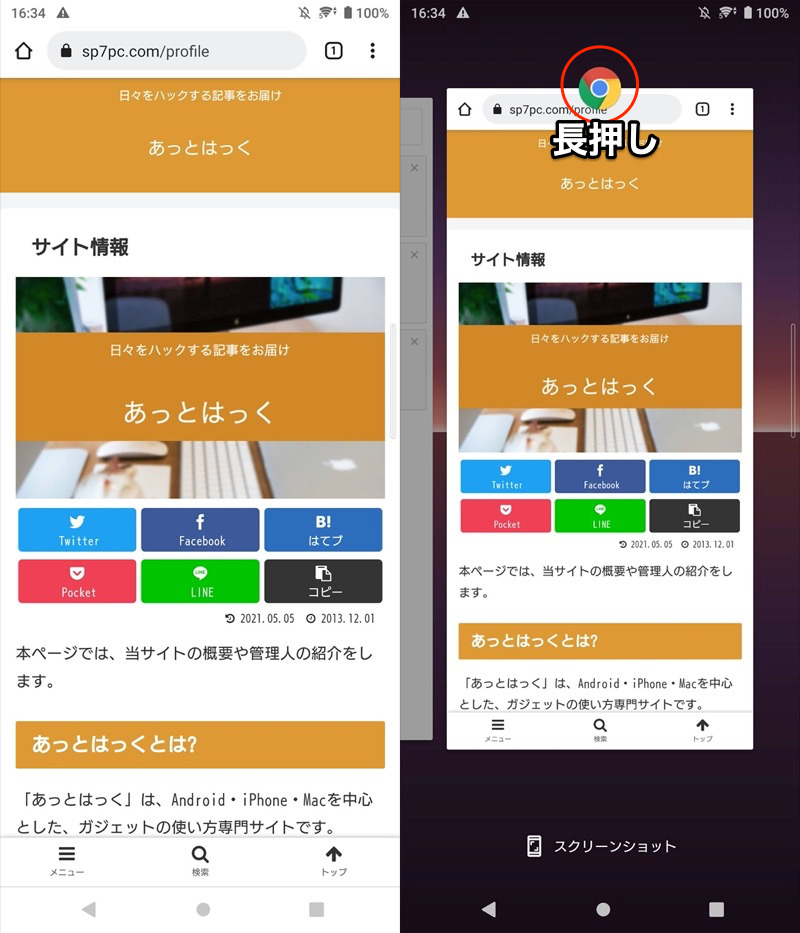
在最近使用的应用程序(多任务)屏幕上,按住要设为多窗口的应用程序的图标。分割画面选择。
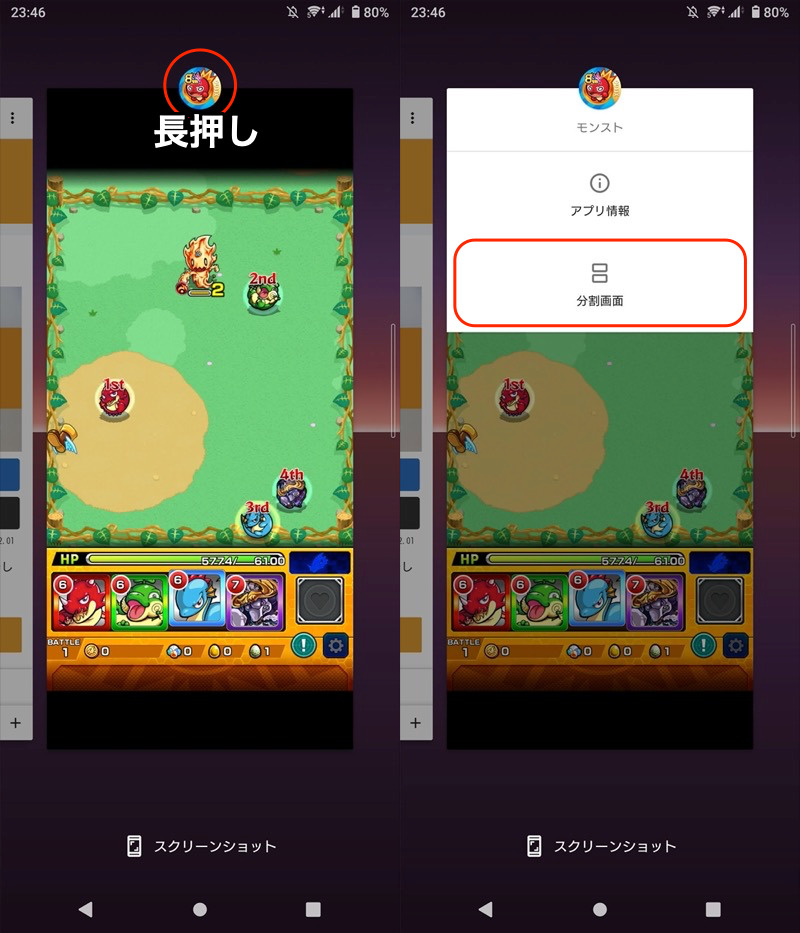
《怪物弹珠》的分屏示例。
现在多窗口的上屏幕已设置完毕,选择已复制到下屏幕的其他应用程序即可。
同一个应用程序将以分屏方式启动。
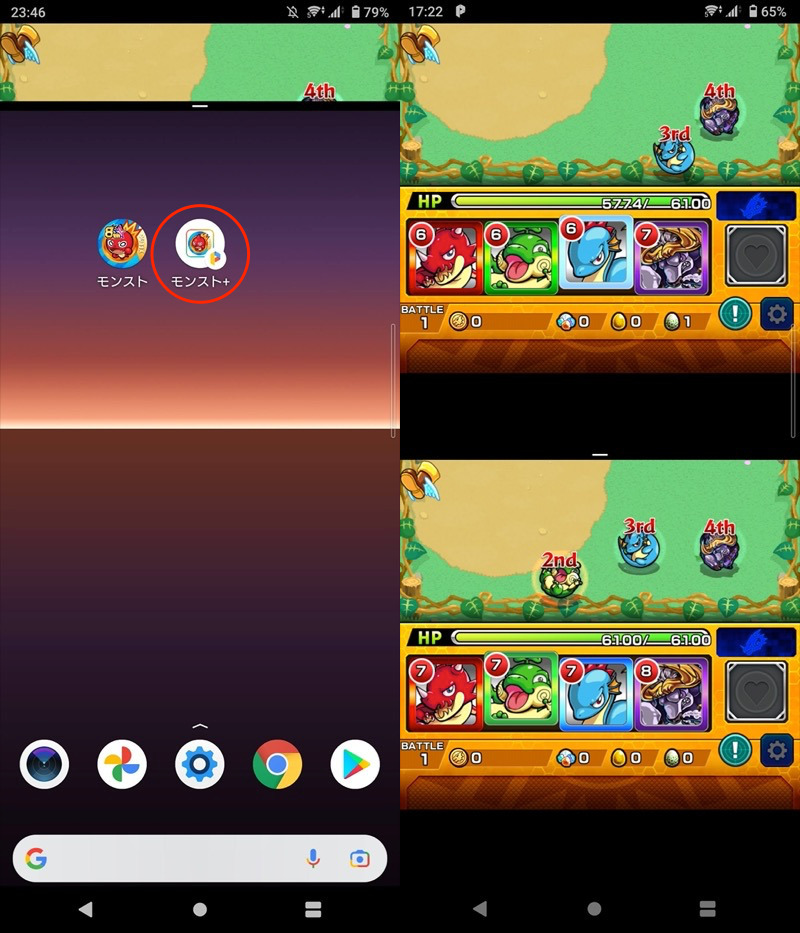
怪物攻击同时显示在顶部和底部屏幕上的示例。
如果您可以启动其他应用程序两次,则可以使用相同的步骤操作它们。
请注意,多窗口功能可能会受到游戏应用程序的限制。
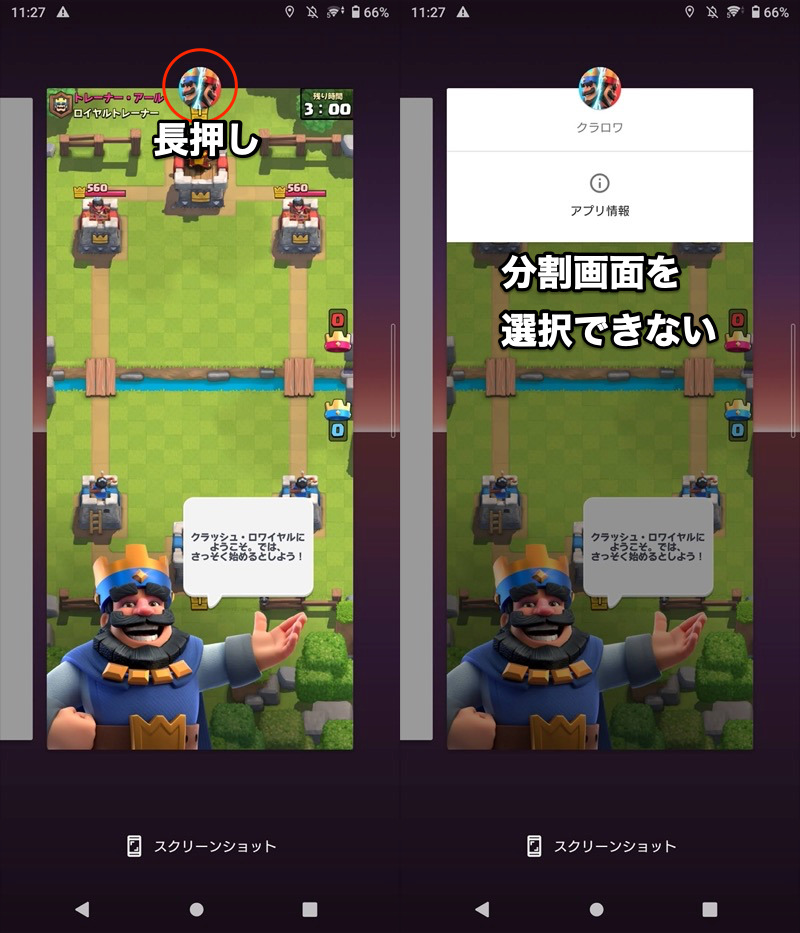
皇室战争的例子。我无法通过长按应用程序图标来选择分屏。
在这种情况下,从设置开发者选项打开调整 Activity 的大小将其打开,然后重新启动您的设备。
请记住,在某些情况下,除非重新启动,否则设置不会得到反映。
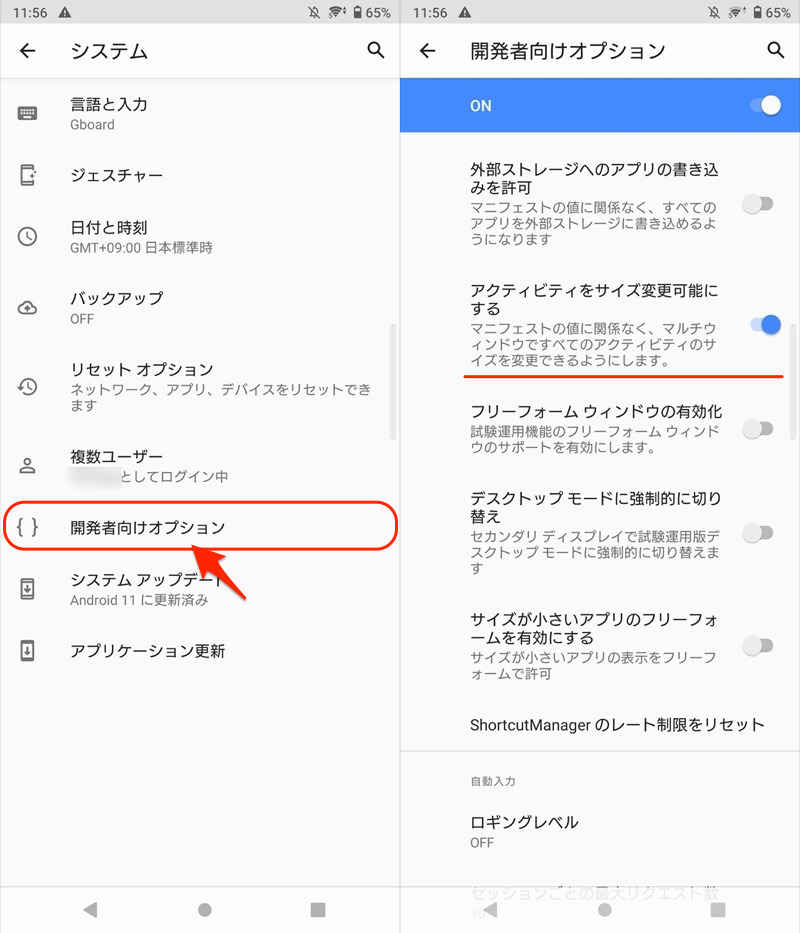
现在您可以分屏查看任何应用程序。
补充:如何同时使用另外两个App
在这一部分中,我们将补充多次打开同一应用程序的其他方法。
如何仅使用标准功能在分屏中显示同一应用程序
Android 的多窗口功能不允许您在两个屏幕上运行相同的应用程序。
(右)在两个屏幕上显示 Chrome 和 Google 地图的示例
不过,只有部分应用程序不受此规则约束,可以同时启动。
无需使用孪生应用程序进行应用程序复制,这在本文中进行了讨论。
这里我们以以下两个应用为例进行介绍。
方法一:分屏同时显示Chrome
一、多窗口首屏 设置 Chrome。
在第二个屏幕上,选择适当的应用程序。
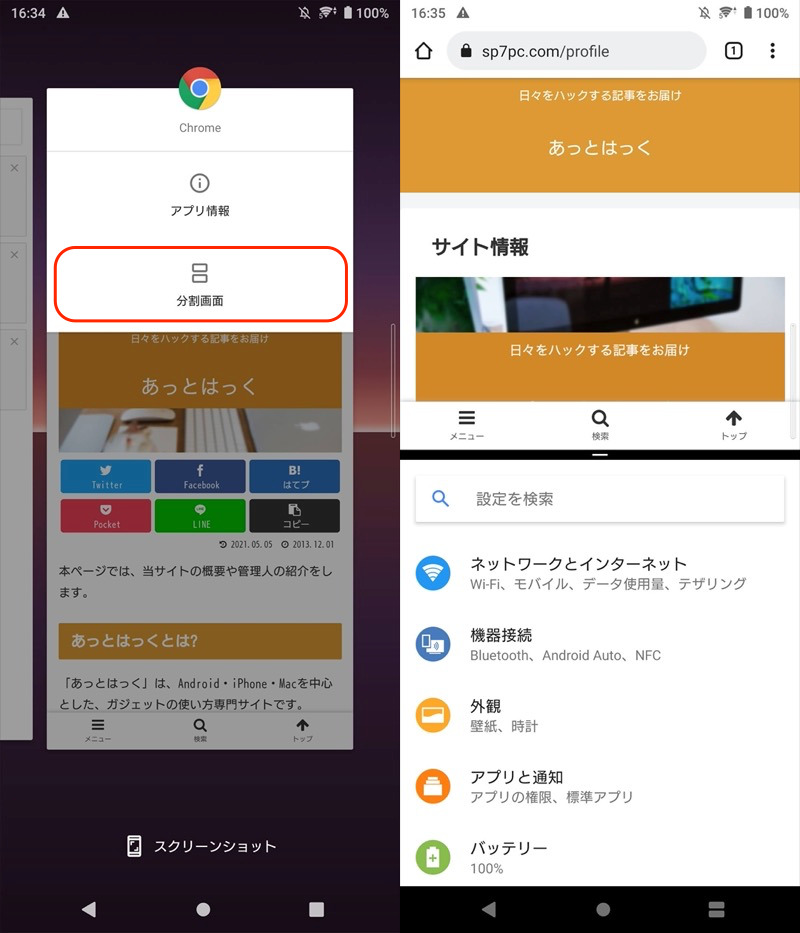
在第二个屏幕上显示“设置”应用程序的示例。
在这种状态下当您打开 Chrome 菜单时,新窗口你可以选择。
运行它时,另一个屏幕上会出现一个新选项卡。
在两个屏幕上, 您现在可以操作Chrome了。
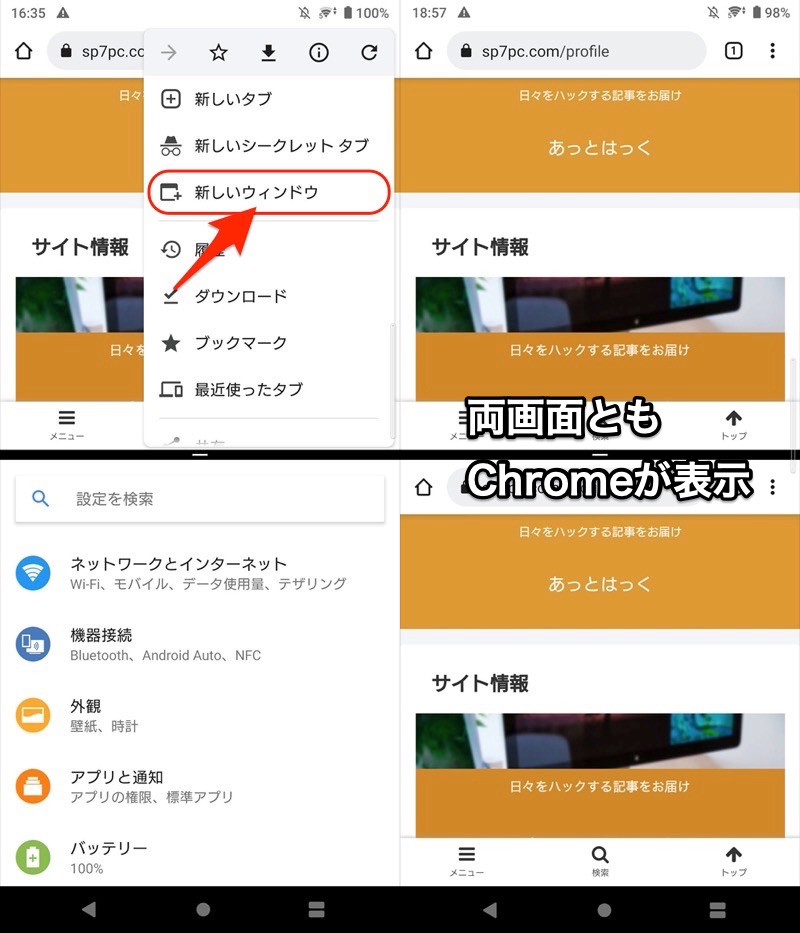
(右)Chrome 应用程序同时显示在分屏的顶部和底部
两个屏幕中的每一个都可以显示不同的页面,因此,例如,您可以在一个屏幕上复制文本并将其粘贴到另一个屏幕上。
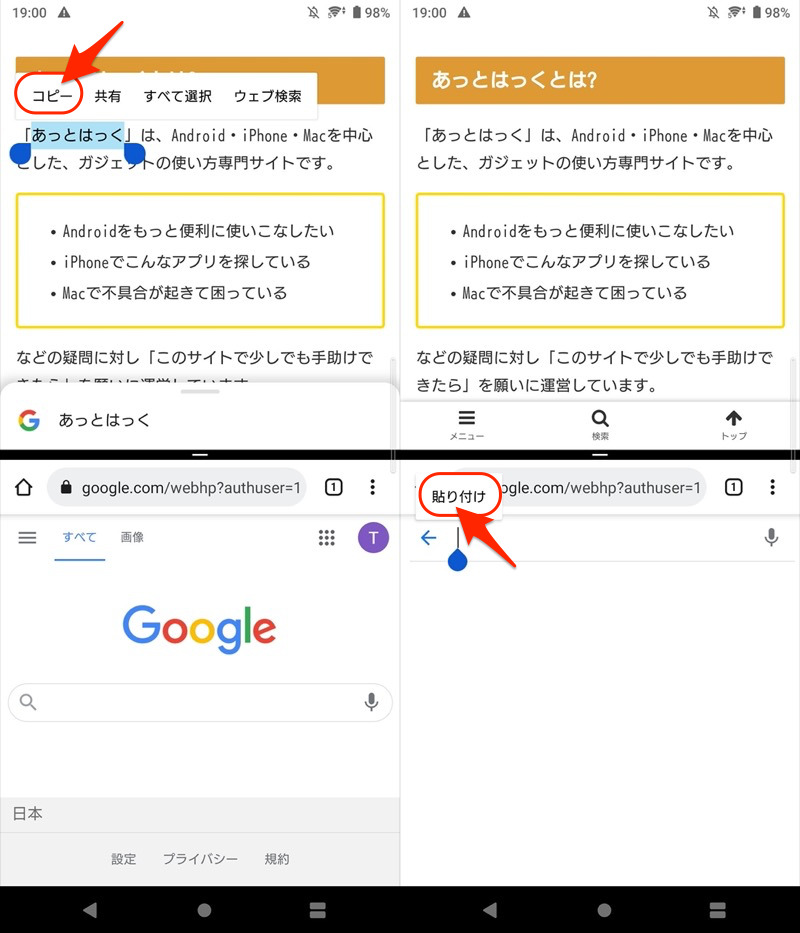
您可以将其复制到顶部屏幕(左)并将其粘贴到底部屏幕(右)。
方法二:分屏同时显示文件
Android 上预装的文件管理器 使用文件。
使用文件。
如果您在主屏幕上找不到该图标,我们将在下面为您提供如何修复该图标的提示。
一、多窗口首屏设置文件。
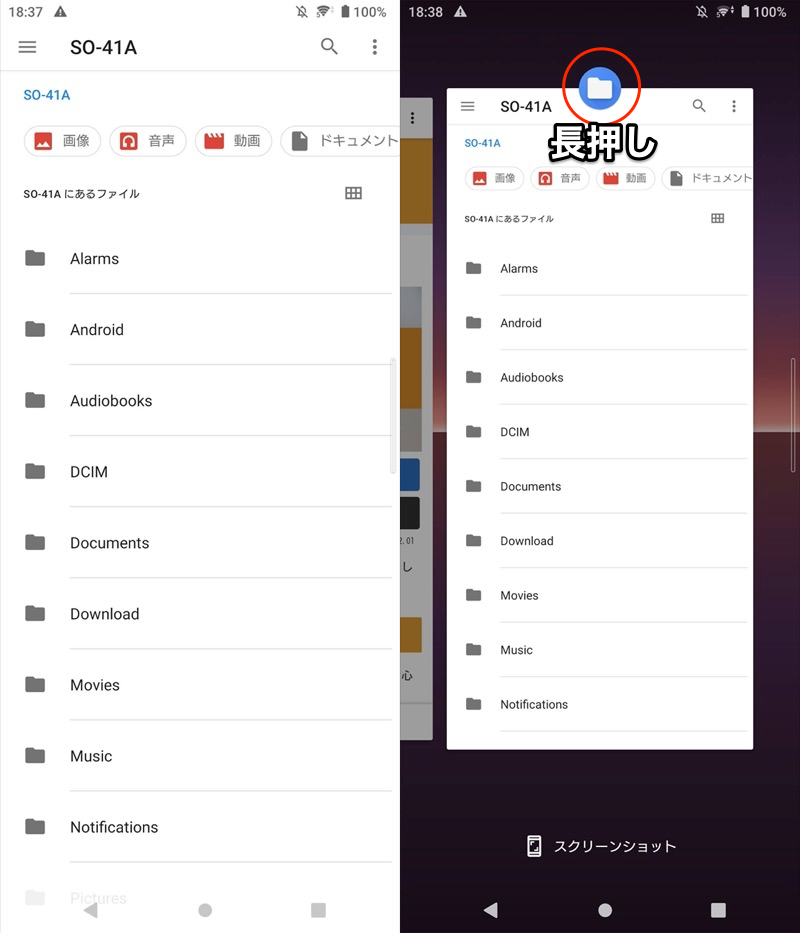
在第二个屏幕上,选择适当的应用程序。
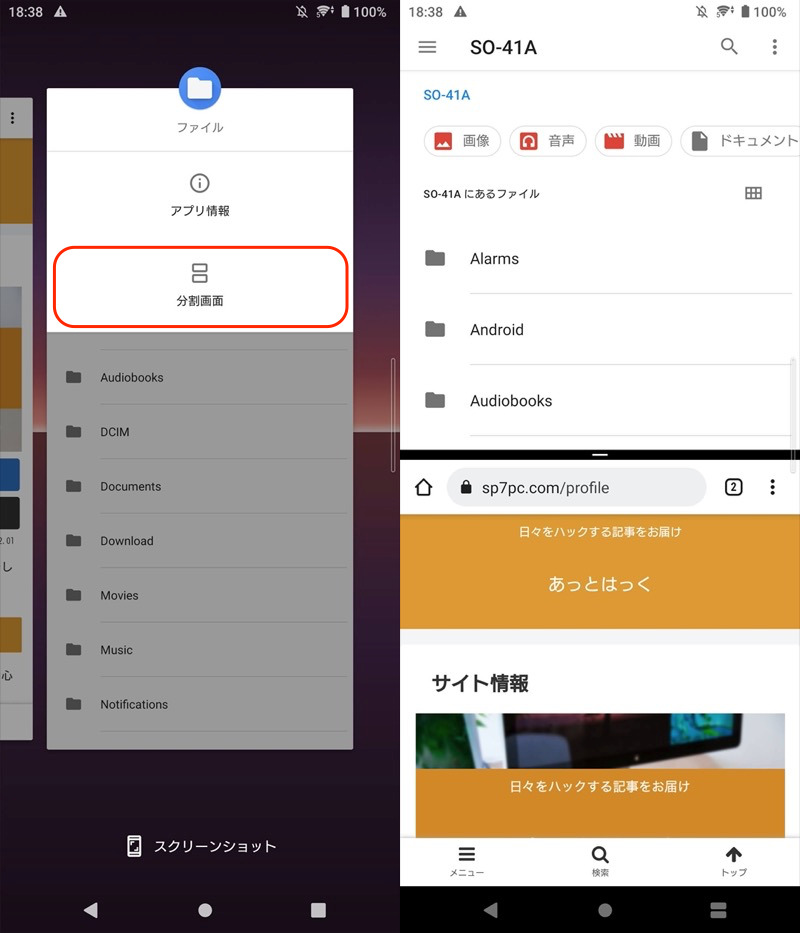
在第二个屏幕上显示 Chrome 应用程序的示例。
在这种状态下当你打开文件菜单时,新窗口你可以选择。
执行时,它也会显示在另一个屏幕上。
在两个屏幕上, 现在可以对该文件进行操作。
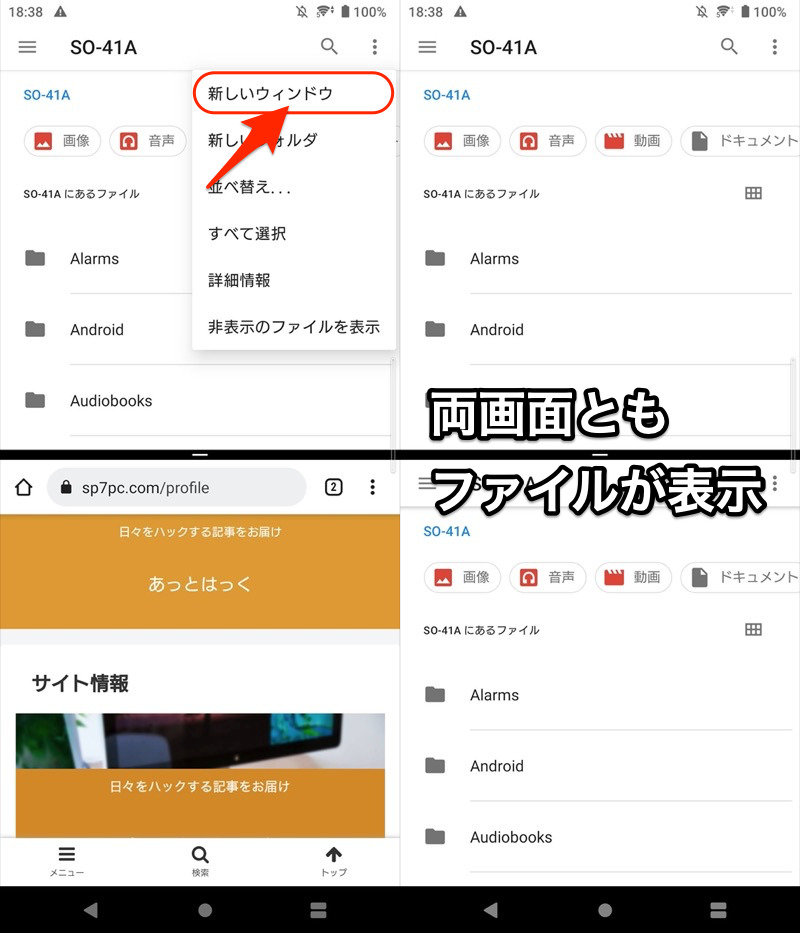
(右)文件应用程序显示在分屏的顶部和底部
两个屏幕中的每一个都可以显示不同的层次结构,并且可以使用拖放来移动文件。
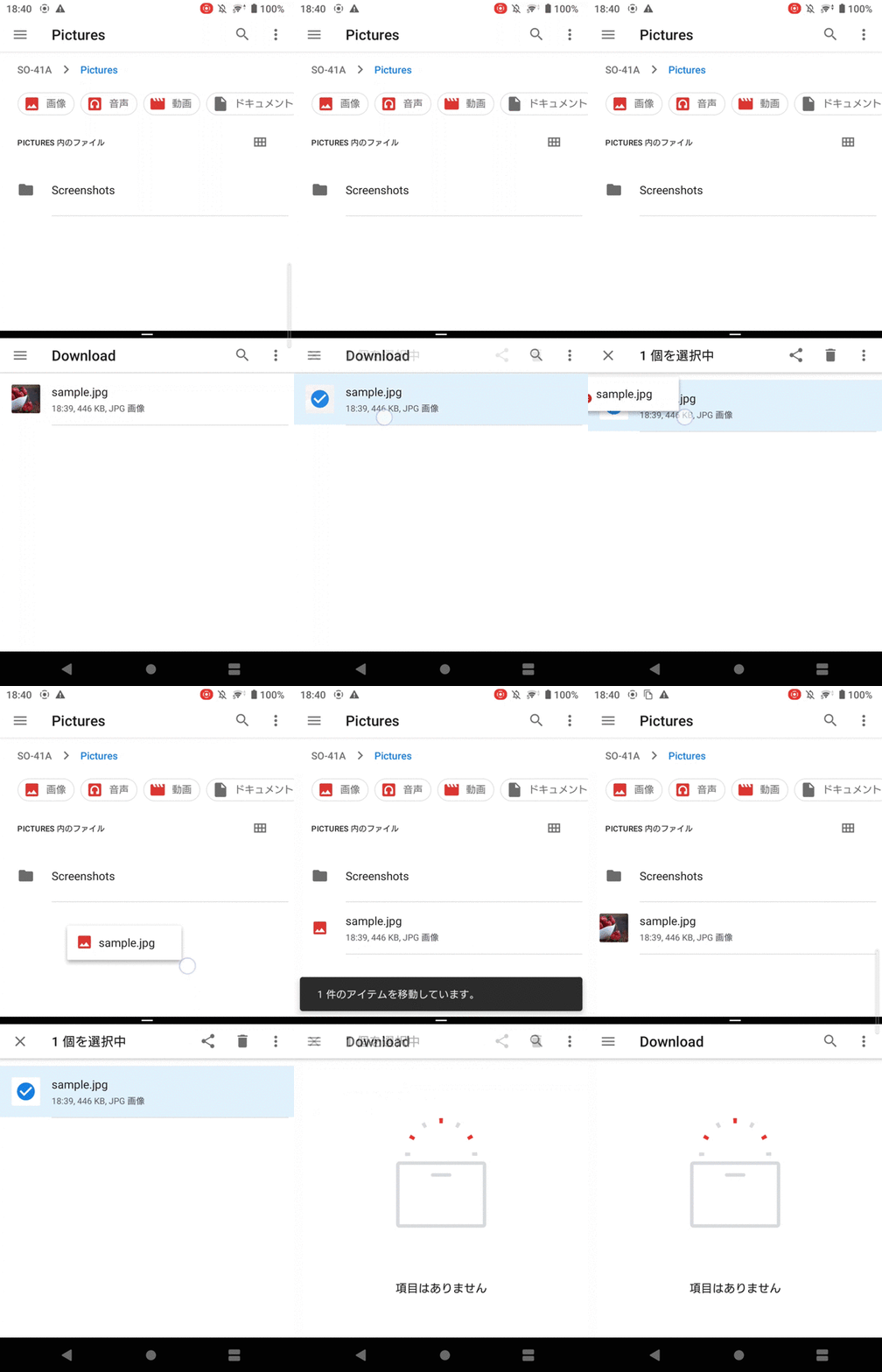
将底部屏幕上的文件移动到顶部屏幕上的文件夹的示例。
根据型号的不同,主屏幕可能会文件图标不存在。
在这种情况下,请执行以下步骤之一。您可以查看该文件。
- 从第三方快捷方式应用程序启动
- 从存储设置开始
1.从第三方快捷应用程序启动
文件是 Android 操作系统的内置功能,即使公众不可见,它们也存在于设备中。
 文件是如此隐藏这是一个调用文件的快捷方式应用程序。
它使用简单并添加到您的主屏幕。只需点击“文件”图标,然后将显示该文件。
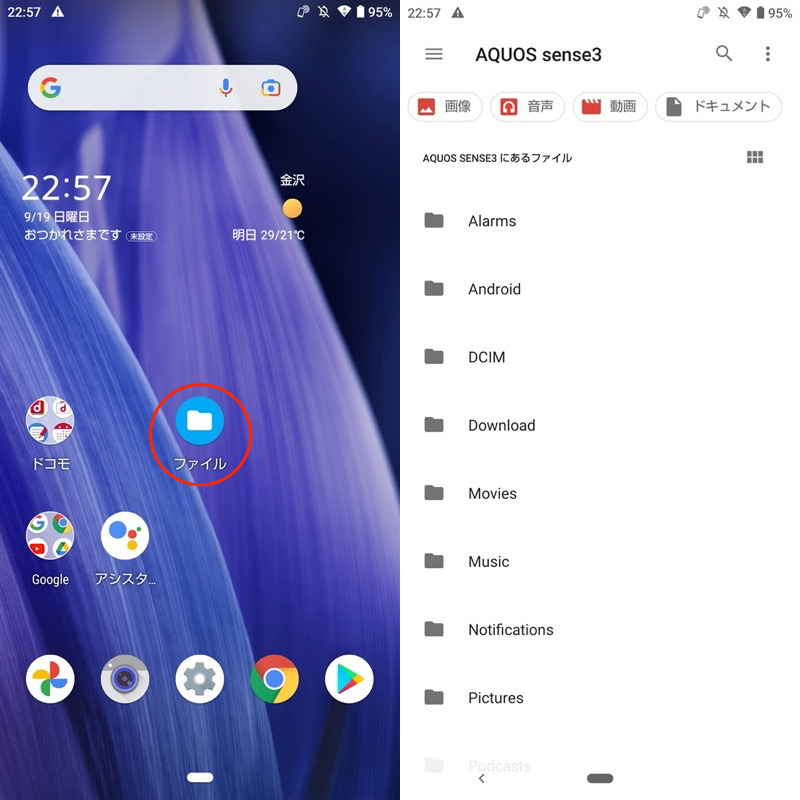
2. 从存储设置启动
文件是 Android 操作系统内置的一项功能,可以从“设置”应用程序访问它。
我将以 AQUOS sense3 (Android 10) 为例进行说明。
从设置贮存→内部共享存储并继续,
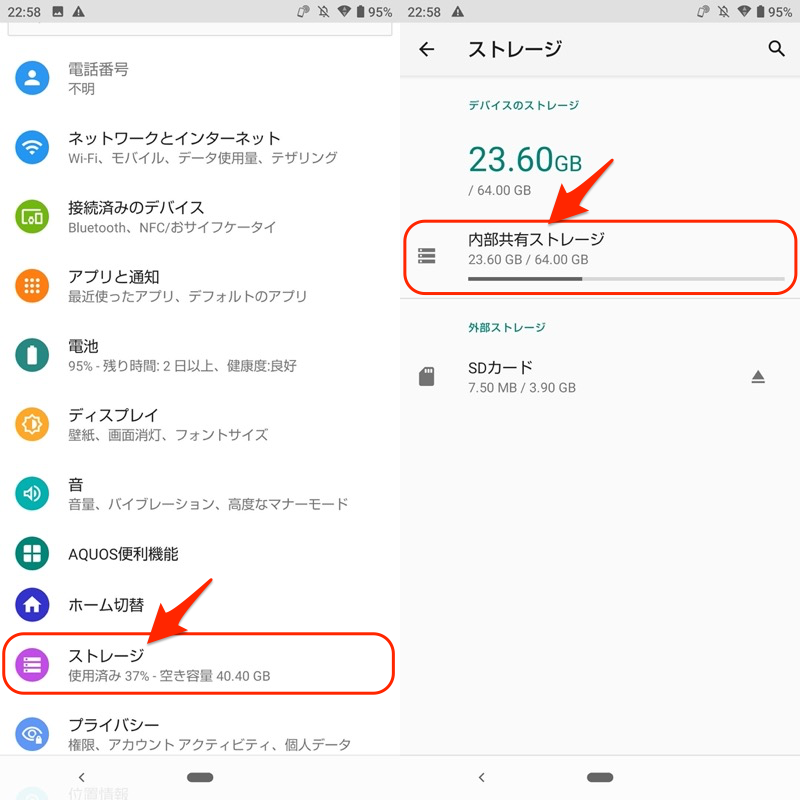
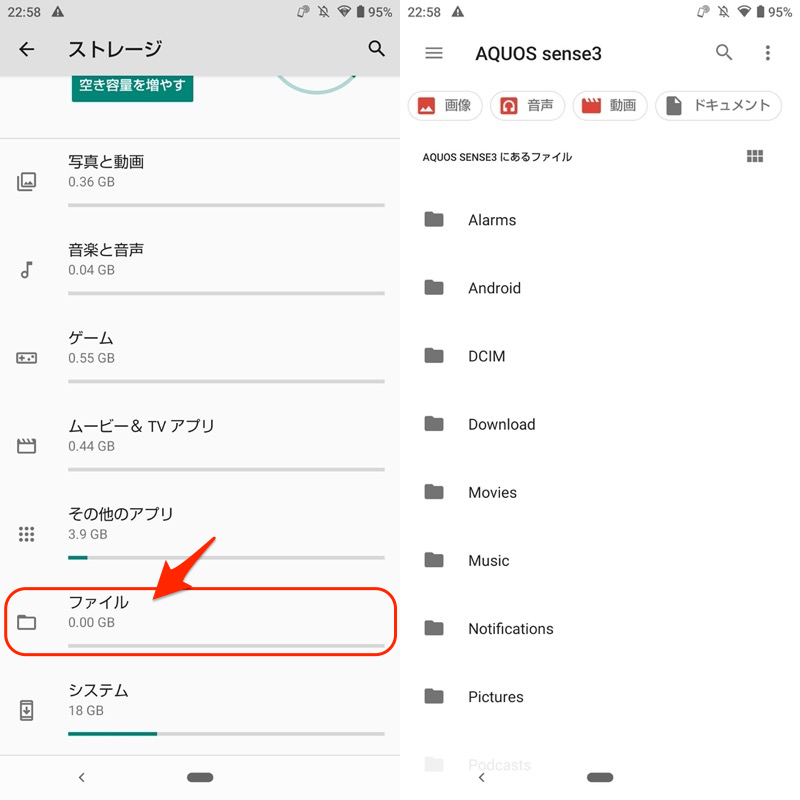
点击“文件”即可将显示该文件。
如何使用多个帐户安装两个相同的应用程序
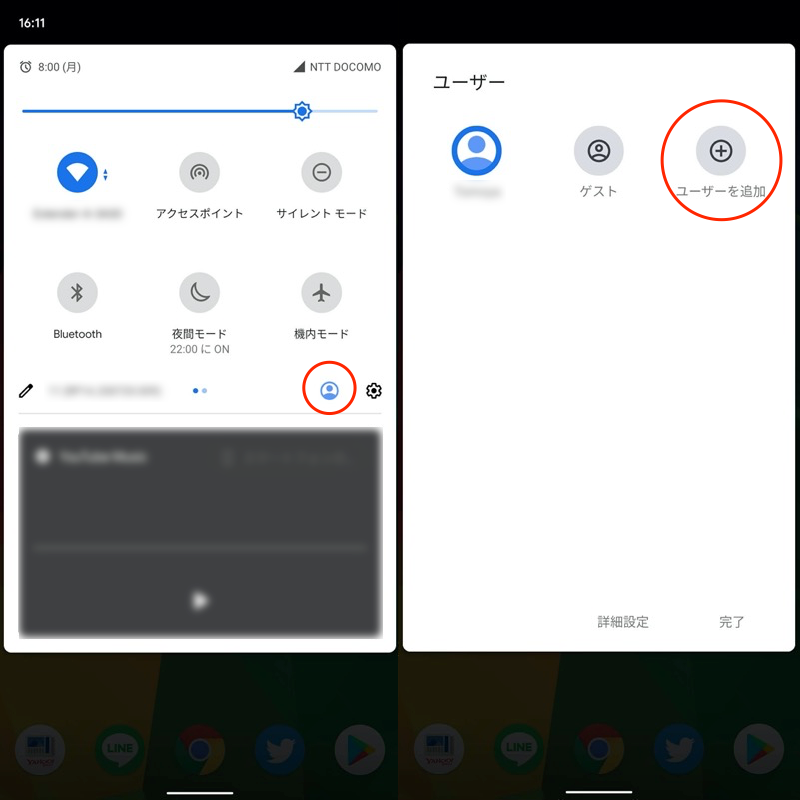
如果您想在一部智能手机上使用“私人”和“工作”两个应用程序,多账户功能也推荐。
从 Android 快速设置 点击用户图标,
 只需选择添加用户。
初始设置后,您可以作为新用户开始使用它。
这和初始化Android时的设置类似,需要时间。
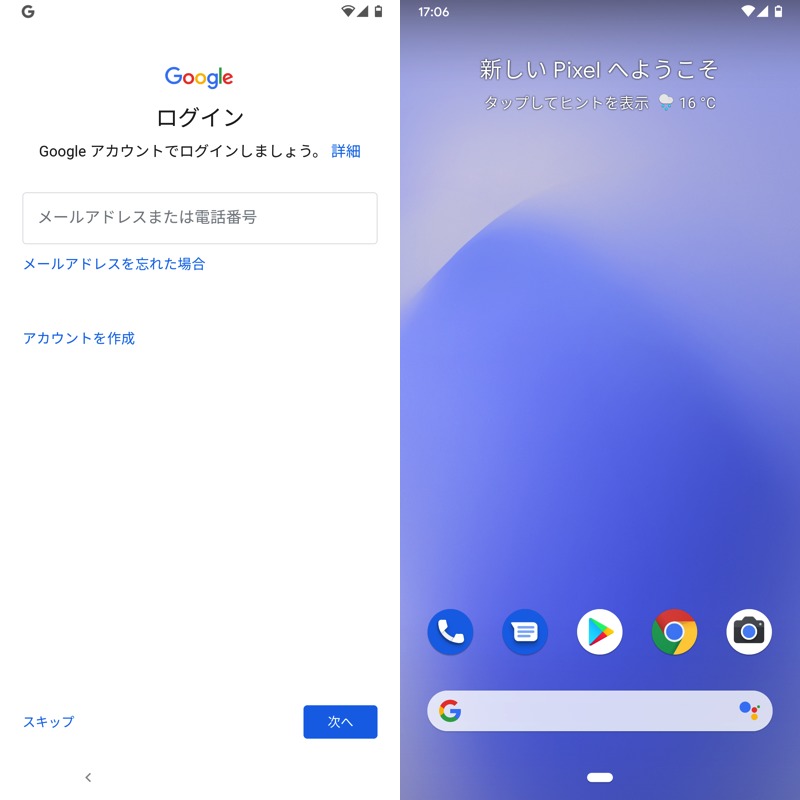
(左)Google 帐户等的初始设置。(右)设置完成后的第一个屏幕
如果您为每个用户安装相同的应用程序,则可以将他们作为单独的帐户进行操作。
自动记忆每个用户的操作详情,并继承之前的数据并重新开始。
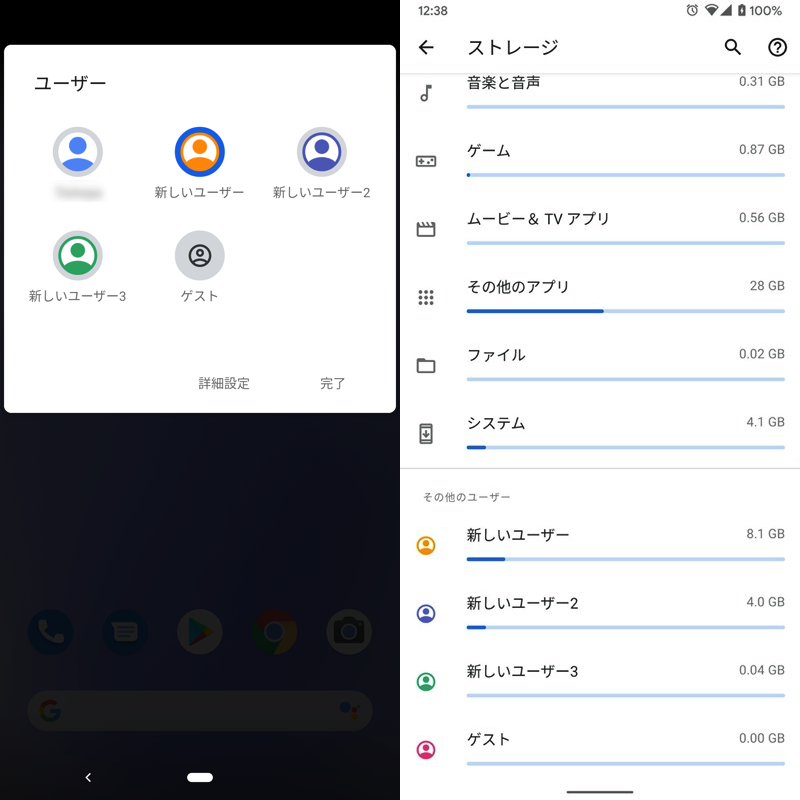
(右)您可以从存储设置中查看每个帐户占用的空间量。
在用户之间切换很痛苦,但如果您想清楚地区分“私人”和“工作”,我建议您这样做。
详细使用信息请参见相关文章【如何在 Android 上设置访客模式!将多个帐户添加到您的智能手机并切换用户] 进行了解释。
〆:让我们多次启动同一个应用程序!
多于,如何在 Android 上多次启动同一个应用程序!与克隆应用程序同时运行这就是解释。
使用本次介绍的克隆应用程序,可以方便地操作SNS应用程序、游戏应用程序等。
请随意使用此作为参考。