
在Android上,可以将各种小部件放置在主屏幕上,但您无法在任何应用程序运行时检查内容。
因此,在这篇文章中,我们将介绍一款Android应用程序,它允许您将小部件“覆盖”到前面的任何位置。 叠加层介绍一下。
[什么是覆盖显示?] – 一种在应用程序运行时在屏幕上显示另一个应用程序的功能。
您可以将小部件放置在任何应用程序屏幕上,这样您就可以随时方便地检查显示的内容。
照片由迪恩·霍克曼
叠加层 – 如何使用它们
说明流程
说明①
在 Android 上保持小部件始终位于顶部的步骤
说明②
在 Android 上始终将任何应用程序窗口显示在顶部的步骤
在 Android 上保持小部件始终位于顶部的步骤
点击叠加顶部屏幕中的“+”按钮,
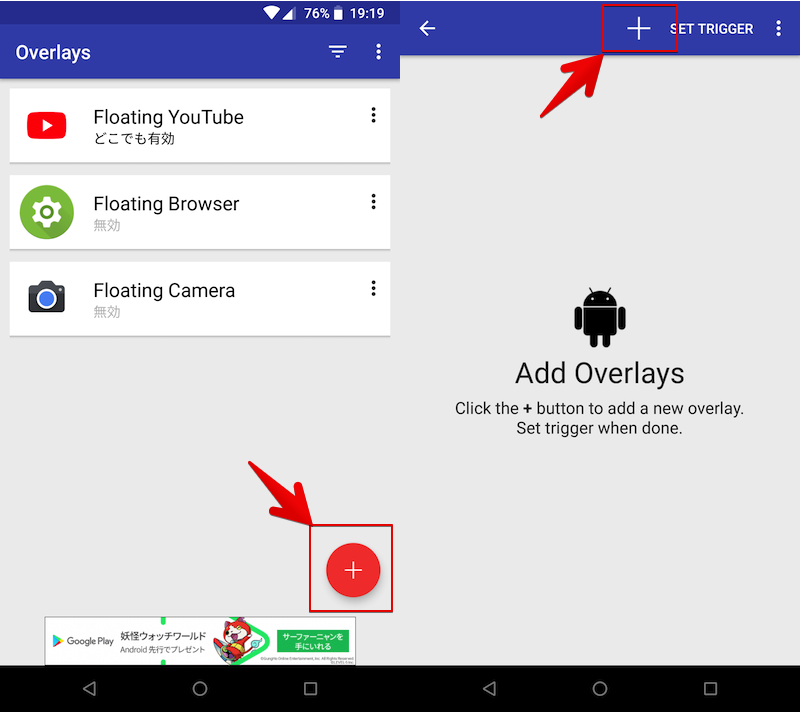
小部件选择您想要的小部件。
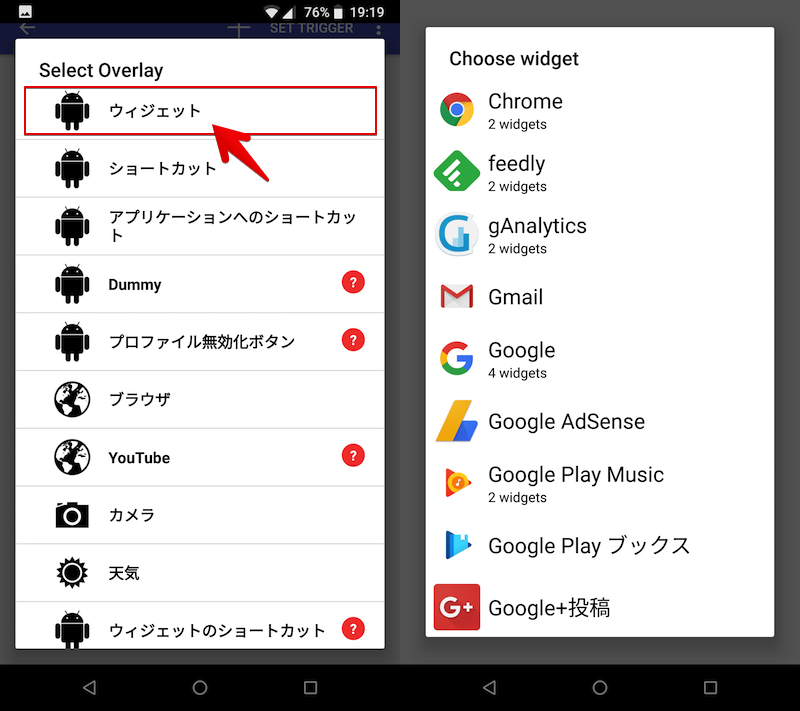
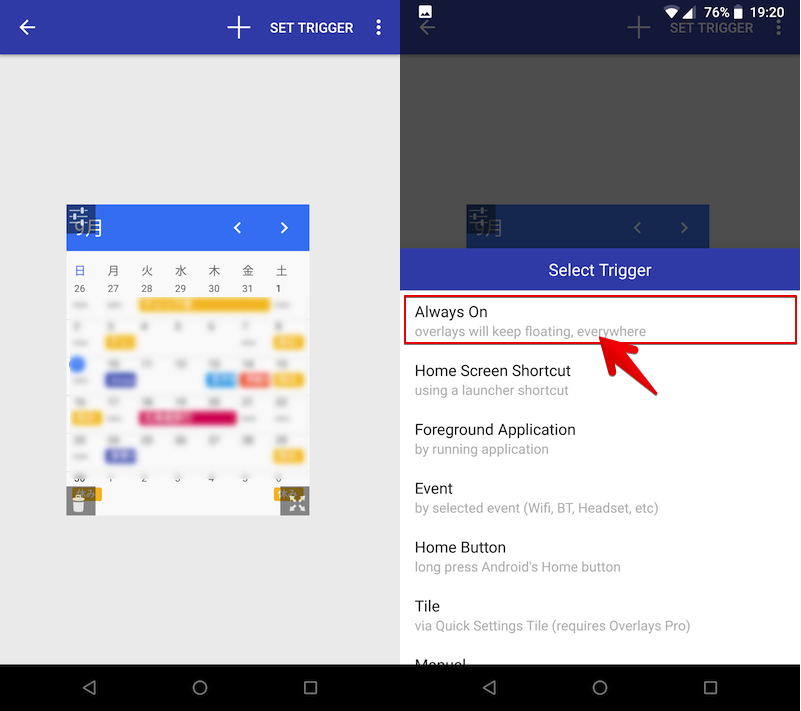
将显示小部件的预览。选择触发器设置显示格式。
如果您希望它始终显示在前台,请选择“始终打开”。
当您最终决定名称后,它将被添加到设置列表中。
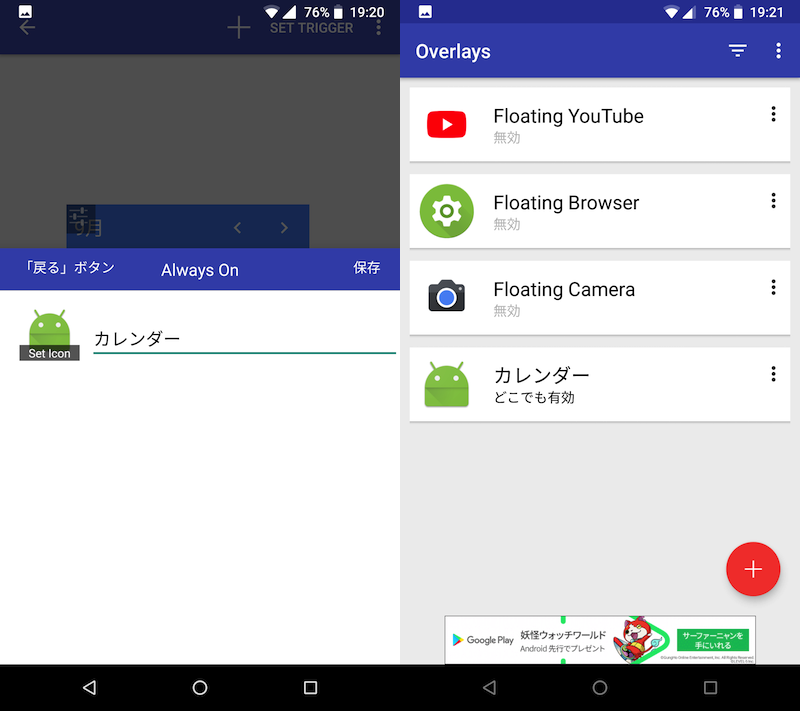
我之前设置过选择触发器如果您在 中选择“始终打开”,则该小部件将始终显示。
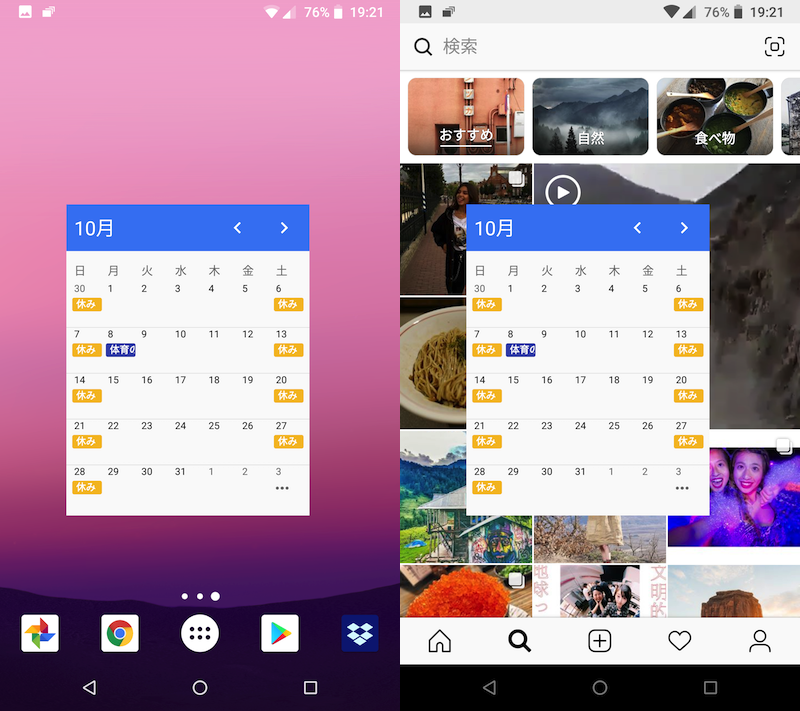
左侧主屏幕和右侧 Instagram 上显示小部件的示例。
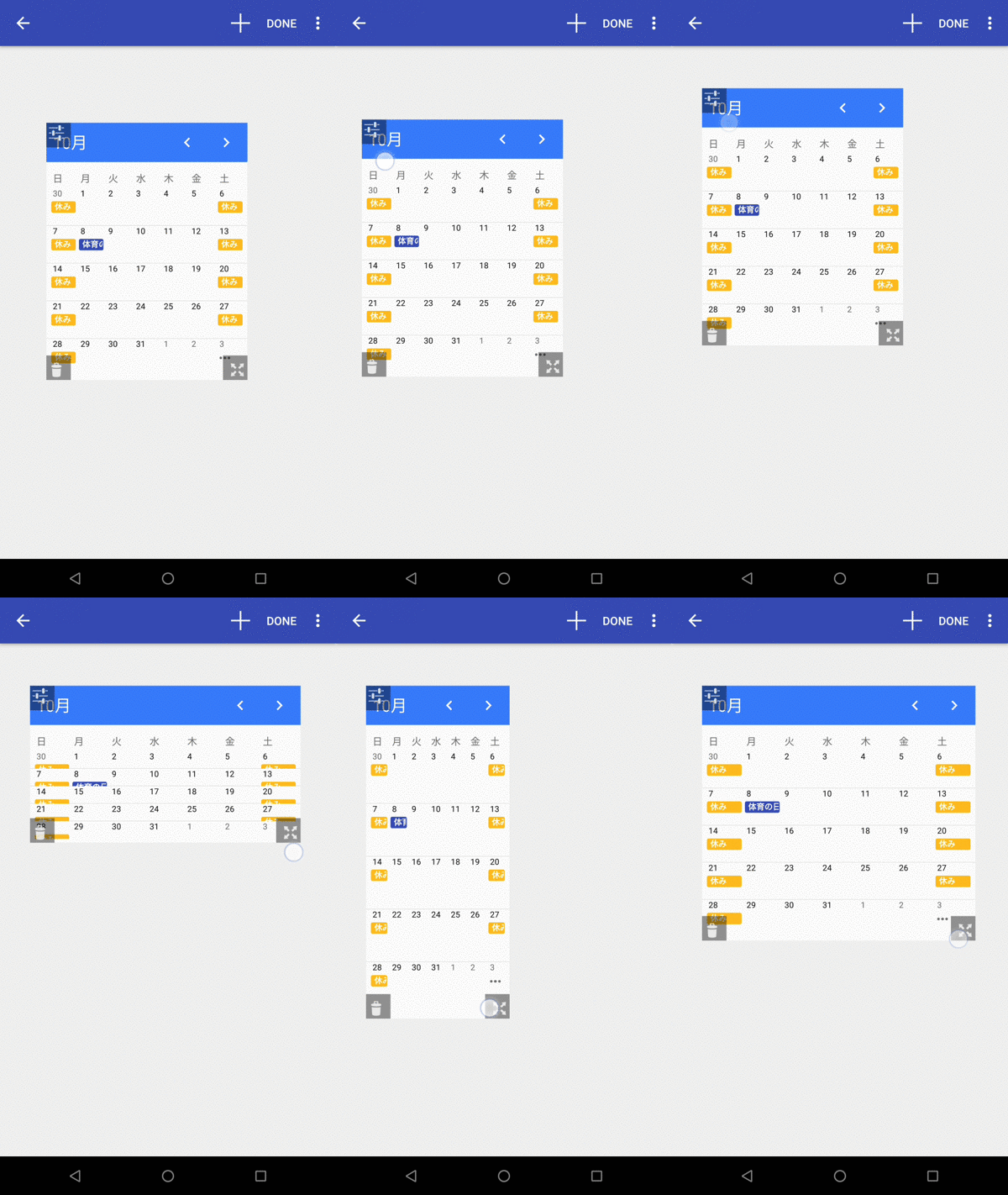
小部件的位置和大小可以稍后调整。
从叠加设置列表中打开菜单叠加层继续进行
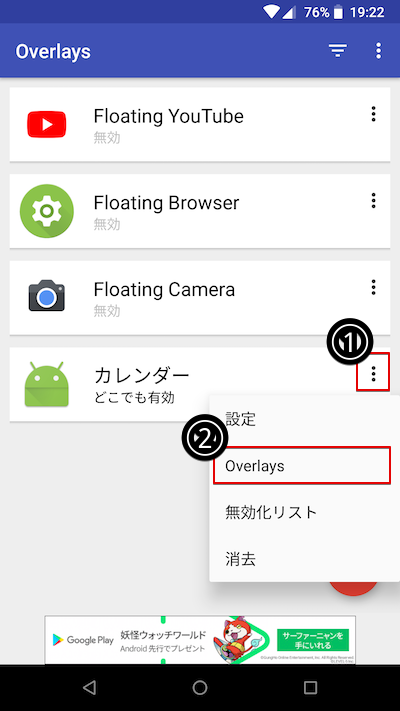
可以调整。
在 Android 上始终将任何应用程序窗口显示在顶部的步骤
除了小部件之外,叠加还允许您叠加任何应用程序窗口。
例如,“浮动相机”始终 您还可以将相机的拍摄窗口置于前面进行拍照。
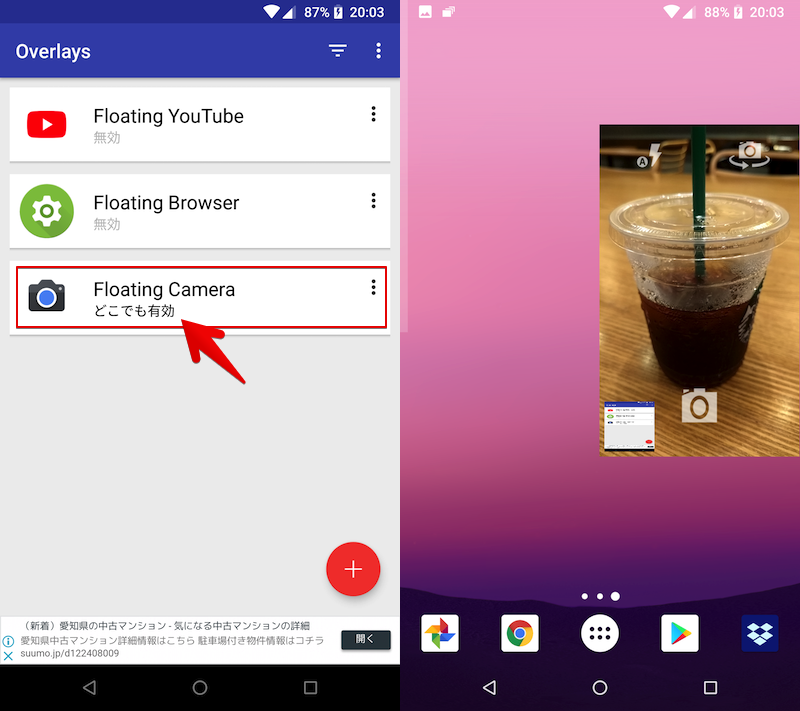
“Floation YouTube”还允许您继续在前视图中播放视频,例如“画中画”。
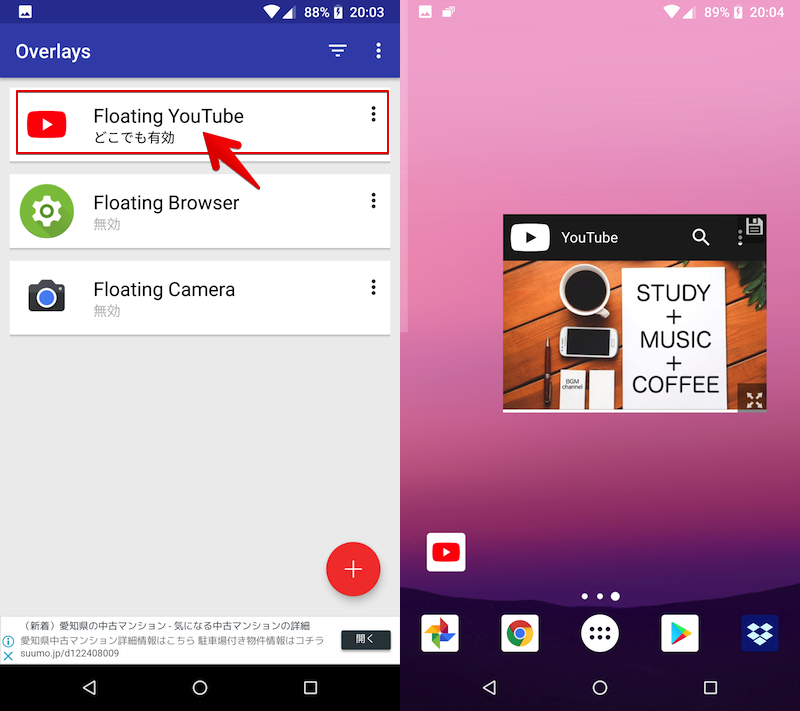
像这样通过叠加,您始终可以将经常检查的应用程序和小部件置于最前面,从而使多任务处理变得更加容易。
Android 具有三种类型的多窗口功能,可在屏幕上显示多个应用程序。
有关如何使用每种方法的详细信息,请参阅相关文章。
我们还总结了有关多任务处理的琐事,“一边做一项任务,一边做另一项任务”以及相关文章[Android 有用的多任务功能总结!同时运行多个应用程序的高效技巧] 进行了解释。
〆:通过叠加层有效利用 Android 屏幕!
多于,如何在 Android 上始终将小部件显示在前面!即使应用程序正在运行,您也可以将它们放置为叠加层这就是解释。
Overlays 允许您始终显示您喜欢的应用程序或小部件的屏幕,而无需打开应用程序窗口或返回主屏幕,因此如果使用得当,会非常方便。
请尝试一下。