
在本文中,如何打开/关闭 USB 调试我会解释一下。
我们还谈到了优点和缺点,所以请看一下。
在本部分中,我们将解释更改 USB 调试设置的具体步骤。
默认情况下它是关闭的。
我将以 Xperia 10 II (Android 11) 为例进行说明。
如何启用USB调试
第一的”开发者选项显示“。
由于它默认是隐藏的, 设置设备信息在内部版本号连续点击。
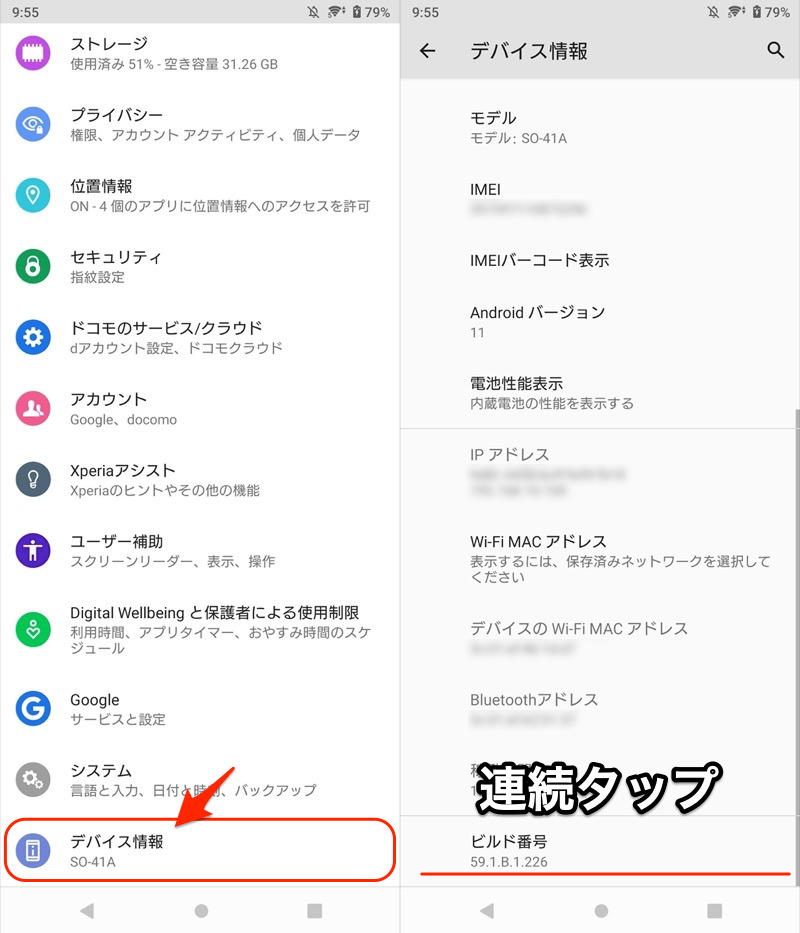
如果出现以下消息,设置系统到开发者选项将会出现。
これでデベロッパーになりました!
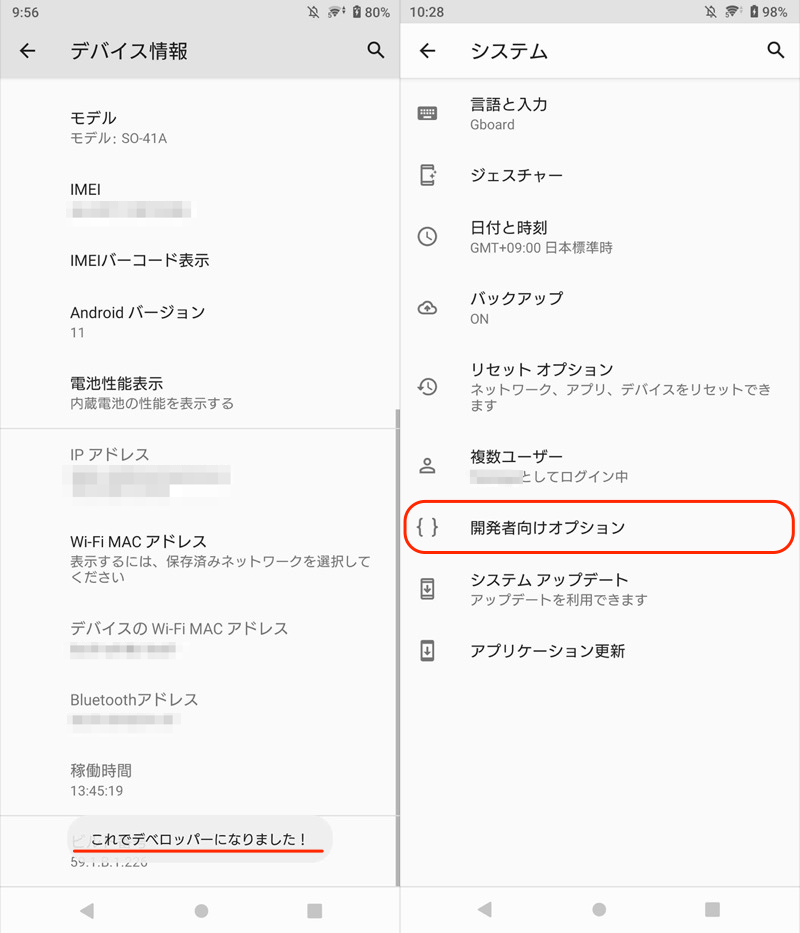
(左)显示消息(右)出现菜单
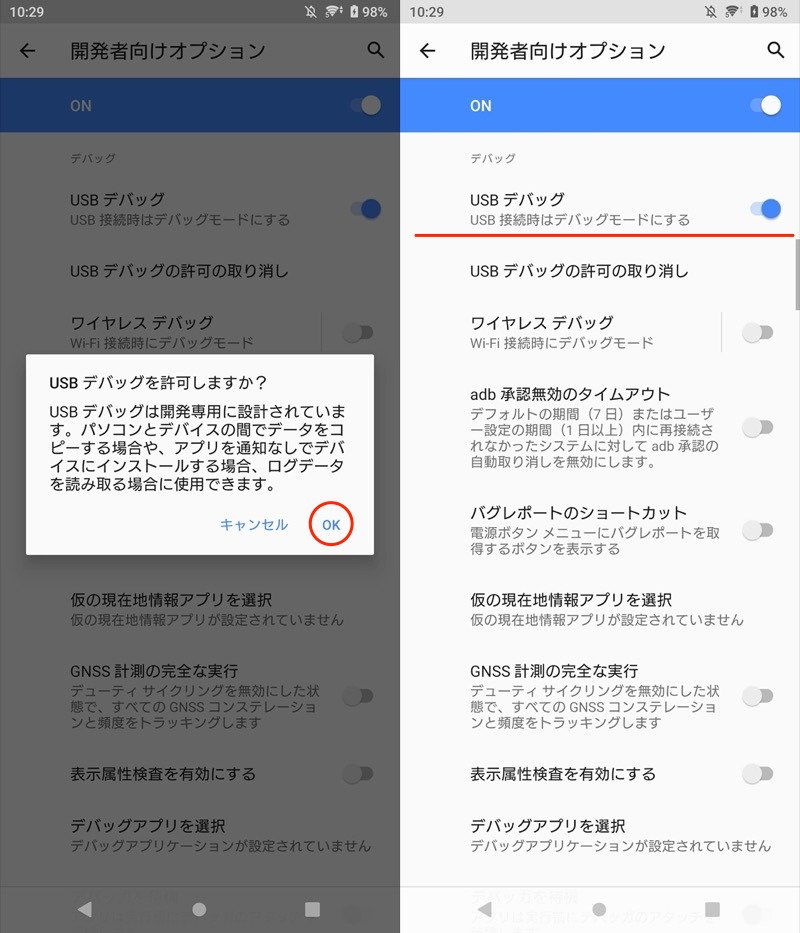
然后打开“开发者选项”USB调试好吧,如果你打开它。
如果在此状态下通过 USB 连接到计算机,则会出现“USB 调试已连接”的通知。
此外,如果您是第一次连接电脑,Android端会出现以下消息。始终允许从此计算机进行 USB 调试选中该框。
USBデバッグを許可しますか?
このパソコンのRSAキーのフィンガープリント:
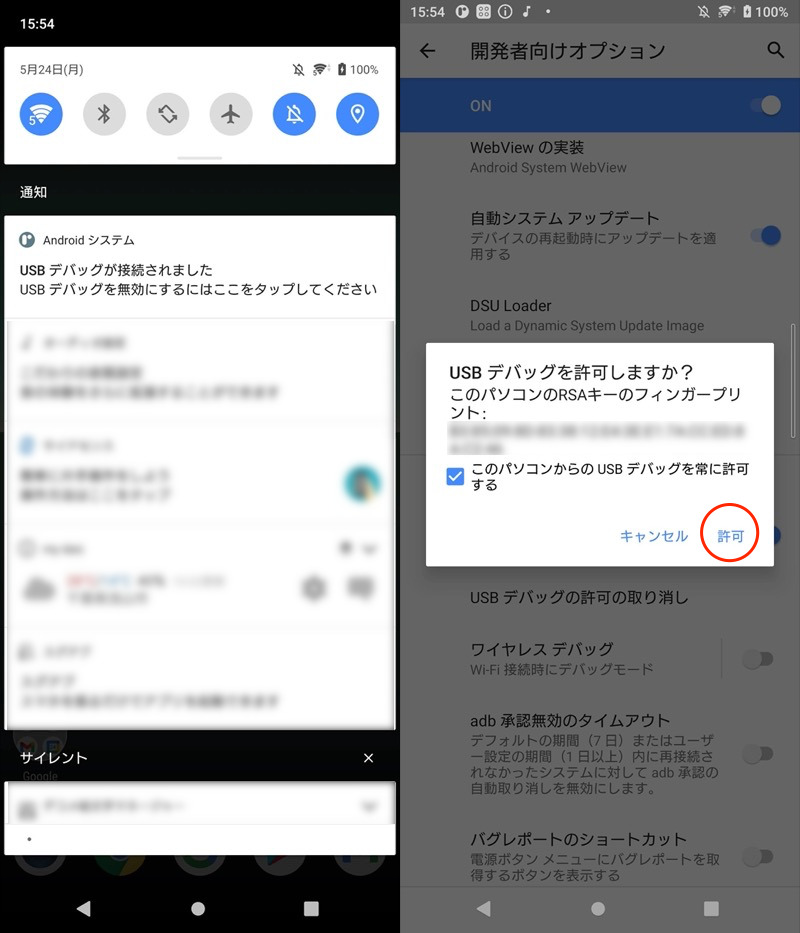
(左)显示的通知(右)首次连接时所需的权限操作
这是启用 USB 调试的方法。
我们将在本文后面解释通过打开 USB 调试您可以在计算机上实际执行哪些操作。
如何再次禁用USB调试
设置系统→开发者选项捻,USB调试如果你把它关掉就可以了。
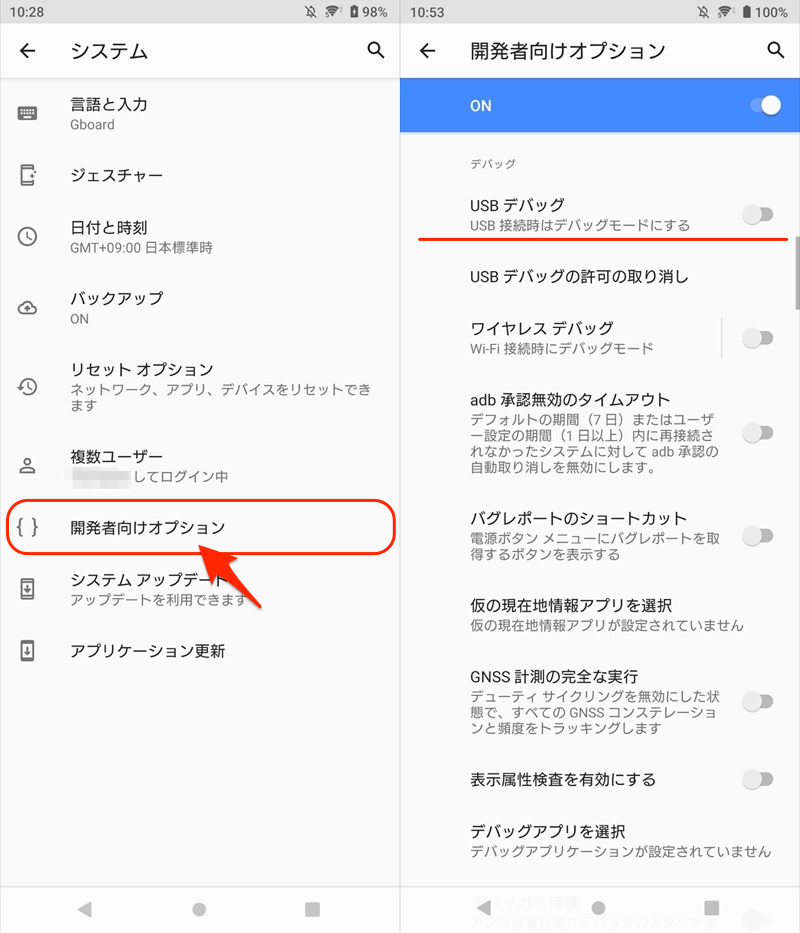
如果您想撤销计算机上的 USB 调试权限,请转到“开发者选项”撤销 USB 调试权限让我们点击一下。
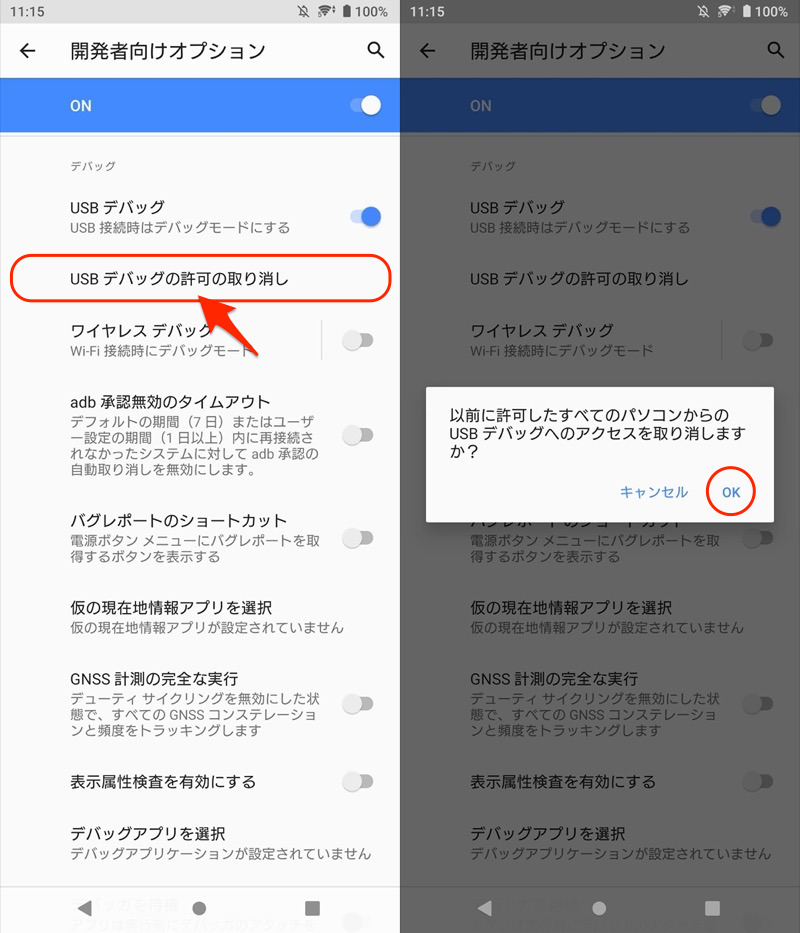
这是禁用 USB 调试的方法。
我们将在本文后面解释如何禁用 USB 调试以及开发人员选项本身。
USB调试的优点和缺点
这一部分我们将从两方面来阐述USB调试模式的优点和风险。
USB 调试可以做的事情
如果启用USB调试,则可以通过USB连接到计算机来执行高级操作。
这里有两个特别推荐的例子。
- 可以使用adb命令
- 将 Android 屏幕镜像到 PC
示例 1:您现在可以使用 adb 命令
亚行(一个安卓系统D漏洞乙ridge) 命令,可以向 Android 提供普通设置屏幕无法完成的高级自定义指令。
以下是您可以做的一些具体事情↓↓↓
- 制作SD卡内部存储
- 全屏显示
- 启用自由格式模式
- 在 Chrome 中固定该网站的 PC 版本
- 创建多个帐户
- 找到您的应用程序的包名称
- 提取应用程序的 apk 文件
- 应用数据完整备份
- 安装/降级应用程序
- 卸载(强制删除/禁用)应用程序
- 向应用程序授予特殊权限
- 在恢复模式下强制初始化您的设备
- 旁加载下一个操作系统版本
- 降级操作系统版本
- 获取 Android 的 root 权限
详细信息可以参见相关文章[您可以使用 adb 命令执行的操作列表!定制您的安卓设备] 进行了解释。
示例2:Android屏幕可以镜像到PC
如果通过USB将其连接到装有专用软件的计算机上,镜像安卓屏幕能。
具体来说,推荐以下两款软件。
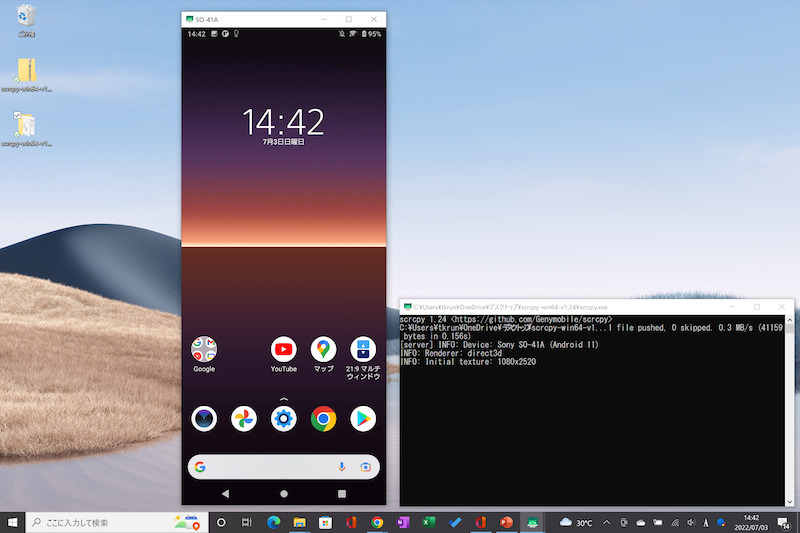
使用 scrcpy 镜像 Android 屏幕的示例。
详细信息请参考相关文章【如何在PC上操作Android!通过 USB 连接将屏幕/内部音频镜像到您的 PC] 进行了解释。
USB调试的危险
USB调试虽然方便,但也存在以下风险:
- 安全风险增加
- 某些应用程序可能无法启动
安全风险增加
USB调试模式基本上是为开发人员准备的菜单。
由于计算机可以发送各种命令,因此如果被恶意软件或第三方使用,可能会出现意想不到的麻烦。
开关可能有点麻烦,但最好只在使用的时候才打开,平时就关闭。
即使您关闭USB调试模式本身,从您的计算机安装的应用程序和您自己修改的设置也不会被删除。
某些应用程序可能无法启动
根据应用程序的不同,可能会显示如下消息,并且除非禁用 USB 调试,否则无法启动应用程序。
ご利用の端末のUSBデバッグがオンに設定されているため、本アプリはご利用いただけません。
USBデバッグをオフにした後に、アプリを起動してください。
银行应用程序经常出现这种情况,因为它们具有严格的安全性。
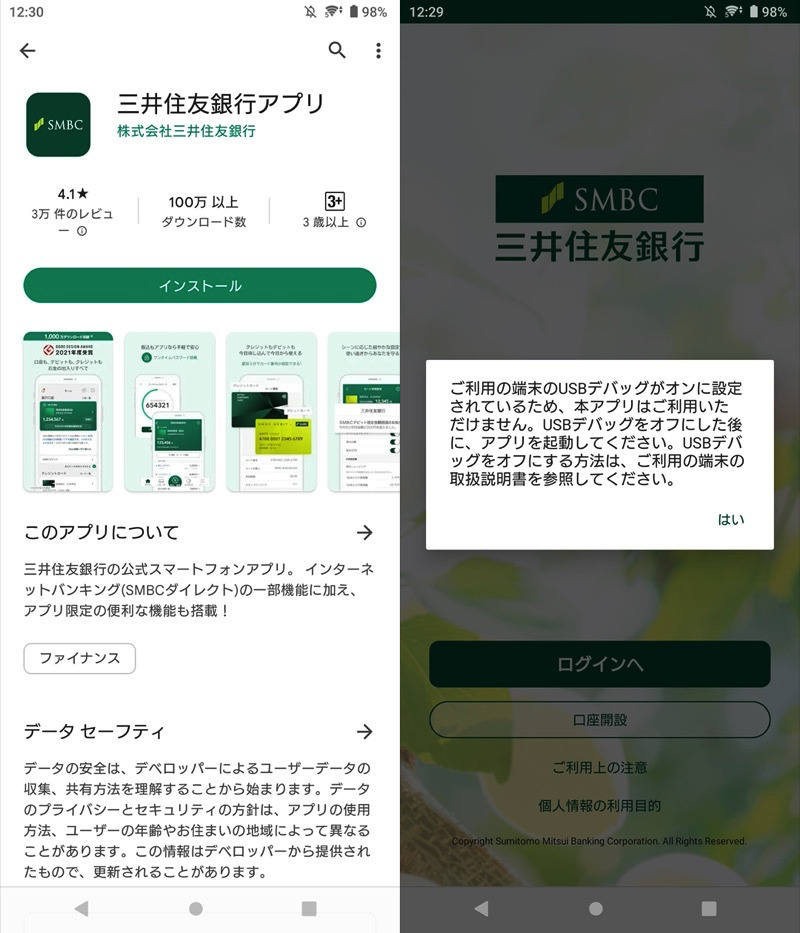
三井住友银行应用程序示例。除非关闭 USB 调试,否则无法使用。
补充:关于智能手机USB调试模式的那些事
本部分提供与 USB 调试相关的详细信息。
如何删除开发者选项
如果您想隐藏开发者选项本身,只需关闭“开发者选项”顶部的开关即可。
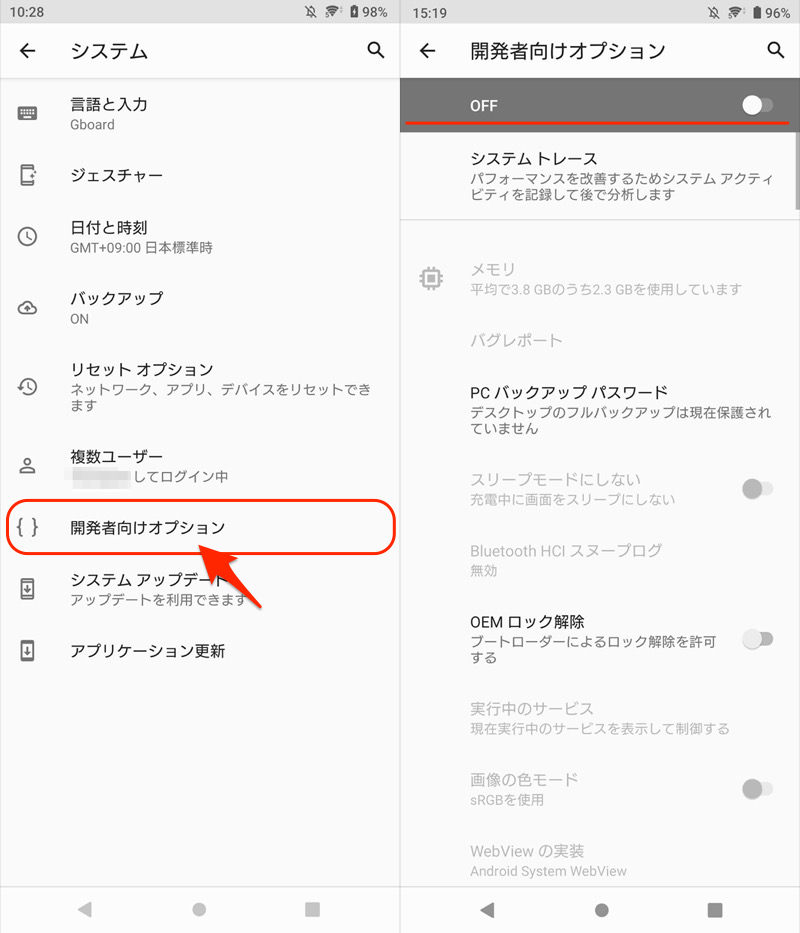
现在从设置开发者选项菜单将会消失。
同时,开发者选项中设置的各项(包括USB调试)也将恢复到初始值。
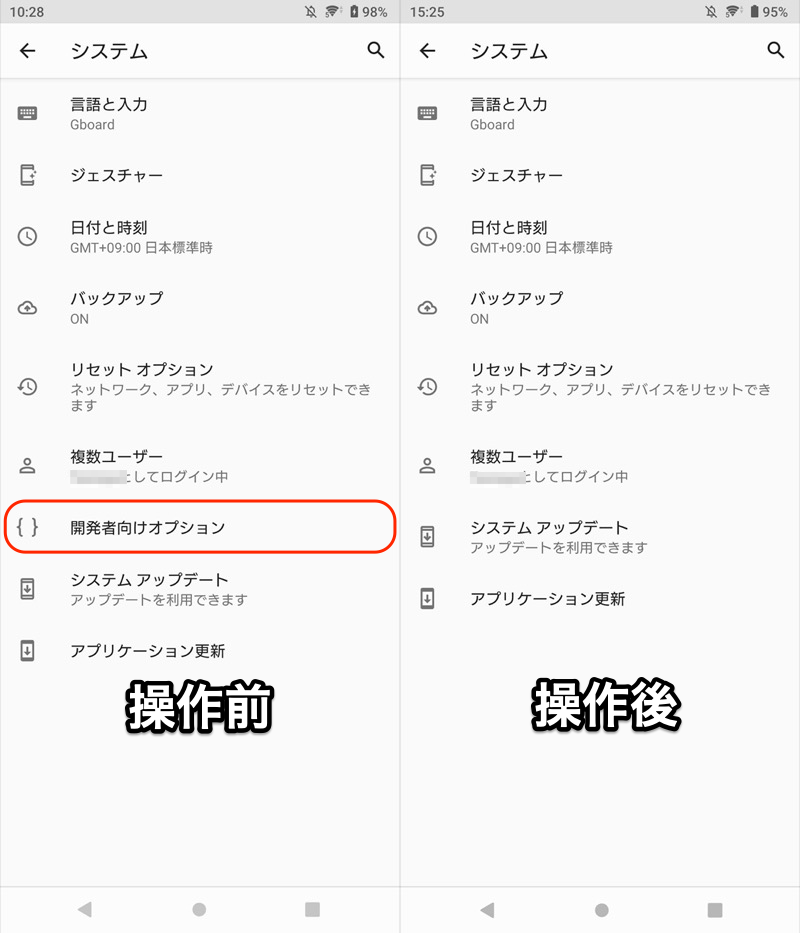
显示的菜单(左)在操作后消失(右)。
有关开发人员选项的更多信息,请参阅相关文章 [如何显示/隐藏Android开发者选项!在开发者模式下使用隐藏功能] 进行了解释。
即使打开USB调试也无法识别的原因
特别是在执行adb命令/fastboot命令时,存在无法识别设备、出现错误的情况。
这很可能是由以下两点造成的。
- 连接的计算机上不允许进行 USB 调试
- adb/fastboot 驱动程序未更新(仅限 Windows)
关于1、第一次连接电脑时,Android端会出现以下信息。
始终允许从此计算机进行 USB 调试选中该框。
USBデバッグを許可しますか?
このパソコンのRSAキーのフィンガープリント:
(右)不要忘记允许每台计算机进行连接。
关于2,对于Windows,需要手动安装驱动程序。
驱动程序程序因型号制造商而异,在 Google 官方页面上有介绍。
参考 Android 开发者 – 获取 Google USB 驱动程序(点击此处了解 Pixel 系列)
参考 Android 开发者 – OEM USB 驱动安装(其他厂商请点击此处)
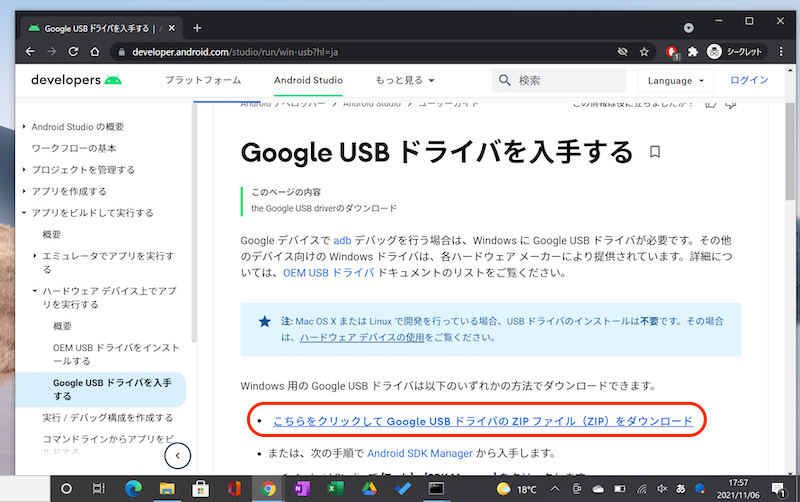
谷歌的官方页面。
相关文章adb 命令错误原因总结
〆:使用USB调试连接电脑!
多于,如何在 Android 上启用/禁用 USB 调试!打开/关闭设置这就是解释。
当Android与电脑通过USB连接进行某些操作时,往往需要“开启USB调试”作为前提条件。
设置本身很简单,但存在本文介绍的风险,因此通常应该将其关闭。
请随意使用此作为参考。