
在本文中:fastboot设备无法识别的原因及解决方法介绍一下。
其实我的Xperia 10 II也遇到过这个问题,而且有一部分是我更新驱动的方式卡住了,所以就留个记录吧。
本文适用于 Windows。 Mac 不需要安装驱动程序。
在 fastboot 模式下,您可以通过运行以下命令来显示连接的终端。
fastboot devices
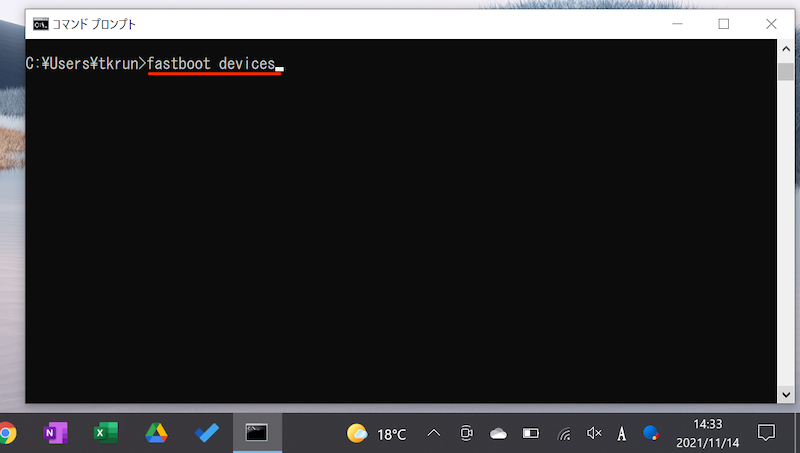
快速启动设备
如果连接成功,您将看到类似以下内容的消息:
xxx 部分是设备特有的字母数字标识信息。
xxx(デバイス情報) fastboot
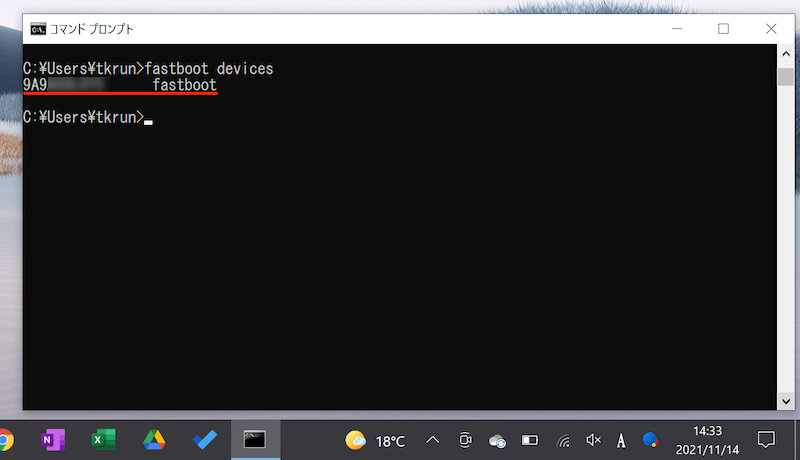
当识别成功时
另一方面,如果没有显示任何内容,则不会将其识别为 fastboot 设备。
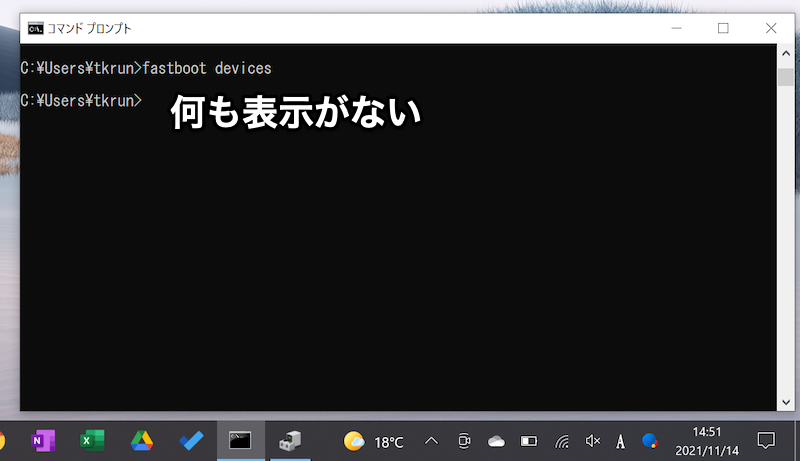
当不被识别时
如果在此状态下运行任何 fastboot 命令,将出现以下消息,并且您将无法继续操作。
< waiting for any device >
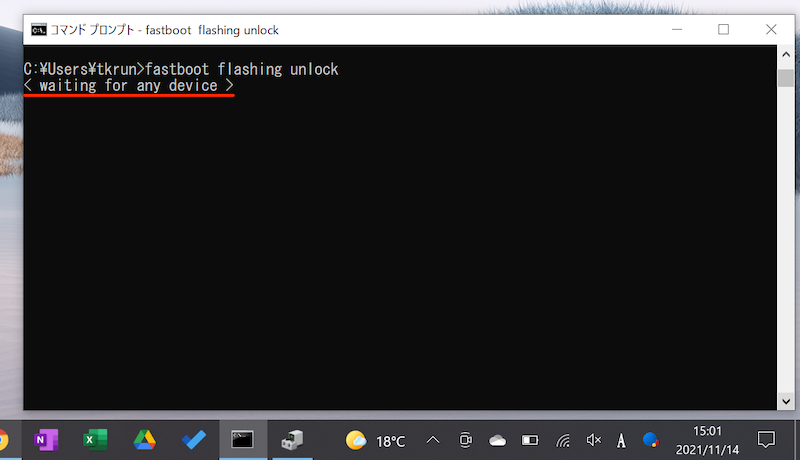
等待任何设备的示例显示。
此问题通常可以通过更新 Google USB 驱动程序来解决。
我将在下一部分中解释这些步骤。
解决方案:更新fastboot驱动程序
我们以更新Xperia 10 II的fastboot驱动为例进行说明。
第一的谷歌官方页面从这里下载 Google USB 驱动程序。
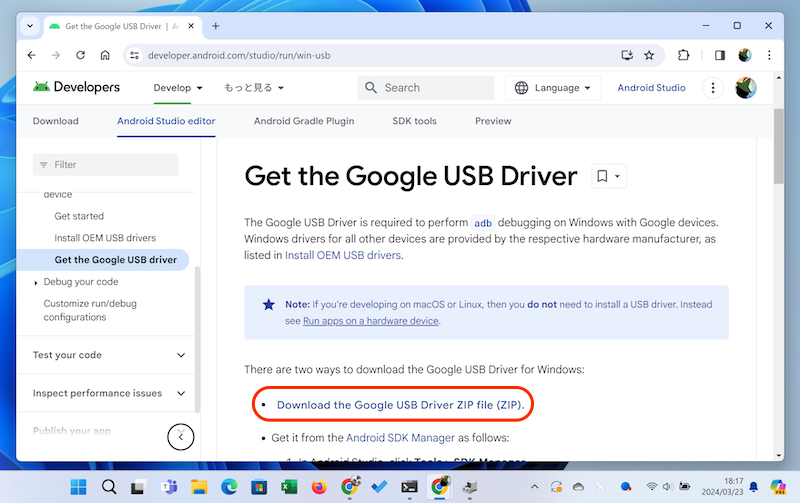
点击下载链接
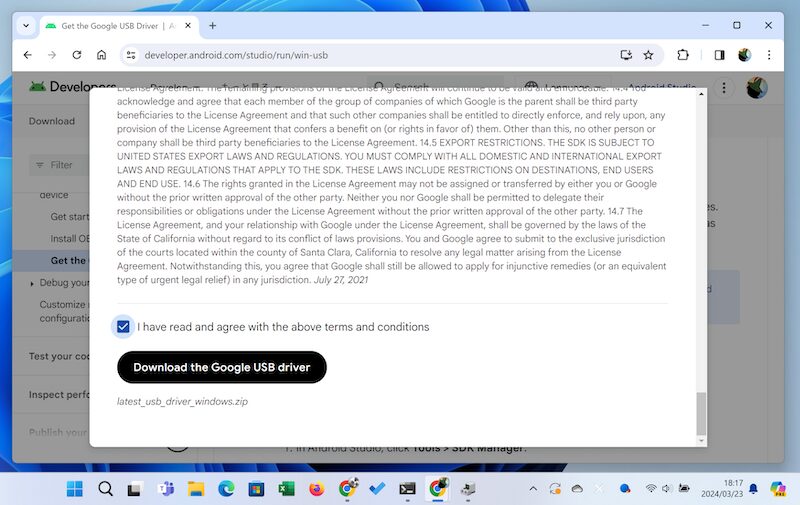
将会出现警告,因此请在下载前检查并同意。
请解压下载的 Zip 文件。
您可以将其保存在任何地方,但请记住路径,因为稍后会用到它。
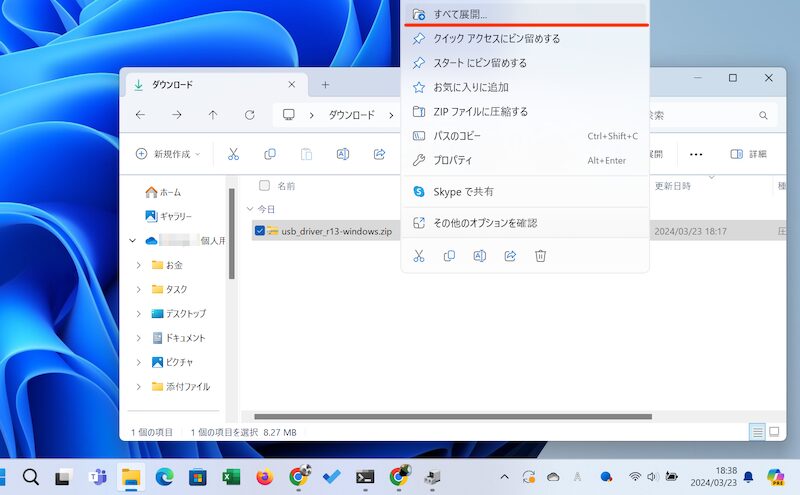
提取拉链
接下来,更新驱动程序。
在快速启动模式下,连接到计算机的设备将显示在设备管理器中。
从“开始”按钮(Windows 图标)上的右键菜单中选择它。
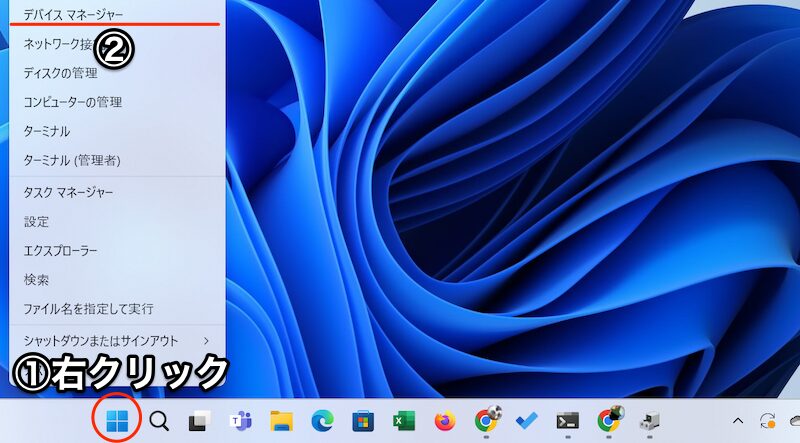
① 右键单击 Windows 图标 → ② 设备管理器
如果设备无法正确识别, 它将以图标显示在“其他设备”中。
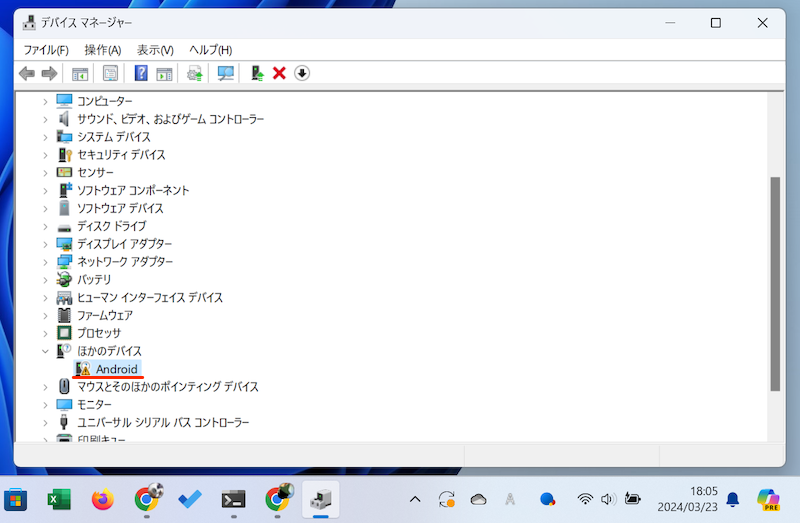
显示为红色下划线
从右键菜单中驱动程序更新→浏览我的计算机以查找驱动程序并选择。
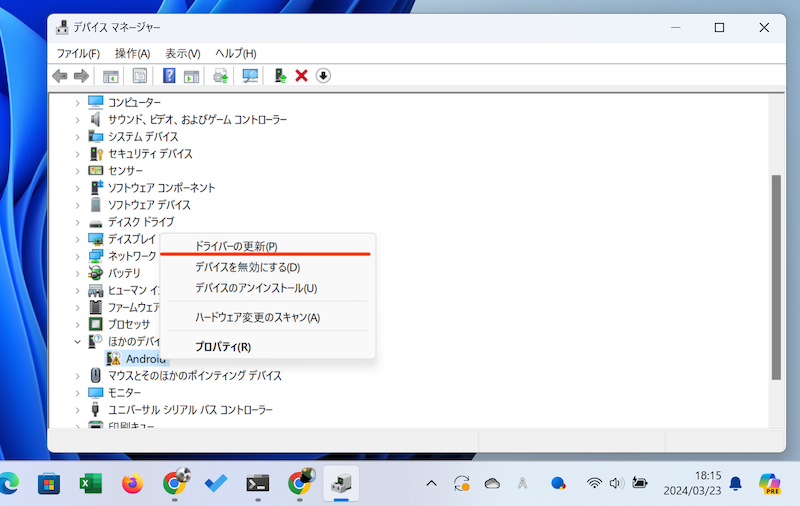
驱动程序更新
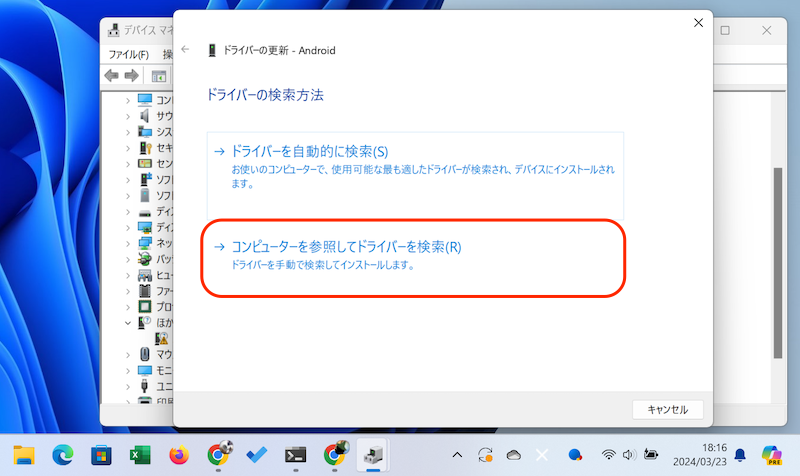
浏览我的计算机以查找驱动程序
参考设置下载并解压的驱动程序的路径到下一个继续。
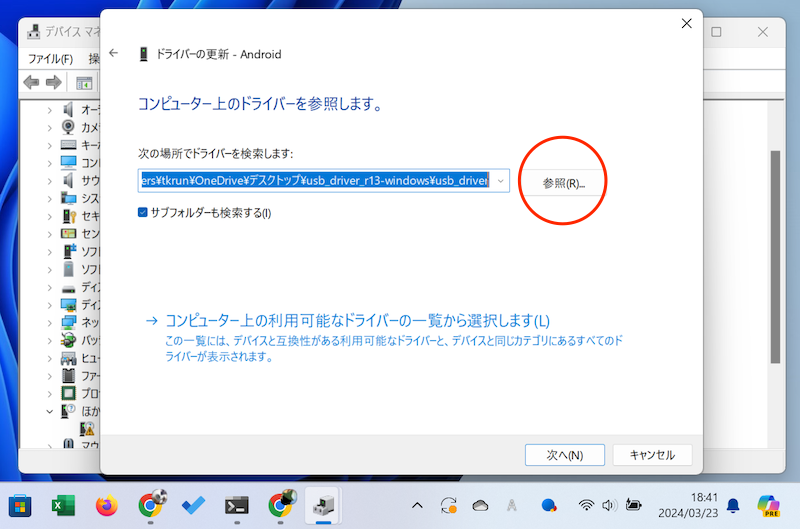
参考
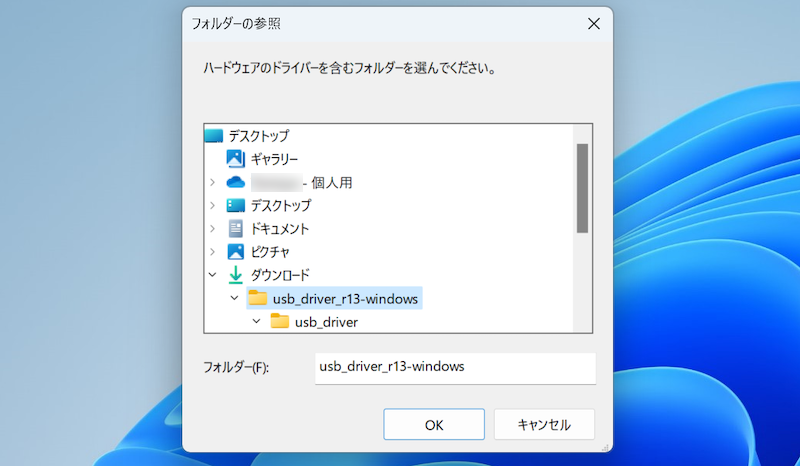
选择司机位置
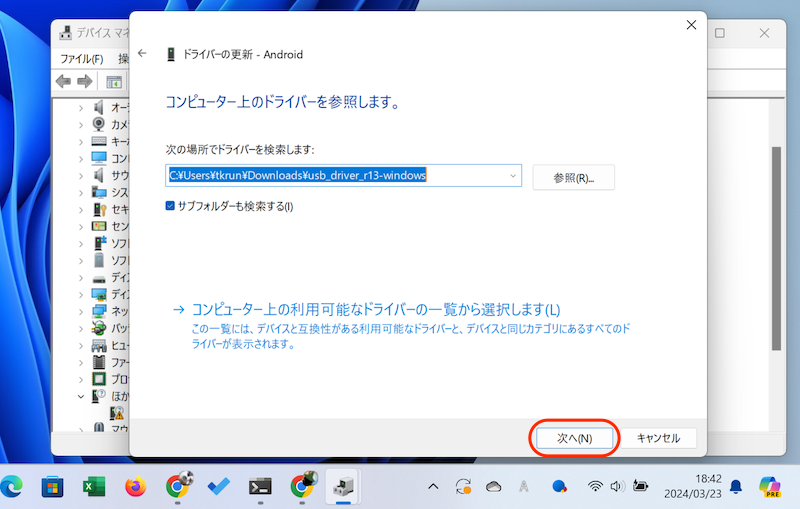
到下一个
安装如果驱动能更新成功就OK了。
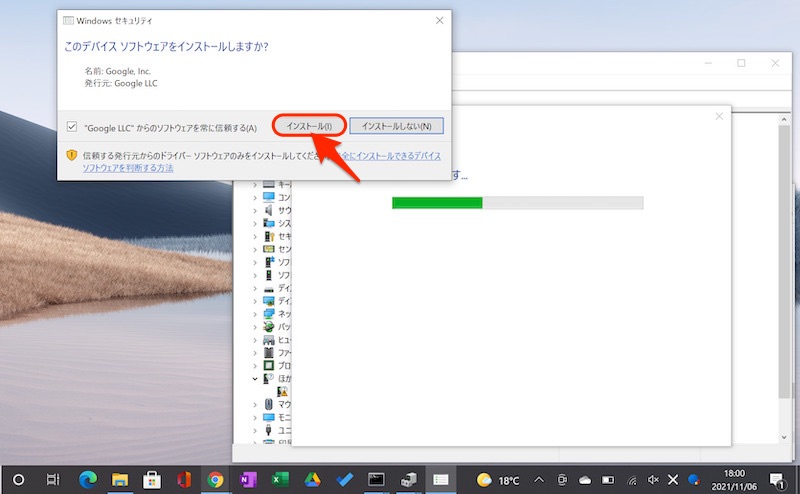
安装
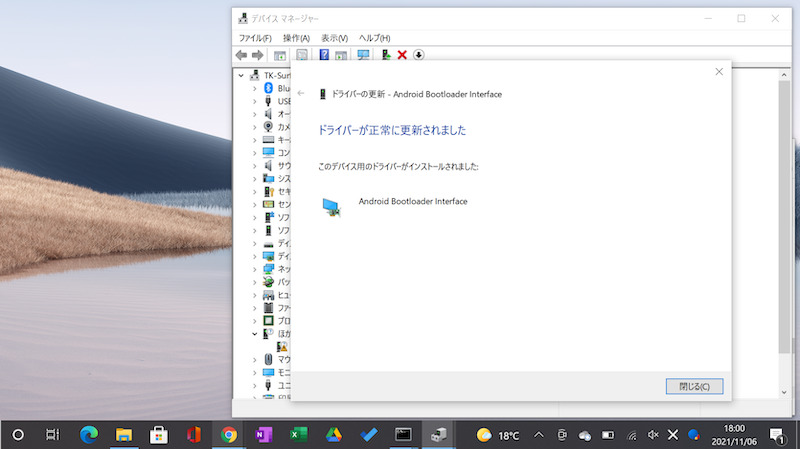
我能够更新驱动程序
但是,也有安装无法正常工作的情况。
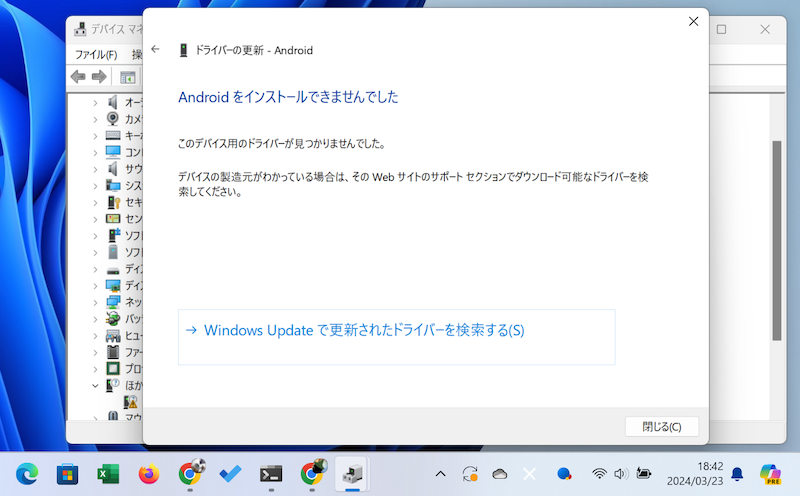
驱动更新失败的案例
在这种情况下,请从驱动程序参考屏幕执行其他操作。
从计算机上的可用驱动程序列表中选择→显示所有设备→磁盘使用并继续。
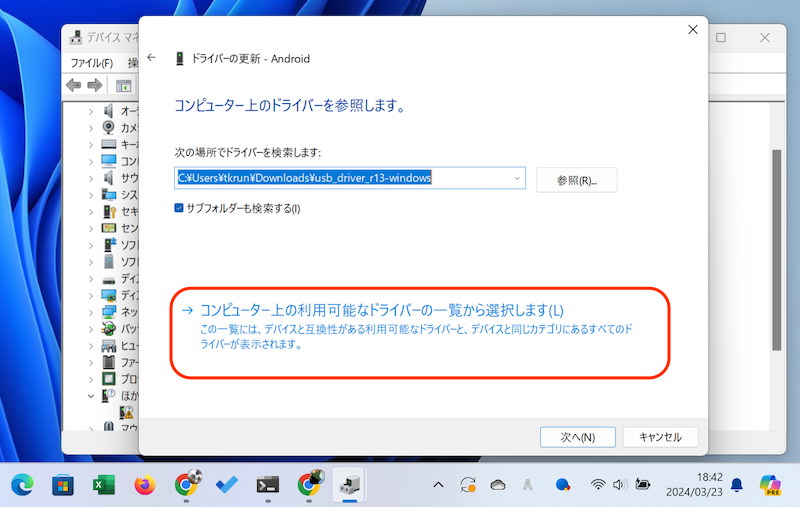
从计算机上的可用驱动程序列表中选择
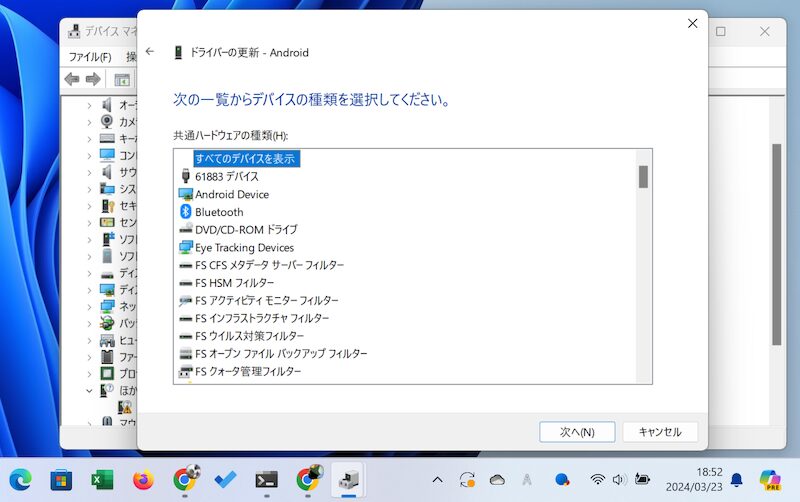
显示所有设备
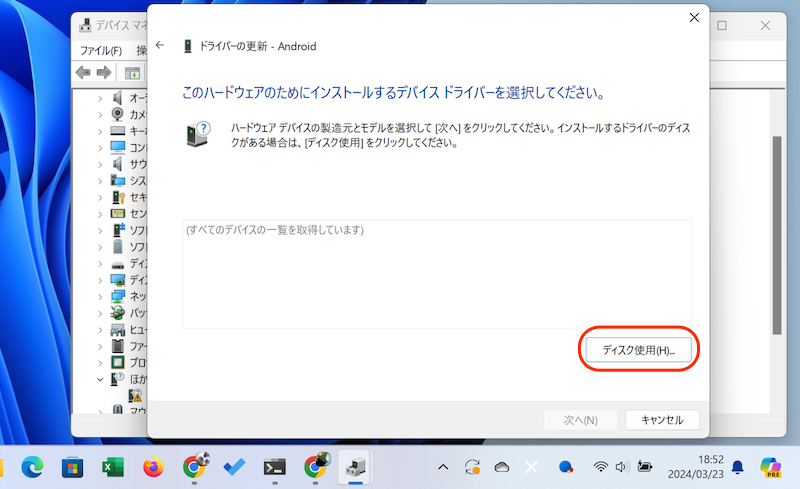
磁盘使用
参考选择下载并解压的驱动程序中包含的文件“android_winusb.inf”,好的设置为
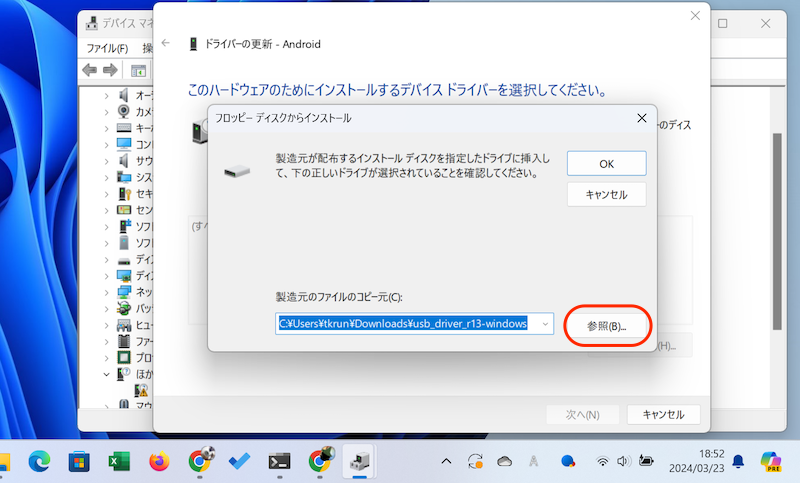
参考
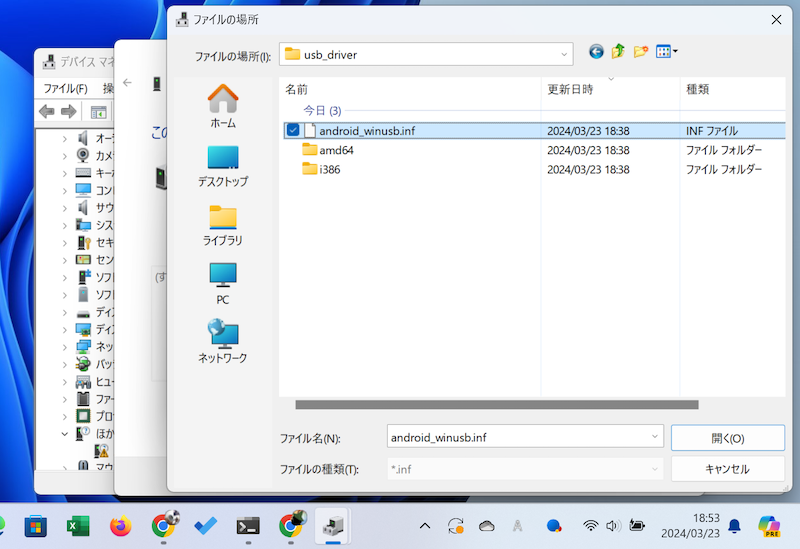
选择 android_winusb.inf
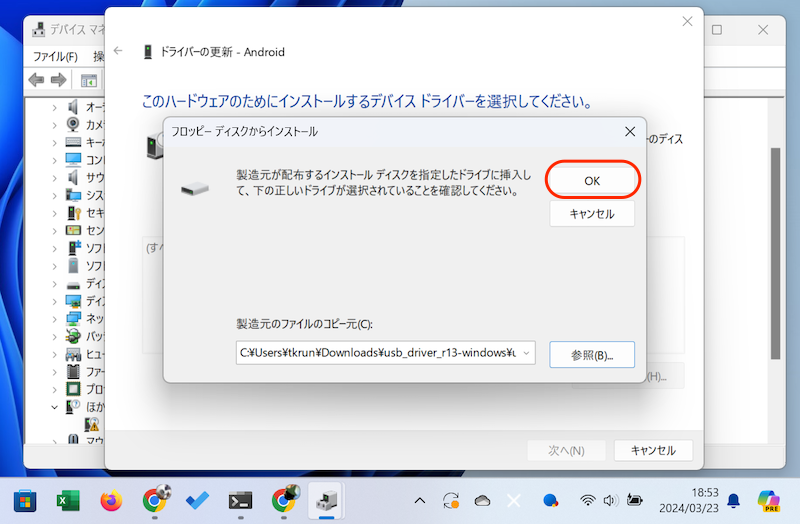
好的
如果驱动安装成功并且驱动更新成功就OK了。
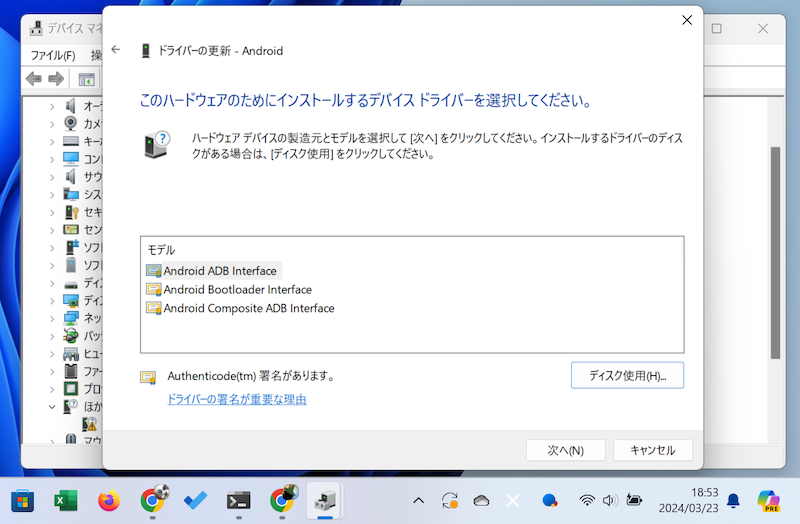
到下一个
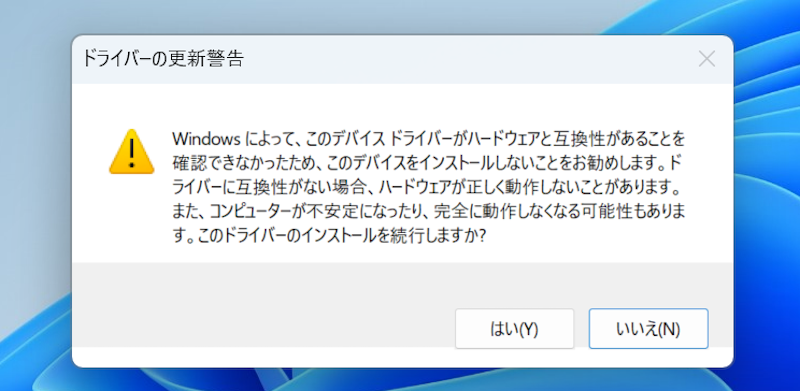
将会出现警告,只需单击“是”即可继续。
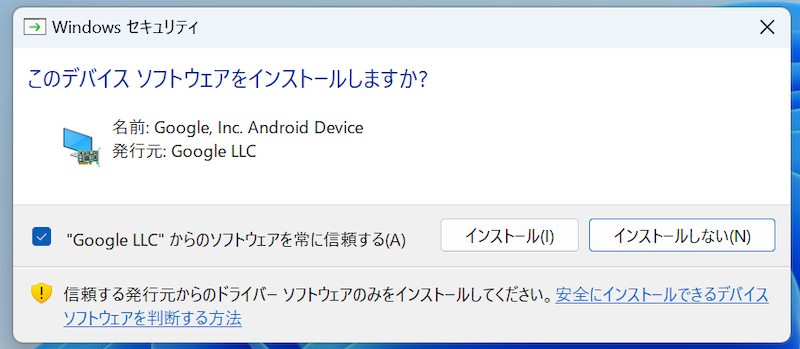
安装
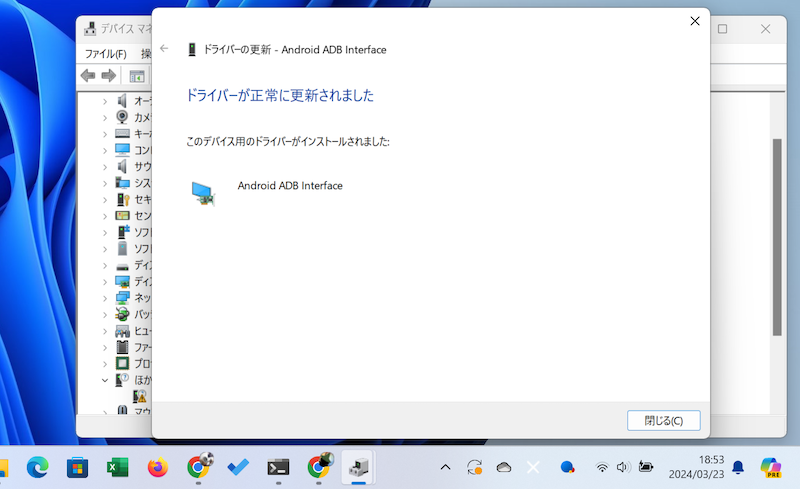
我能够更新驱动程序
更新驱动后,查看“设备管理器”,识别成功。
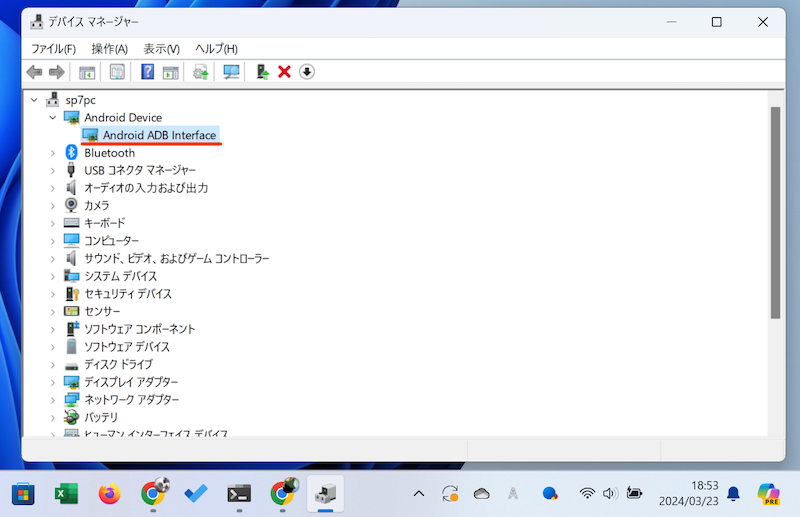
显示为红色下划线
在fastboot模式下,运行以下命令,如果能识别到连接的终端,则说明成功。
fastboot devices
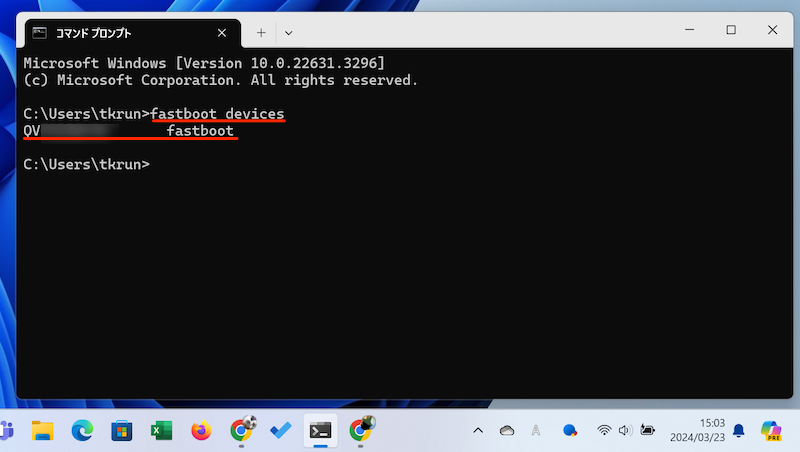
被fastboot设备识别
〆:让我们安装 Google USB 驱动程序!
多于,无法识别 fastboot 设备的问题!更新 Google USB 驱动程序以使用 fastboot 命令这就是解释。
如果无法识别 fastboot 设备,更新 Google USB 驱动程序通常可以解决问题,但步骤有点难以理解。
如果您也遇到相同症状,请参阅此内容。
adb/fastboot命令的基础知识和常见错误请参见相关文章【adb命令出错原因总结!解决adb/fastboot设备无法识别的问题] 进行了解释。