
在本文中:adb命令常见错误及解决方法我来总结一下。
如果您无法正确识别它,请尝试一下。
这对于fastboot命令来说也是常见的,所以也请参考一下。
如果你已经满足条件,点击这里点击可跳转至主要错误原因。
亚行(一个安卓系统D漏洞乙ridge) 命令,可以向 Android 提供普通设置屏幕无法完成的高级自定义指令。
尽管看起来很困难,但它是一个相当容易操作的工具,即使是没有编程知识的普通用户也可以轻松操作。
首次使用时,需要做好以下准备工作。
- 电脑上准备好adb环境等
- 在开发者选项中启用USB调试
- 检查与 adb 设备的连接
第一步:电脑上准备好adb环境等
请在电脑上准备一个可以使用adb命令的环境。
相关文章中介绍了适用于 Windows 和 Mac 的步骤。
要验证设置是否正确,请运行以下命令。
adb
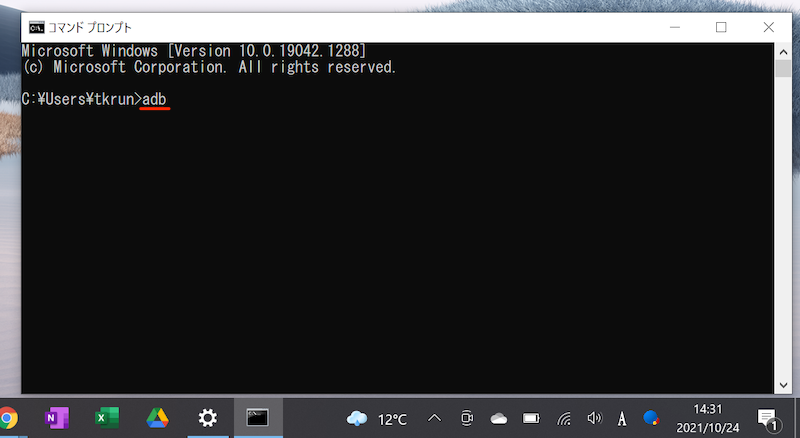
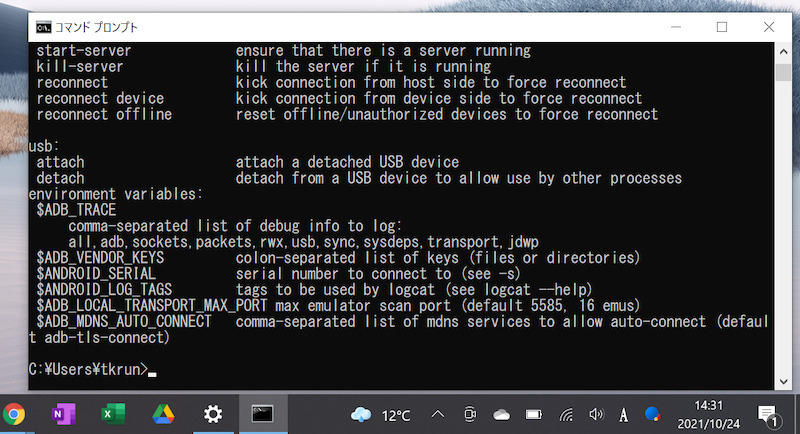
如果命令显示较长时间,则说明成功。
另一方面,如果显示以下消息,则表示设置尚未正确完成。
'adb' は、内部コマンドまたは外部コマンド、
操作可能なプログラムまたはバッチ ファイルとして認識されていません。
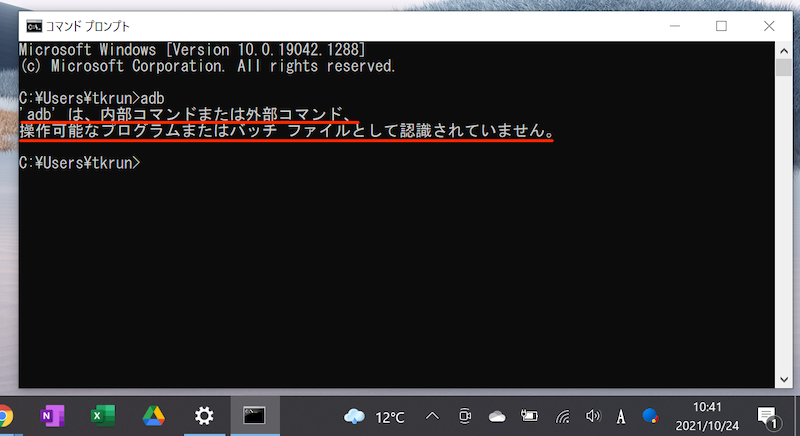
Windows 示例。我的 Mac 上也收到某种错误消息。
请再次检查计算机上的设置。
您还需要一根电缆来连接您的计算机和 Android。
根据智能手机 USB 端子(micro USB / Type C)的形状准备一个。
步骤2:在开发者选项中启用USB调试
在安卓上 设置系统从开发者选项打开
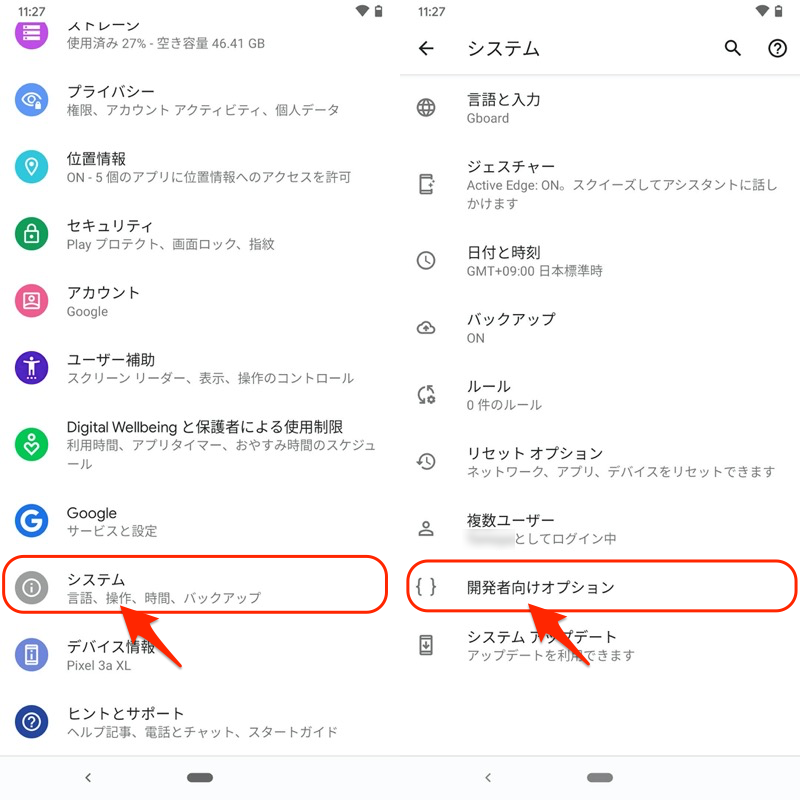
USB调试使能够。
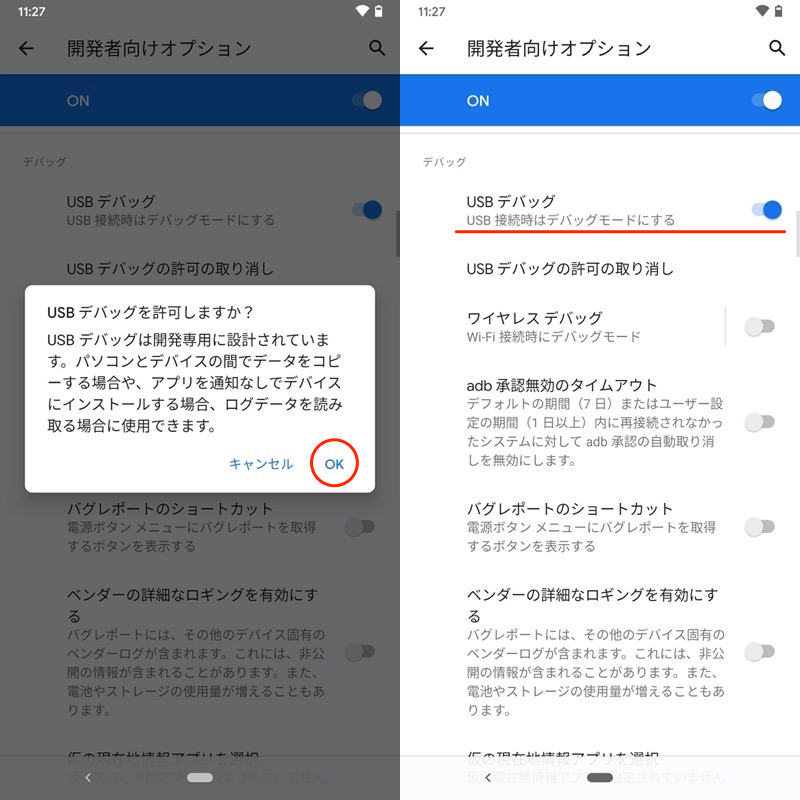
在此状态下,通过USB连接Android和电脑。
如果出现 USB 连接选择屏幕,请选择“文件传输模式”。
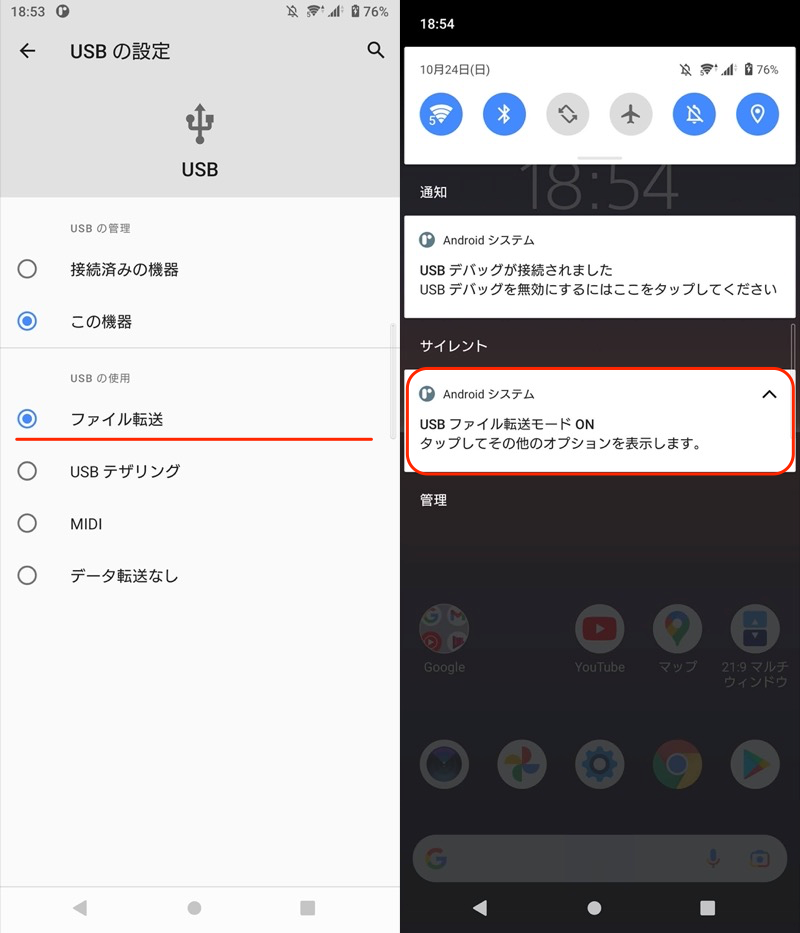
步骤3:检查与adb devices的连接
在准备好adb环境的电脑上执行以下命令。
adb devices
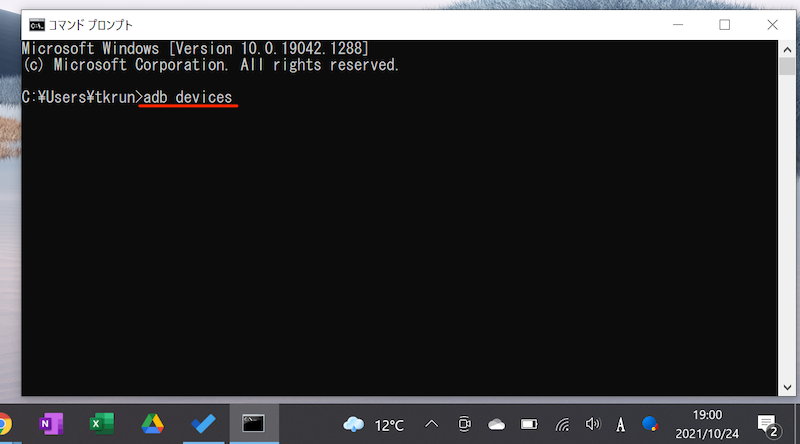
Windows 示例。在命令提示符下输入。
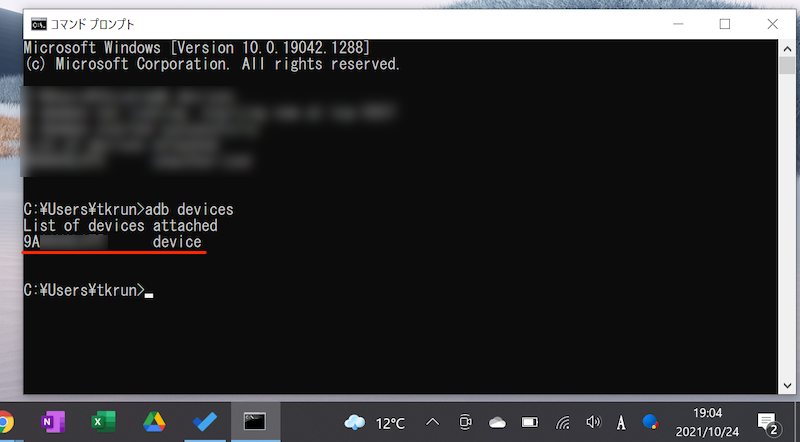
如果显示以下信息并且可以识别所连接的 Android 设备,则表示正常。
xxx 部分是设备特有的字母数字标识信息。
List of devices attached
xxx(デバイス情報) device
如果您是第一次连接电脑,Android端会出现以下信息。始终允许从此计算机进行 USB 调试选中该框。
USBデバッグを許可しますか?
このパソコンのRSAキーのフィンガープリント:
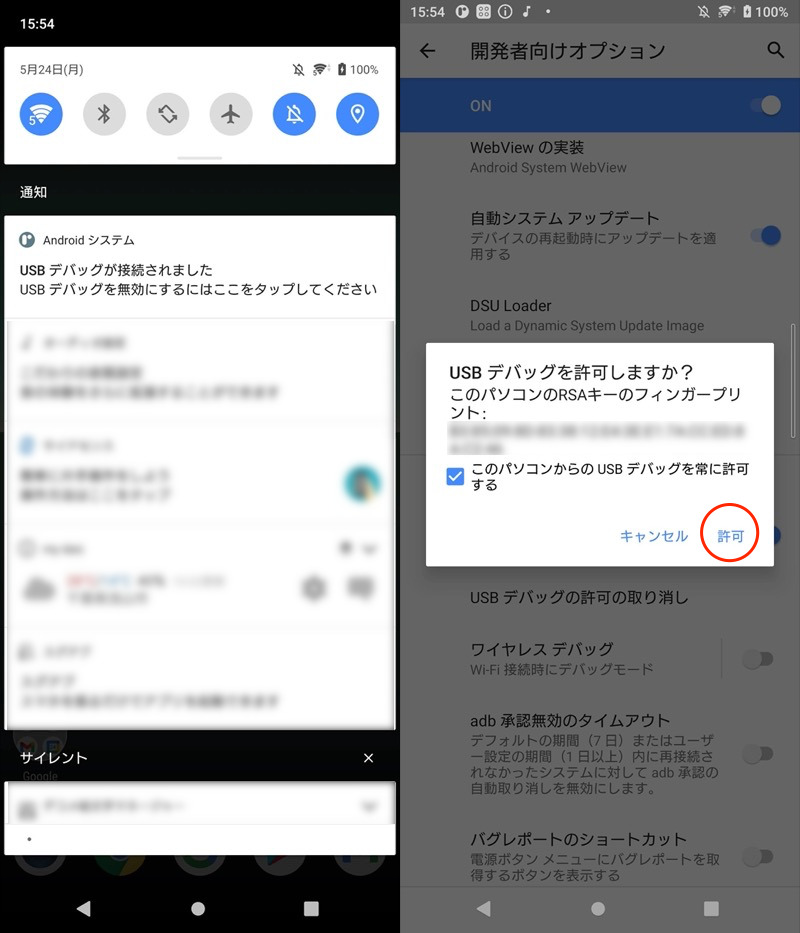
以上就是使用adb命令的准备工作。
adb devices/fastboot设备无法识别的原因
adb命令/fastboot命令失败的原因大多有以下几种。我的电脑无法正确识别 Android这是一个案例。
在这一部分中,我们将介绍具体的检查点。
前提:设备无法识别是什么意思?
首先,为了检查情况,我们来验证一下通过USB连接到电脑的Android是否被正确识别。
adb 命令:adb 设备
对于 adb 命令,您可以在下面显示连接的终端。
adb devices
Windows 示例。在命令提示符下输入。
如果连接成功,您将看到类似以下内容的消息:
xxx 部分是设备特有的字母数字标识信息。
List of devices attached
xxx(デバイス情報) device
另一方面,如果出现以下消息,则表明它未被识别为 adb 设备。
- 例1:未经授权
- 示例2:离线
▼例1:未经授权
List of devices attached
xxx(デバイス情報) unauthorized

如果在此状态下运行任何 adb 命令,将会出现以下消息,并且您将无法继续操作。
no devices/emulators found
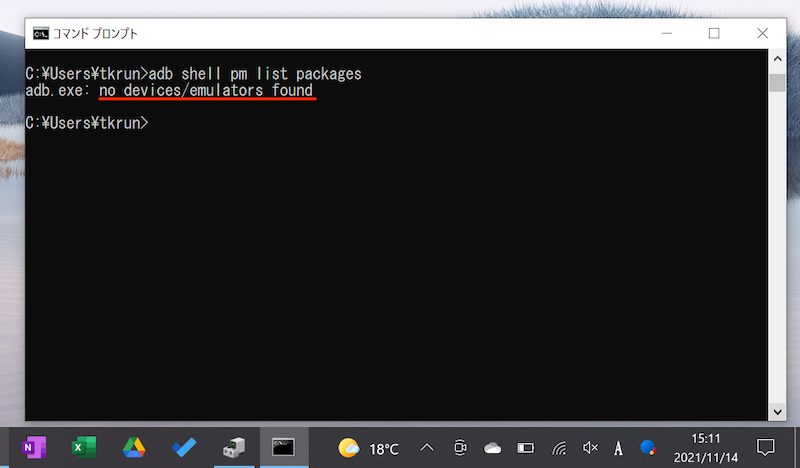
显示未找到设备/模拟器的示例。
▼示例2:离线
List of devices attached
xxx(デバイス情報) offline
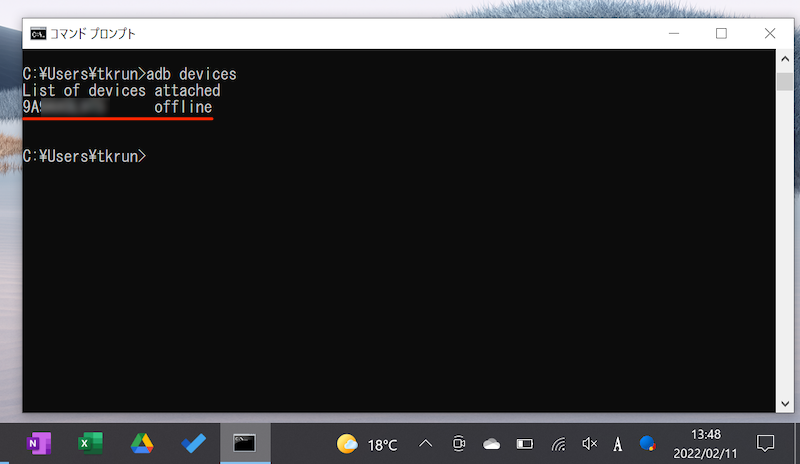
如果在此状态下运行任何 adb 命令,将会出现以下消息,并且您将无法继续操作。
device offline
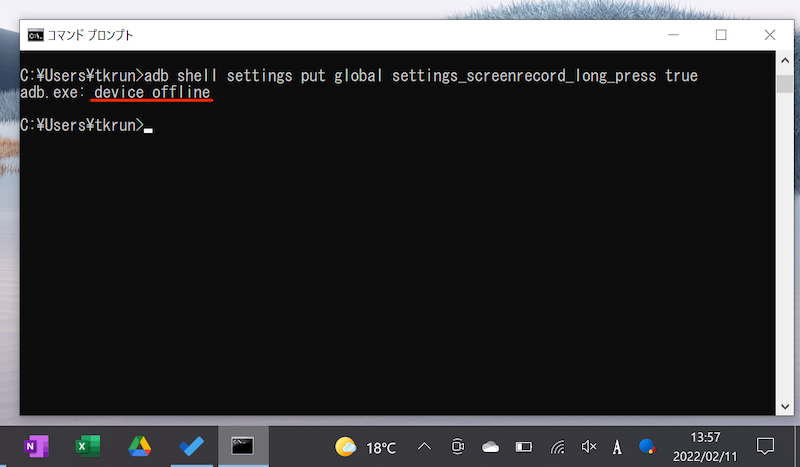
设备离线的显示示例。
fastboot 命令:fastboot 设备
对于fastboot命令,您可以在下面显示连接的终端。
fastboot devices
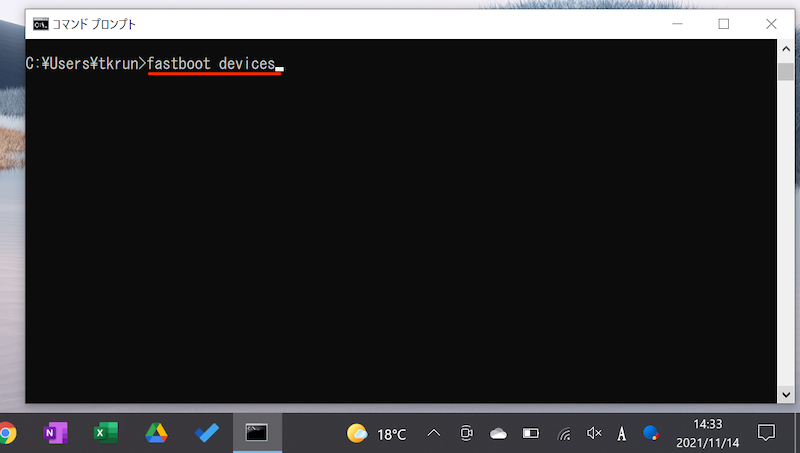
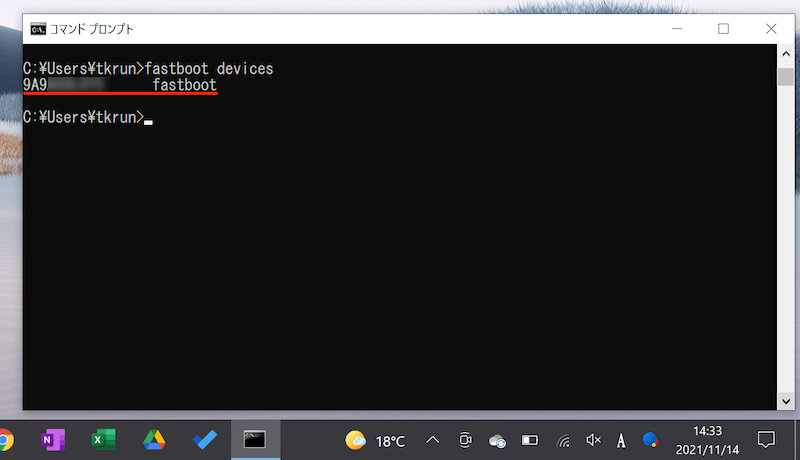
如果连接成功,您将看到类似以下内容的消息:
xxx 部分是设备特有的字母数字标识信息。
xxx(デバイス情報) fastboot
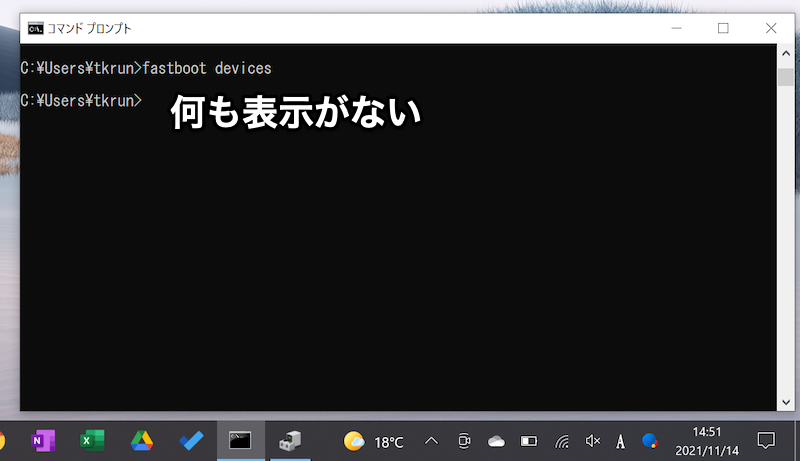
另一方面,如果没有显示任何内容,则不会将其识别为 fastboot 设备。
如果在此状态下运行任何 fastboot 命令,将出现以下消息,并且您将无法继续操作。
< waiting for any device >
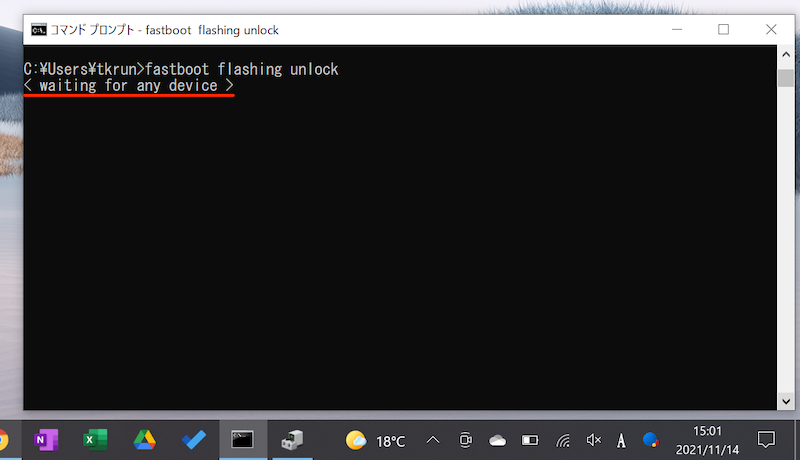
等待任何设备的示例显示。
原因1:USB调试不被允许
请再次检查Android端的设置。
设置系统从开发者选项打开
USB调试使能够。
如果已启用,请尝试将其关闭然后再打开。
在此状态下,通过USB连接Android和电脑。
如果出现 USB 连接选择屏幕,请选择“文件传输模式”。
根据型号的不同,可能会显示“MTP”。
如果您是第一次连接电脑,Android端会出现以下信息。
始终允许从此计算机进行 USB 调试选中该框。
USBデバッグを許可しますか?
このパソコンのRSAキーのフィンガープリント:
原因 2:adb/fastboot 驱动程序未更新(仅限 Windows)
根据环境的不同,您可能需要在计算机上手动安装驱动程序。
如果电脑上未安装驱动程序,则无法将USB连接的智能手机识别为adb/fastboot设备。
内容适用于 Windows。 Mac 不需要安装驱动程序。
驱动程序程序因型号制造商而异,在 Google 官方页面上有介绍。
参考 Android 开发者 – 获取 Google USB 驱动程序(点击此处了解 Pixel 系列)
参考 Android 开发者 – OEM USB 驱动安装(其他厂商请点击此处)
这里我们以 Pixel 3a XL 驱动为例说明安装过程。
谷歌官方页面从此处下载 USB 驱动程序。
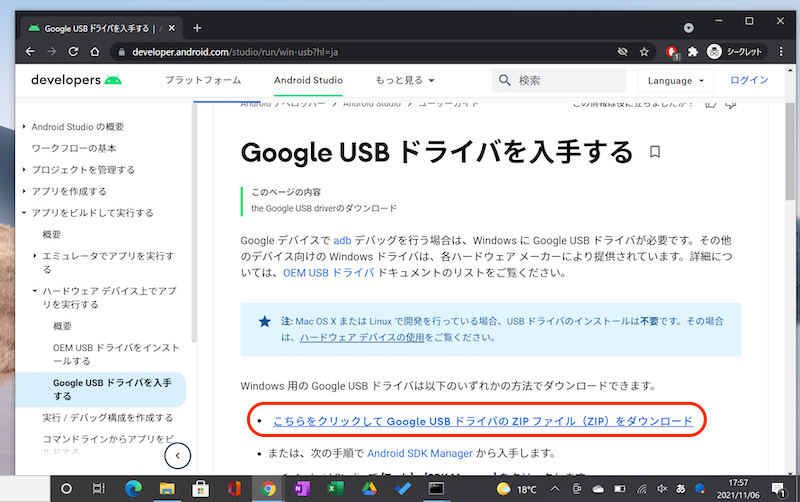
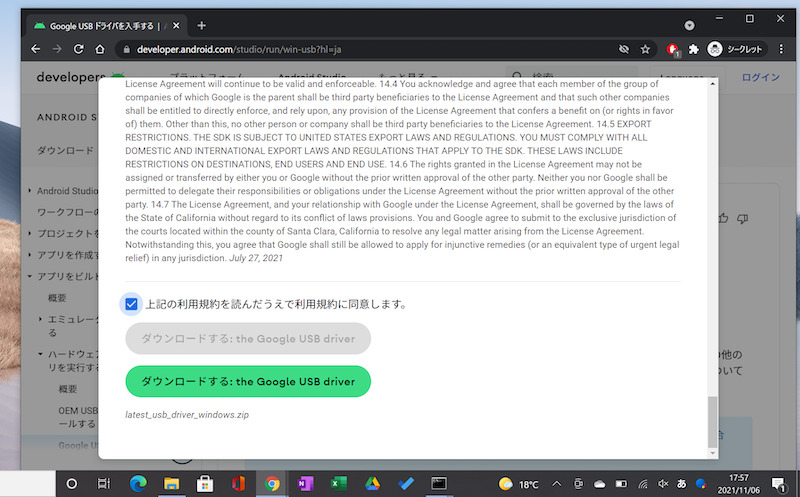
同意使用条款后,运行该程序,将保存一个 Zip 文件。
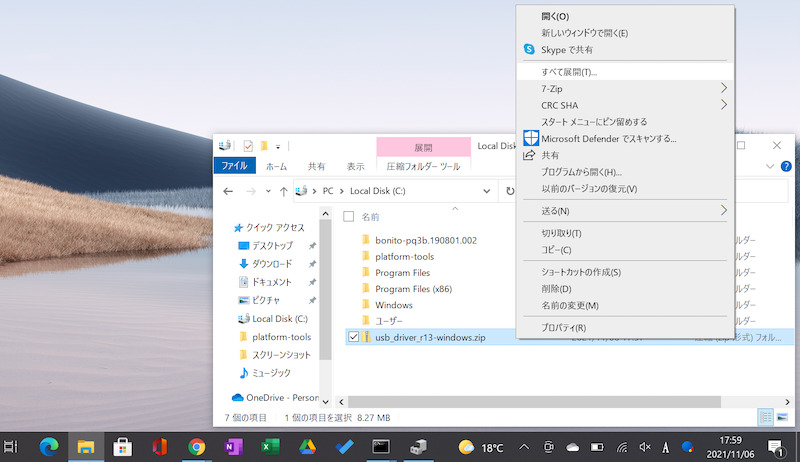
请解压下载的 Zip 文件。
您可以将其保存在任何地方,但您将使用稍后提取的文件夹的位置(路径)。
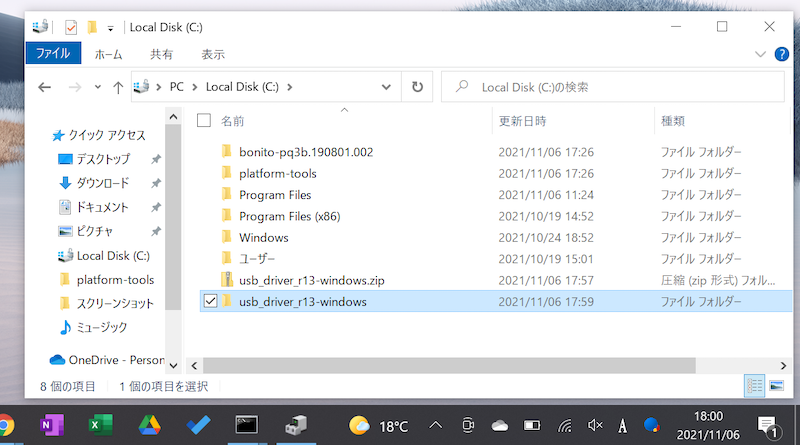
示例直接保存在C盘下。
此时,您还无法安装驱动程序。
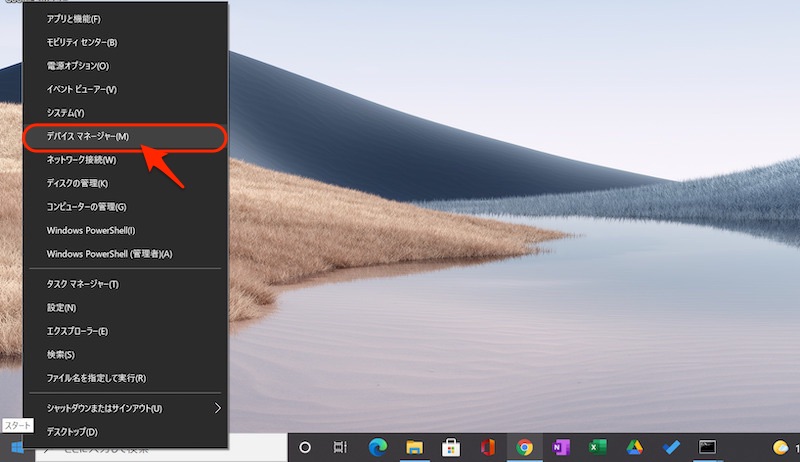
接下来,按开始按钮( 从右键菜单(Windows 图标)装置经理打开
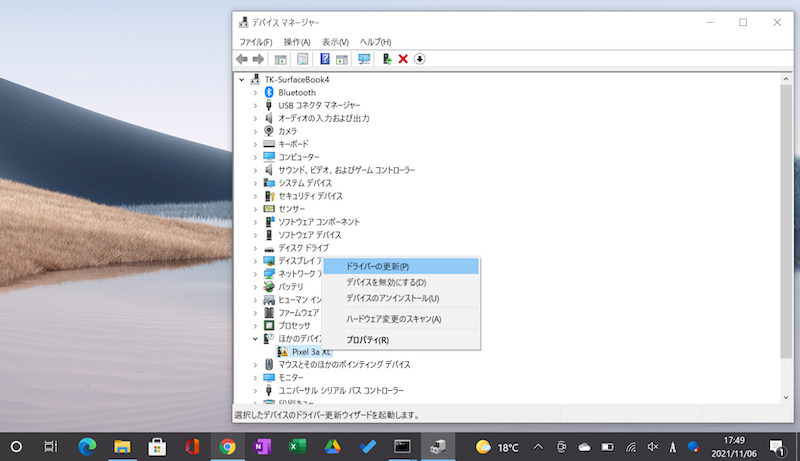
选择连接的设备并驱动程序更新屁。
 如果出现图标,则表示设备无法正确识别(= 需要更新驱动程序)。
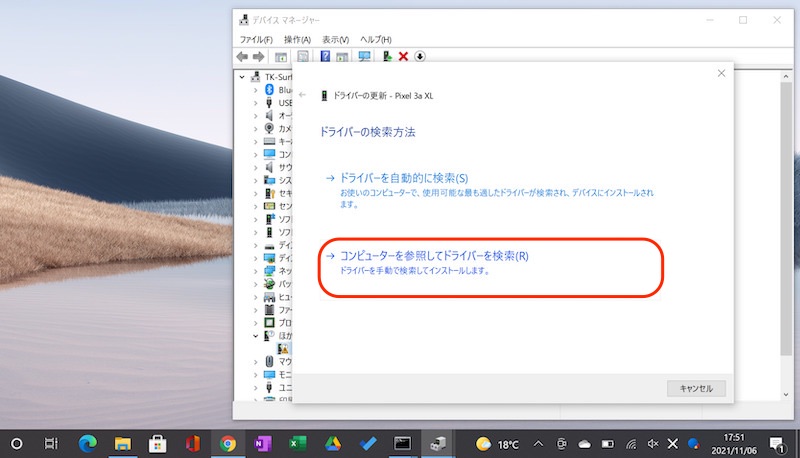
浏览我的计算机以查找驱动程序捻,
参考选择
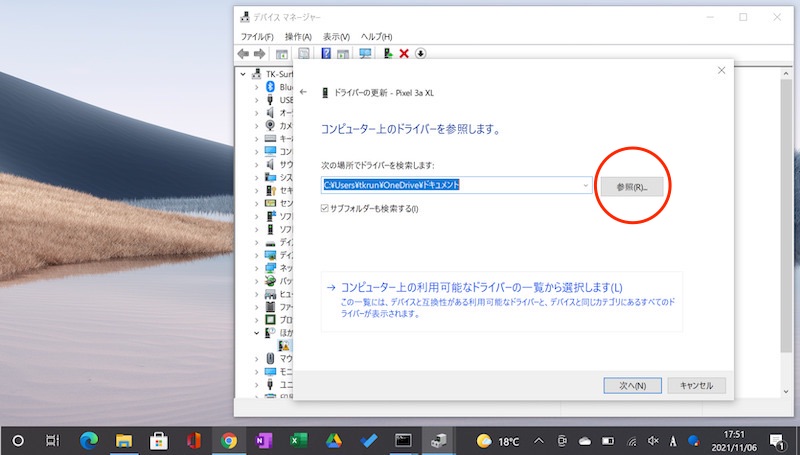
设置您之前下载并解压的驱动程序的路径。
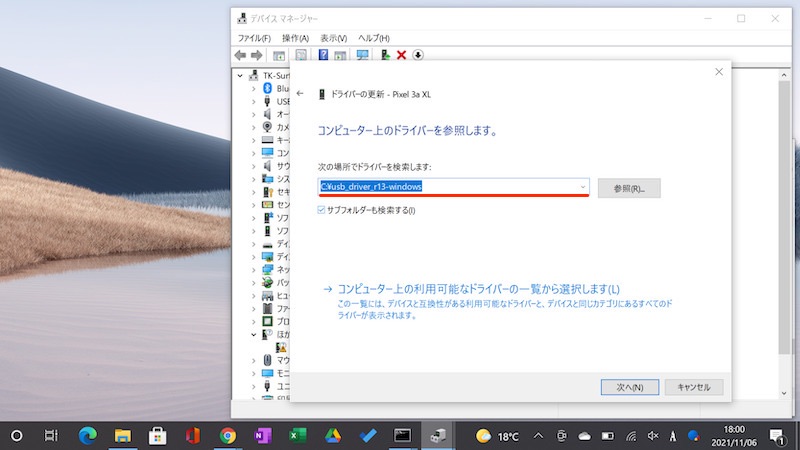
设置直接保存在C盘下的驱动程序路径示例。
安装我会。
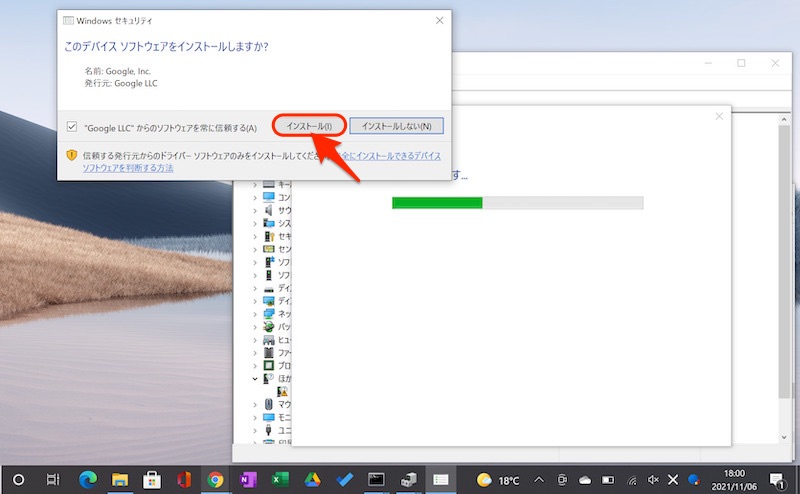
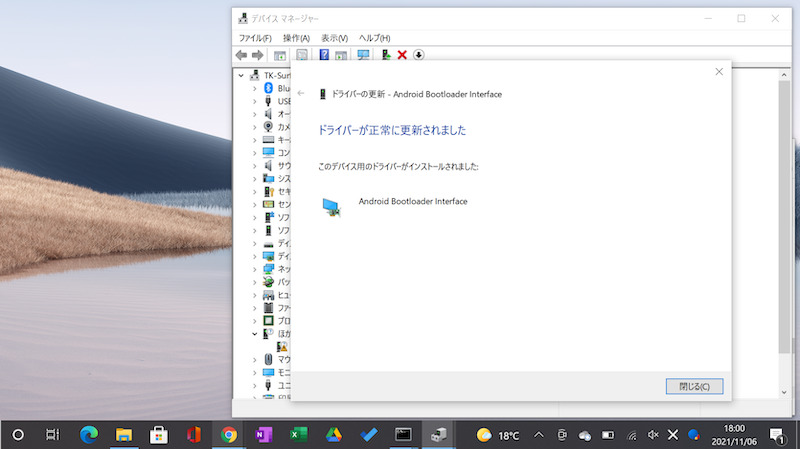
如果正常更新就OK了。
现在应该可以正确识别所连接的设备。
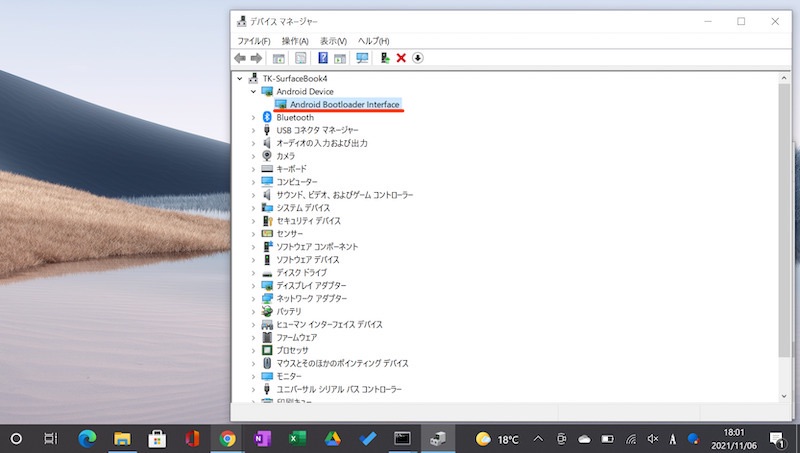
如果没有反映,请重新启动计算机。
原因3:无法切换到fastboot模式
内容适用于 fastboot 命令。不涉及adb命令。
要使用 fastboot 命令,请安装 Android快速启动模式您需要切换到 .
在“fastboot模式以外”下,即使执行命令也没有任何反应。
您可以通过运行以下 adb 命令进行切换:
adb reboot bootloader
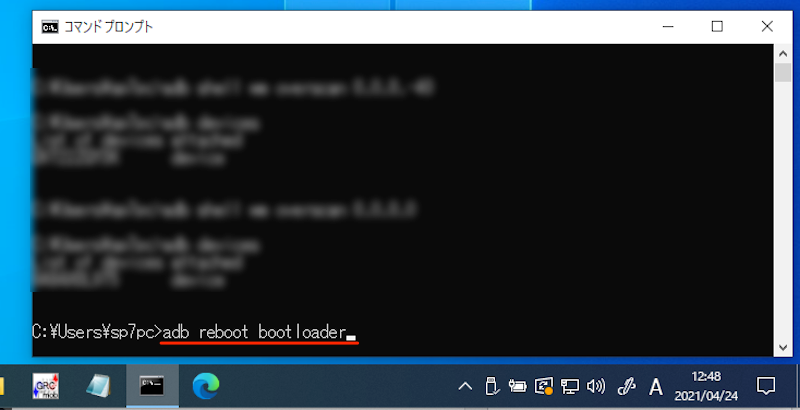
或关闭您的设备直到屏幕发生变化电源钥匙和音量调低您也可以同时按住这些键。
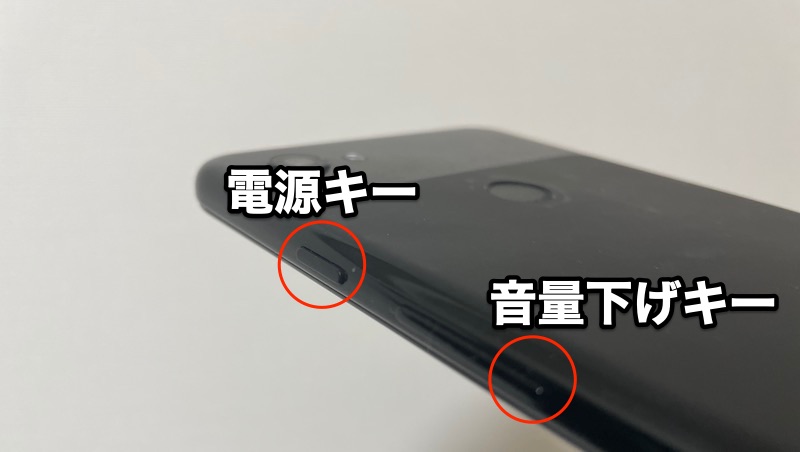
Pixel 3a XL 的示例。
设备已重新启动且与正常情况不同快速启动模式将显示屏幕。
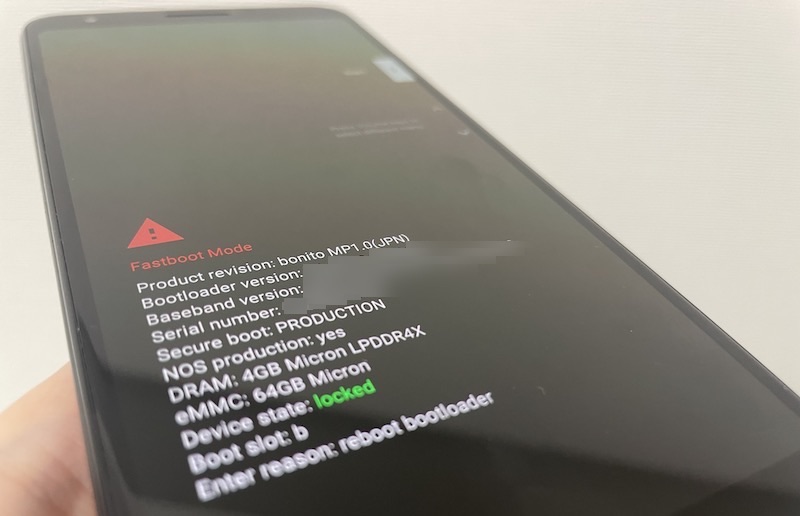
如果这不能解决问题...
请检查以下几点。
- 更新adb服务器进程
- 重启Android设备/PC设备
- 怀疑USB电缆(插入/拔出电缆/更换电缆)
可以使用以下命令重新启动 adb 服务器进程。
▼结束进程
adb kill-server
▼重启进程
adb start-server
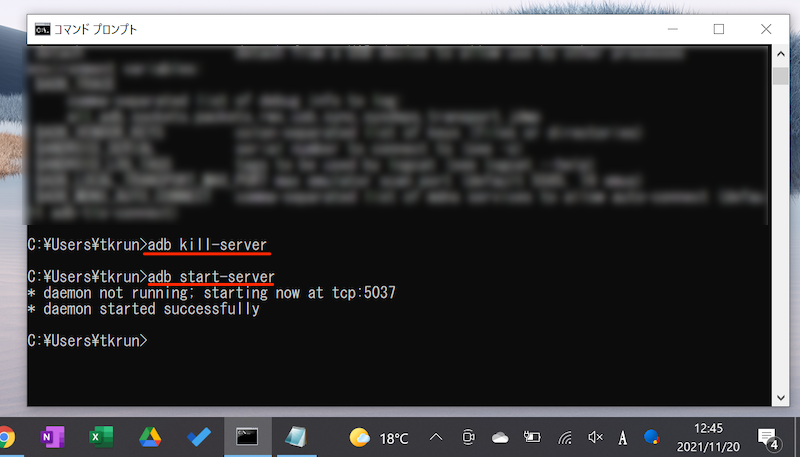
重新启动 adb 服务器。
某些 adb/fastboot 命令连接错误的原因
虽然可以使用 adb devices 识别该设备,仅某些命令发生错误我来介绍一下原因。
原因1:不满足该命令的操作系统要求。
某些 adb 命令具有 Android 操作系统版本条件。
如果不满足条件,将显示错误消息。
▼错误示例1
/system/bin/sh: ●●(コマンド): not found
▼错误示例2
Error: unknown command '●●(コマンド)'
▼错误示例3
Error: Unknown option: -●●(コマンド)
这是具有操作系统要求的命令示例。
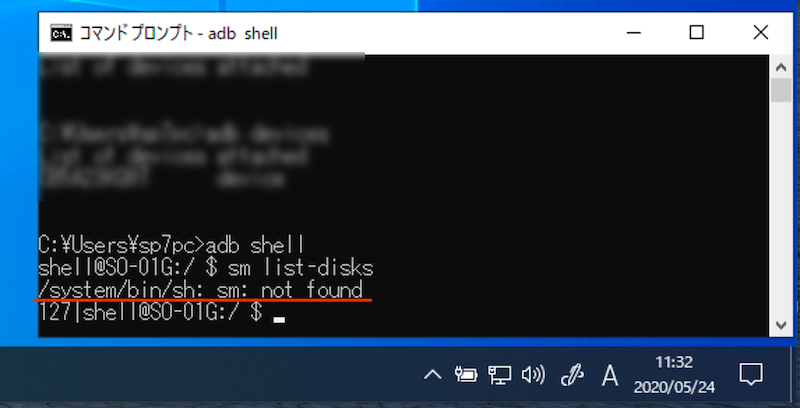
例如,Android 6.0以下版本不支持SD卡内部存储。
Android 操作系统版本通常是您可以从设置中检查。
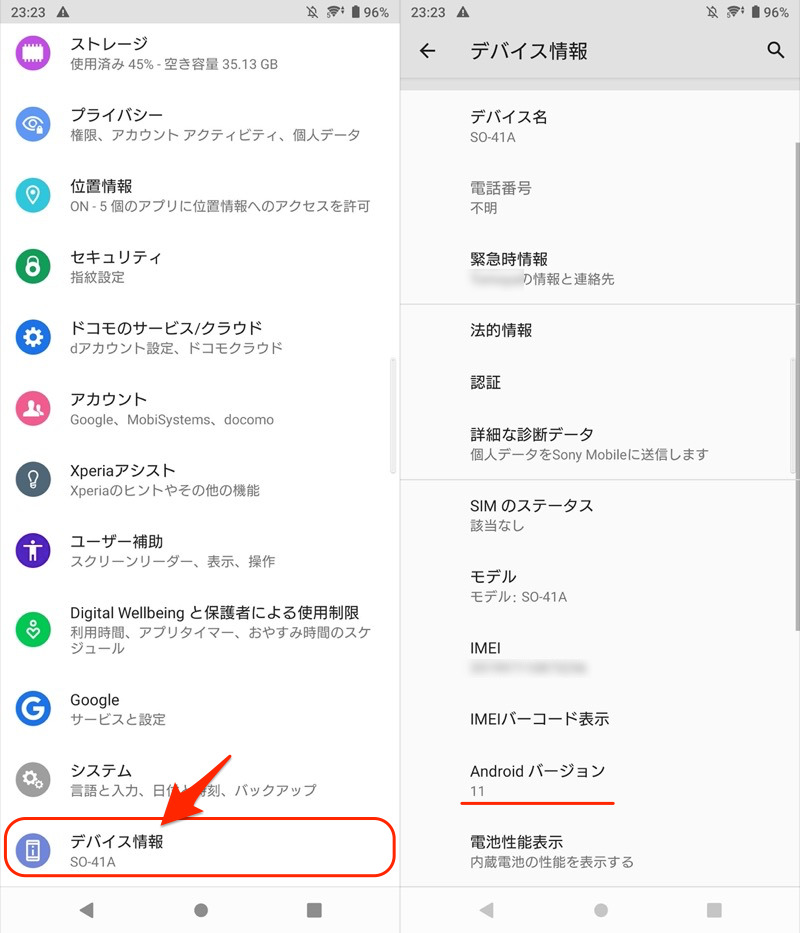
以 Xperia 10 II 为例。它以 Android 11 的形式发布。
如果您的操作系统版本不满足您的要求,请检查是否有任何替代命令。
特别是,根据连续的操作系统版本,可以使用多种应用程序禁用命令模式。
有关应用程序禁用命令的详细信息,请参阅相关文章[如何强制删除Android上预装的应用程序!您还可以卸载/禁用无法删除的标准软件。] 进行了解释。
原因2:简单地使用了错误的命令(例如打字错误)
即使有一个字符不正确,adb 命令也会出错。
▼错误示例1
Error: java. lang. IllegalArgumentException
▼错误示例2
Error: Unknown option: -●●(コマンド)
▼错误示例3
'●●(コマンド)' は、内部コマンドまたは外部コマンド、操作可能なプログラムまたはバッチファイルとして認識されていません。
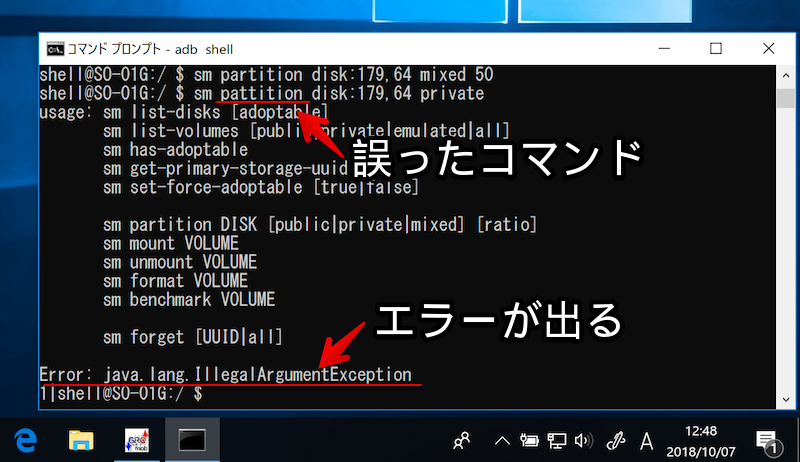
例如,如果您在转换为内部存储的命令中犯了一个错误,就会出现错误。
这是基础部分,但请再次检查您输入的命令是否正确。
〆:让我们按顺序隔离原因吧!
多于,adb命令出错原因总结!解决adb/fastboot设备无法识别的问题这就是解释。
大多数adb命令错误是由于计算机无法正确识别Android引起的。
文章中总结了要点,请按顺序查看。