
在这篇文章中,我们将介绍Android的隐藏功能”开发者选项我们将解释``的基础知识,如何显示它,以及如何隐藏它。
[什么是开发者选项?] – Google官方在Android系列中提供的隐藏功能。它们默认是隐藏的,因此您需要单独添加它们。
我们还介绍了进入开发者模式时可以使用的有用隐藏功能,请查看。
如何显示开发者选项
通过在“设置”应用程序中点击设备的内部版本号来添加开发者选项。
我们以下面两种模式为例介绍具体方法。
- Pixel、Xperia、AQUOS 系列
- 银河系列
Pixel、Xperia、AQUOS 系列
我们以 Pixel 7a 为例。
 打开“设置”应用程序。
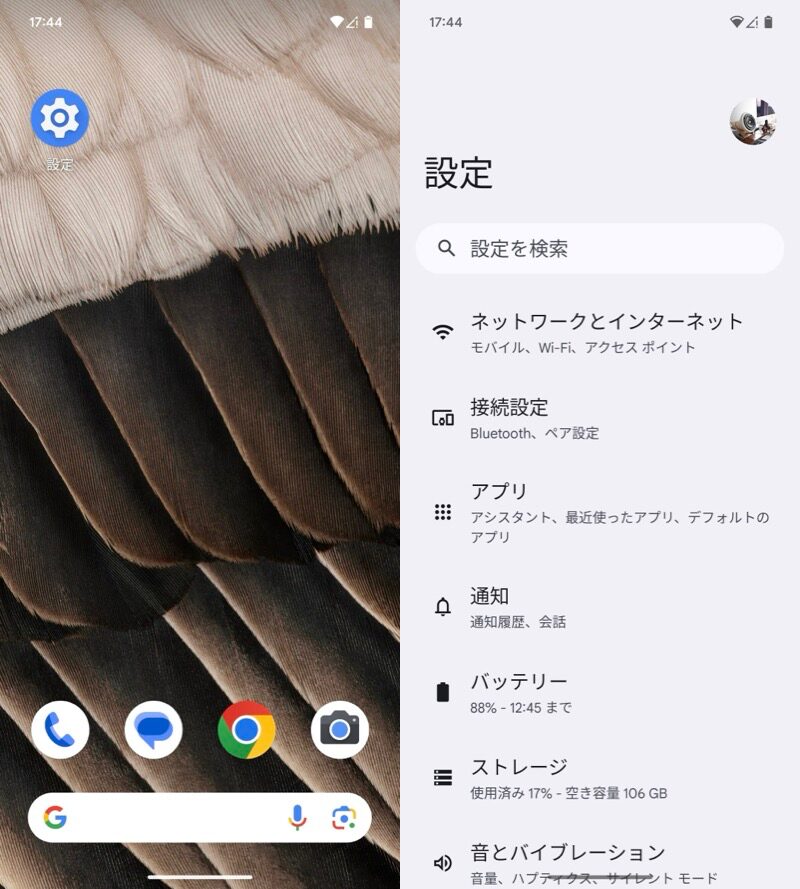
打开“设置”应用程序
菜单在底部设备信息捻,内部版本号连续点击几次。
只需轻轻一按,就没有任何反应。您需要连续点击多次。
如果您看到诸如“开发者选项已启用”之类的消息,则表示成功。
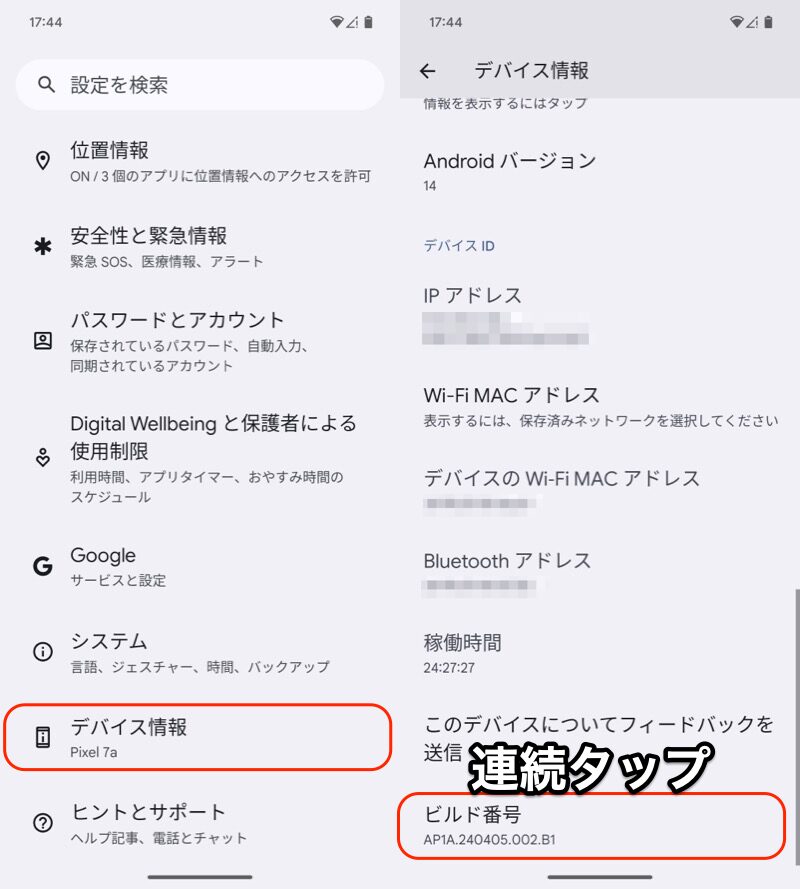
(左)设备信息(右)连续点击版本号
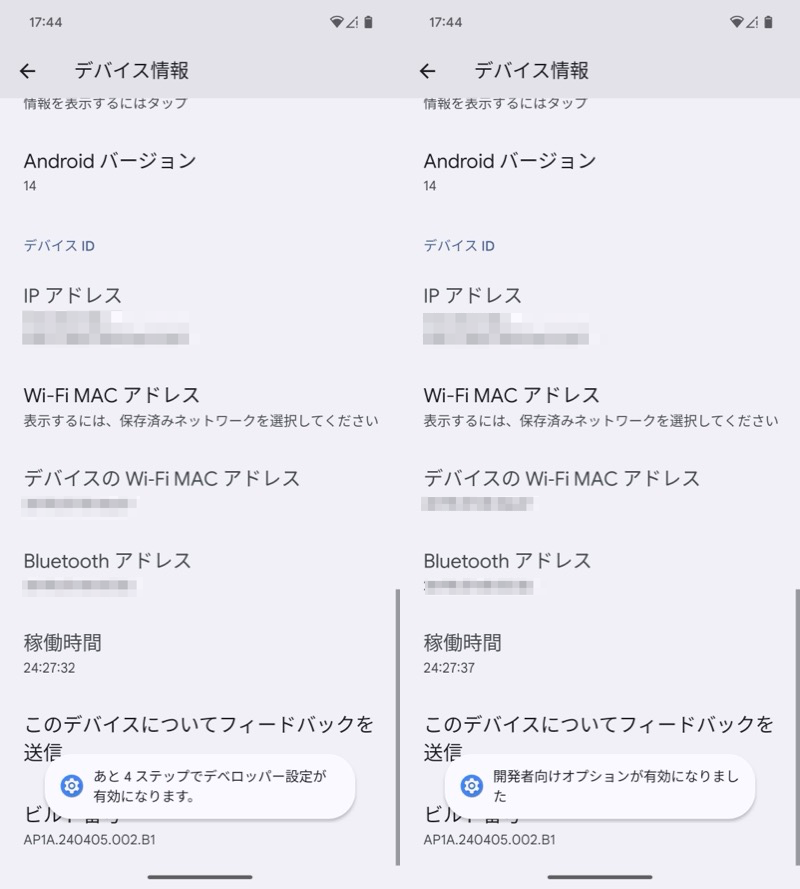
如果重复点击版本号,将会出现一条消息。
系统在菜单中开发者选项将被添加。
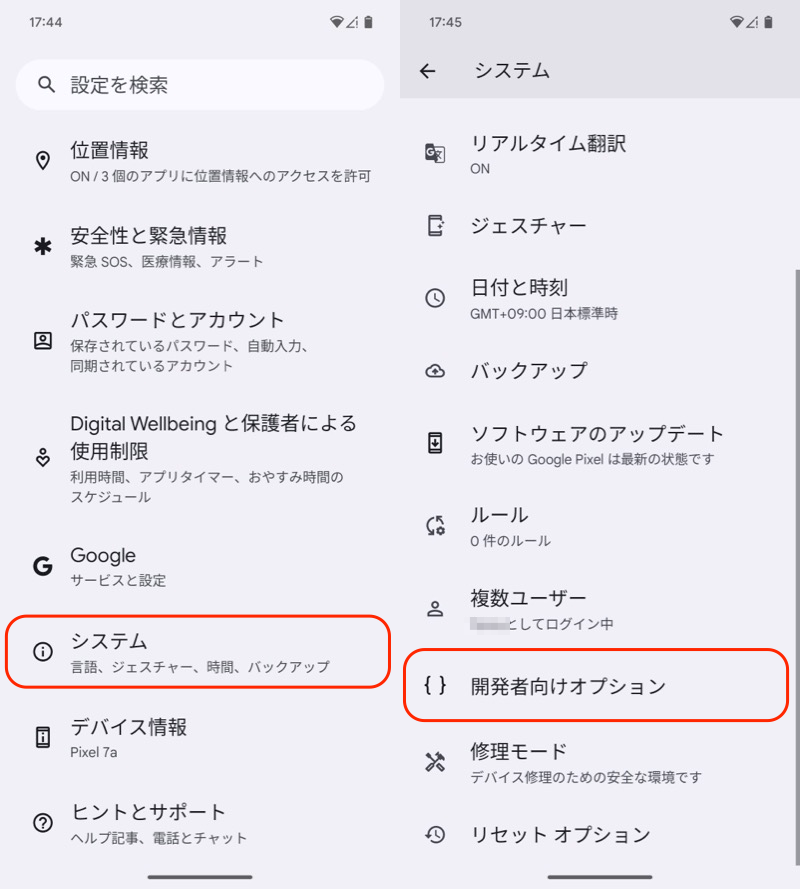
(左)系统(右)显示开发者选项
银河系列
我将以 Galaxy A54 为例进行说明。
 打开“设置”应用程序。
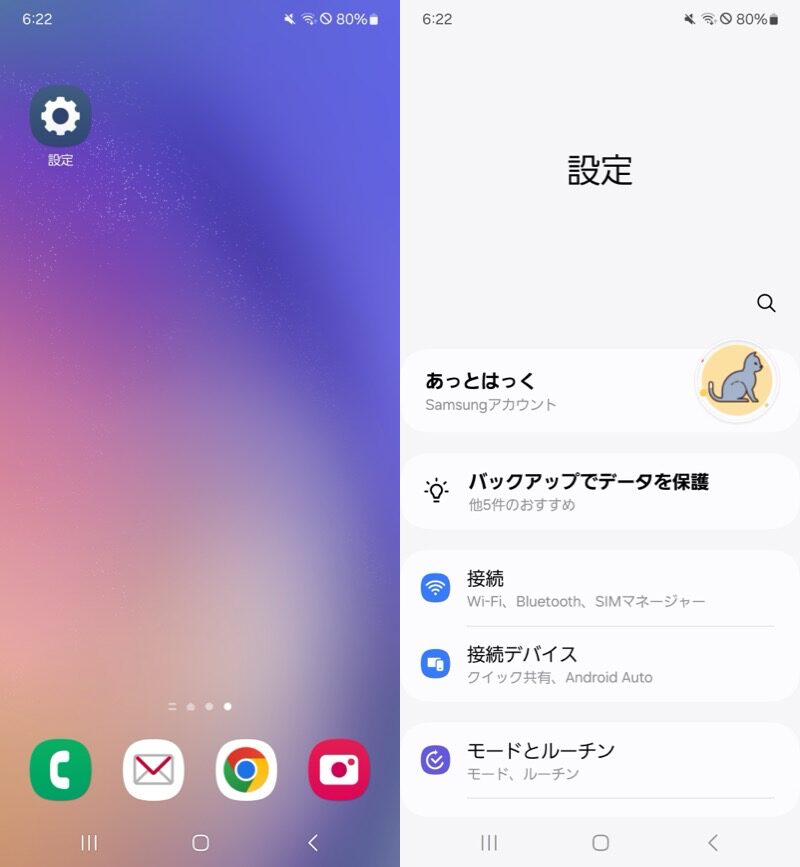
打开“设置”应用程序
菜单在底部航站楼信息→软件信息捻,内部版本号连续点击几次。
只需轻轻一按,就没有任何反应。您需要连续点击多次。
如果出现“开发者模式已启用”等提示,则说明成功。
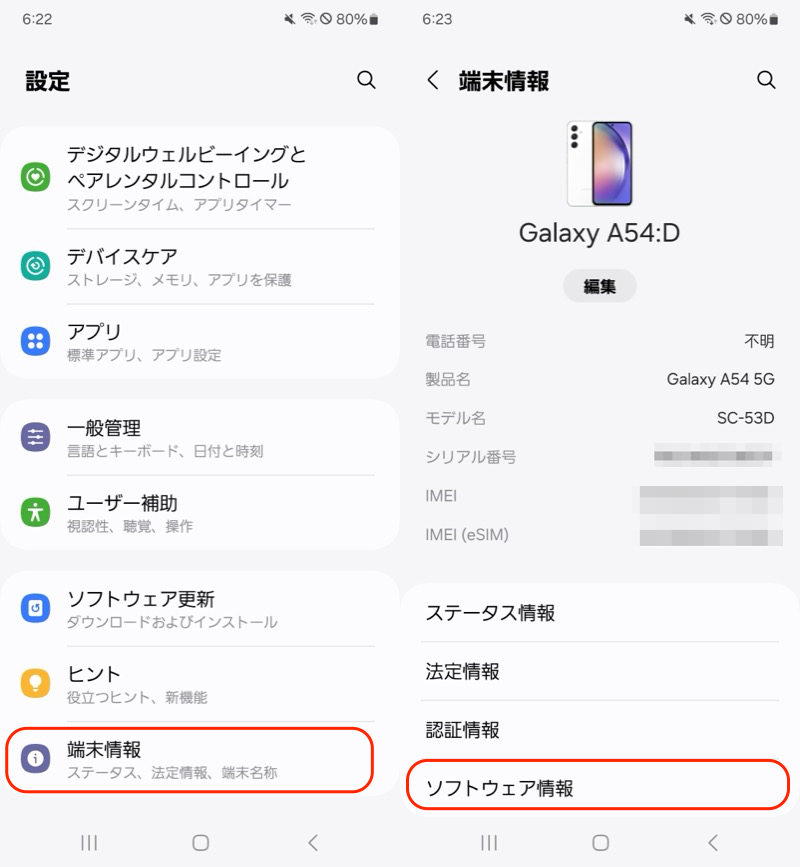
(左)终端信息(右)软件信息
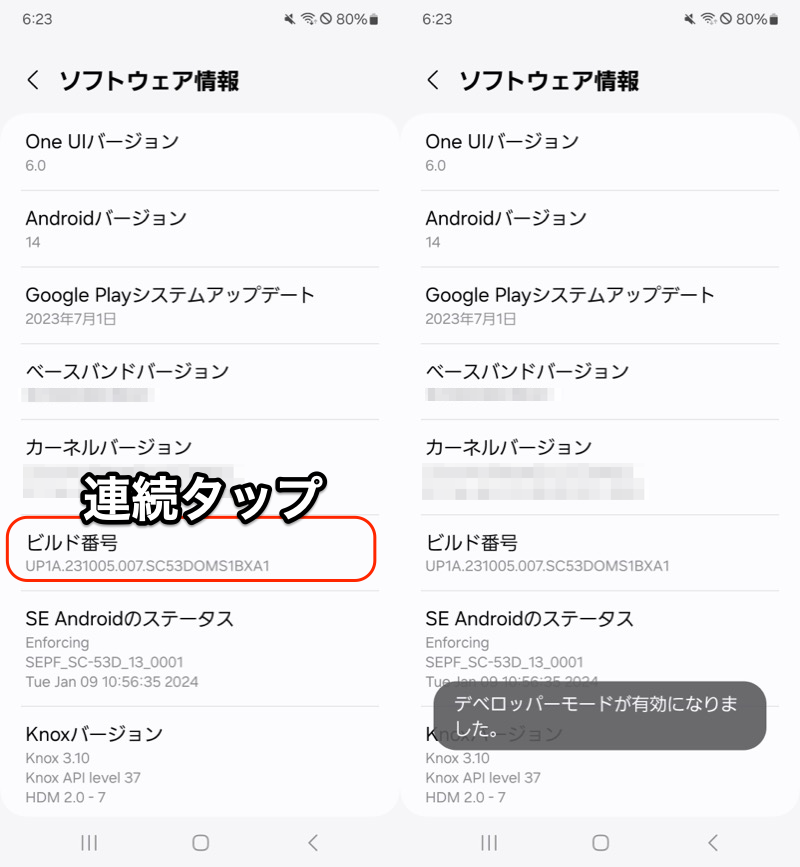
(左)连续点击版本号 (右)显示一条消息
开发者选项将添加菜单。
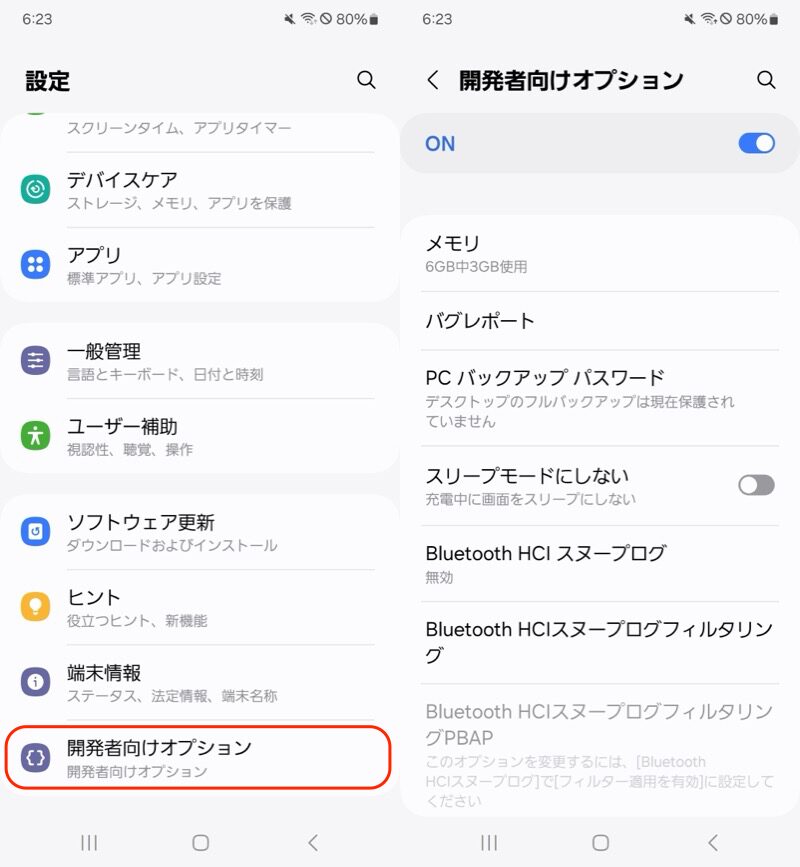
将显示开发者选项
如何隐藏开发者选项
我将以 Xperia 10 II (Android 11) 为例进行说明。
如果您想隐藏开发者选项本身,只需关闭“开发者选项”顶部的开关即可。
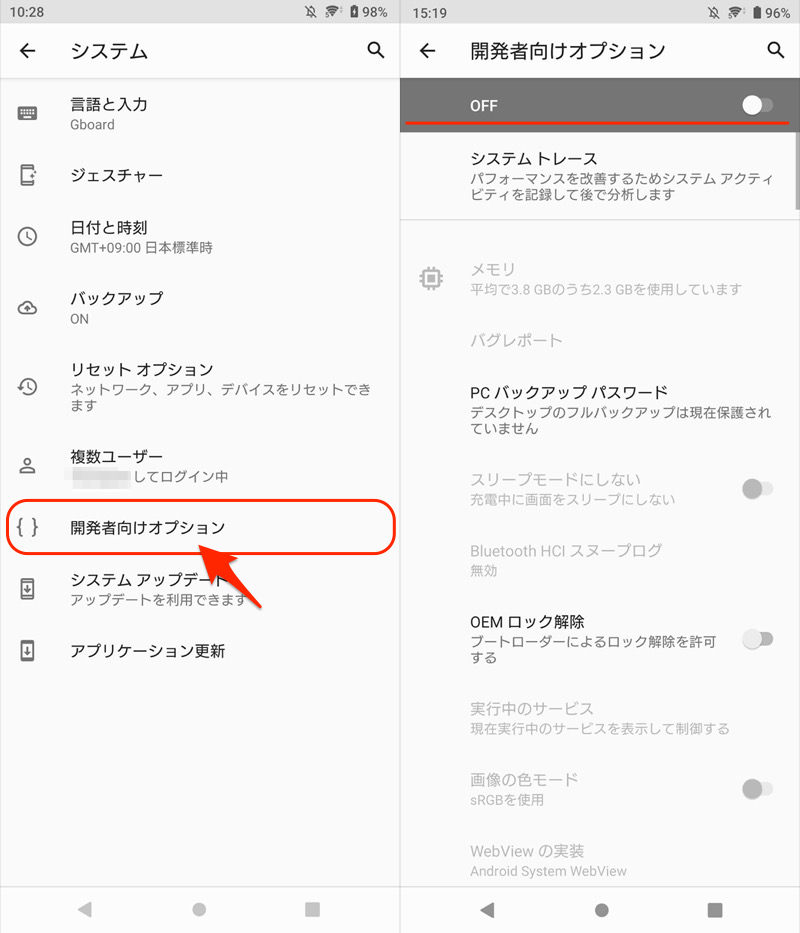
(左)打开开发者选项 (右)关闭
现在从设置开发者选项菜单将会消失。
同时,开发者选项中设置的各项(包括USB调试)也将恢复到初始值。
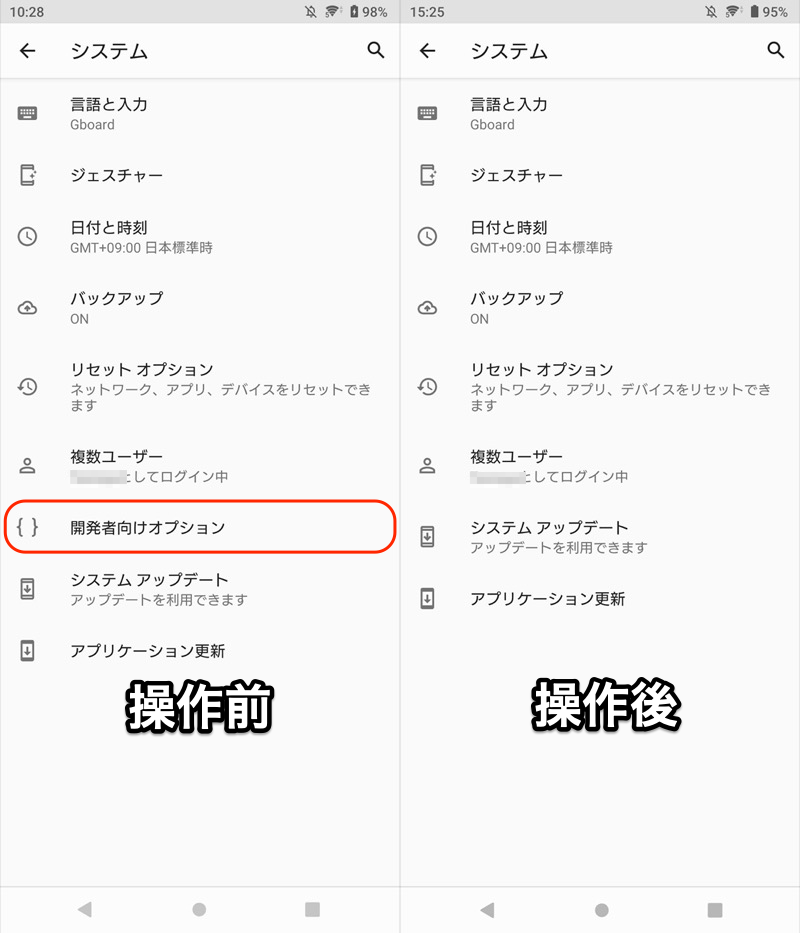
(左)操作前(右)操作后。菜单消失。
但是,如果您的操作系统版本较早(例如 Android 6),则此方法将不起作用。开发者选项也有菜单不消失的情况。
在这种情况下,请尝试在“设置”应用中删除数据。下面我会解释一下。
我们以Xperia Z3(Android 6.0.1)为例进行说明。
即使执行此方法,Android 本身也不会被初始化。但是,“设置”应用程序中保存的所有数据都将被删除,因此根据型号,您可能需要重新注册指纹注册信息。
首先,在“设置”应用中打开应用信息。
例如,从“设置”→“应用程序”列表中,找到“设置”并进入应用程序信息页面。
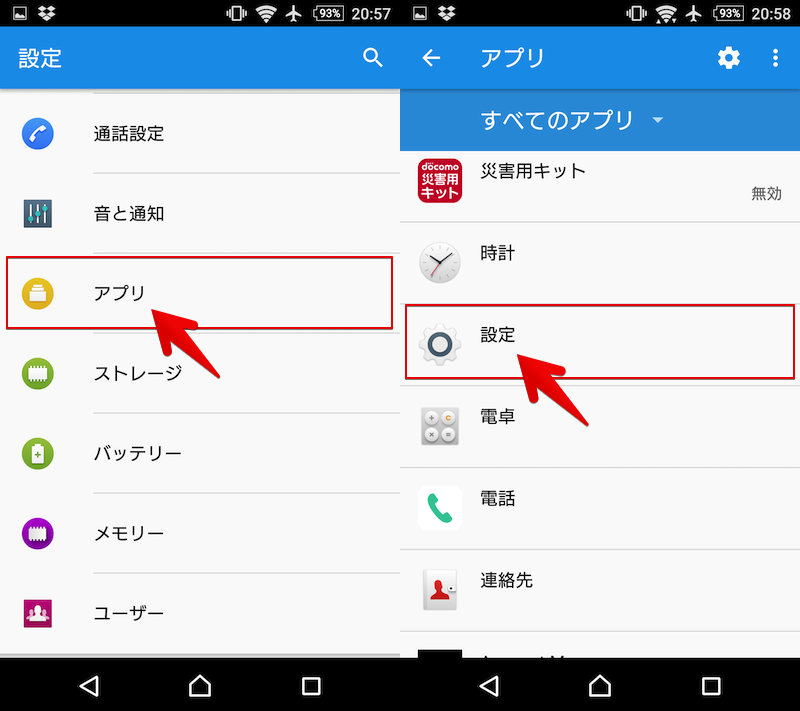
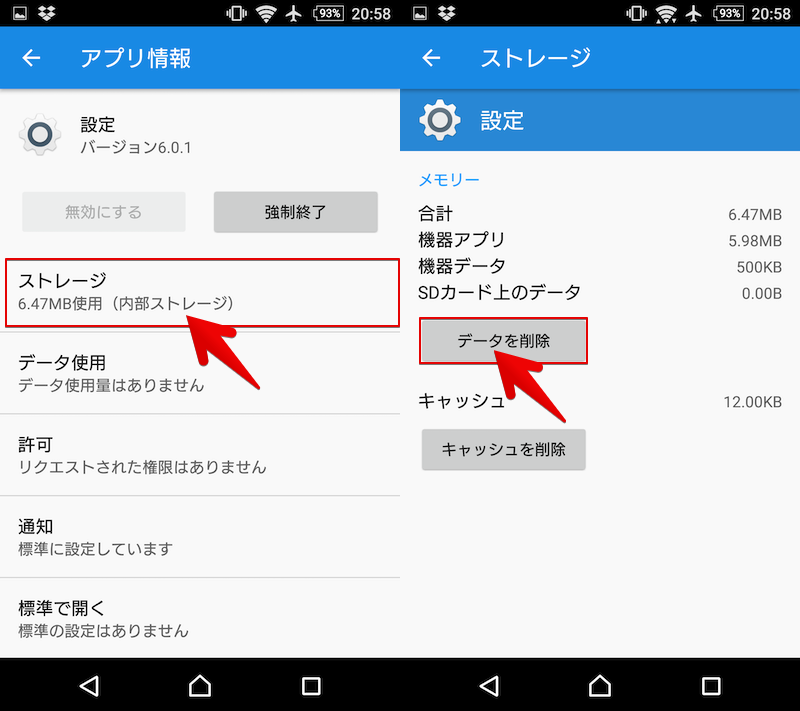
在“设置”应用程序信息页面上,打开“存储”并选择“清除数据”。
将出现一个对话框,询问“您确定要删除它吗?”选择确定。
此操作不会初始化 Android。
如果“设置”中“开发者选项”消失,则说明成功。
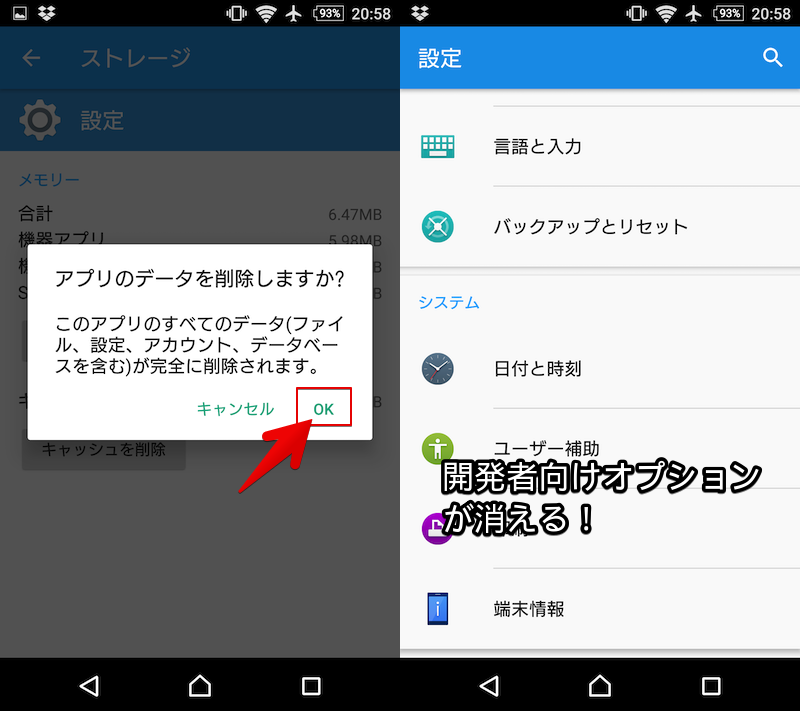
如果尝试上述步骤后仍然显示“开发者选项”,请尝试重新启动您的 Android 设备。
对于某些型号(例如 Galaxy 和 LG),可能无法使用此方法隐藏它。不幸的是,在这种情况下,唯一的方法就是初始化 Android 本身。
开发者选项的推荐设置
虽然它被命名为“面向开发者”,但它具有多种对普通用户有吸引力的设置。
- 提高感知操作速度
- 打开USB调试
- 在屏幕上显示触摸指针...等。
具体详情请参见相关文章【开发者选项推荐设置汇总!在 Android 开发者模式下可以做的事情] 进行了解释。
多于,如何显示/隐藏Android开发者选项!在开发者模式下使用隐藏功能这就是解释。
开发者选项有各种有趣的扩展。
开启步骤很简单,请尝试一下。
相关文章 如何创建开发者选项快捷方式