
在这篇文章中,我们将介绍SONY智能手机,强制初始化 Xperia 并将其恢复出厂设置的步骤我们将介绍三种模式。
- 使用恢复模式(初始化模式)
- 使用“查找我的设备”
- 使用 Xperia Companion
这是一个粗略的比较。
在以下情况下也可以恢复出厂设置。
- 我忘记了设备 PIN 码,无法解锁屏幕。
- 我的设备死机了,我根本无法前进。
- 触摸屏坏了,屏幕无法操作。
重要提示:注意设备保护
这些是所有三种模式程序共有的预防措施。
如果强制初始化,可能会显示以下消息,并且您可能无法继续操作。
アカウントの確認
Googleアカウントでログインしましょう。
このデバイスはリセットされました。
続行するには、このデバイスで前に同期したGoogleアカウントにログインしてください。
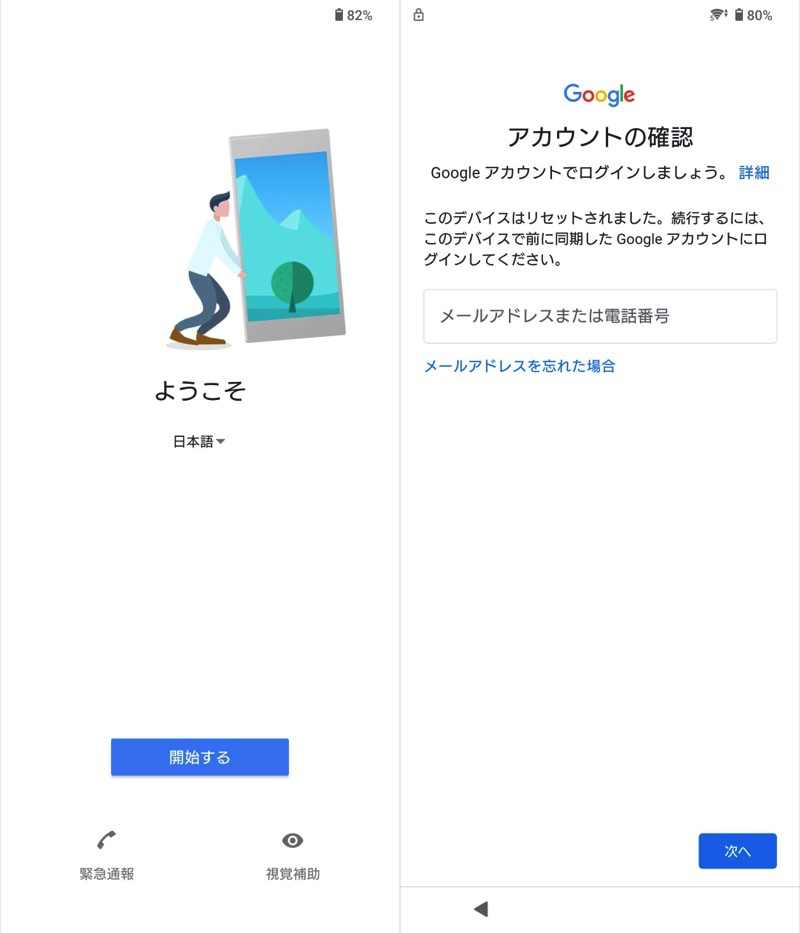
Xperia 10 II 初始设置期间显示的示例。
这是 Android 的一项安全功能。设备保护满足以下条件时显示”:
- 安卓5.1或更高版本
- 登录您的 Google 帐户时
- 强制初始化
要取消此消息并继续,您将需要您登录时使用的 Google 帐户的信息。
如果您忘记了 Google 帐户,您将根本无法操作您的智能手机。
在执行强制初始化之前,请务必检查您的帐户信息。
方法一:在恢复模式/初始化模式下强制初始化
Xperia 系列具有恢复模式,可将其恢复到原始可用状态。
根据世代的不同,有两种类型。
▼恢复模式

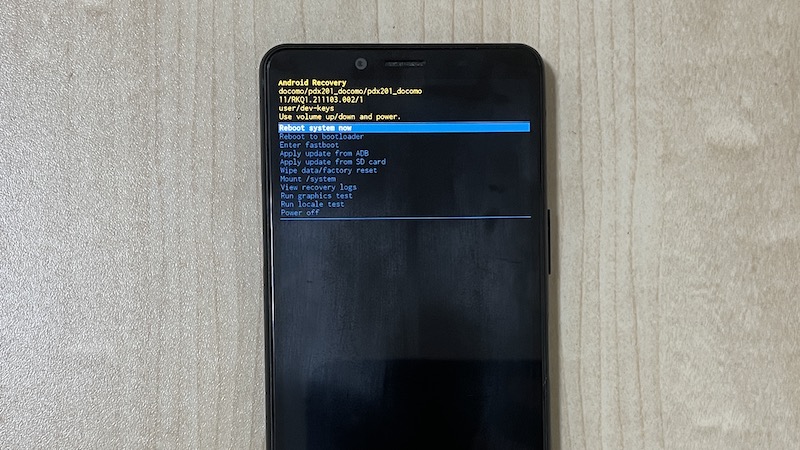
Xperia 10 II 恢复模式下的屏幕。
▼初始化模式
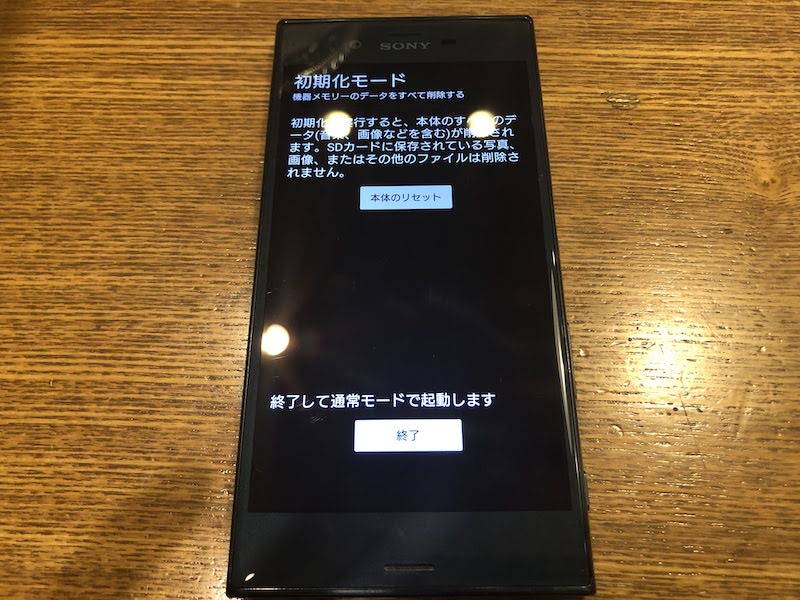
Xperia XZ 初始化模式期间的屏幕。
我们将解释每个的启动过程。
启动进入恢复模式的步骤
如果您使用的是近几年发布的 Xperia,则适用此方法。
在 Xperia 10 II (Android 12) 上测试。
首先,关闭主机。
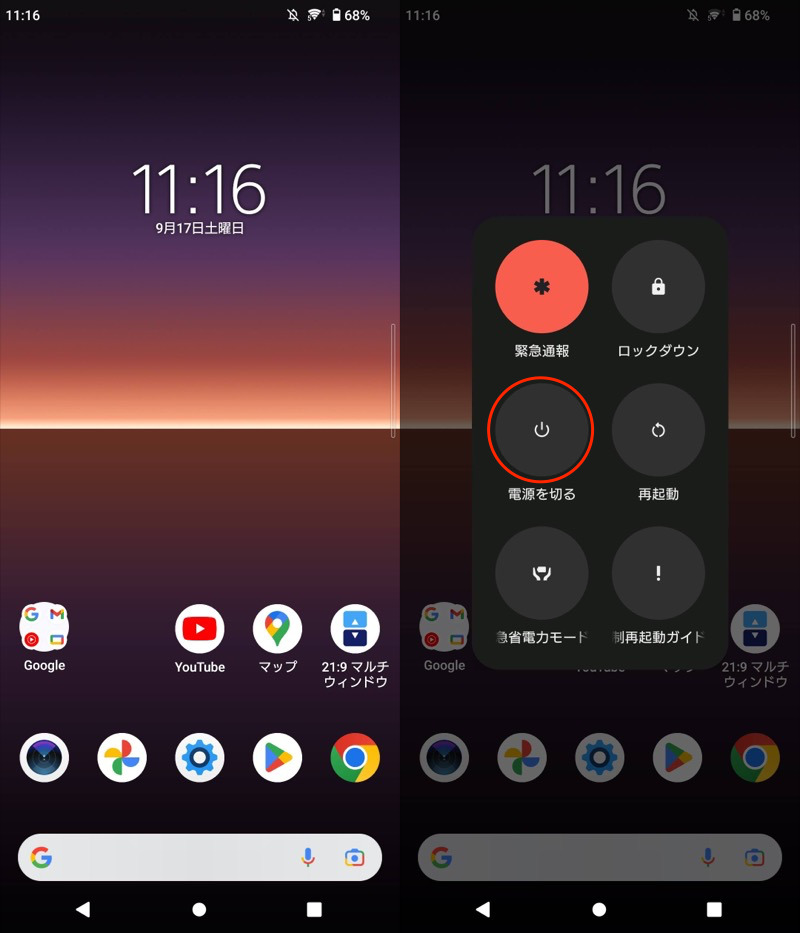
如果因触摸面板无反应等原因无法关闭电源。同时按住电源按钮和音量增大按钮请强制重启。
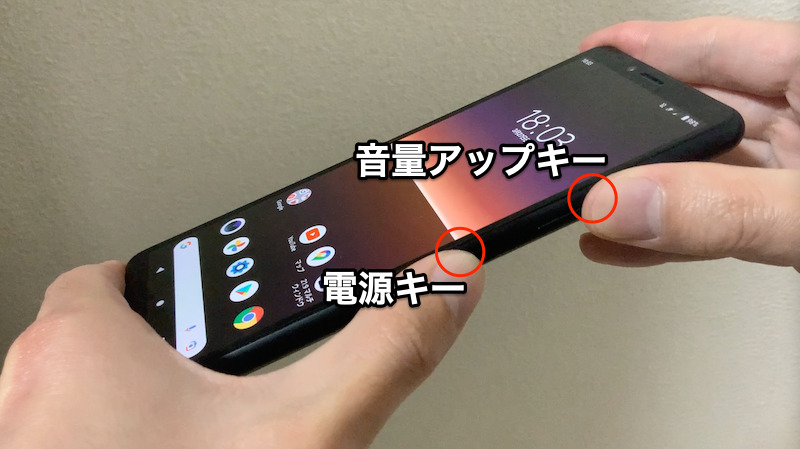
Xperia 10 II 上的操作示例。按住电源键和音量增大键。
从断电状态或重新启动后立即,同时按住电源按钮和音量减小按钮我会。
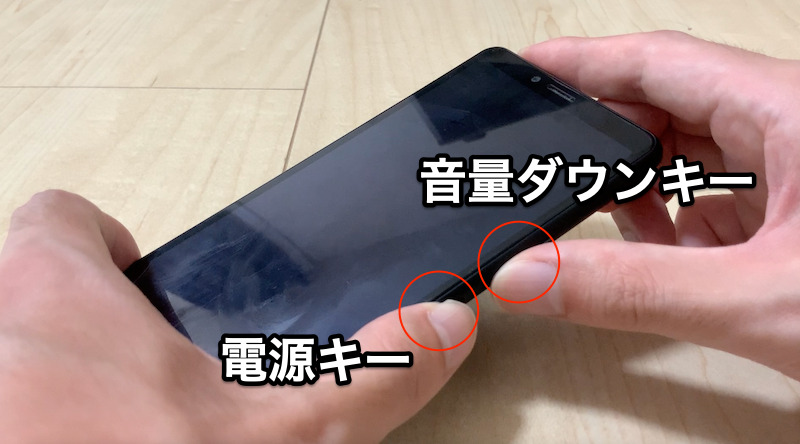
按住直到屏幕启动并切换到恢复模式。
这是一个操作视频。
▼点击播放(无声音)
在恢复模式屏幕上,您可以使用音量加/减键上下移动选择光标,并使用电源按钮确认。
无法通过触摸屏进行操作。
如果你想强制初始化,清除数据/回复原厂设定我们来选择吧。
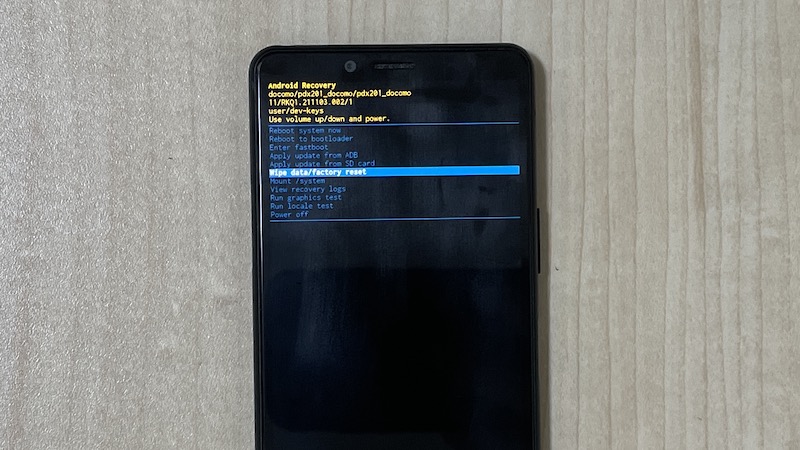
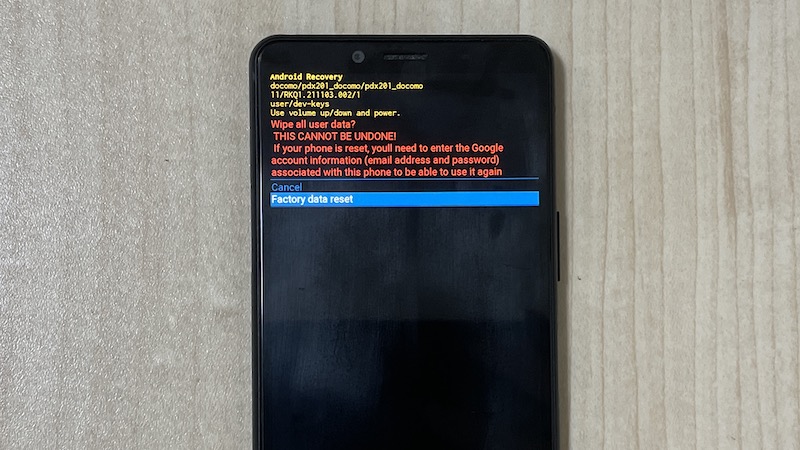
将显示确认屏幕,因此恢复出厂数据当您将光标移动到并选择它时,初始化将开始。
此后,该操作将无法取消。
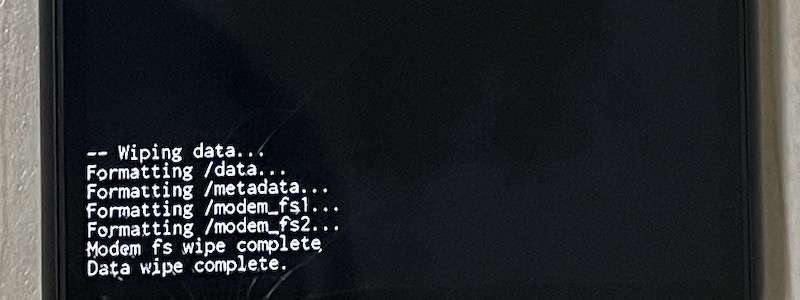
稍等片刻,如果显示“Data擦除完成”,则表示完成。
这是恢复模式屏幕的操作视频。
▼点击播放(无声音)
您将返回到恢复模式屏幕。立即重新启动系统运行并重新启动您的终端。
如果屏幕恢复到出厂默认状态,则强制初始化成功。
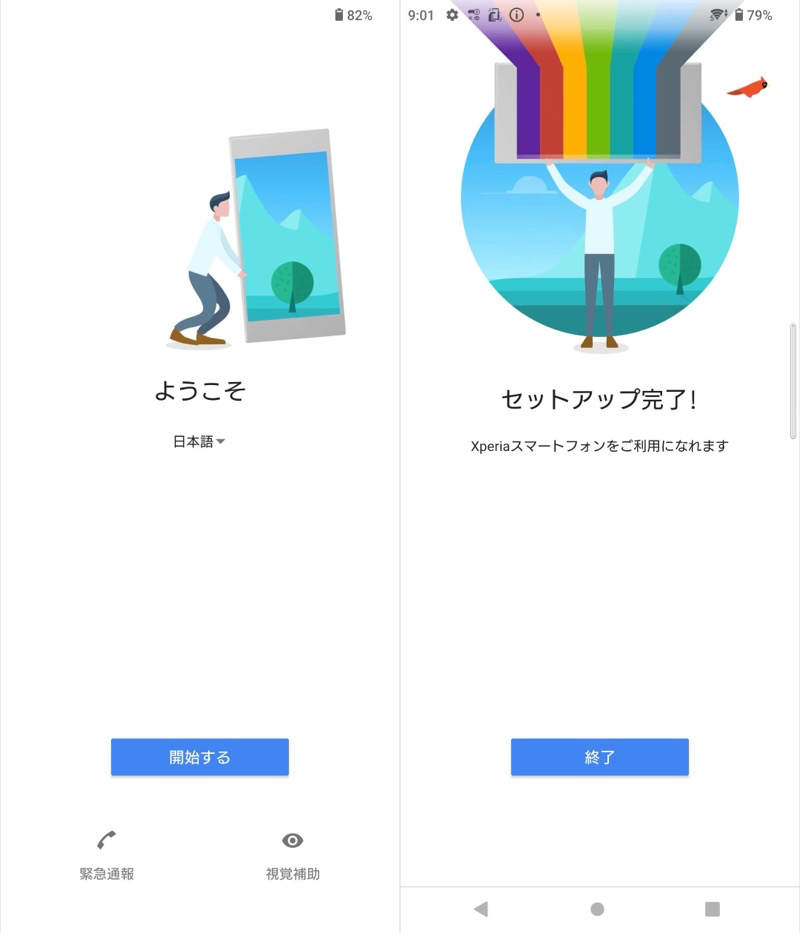
设备已通过恢复出厂设置进行初始化。
启动初始化模式的步骤
较旧的 Xperia 不支持恢复模式,而是初始化模式包含此功能。
在 Xperia XZ (Android 8.0) 上测试。
首先,关闭主机。
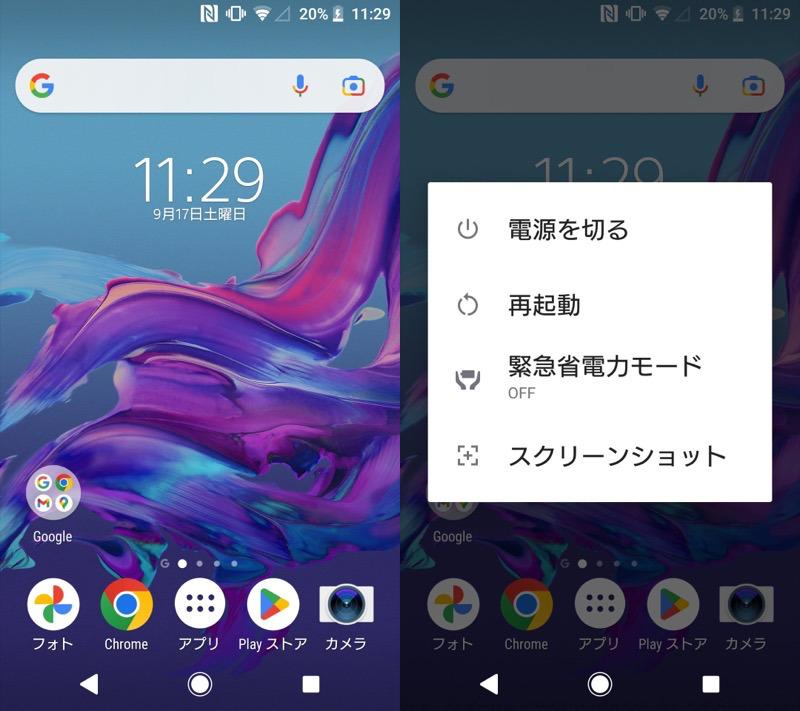
如果因触摸面板无反应等原因无法关闭电源。同时按住电源按钮和音量增大按钮请强制重启。
当您重新启动 Xperia 时,将首先显示 SONY 或 Xperia 徽标。
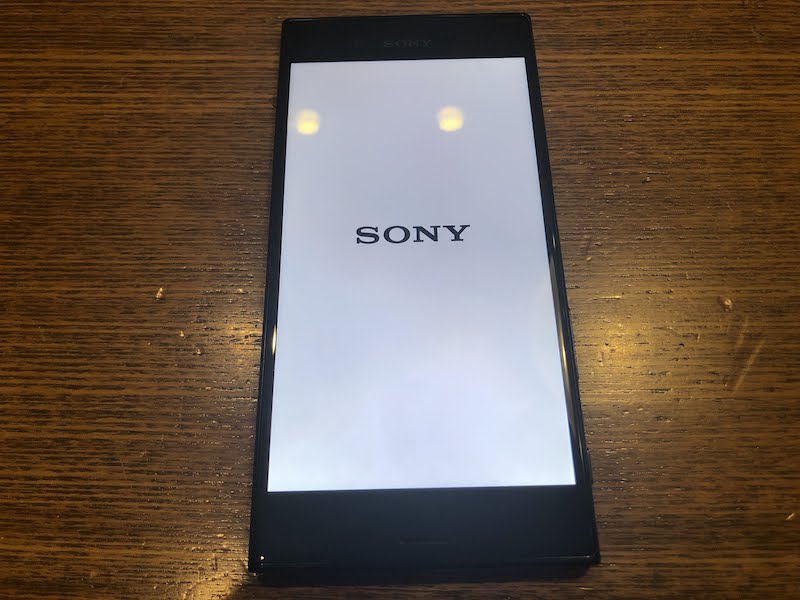
之后,您将看到运营商或Android徽标,但从此时开始同时按住电源按钮和音量减小按钮我会。
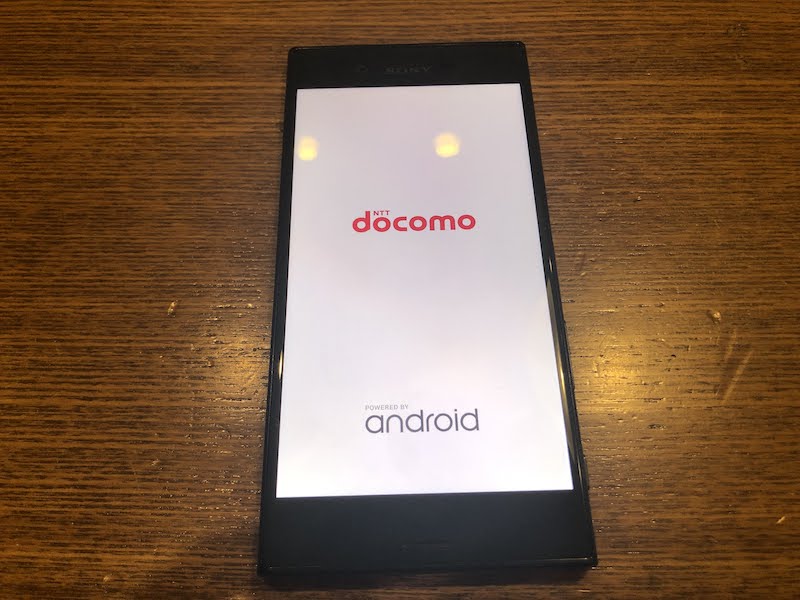
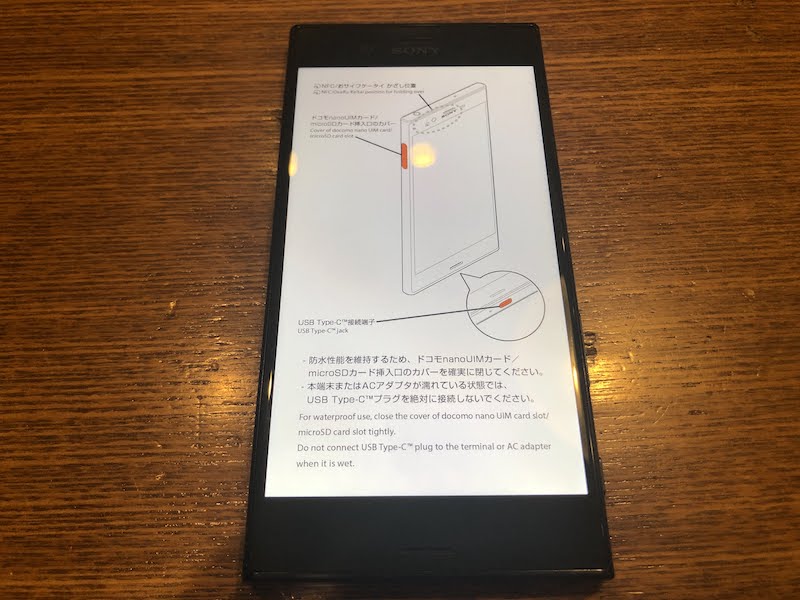
即使出现“防水警告”屏幕,也要继续同时按下按钮。
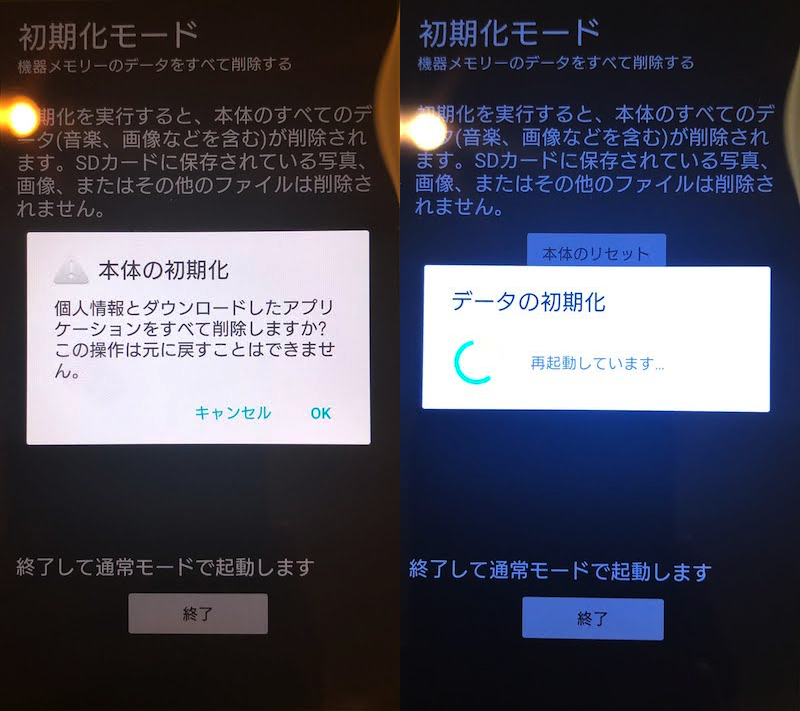
当您最终看到“初始化模式”屏幕时,松开按钮。
这是一个操作视频。
▼点击播放(无声音)
显示在屏幕上重置主机点击开始初始化。
如果屏幕恢复到出厂默认状态,则强制初始化成功。
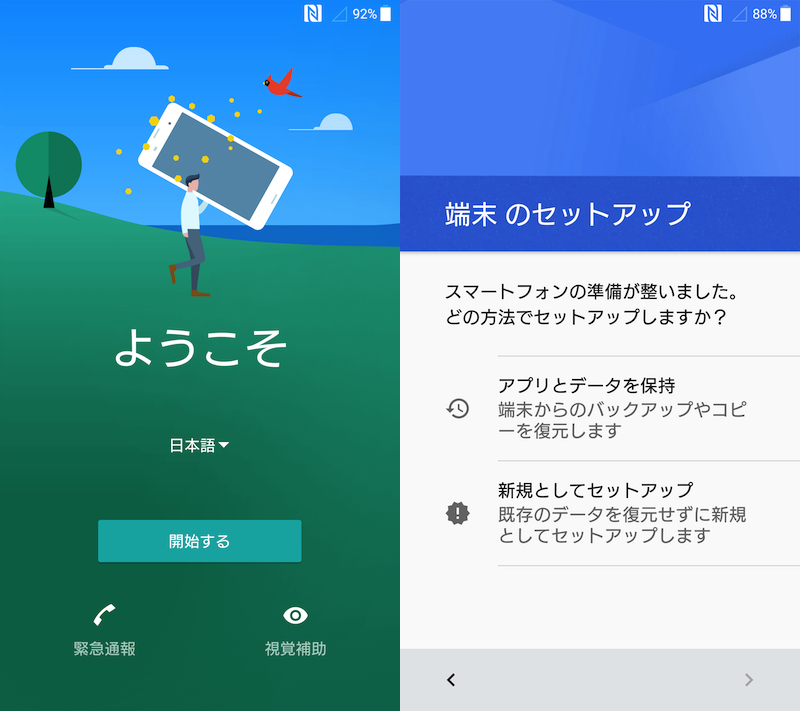
终端在初始化模式下进行初始化。
这是恢复模式(初始化模式)的解释。
如果物理按钮没有故障,这是我首先推荐的方法。
参考:如果启动进入安全模式而不是恢复模式
我本想进入恢复模式/初始化模式,但不小心安全模式在某些情况下它会开始。
[什么是安全模式?] – 一种仅使用预装应用程序启动 Android 的诊断模式。
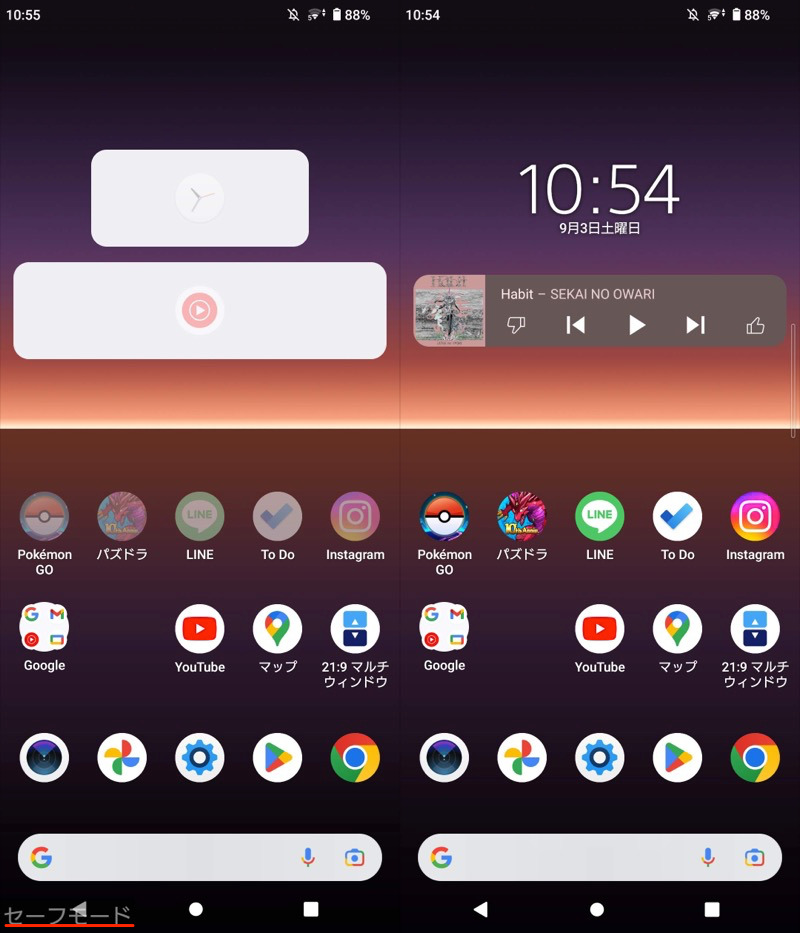
左侧屏幕为安全模式,右侧屏幕为正常屏幕。
这是因为两种模式的启动过程相似。
▼启动程序比较(以Xperia 10 II为例)
请检查以下两点作为解决方案。
- 用力按住电源按钮
- 稍微改变开始按下按钮的时间
顺便说一句,您可以通过正常重新启动来退出安全模式。
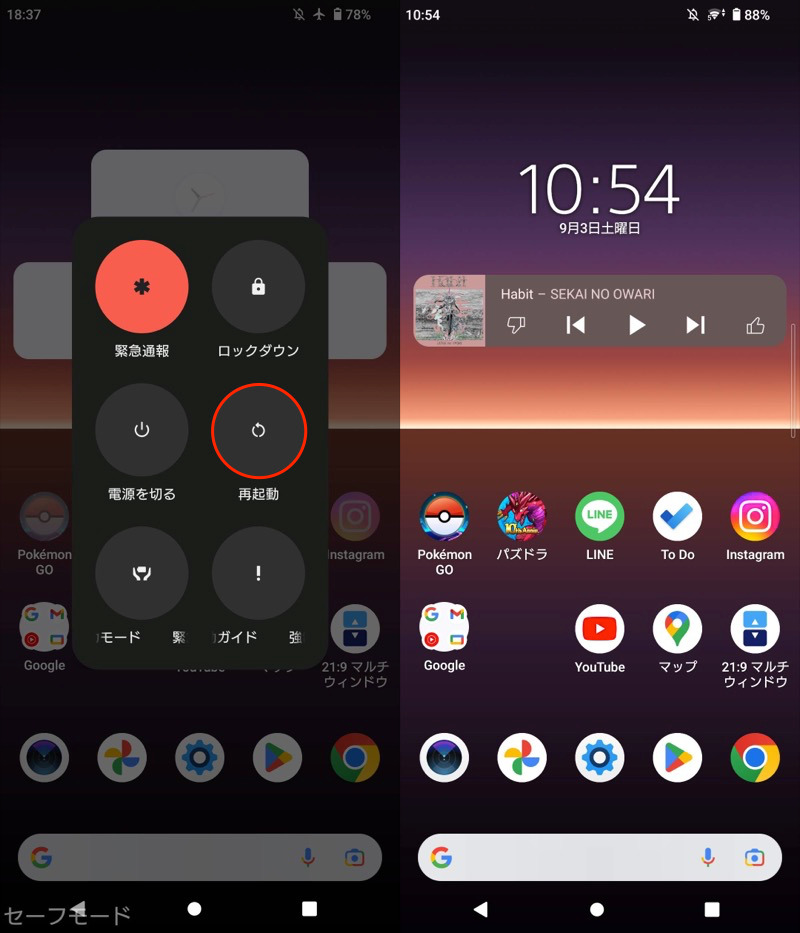
以 Xperia 10 II 为例。重启后(左)恢复正常(右)。
有关安全模式的更多信息,请参阅相关文章[Android如何设置安全模式总结!在安全模式下启动/释放您的智能手机] 进行了解释。
方法 2:使用“查找我的设备”强制初始化
谷歌官方功能 查找我的设备您可以通过 Google 帐户远程强制初始化。
但是,必须满足以下条件。
- 您可以在 Xperia 上看到您登录的 Google 帐户
- Xperia 已打开并连接到互联网
- 您可以从其他设备(例如个人电脑/第二部智能手机)访问浏览器
第一的查找我的设备访问该网站并使用与您要初始化的 Xperia 关联的 Google 帐户登录。
接下来,在屏幕上选择您要初始化的Xperia,擦除设备数据轻敲。
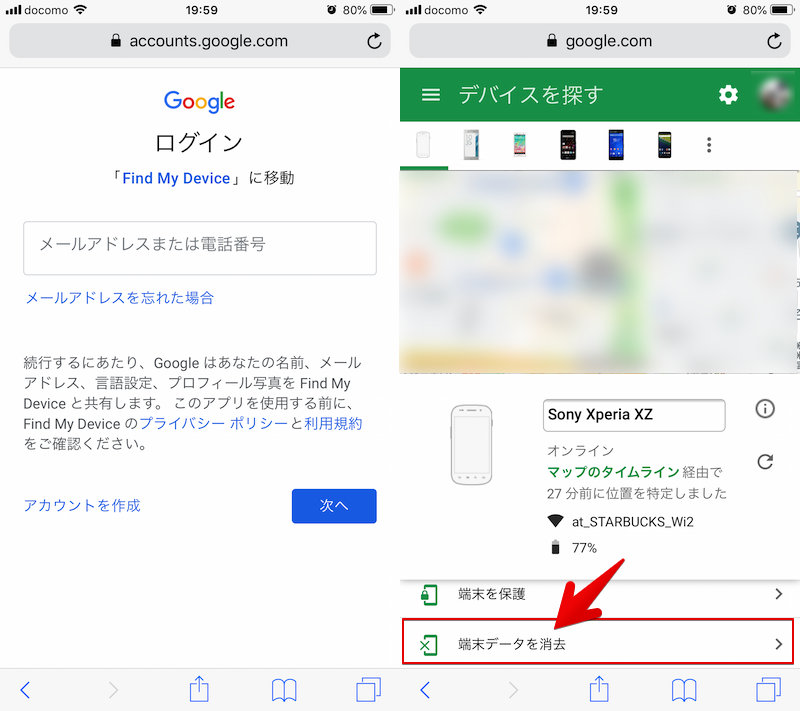
将出现数据删除的确认屏幕,因此请再次输入您的 Google 帐户密码。
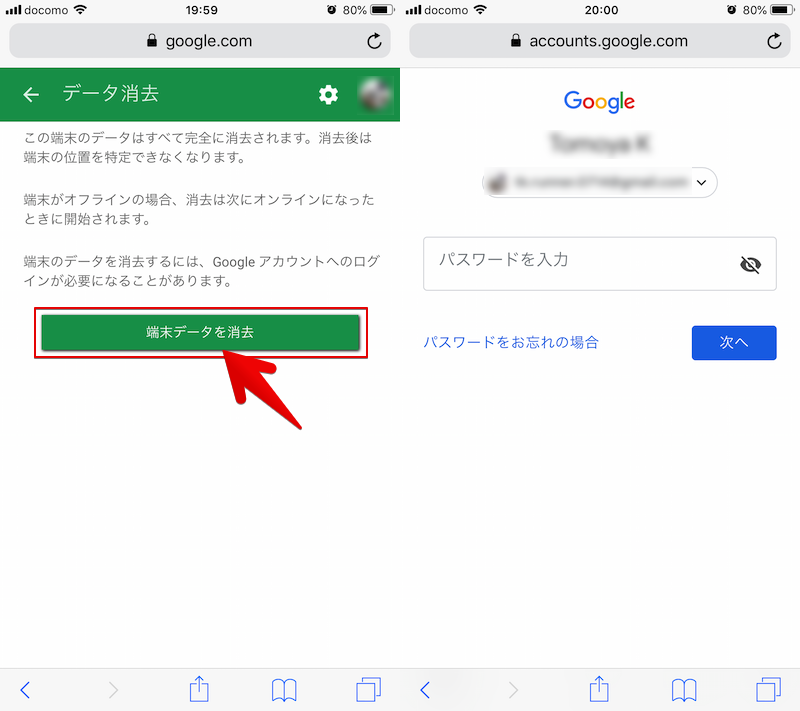
在对话框屏幕上数据擦除如果您运行此命令,将确认初始化说明并向 Gmail 发送通知。
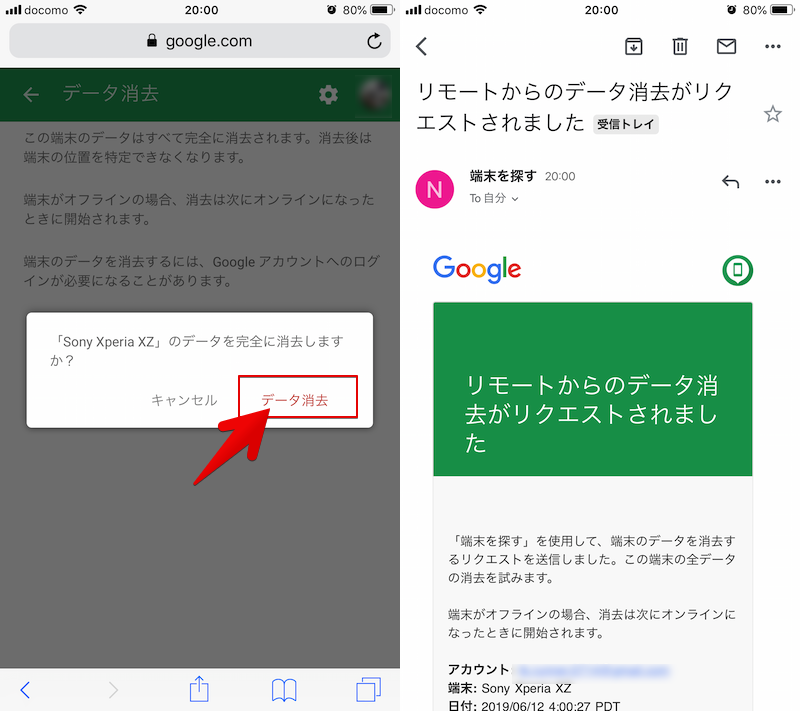
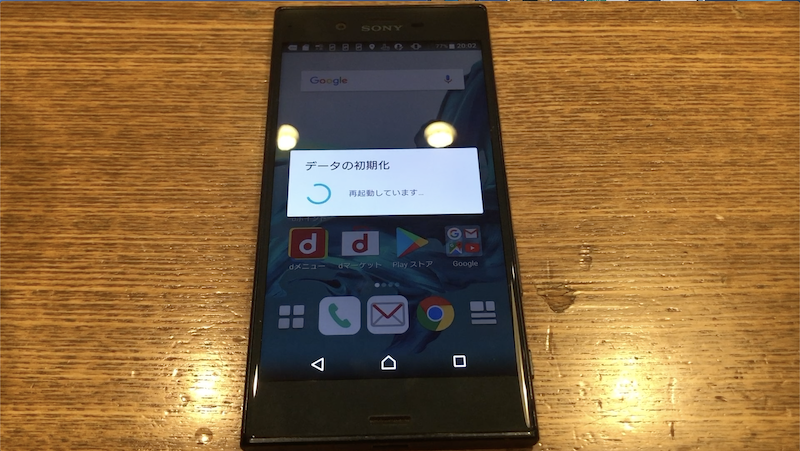
如果收到指令的 Xperia 连接到互联网,初始化将自动开始。
如果您离线,则下次上线时执行。
还“查找我的设备”具有以下三个功能。
如果您的智能手机丢失或被盗,这将派上用场。
- 找到您的智能手机
- 锁定智能手机的屏幕
- 初始化您的智能手机
更详细的信息请参考相关文章【如何使用“查找我的设备”!使用 Android 设备管理器“查找我的设备”进行初始化] 进行了解释。
方法 3:使用 Xperia Companion 强制初始化
索尼官方软件 Xperia伴侣您可以强制初始化或强制重置通过 USB 连接到计算机的 Xperia。
无需事先对Xperia端或互联网环境进行设置,但需要以下三点。
- 安装了 Xperia Companion 的计算机
- USB线
- 电脑上网环境
强制初始化/重置 Xperia 的步骤
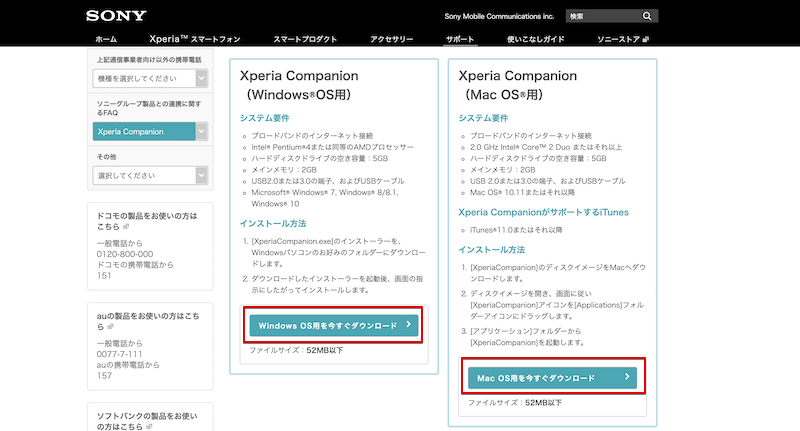
第一的,索尼官方网站更适合您的计算机操作系统下载 Xperia Companion。
为了供您参考,我提供了直接下载链接。
下载Xperia Companion(Windows版)・Xperia Companion(Mac版)
接下来,通过 USB 连接 Xperia 和电脑。
如果您没有 USB 电缆,请准备一根。
请注意,支持的 USB 端子(micro USB / Type C)的形状因 Xperia 型号而异。
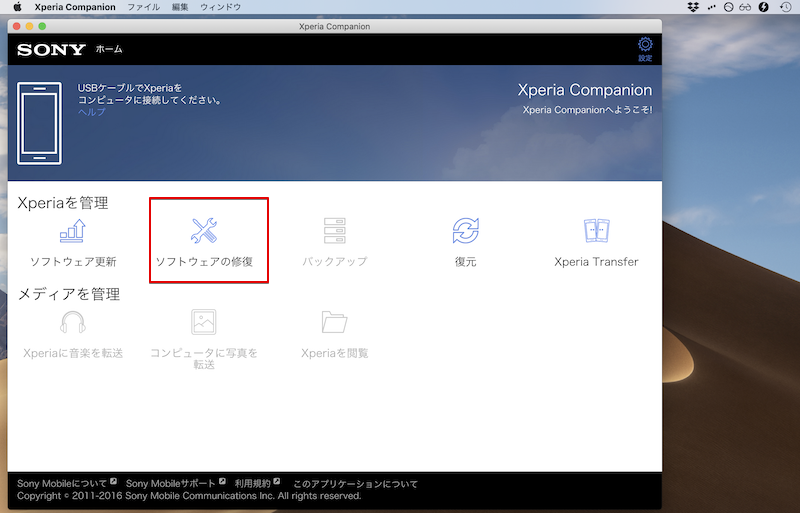
从这里在 Xperia Companion 屏幕上进行操作。
在本文中,我们以Mac版Xperia Companion为例。
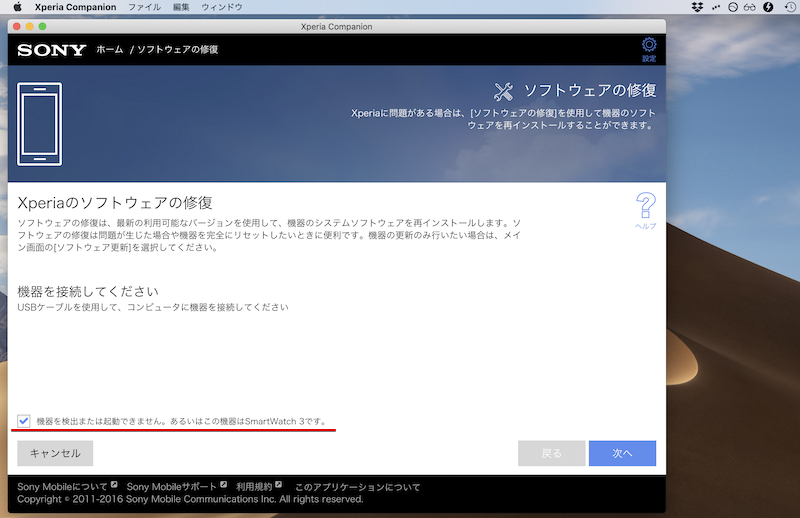
首先,选择“软件修复”菜单。
此时,请不要通过 USB 连接 Xperia。
这次Xperia出现问题,请检查以下内容到下一个请继续。
機器を検出または起動できません。あるいはこの機器はSmartWatch 3です。
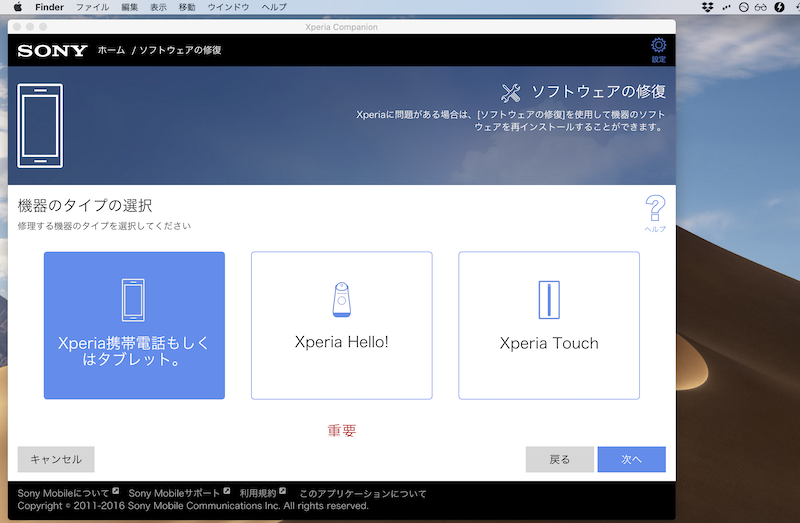
选择目标设备类型。
另外,请根据显示的有关“软件修复”的警告检查以下两点。
- 您的 Xperia 电量至少已达到 80% 吗?
- 您的计算机是否已连接电源?
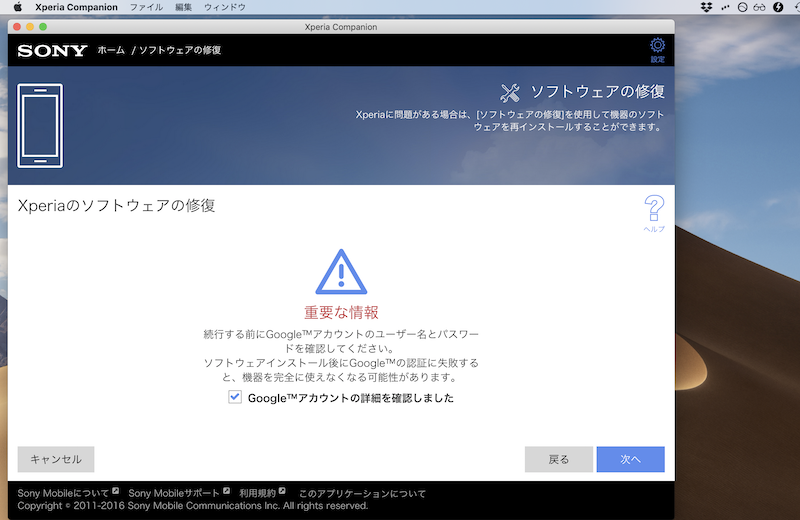
此外,还会显示有关处理您的 Google 帐户的注意事项。
请您提前检查您当前登录的Google账户信息。
如果您忘记了 Google 帐户并强制初始化,您将根本无法操作您的智能手机。详细内容在文章开头有说明。
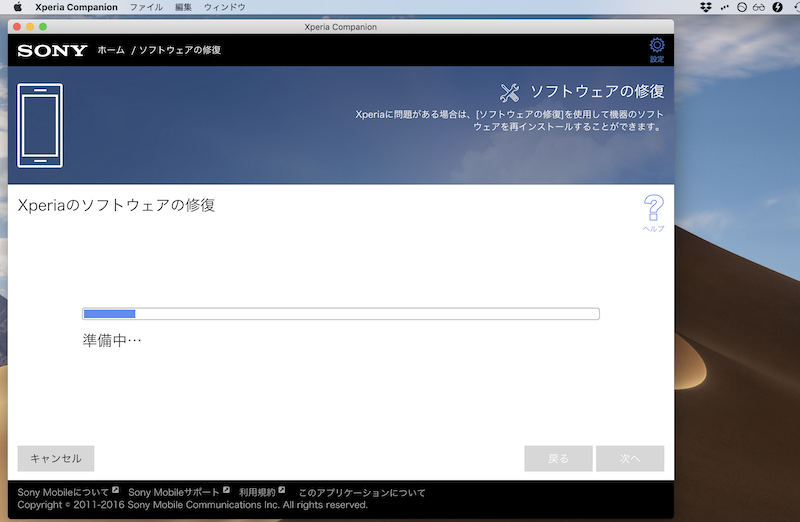
之后,会准备一段时间(约1分钟),
将显示执行“软件修复”的步骤。
- 拔下连接设备和计算机的 USB 电缆。
- 关闭设备并等待 5 秒钟。
- 按住设备上的音量调低键。
- 按住 键的同时将设备连接到计算机。
- 等待应用程序自动进入下一步。
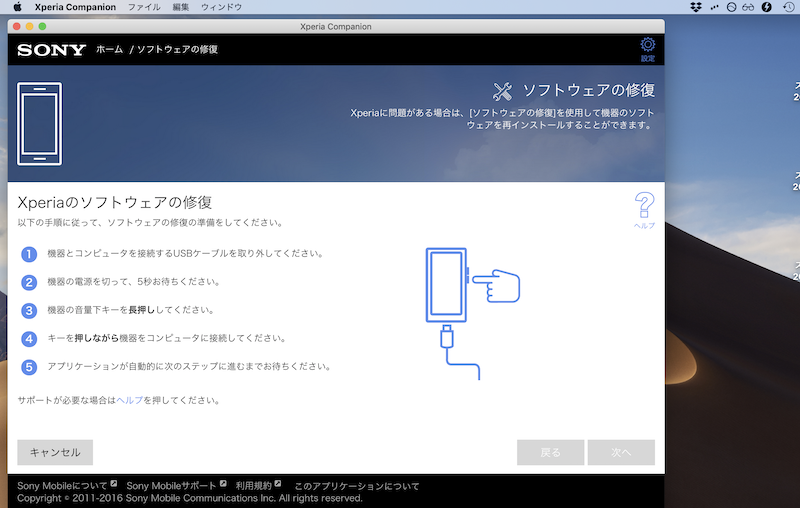
▼①:拔掉连接设备和电脑的USB线。
如果此时目标 Xperia 和计算机已连接,请断开连接。
▼②:关闭设备并等待5秒。
按照指示,关闭电源一次。
如果由于某种原因无法关闭电源,电源钥匙和调高音量同时按下按键(约 3 秒)可强制关闭电源。
▼③・④:连接电脑时按住设备上的音量减小键。
Xperia 关闭电源音量调低按住 键的同时,将 USB 电缆连接到计算机。
▼⑤:请等待申请自动进入下一步。
“Xperia Companion”屏幕将会发生变化,您可以选择要使用“软件修复”执行的操作。
- 软件修复(个人数据保留)
- 软件修复+个人数据初始化
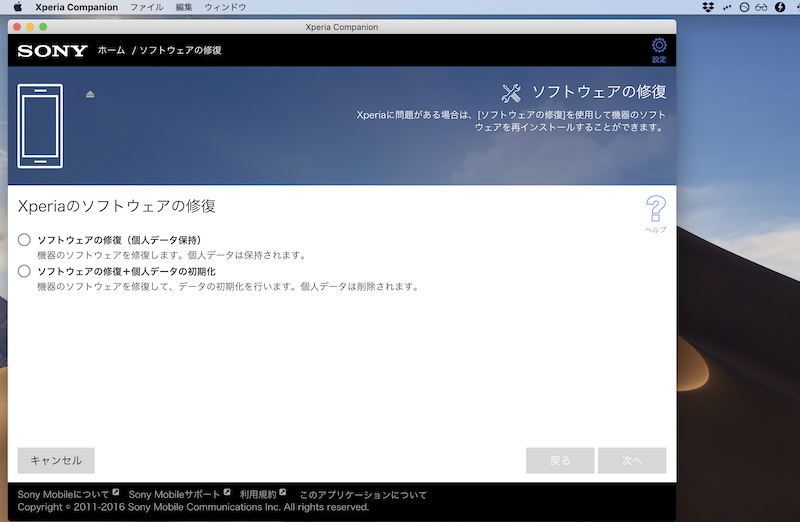
如果您的 Xperia 死机并停止工作,或者您陷入重启循环而无法继续操作,您可以使用修复方法 1 进行重置,同时保留数据。
另一方面,如果您忘记了屏幕锁定密码,则需要使用修复方法2执行强制初始化。
如果选择1或2,则可以根据屏幕提示进行“软件修复”。
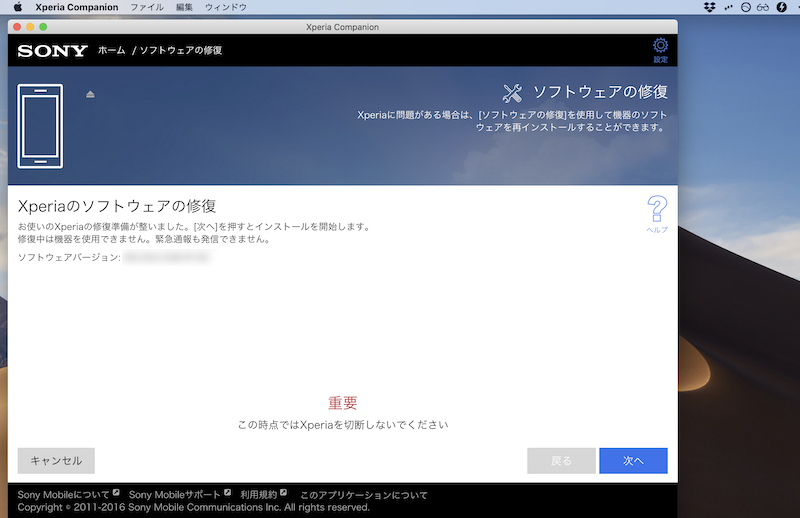
软件修复过程中可能需要一些时间,请耐心等待。
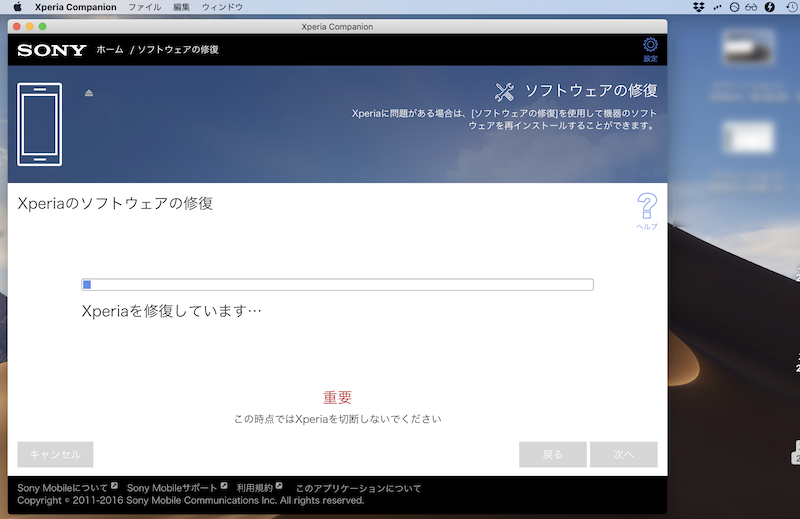
如果您看到屏幕显示“软件修复已完成”,则表示成功!
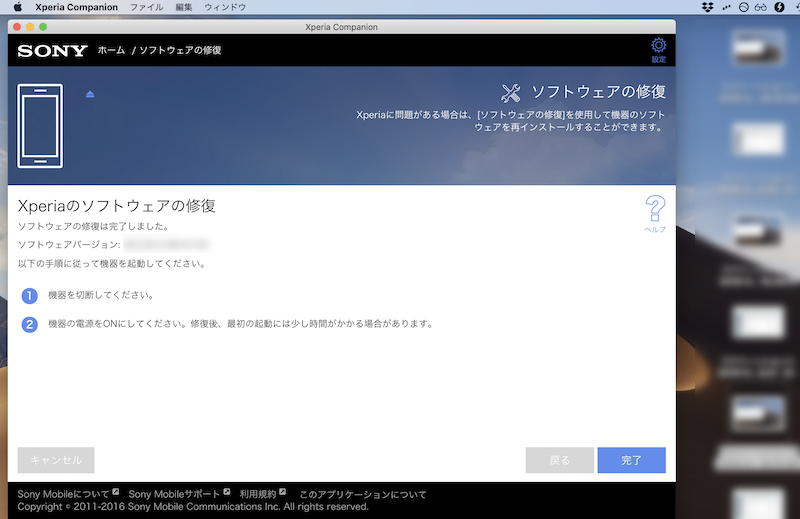
如果执行“软件修复(保留个人数据)”,则可以在设备上的数据完好无损的情况下启动 Xperia。
请注意,屏幕锁定将保持不变,因此除非您知道密码,否则您将无法继续。
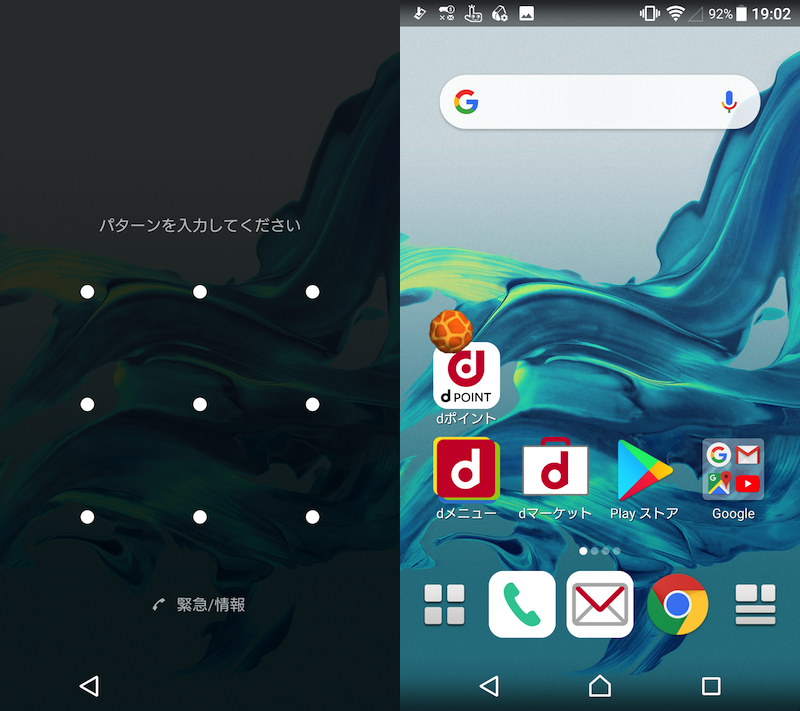
如何在不初始化 Xperia 的情况下重置 Xperia 的示例。
如果执行“软件修复+个人数据初始化”,则可以在启动Xperia时初始化包括屏幕锁定在内的所有内容。
将 Xperia 初始化为出厂设置的示例。
参考:软件修复错误的原因及解决方法
即使您尝试修复软件,也可能会出现以下错误,并且您可能无法继续操作。
ソフトウェアの修復エラー
機器の修復中に、エラーが発生しました。
やり直してください。問題が解決しない場合はSonyサポートにお問い合わせください。
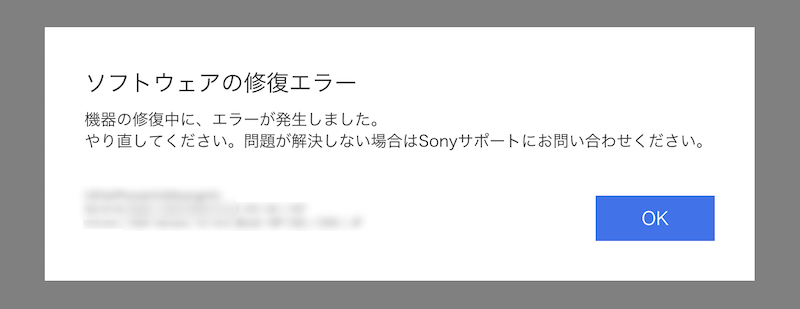
在这种情况下,请检查以下几点。
- 重新启动 Xperia Companion
- 重新连接 USB 电缆
- 更改计算机上的 USB 端口
- 重新启动 Xperia 控制台
如果重复显示相同的错误,请确保该 Xperia 不是已结束维修受理期的机型。
索尼官方页面也有如下警告:
一般来说,对于运营商维修验收期已结束的型号,Xperia Companion 的支持也将结束。
事实上,我拥有的 Docomo Xperia Z3 在 2019 年 5 月底就停止接受维修,因此“软件维修”每次都开始失败。
参考
此时,请使用本文介绍的另一种方法(初始化模式或查找我的设备)进行强制初始化。
多于,这是对 Xperia Companion 的解释。
您还可以执行 Xperia 文件传输和软件更新。
更详细的信息请参考相关文章【如何使用 Xperia Companion!连接到您的 PC 并传输文件] 进行了解释。
在本部分中,我们将补充与 Xperia 恢复出厂设置相关的详细信息。
无法在保持数据完整的情况下强制解锁屏幕。
即使您的 Xperia 上有重要数据但您不知道密码,遗憾的是,如果不进行初始化,则无法解决该问题。
作为特殊情况,如果您使用的是 Galaxy 系列,通过提前设置 Galaxy 帐户,您可以使用“设备远程跟踪”强制解除屏幕锁定。您设备上的数据也不会被删除。
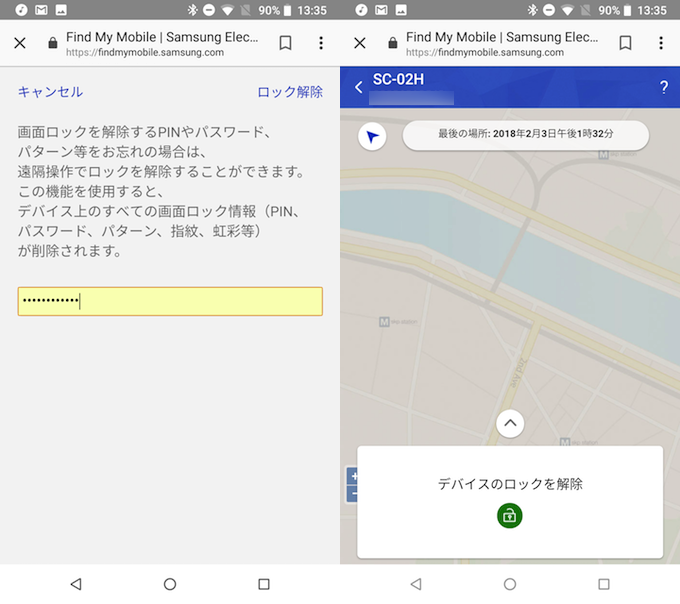
用于发送使用“设备远程跟踪”解锁屏幕的指令的屏幕。
详细内容请参见相关文章【忘记密码如何强行解锁安卓屏幕!如果您不知道密码,请重置智能手机而不对其进行初始化 [仅限 Galaxy]] 进行了解释。
如何强制重启Xperia
如果您遇到屏幕突然冻结的问题,请尝试强制重启。
即使强制重启,设备上的数据也不会被删除。但是,未保存的数据(例如未完成的编辑)可能会被删除。
Xperia系列是同时按住电源按钮和音量增大按钮您可以强制重启。
同时按下两个按钮所需的时间约为 10 秒。
Xperia 10 II 上的操作示例。按住电源键和音量增大键。
这是一个操作视频(开机动画较长,所以剪掉了一些部分)。
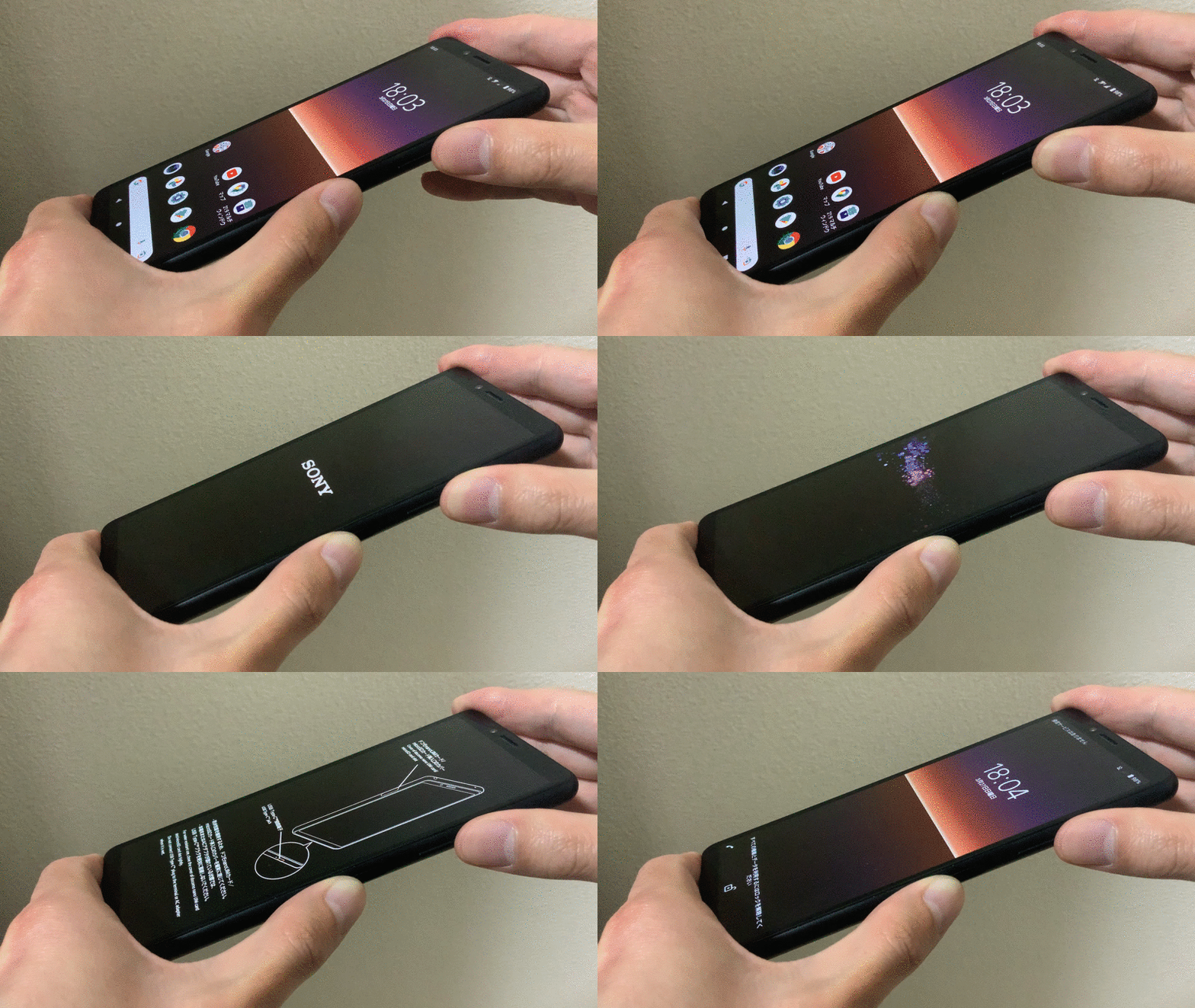
Xperia 10 II 上的操作示例。
更详细的解释请参见相关文章【如何强制重启Android!通过强制退出来关闭无法工作的智能手机] 进行了解释。
如何在 Xperia 上启动安全模式
如果您遇到无法重新启动的引导循环问题,则问题可能是由您另外安装的特定应用程序引起的。
在这种情况下,安全模式很方便。
[什么是安全模式?] – 一种仅使用预装应用程序启动 Android 的诊断模式。
当您启动它时,屏幕上会显示“安全模式”,并且它会切换到干净的初始状态,没有安装任何应用程序或小部件。
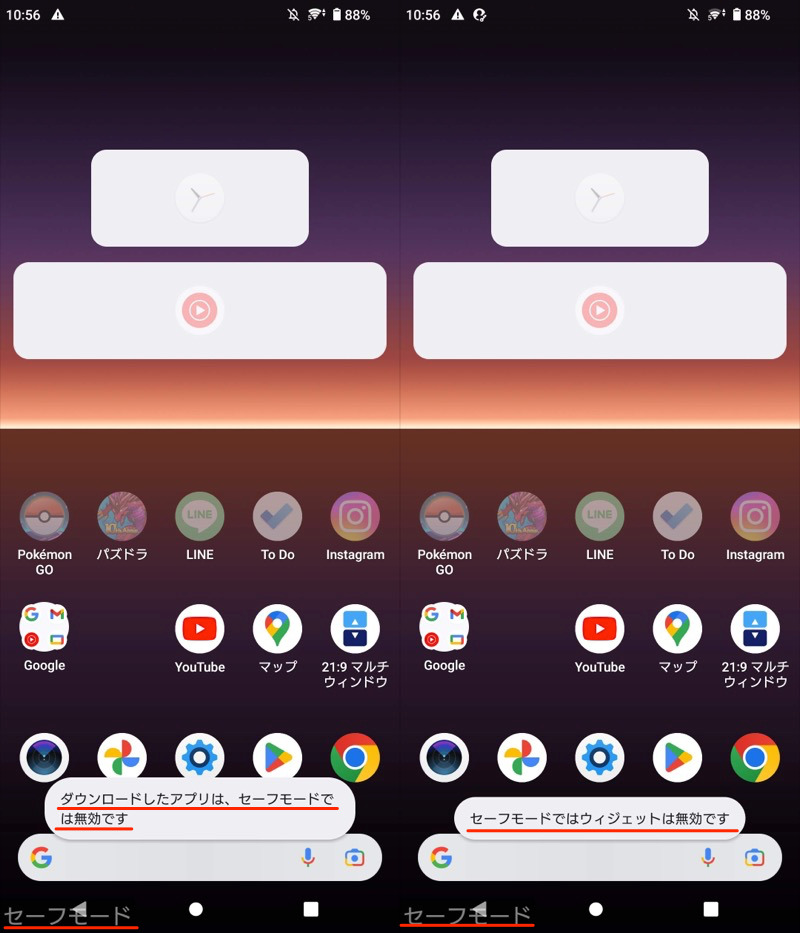
屏幕处于安全模式。 “安全模式”将显示在左下角,并且其他应用程序和小部件将被禁用。
您可以通过长按电源菜单中的“关闭电源”按钮切换到安全模式。
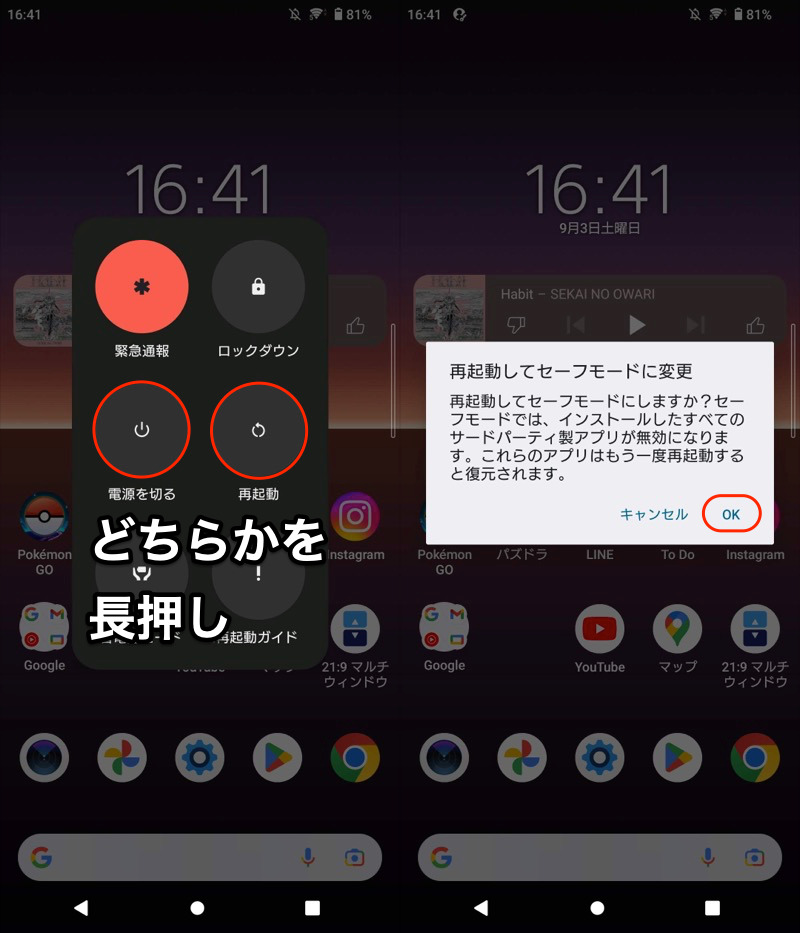
以 Xperia 10 II (Android 12) 为例。
如果您可以在安全模式下正常启动,则说明是第三方应用程序造成的。
卸载可疑应用程序。
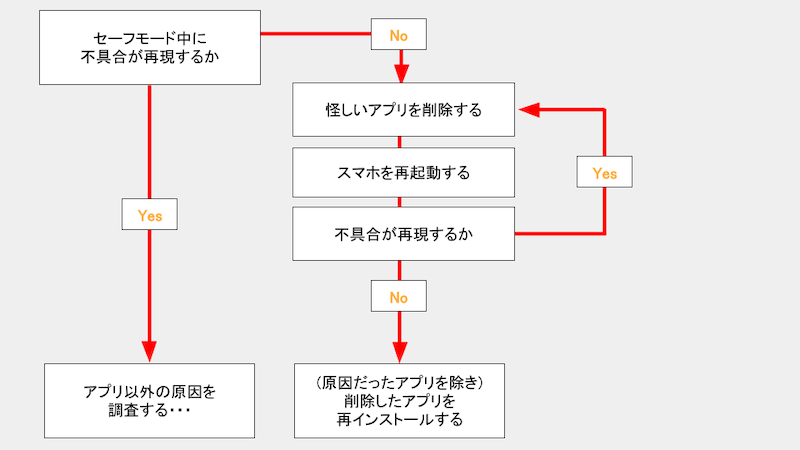
使用安全模式进行故障排除的流程图。
安全模式的详细解释请参见相关文章【Android如何设置安全模式总结!在安全模式下启动/释放您的智能手机] 进行了解释。
〆:强制初始化解决你的Xperia烦恼!
多于,如何强制初始化Xperia!使用恢复模式恢复出厂设置这就是解释。
请根据您的情况尝试本文介绍的三种方法。
请帮我。