
当给朋友或在拍卖会上出售Android时,您所关注的是您的个人信息是否已正确删除。
如果存在“删除”错误,则有可能将意外隐私信息传输到转让的第三方,因此您必须仔细考虑。
在本文中,我们将介绍如何初始化Android的摘要。
我们还解释了如何适应这种情况,例如“您手头上有Android”和“您是否可以解锁屏幕”,因此请务必看看。
如何初始化Android的摘要
首先,在初始化之前备份任何必要的数据。
有两种替代Android数据的典型方法:使用官方的Android Google帐户,并单独使用主要数据,并且每个数据都有其优点和缺点。
有关更多信息,请参阅相关文章[如何备份Android数据!功能以及如何使用它存储智能手机数据]解释。
备份完成后,将执行初始化。
对于Android,初始化过程取决于模型和OS版本,但可以将其大致分为以下三种模式。
- 如何从设置重置
- 如何使用我的设备(以前称为Android设备管理器)远程初始化
- 如何从恢复模式初始化
我会解释一下。
如何从设置重置
最正统的方法是从标准Android设置应用程序执行初始化。
条件必须是“手动的”和“能够解锁Android屏幕”,但是操作过程很简单,因此最建议。
根据模型和Android版本,“设置”中显示的项目存在差异,但是通常可以通过从“初始化数据”到“重置”项目来执行许多模式。
因此,例如,我能够验证的以下模型:
- Xperia Z3 android 6.0.1)
- Galaxy S7 Edge(Android 7.0)
- Nexus 6p(Android 8.1)
我们将解释实际执行初始化的步骤。
Xperia Z3 android 6.0.1)
转到“设置”→“备份和重置”,然后转到“数据初始化”
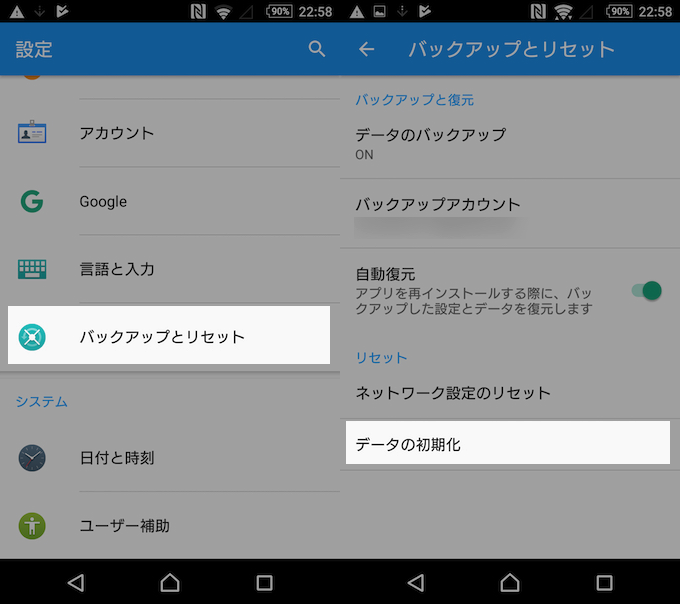
您可以通过单击“重置手机”来做到这一点。
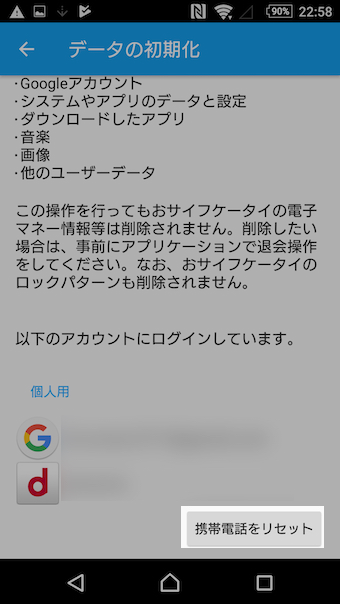
Galaxy S7 Edge(Android 7.0)
转到“设置”→“常规管理”,然后“重置”
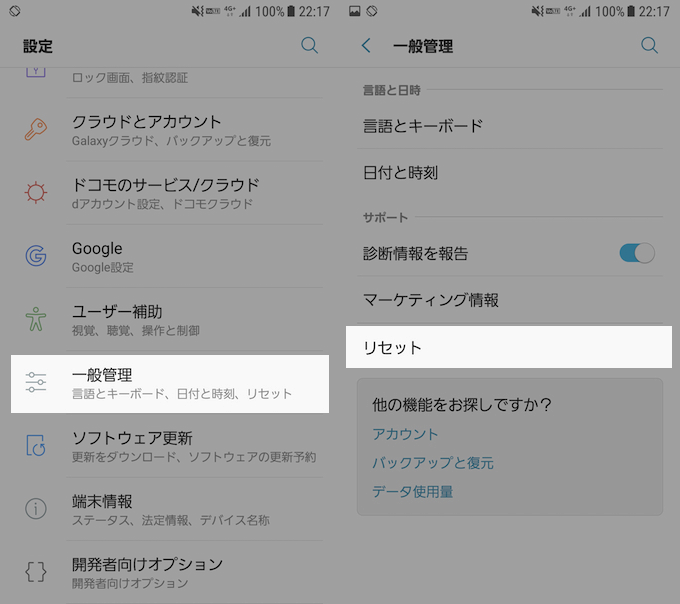
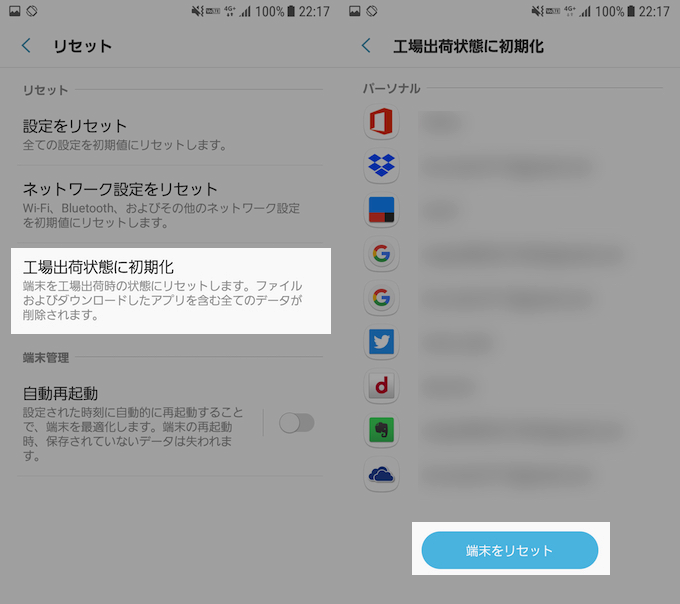
您可以通过单击“初始化到工厂默认值”和“重置终端”来做到这一点。
Nexus 6p(Android 8.1)
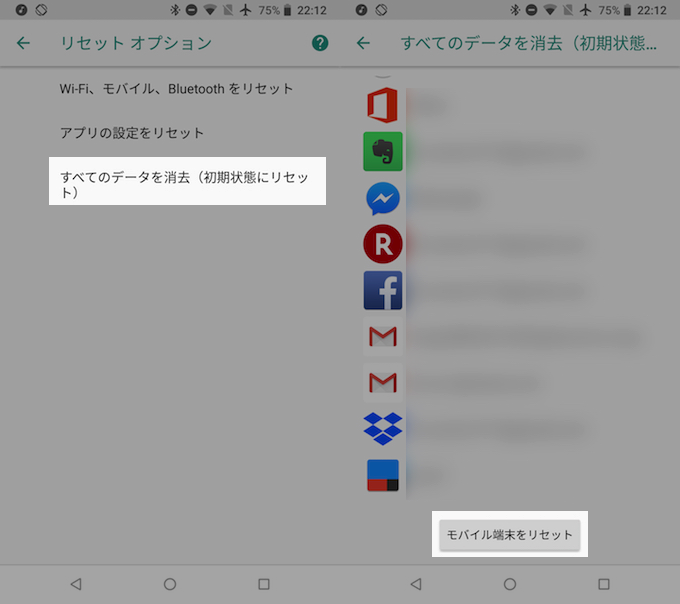
转到“设置”→“系统”,然后转到“重置选项”,然后
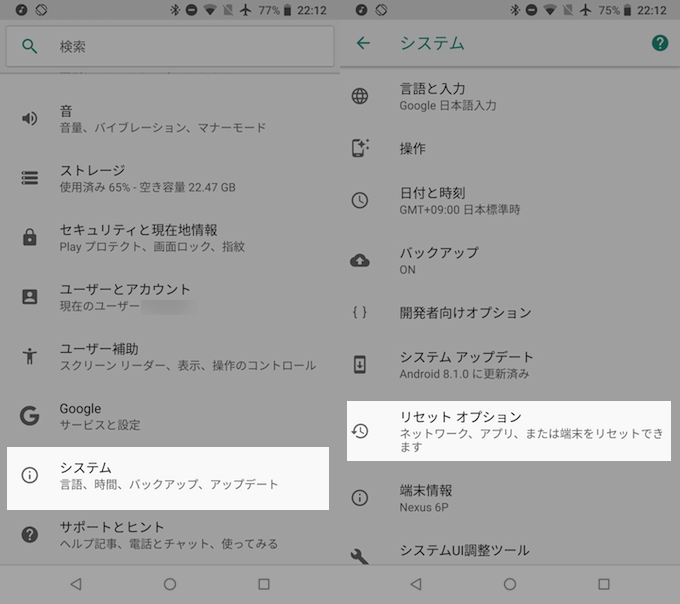
您可以通过单击“删除所有数据”和“重置移动设备”来做到这一点。
如何用查找我的设备初始化
如果您没有Android或无法解锁Android屏幕,找到我的设备我们建议使用“以前称为Android设备管理器”的方法,您可以强迫Android远程重置。
条件是要知道您在目标设备上登录哪个Google帐户。使用此帐户,您可以从另一个Android设备或PC等浏览器远程发送数据擦除指令。
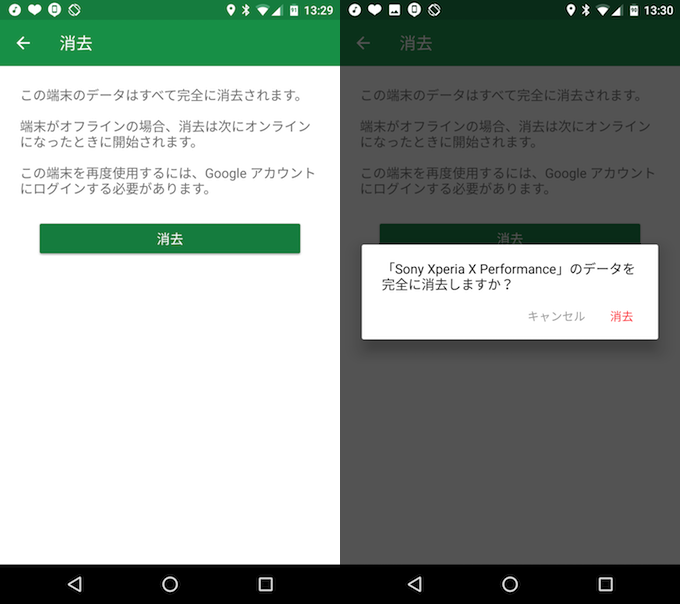
最初,它被包括在内,以远程重置丢失的(被盗)Android智能手机/平板电脑,但是即使您不再知道设备的PIN代码,也可以使用它。
有关“查找我的设备”的更多信息以及如何使用它,请参阅相关文章[如何使用我的设备!如何使用旧的Android设备管理器远程识别位置,锁定屏幕和删除数据]解释。
如何从恢复模式初始化
如果您无法解锁Android屏幕锁定或“我不知道您在目标设备上登录哪个Google帐户”,那么您可以检查Android特定的特定版本”恢复模式我们建议使用“函数,即使您无法解锁屏幕,也可以强迫它重置。
条件是“您的触手可及”和“您必须是可以运行恢复模式的模型”。恢复模式可以通过在启动电源时使用侧面的“电源按钮”或“音量按钮”执行特定操作来输入恢复模式,并且通常可以执行以下菜单,包括初始化。
- 现在重新启动系统:重新启动终端=从恢复模式返回
- 重新启动到引导加载程序:引导加载程序
- 应用ADB的更新:ADB的更新OS
- 应用SD卡的更新:SD卡更新OS
- 擦除数据/出厂重置:强制初始化(返回出厂默认值)
- 擦除缓存分区:删除缓存
- 安装 /系统:安装“ /系统”
- 查看恢复日志:检查恢复日志
- 电源:降低电源
这些菜单可以在不需要“屏幕操作”和“屏幕解锁”的情况下运行,因此您可以将菜单迫使菜单通过使用恢复模式作为最后的手段重置。
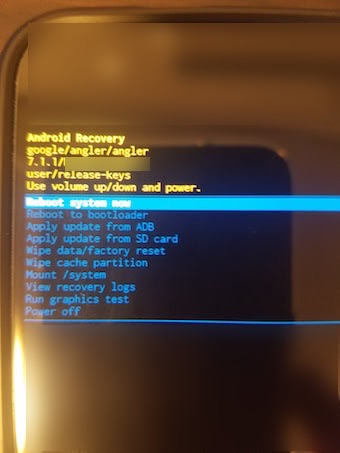
但是,恢复模式的启动过程取决于制造商和品牌,因此您需要找出如何为自己拥有的每个型号来完成操作。
有关更多信息,请参阅相关文章[[Android]如何开始恢复模式以及如何使用强制初始化[Galaxy / nexus]]解释。
也是日本版本Xperia重要的是要注意,诸如该系列之类的模型不允许恢复模式(或难以使用),因此这不一定是一种有用的技术,但是还有一种替代强制性初始化方法。
补充:
如何暂时初始化Android
如果初始化的目的是验证问题,则要在下班后将其返回其原始状态。
这是方便的标准Android功能“访客模式”,它使您可以在临时重置时进行操作。
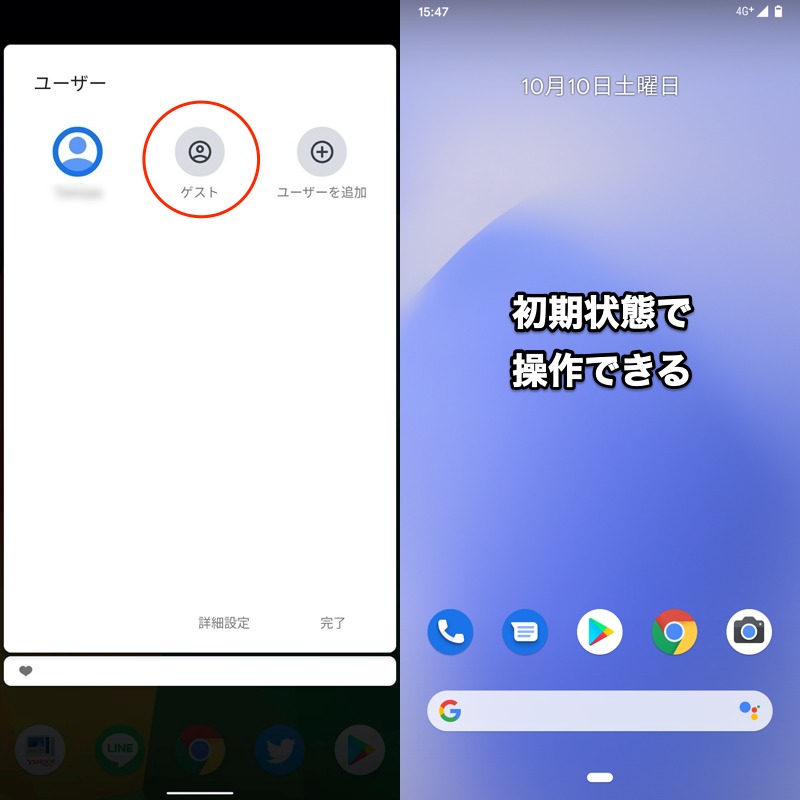
如果取消来宾模式,则可以继续使用原始数据。
有关在Android上使用访客模式的更多信息,请参见相关文章[如何在Android上设置来宾模式!在您的智能手机中添加多学院并切换用户]解释。
强制初始化后要小心设备保护
当您强制初始化Android时,将会显示以下消息,并且可能在某些情况下无法继续进行。
- 帐户验证 - 使用您的Google帐户登录。
- 该设备已重置。要继续,请在此设备上登录您先前同步的Google帐户。
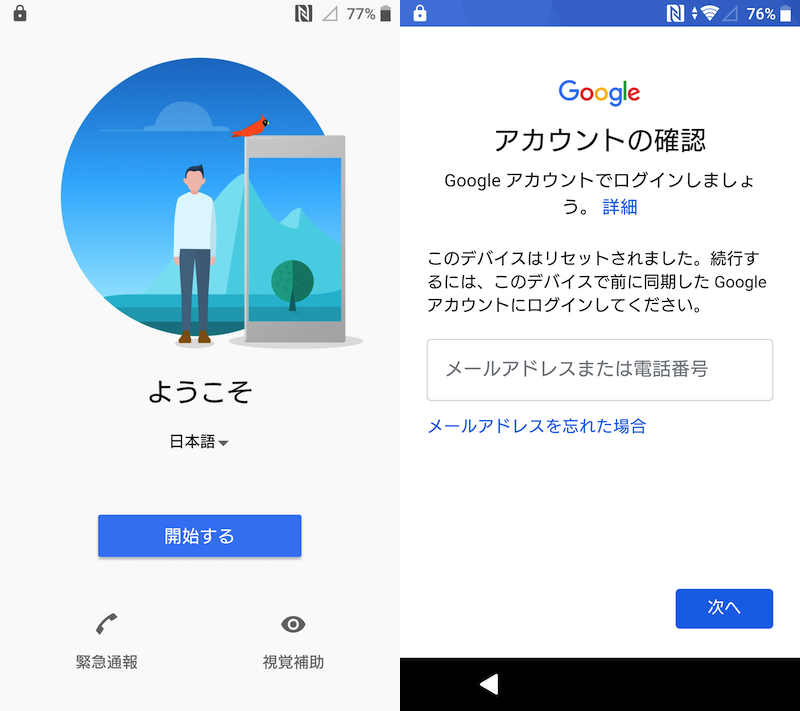
示例屏幕显示在Xperia XZ(Android 8.0)上。
这是Android安全功能设备保护这是因为“,除非您在帐户信息中输入先前的登录,否则您将根本无法使用智能手机。
有关取消“设备保护”的基础知识和程序的详细信息,请参阅相关文章[Android的原因和解决方案“此设备已重置”!在您的Google帐户中删除设备保护]解释。
解决缺乏自由空间的其他信息
如果初始化Android的目的是解决缺乏自由空间,那么还有许多其他技术可以解决缺乏内部存储空间。
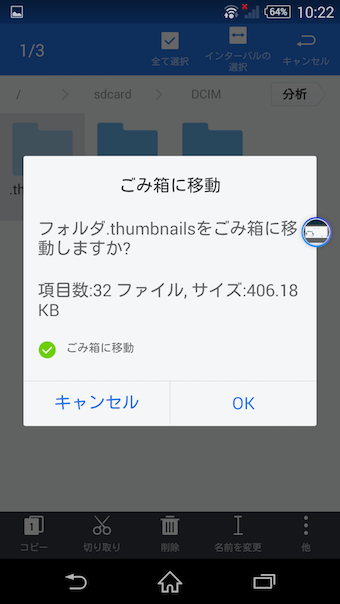
例如,“ Android通常被称为缺乏内部存储容量的罪魁祸首。”thumbnails“只需删除文件夹,您可能会在几个GB中拥有更多空间。
此外,Android 6.0的新功能是“可采用的存储“允许您将插入的SD卡设置为主装置的内部存储,这将有助于您避免容量不足。
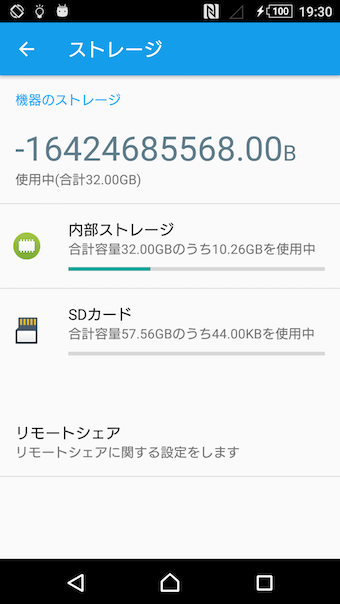
使用无法设置的“ Xperia Z3(Android 6.0.1)”内部存储SD卡的示例。
此外,我们编制了各种琐事和相关文章[琐事的集合,可帮助您摆脱Android自由空间!如何设置系统来保存内部存储并增加内存]解释。
即使初始化后也不会消失的数据摘要
即使您执行初始化,它也不会完全返回出厂设置,并且下一个数据将保留。
- SD卡数据
- Felica(Osaifu-Keitai)数据
- 未加密的数据
我们将轻松解释每个。
SD卡数据
初始化重置设备的内部存储空间,因此SD卡上的数据(即外部存储)仍然保持原样。
如果您也想重置SD卡,请尝试以下步骤:
- 从“设置”→“存储”中选择SD卡。
- 从右上菜单“设置”部分以“格式”初始化。
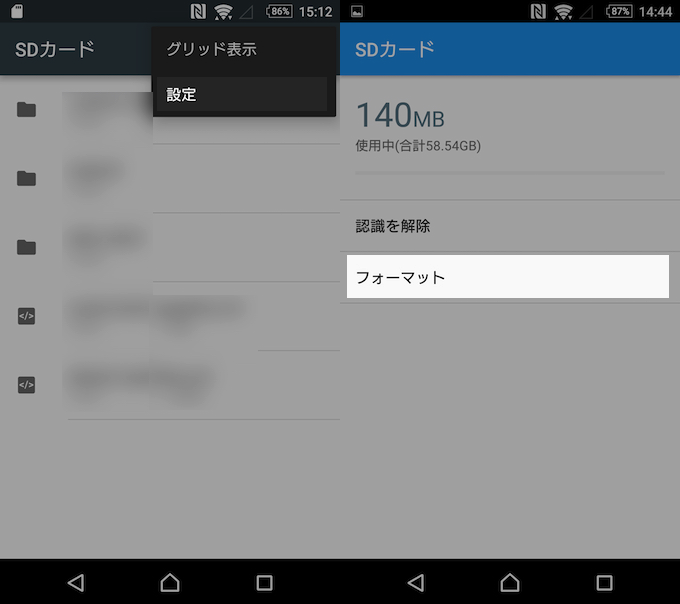
有关更多信息,请参阅相关文章[如何在Android上删除SD卡数据!在智能手机上完全删除不必要的文件,并将其格式化为初始状态]解释。
Felica(Osaifu-Keitai)数据
电子货币信息(例如Osaifu-Keitai)独立存储在Felica芯片上,因此初始化时不会删除数据。
如果您还想初始化Felica信息,则有两种方法可以:
- 从Osaifu-Keitai应用程序初始化
- 在移动运营商商店的商店中使用机器初始化
由于内容很长,请参阅相关文章[如何在Android上初始化Osaifu-Keitai!从Felica芯片中删除所有信息数据]解释。
未加密的数据
初始化将删除存储中的所有数据。
但是,实际上,它只是在顶部删除索引信息,因此在硬件级别上不可能进行格式。
因此,有专门知识的人使用PC提取隐藏在Android内的数据并非不可能。
特别是在转移或出售Xperia的情况下,需要采取措施,因为这会增加风险。
具体来说,您可以通过以下操作来实现安全初始化:“加密Android→初始化Android”。
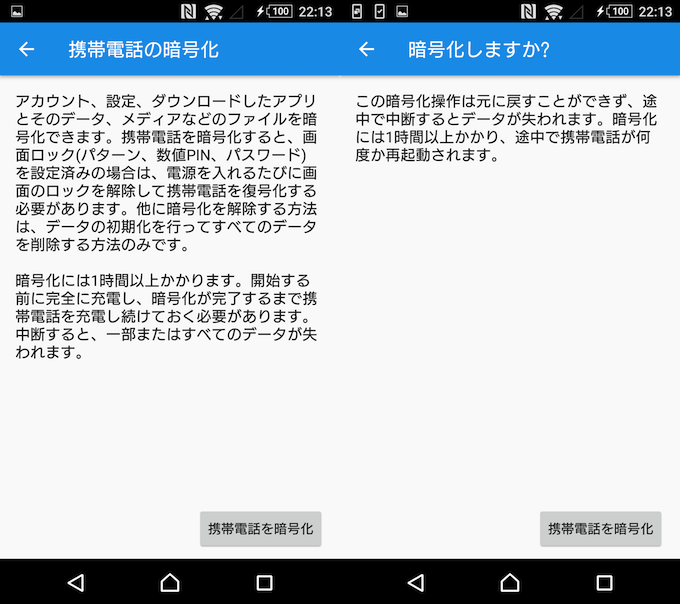
Xperia Z3上的加密设置的示例屏幕(Android 6.0.1)。
有关Android上“加密”的基础知识和操作步骤的更多信息,请参阅相关文章[如何加密Android!加密智能手机存储以增强安全性]解释。
う:根据情况删除您的个人信息
就这样,如何初始化Android的摘要!从智能手机或平板电脑中删除您的个人信息那是一个解释。
我介绍了一些方法,但是最简单的方法是操作主单元并从“设置”中重置它。
基本上,使用此方法初始化,如果由于某种原因无法操作设备,请尝试使用引入的其他方法删除数据。
请看看。