
在本文中,适用于 Mac 的 Android 模拟器软件介绍一下。
如果您想在 macOS 上运行 Android 应用,请尝试一下。
在这一部分中,我们将介绍Android模拟器的基本信息和三个推荐的软件。
请注意,如果您使用的是配备 Apple 芯片的 M1/M2 Mac,某些模拟器可能不兼容。
目前,世界上有两种类型的 Mac。
- 采用 Apple 芯片的 Mac
- 配备英特尔处理器的 Mac
Apple Silicon 已从 2020 年底发布的部分型号开始引入。
菜单关于这款 Mac从显示的内容就可以看出。
▼采用 Apple 芯片的 Mac
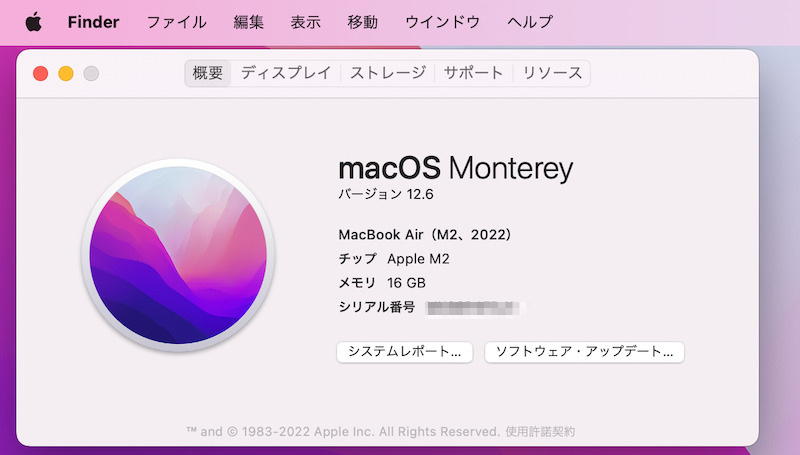
对于Apple Silicon,会显示芯片名称。
▼搭载Intel处理器的Mac
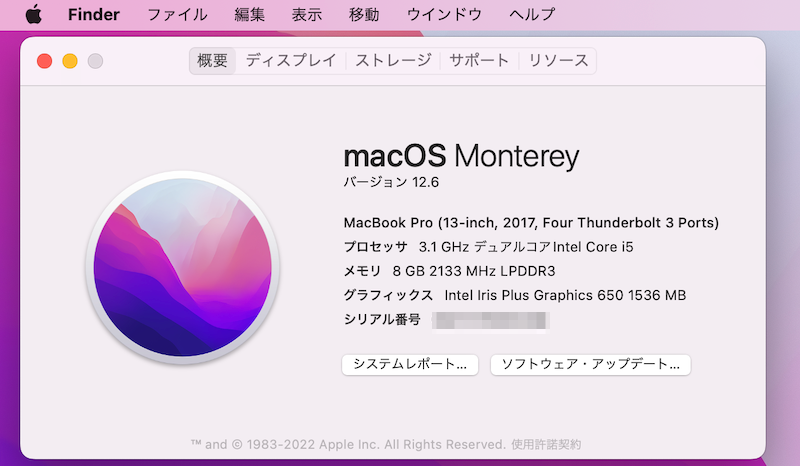
如果是 Intel,则显示处理器名称。
前提:Android模拟器基础知识和安全
Android 模拟器可让您在 Mac 上享受 Android 应用程序。
[什么是Android模拟器?] – 模拟器(意思:模仿)。指在计算机上运行虚拟Android操作系统的软件。
非常适合那些想玩 Android 游戏但没有智能手机的人。
顺便说一句,由于Android操作系统本身是开源的,因此模拟器并不是非法软件。
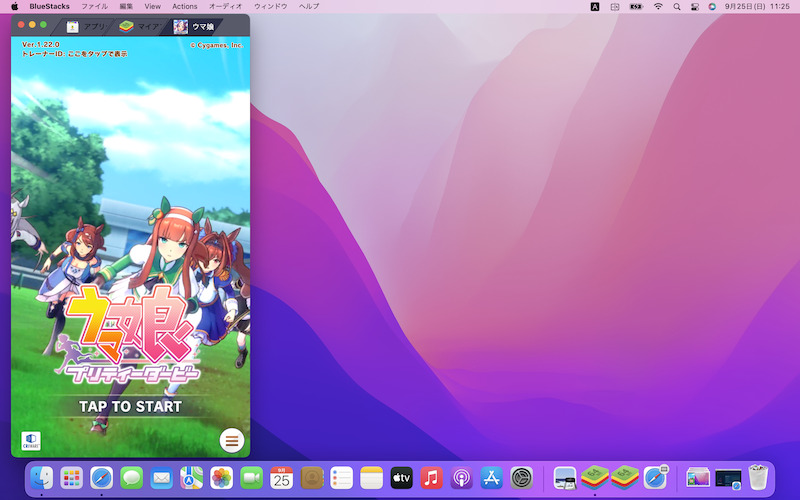
在 BlueStacks 上玩 Uma Musume 的示例。
虽然它是一个如此方便的Android模拟器,但也有一些需要注意的地方。
以下是优点/缺点的摘要。
优点 – 在电脑上舒适地玩游戏
有两个主要好处。
- 即使您没有智能手机也可以玩该应用程序
- 可以在大电脑屏幕上运行
即使只能在智能手机上玩的游戏也可以使用模拟器在电脑大屏幕上玩。
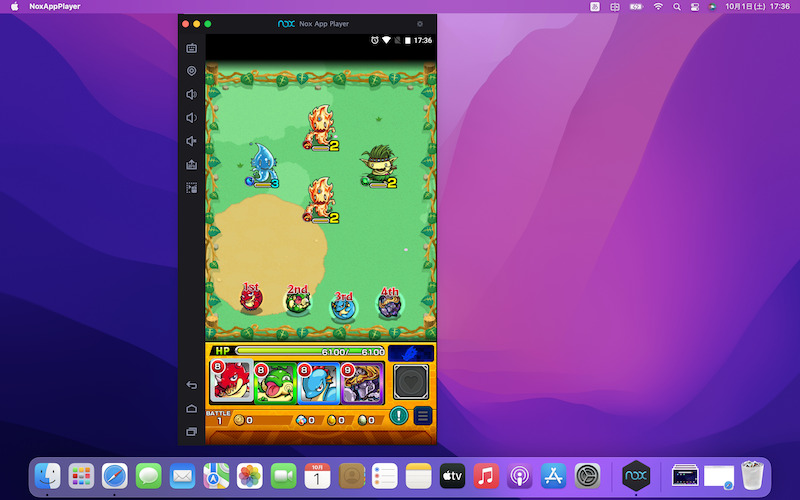
在 NoxPlayer 上播放的《怪物弹珠》的屏幕截图。
此外,如果您是 Mac 用户,许多人可能会使用 iPhone 作为智能手机。
当您想要运行仅与 Android 兼容的应用程序时,模拟器也很有用。
缺点 – 并非所有应用程序都能完美运行
存在三个主要缺点。
- 整体运行缓慢
- 应用程序出现的问题需要您自行解决。
- 旧的 Android 操作系统版本(某些应用程序可能无法运行)
在大多数情况下,该应用程序的运行速度比实际的 Android 智能手机慢。
另一方面,中端智能手机的价格约为 50,000 日元。
因此,如果您要从头开始设置环境,在某些情况下最好购买普通的 Android 智能手机。
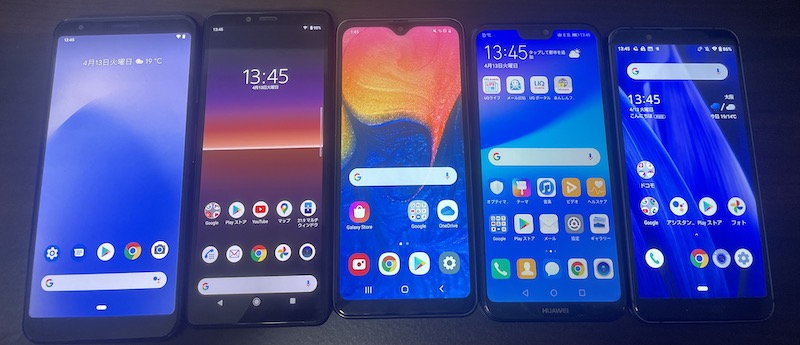
如果您寻找二手产品,例如在 Mercari 上,您会发现它甚至更便宜。
此外,许多 Android 模拟器是由不隶属于 Google 或应用程序提供商的第三方公司开发的。
因此,玩游戏时出现的任何问题均不在支持范围内,您必须自行承担解决风险。
根据游戏的不同,使用各种模拟器工具是被使用条款禁止的,最坏的情况下,还有被封禁(账号暂停)的风险。

例如,违反 Pokémon GO 服务条款的行为之一是使用模拟器(参考)。
这是有关 Android 模拟器的基本信息。
从现在开始,我们将介绍专门推荐的软件。
推荐①:BlueStacks
该软件由美国Bluestack Systems公司提供,是一款历史悠久的Android模拟器。
下载 蓝叠
蓝叠
不支持配备 Apple 芯片(M1、M2 等)的 Mac。
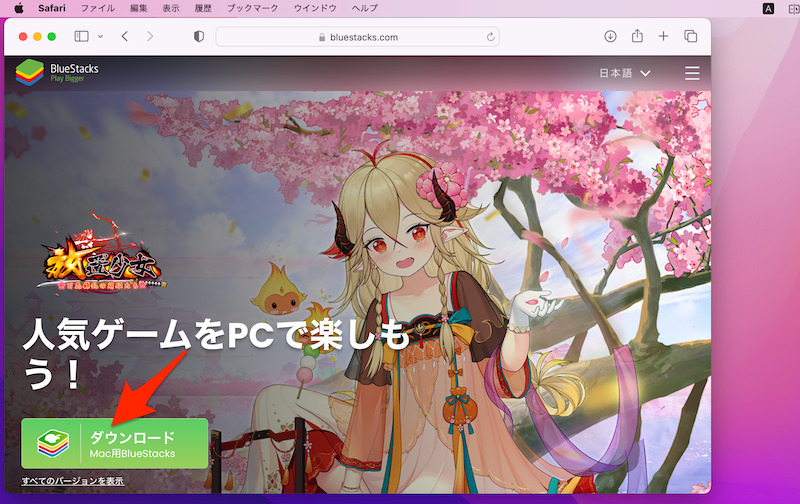
BlueStacks官网下载界面。
 您可以通过在 Play 商店中搜索并安装应用程序来在 Mac 上玩 Android 游戏。
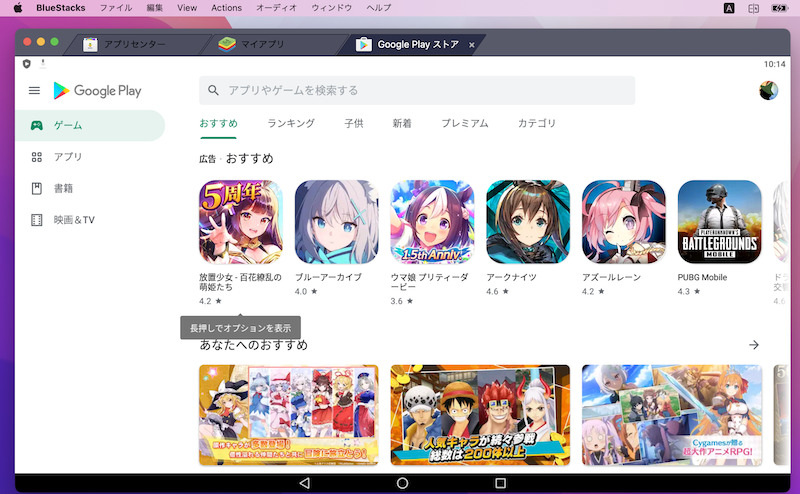
Play 商店顶部屏幕。
扮演乌玛娘的例子。
BlueStacks 具有很好的兼容性,例如 即使无法使用类似软件启动的游戏也能正常运行。
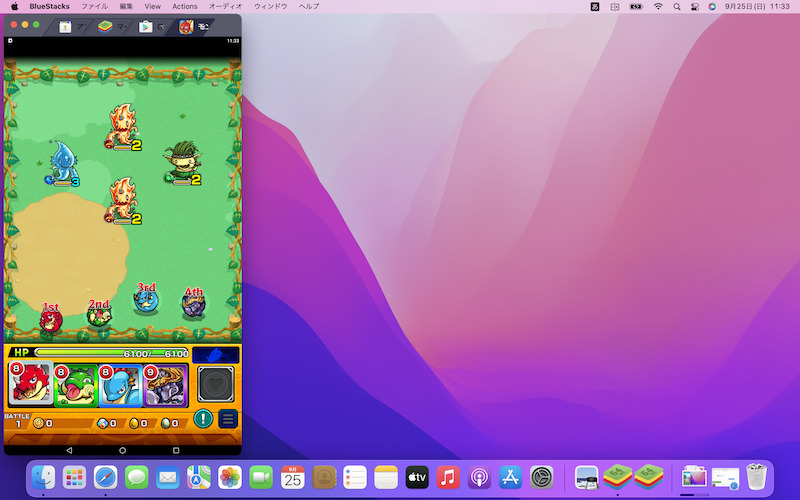
玩《怪物弹珠》的示例。
BlueStacks 菜单栏有专门的操作菜单。
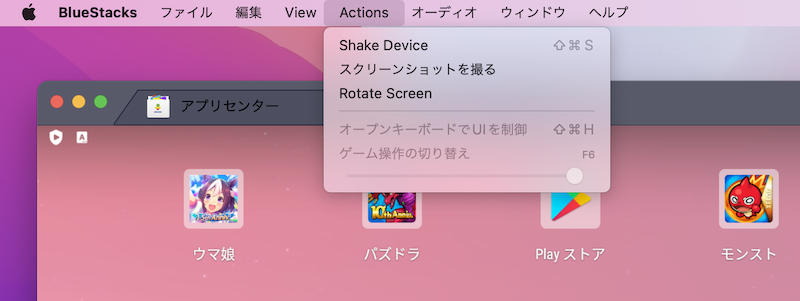
这是主菜单。
没有像Windows版本那样的“多实例管理器”或“同步操作”,功能也相当有限。
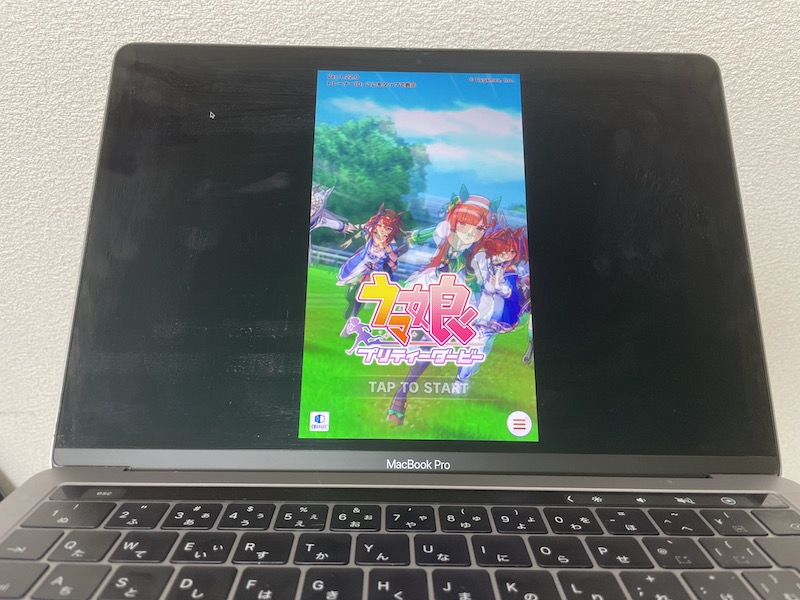
如果我要使用它,我可能会使用全屏功能。
虽然很少有模拟器可以在 Mac 上运行良好,使用 BlueStacks,您可以玩 Android 应用程序。
其他 如果它与夜神播放器不兼容,请尝试使用此替代方案。
详细使用方法请参见相关文章【如何使用BlueStacks!在电脑上使用 Android 模拟器玩游戏] 进行了解释。
推荐②:夜神玩家
该软件由香港 Nox Digital Entertainment 提供,自 2017 年左右开始在日本发行。
下载夜神玩家
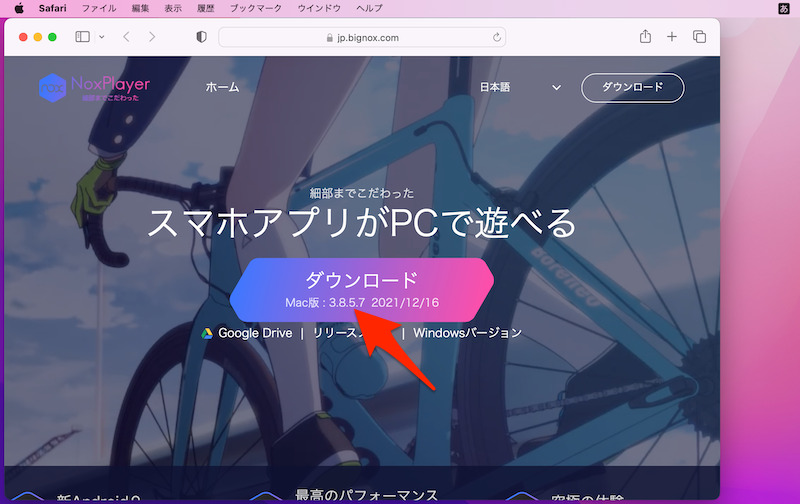
夜神模拟器官网下载画面。
此外夜神玩家官方支持页面系统运行环境如下所示。
- Mac 操作系统版本为 10.9 或更高版本
- Mac 不得配备 Apple 芯片(M1、M2 等)
- “安全和隐私”下允许的内容
特别是,如果不操作第三点,可能会出现启动画面停在99%的问题。
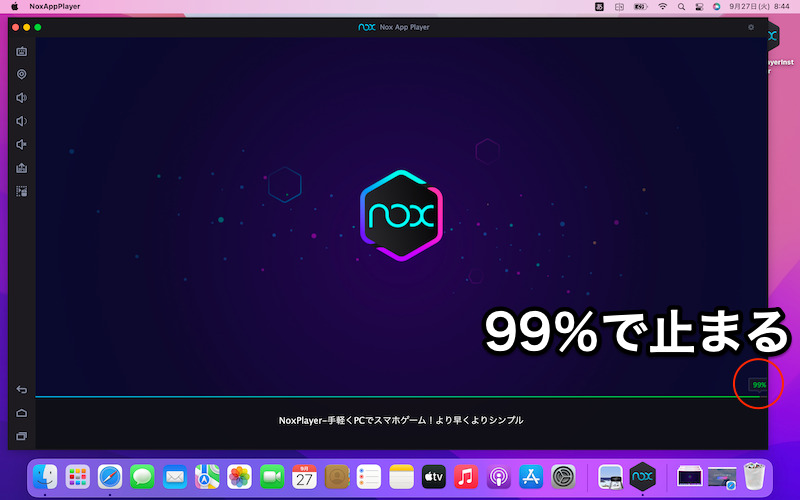
启动过程中,进度条卡在99%,无法前进。
您可以通过在 Play 商店中搜索并安装应用程序来在 Mac 上玩 Android 游戏。
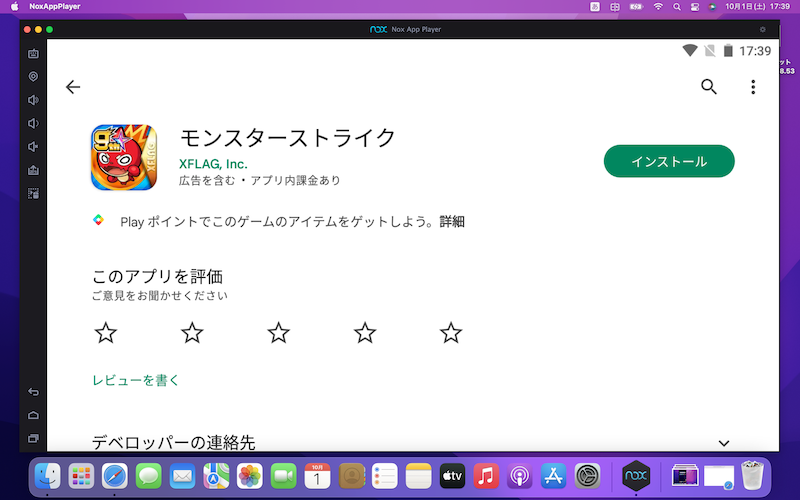
搜索《怪物弹珠》的示例。
玩《怪物弹珠》的示例。
NoxPlayer在屏幕侧面有专门的操作菜单。
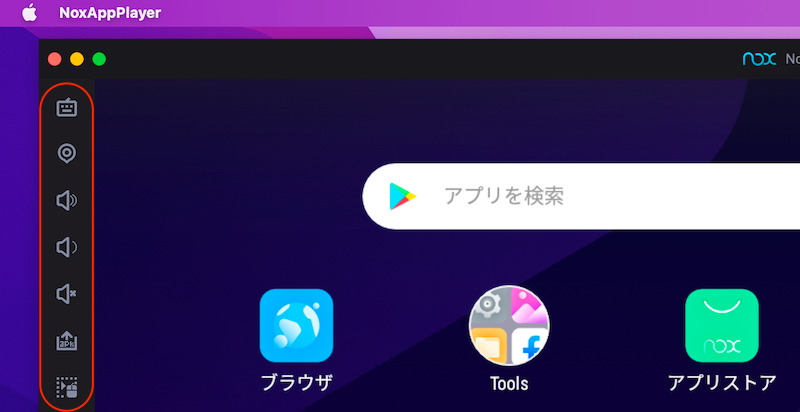
这是菜单列表。
虽然它不像Windows版本那样具有“多重播放”和“多重同步”,但Mac版本中也可以使用“虚拟按键”和“脚本”等类似模拟器的功能。
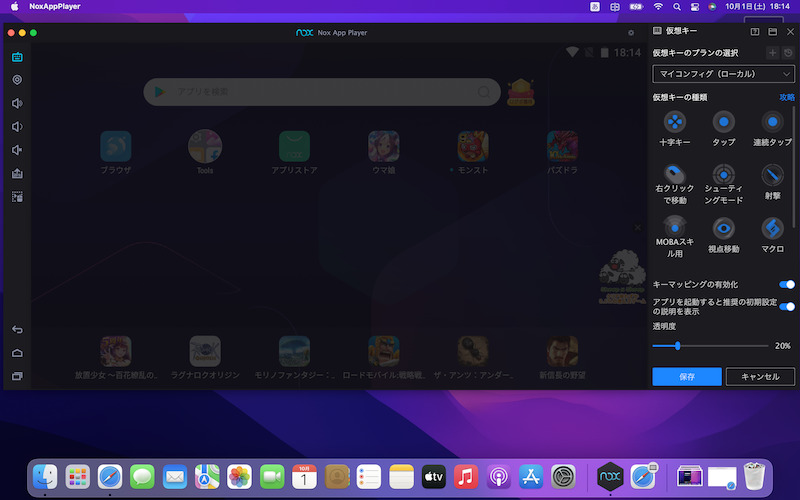
虚拟按键屏幕。
虽然很少有模拟器可以在 Mac 上运行良好,使用NoxPlayer,您可以玩Android应用程序。
其他如果它与 BlueStacks 不兼容,请尝试使用此替代方案。
详细使用方法请参见相关文章【如何使用夜神播放器!在计算机上使用 Android 模拟器玩游戏] 进行了解释。
推荐③:Android Studio(适用于M1 Mac)
 安卓工作室是谷歌官方的Android模拟器。
即使配备 Apple 芯片的 M1/M2 Mac 也可以运行 Android 应用程序。
下载 安卓工作室
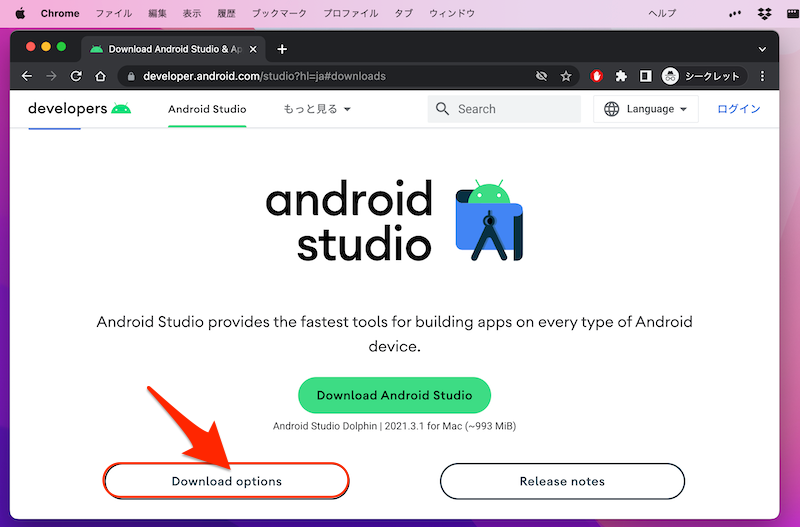
打开“下载选项”。
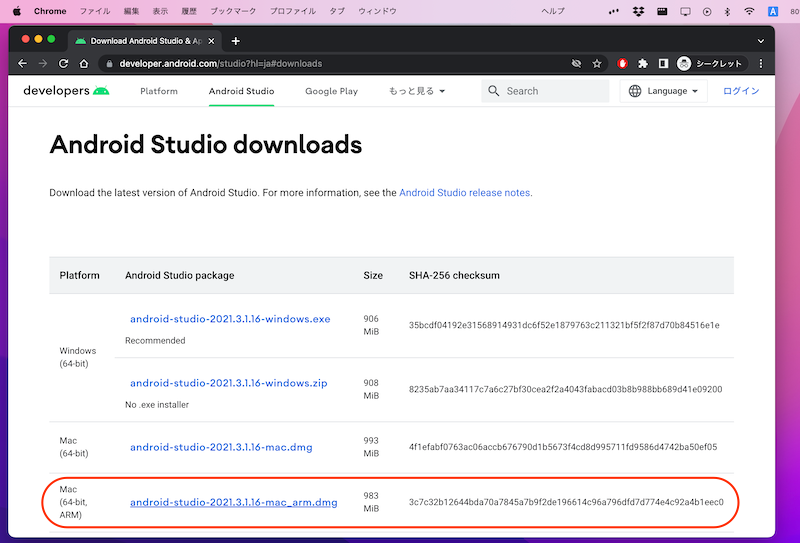
选择 Mac(64 位、ARM)的下载链接。
对于初始设置,只需按照屏幕上的说明进行操作即可。
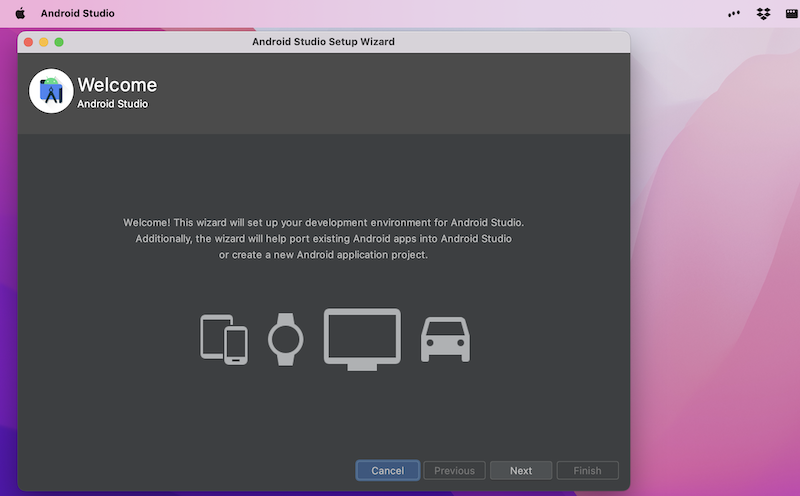
从顶部屏幕添加并运行 Android 模拟器。
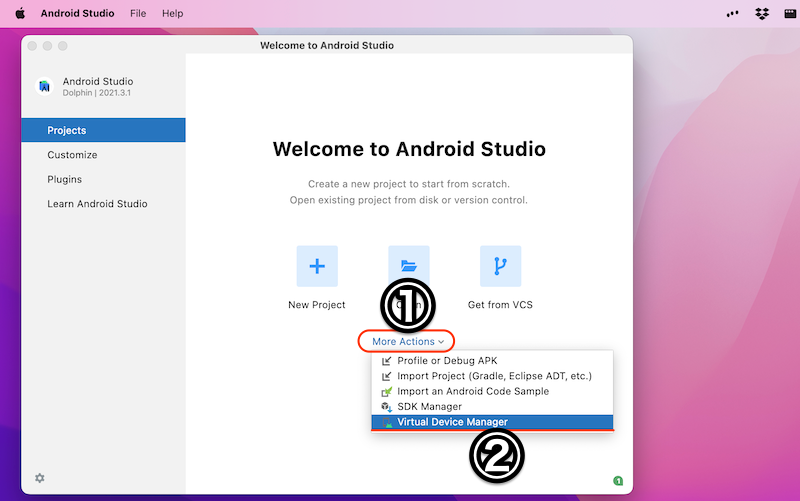
选择“更多操作”→“虚拟设备管理器”。
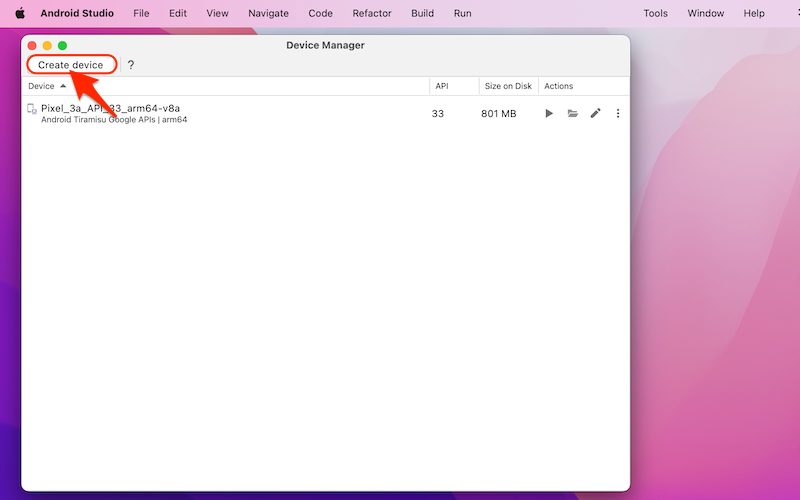
从“创建设备”添加虚拟设备。
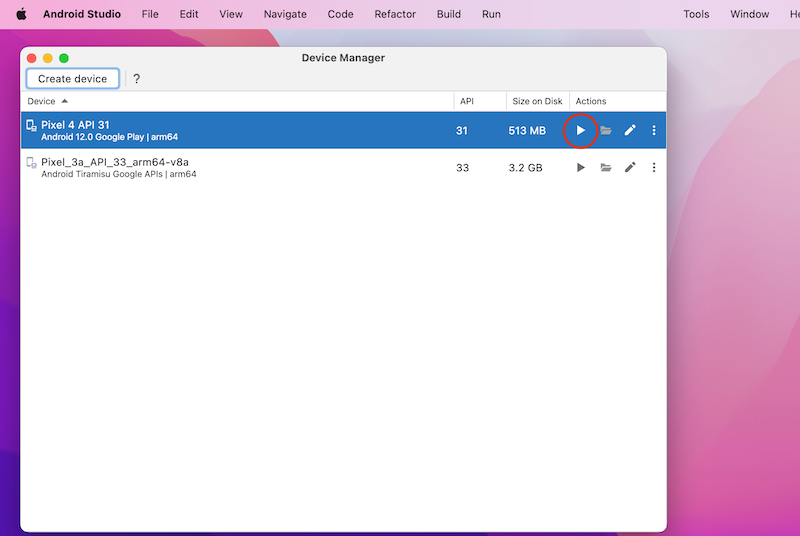
运行添加的 Pixel 4 模拟器的示例。
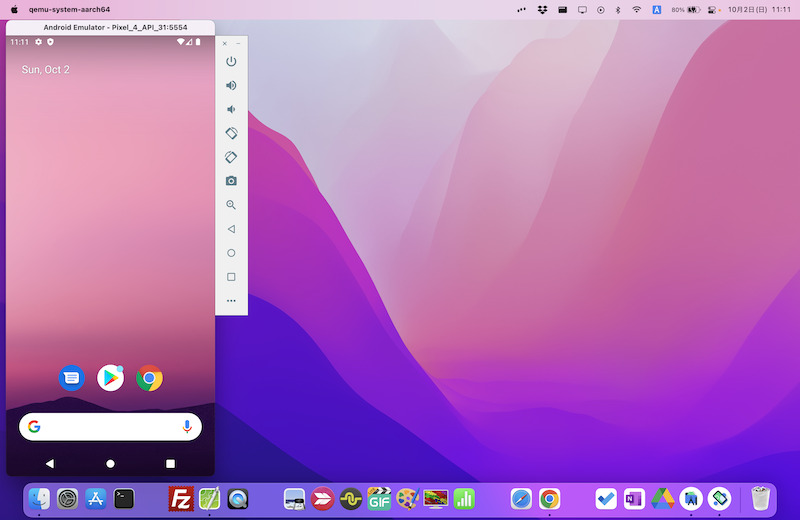
Pixel 4 主屏幕的示例。
您可以通过在 Play 商店中搜索并安装应用程序来在 Mac 上玩 Android 游戏。
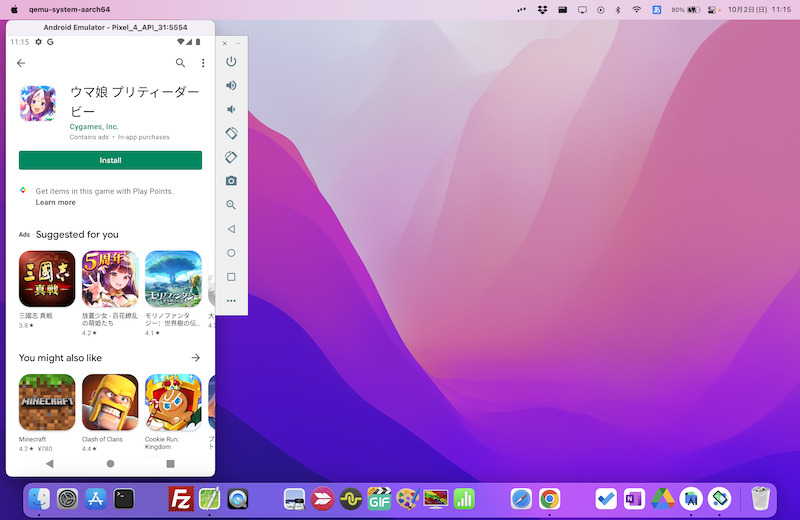
搜索 Uma Musume 的示例。
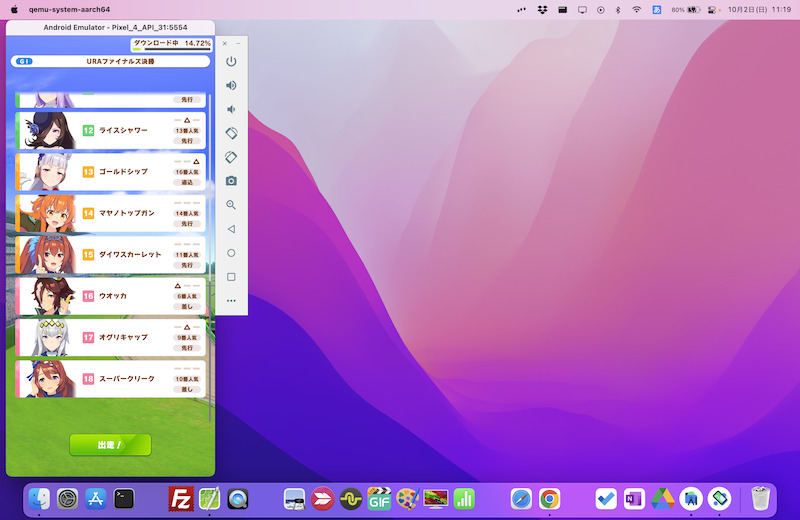
扮演乌玛娘的例子。
虽然初始设置有点麻烦,但它是一个很有价值的选择,也适用于配备 Apple 芯片的 M1 和 M2 Mac。
如果您使用的是最新的 Mac,请尝试一下。
详细使用方法请参见相关文章【如何在M1 Mac上使用Android Studio!使用 Apple 芯片模拟器运行 Android 应用程序] 进行了解释。
参考:不推荐使用 Parallels Desktop 和 Boot Camp。
另一种选择是在 Mac 上运行 Windows 操作系统并玩 Windows 模拟器。
具体来说,在 Mac 上启动 Windows 有两种众所周知的方法:
然而,在我的环境中, Android 模拟器软件无法在运行 Parallels Desktop 的 Windows 上正常启动。
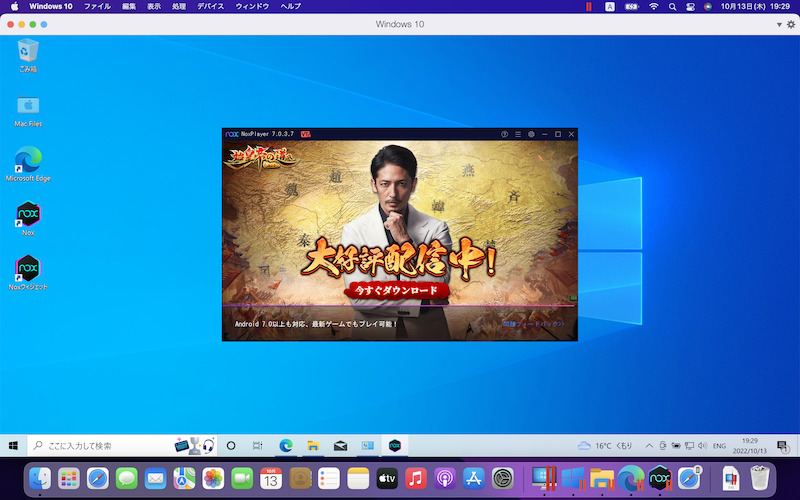
无法在运行 Parallels Desktop 的 Windows 上正确启动 NoxPlayer 的示例。
还 Boot Camp Assistant 目前仅兼容配备 Intel 处理器的 Mac,因此没有什么理由选择它。
补充:关于Android镜像软件的那些事
根据游戏的不同,您可能无法在模拟器上正确启动它。
如果您已经有 Android 设备,也可以通过将其镜像到电脑屏幕来进行游戏。
在这一部分中,我们将介绍该过程的两种模式。
如何将安卓屏幕镜像到电脑
如果您已经拥有 Android 设备并且想要投影到计算机屏幕上,我们推荐以下软件。
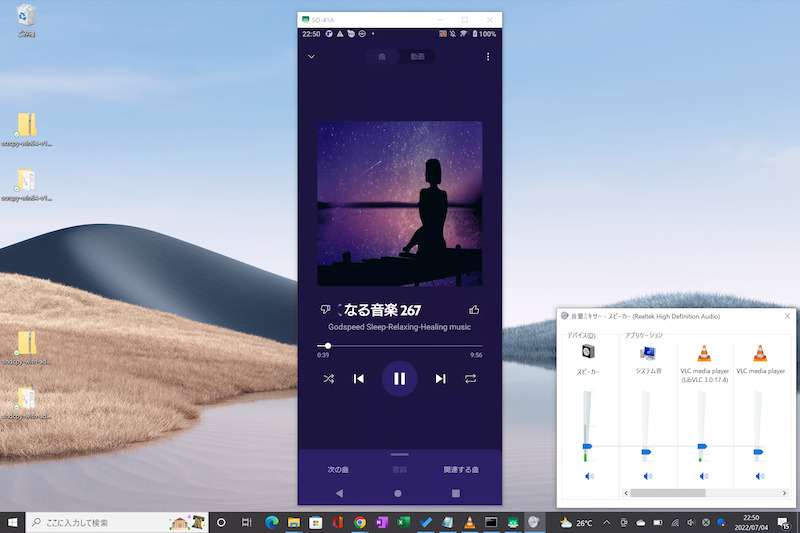
scrcpy 的屏幕示例。屏幕和音频都可以镜像到 PC。
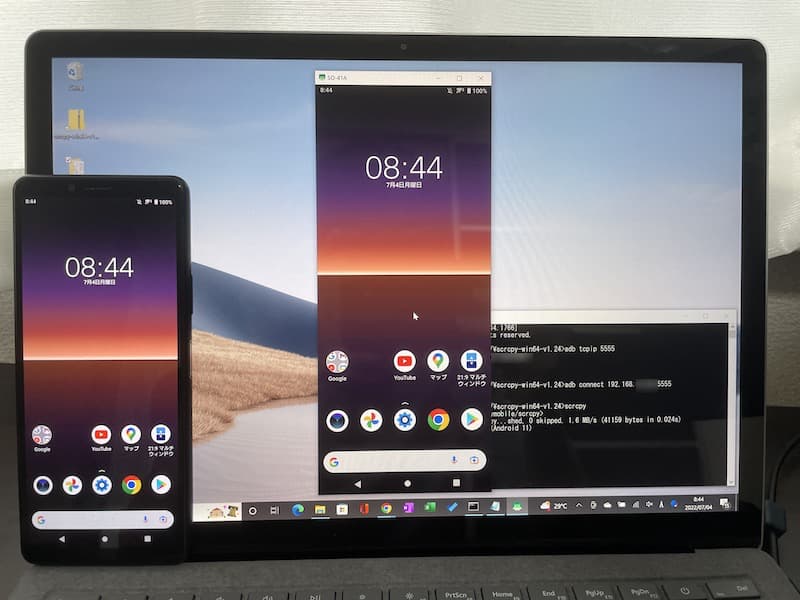
scrcpy 的屏幕示例。如果您在附近,还可以使用无线连接进行镜像。
详细解释请参考相关文章【如何在PC上操作Android!通过 USB 连接将屏幕/内部音频镜像到您的 PC] 进行了解释。
如何从远程位置进行远程操作
如果您想远程控制不在同一网络的智能手机,我们推荐两个软件。
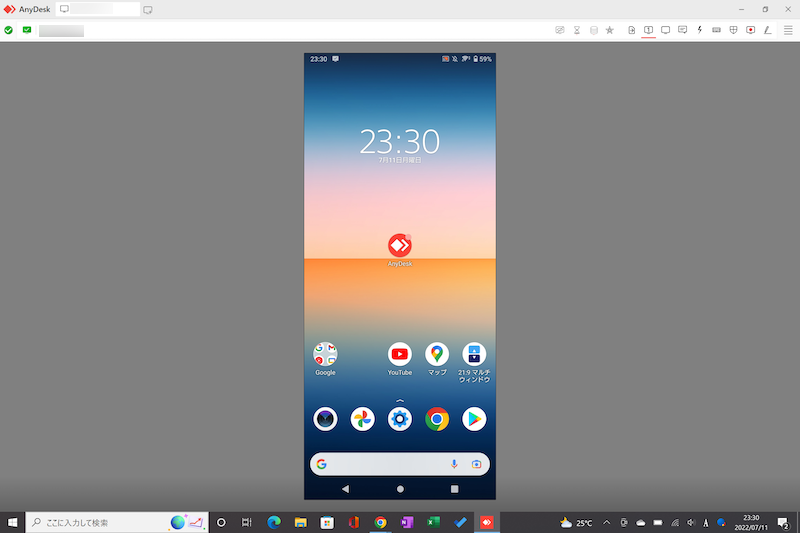
使用 AnyDesk 远程控制 Android 屏幕的示例。
它可以在多种情况下使用,例如“我想控制远方家庭成员的 Android 屏幕”或“我想控制工作时的 Android 屏幕”。
详细内容请参见相关文章【如何远程控制Android!从计算机远程控制您的智能手机] 进行了解释。
补充:如何在Mac上运行iPhone应用程序
对于配备 Apple 芯片的 M1/M2 Mac, 您可以在 App Store 中搜索并安装 iPhone/iPad 应用程序。
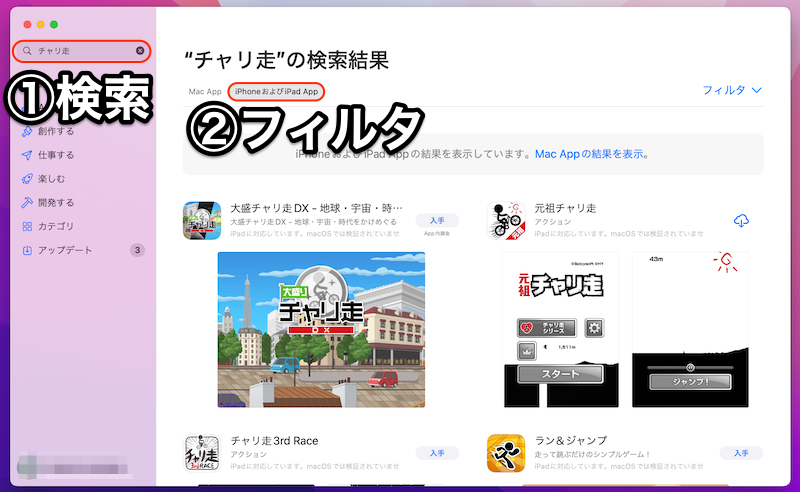
搜索“chari running”的示例。
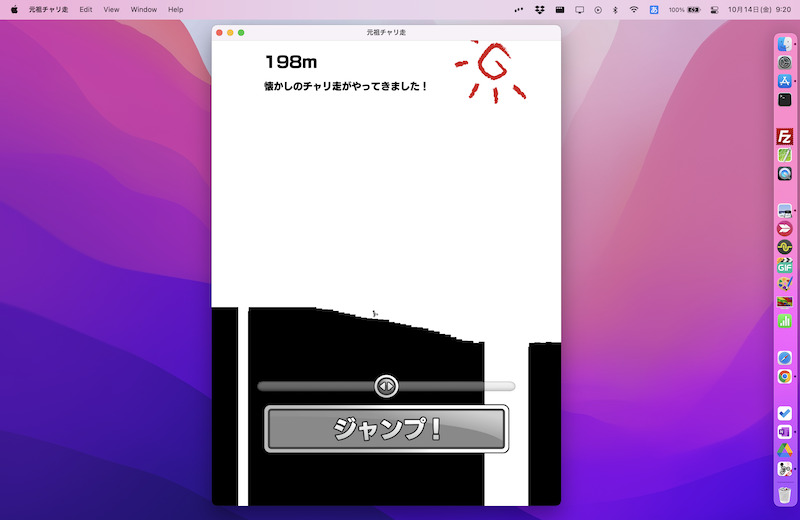
玩原始自行车跑步应用程序的示例。
请注意,某些应用程序可能被其开发人员隐藏在 Mac 上,因此并非所有 iPhone 应用程序都可以启动。
更详细的解释请参见相关文章【如何在 Mac 上运行 iPhone 应用程序!从 App Store 安装游戏] 进行了解释。
〆:在 Mac 上享受 Android 应用程序!
以上、如何在 Mac 上运行 Android 应用程序!使用模拟器玩 Google Play 游戏这就是解释。
如果您使用的是配备较旧 Intel 处理器的 Mac,BlueStacks 或夜神玩家。
如果您的 Mac 配备了最新的 Apple 芯片,请尝试 Android Studio。
参考蓝叠
参考夜神玩家
参考 安卓工作室