
在本文中:Mac上如何安装adb环境我会解释一下。
如果您被告知执行某些操作时需要 adb 环境,请看一下这篇文章。
前提:什么是adb命令?
一个安卓系统D漏洞乙ridge 是 Google 官方工具,允许对 Android 进行高级定制。
▼定制示例
- 制作SD卡内部存储
- 应用程序的完整备份
- 卸载无法正常删除的应用程序...等。
尽管看起来很困难,但它是一个相当容易操作的工具,即使是没有编程知识的普通用户也可以轻松操作。
Mac上搭建adb环境具体有四个步骤。
说明流程
步骤①
步骤②
步骤③-1
步骤③-2
步骤④
从现在开始,我将按顺序进行解释。
第 1 步:获取 Android Studio
目前,世界上有两种类型的 Mac。
- 采用 Apple 芯片的 Mac
- 配备英特尔处理器的 Mac
下载每个 Android Studio 有所不同,因此请确保您知道您使用的是哪款 Mac。
Apple Silicon 已从 2020 年底发布的部分型号开始引入。
菜单关于这款 Mac从显示的内容就可以看出。
▼采用 Apple 芯片的 Mac
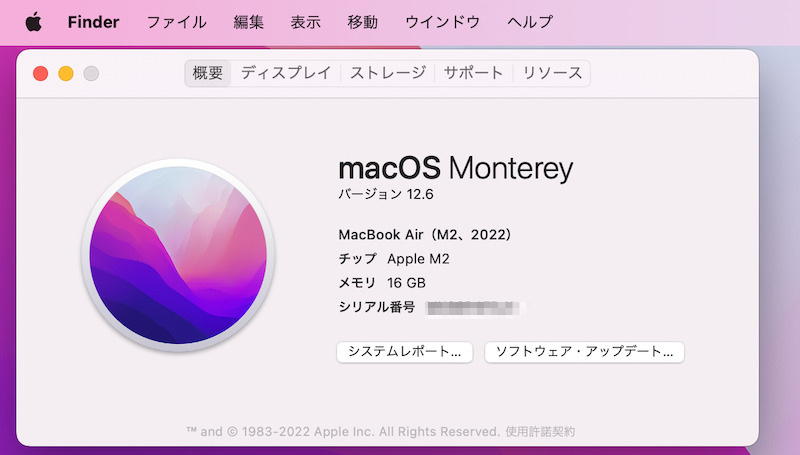
对于Apple Silicon,会显示芯片名称。
▼搭载Intel处理器的Mac
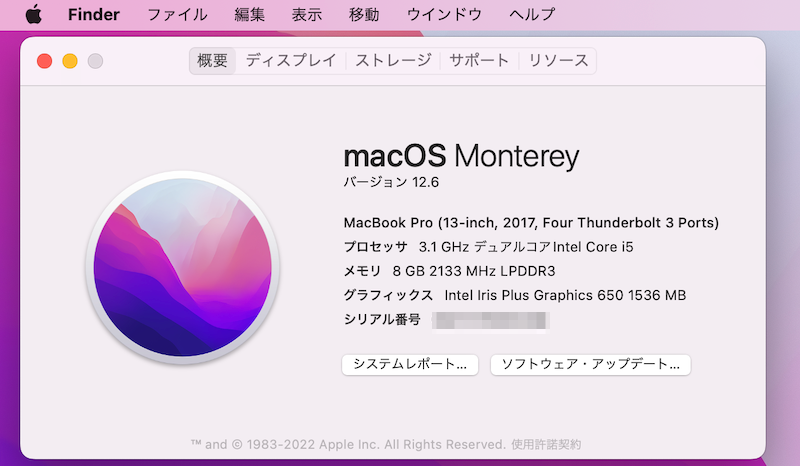
如果是 Intel,则显示处理器名称。
谷歌官方页面捻,下载Android Studio。
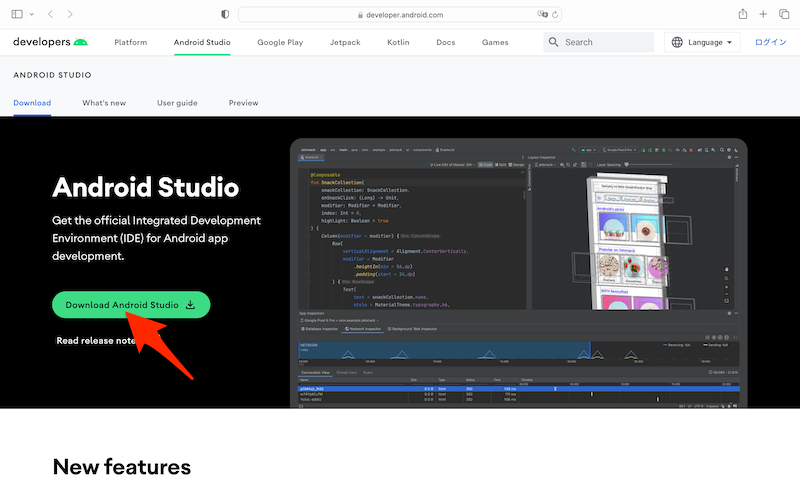
单击“下载 Android Studio”。
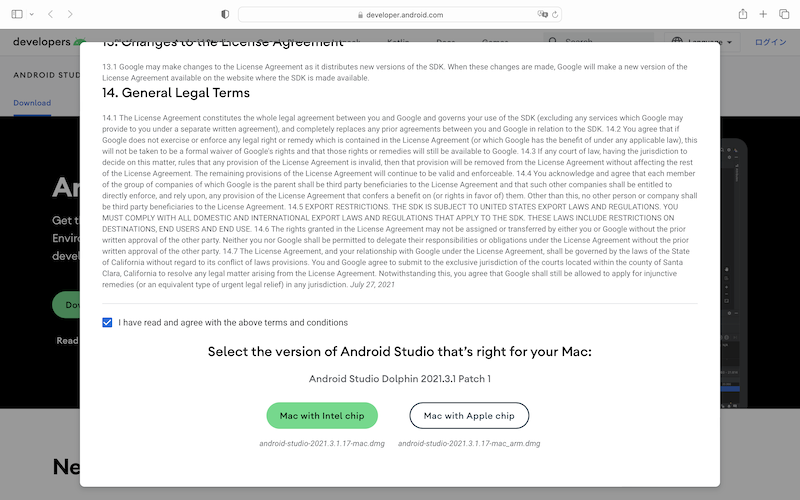
同意条款后,开始下载。
此时,该链接会根据您使用的 Mac 不同而有所不同。
打开下载的dmg文件,将 Android Studio 移至您的应用程序文件夹。
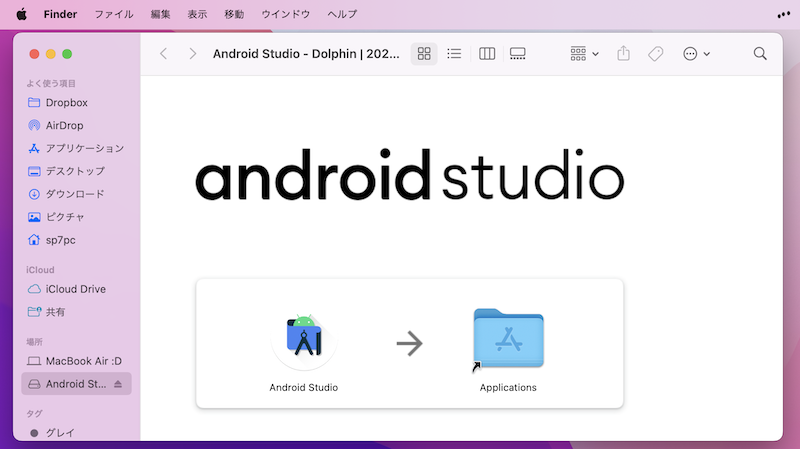
移动 Android Studio 应用程序的内容。
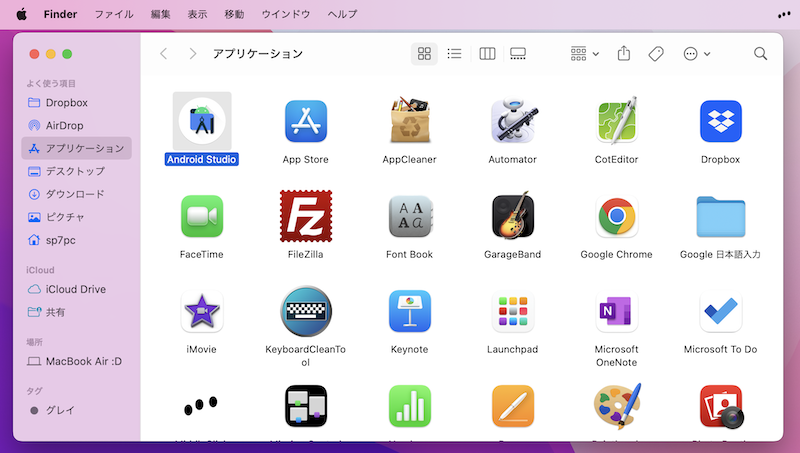
它将被添加到应用程序列表中。
让我们启动 Android Studio。
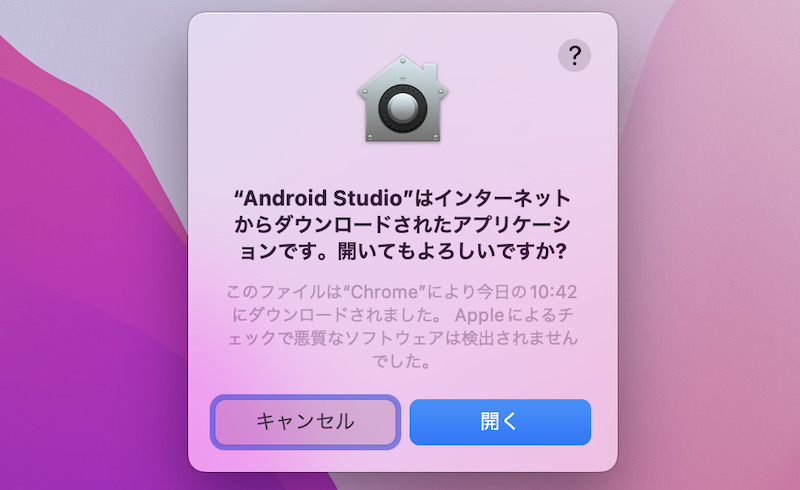
出现一条消息,但它会打开。
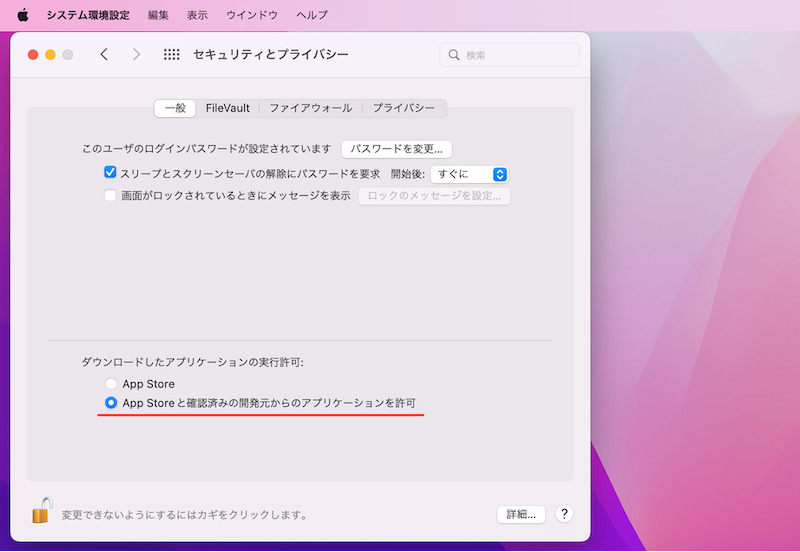
如果出现上述以外的消息并且您无法打开它, 需要系统偏好设置中“安全和隐私”的许可。
当您打开 Android Studio 时,作为继续初始设置的一种方式,不导入设置选择。
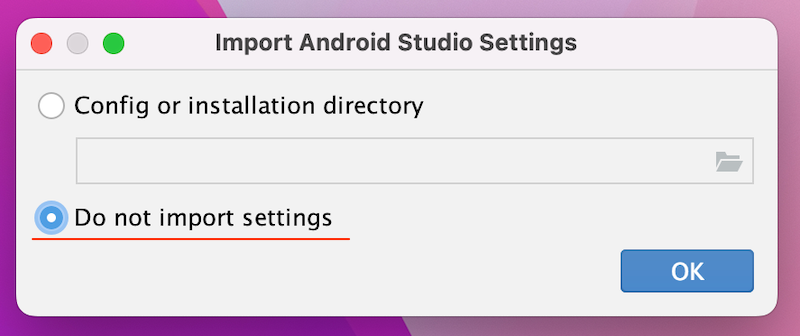
从那时起,请按照屏幕上的说明进行操作。下一个让我们继续吧。
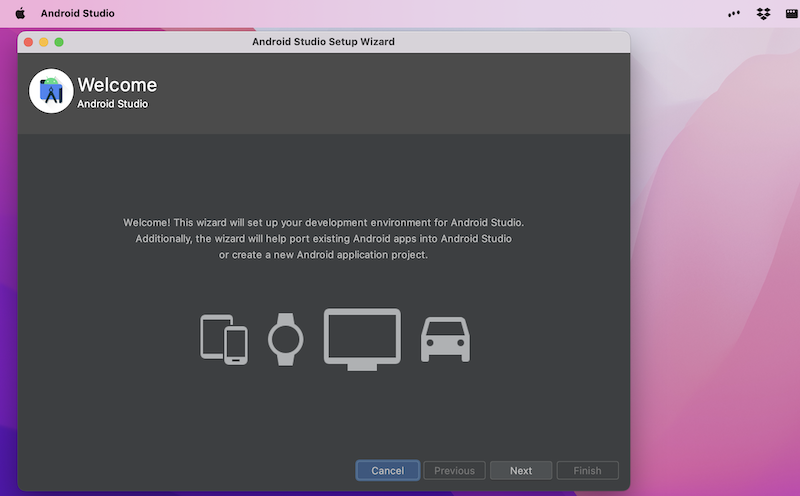
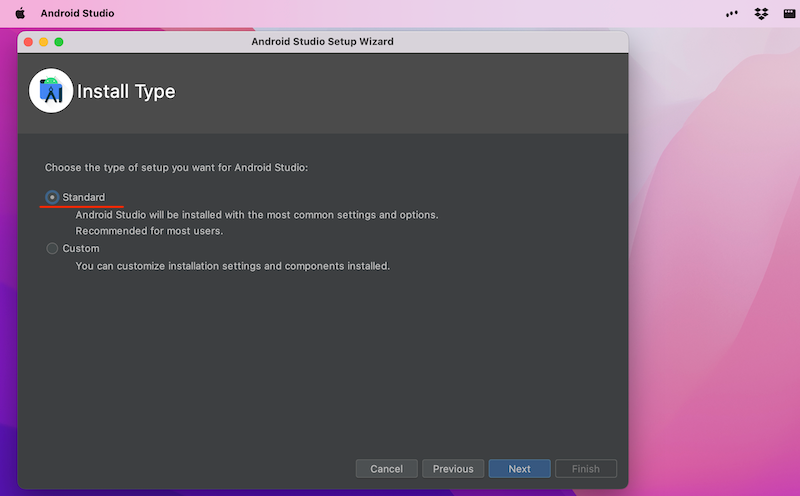
选择设置格式。基本上,标准就可以了。
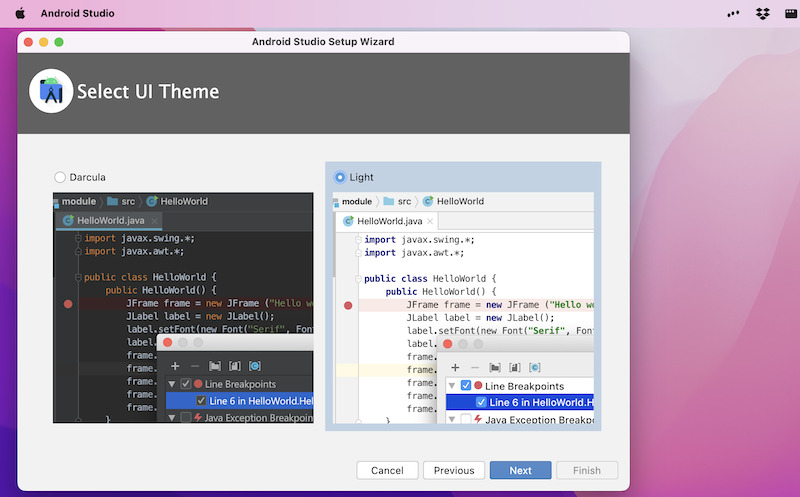
选择 UI 主题颜色。这是一个偏好问题,所以两者都可以。
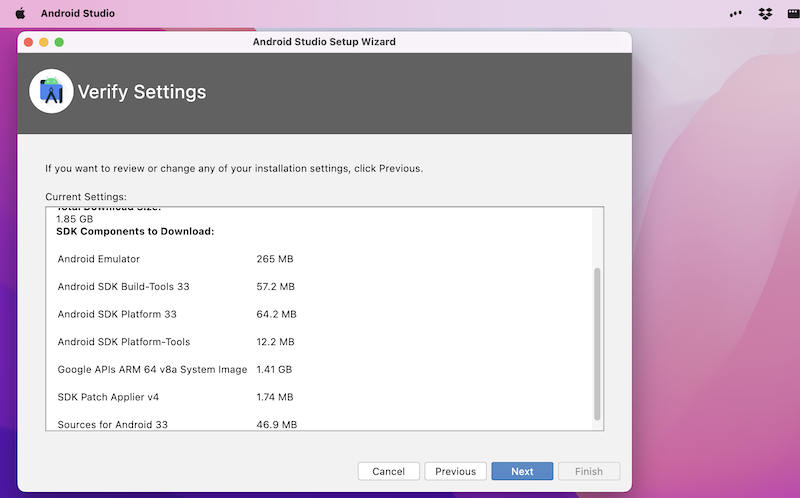
将显示要设置的项目和尺寸。
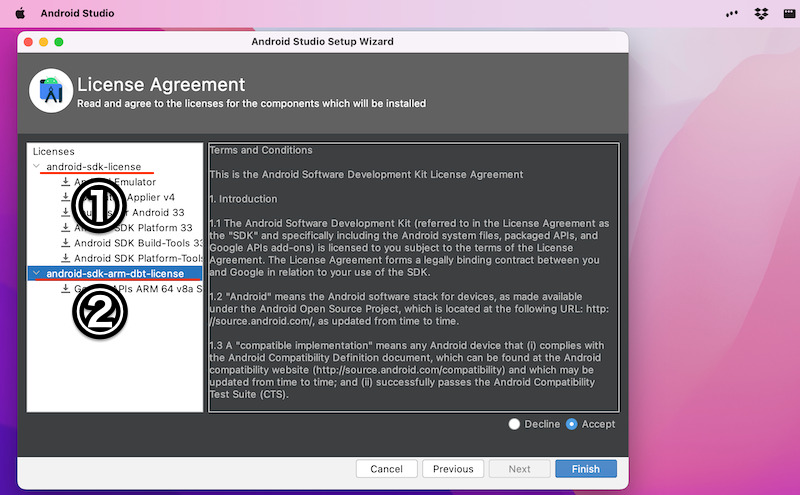
我同意许可。请注意,有两个位置。
最后结束如果显示就完成了。
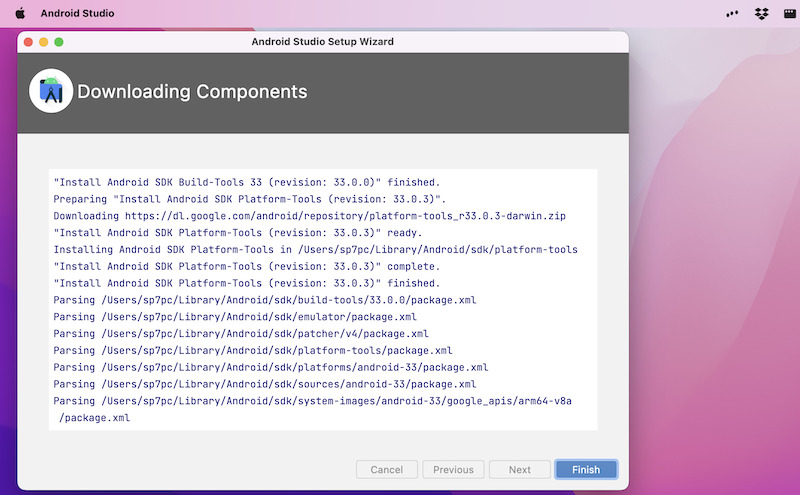
显示 Finish,表示该过程已完成。
将显示 Android Studio 主屏幕。
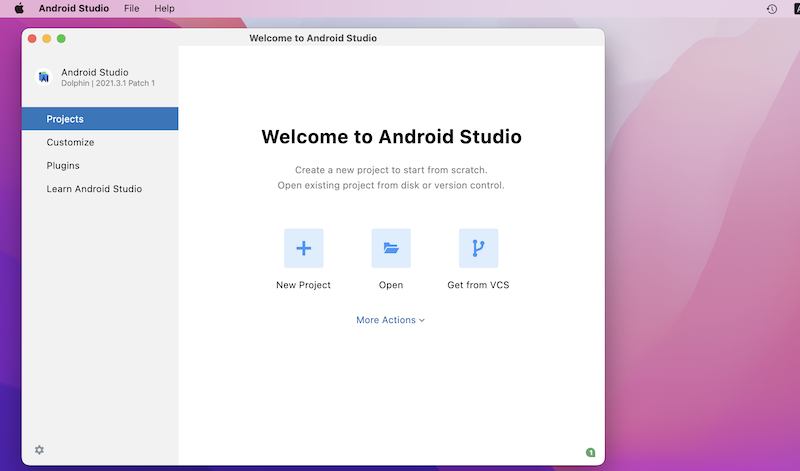
从菜单栏“Android Studio”偏好设置打开
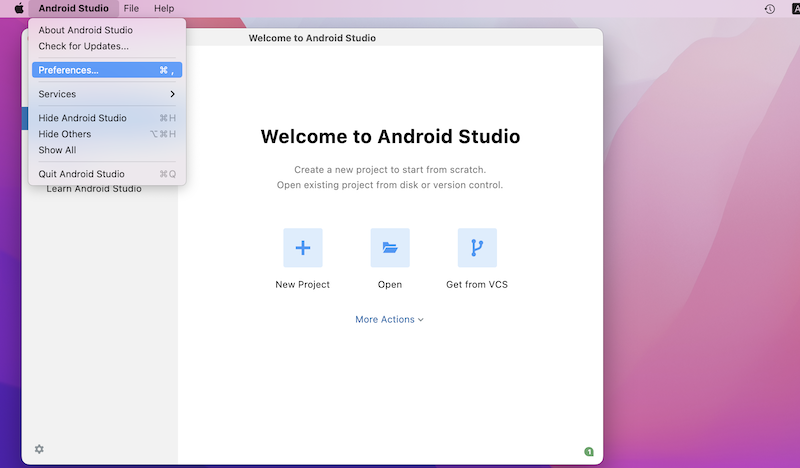
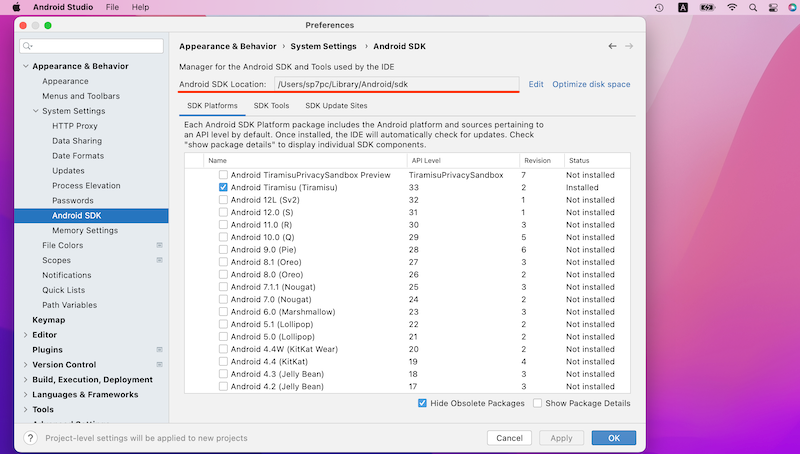
左窗格系统设置→安卓软件开发工具包检查“Android SDK Location”中显示的路径。
如果保持默认的话,会是这样的。
/Users/ユーザ名/Library/Android/sdk
步骤 2:检查默认 shell (zsh/bash)
在苹果机上 打开终端。
打开终端。
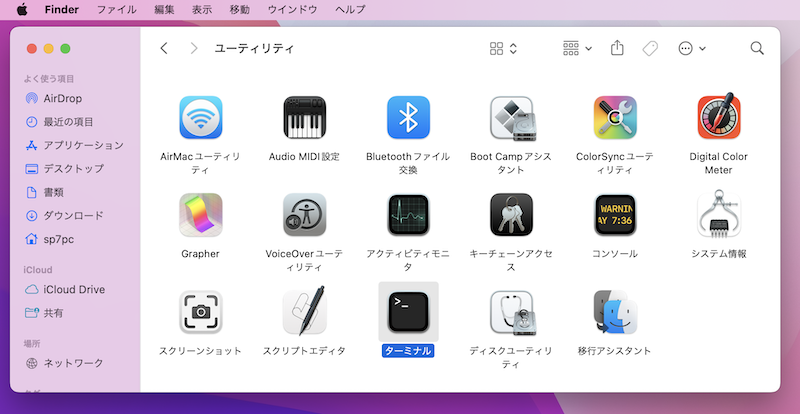
例如,您可以通过从应用程序列表中选择“实用程序”→“终端”来启动它。
检查 Mac 上的默认 shell 环境是“zsh”还是“bash”。
根据应用的不同,要重写的配置文件也有所不同。
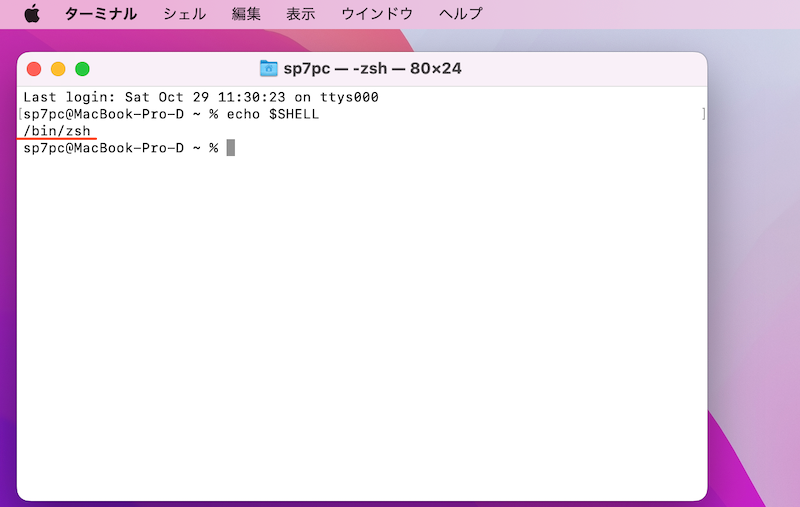
从 macOS Catalina 开始,默认 shell 环境已更改为“zsh”。
▼如果适用于zsh
“zsh”将显示在终端标题中。
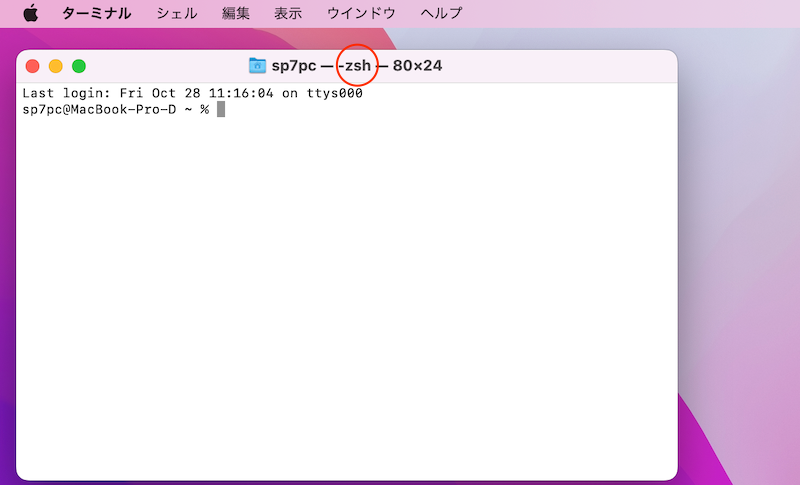
此外,当您使用以下命令显示默认 shell 时,会显示“zsh”。
echo $SHELL
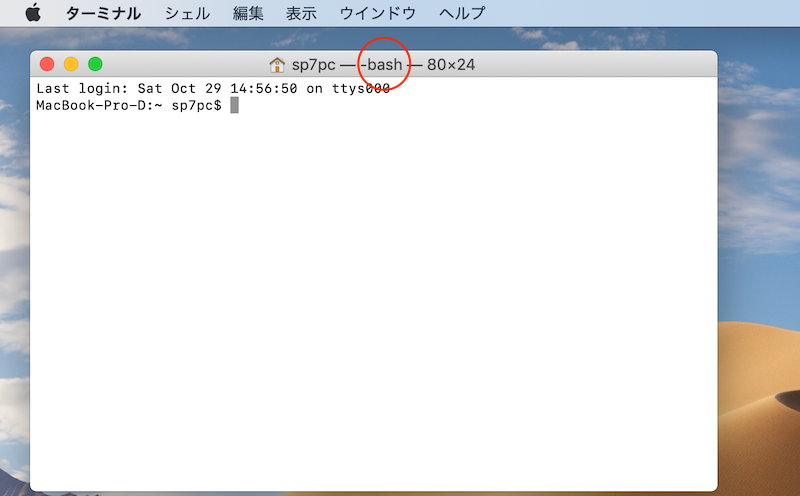
▼如果适用于bash
您应该在终端标题中看到“bash”。
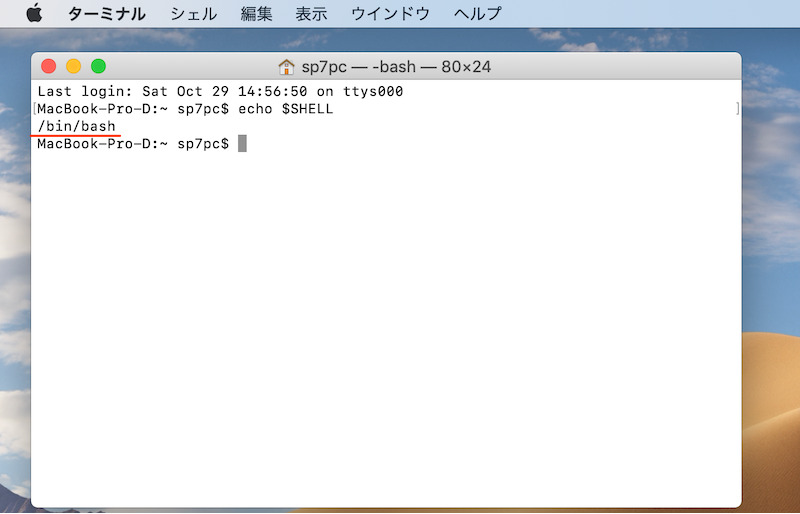
此外,当您使用以下命令显示默认 shell 时,会显示“bash”。
echo $SHELL
步骤 3-1:传递 adb 命令路径 – 对于 zsh
此内容适用于默认 shell zsh。对于 bash,请按照步骤 3-2 操作。
检查您的 shell 的配置文件是否已存在。
请在终端中运行以下命令。
cd ~
ls -a
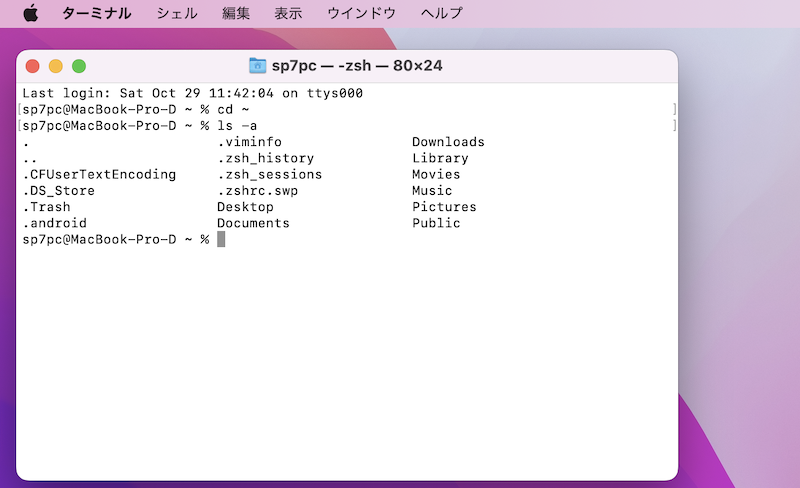
检查显示结果中是否存在.zshrc。
如果此处未显示 .zshrc,请创建它。
touch .zshrc
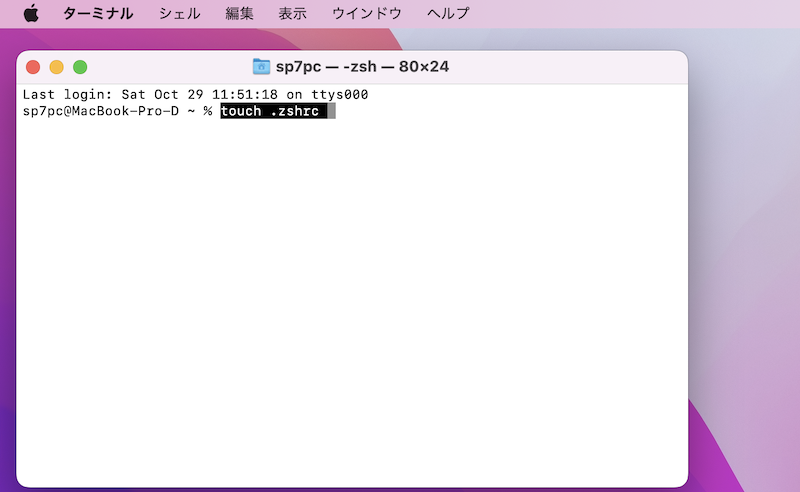
接下来,打开您创建的配置文件。
open ~/.zshrc
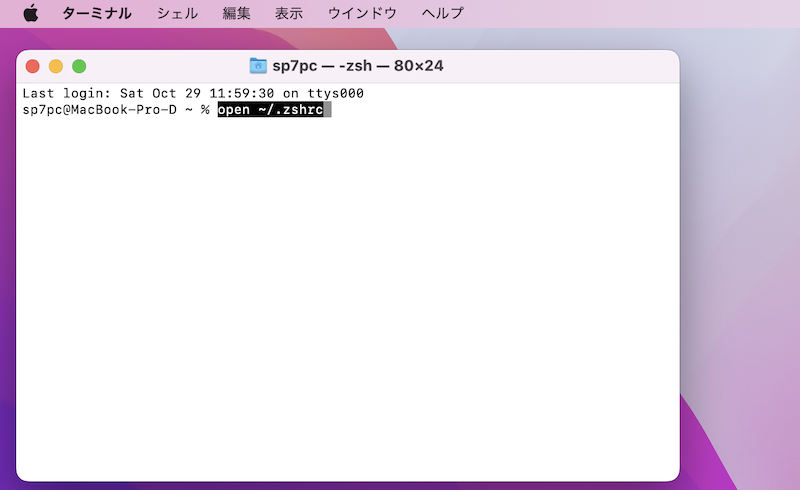
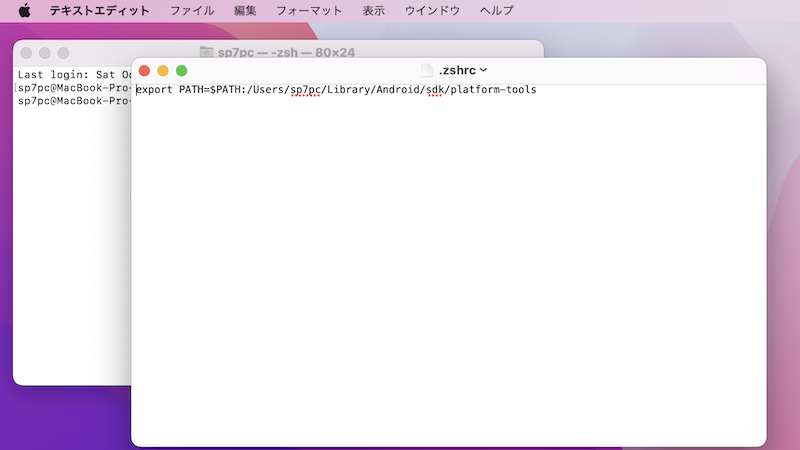
使用以下命令传递路径。
<Android SDK Locationの場所>将包含您在步骤 1 中确认的路径。
export PATH=$PATH:<Android SDK Locationの場所>/platform-tools
如果保持默认的话,会是这样的。
export PATH=$PATH:/Users/ユーザ名/Library/Android/sdk/platform-tools
“用户名”部分应该是您的 Mac 用户名。
进入后⌘+S用你的钥匙保存它。
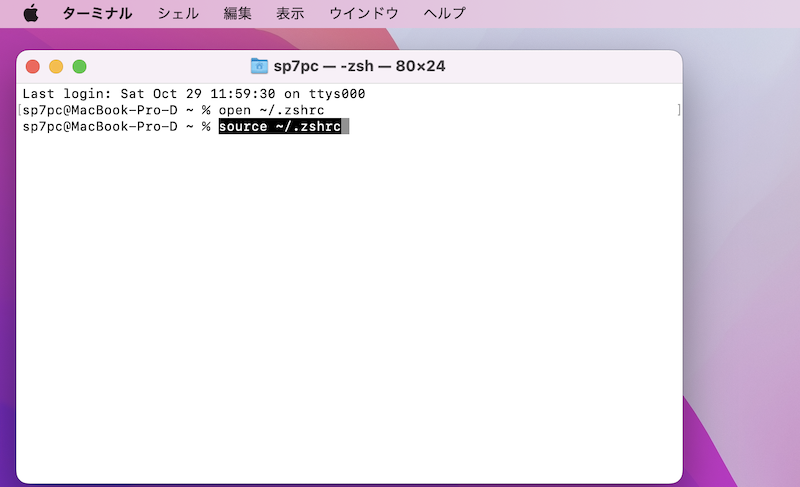
最后,使用以下命令反映更改后的路径和环境变量。
source ~/.zshrc
步骤③-2:传递adb命令路径 – 对于bash
此内容适用于默认 shell bash。对于 zsh,请按照步骤 3-1 操作。
检查您的 shell 的配置文件是否已存在。
请在终端中运行以下命令。
cd ~
ls -a
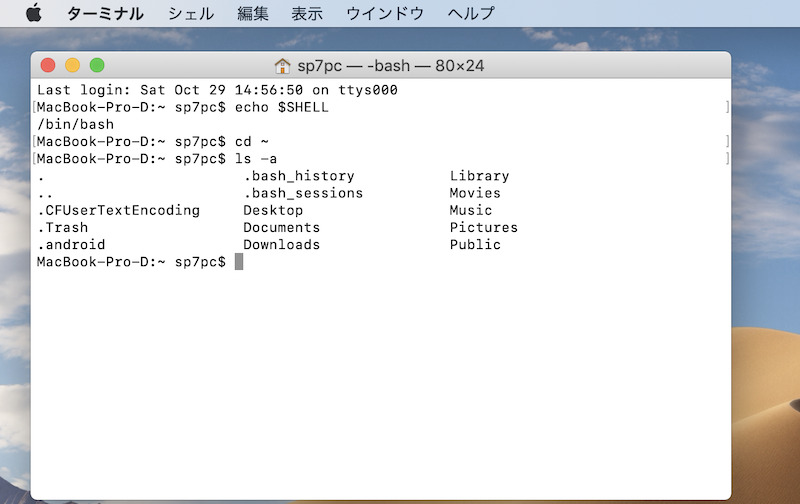
检查显示结果中是否存在.bash_profile。
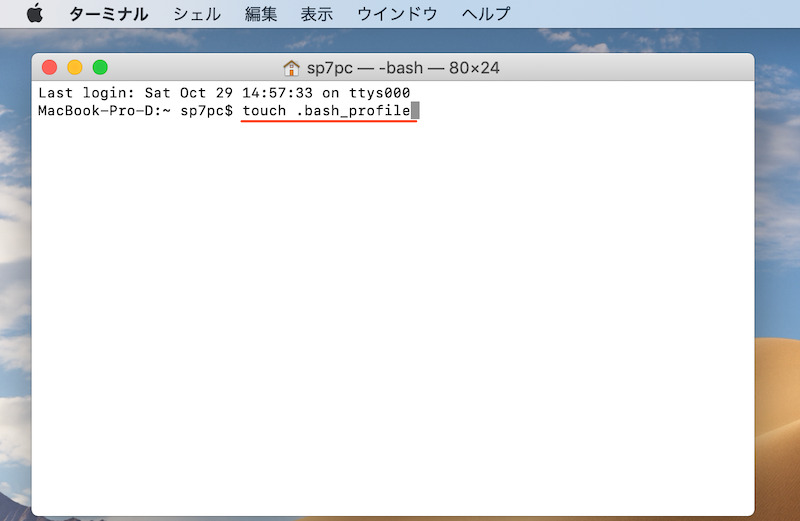
如果您在此处没有看到 .bash_profile,请创建它。
touch .bash_profile
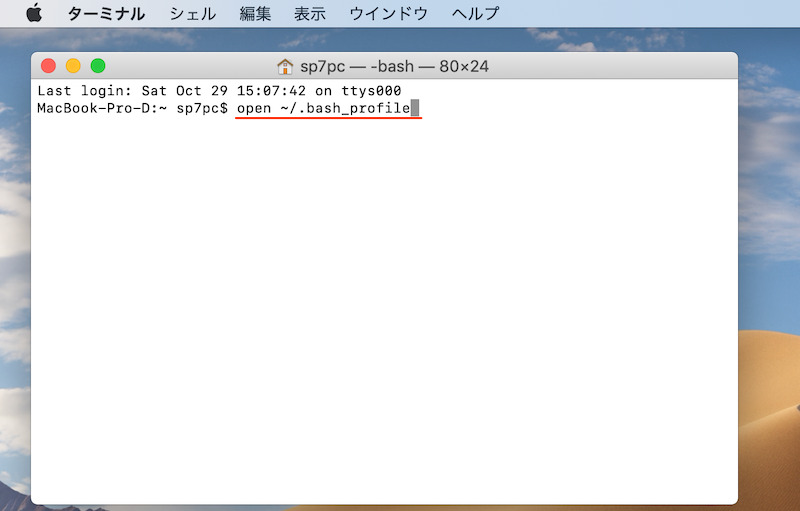
接下来,打开您创建的配置文件。
open ~/.bash_profile
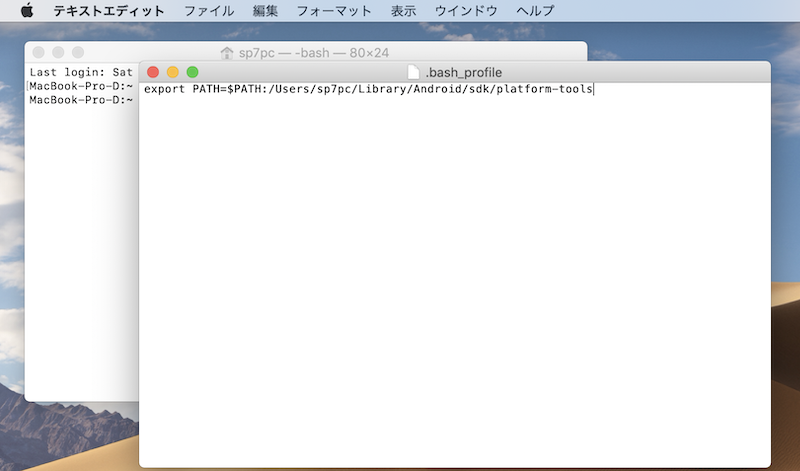
使用以下命令传递路径。
<Android SDK Locationの場所>将包含您在步骤 1 中确认的路径。
export PATH=$PATH:<Android SDK Locationの場所>/platform-tools
如果保持默认的话,会是这样的。
export PATH=$PATH:/Users/ユーザ名/Library/Android/sdk/platform-tools
“用户名”部分应该是您的 Mac 用户名。
进入后⌘+S用你的钥匙保存它。
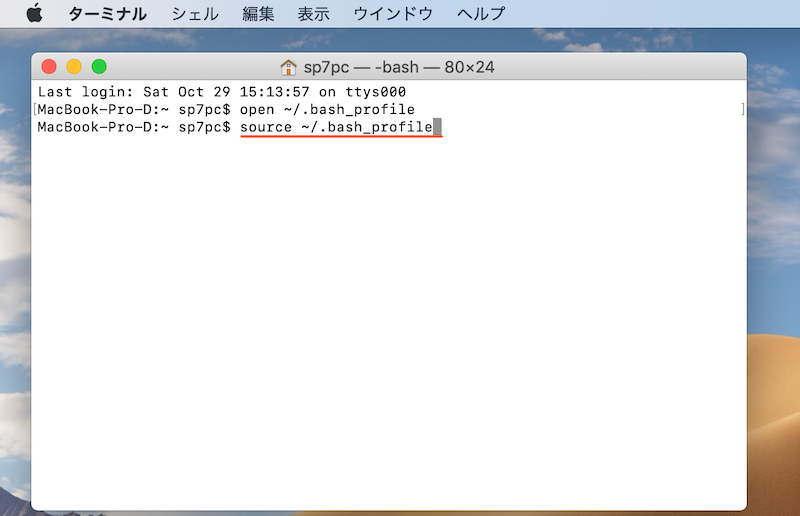
最后,使用以下命令反映更改后的路径和环境变量。
source ~/.bash_profile
步骤 4:验证 adb 操作
输入以下内容以验证 adb 命令是否正常工作。
adb
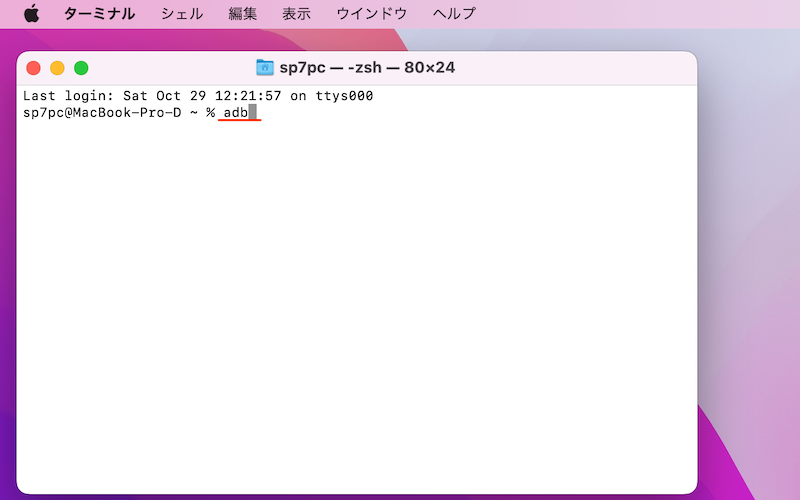
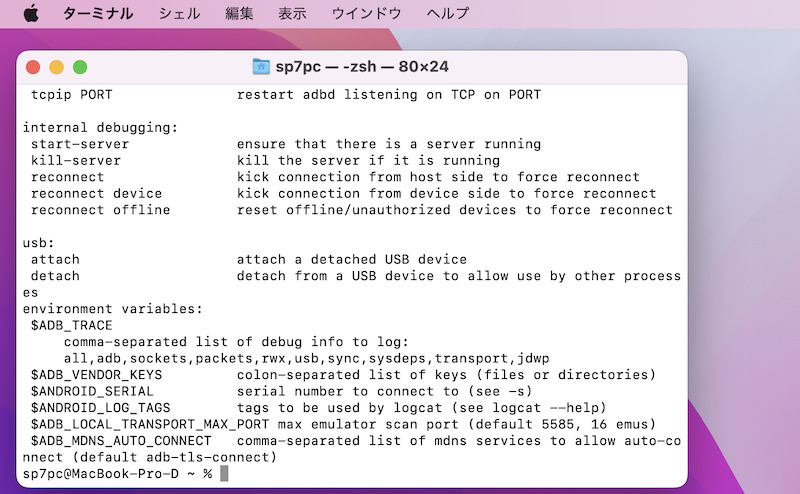
如果命令显示较长时间,则说明成功。
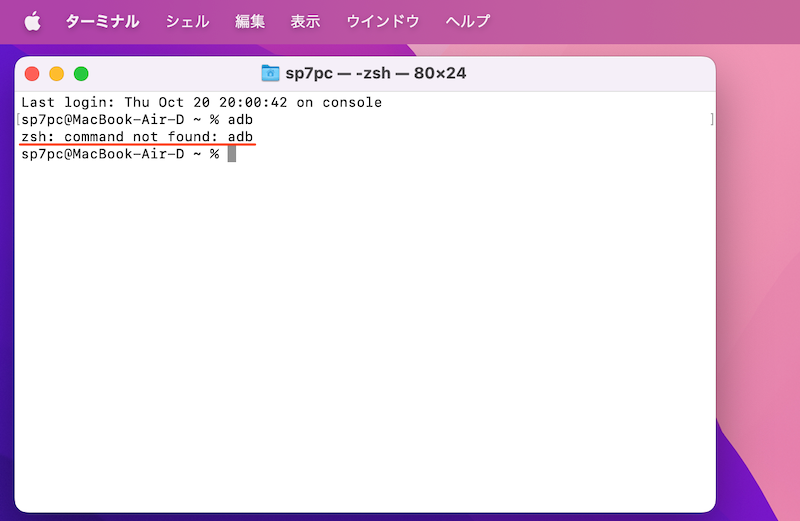
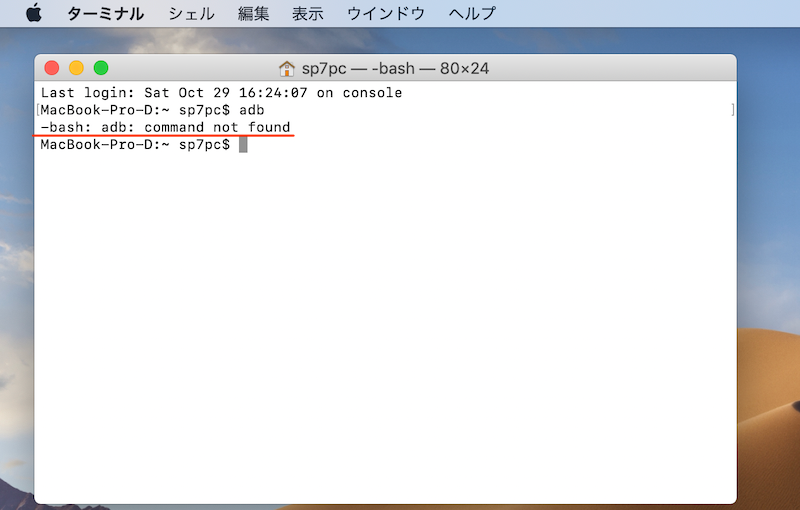
如果显示以下信息,则说明设置未正确完成。
检查传递路径的命令是否正确。
▼对于默认 shell zsh
zsh: command not found: adb
▼对于默认的 shell bash
-bash: adb: command not found
参考:如何连接Android并执行adb命令
我们将介绍实际执行adb命令时连接Android的步骤。
- 准备一根USB线
- 在开发者选项中启用USB调试
- 检查与 adb 设备的连接
1.准备一根USB线
您需要一根电缆来连接您的计算机和 Android。
根据智能手机 USB 端子(micro USB / Type C)的形状准备一个。
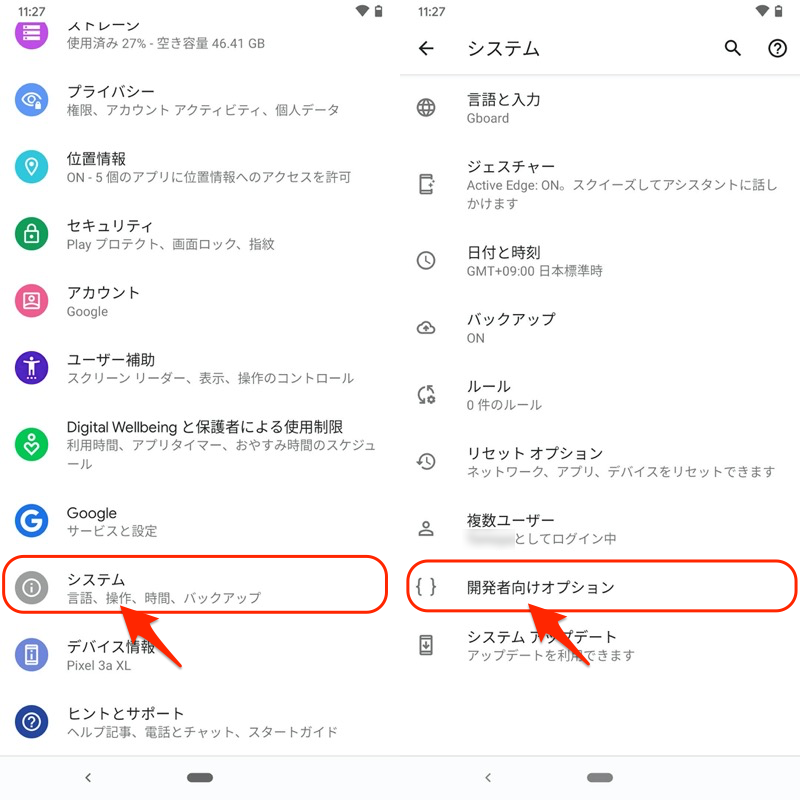
2. 在开发者选项中启用USB调试
在安卓上 设置系统从开发者选项打开
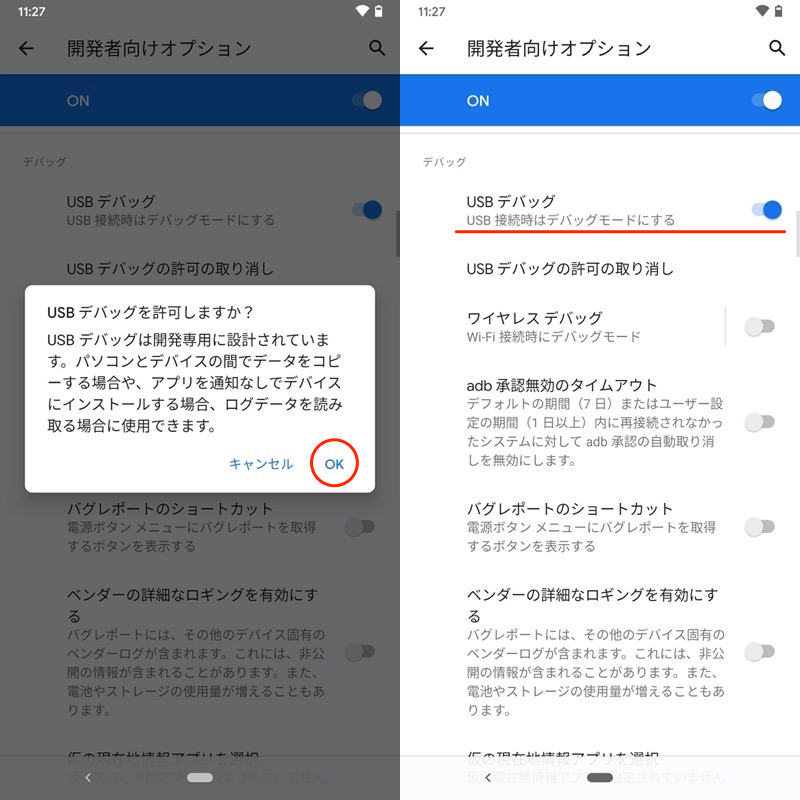
USB调试使能够。
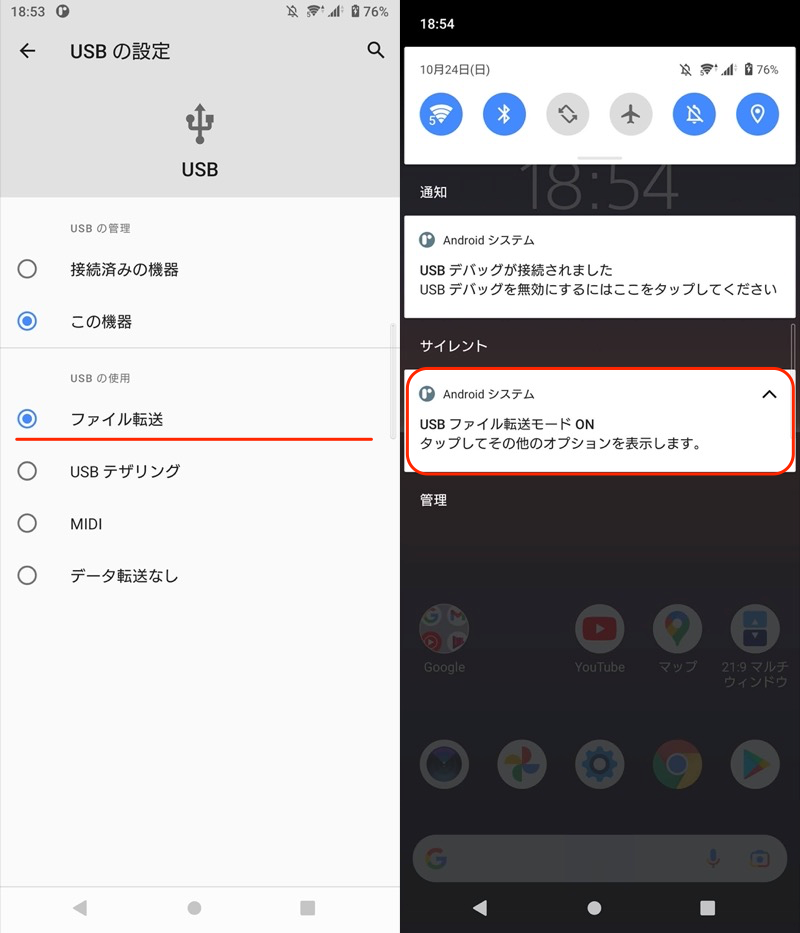
在此状态下,通过USB连接Android和Mac。
如果出现 USB 连接选择屏幕,请选择“文件传输模式”。
3.检查与adb devices的连接
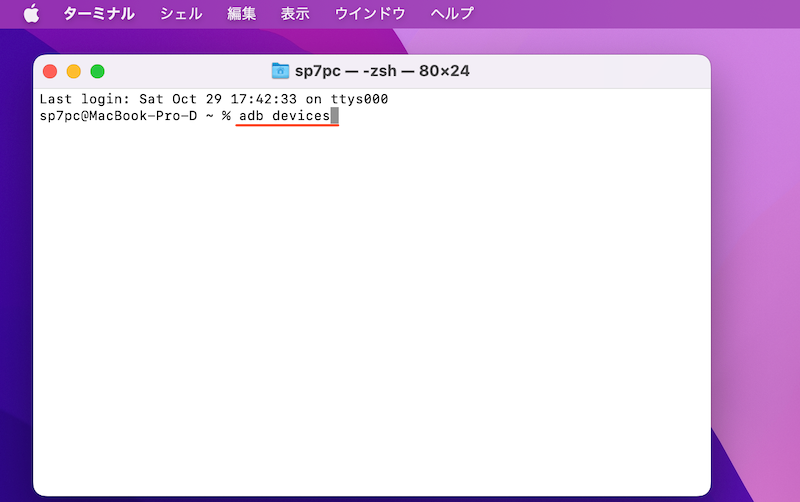
启动终端并运行以下命令:
adb devices
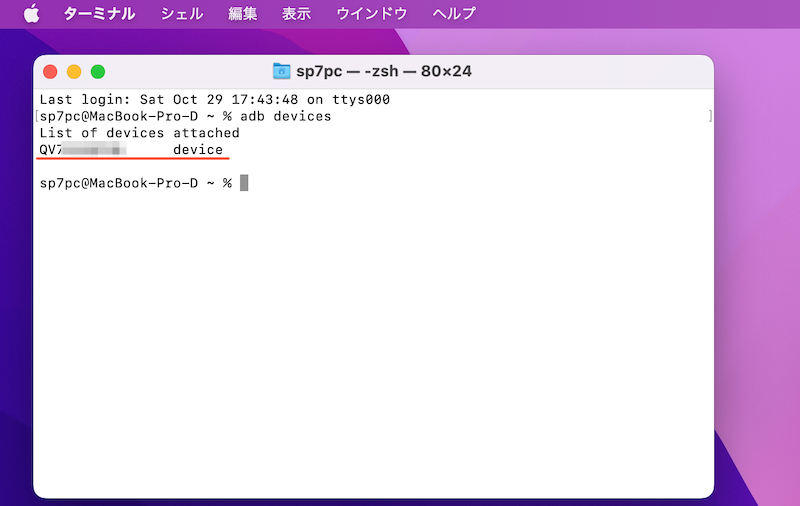
如果显示以下信息并且可以识别所连接的 Android 设备,则表示正常。
xxx 部分是设备特有的字母数字标识信息。
List of devices attached
xxx(デバイス情報) device
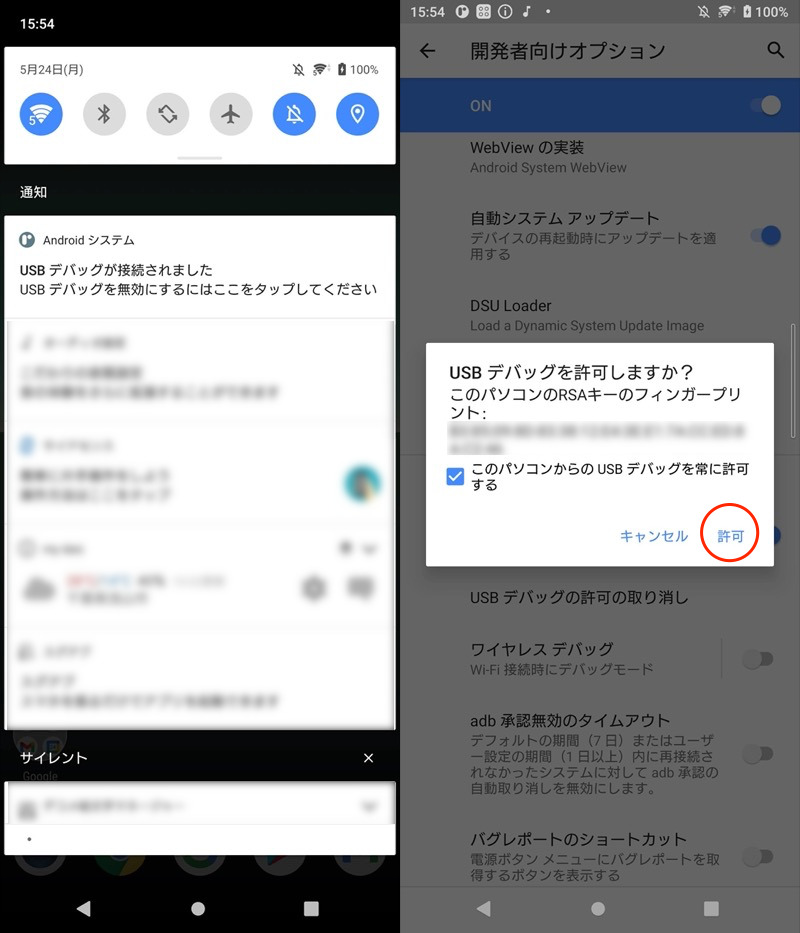
如果您是第一次连接电脑,Android端会出现以下信息。始终允许从此计算机进行 USB 调试选中该框。
USBデバッグを許可しますか?
このパソコンのRSAキーのフィンガープリント:
另一方面,如果出现以下消息,则无法识别实际的 Android 设备。
List of devices attached
xxx(デバイス情報) unauthorized
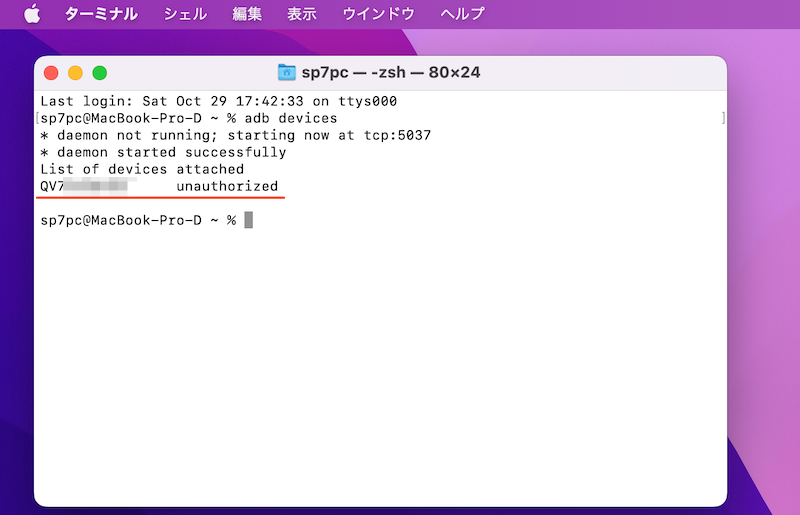
请检查以下两点,因为它们通常是原因。
- 您是否启用了 Android USB 调试?
- 您是否选中“始终允许从此计算机进行 USB 调试”?
这些是提前与Android连接的步骤。
一旦您做好了这些准备,您所要做的就是实际执行 adb 命令。
有关使用 adb 命令进行 Android 定制的示例,请参阅相关文章 [您可以使用 adb 命令执行的操作列表!定制你的安卓] 进行了解释。
参考:如何仅在智能手机上使用 adb 命令
如果满足条件,您只需操作智能手机即可执行adb命令。
主要有3种方法。
如果您有root环境,则可以完全在Android上单独运行adb命令(方法3)。
如果是普通设备,您肯定需要在某个地方有第二个 Android 或计算机(方法 1 和 2)。
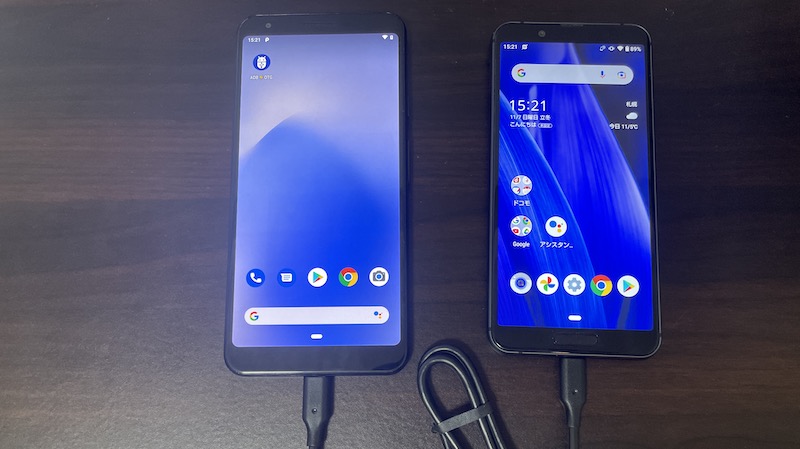
方法 1 的示例。您可以从第二个 Android 发送 adb 命令。
虽然条件有点严格,但是如果你需要在没有电脑的情况下运行adb命令,请参考这里。
详细内容请参见相关文章【如何仅在智能手机上使用 adb 命令!无需电脑修改Android] 进行了解释。
〆:让我们将您的 Android 定制到更高的水平!
多于,如何在Mac上使用adb命令!安装 Android Studio 并从 macOS 终端进行操作这就是解释。
通过路径的过程虽然繁琐,但只有第一次才有必要。
之后,您将能够在 Mac 上使用 adb 命令,无需任何事先工作。
请尝试一下。
参考 Android 开发者 – Android 调试桥(adb)