
在本文中,如何通过 USB 连接在 Android 和 Mac 之间传输文件介绍一下。
例如,通过 USB 连接,您可以执行以下操作。
- 将 Android 上保存的照片备份到 Mac
- 将大文件从 Mac 传输到 Android
- 在 Mac 上使用 Android 中插入的 SD 卡中的数据
对于 Mac,作为专用软件 安卓文件传输是必需的,所以我将解释如何使用它。
对于 Windows,您可以通过 USB 连接到 Android,无需此软件(相关文章)。
来自官方网站下载 Android 文件传输请。
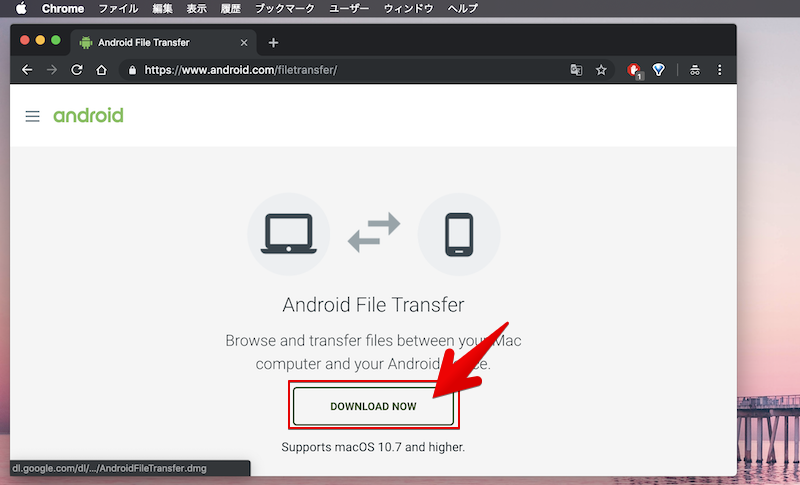
单击立即下载
解压缩下载的 .dmg 文件并将其拖放到您的应用程序文件夹中。
现在Android 文件传输现已准备就绪。
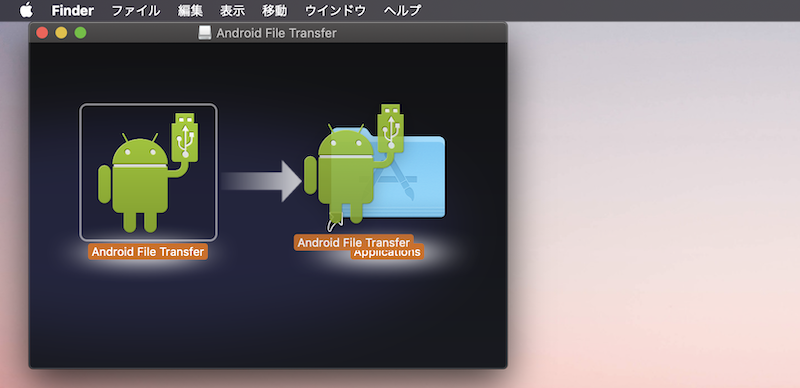
拖放到应用程序文件夹。
接下来,使用 USB 线连接您的智能手机和 Mac。
此时,请解锁您的智能手机屏幕。
Android 端会显示一条通知,点击该通知并将 USB 连接用途切换为“文件传输”。
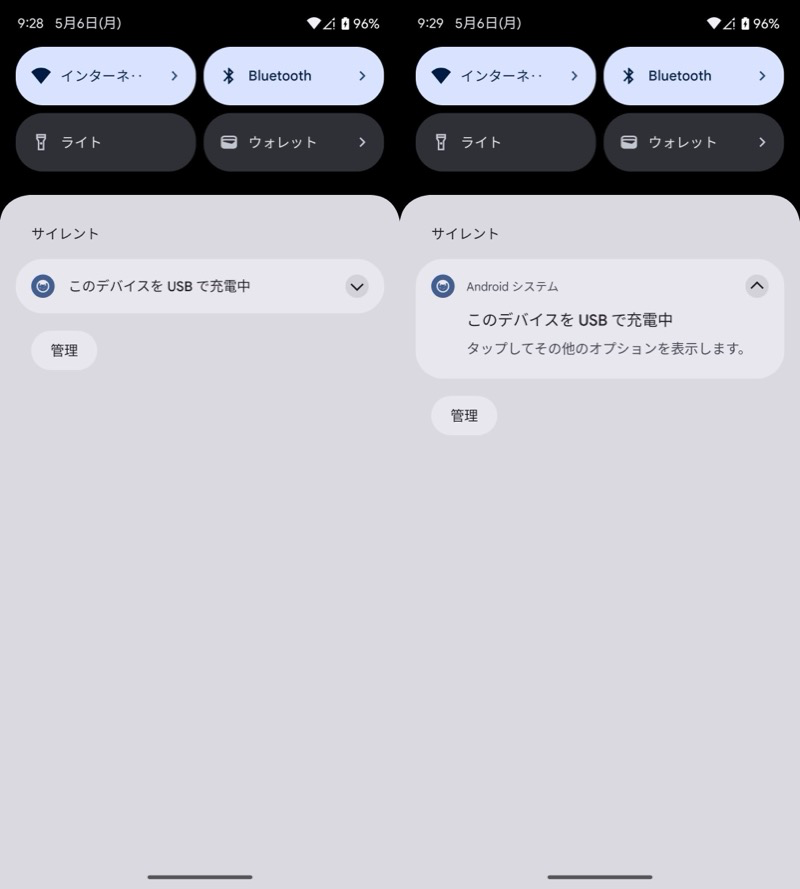
以 Pixel 7a 为例。点击 USB 连接通知
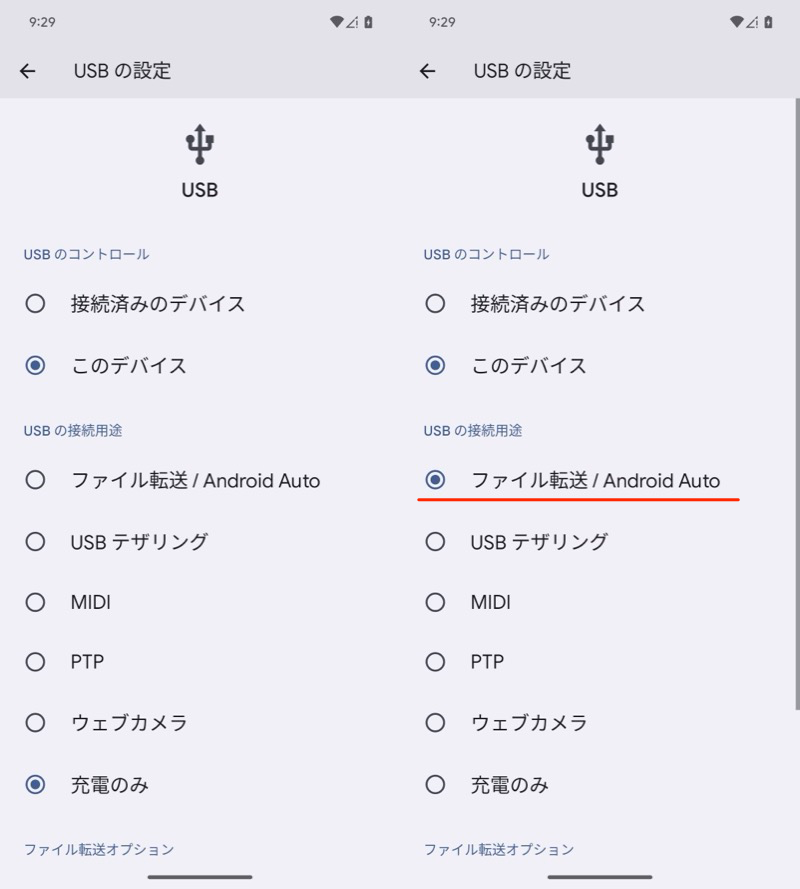
从“仅充电”(左)切换到“文件传输”(右)。
对于某些型号,会显示诸如“您想要允许访问吗?”之类的消息。可能会出现。
如果您允许,USB 连接使用“文件传输”将自动打开。
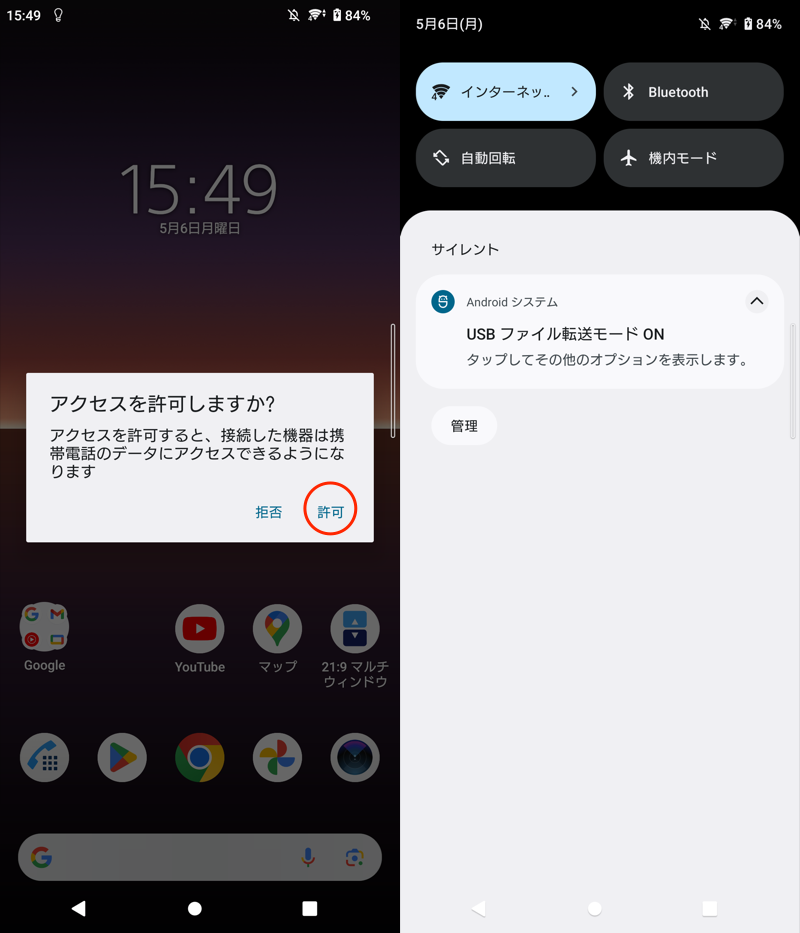
以 Xperia 10 II 为例。通过 USB 连接时,将出现一条请求访问权限的消息。
您的 Mac 现在将识别您的智能手机并自动Android 文件传输将开始。
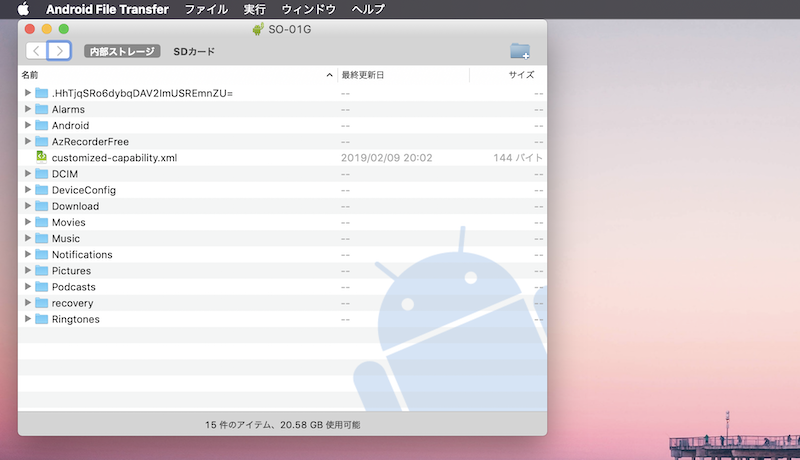
将显示 Android 内部存储的列表。
Android 文件传输允许各种文件操作。
- 在 Mac 和 Android 之间传输文件
- 在 Android 中删除文件/创建文件夹
- 操作插入Android的SD卡
您可以使用拖放功能在 Mac 和 Android 之间移动文件。
对于Android的文件夹结构来说,图片和视频通常存放在“DCIM”、“Pictures”和“Movies”中,下载的文件存放在“Download”中。
相关文章关于Android文件夹结构
▼Android → Mac 传输:从 Android 文件传输屏幕内部向外部传输文件
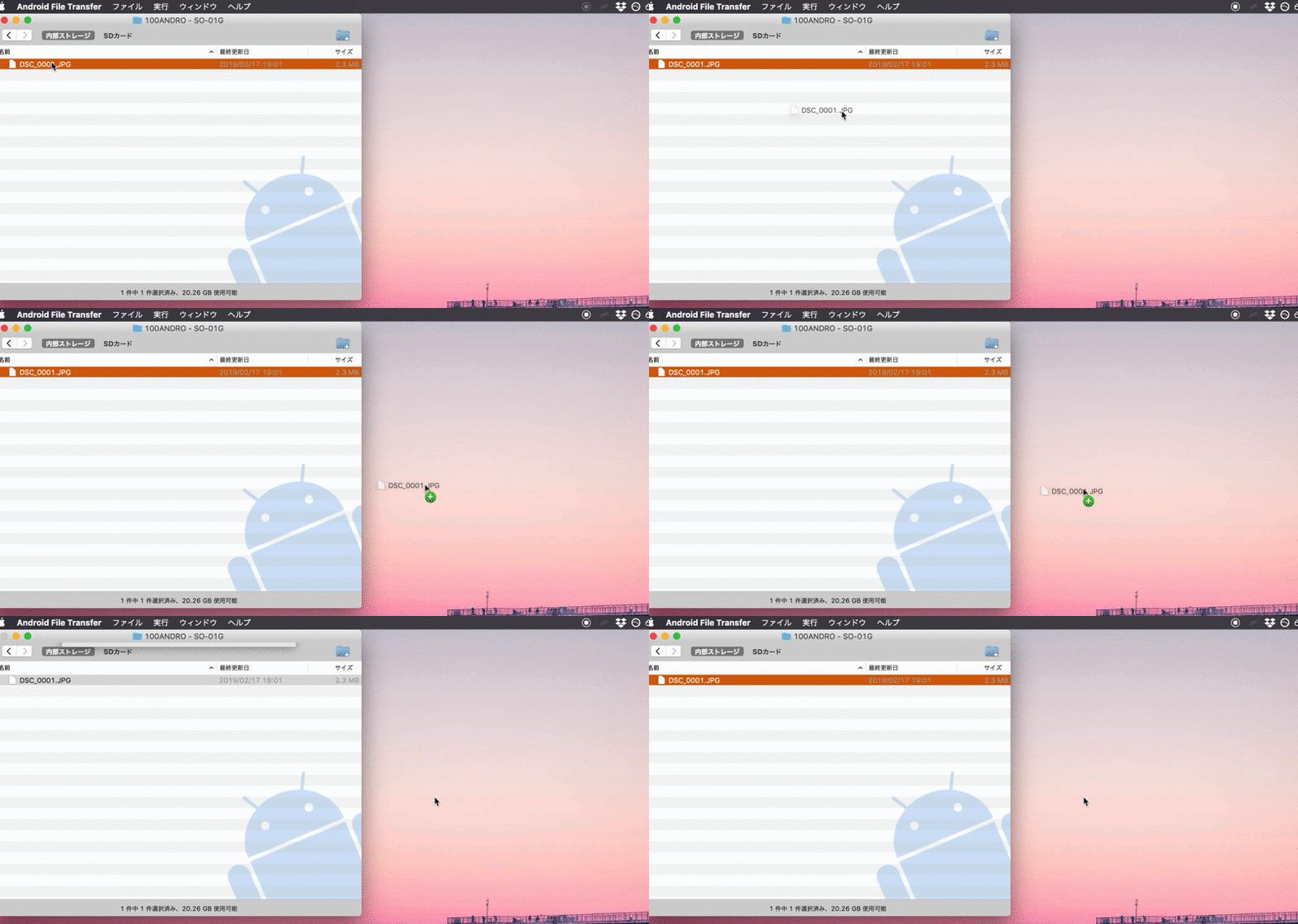
如何将文件从 Android 传输到 Mac 的示例。
▼从Mac传输到Android:将文件从Android文件传输屏幕外部移动到内部
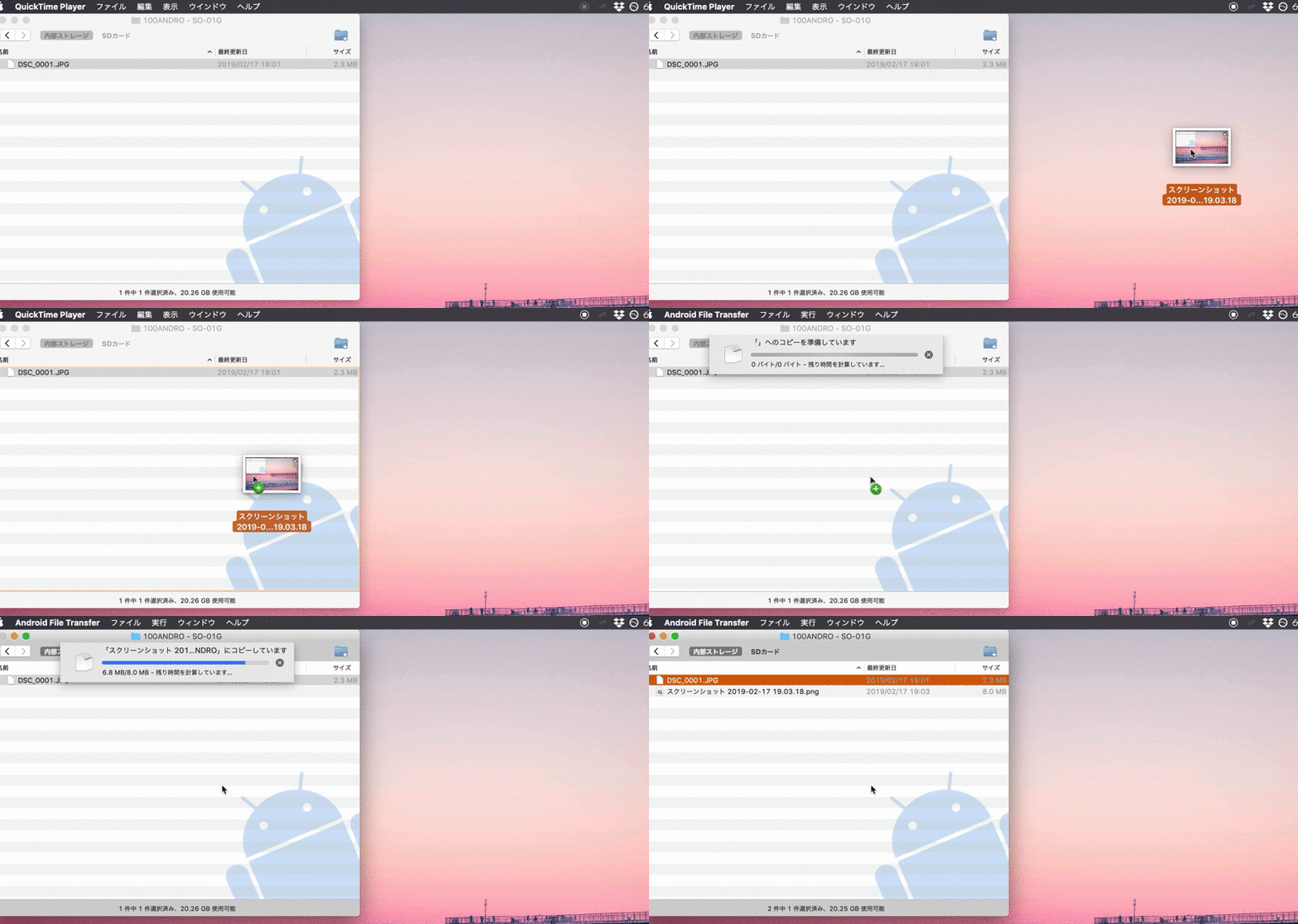
如何将文件从 Mac 传输到 Android 的示例。
还您可以操作 Android File Transfer 在 Android 上删除文件或创建新文件夹。
要删除文件,请从右键菜单中选择“删除”。
文件删除后无法恢复。
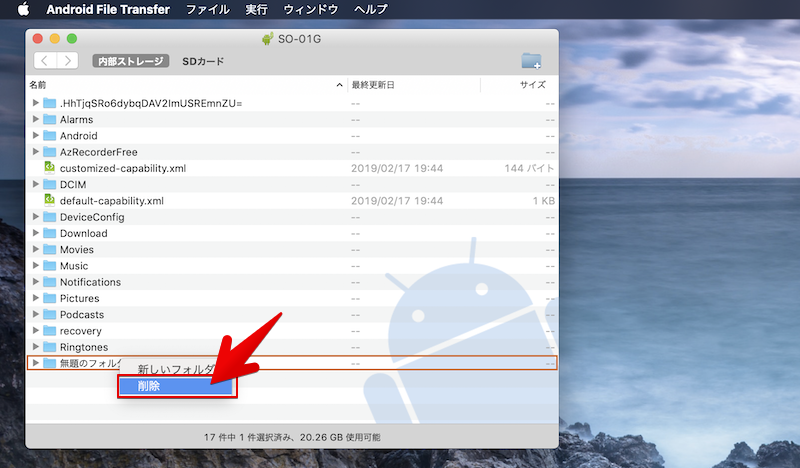
创建新文件夹有两个步骤。
- 从右键菜单中选择“新建文件夹”
- 单击右上角的文件夹图标
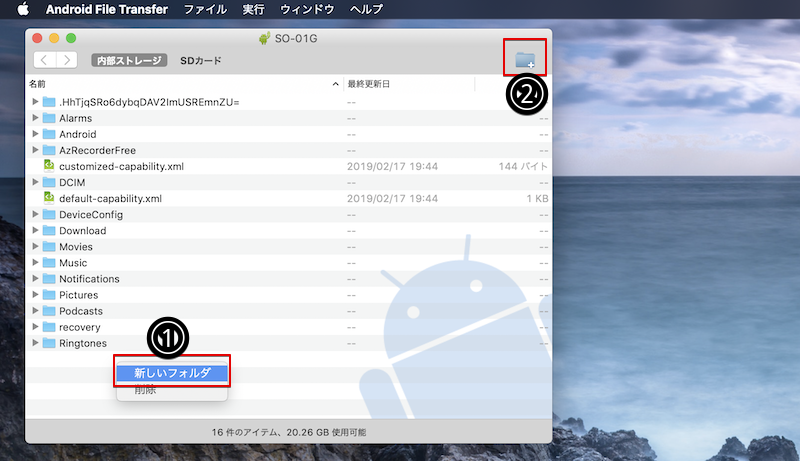
您可以使用方法①或②创建新文件夹。
此外,通过从菜单切换,可以使用插入Android的SD卡以及内部存储。它可以在 Android 文件传输上操作。
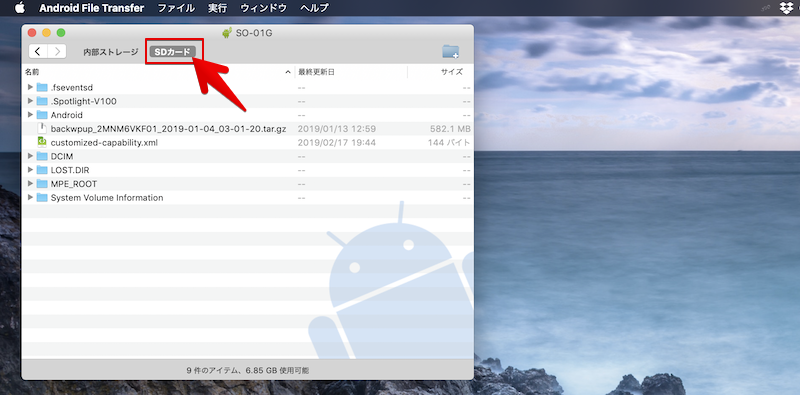
如果选择SD卡,则可以查看SD卡上的文件。
Android 文件传输错误原因及解决方法
在某些情况下,Android 文件传输会显示以下错误并且无法正常工作。
- 未找到 Android 设备
- 无法访问设备存储/无法连接到设备
- 无法从 Android 文件传输打开文件
我们将分别介绍其含义和解决方案。
在最近的 macOS(Ventura/Sonoma 及更高版本)中,存在连接失败的问题,尤其是在 Pixel 系列上。如果尝试以下介绍的内容后仍无法识别信息,请使用替代软件。  开放MTP推荐(相关文章)。
错误:找不到 Android 设备
在连接Android和USB之前,在Mac端,当您启动 Android 文件传输时,会显示此消息。
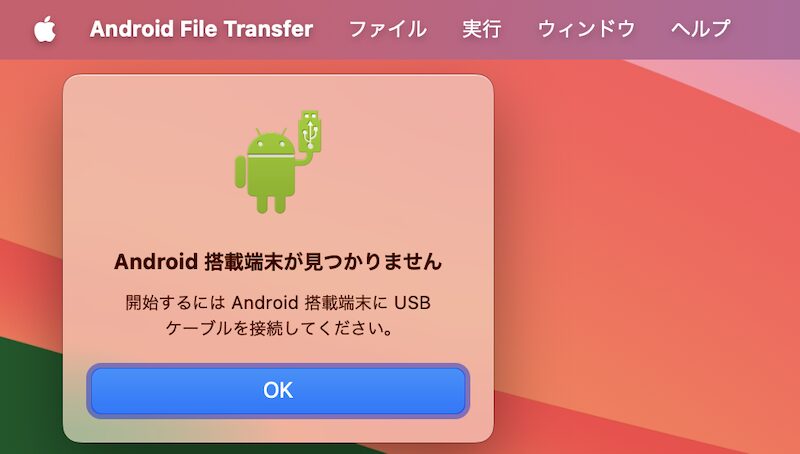
未找到 Android 设备
作为解决方案,一旦关闭Android File Transfer后,用USB连接Android并重新启动。
错误:无法访问设备存储/无法连接到设备
当 Mac 识别 Android 但由于某种原因无法访问设备内部时,会显示此消息。
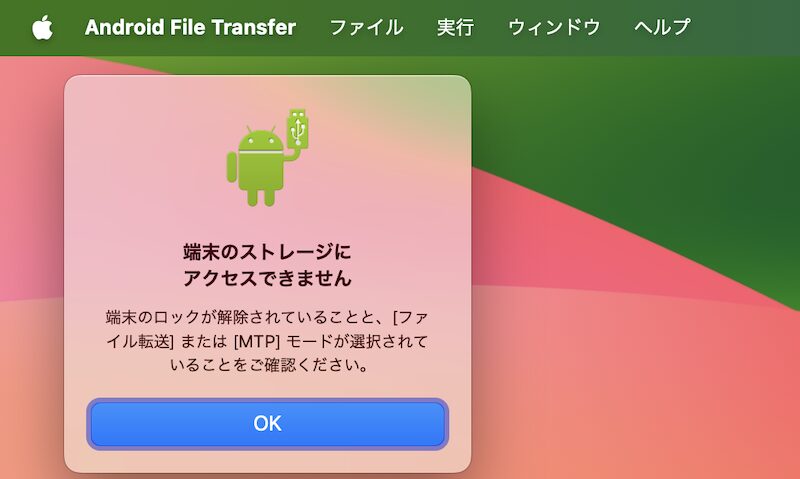
无法访问设备存储
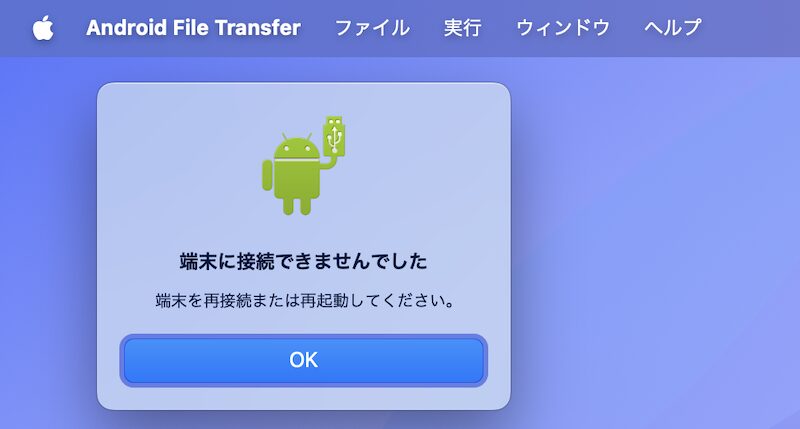
无法连接到设备
请检查以下两点作为解决方案。
- 您解锁了 Android 屏幕吗?
- 您是否已将 Android 设备切换至“文件传输模式 (MTP)”?
错误:无法从 Android 文件传输打开文件
例如双击文件,当您尝试在 Android 文件传输上打开文件时,会显示此消息。
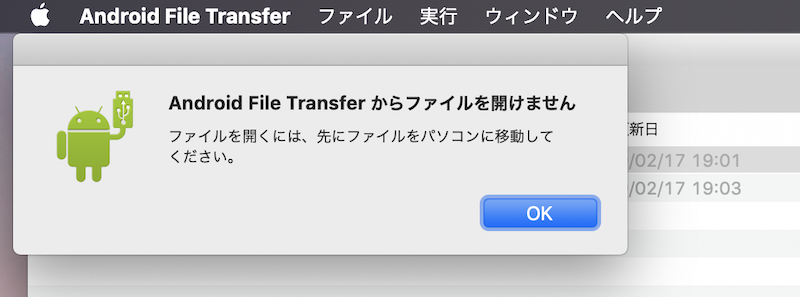
无法从 Android 文件传输打开文件
作为解决方案,请先将文件传输到您的 Mac,然后按照显示的消息在 Mac 上打开该文件。
如何防止 Android 文件传输自动启动
当您通过 USB 连接 Android 和 Mac 时,Android 文件传输将自动启动。
然而,在以下情况下,它会变得很麻烦。
- 当您只想通过 USB 将 Android 连接到 Mac 来为其充电时
- 当您想要启动“Android File Transfer”以外的软件时
不幸的是,该规范通常无法更改。
但是,您可以通过几个步骤强制禁用它。
- 禁用登录时启动 Android 文件传输
- 强制退出 Android 文件传输
- 重命名Android文件传输代理
第 1 步:禁用 Android 文件传输在登录时启动
默认情况下,Android 文件传输设置为在 Mac 启动时启动,因此请禁用它。
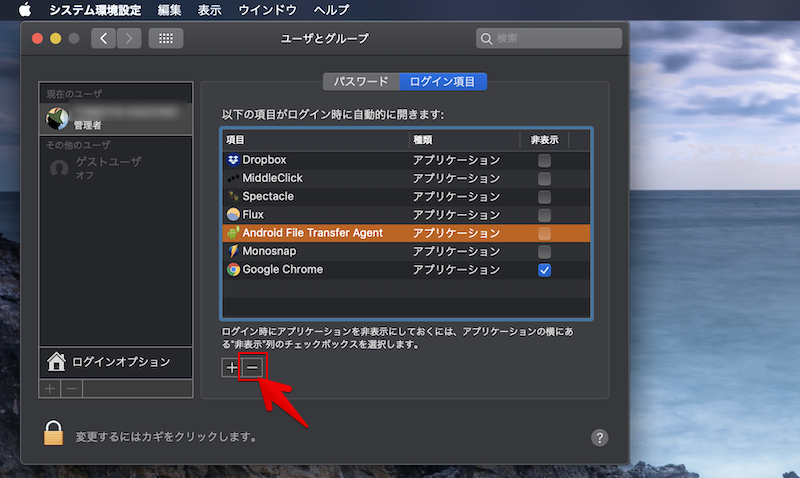
 从系统偏好设置中转到“用户和组”。
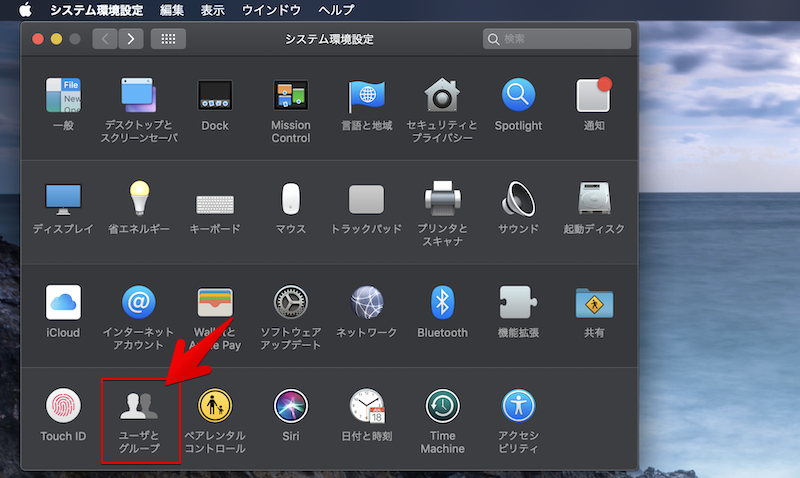
在“登录项目”中选择Android文件传输时, 用图标禁用。
第 2 步:强制退出 Android 文件传输
然后就在后台运行了强制关闭 Android 文件传输。
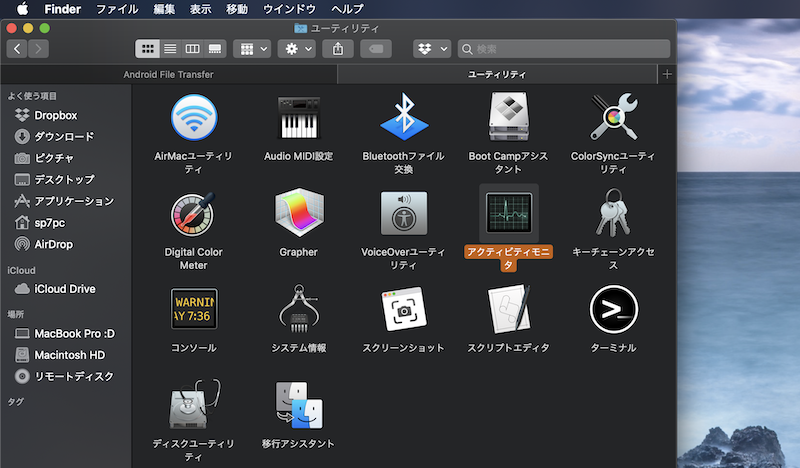
从应用程序列表中的“实用程序” 打开活动监视器和
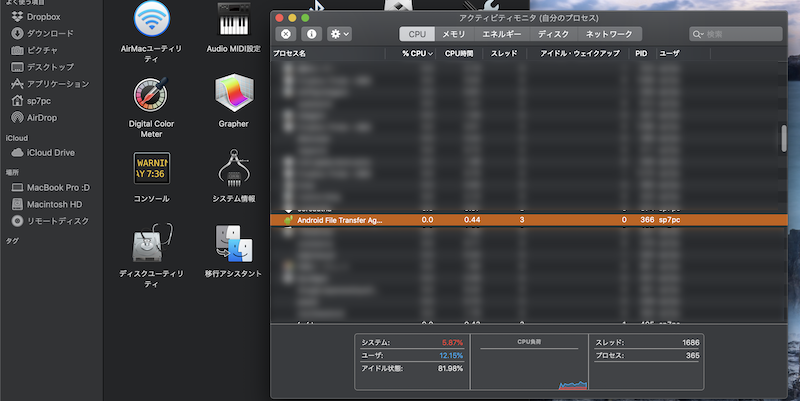
从进程名称列表中,找到Android文件传输并双击,
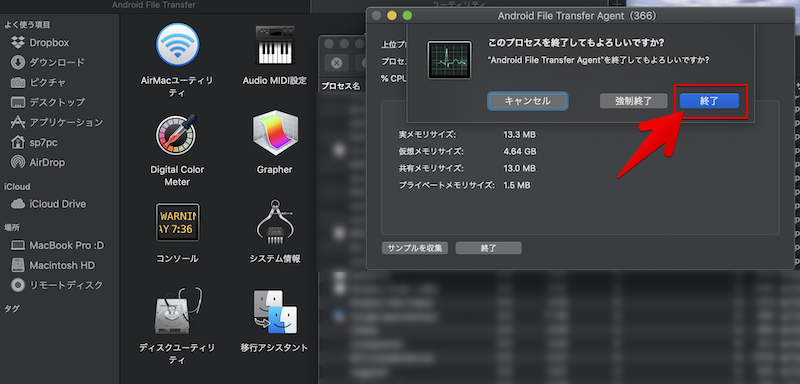
结尾该过程结束。
步骤 3:更改 Android 文件传输代理的名称
在 Android 文件传输中重命名 2 个文件。
首先,打开下面的路径。
/Applications/Android File Transfer.app/Contents/Helpers
例如,在应用程序列表中选择 Android 文件传输时从右键单击菜单中显示包装内容继续“内容”→“助手”。
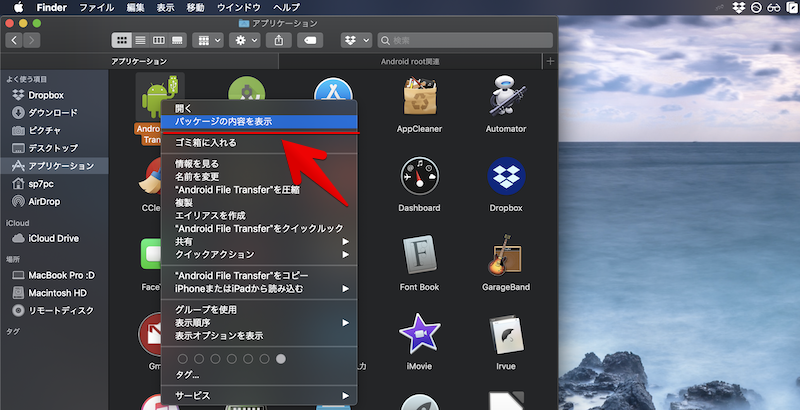
检查“Android File Transfer Agent”文件并将其重命名为适当的名称。
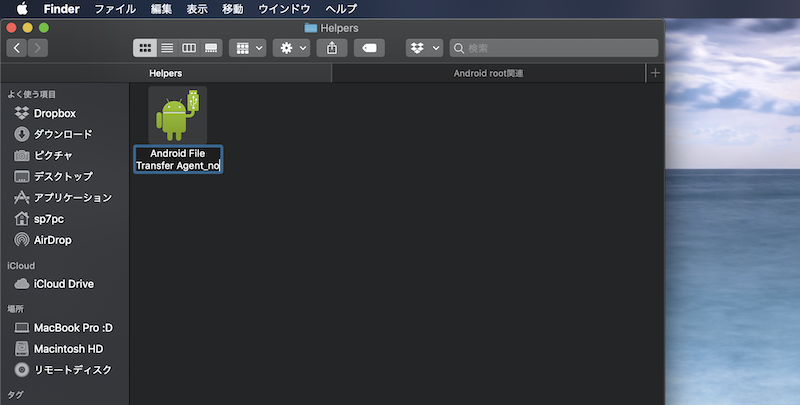
接下来,打开下面的路径。
/Users/ユーザー名/Library/Application Support/Google/Android File Transfer
例如⌘+转移+G用快捷键打开“输入文件夹位置”,将上面的内容复制粘贴并移动。
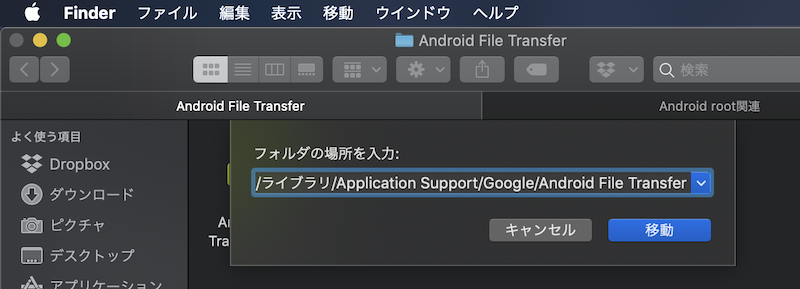
检查“Android File Transfer Agent”文件并将其重命名为适当的名称。
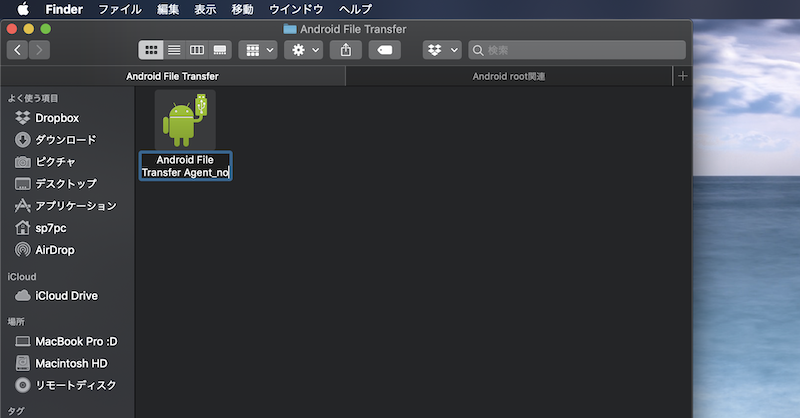
工作现已完成。
通过USB连接Android和Mac,如果您可以确认 Android File Transfer 没有自动启动,则说明成功。
如果我手动启动 Android 文件传输,该应用程序可以运行。
如果要恢复原来的名称,只需将两个重命名的“Android File Transfer Agent”文件恢复为默认名称即可。
〆:使用 Android 文件传输管理文件!
多于,如何使用Android文件传输!一款免费应用程序,可让您通过 USB 连接到 Mac 来传输/操作文件这就是解释。
与 Windows 不同,在 Mac 上Android 文件传输是必要的,因为在“文件传输模式”下通过 USB 连接时使用的技术“MTP”是 Windows Media 框架的一部分。
Windows 操作系统是标准兼容的,但 macOS 不是,因此除非安装单独的软件,否则无法识别 Android。
因此,如果你想从Mac上操作Android上的文件,Android 文件传输是必备应用程序。
请尝试一下。