
标准应用程序是在 Mac 上运行 Windows 操作系统的唯一方法。 新兵训练营助理很有名,但是
参考Apple 支持 – 使用 Boot Camp Assistant 在 Mac 上安装 Windows 10
在 macOS 和 Windows 操作系统之间切换时必须重新启动 Mac 是一个缺点。
这就是为什么它很方便 平行桌面该软件允许您同时运行两个操作系统,而无需重新启动。
在这篇文章中,我们将介绍如何设置该软件。
实际上请参阅购买 Parallels Desktop 和 Windows 10 后的初始设置过程。
操作流程
提前准备
购买 Parallels 和 Windows 操作系统
步骤①
步骤②
步骤③
准备工作:购买 Parallels 和 Windows 操作系统
购买 Parallels Desktop 和 Windows 10。
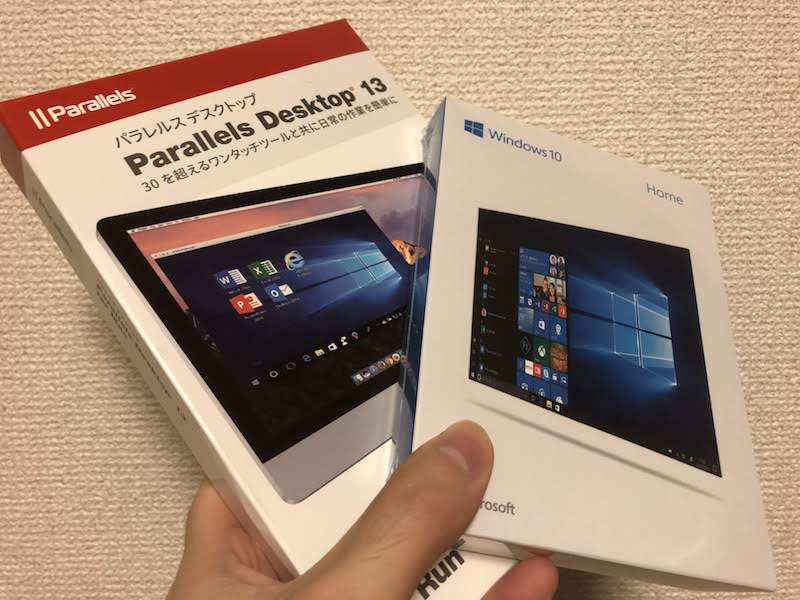
我实际购买了两件商品。
在本文中,我将介绍我于 2018 年购买的 Parallels Desktop 13,但截至 2022 年 10 月,Parallels Desktop 18 已发布。
第 1 步:在 Mac 上安装 Parallels
已购买Parallels Desktop 的内容只是一张纸和一张贴纸,上面写着产品激活密钥,并且不包含安装盘或手册。
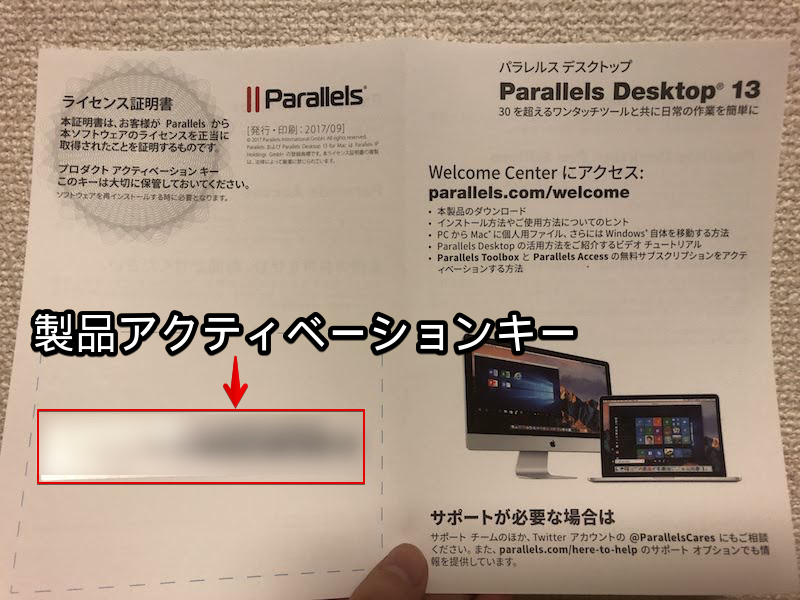
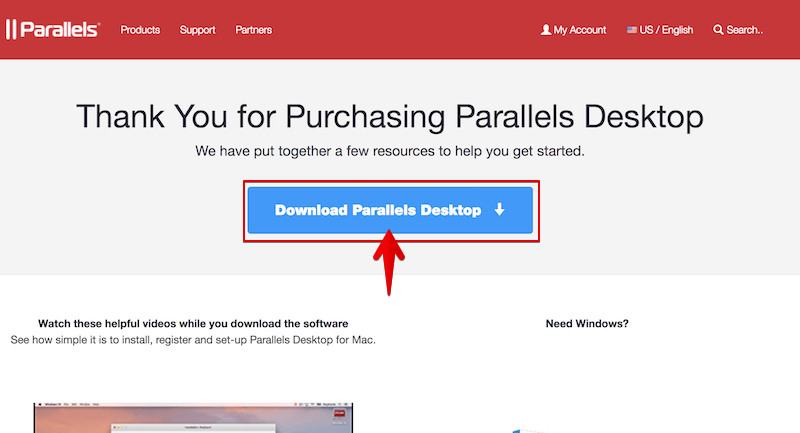
产品版本下载链接我更多地放弃了应用程序,
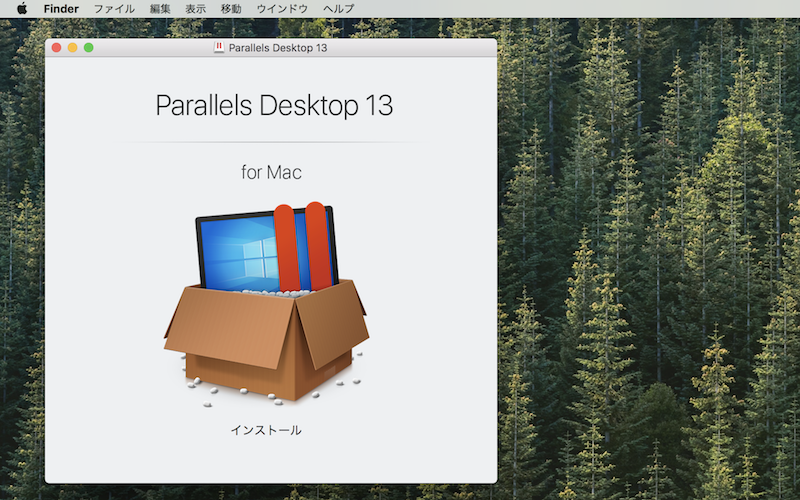
提取并安装 .dmg 文件。
第一次在路上安装 Parallels Desktop 时,出现以下消息。
機能拡張がブロックされました
”Prallels International GmbH”によって署名された新しい機能拡張を読み込もうとしました。
これらの機能拡張を有効にしたい場合は、”セキュリティとプライバシー”システム環境設定を開いてください。
跟随屏幕好的点击“安全和隐私”许可选择。
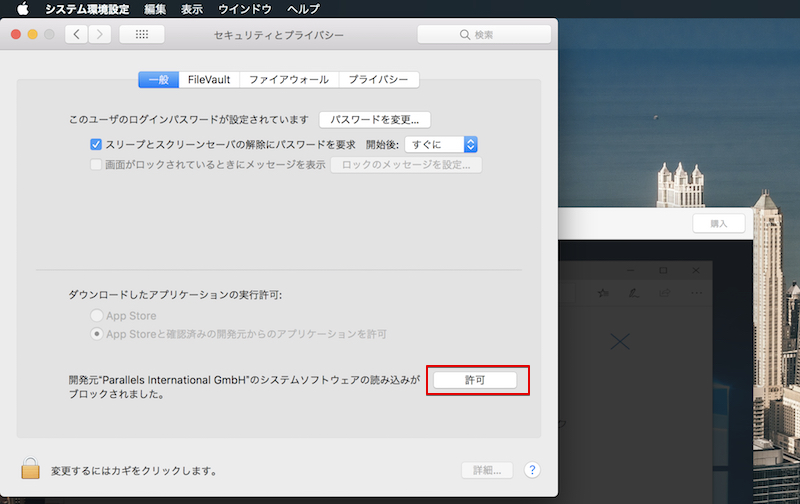
取决于Mac环境许可即使您点击 ,也没有任何反应,您将无法继续操作。
文章后半部分请查看此处解释的解决方案。
步骤 2:安装 Windows 10
当您继续设置 Parallels Desktop 时,将出现 Windows 10 安装屏幕。
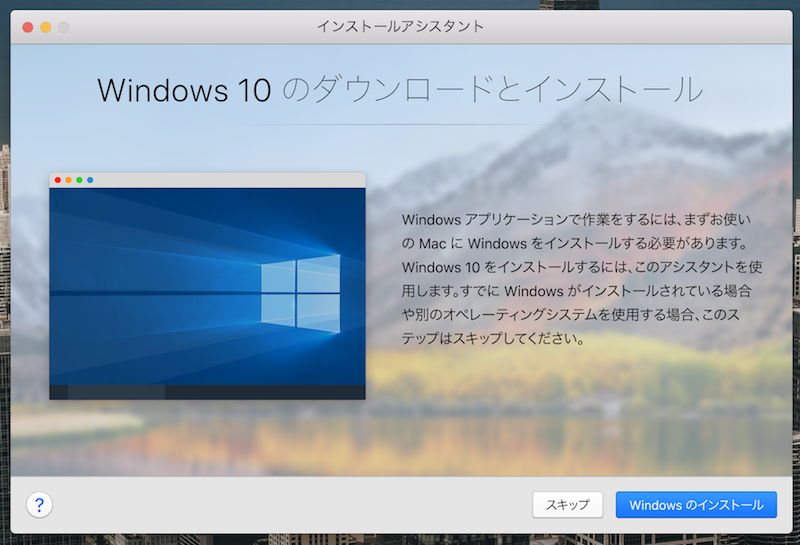
Windows 10 下载将自动开始。
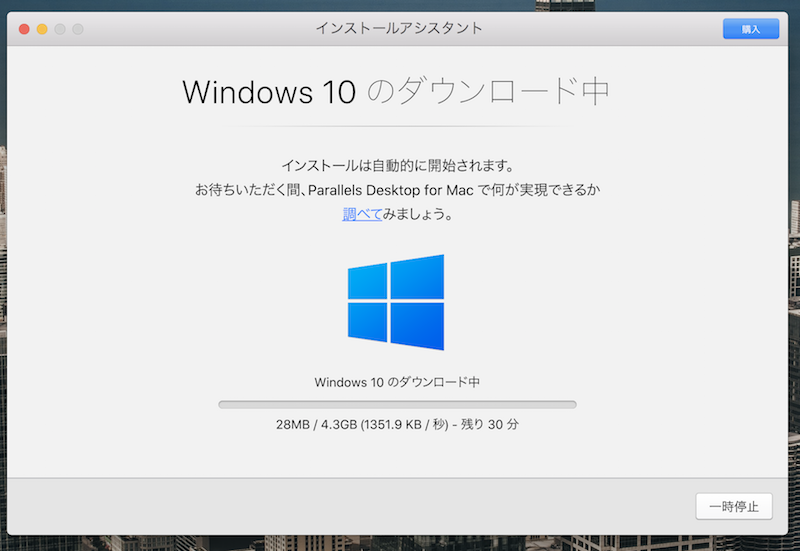
不过容量接近4GB,所以如果你像我一样,打包的 Windows 10如果您已购买该软件,则从随附的 USB 存储器安装速度会更快。
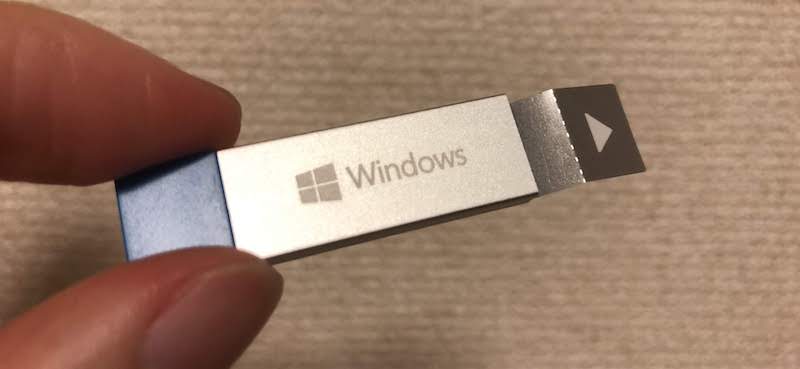
Mac 识别出 USB 存储器后,单击菜单栏上的 。 从 Parallels Desktop 图标控制中心打开
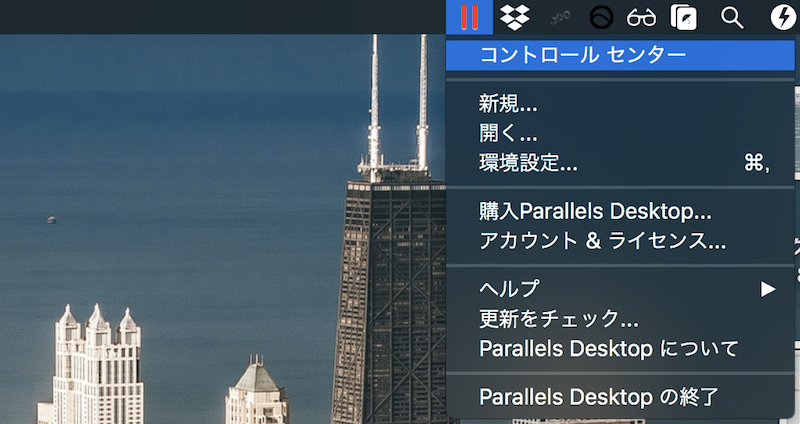
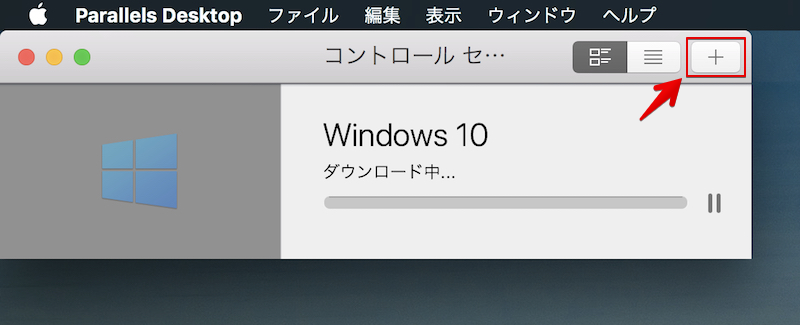
单击+启动“安装助手”。
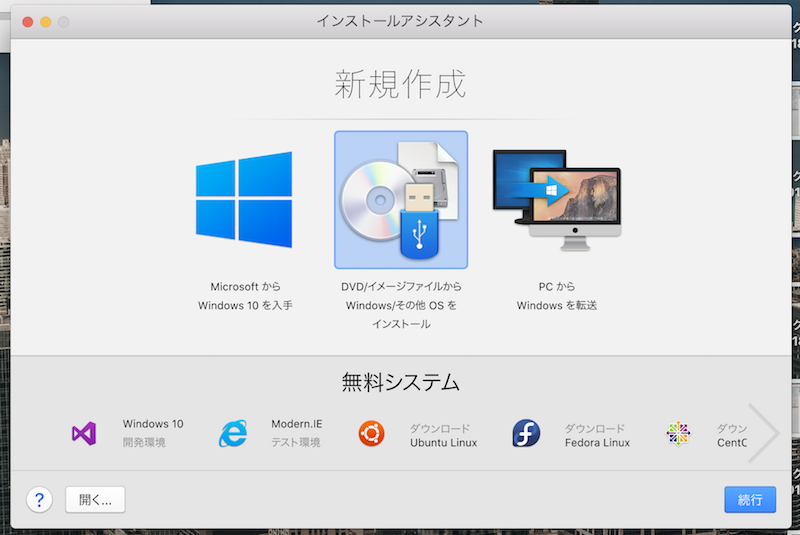
选择“从映像文件安装Windows”
USB 存储器上的 Windows 10 将显示为图像文件,因此运行安装。
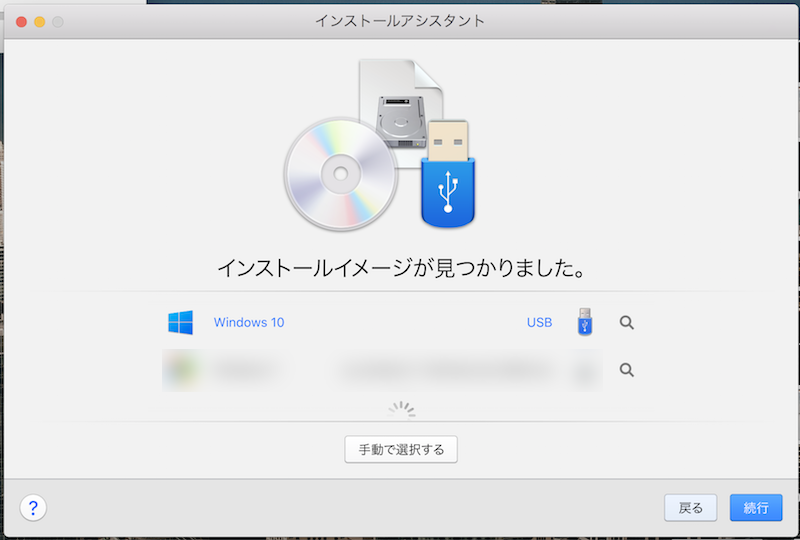
如果您无法从 USB 存储器安装,您只需按照安装助手下载 Windows 10 映像文件即可。
开始安装Windows 10时,您需要输入许可证密钥(产品密钥)。
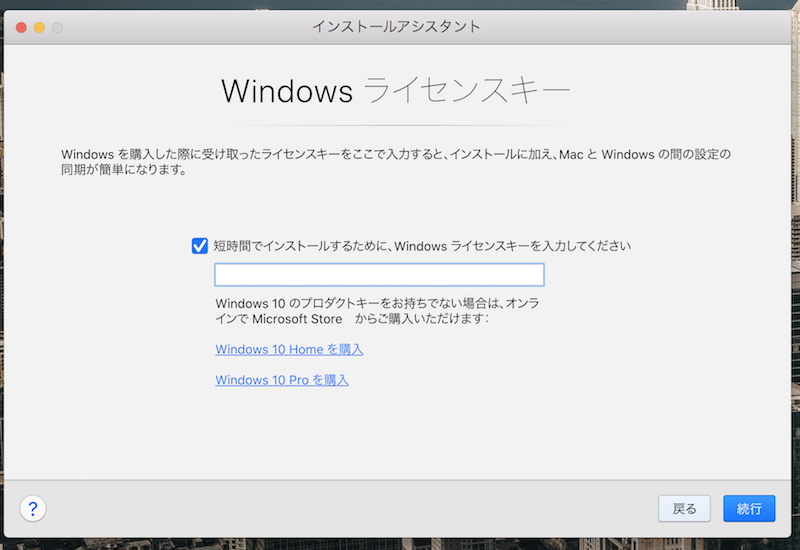
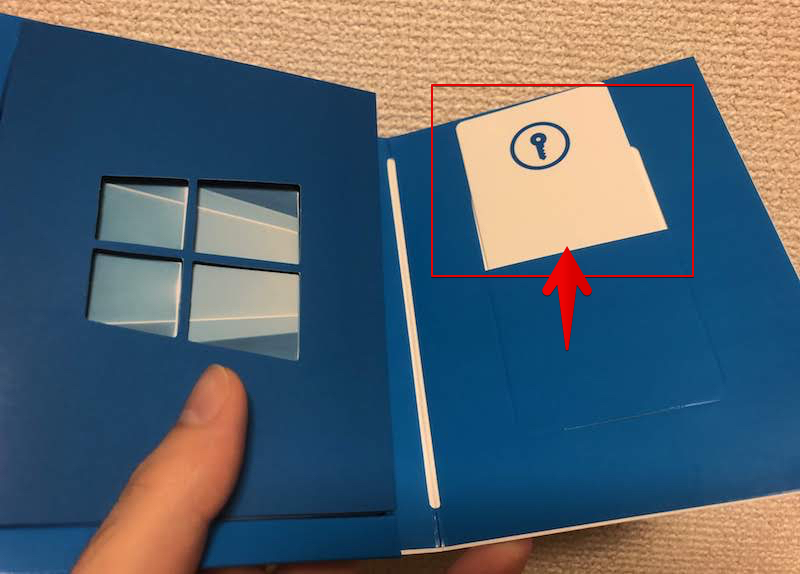
如果您购买了 Windows 10 的打包版本,则包装中包含许可证密钥(产品密钥)卡。
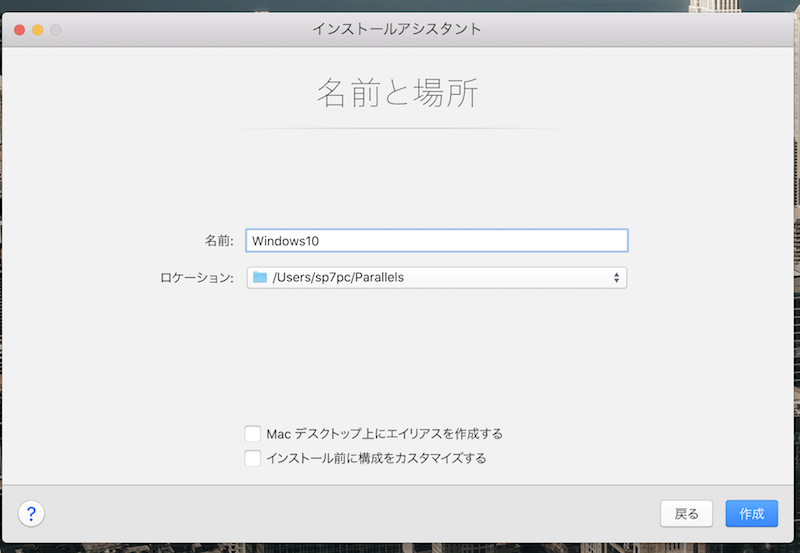
一旦您验证了您的许可证密钥(产品密钥),您就可以选择 Windows 的主要用途并决定安装它的位置(基本上,您可以将其保留为默认值而不进行任何更改)。
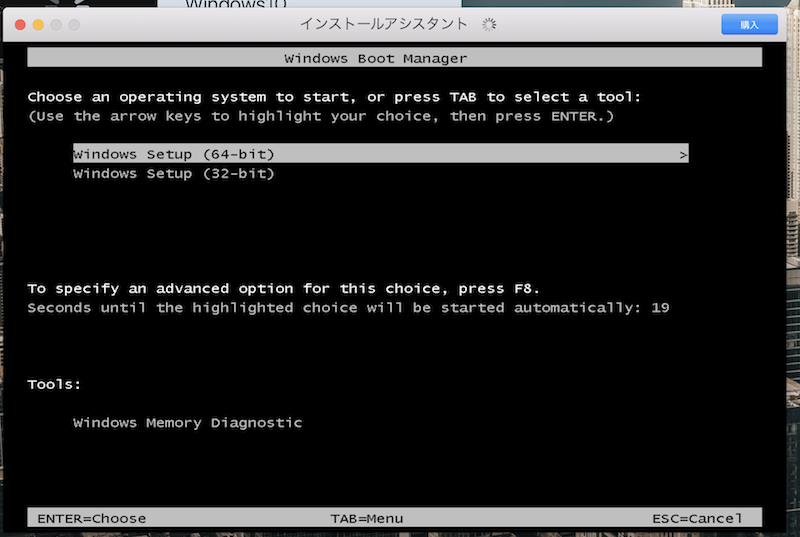
您想先将其设置为 64 位还是 32 位?↑ ↓用 键选择,进入决定。
之后会自动进行安装,请稍等片刻。
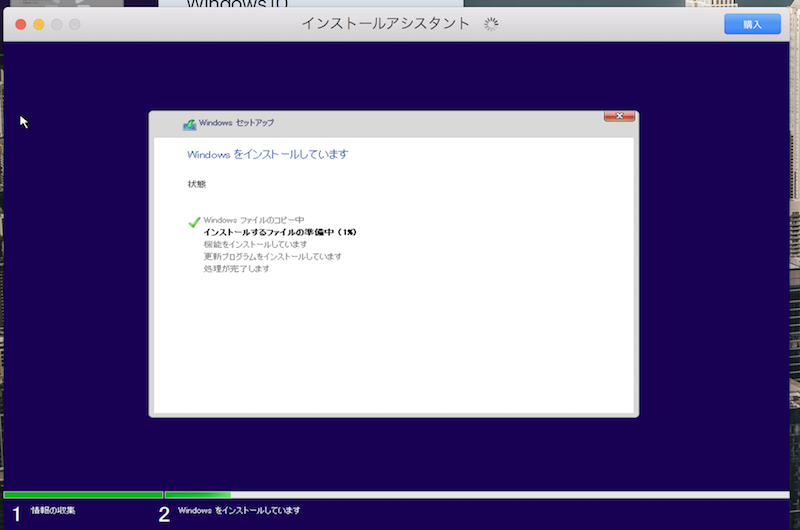
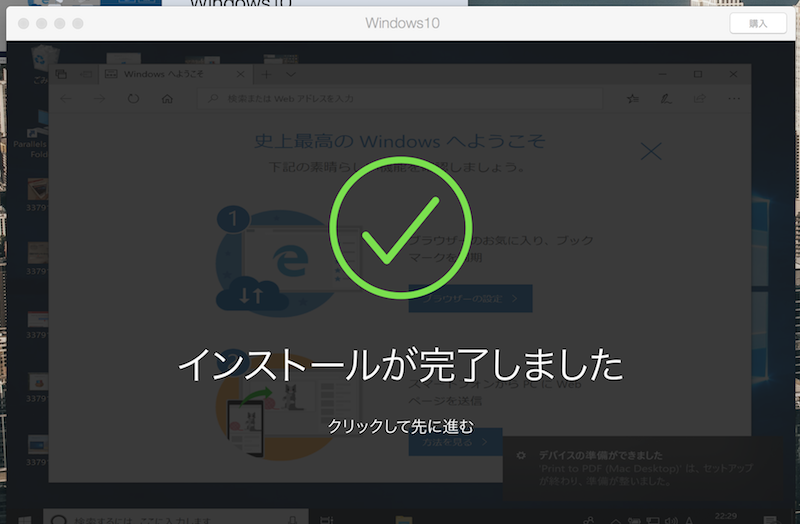
如果显示“安装完成”屏幕则表示正常。
步骤 3:完成 Parallels Desktop 的许可证身份验证
仍然如果您使用的是 Parallels Desktop 试用版,请将其激活。
菜单栏从 Parallels Desktop 图标账户及许可证打开
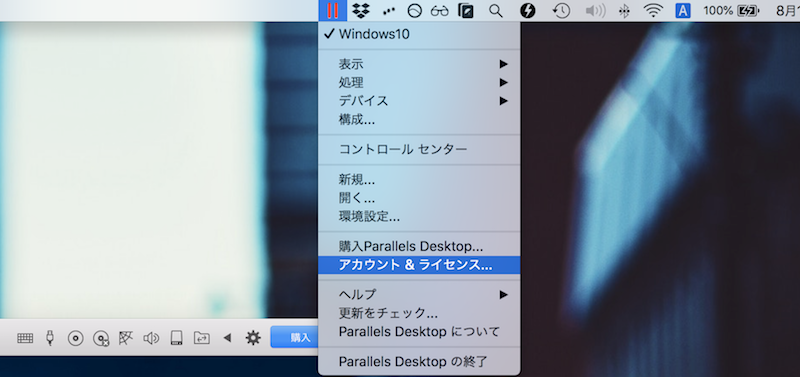
输入键选择。
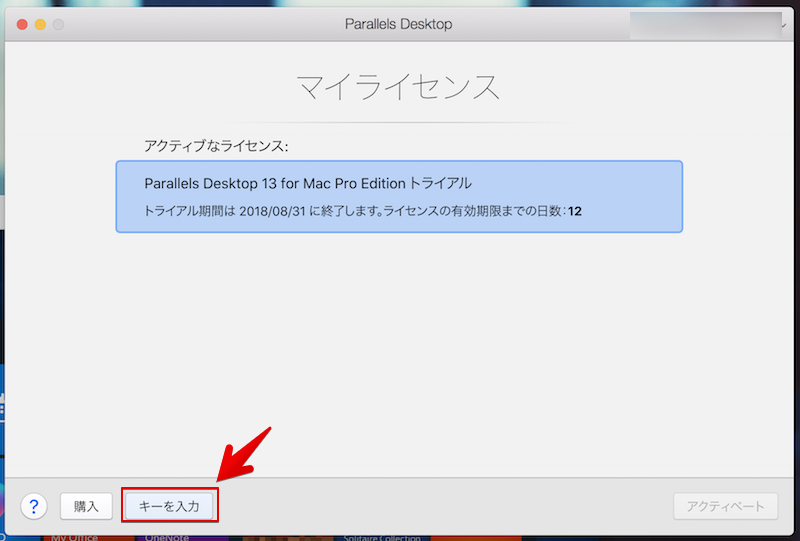
已购买输入 Parallels Desktop 附带的产品激活密钥。
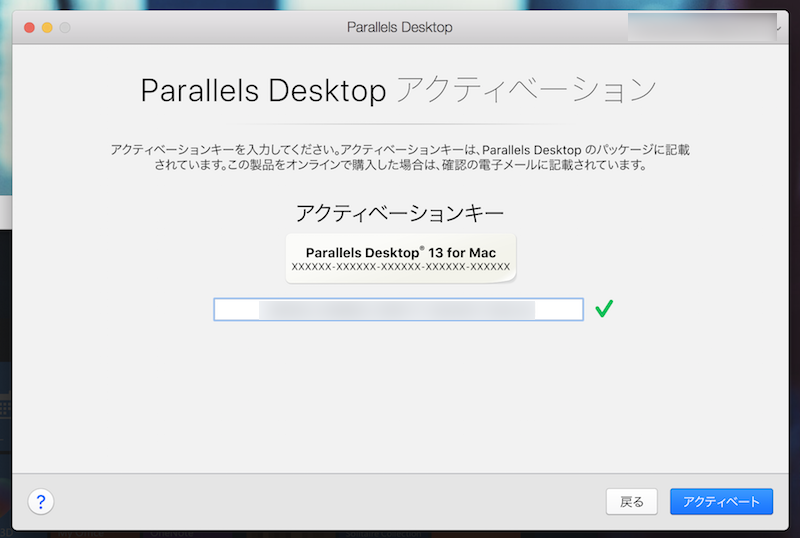
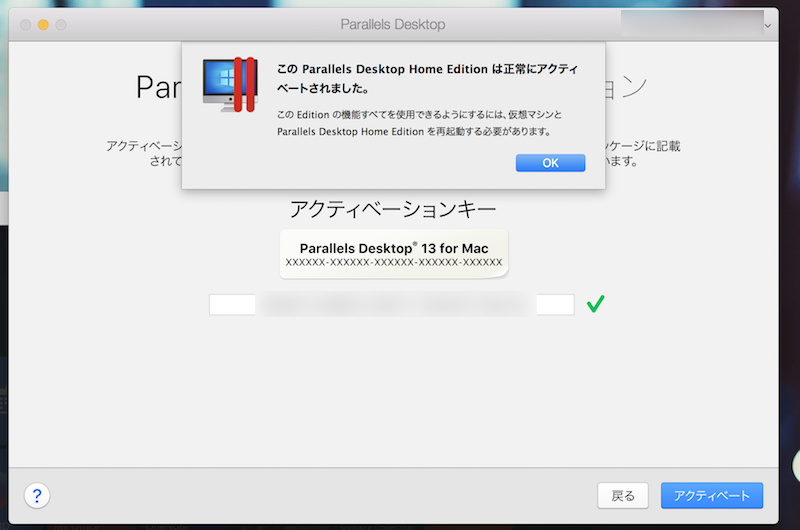
如果显示以下信息则表示正常。
このParallels Desktopは正常にアクティベートされました。
このEditionの機能すべてを使用できるようにするには、仮想マシンとParallels Desktopを再起動する必要があります。
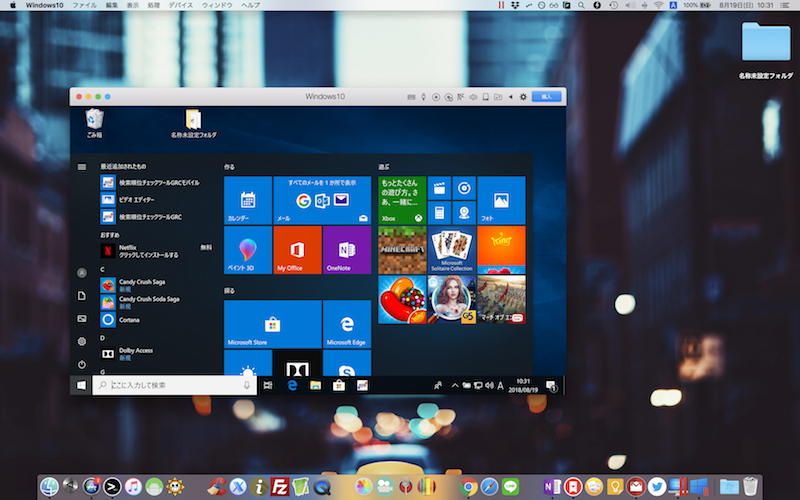
初始设置现已完成。
我能够在使用 Parallels Desktop 启动 macOS 的同时启动 Windows 10。
补充:关于Parallels设置的说明
我想添加一些有关 Parallels Desktop 设置的附加信息。
说明流程
补充①
补充②
如何将 Windows 日语输入键与 Mac 匹配
补充③
如何使用 Parallels Desktop 强制退出/重新启动 Windows
安全隐私不被允许的原因及解决方案
当您首次安装 Parallels Desktop 时,根据您的 Mac 环境,系统可能会提示您“安全和隐私”。许可有一个问题,就是点击按钮后没有反应。
由于某种原因,当我点击“允许”时没有任何反应。
在这种情况下,从恢复模式 请在终端中执行指定的命令。
选择在 Mac 上重新启动,⌘+右按住可启动进入恢复模式。
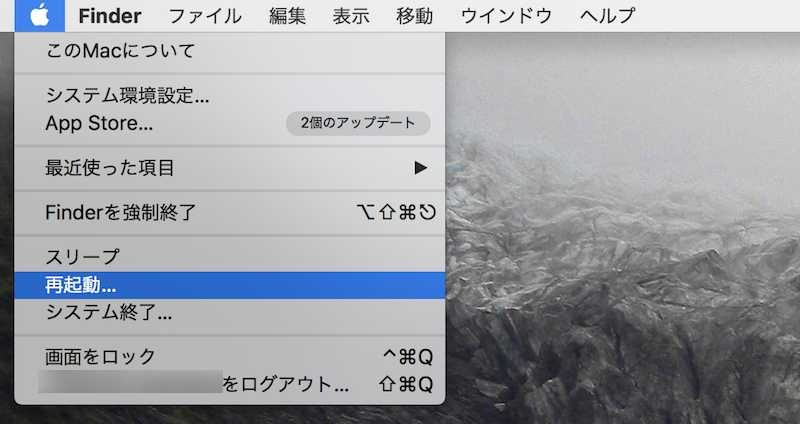
从菜单栏打开终端并
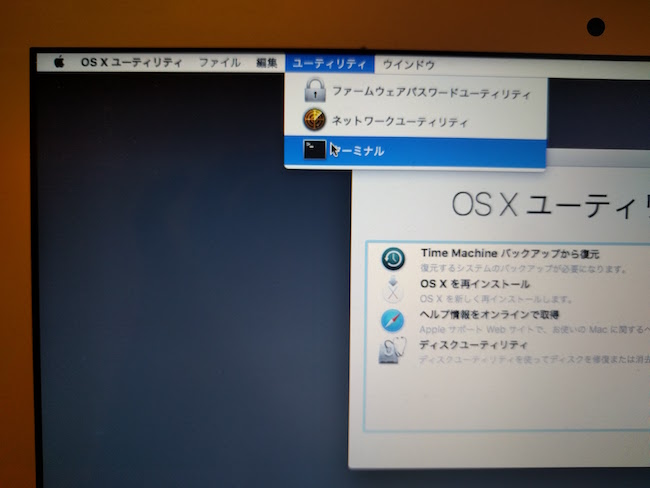
请运行以下命令:
csrutil enable
spctl kext-consent add 4C6364ACXT
这两者都禁用了 macOS 近年来引入的安全功能。
在第一行中,“SIP(系统完整性保护)”正在暂时禁用系统防护。
在第二行中,“安全内核扩展加载”(“4C6364ACXT”是Parallels Desktop 应用程序信息)。
在终端中运行上述命令后,重新启动如果您可以继续安装 Parallels Desktop,则安装成功。
完成后,不要忘记重新启用 SIP。
如何将 Windows 日语输入键与 Mac 匹配
对于配备 JIS 键盘的 Mac,假名・字母数字即使按 ,Windows 端也无法在“假名”和“字母数字”之间切换,所以必须点击任务栏上的语言图标,比较麻烦。
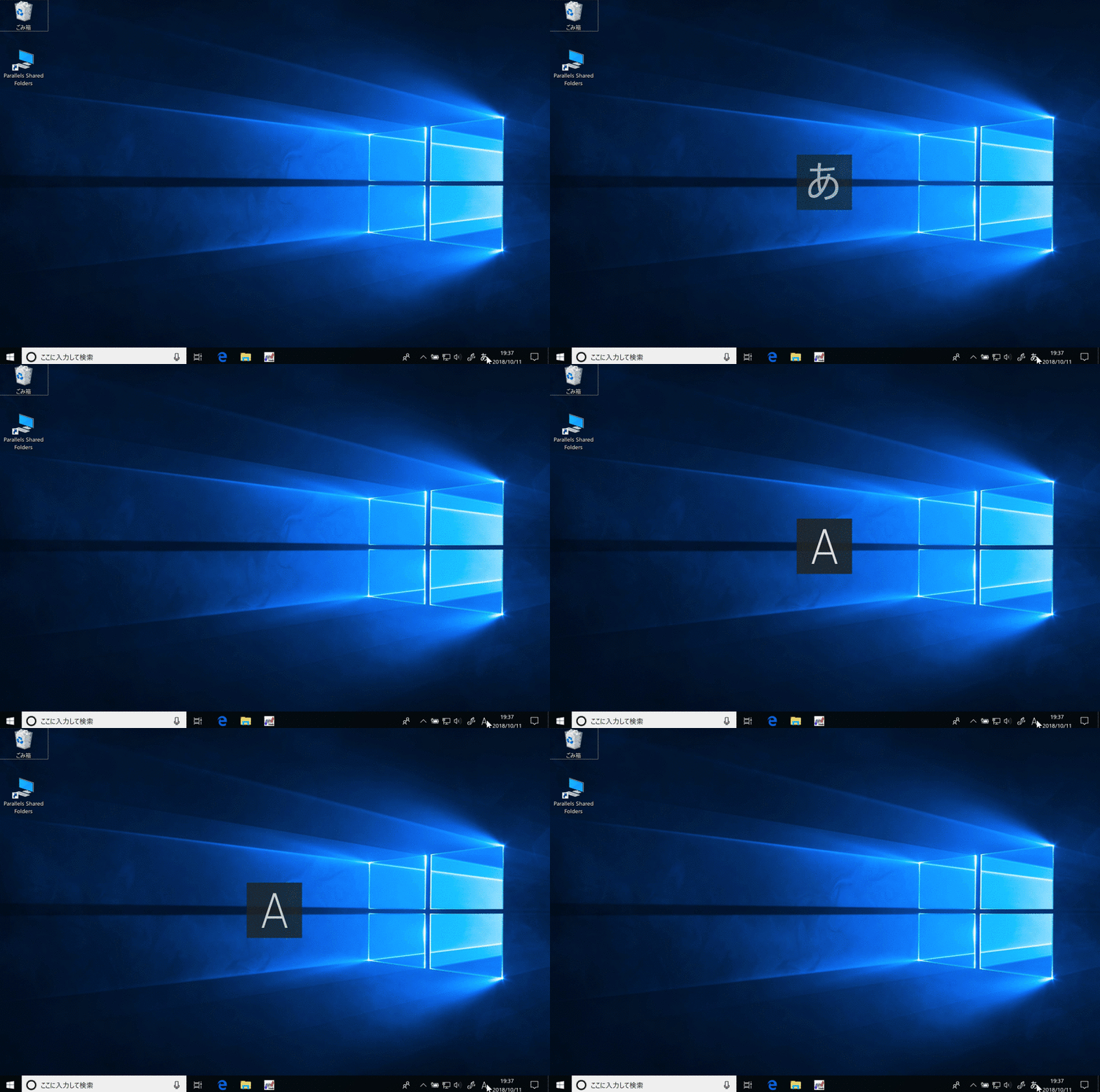
通过单击任务栏上的语言图标在“假名”和“字母数字”之间切换的示例。
但是,通过自定义用户定义而不是详细的 IME 设置,假名・字母数字通过按 ,您还可以在 Windows 端在“假名”和“字母数字”之间切换。
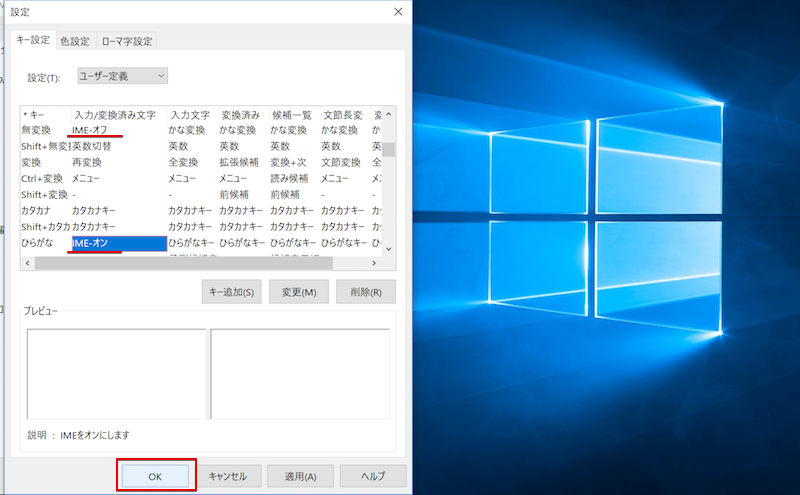
详细内容请参见相关文章【如何使用 Parallels 将 Windows 日语输入键与 Mac 匹配!将假名/字母数字字符切换为 macOS 标准 JIS 键盘] 进行了解释。
如何使用 Parallels Desktop 强制退出/重新启动 Windows
如果您想要强制退出/重新启动在 Parallels Desktop 上运行的 Windows,则需要执行与使用真实 Windows PC 时不同的操作。
尤其,过程从菜单中 停止或
停止或 通过执行重置,您可以强制终止/重新启动虚拟环境中的Windows操作系统。
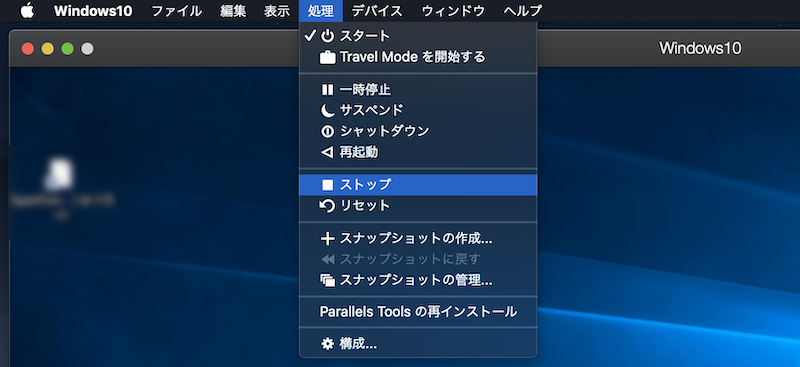
通过运行 Stop 强制退出 Windows 的示例。
有关过程的详细信息,请参阅相关文章[如何使用 Parallels Desktop 强制重新启动 Windows!在 Mac 上终止冻结的虚拟机] 进行了解释。
〆:掌握多操作系统!
多于,如何在 Mac 上设置 Parallels Desktop!如何安装Windows 10并实现多操作系统这就是解释。
还有其他方法可以在 Mac 上运行 Windows,但如果您重视易用性,强烈推荐 Parallels Desktop。
请随意使用此作为参考。