
作为在 Mac 上运行 Windows 操作系统的一种方式, 平行桌面我推荐这个软件。
然而,由于它是一个虚拟操作系统,如果您想强制退出/重新启动它,您将需要执行与使用真实 Windows PC 时不同的操作。
因此,在这篇文章中,本文介绍如何强制退出/重新启动在 Parallels Desktop 上运行的 Windows。
这是了解什么时候冻结的有用知识,所以请看一下。
在虚拟环境中强制退出/重新启动 Windows 的步骤:执行停止或重置
平行桌面过程从菜单中 停止或
停止或 重置允许您在虚拟环境中强制退出/重新启动Windows操作系统。
此操作允许您恢复冻结的 Windows。
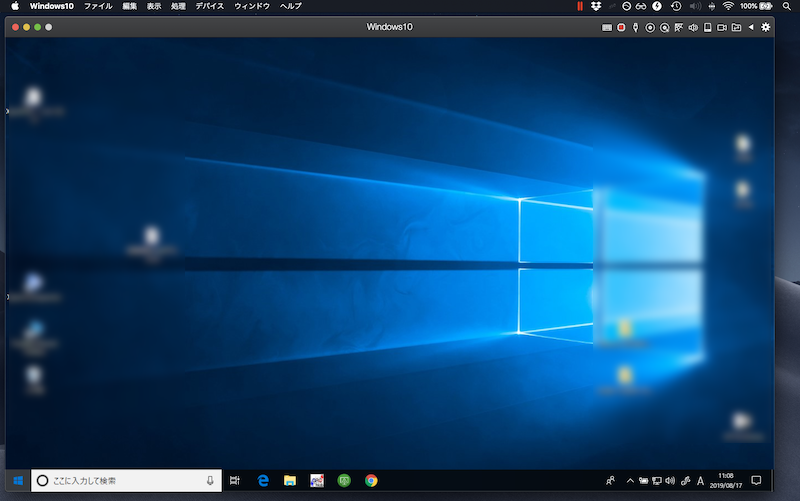
屏幕确实冻结了。单击等操作不再响应。
从此停止并我们将解释每个重置操作。
使用 Stop 强制退出 Windows
从菜单栏过程→您可以通过按“停止”强制终止虚拟环境中的 Windows。
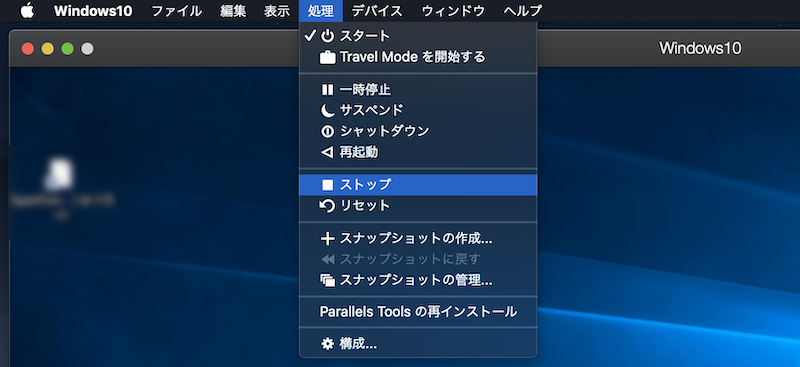
将显示以下消息,因此停止选择。
"Windows10" をストップしてよろしいですか?
保存されていないデータの損失を避け、仮想ハードディスクの破損を防ぐために、"Windows10".を安全にシャットダウンすることをお勧めします。
注意事项与一般强制终止相同:所有未保存的数据将被丢弃,程序将立即被强制终止。
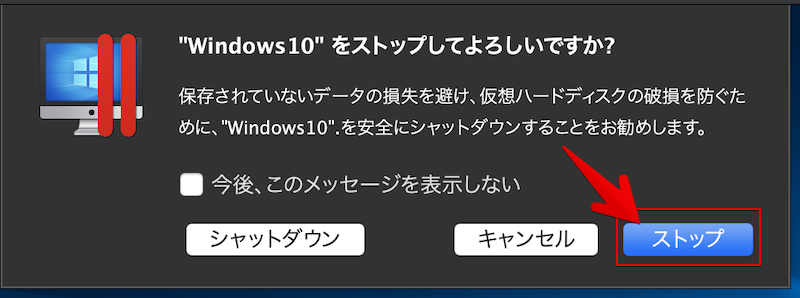
关闭选择执行正常的 Windows 电源关闭。但是如果冻结了就不行了,所以如果你想强行退出,停止选择。
强制终止后,需要手动重启。
菜单栏 从 Parallels Desktop 图标控制中心打开
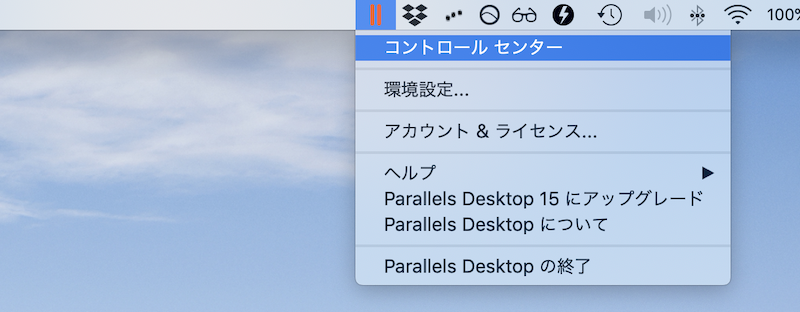
单击电源按钮启动 Windows。
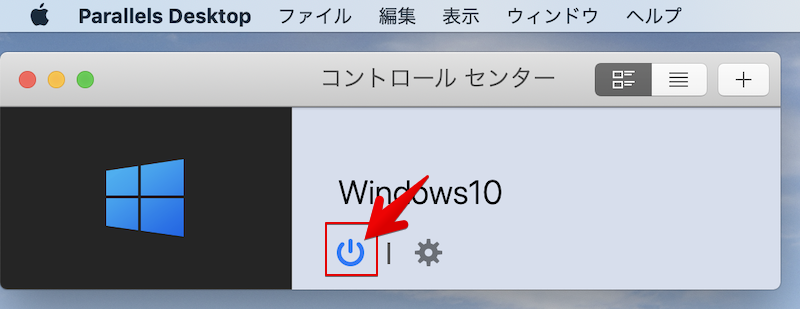
以上是这是强制退出在 Parallels Desktop 上运行的 Windows 的基本操作。
通过重置强制重新启动 Windows
从菜单栏过程→您可以通过运行 Reset 在虚拟环境中强制重新启动 Windows。
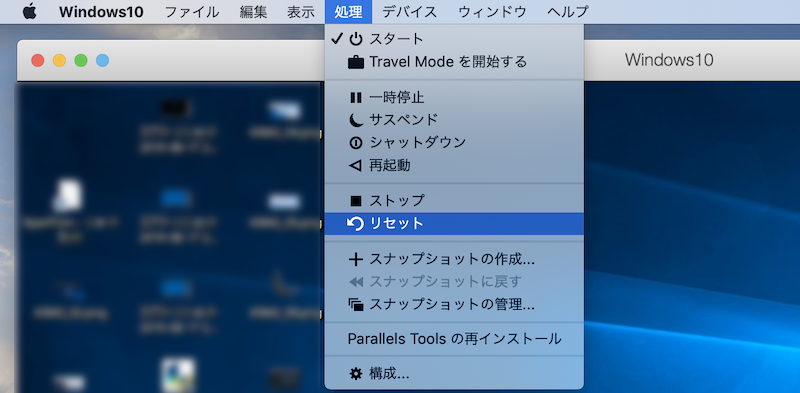
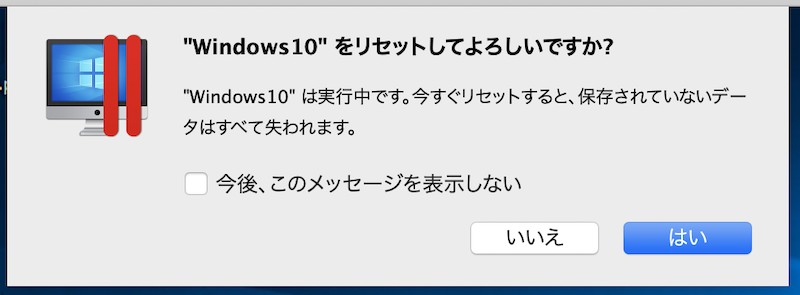
将显示以下消息,因此是的选择。
"Windows10" をリセットしてよろしいですか?
"Windows10" は実行中です。今すぐリセットすると、保存されていないデータはすべて失われます。
注意事项与一般强制重启相同:所有未保存的数据将被丢弃,系统将立即重启。
Windows 将自动重新启动。
以上是这是强制重新启动在 Parallels Desktop 上运行的 Windows 的基本操作。
参考 Parallels Desktop – 强制重新启动冻结的 Windows 虚拟机
无法成功强制退出/重新启动 Windows 时如何解决
如果您无法使用上述步骤强制退出,请尝试以下替代方法。
从 Parallels Desktop 菜单执行停止/重置
菜单栏从 Parallels Desktop 图标中,过程→停止或您还可以通过运行 Reset 在虚拟环境中强制退出/重新启动 Windows。
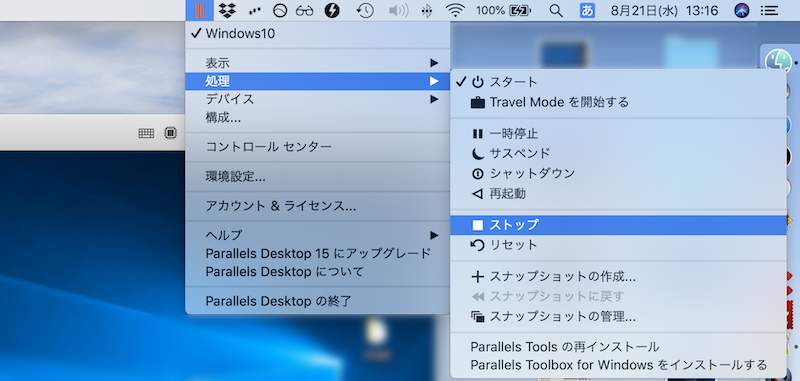
从菜单栏中的 Parallels Desktop 图标执行停止的示例。
注销 → 使用 control + option + fn + delete 登录
在真正的 Windows PC 上,您可以通过同时按以下键来显示电源菜单和任务管理器。
ctrl + alt + del
对于 macOS 上运行的 Windows 虚拟环境,您可以通过同时按以下键来启动相同的功能。
control + option + fn + delete
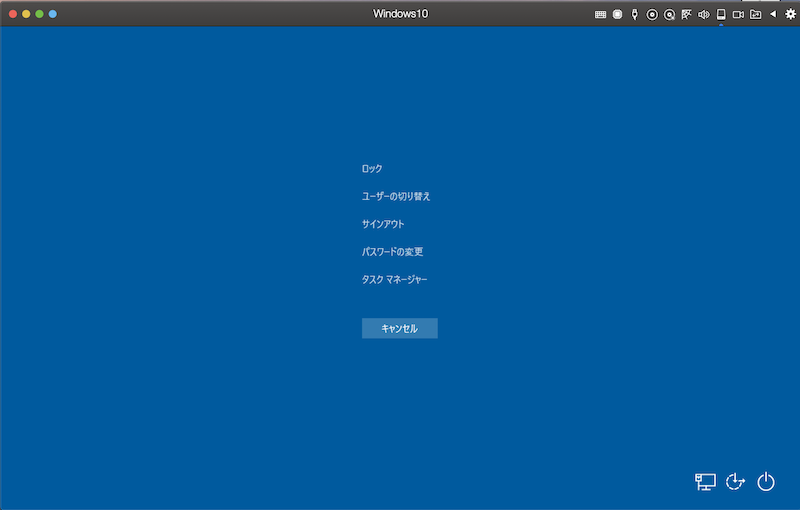
之后,注销然后登录,或从电源菜单重新启动。
从活动监视器中强制退出 Windows
Mac 应用程序列表公用事业从 启动活动监视器并选择 Windows 10
 单击退出图标。
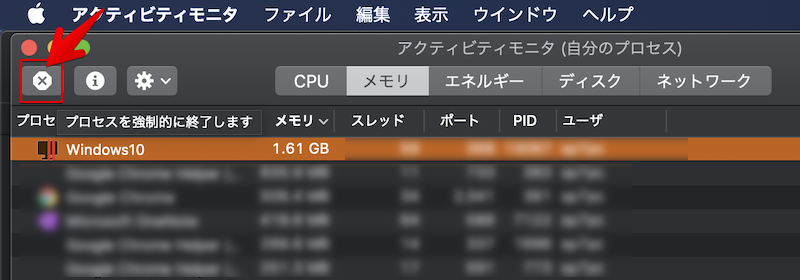
将显示以下消息,因此强制终止选择。
このプロセスを終了してもよろしいですか?
“Windows10”を終了してもよろしいですか?
任何未保存的数据都将被丢弃,并且您将被迫立即关闭。
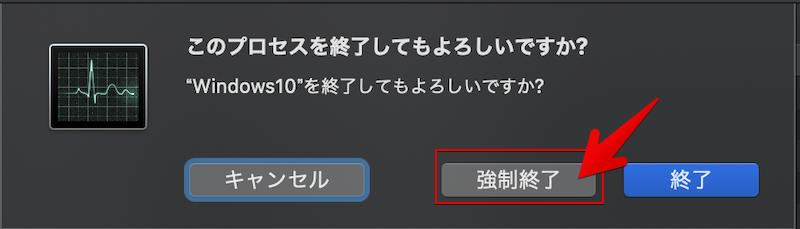
参考 Parallels Desktop – 如何终止冻结的虚拟机
从 Dock 图标上的右键菜单强制退出
显示在 Dock 上 显示 Windows 图标上的右键菜单,选项按下时强制终止执行。
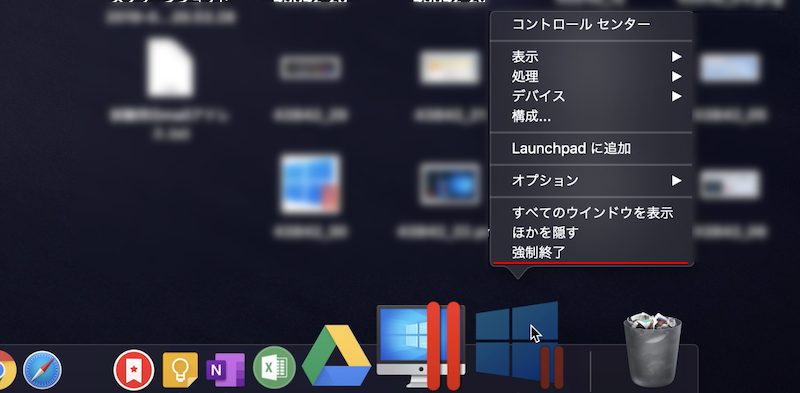
选项如果你不按该键强制终止请注意,菜单将不会显示。
Parallels Desktop 中的 Windows 启动/关闭提示
从这里本节提供有关使用 Parallels Desktop 运行的 Windows 的启动/关闭规范的详细信息。
说明流程
说明①
说明②
即使您强制退出 Parallels Desktop 本身,Windows 也不会关闭
说明③
说明④
关于处理菜单的差异
平行桌面过程菜单定义当您暂停 Windows 并在 Mac 上工作时的后台行为。
有五种类型:
在确定执行哪个过程时,以下两点很重要。
- 您想让您的 Mac 更快(= 释放 Windows 内存)吗?
- 您想立即恢复在 Windows 上工作(= 保留 Windows 内存)吗?
我们将解释每个处理菜单的特征。
一时停止
所有正在运行的 Windows 操作都可以在当前状态下停止。
在默认设置下,以下操作将导致暂停状态:
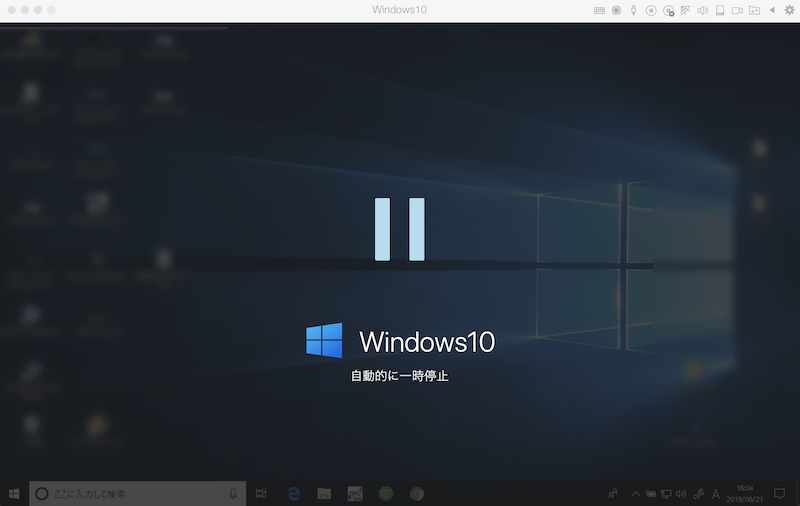
某段时间内无任何操作,屏幕自动暂停的示例。
相似的过程作为菜单  有一个暂停,
  虽然 Windows 在暂停时恢复速度更快,但 Mac 操作会因为节省内存而变慢(有关详细信息,请参阅稍后描述)。
当您执行以下操作时:您可以从暂停的位置继续工作。
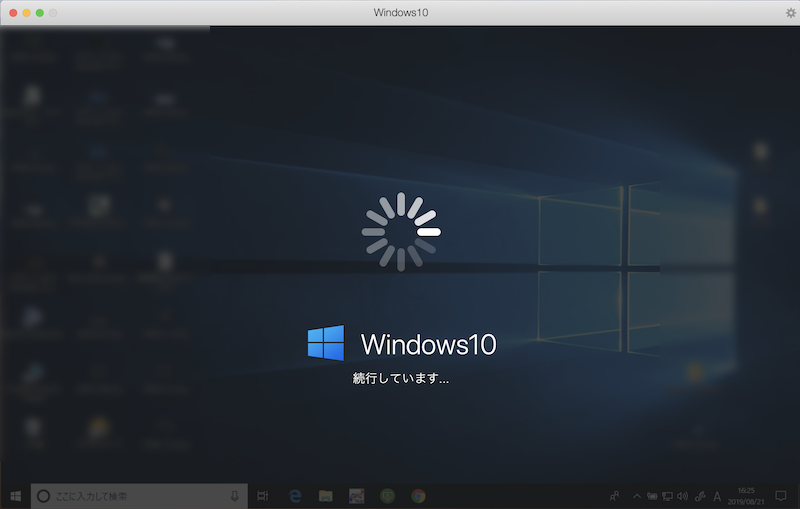
取消暂停后的屏幕示例。很快就会恢复。
暂停
所有正在运行的 Windows 操作都可以在当前状态下停止。
在默认设置下,以下操作将导致计算机挂起:
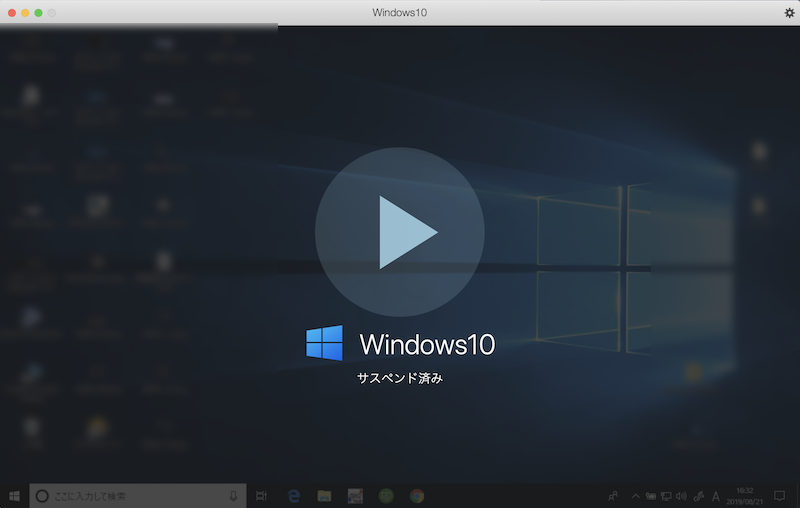
Parallels Desktop 关闭后自动挂起时的屏幕示例。
相似的过程作为菜单 有一个停顿,但是 挂起会释放 Windows 端的一些内存,使 Mac 操作更加容易。但是,重新启动Windows将花费更长的时间(详细信息,请参见稍后描述)。
当您执行以下操作时:您可以从暂停的位置继续工作。
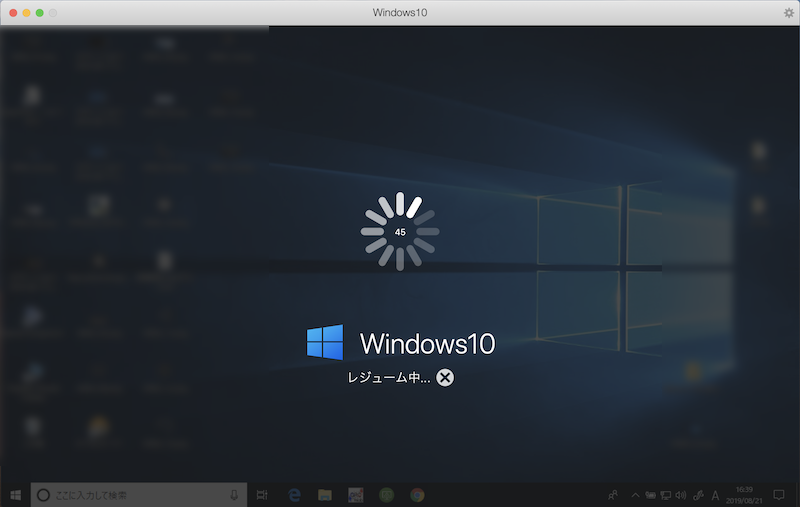
取消暂停后的屏幕示例。恢复比暂停需要更长的时间。
关机/重启
这与在真实 Windows PC 上正常关闭或重新启动具有相同的效果。
默认设置主要执行以下操作:
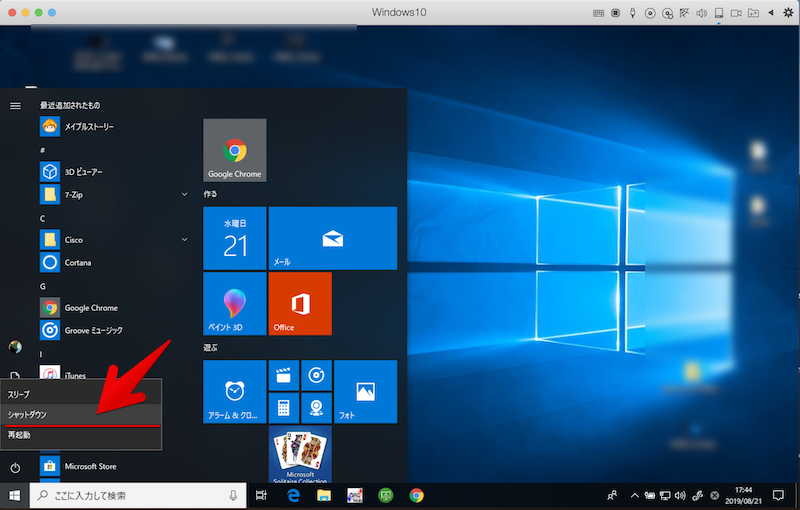
从标准 Windows 电源菜单中选择关机的示例屏幕。
这样,在虚拟环境中, 关闭 Parallels Desktop 本身或关闭 macOS 不会关闭 Windows 操作系统。
停止/重置
这相当于在真正的 Windows PC 上长按电源按钮,会导致强制关机/重启。
默认设置主要执行以下操作:
注意事项与一般的强制终止/重启相同:所有未保存的数据将被丢弃,程序将立即被强制终止。
即使您强制退出 Parallels Desktop 本身,Windows 也不会关闭
有多种方法可以在 Mac 上强制退出应用程序。
只是即使您强制关闭 Parallels Desktop 本身,虚拟环境 Windows 也不会关闭,因此冻结状态将继续。
这是,当您关闭 Parallels Desktop 时自动原因是挂起进程正在执行。
由上可知,如果您想强制退出/重新启动在 Parallels Desktop 上运行的 Windows,停止或您将需要执行重置。
关于暂停和暂停的区别
暂停和挂起的功能类似,但有以下区别:
此外Parallels Desktop 官网说明所以,暂停更有可能释放内存。
只需一台 Mac当我用 Activity Monitor 测量时,结果恰恰相反。当它被暂停时,内存显着减少。
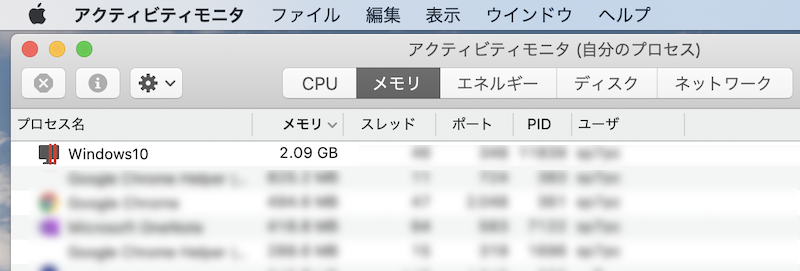
暂停期间的 Windows 10 内存状态。几乎没有减少。
如何将自动切换更改为暂停或暂停
默认情况下,满足以下条件时自动激活:暂停或切换到暂停。
然而,这个规格是可以定制的。
菜单栏从 Parallels Desktop 图标作品打开
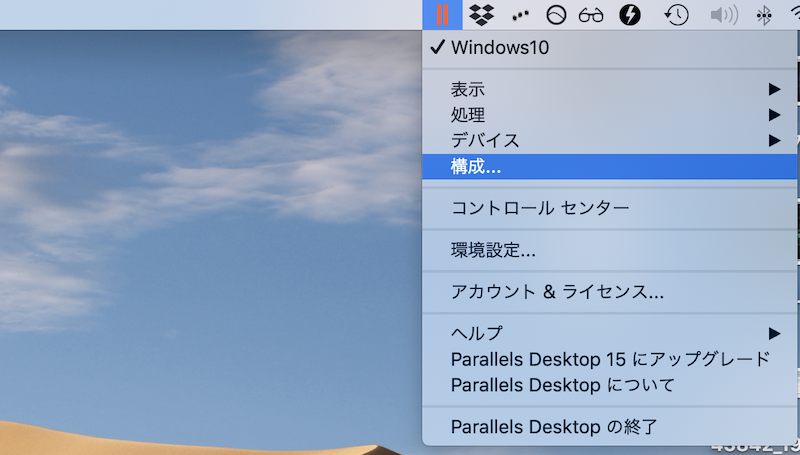
打开选项菜单中的“启动和关闭”项。
不自动切换到暂停的设置
如果您取消选中下面的框,它将自动您可以阻止它切换到暂停模式。
可能な場合はWindowsを一時停止する
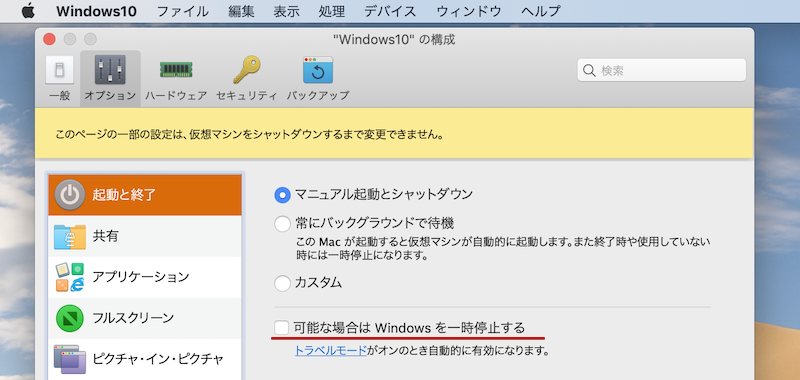
不自动切换到挂起的设置
如果您选中“自定义”并更改“窗口关闭时”,它将自动您可以阻止它切换到挂起状态。
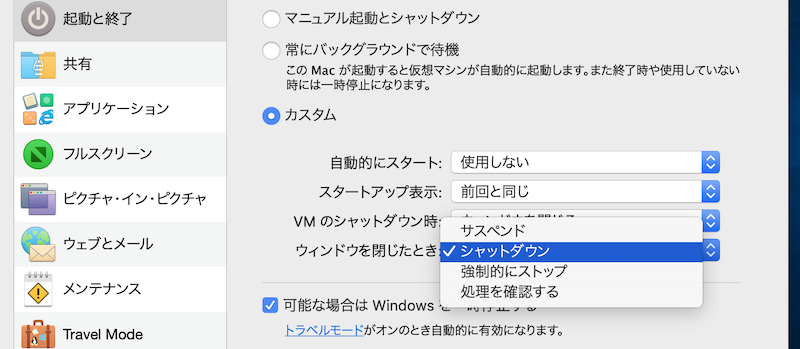
更改为“关闭”的示例。
参考 Parallels Desktop – 启动和关闭设置
参考 Parallels Desktop – 关闭或暂停 Windows
最后注意:如果 Parallels Desktop 冻结,请强制退出 Windows!
多于,如何使用 Parallels Desktop 强制重新启动 Windows!在 Mac 上终止冻结的虚拟机这就是解释。
下载/安装 Windows 更新时,Parallels Desktop 中的冻结症状往往会出现。
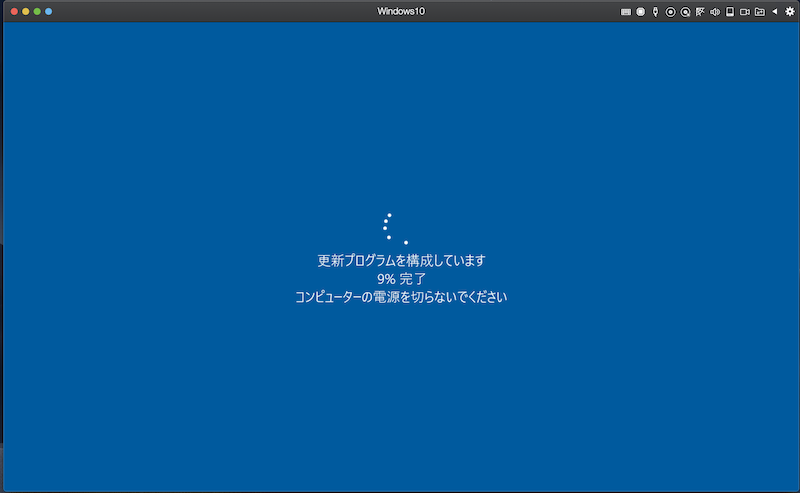
当我实际上强制它以冻结状态关闭时,更新程序重新启动。
请注意,由于您在虚拟环境中运行,因此强制退出/重新启动的过程与真实 Windows PC 的过程不同。
请随意使用此作为参考。