
 平行桌面您可以使用 Mac 在 Mac 上运行 Windows。
不过,由于Mac和Windows的键盘布局不完全兼容,无法在键盘上进行“假名”和“字母数字”的切换,还得点击Windows任务栏上的语言图标,比较麻烦。
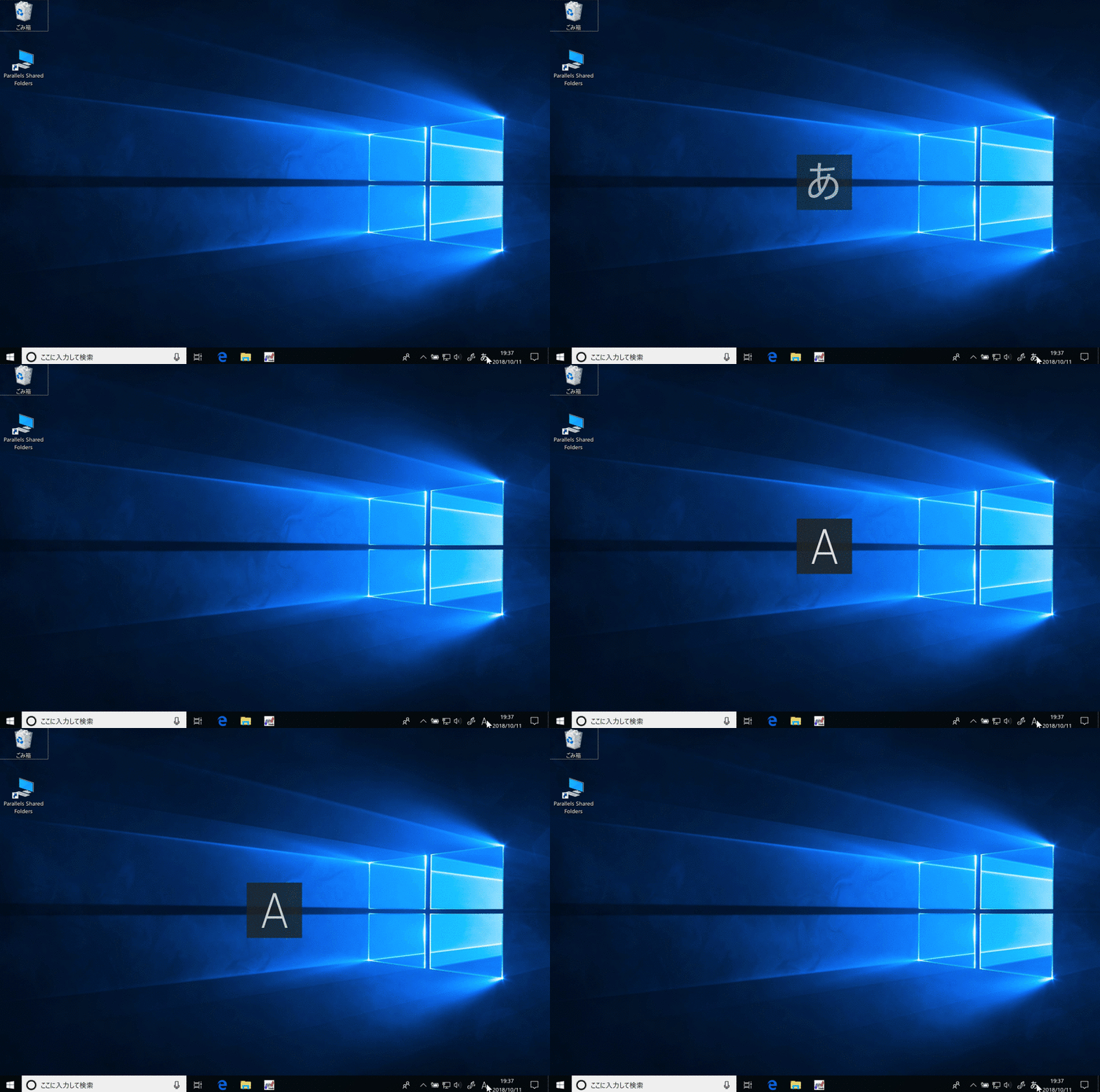
通过单击任务栏上的语言图标在“假名”和“字母数字”之间切换的示例。
如果您的 Mac 配备 JIS 键盘,假名・字母数字如果在 Windows 端按 可以在“假名”和“字母数字”之间切换,那就很方便了。
因此,在这篇文章中,我们将向您展示如何在 Parallels Desktop 中将 Windows 输入键与 Mac 标准键盘相匹配。
本文内容已在以下环境中得到验证。
- macOS High Sierra 版本 10.13.6
- Windows 10 版本 1803
- Parallels Desktop 13 版本 13.3.2
假定 Mac 配备 JIS 键盘。
说明流程
步骤①
步骤②
更改平假名 → IME:开/无转换 → IME:关
参考
参考
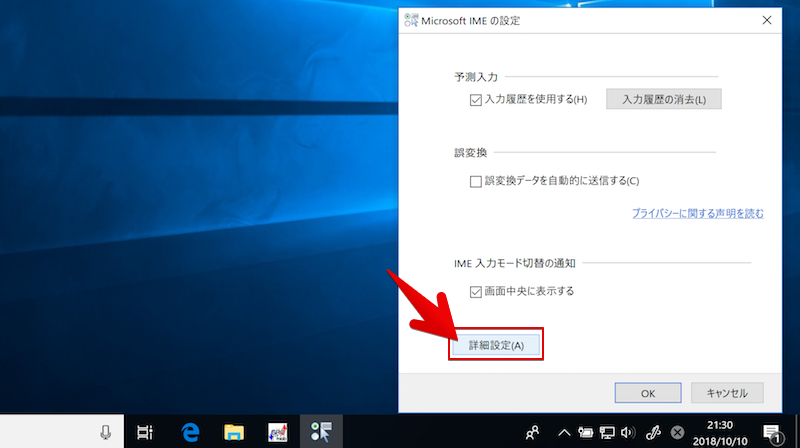
步骤 1:在 Windows 上打开 IME 高级设置
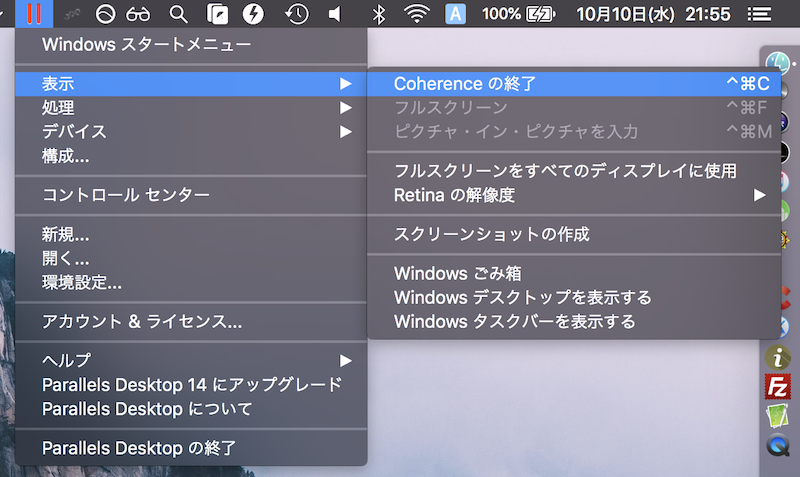
如果您启用了“Coherence”,请暂时关闭它。
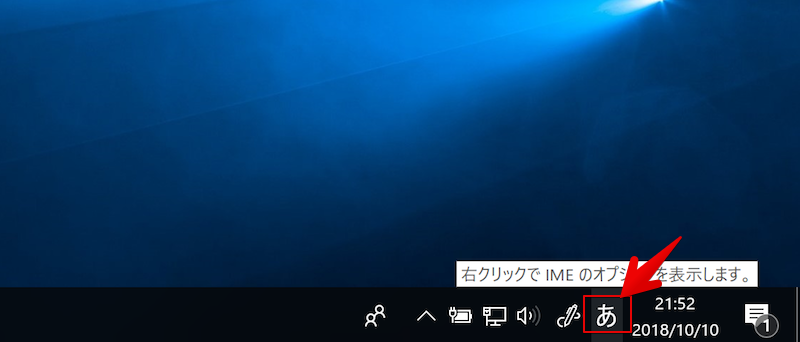
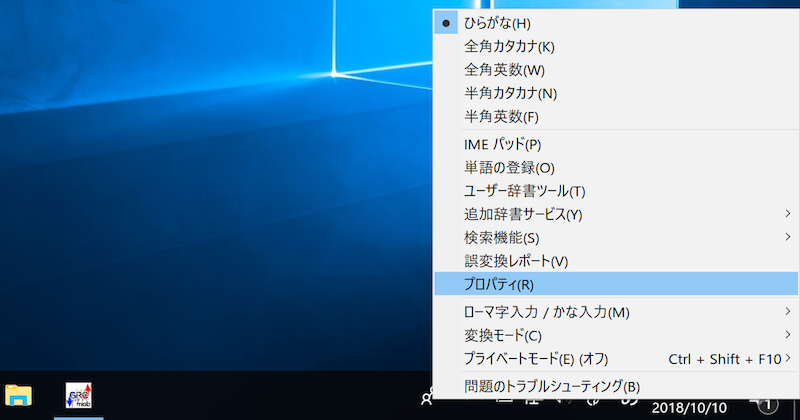
在 Windows 端,右键单击任务栏上的语言图标,然后打开“IME 选项”。
特性、
取决于环境特性也有不显示的情况。这种情况的解决方法稍后描述(点击这里(点击即可跳跃)。
高级设置并继续,
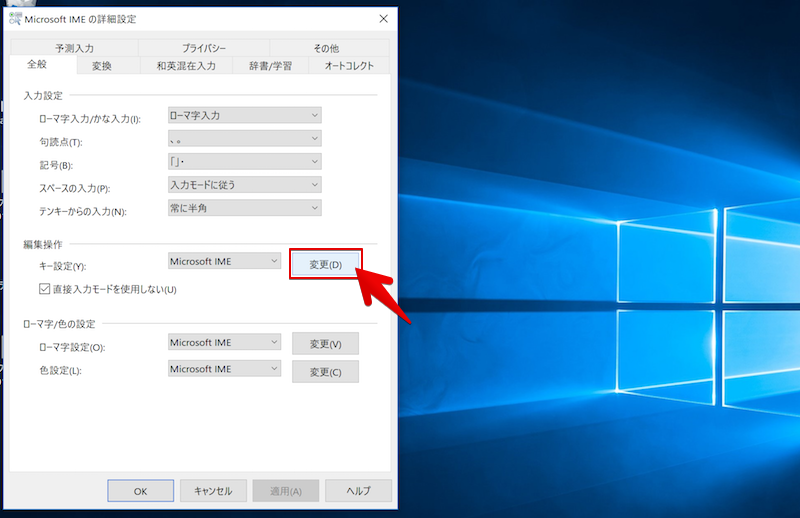
一般的在选项卡的“编辑操作”项中设置密钥。改变我会。
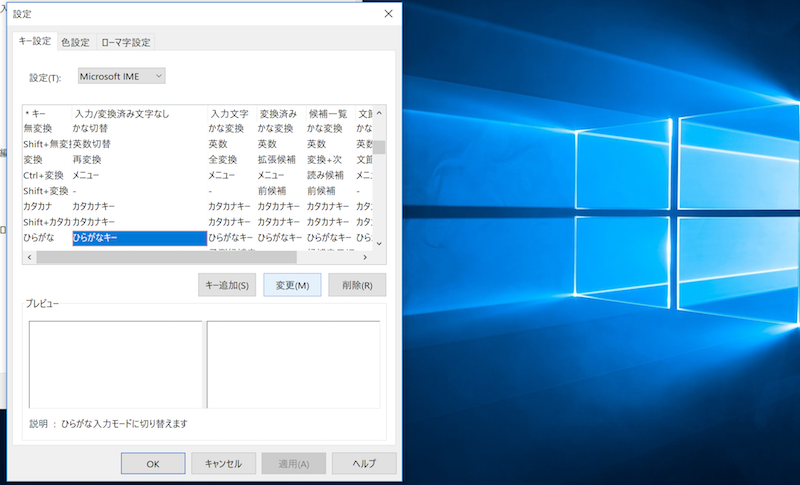
步骤 2:更改平假名 → IME:开/无转换 → IME:关
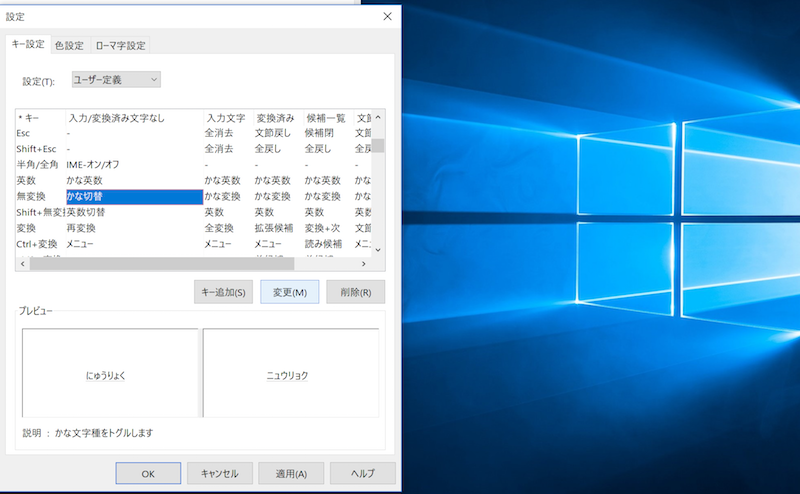
*关键栏平假名找到“无输入/转换字符”列平假名键与选定的改变继续进行
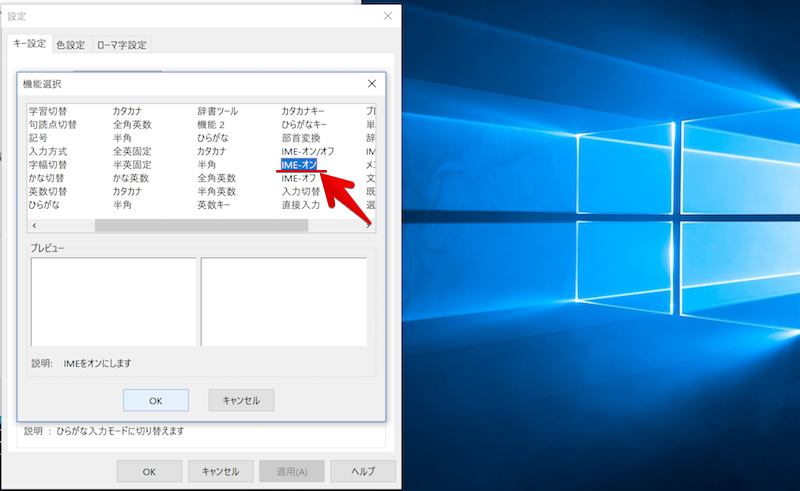
从功能列表中输入法 – 打开寻找,好的决定。
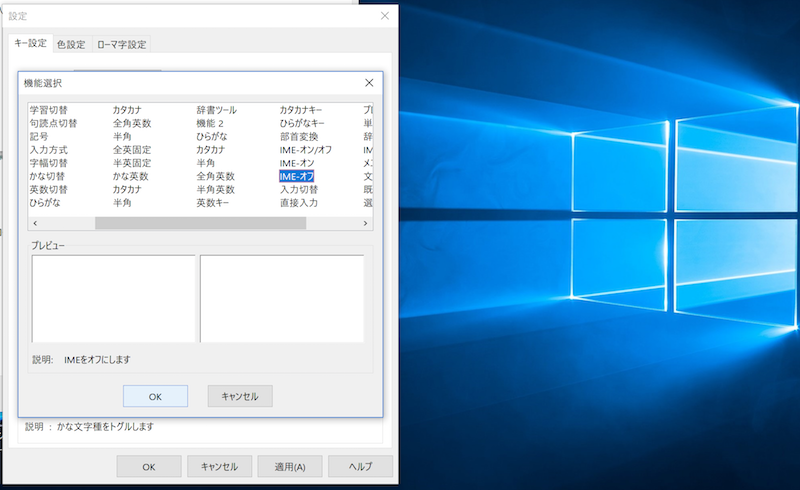
在同一流程中,“*key”列无转换找到“无输入/转换字符”列假名切换与选定的改变继续进行
从功能列表中输入法 – 关闭寻找,好的决定。
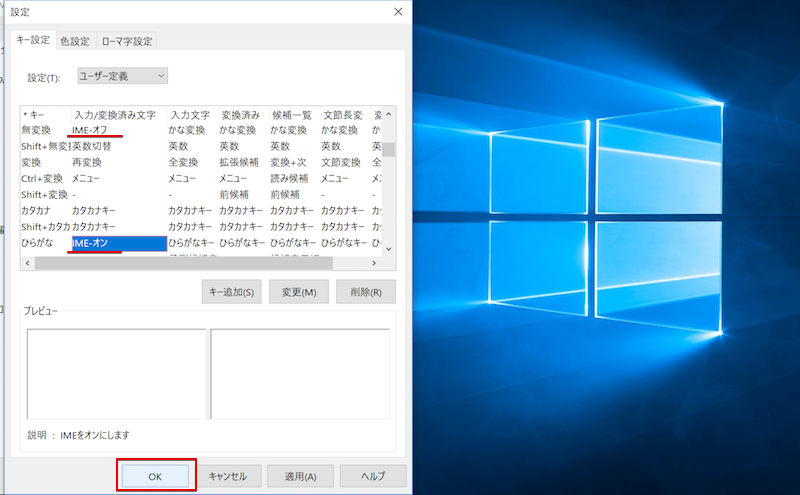
按照上述步骤确认按键设置已更改如下,然后好的设置为 .
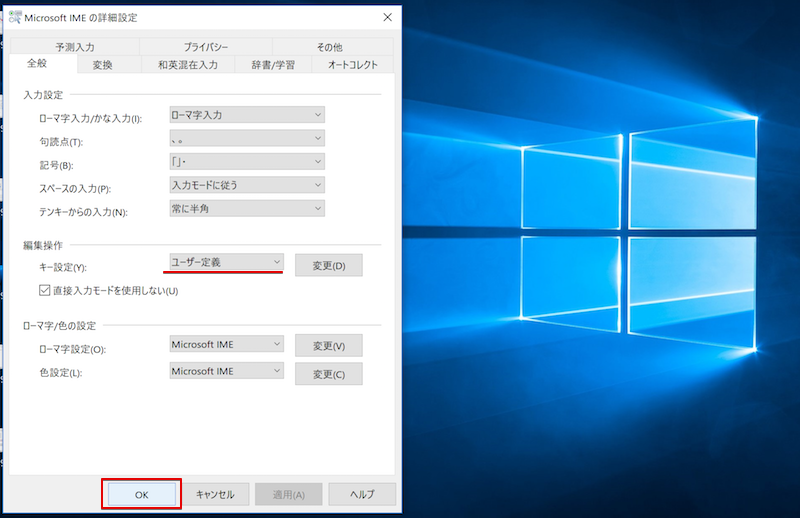
最后一般的选项卡中“编辑操作”项的关键设置为用户定义的在一个状态下好的保存为 .
工作完成了。
Mac 端使用 JIS 键盘假名・字母数字如果按 ,Windows 端也能在“假名”和“字母数字”之间切换就成功了。
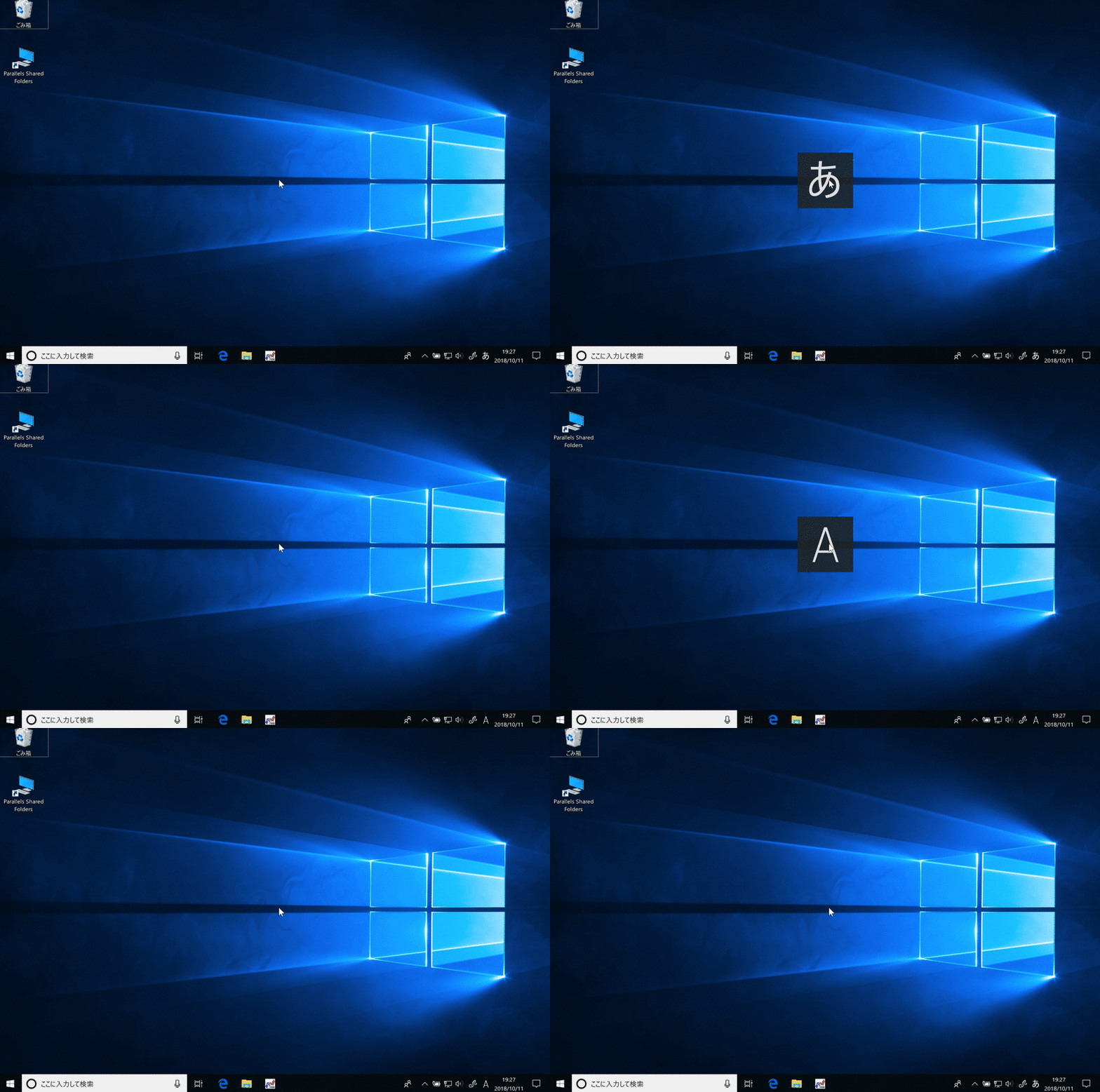
仅使用键盘即可在“假名”和“字母数字”之间切换的示例。
参考:如何返回标准键盘布局
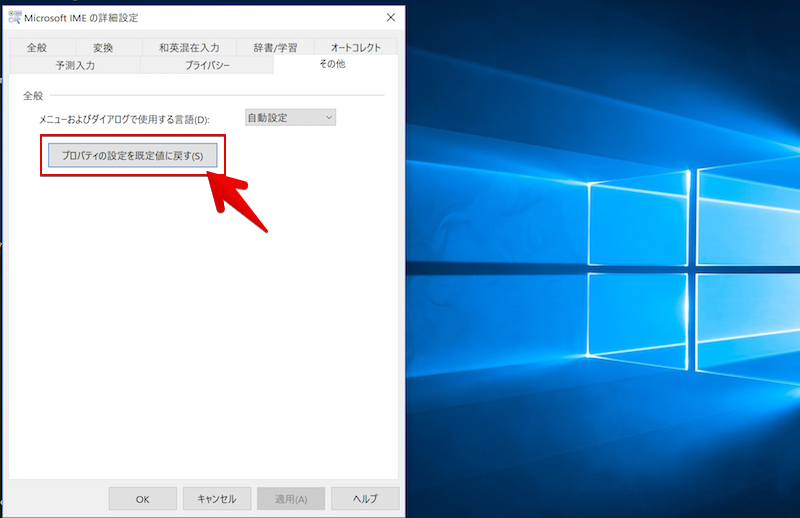
如果要将 Windows 键盘布局恢复到原始状态,请转到 Microsoft IME 高级设置。其他的在选项卡中将属性设置恢复为默认值选择。
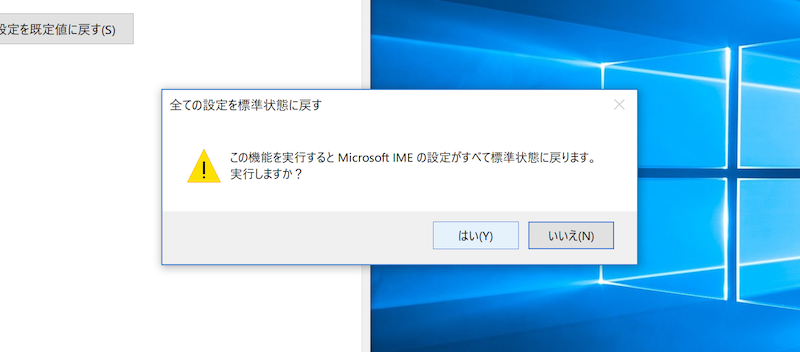
确认对话框将显示多次,因此是的选择返回标准键盘布局。
参考:IME选项中没有属性时的解决方法
当我更新到下一个环境时,
- macOS Big Sur 版本 11.3.1
- Windows 10 备份 20H2
- Parallels Desktop 16 版本 16.5.0
我们已确认,由于 Microsoft IME 的更新,本次引入的设置已被重置。
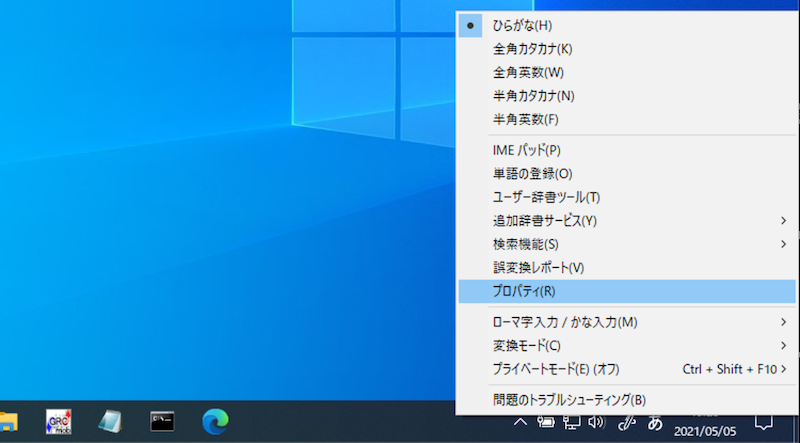
使用新的 Microsoft IME,即使您打开“IME 选项”,特性该项目已消失。
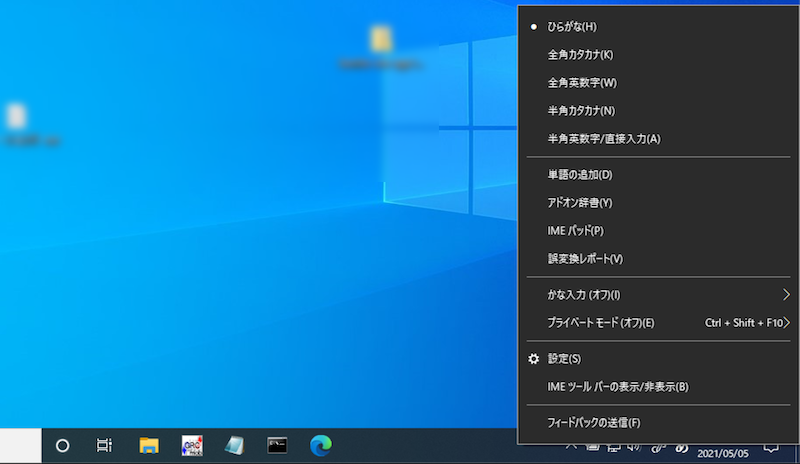
属性无处可寻。
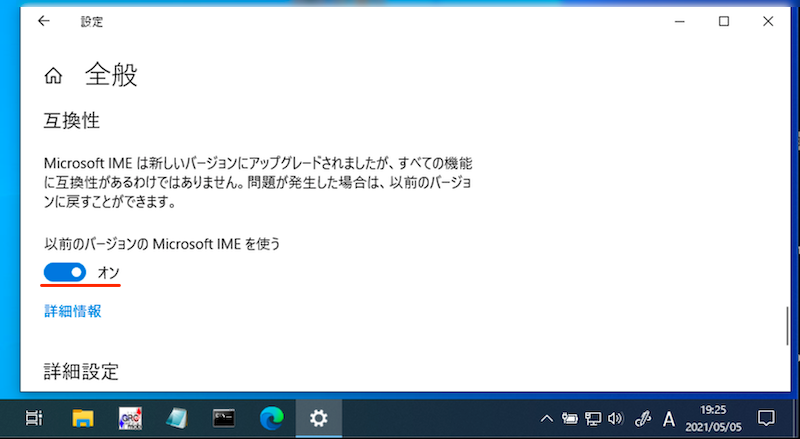
在这种情况下,在“IME选项”中环境从一般的打开
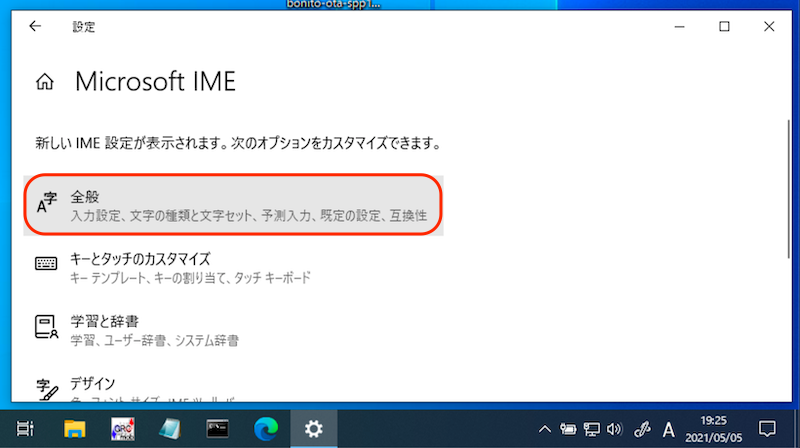
只需切换到“使用以前版本的 Microsoft IME”即可。
现在在“IME选项”中特性该项目将被恢复,并且这次引入的设置将被反映。
〆:通过 Parallels 无缝使用两个操作系统!
多于,如何使用 Parallels 将 Windows 日语输入键与 Mac 匹配!将假名/字母数字字符切换为 macOS 标准 JIS 键盘这就是解释。
通过此设置,您可以在运行 Windows 时使用 Mac 键盘,而不会出现任何不适。
请尝试一下。