
例如,有一些 Wi-Fi 服务只能由一台设备使用,如下所示。
- 我在酒店申请了付费Wi-Fi,但只有一台设备可以连接。
- 当我尝试使用免费 Wi-Fi 热点时,只能同时连接一台设备。
在这样的场景下,蓝牙PAN通过使用此设置,您可以将连接到计算机的 Wi-Fi 共享给多个其他设备并连接到互联网。
在本文中,我们将以 Mac 为例说明该过程。
即使在只有一台设备可以连接到 Wi-Fi 的情况下,您也可以将 Mac 用作 Wi-Fi 路由器,并同时在第二部 iPhone 或 Android 设备上使用互联网。
照片由三木义仁
什么是蓝牙 PAN?
个人区域网络配置文件的缩写。
蓝牙配置文件是一种用于在支持蓝牙的设备之间创建小型网络的技术。
引用 通信术语的基础知识
类似的术语是蓝牙网络共享,但这次我们将讨论将父 Mac 的 Wi-Fi 连接共享到子设备 iPhone 或 Android。
第 1 步:通过蓝牙将您的 Mac 和移动设备配对
将您的 Mac 与您想要共享互联网的移动设备配对。
两台设备都打开蓝牙功能后,在Mac端蓝牙偏好设置打开并选择您要配对的移动设备。联系我会。
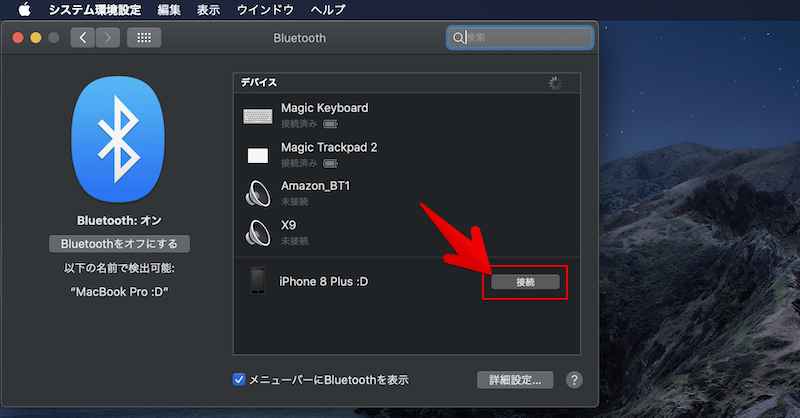
然后,移动终端上将显示与Mac屏幕上相同的数字,因此接受配对。
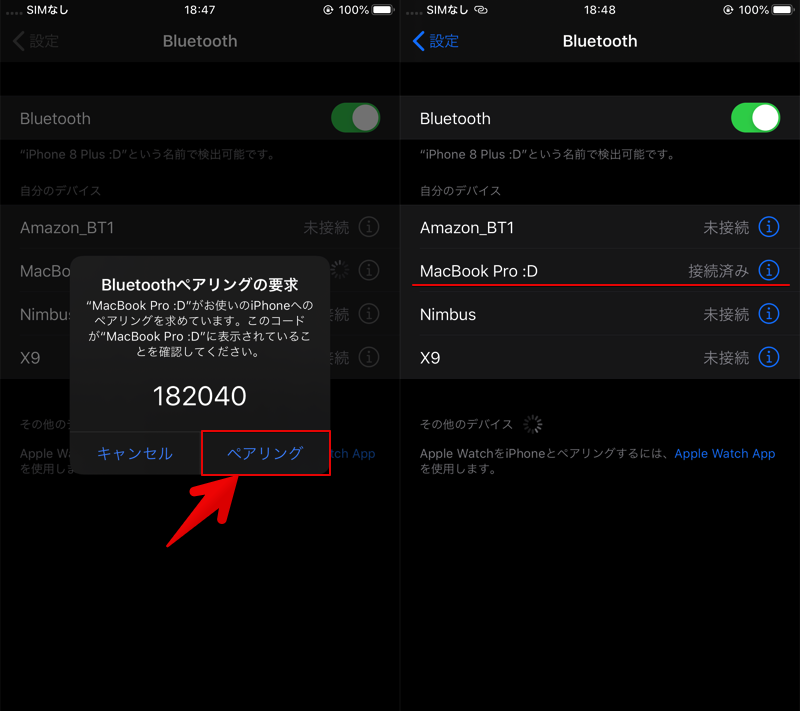
与 iPhone 配对时的屏幕示例。
如果 Mac 和移动设备都连接就可以了。
第 2 步:在 Mac 上打开互联网共享
配置设置以与配对的移动设备共享 Mac 上连接的 Wi-Fi。
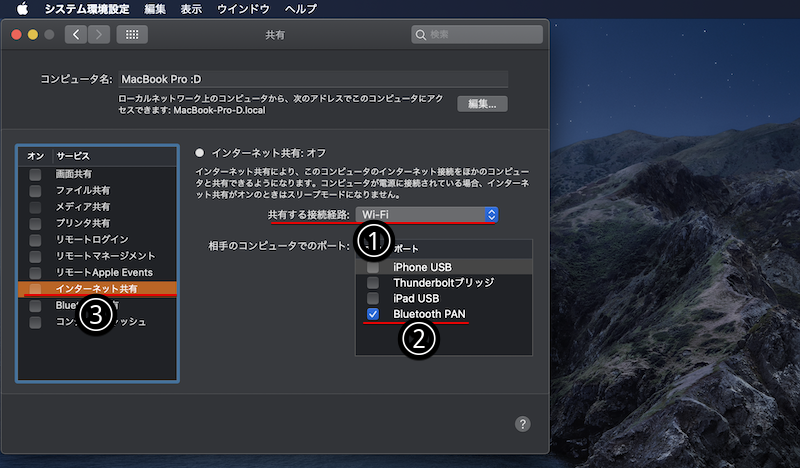
 在系统偏好设置中共有→互联网共享如下所示继续并设置。
- 共享连接路径:Wi-Fi
- 另一台计算机上的端口:蓝牙 PAN
设置好以上内容后,互联网共享请勾选此框。
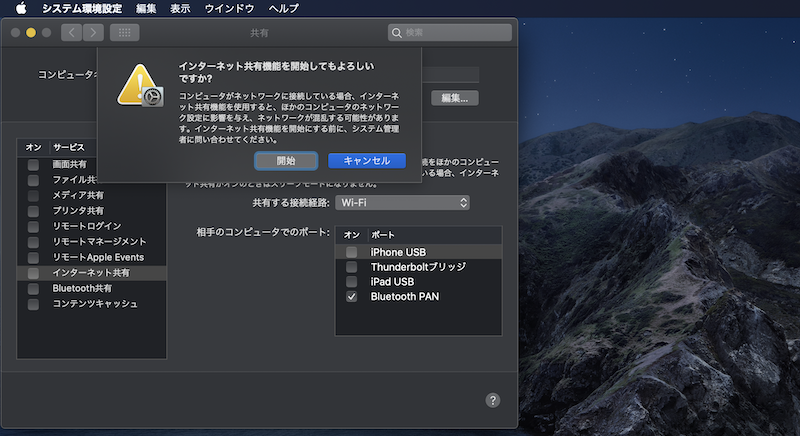
“您确定要开始互联网共享吗?”开始选择后就可以开始了。
如果配对的移动设备端能够连接到互联网,则表示成功。
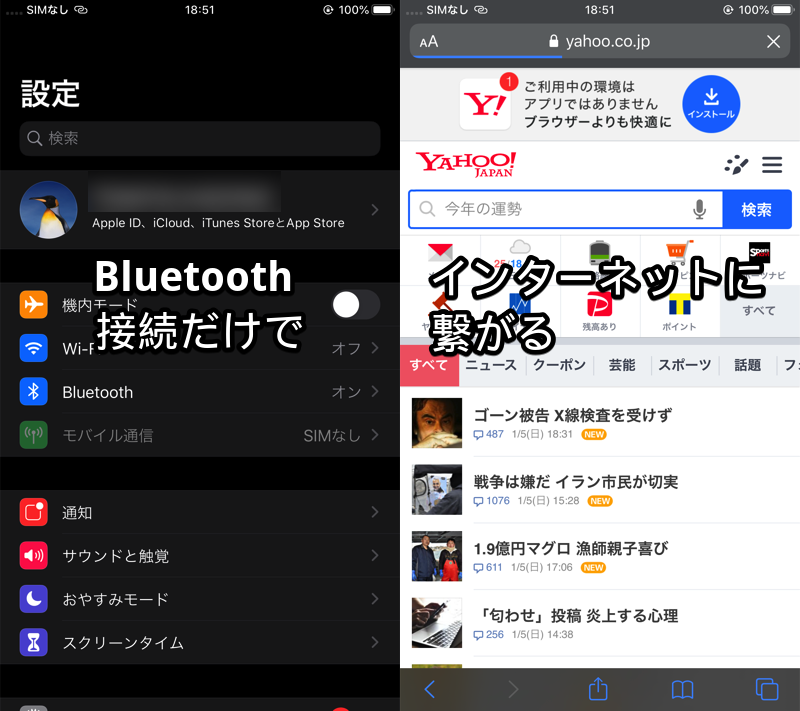
iPhone 能够在 Wi-Fi 和移动数据关闭的情况下连接到互联网的示例。
在移动设备上使用互联网时,您的 Mac 必须始终处于运行状态。
补充:Mac Wi-Fi 设置相关的其他有用信息汇总
该博客包含许多与 Mac Wi-Fi 设置相关的有用信息。
例如,Mac 上使用的数据通信量是使用标准函数计算的。 您可以从活动监视器中检查它。
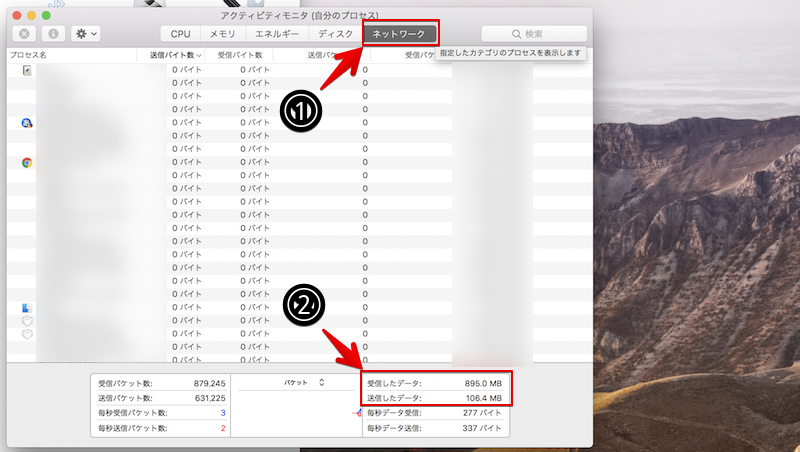
有关 Mac Wi-Fi 设置的信息,请参阅相关文章 [[Mac] Wi-Fi 功能相关实用知识汇总!掌握 macOS 的网络设置] 进行了解释。
〆:请在Wi-Fi连接数有限的环境下使用!
多于,如何在 Mac 上进行蓝牙 PAN!通过互联网共享连接到您的 iPhone/Android 的 Wi-Fi这是一个解释。
这些知识仅在可连接 Wi-Fi 的设备数量受到限制的特殊情况下才有用,但记住这一点也没什么坏处!
请尝试一下。