
您在 iPhone 上听音乐时是否遇到过声音太大的问题?
音量大致分为5种,每种可调节的音量级别通常确定为16级。
- 来电/通知/闹钟音量
- 应用程序音量
- 耳机音量
- 接收量
- Siri 音量
相关文章 iPhone音量调节方法总结
其中,决定听音乐时音量的“应用音量”或“耳机音量”分为16级,因此从0(静音状态)将音量提高一级将使音量增加约6%。
然而,没有中间立场,所以如果你把音量调到静音前,但声音仍然很大,你就会遇到麻烦。
因此,在本文中,我们将向您展示如何解决此问题并微调 iPhone 的音量。
请看一下。
使用蓝牙耳机听音乐时,低于一定音量就没有声音,所以即使可以微调音量,也可能无法解决问题。该问题将在本文后面详细讨论。
相关文章 如何在 Android 上微调音量
基础知识:如何在 iPhone 上以数字方式显示当前音量
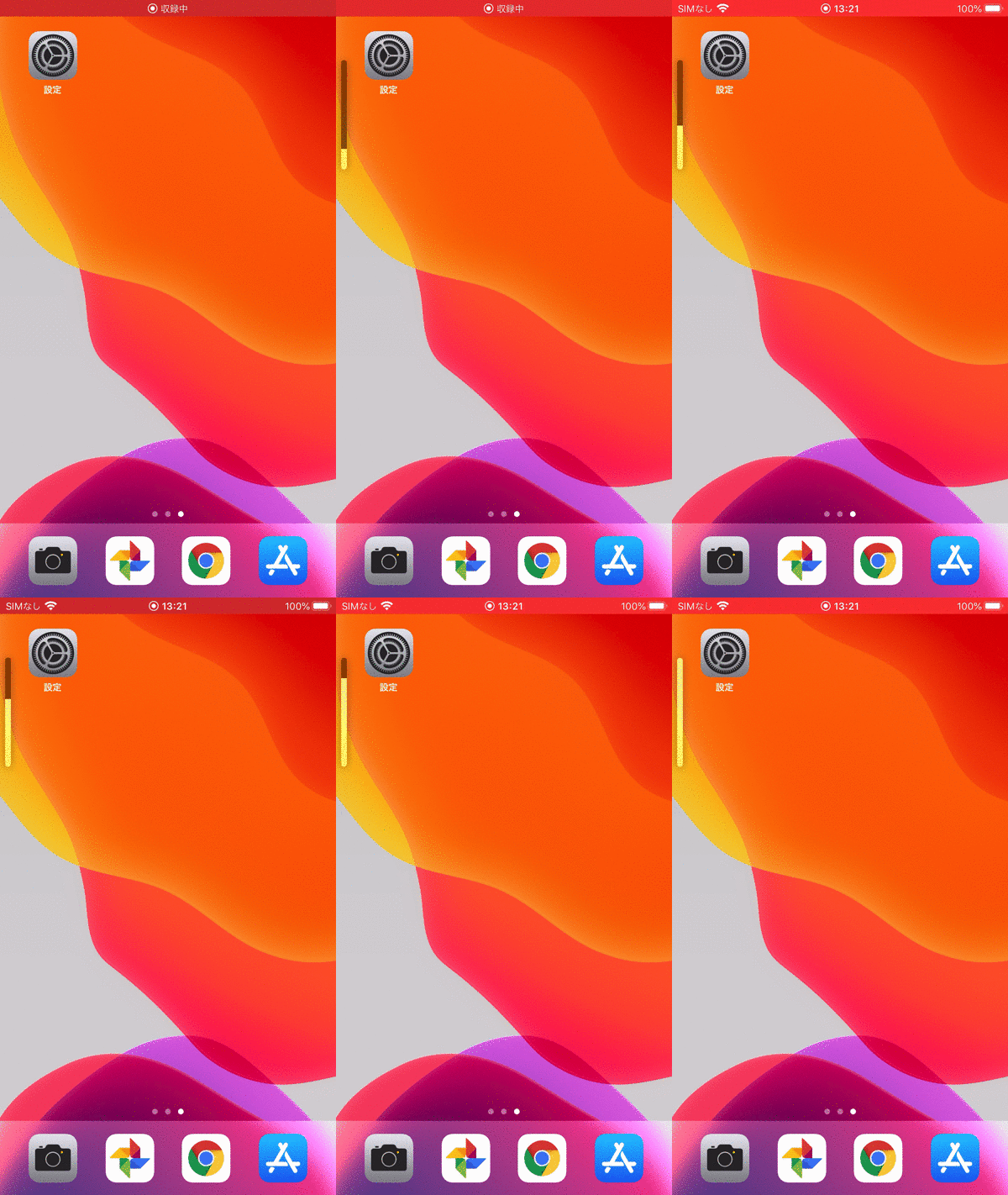
大多数人可能会使用设备侧面的按钮来调节音乐音量。
音量分为16级,因此从音量0(静音状态)开始按按钮16次将达到最大值。
这里,iPhone当前设置的音量值为 如果你问 Siri,“当前音量是多少?”,它会以数字形式显示百分比。
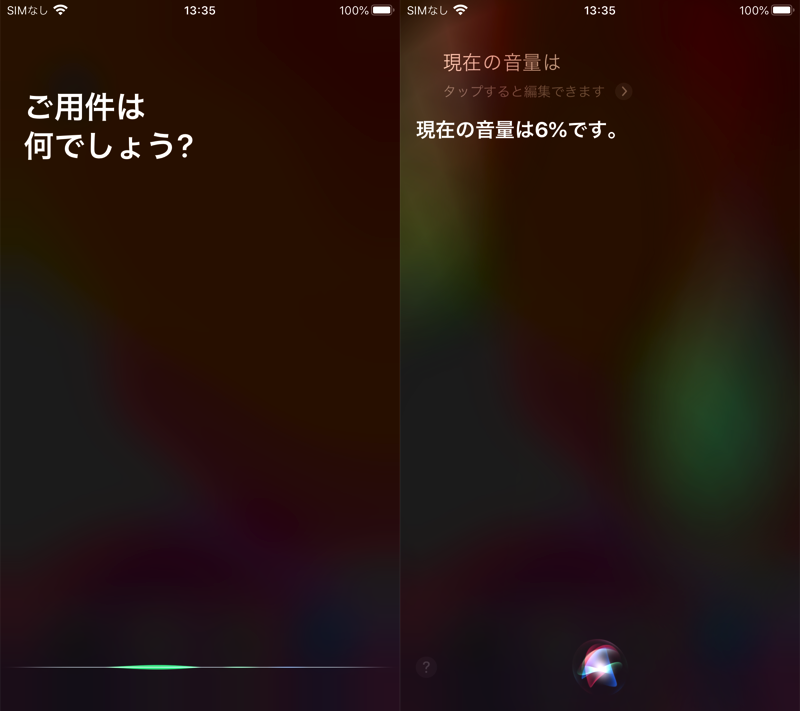
参考 Apple 支持 – 在 iPhone 上询问 Siri
当您实际使用设备侧面的按钮调节音量时,尝试询问 Siri:“当前音量是多少?”
结果应大致类似于以下内容。
在 iOS 13.3 上测试。
正如您所看到的,设备侧面的按钮只能以大约 6-7% 的增量调节音量。
但是,iOS 内部有 100 个级别的音量值(0% 到 100%),您可以使用以下方法之一以 1% 的增量对其进行微调。
- 使用控制中心或音乐控制器
- 使用 Siri
- 使用快捷方式
- 更改音乐播放器端的音量
通过这些方法,如果您发现音量已调至静音前,但音量仍然很大,您可以将音量进一步降低。
方法 1:使用控制中心或音乐控制器
您可以通过打开控制中心并在扬声器图标上向上或向下移动滑块来调整音乐音量。
您还可以通过长按滑块切换到更大的屏幕。
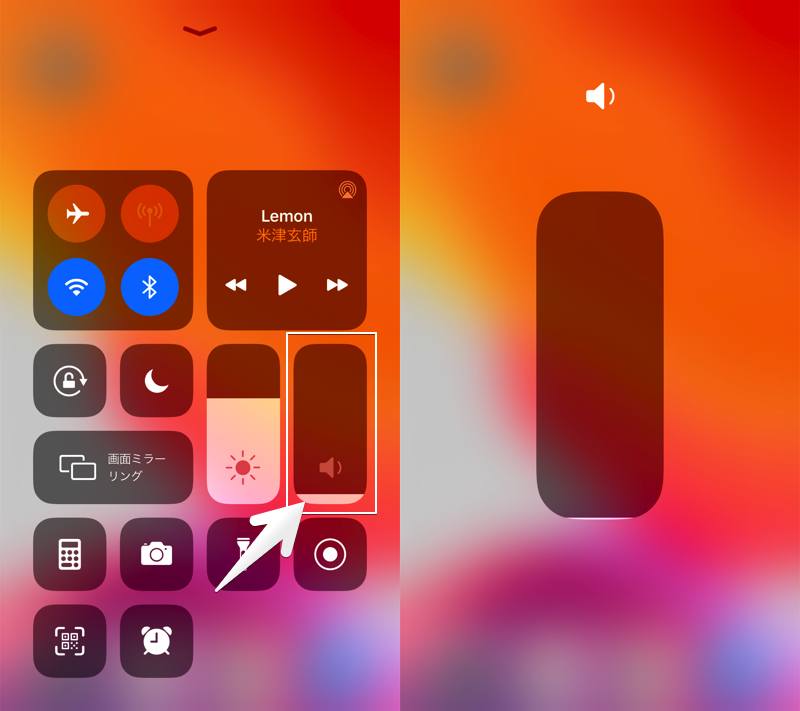
(左)控制中心显示的滑块(右)长按可显示更大的滑块
另外,在 iPhone 上播放音乐时,音乐控制器会出现在以下三个位置,您可以通过左右移动音量滑块来调节音量。
- 锁屏
- 通知中心
- 控制中心
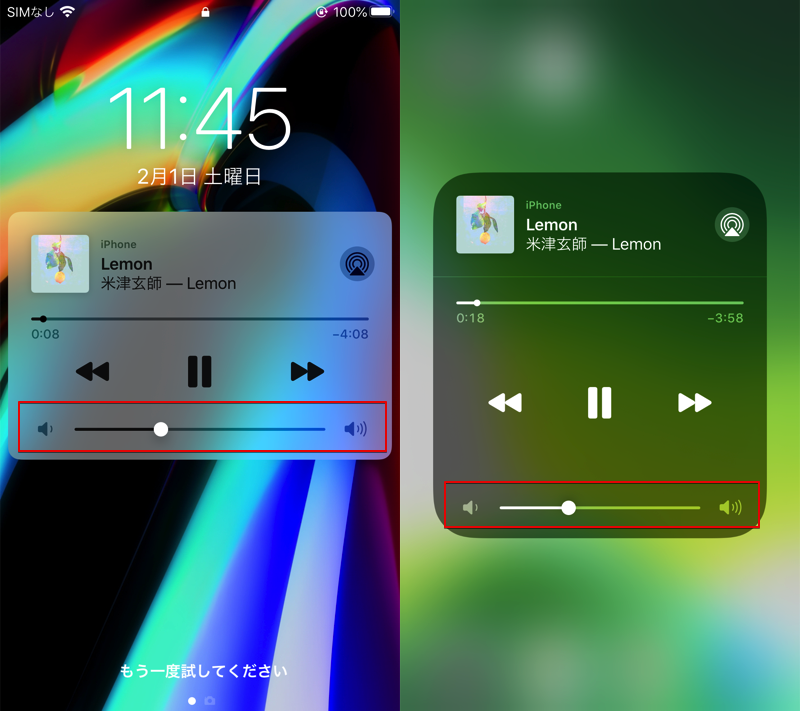
(左)锁定屏幕(右)控制中心
音乐控制器是标准配置  它不仅会显示音乐,还会显示其他应用程序中正在播放的音乐。
这些控制中心/音乐控制器允许您进行比 16 个级别更精细的调整,因此您可以将音量降低到略低于 0(静音状态)。
实际上您可以通过询问 Siri“当前音量是多少?”来检查音量值,例如“1%”。
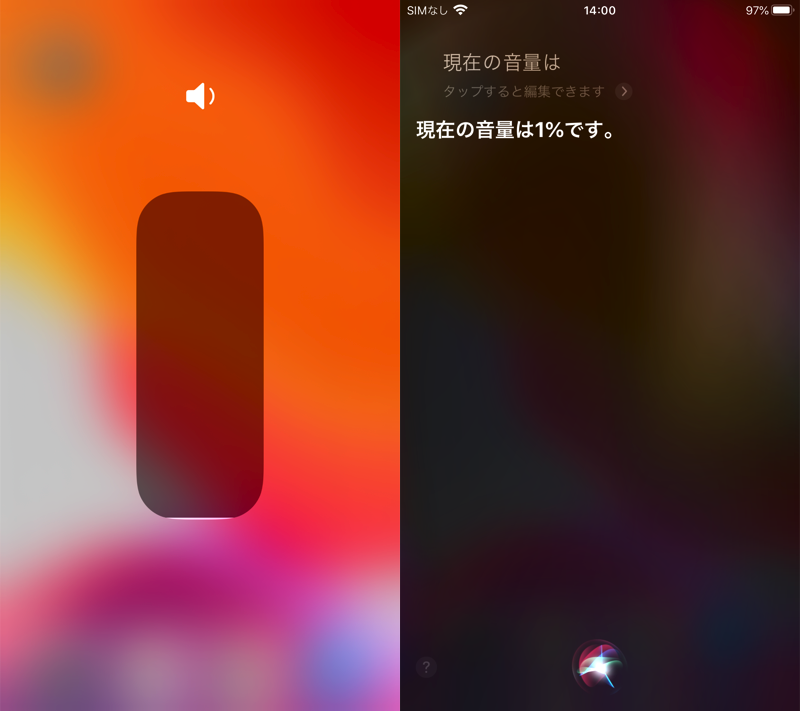
在控制中心(左)微调音量后,当您向 Siri 询问音量时,它会显示 1%(右)。
方法 2:使用 Siri
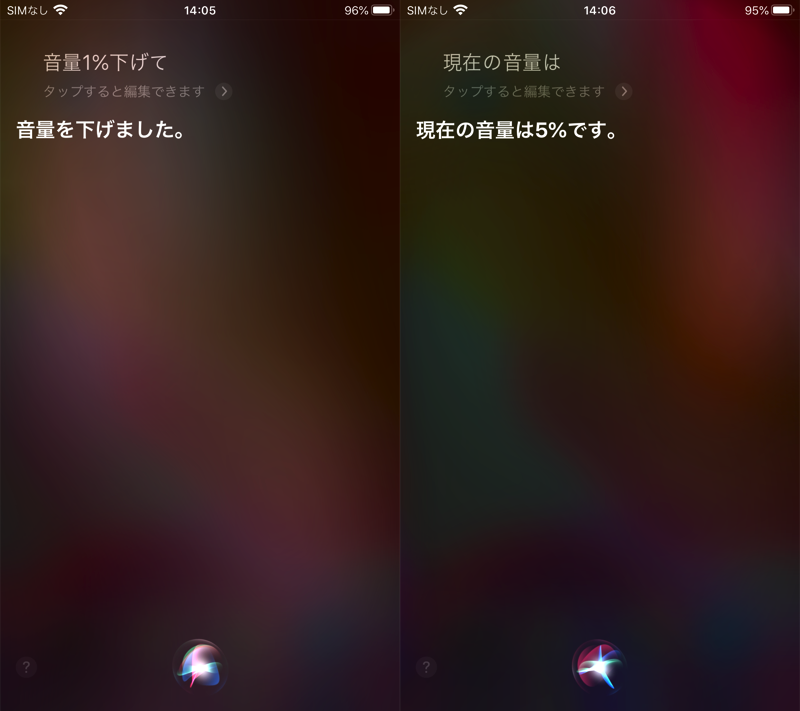
您可以通过指示 Siri 以 1% 的增量调整音乐音量。
方法 3:使用快捷方式
自动化应用程序 捷径(原名Workflow),你可以准备好你经常设置的音量值,然后一键微调音量。
它原本是一款名为“Workflow”的付费应用,但在 2018 年被苹果收购,名称改为“Shortcuts”。
由于快捷方式规范,该应用程序无法安装在iOS 12以下版本上。
工作流程如下。
- 创建微调音量的快捷方式
- 将快捷方式放置在主屏幕或小部件上
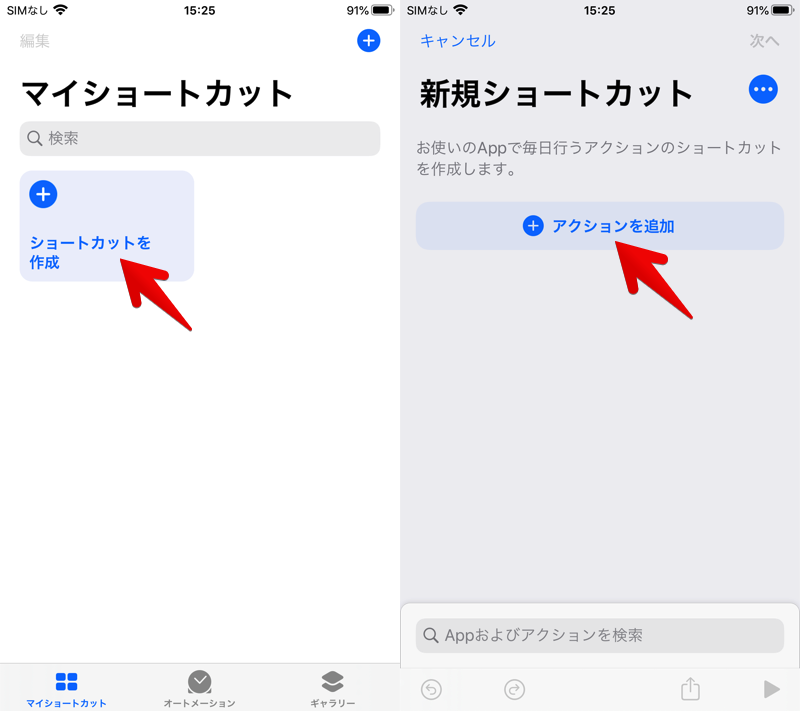
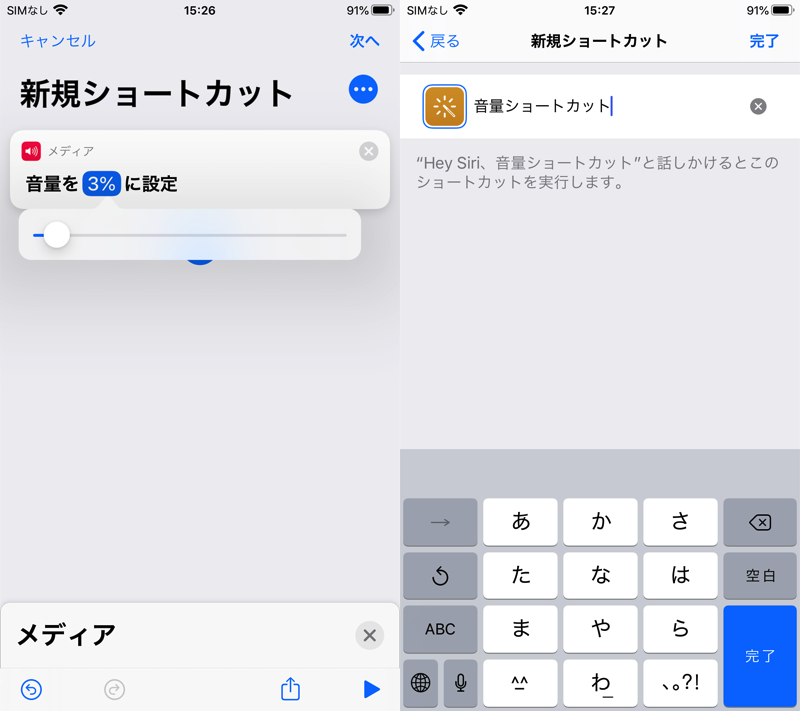
创建微调音量快捷方式的步骤
从“我的快捷方式”屏幕启动快捷方式创建快捷方式→添加动作、
媒体→设定音量并继续。
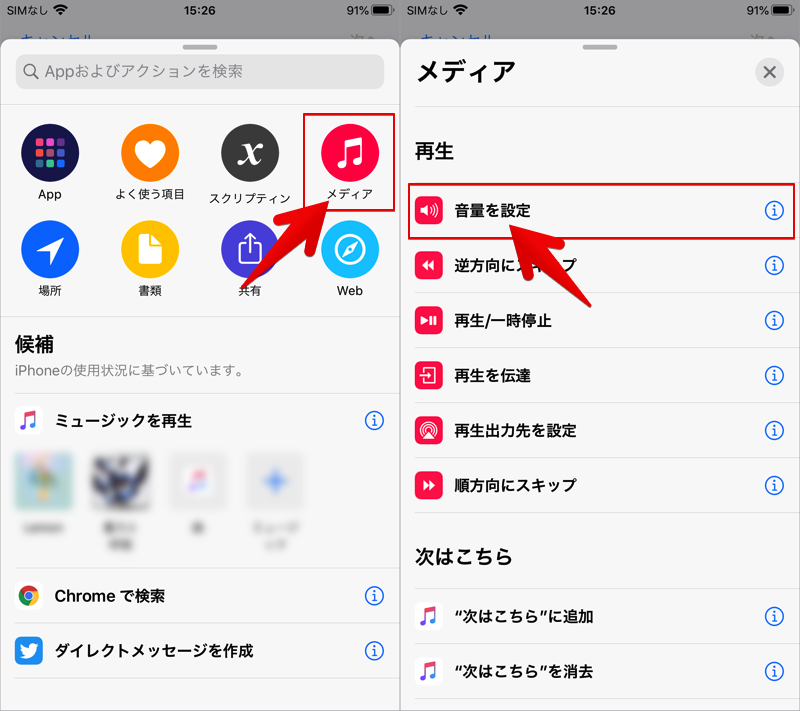
只需指定您经常设置的音量值,选择一个标题,然后就可以开始了。
在主屏幕或小部件上放置快捷方式的步骤
将创建的快捷方式放在主屏幕或小部件上。
放置在主屏幕上
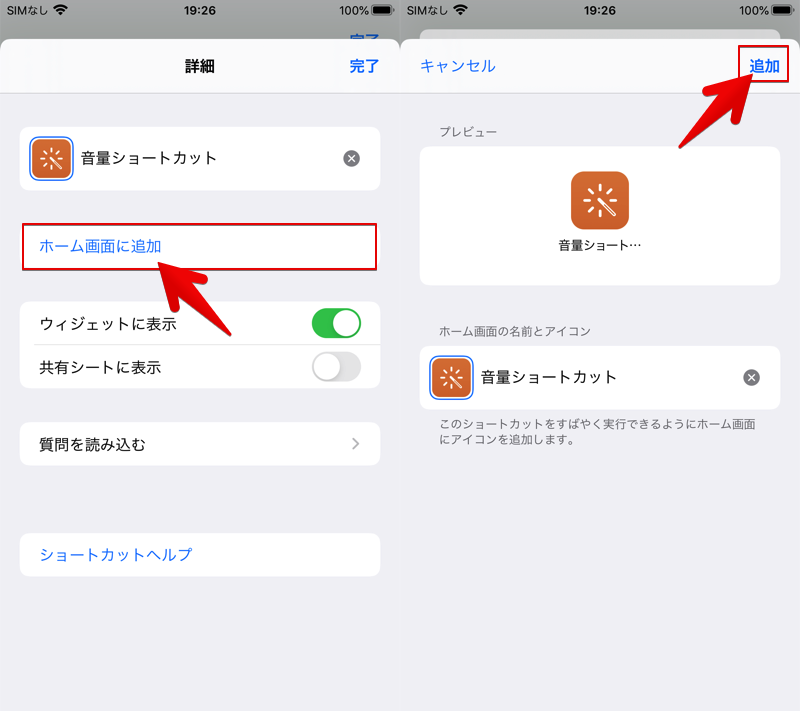
启动快捷方式,从“我的快捷方式”屏幕打开创建的快捷方式菜单两次,
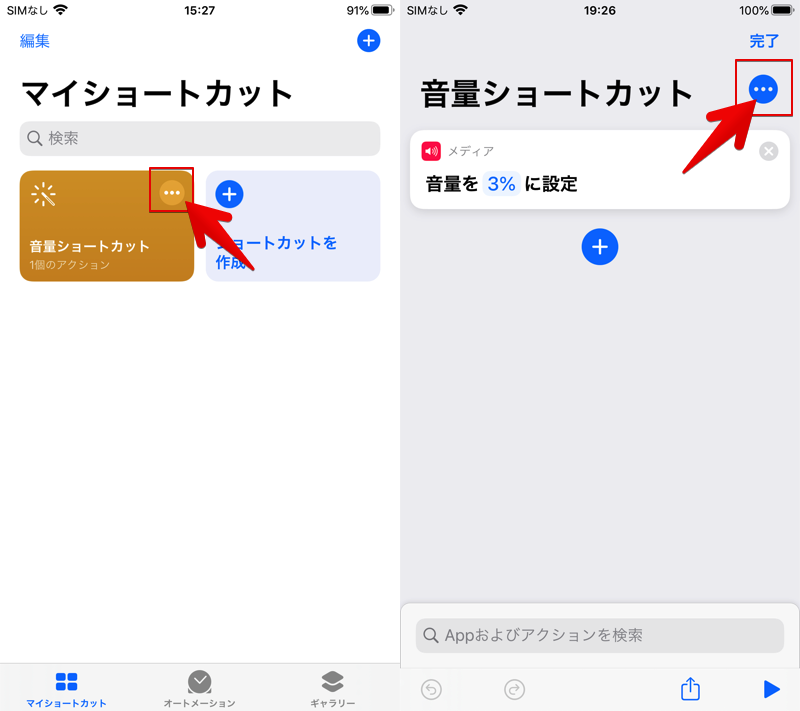
添加到主屏幕执行一下就OK了。
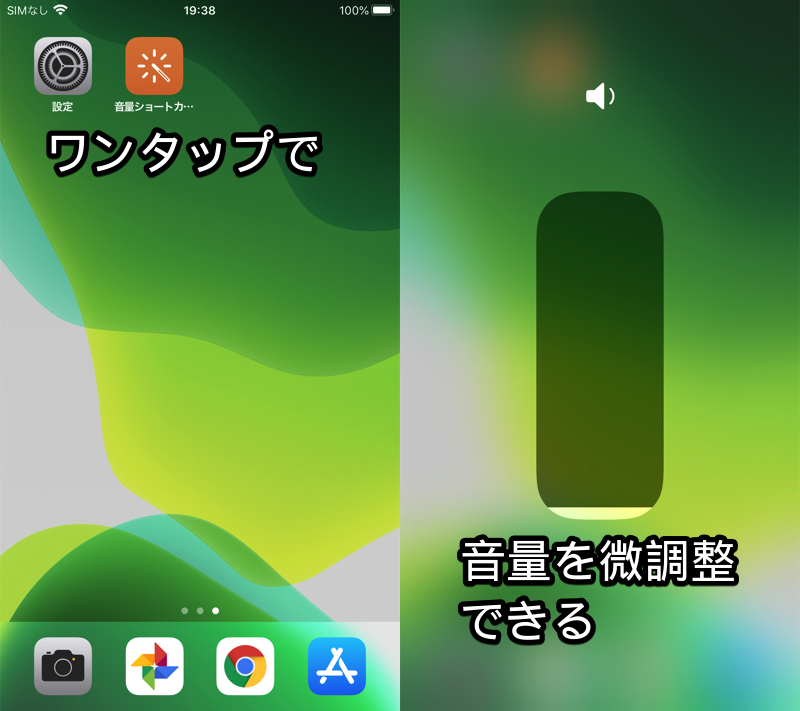
如果点击主屏幕添加的快捷图标,并且音量变为指定大小,则说明成功。
放置在小部件中
到小部件列表添加快捷方式,如果创建的快捷方式显示在菜单中,则您可以开始使用了。
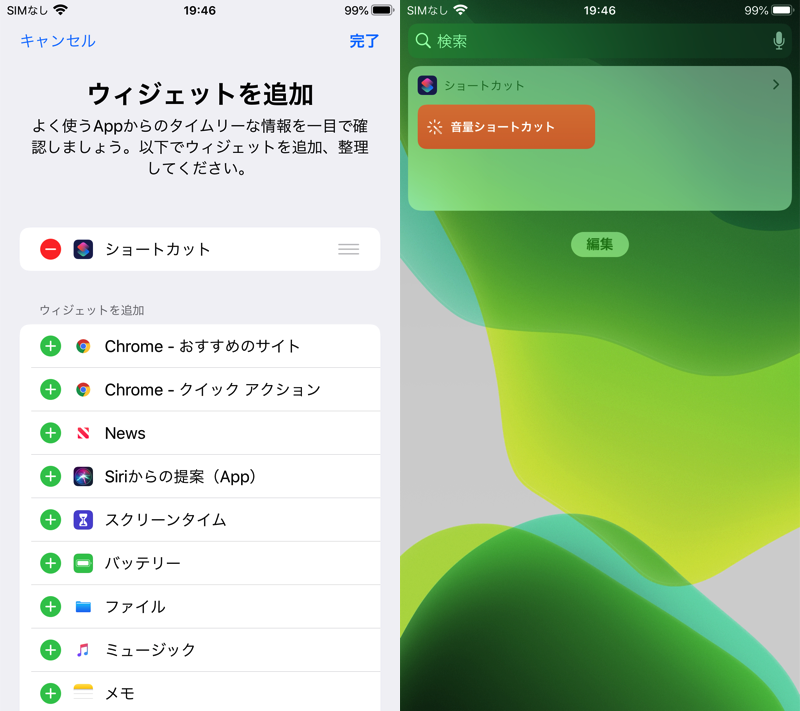
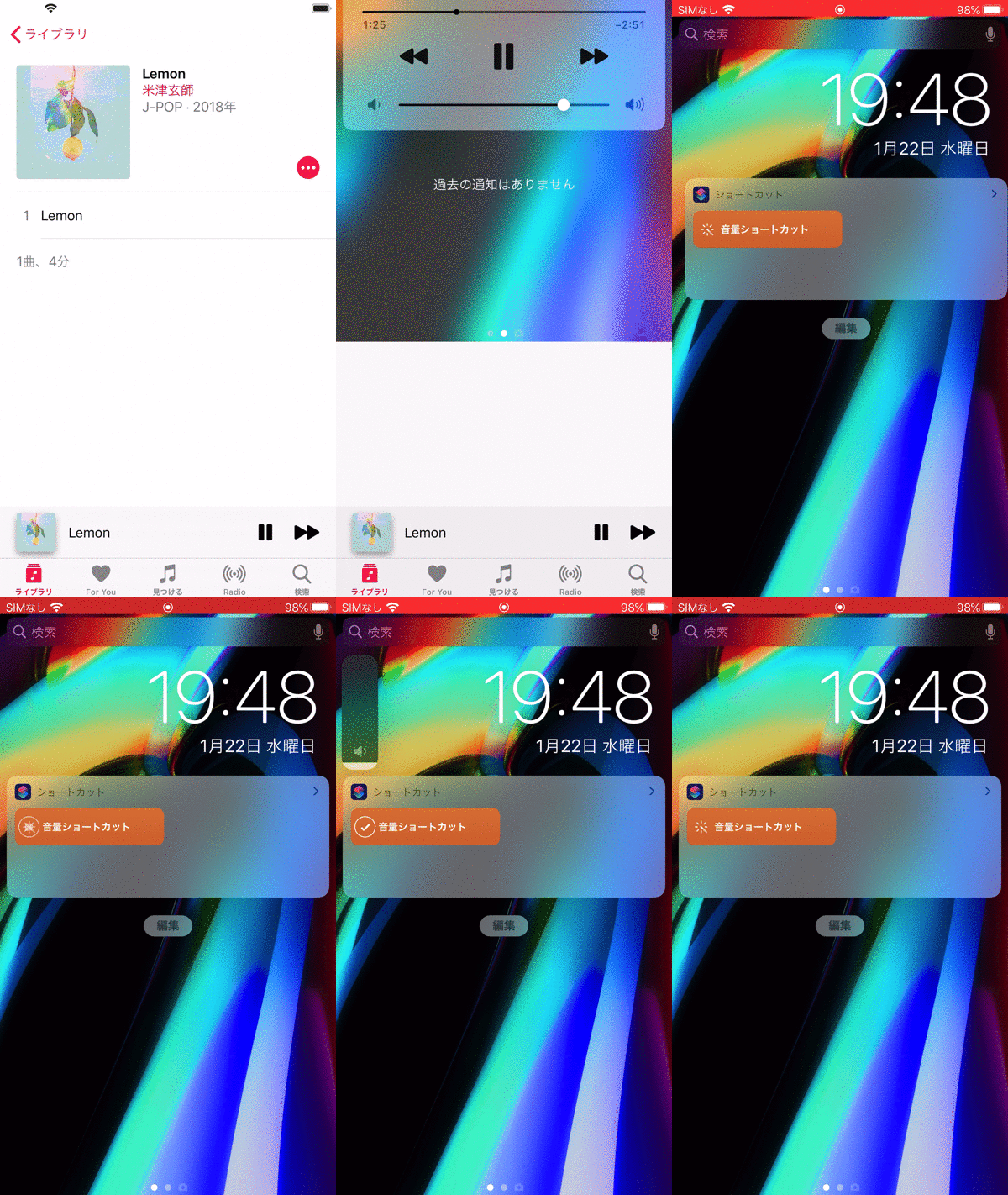
例如即使在播放音乐时,您也可以通过小部件将音量微调至指定音量。
方法四:在音乐播放器端调节音量
根据播放歌曲的音乐播放器,您可以作为应用程序内的功能微调音量(例如见下文)。
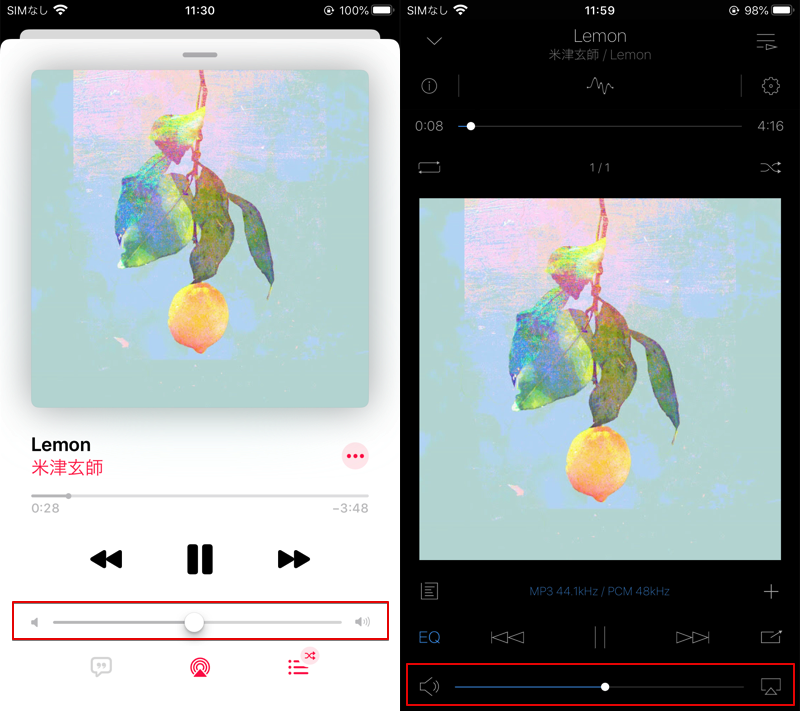
(左)标准音乐(右)Onkyo HF Player
这些应用程序中的音量不是独立的,而是与内部 iOS 音量相关联,因此微调范围在 100 个级别(0% 到 100%)之间保持不变。
如何使用 iPhone 侧面的音量按钮进行微调
如果您想使用设备侧面的按钮微调音量,有两种方法可以实现。然而,两者都有限制。
使用应用程序 CustomVolumeStep(需要越狱)
免费越狱应用程序 自定义音量步长这可以通过以下方式实现
这是一个旧的调整,上次更新于 2014 年,但我们确认它可以在 iOS 12.1.4 上运行。
首先,为你的iPhone准备一个越狱环境。
下一个 赛迪亚 /
赛迪亚 / 搜索 Sileo 并运行“安装”和“Respring”。
该存储库是标准的“BigBoss”,因此不需要其他源。
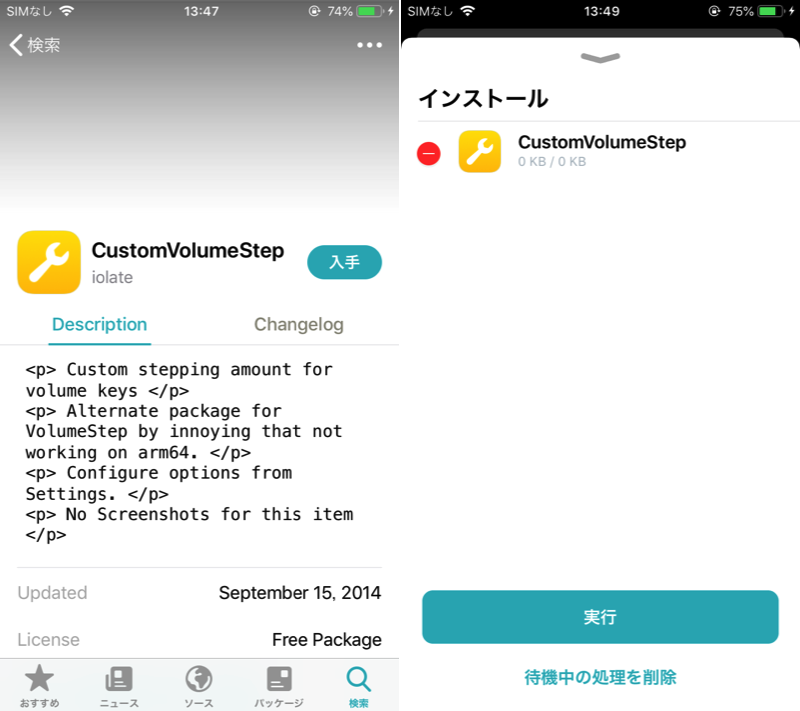
 从设置自定义音量步骤寻找,音量步长量打开。
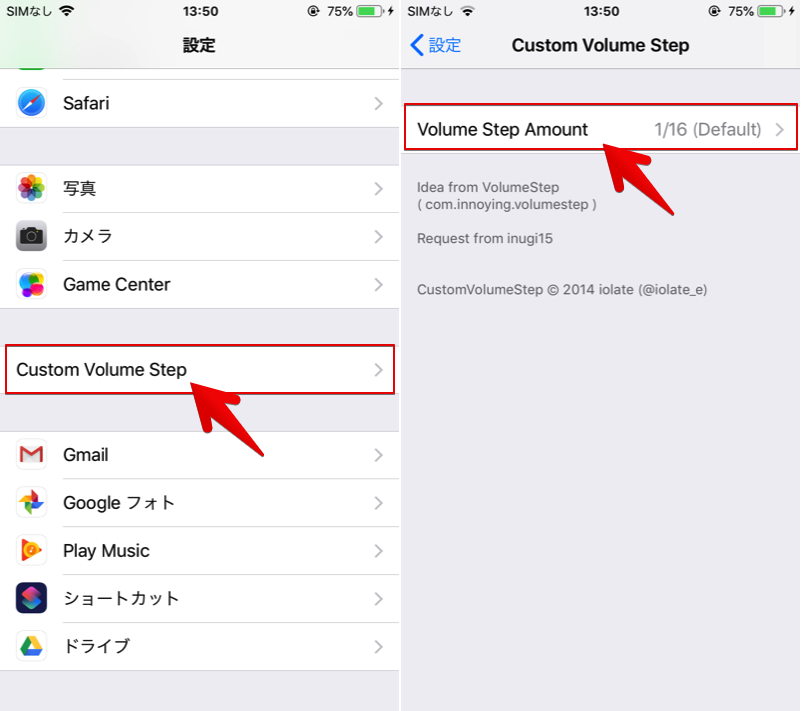
默认为 iOS 标准 16 个步骤,但您可以将其更改为以下模式。
- 128步
- 64个阶段
- 32步
- 8个阶段
- 4个阶段
- 2个阶段
- 第一阶段
此外,在我的验证环境中,更改并未立即反映出来,因此我必须手动重新启动它们。
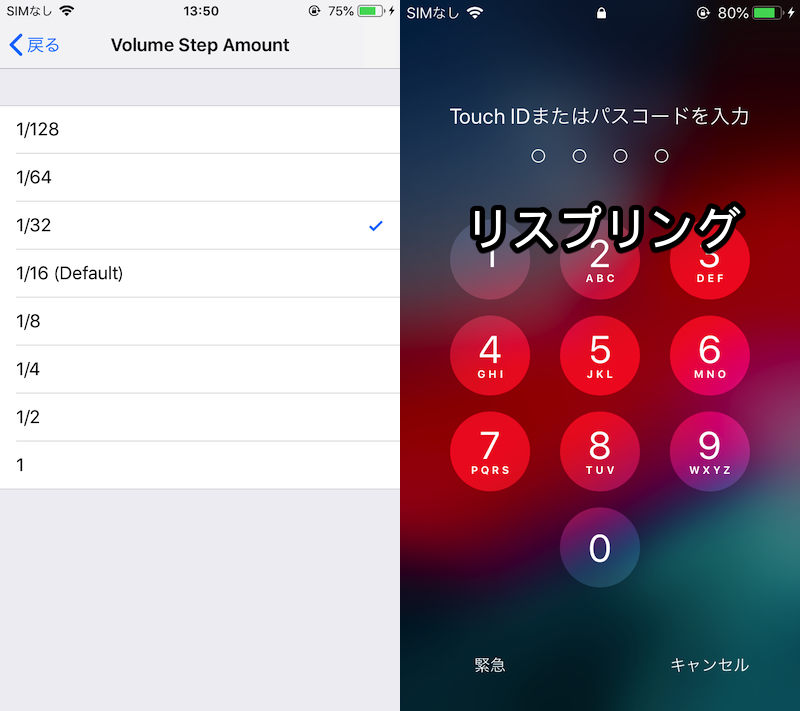
将音量更改为 32 级后重新启动的示例(左)(右)。
尝试按侧面的音量按钮。
屏幕上的音量记忆将保持在 16 个级别,但音量实际上应根据所选级别而变化。
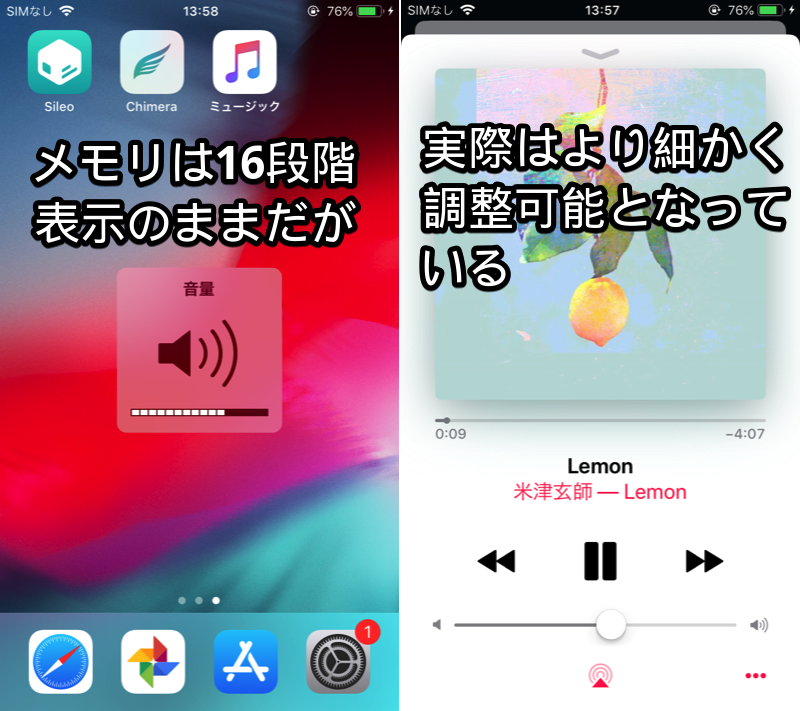
例如,如果您应用 1/64(= 64 个步骤),它将比正常情况详细 4 倍,因此会出现以下行为。
- 屏显音量记忆:按侧边按钮 4 次可移动 1 个记忆
- 实际音量:按一次侧面按钮改变1-2%
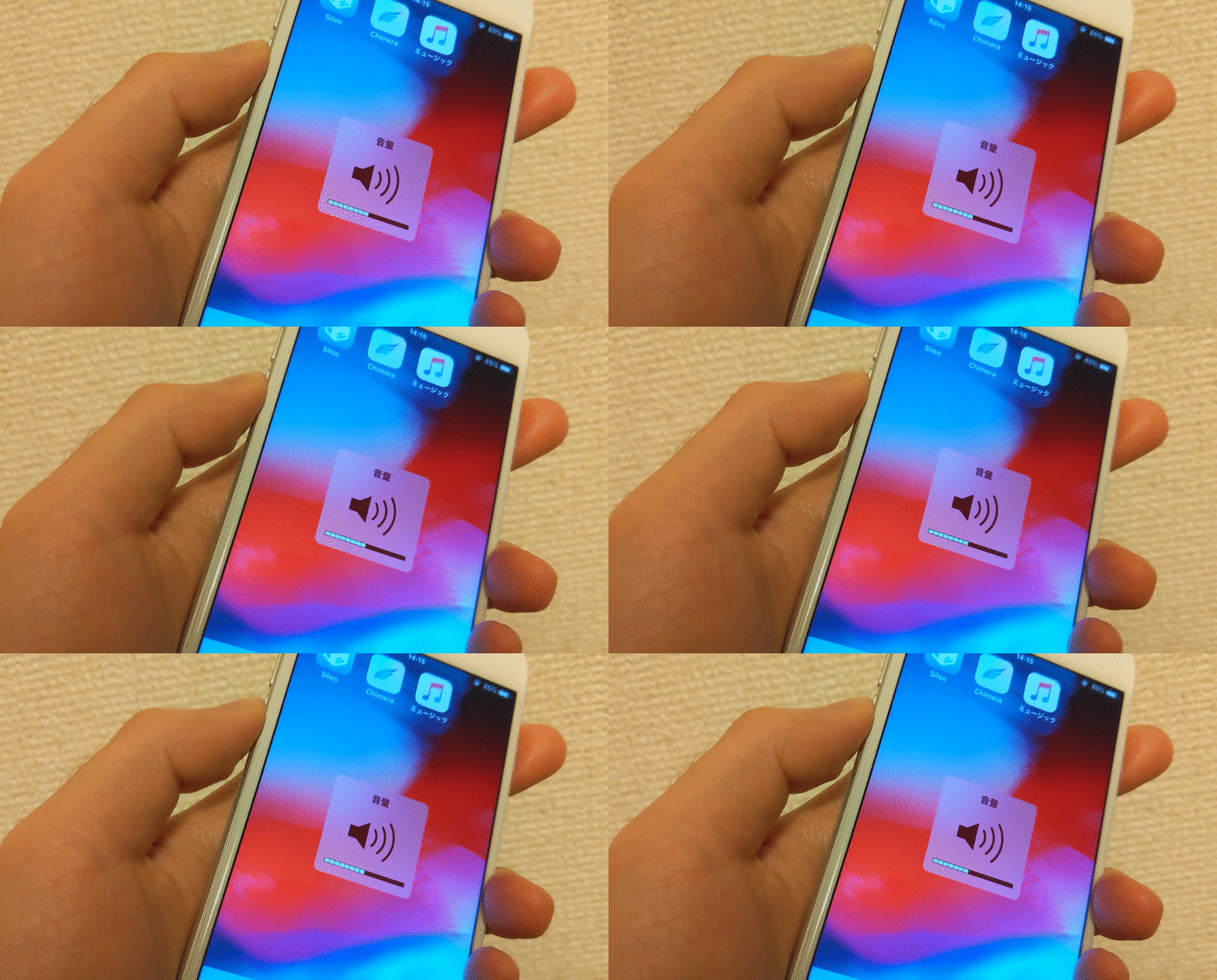
按侧面按钮 4 次可移动 1 个内存。不过,在内存不变的情况下,体积却有1-2%的增减。
另一方面,CustomVolumeStep的缺点是更改设置后重新启动时经常崩溃,并且不太稳定。
然而,其他类似的应用程序在iOS 12或更高版本的环境中无法运行(以下是示例)。
- 小体积步骤
- 更好的音量
从上面来看,虽然存在缺点,但如果您正在寻找一种调整,允许您在当前越狱环境中使用侧面按钮微调音量,建议使用 CustomVolumeStep。
使用音乐音量限制(仅限耳机)
通过使用 iOS 标准功能“音量限制”,您可以仅在使用耳机时使用设备侧面的按钮微调音量。
“音量限制”设置为 音乐以外的应用程序(例如  奏乐) 也适用。
从设置音乐→音量限制并继续,
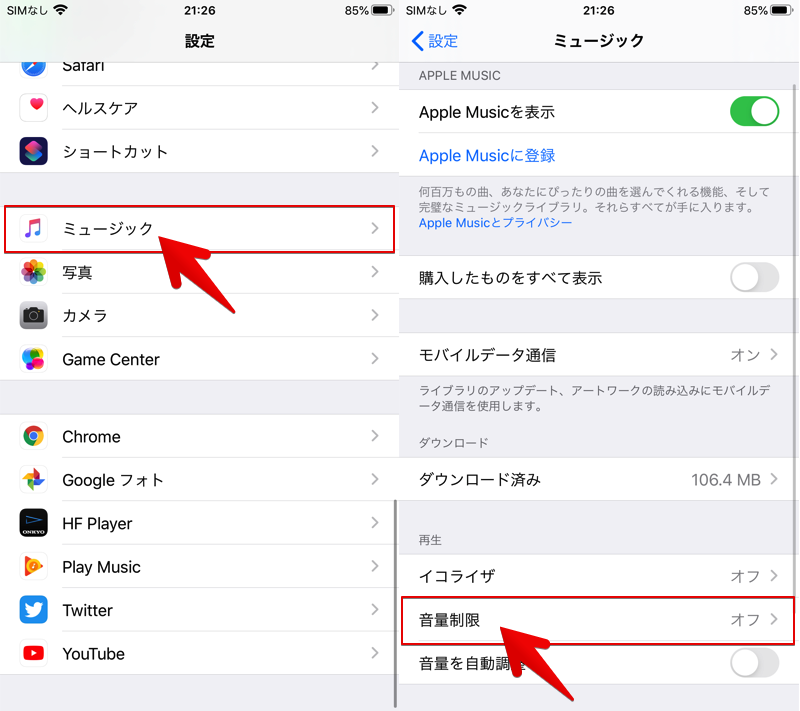
当您向左移动滑块时,最大音量将减小,从耳机流出的音量也会减小。
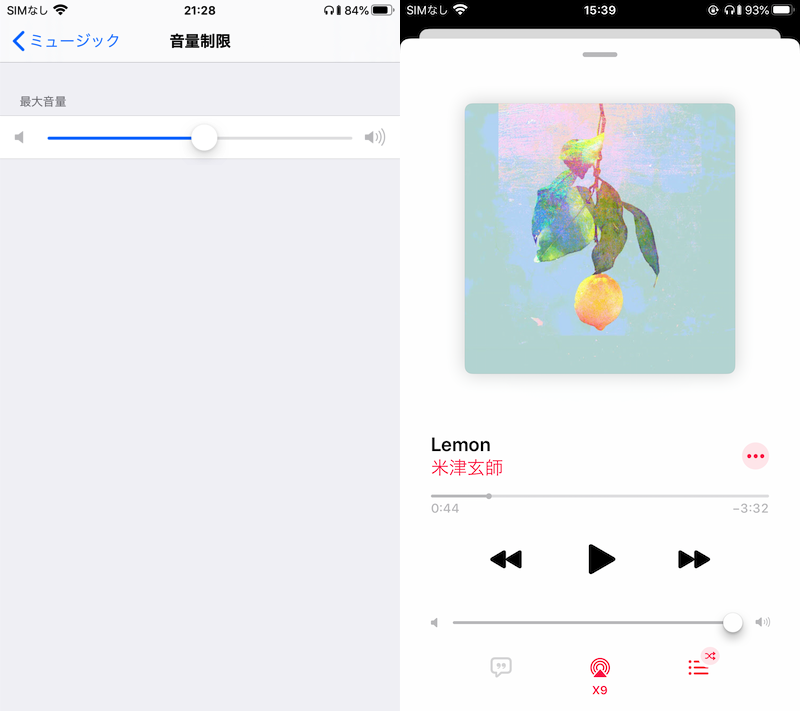
尽管最大音量值因“音量限制”而降低,但可使用侧面按钮更改的音量在 16 级中保持不变,从而可以进行更详细的音量调节。
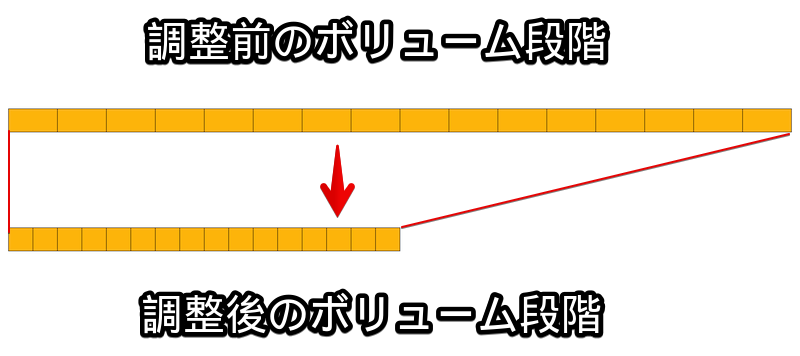
调节前后的音量都有16级,但最大值被缩小,以便您可以进行更精细的调节。
例如,如果您使用“音量限制”将最大值降低 50%,则即使使用设备侧面的按钮也可以将其降低到“3%”。
对于蓝牙耳机来说,如果音量低于一定水平(大约3%),就会出现音量变得无声的问题。例如,如果您使用“音量限制”将最大值减少 50%,则如果您使用设备侧面的按钮将其降低到第一个内存 (=3%),您将不再听到声音。下面将更详细地讨论这个问题。
蓝牙耳机无法调低最小音量的原因及解决方法
通过上面介绍的方法,您可以以 1% 的增量调节 iPhone 的音量。
然而,在使用蓝牙耳机时,会出现音量低于一定程度时听不到声音的现象。
原因:iOS蓝牙耳机听不到低于一定音量的声音
例如,我帕索诺米蓝牙耳机我正在使用
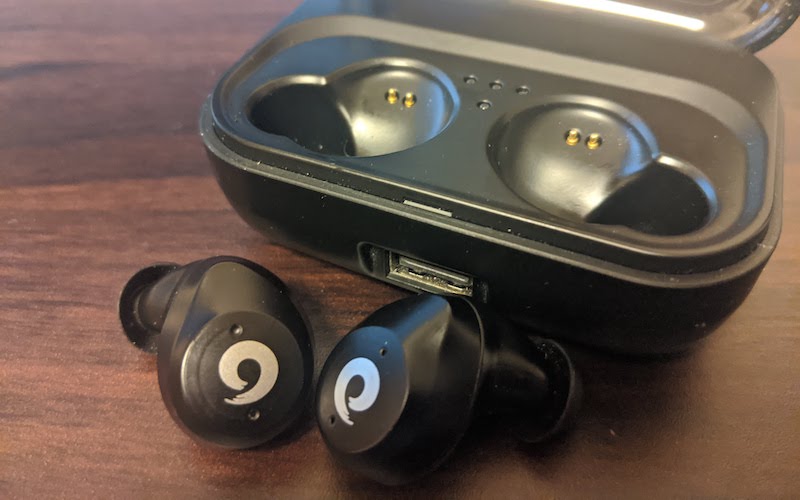
用蓝牙耳机听音乐歌曲时,
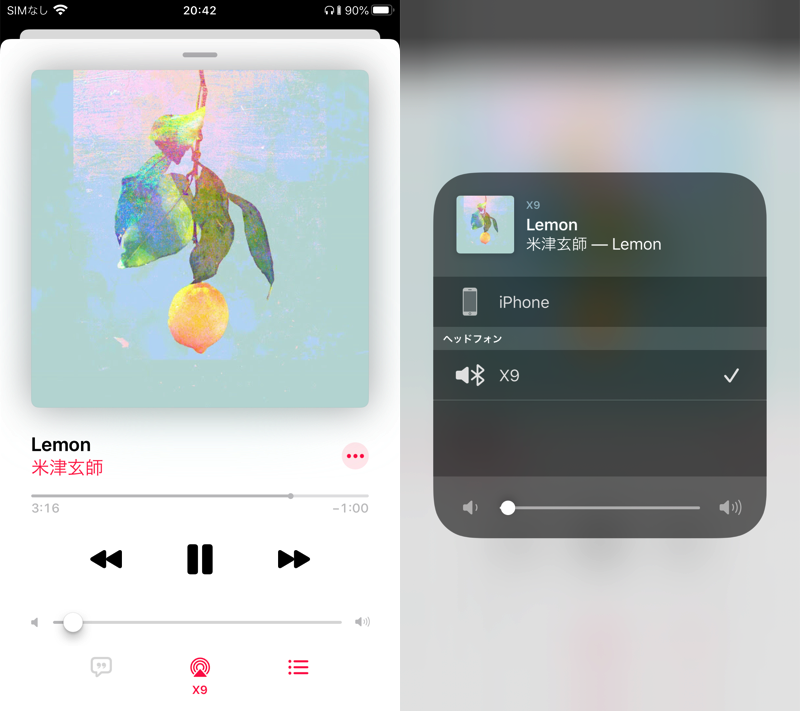
你可以将音量微调到4%,但是一旦达到3%,就突然听不见了。
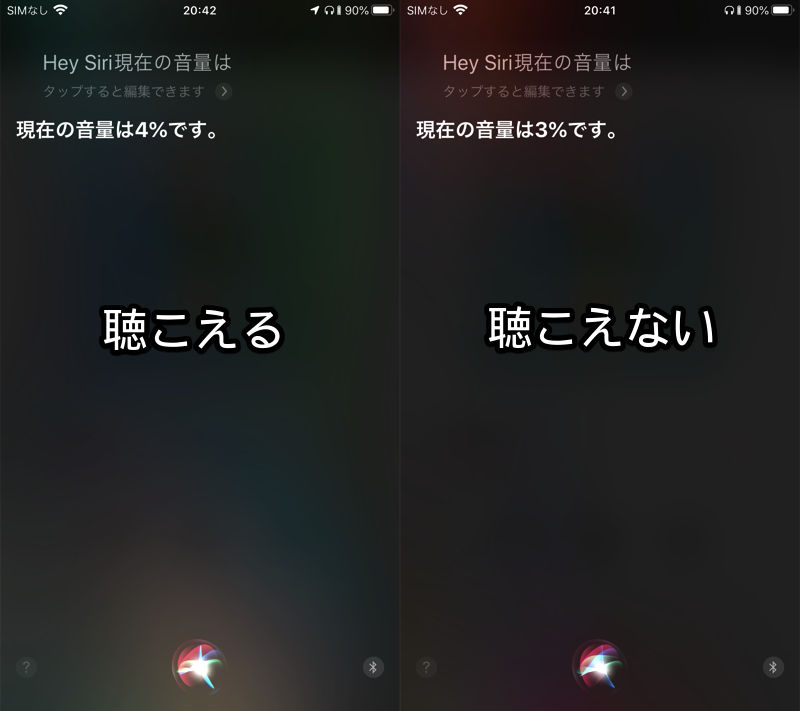
即使如下所示改变条件,如果音量设置为 3% 或更低,则根本听不到任何声音。
- 另一个应用程序(例如奏乐)
- 另一首歌
- 另一台 iOS 设备
换句话说,即使你以1%的增量微调音量,蓝牙耳机可以调高的音量也有限制,所以当你想把音量调得更低的时候就会遇到麻烦。
为了解决这个问题,我们需要一些方法让人耳听到的音量“感觉更低”,同时保持iOS内部音量值不变。
下面我就举两个具体例子来介绍一下。
- 使用第三方应用的均衡器功能
- 降低音源文件本身的音量值
解决方案一:使用第三方应用的均衡器功能
如果您使用音乐播放器中安装的均衡器功能,您可以听到较低的音量(就像变低了一样),同时保持内部iOS音量值不变。
【什么是均衡器? ] – 通过调整音乐频率来再现与平常不同的氛围的音质的功能。
尤其, 安桥高频播放器我将解释如何使用。
首先,在播放歌曲时,进入均衡器编辑屏幕并点击EQ,会出现一条蓝线。
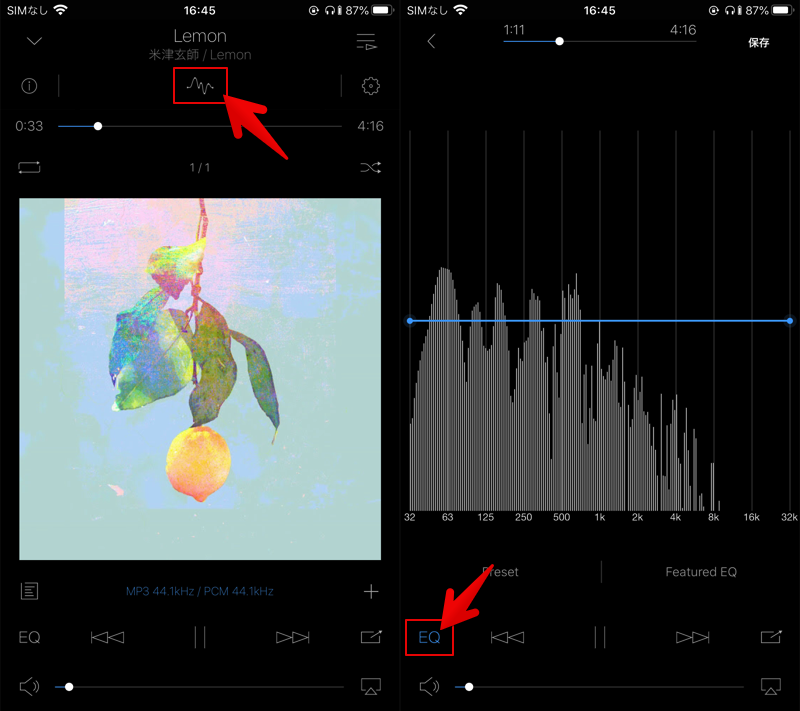
所有频段均等地将其降低到最低水平。
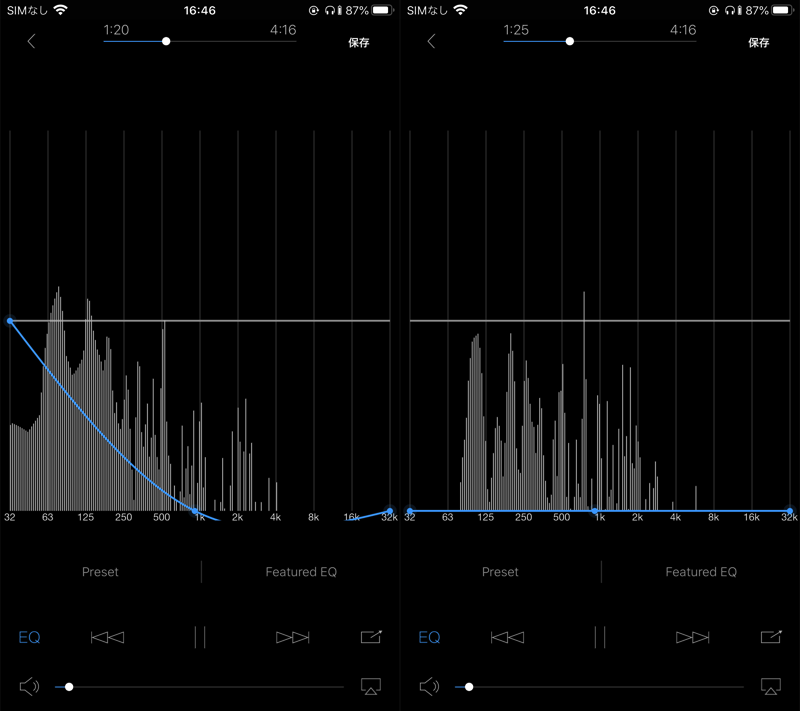
(右)将蓝线平行于最低点移动。
请在此状态下尝试使用蓝牙耳机观看。
如果能听到的音量甚至低于蓝牙耳机可听到的iOS内部音量限制“4%”,则说明成功。
高性能音乐播放器将具有类似的功能,因此可以与其他应用程序一起配置(例如, 网络玩家但还是成功了)。
解决方案2:降低音源文件本身的音量值
如果您有电脑,还可以降低声音源文件本身的音量值。
这种情况下,iOS内部的音量值保持不变,所以蓝牙耳机听到的音量会更低。
例如使用 iTunes 时,从目标歌曲的右键菜单中查看信息→选项只需操作音量调节滑块即可与您的 iPhone 同步。
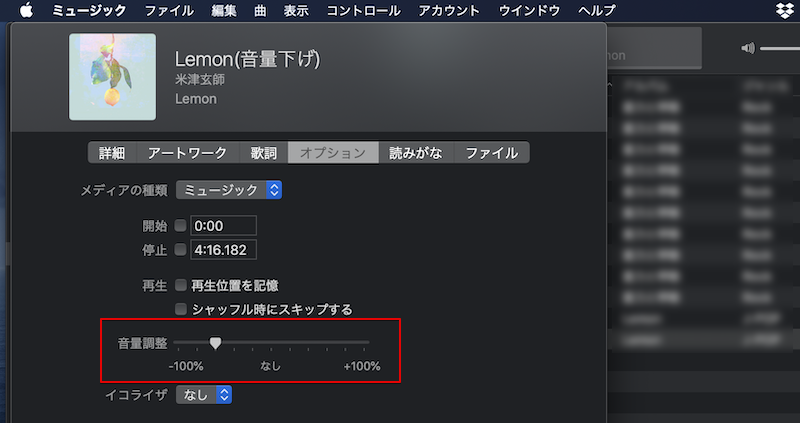
尝试使用蓝牙耳机聆听编辑后的歌曲。
如果能听到的音量甚至低于蓝牙耳机可听到的iOS内部音量限制“4%”,则说明成功。
在电脑上操作比较麻烦,但是iOS标准如果您想降低蓝牙耳机播放的音乐音量,建议您使用。
参考:iOS标准均衡器和自动调节功能不推荐
网上有文章介绍了以下两点来解决“蓝牙耳机无法调低最小音量”的问题。
- 使用iOS标准均衡器
- 使用iOS标准“自动调节音量”
不过两者的效果都不稳定,所以我个人不推荐。
关于均衡器,如果设置“深夜”或“小扬声器”,音量可能会感觉很小,但效果因歌曲而异。

只有一些歌曲用均衡器感觉音量很小。
关于“自动调节音量”,音量比较大的歌曲会感觉音量较低,但也有相反的模式,所以音量不会一直很低。
注意:iOS 无法禁用绝对音量,因此更换耳机没有任何意义。
“蓝牙耳机无法调低最小音量”的问题是iOS端的问题,而不是耳机性能的问题,所以购买新的蓝牙耳机并不能解决问题。
首先,iOS要求绝对音量,所以iPhone端和耳机端的音量是联动的。
[什么是绝对音量?] – 允许源设备完全控制所连接的蓝牙设备(例如耳机)音量的功能。它通常在最近的 iOS/Android 上启用。
绝对音量无法关闭,所以无论你购买多么高性能的耳机,你都无法在耳机端独立微调音量,并且会受到iOS音量的影响。
〆:可以用iOS标准功能微调音量!
多于,如何微调 iPhone 的音量!提高iOS音量以降低蓝牙耳机的音量这就是解释。
正如文章中介绍的,iPhone 允许您仅使用标准功能(例如控制中心)来微调音量。
然而,蓝牙耳机面临着独特的挑战,需要不同的方法。
如果即使将音量设置为最小,您仍遇到音量太大的问题,请参阅此内容。
相关文章 如何关闭 iPhone 快门声
相关文章 如何将 iPhone 音量调至极限