
在本文中:如何从 iPhone 主屏幕隐藏应用程序图标名称我会解释一下。
如果您想将标签名称留空并创建时尚的设计,请随意这样做。
如何清除应用程序图标标签
预装应用程序 捷径通过使用 ,您可以完成以下两件事:
- 隐藏图标名称
- 将图标更改为您喜欢的名称
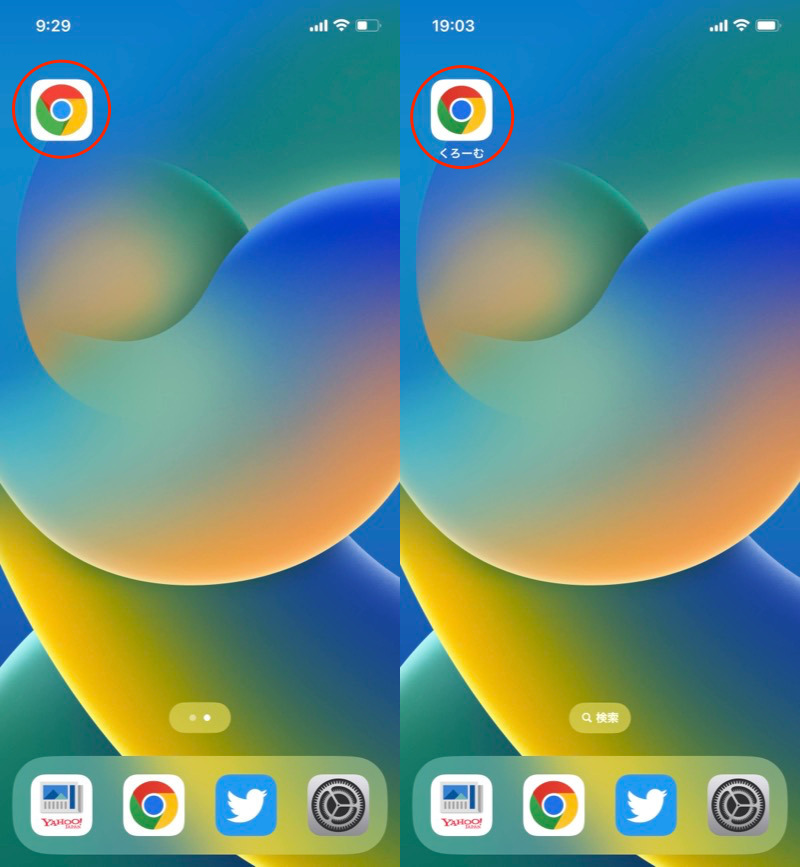
将 Chrome 图标名称留空的示例(左)和更改命名的示例(右)。
在 iOS 16 上进行了测试。另外,虽然我会使用 iPhone 为例进行说明,但同样适用于 iPad。
先决条件:准备一个图标图像
将要重命名的应用程序的图标图像保存在 iPhone 上。
推荐的是:使用快捷键, 这是直接从App Store获取的方法。
这个链接获取预先创建的快捷方式“从 App Store 获取图标”。
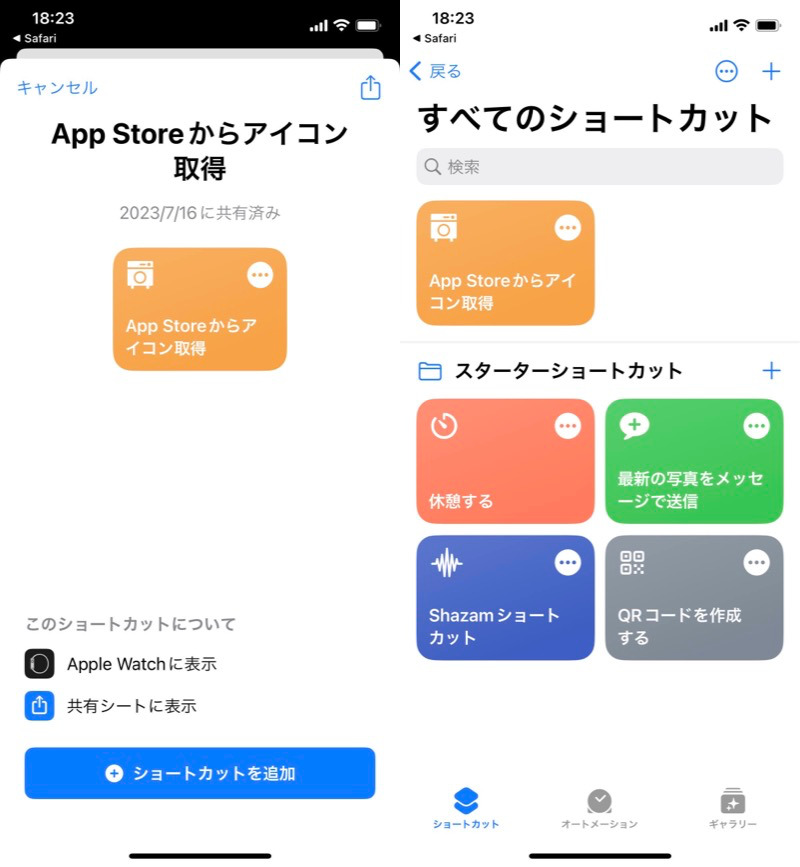
(左)添加快捷方式 (右)显示在快捷方式列表中
在App Store中显示所需的应用程序页面, 从共享菜单中执行快捷方式“从 App Store 获取图标”。
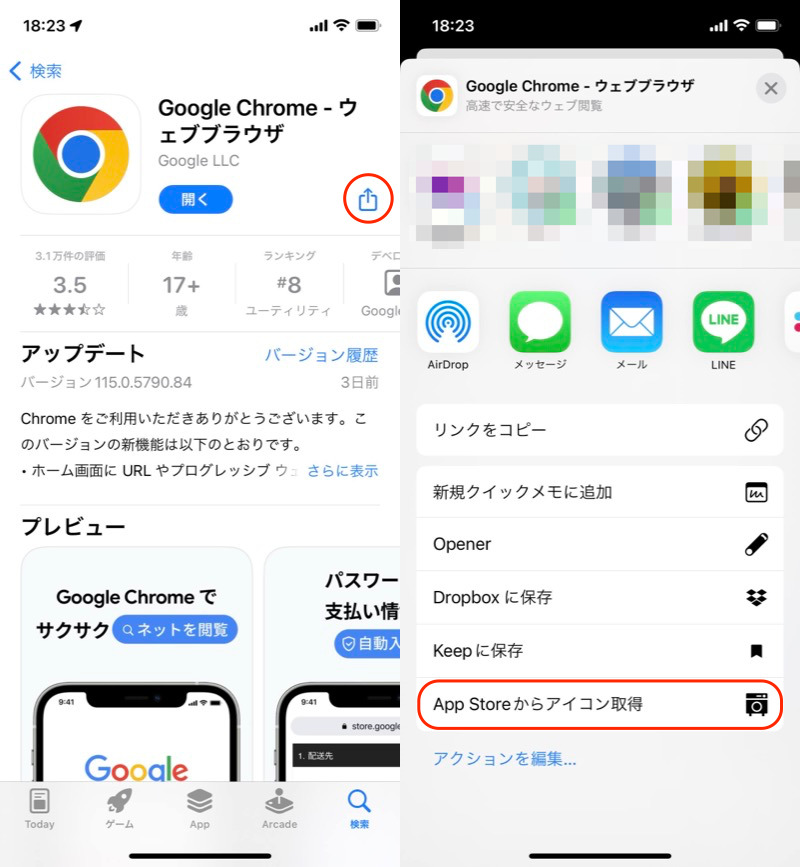
(左)打开共享菜单(右)运行快捷方式
将显示图标图像,因此从共享菜单保存图像然后你就可以出发了。
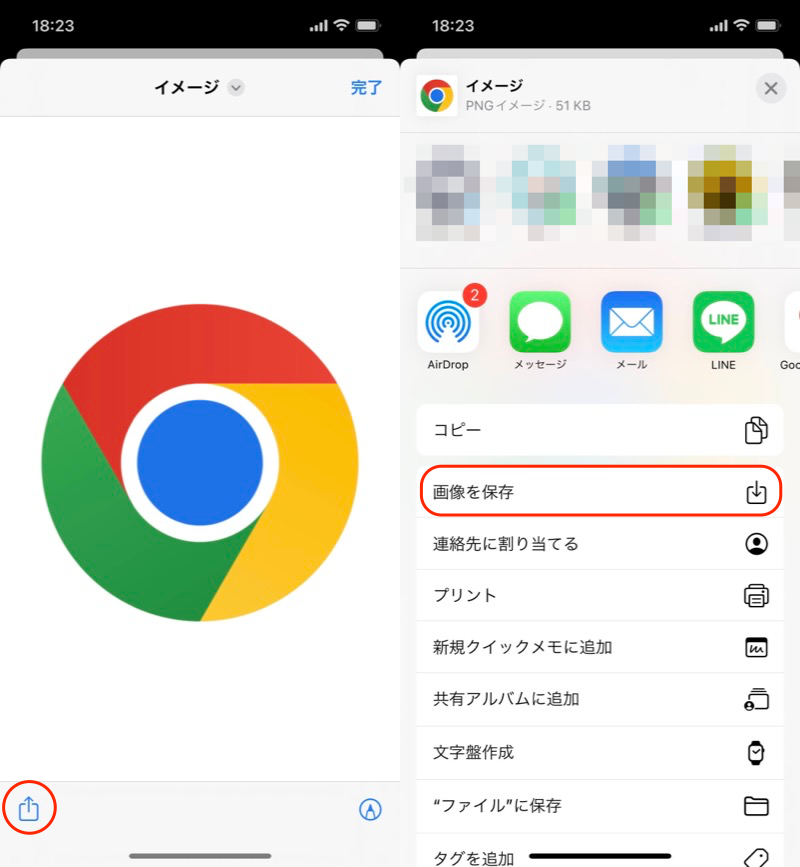
(左)打开共享菜单(右)保存图像
如果你想设置一个原始的图标图像,在谷歌上搜索“app name icon free”,你会得到很多点击。例如,图标8我推荐这个网站。
使用快捷方式将图标标签名称设为空白
打开快捷方式。
从“快捷方式”选项卡上的 + 图标,添加动作→脚本编写→打开应用程序我选择。
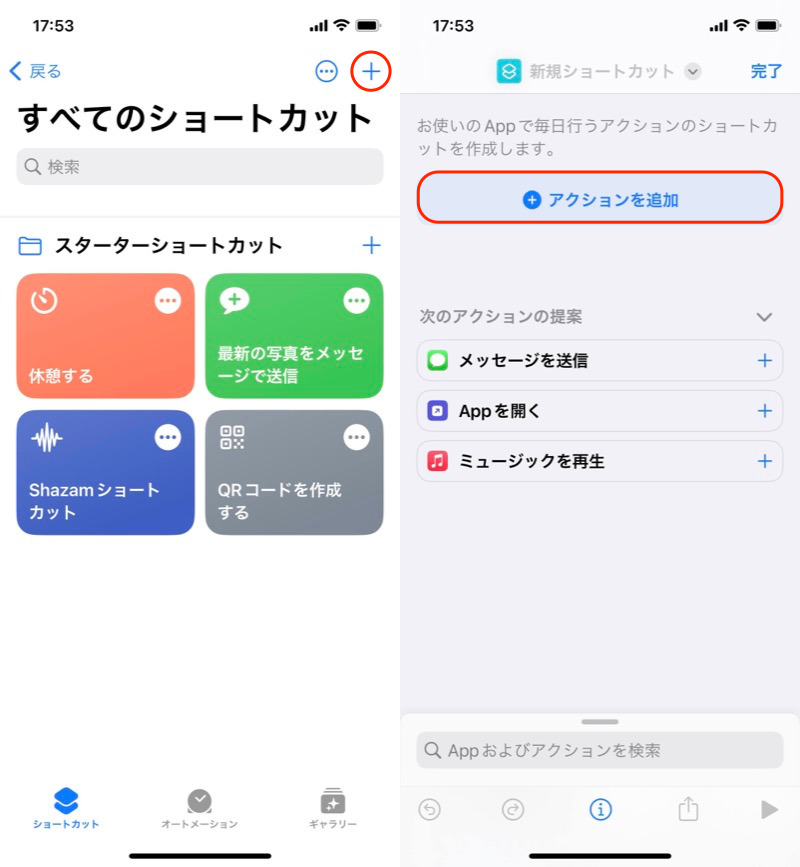
(左)快捷方式选项卡上的 + 图标 (右)添加操作
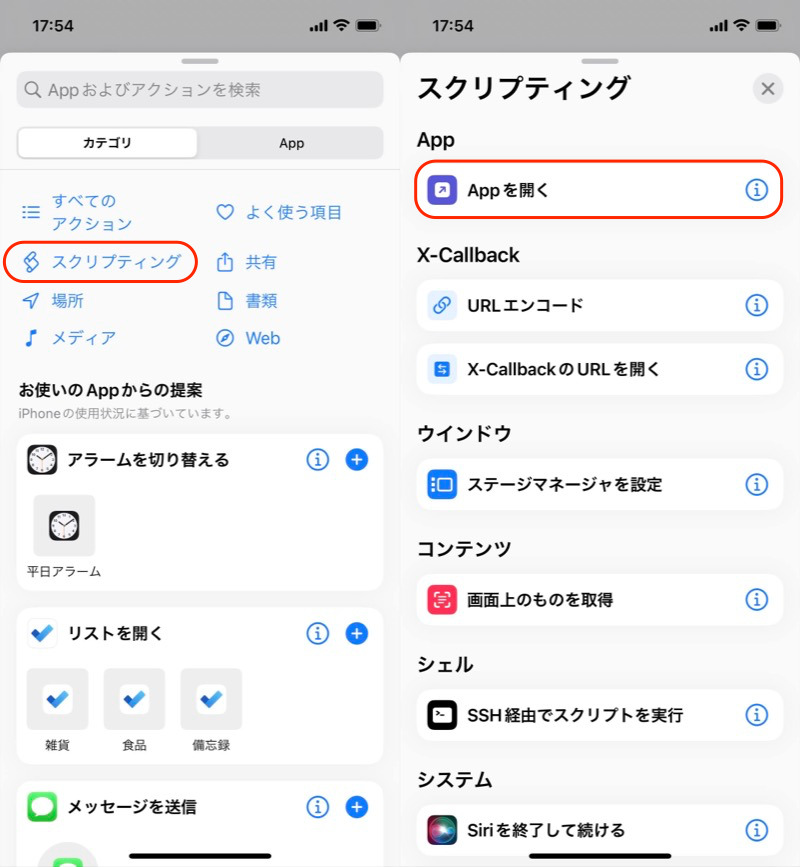
(左)脚本(右)打开应用程序
点击“应用程序”并选择要更改图标名称的应用程序。
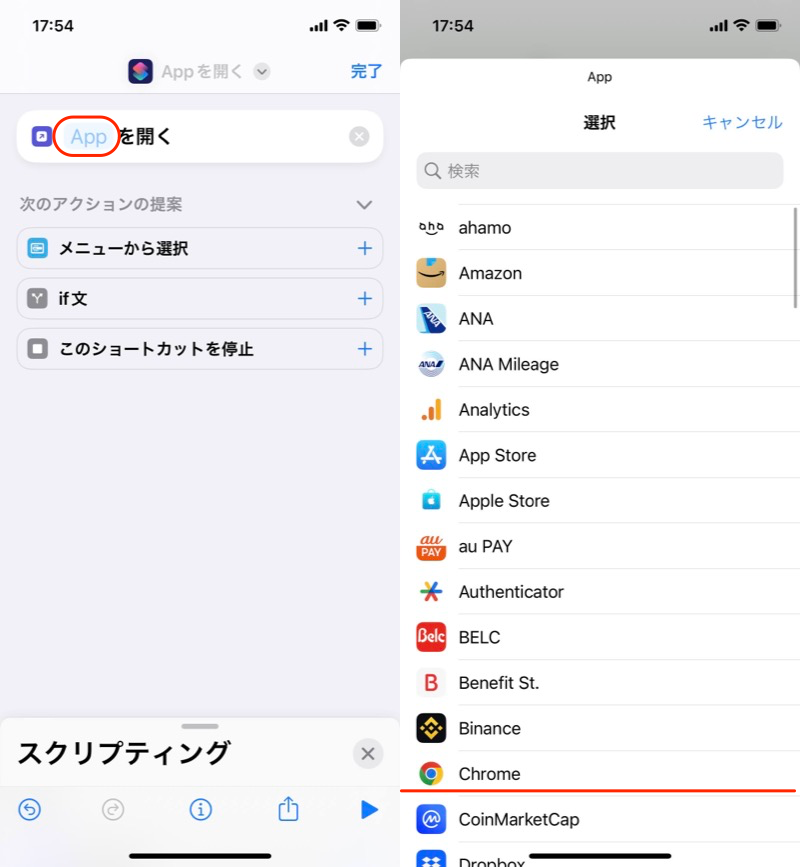
将 Chrome 应用图标名称留空的示例。
 向下箭头图标姓名变更输入您选择的应用程序名称。
您在此处输入的名称将成为快捷方式名称。
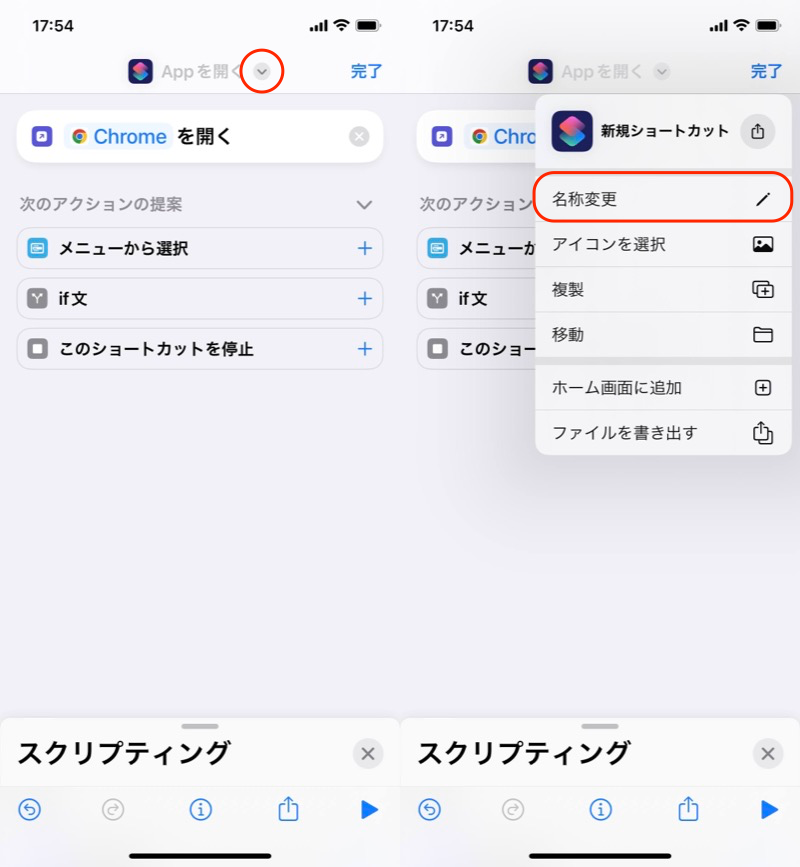
(左)点击红框(右)更改名称
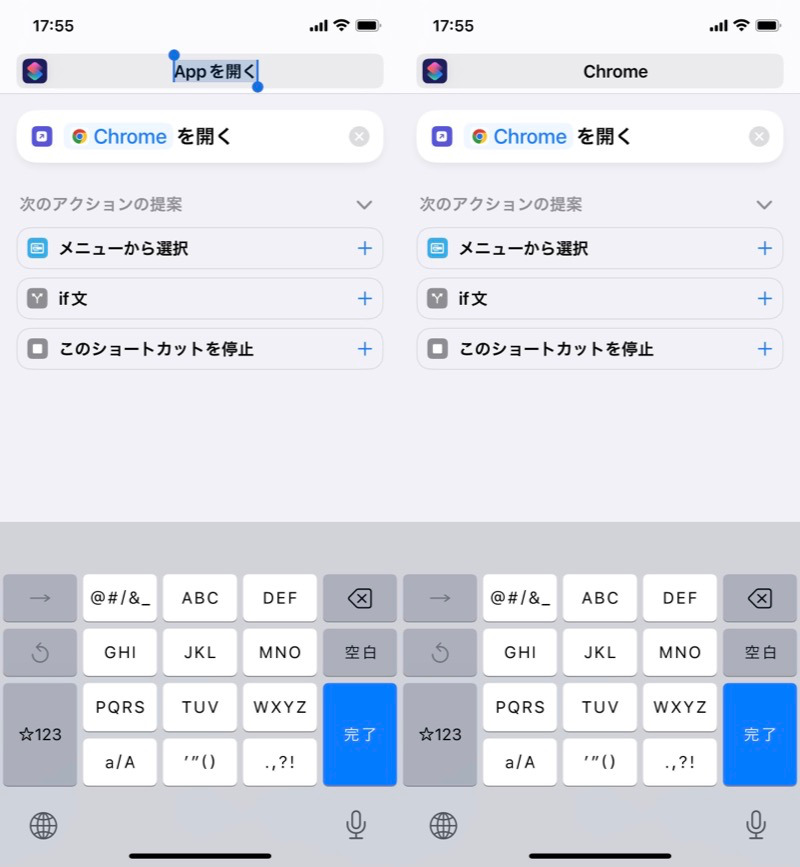
快捷方式名称为“Chrome”的示例。
向下箭头图标添加到主屏幕从图标图像选择照片我会。
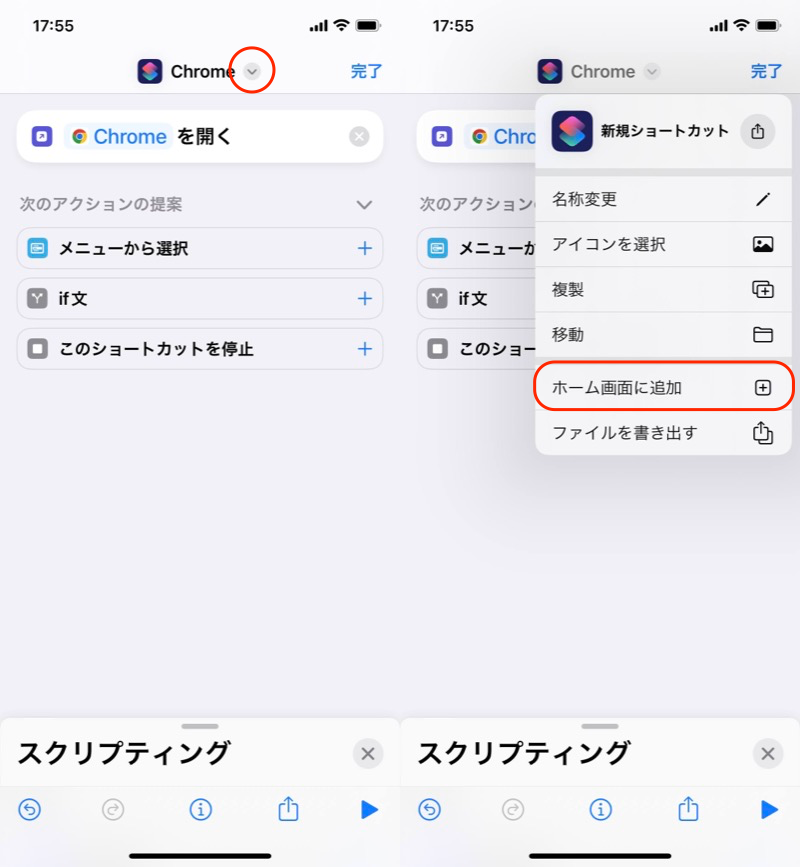
(左)点击红框(右)添加到主屏幕
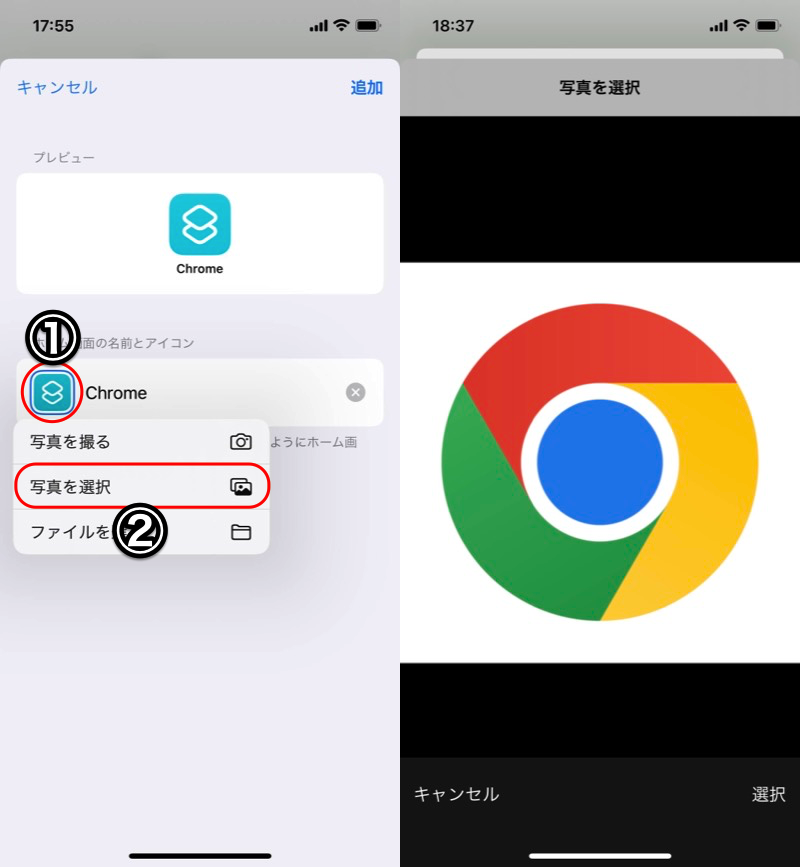
(左) ① 点击红框 → ② 选择照片 (右) 选择图标图像
删除所有图标名称并将其留空。添加我会。
现在,主屏幕上将出现一个未标记的图标。
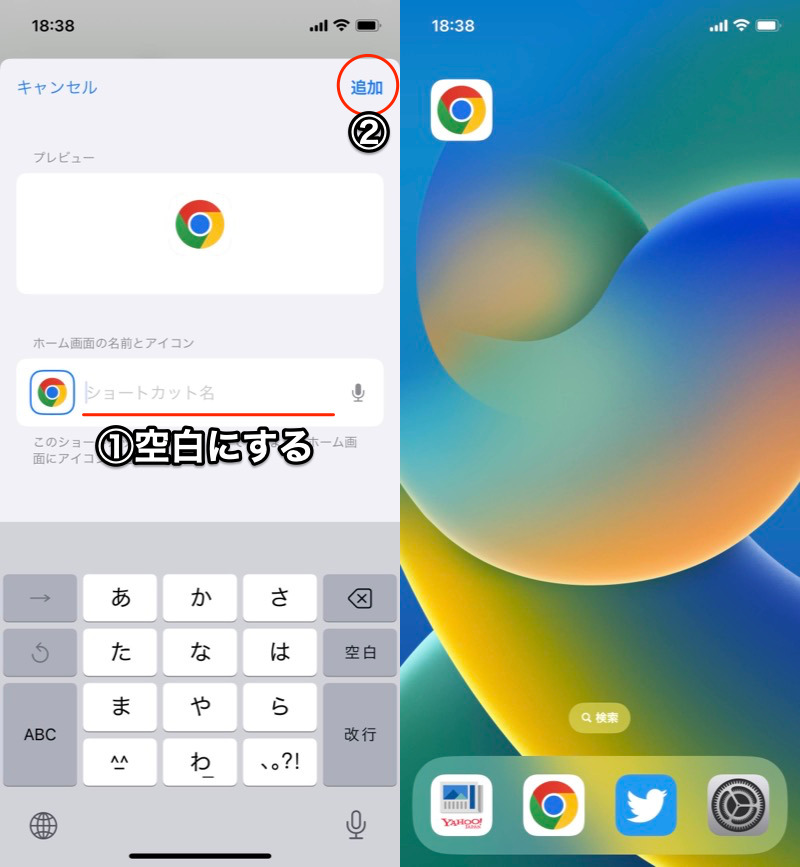
(左)①留空→②添加(右)显示无名称的图标
您还可以输入您喜欢的字符串作为图标名称。
现在,您的主屏幕上将出现一个新的命名图标。
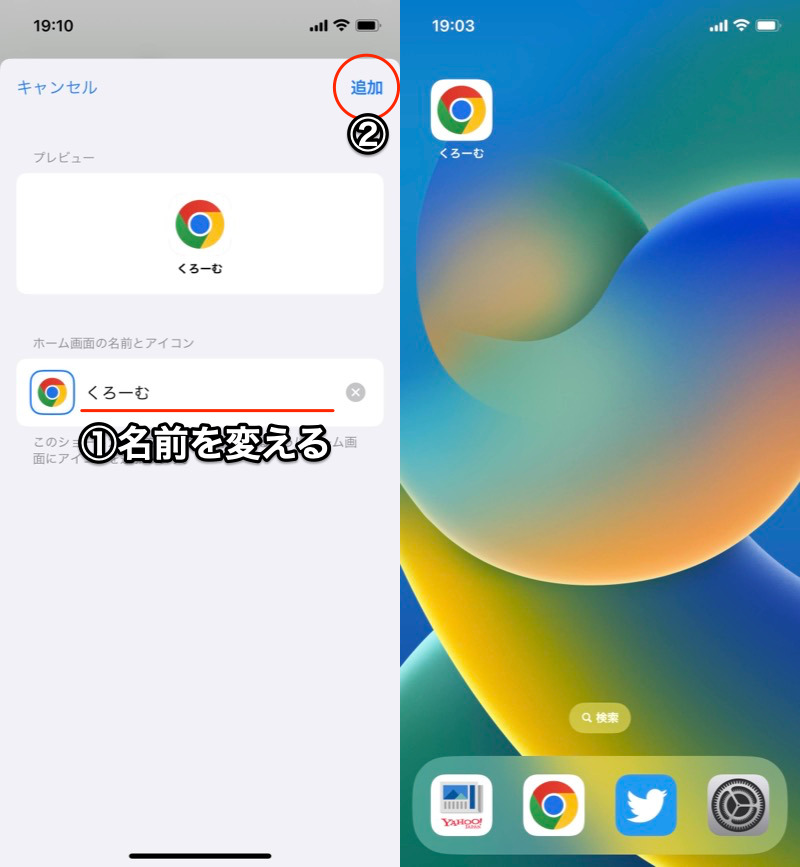
(左)①更改名称 → ②添加 (右)显示更改名称的图标
常见问题及注意事项
这次介绍的方法只是简单地创建一个打开目标应用程序的快捷链接并自定义图标的名称。
换句话说,由于原来的应用程序图标不是直接改变的,所以有一些需要注意的地方。
- 原始应用程序仍然可见
- 当您打开应用程序时,会出现一条通知。
- 即使我更改多个图标,它们也会在同一个应用程序中打开。
- 通知徽章(数字)未显示在图标上
- 我想返回原来的应用程序图标
1. 原始应用程序仍然可见
同一应用程序会显示两个图标:原始图标和修改后的图标。
作为解决方案,我们隐藏原始应用程序图标。
从长按删除应用程序→从主屏幕删除按如下操作就可以了。
从主屏幕删除不是删除应用程序选择卸载原来的应用程序。请不要运行此程序,因为原始应用程序将消失,并且您创建的快捷方式将不再起作用。
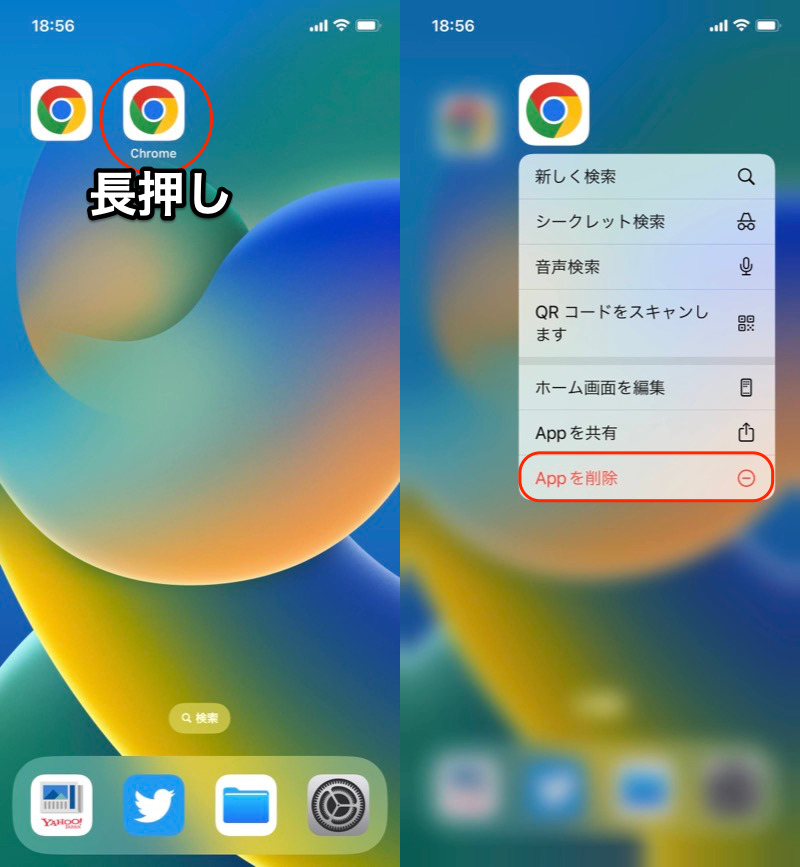
(左)长按原图标 (右)删除应用
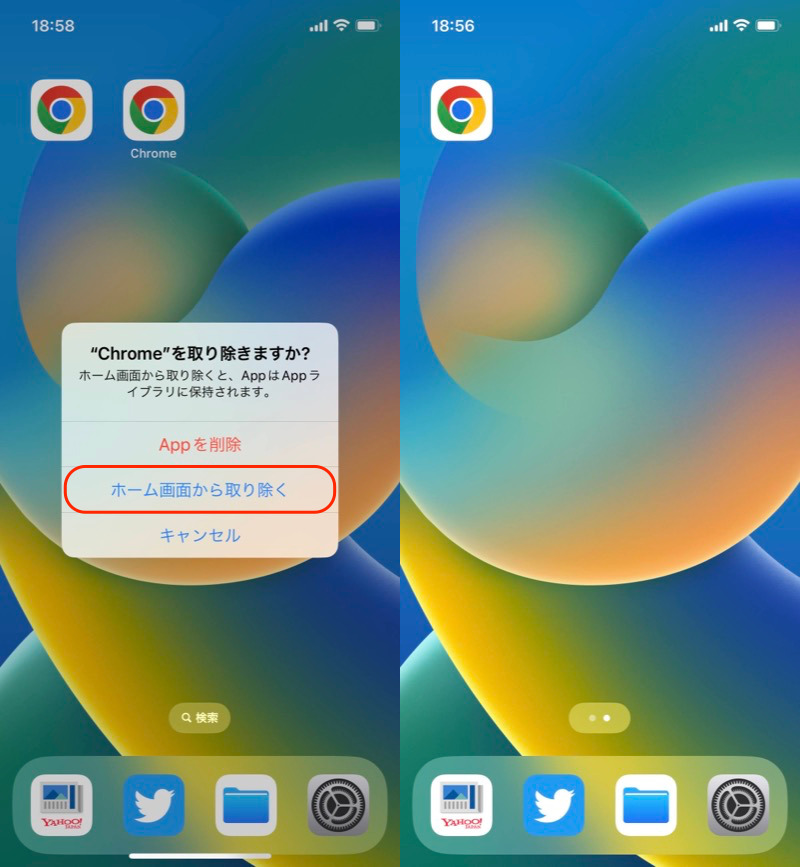
(左)从主屏幕中删除(右)仅显示标签名称消失的图标
2. 当您打开应用程序时,会出现一条通知
当您打开名称已被删除的图标时,会短暂显示一条通知。
很遗憾这是快捷应用程序的功能,因此无法删除。
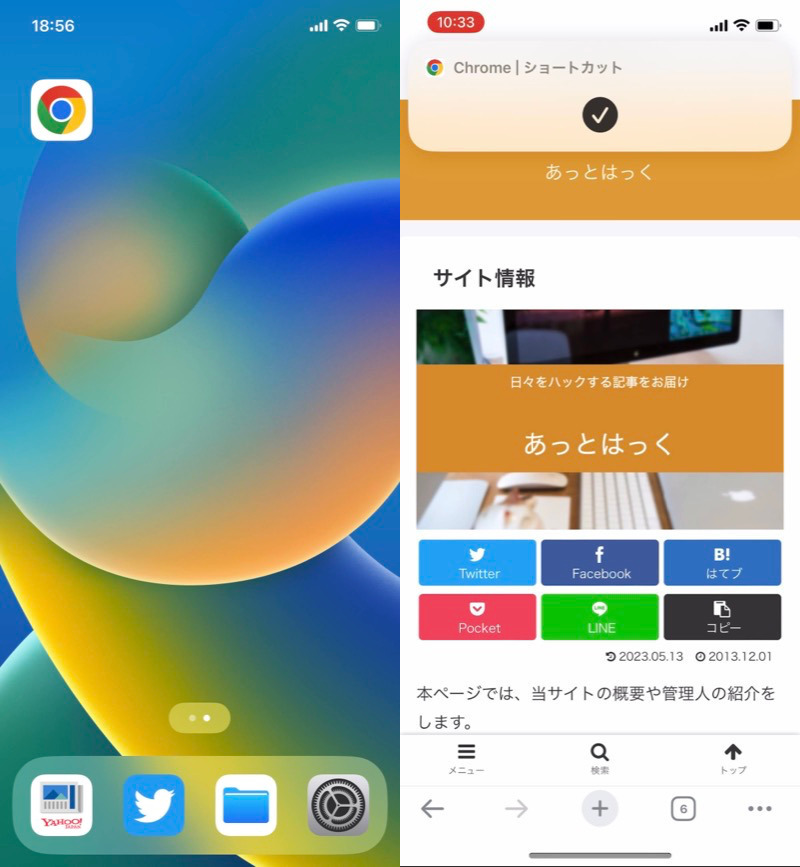
当您点击名称已被删除的图标(左)时,将显示一则通知(右)。
3.即使我更改多个图标,它们也会在同一个应用程序中打开
如果隐藏多个应用程序的图标名称,必须为每个应用程序创建快捷方式。
如果您重复使用一个快捷方式,则所有多个图标都将在您设置的最后一个应用程序中打开。
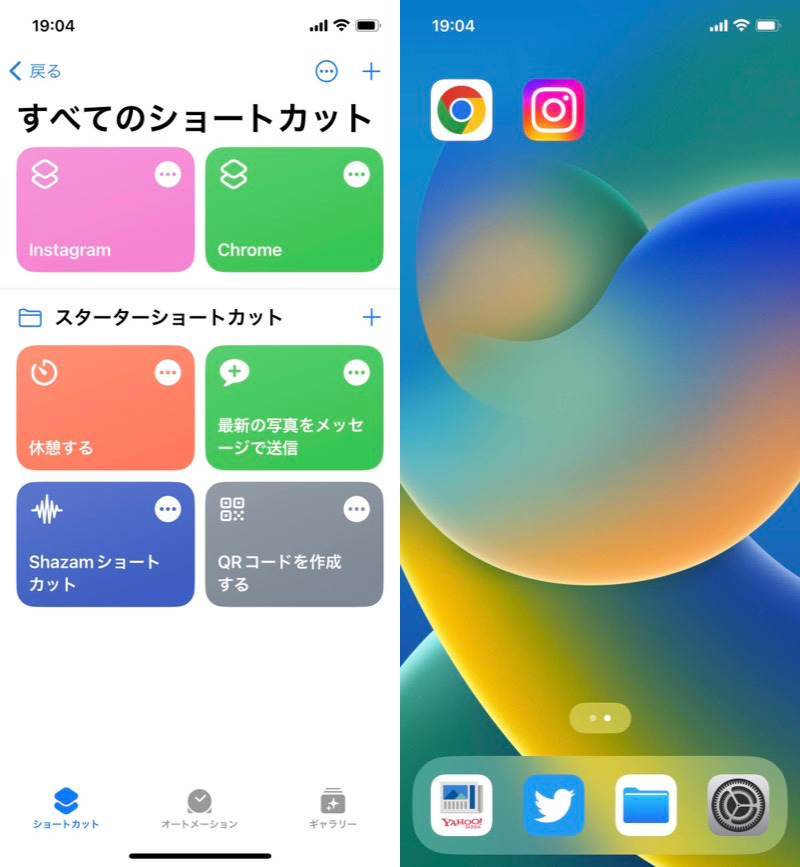
例如,如果您想删除 Chrome 和 Instagram 的名称,请为 Chrome 和 Instagram 创建快捷方式。
4. 图标上不显示通知徽章(数字)
使用快捷方式创建的图标上不显示通知徽章(项目数)。
如果您想查看通知,则需要发挥创意,例如在通知中心查看。
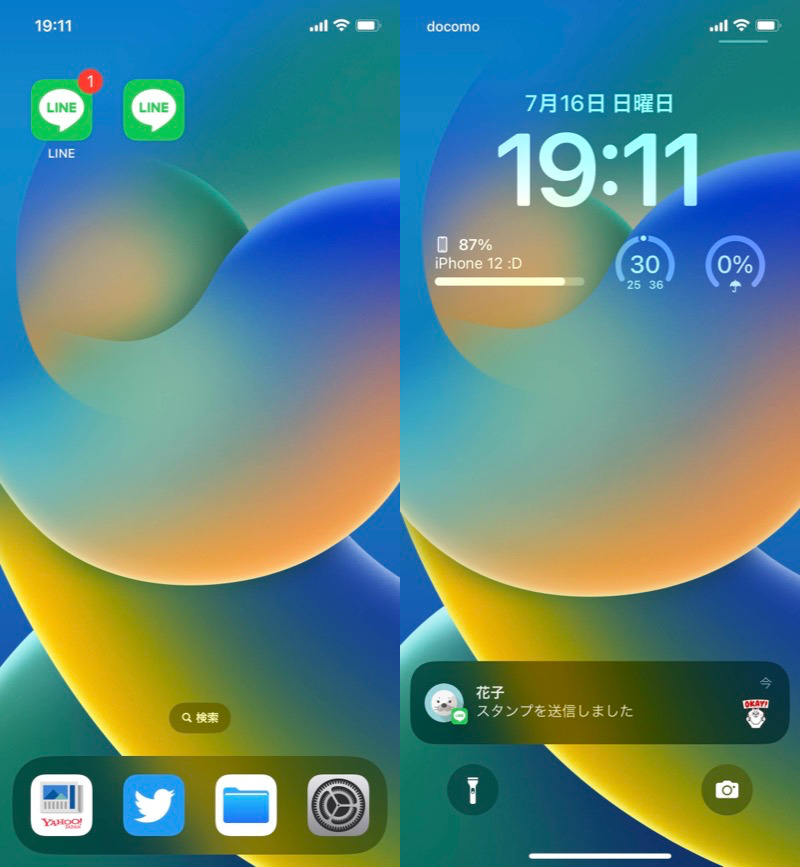
(左) 通知数量不显示且名称已被删除的图标 (右) 通知中心显示的示例
5.我想恢复原来的应用程序图标
如果您想恢复原来的应用程序图标,请执行以下两个步骤。
- 删除使用快捷方式创建的图标
- 从应用程序库添加原始隐藏的应用程序图标
▼删除用快捷方式创建的图标
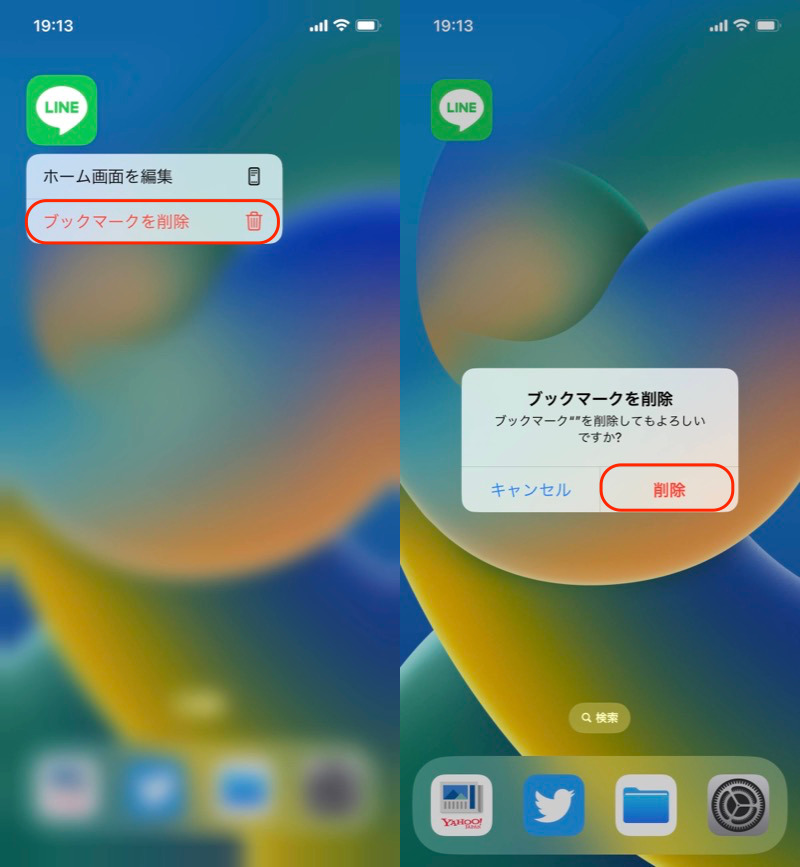
长按图标即可“删除书签”。
▼从应用程序库添加原始隐藏应用程序图标
从主屏幕继续向左滑动即可找到应用程序库。
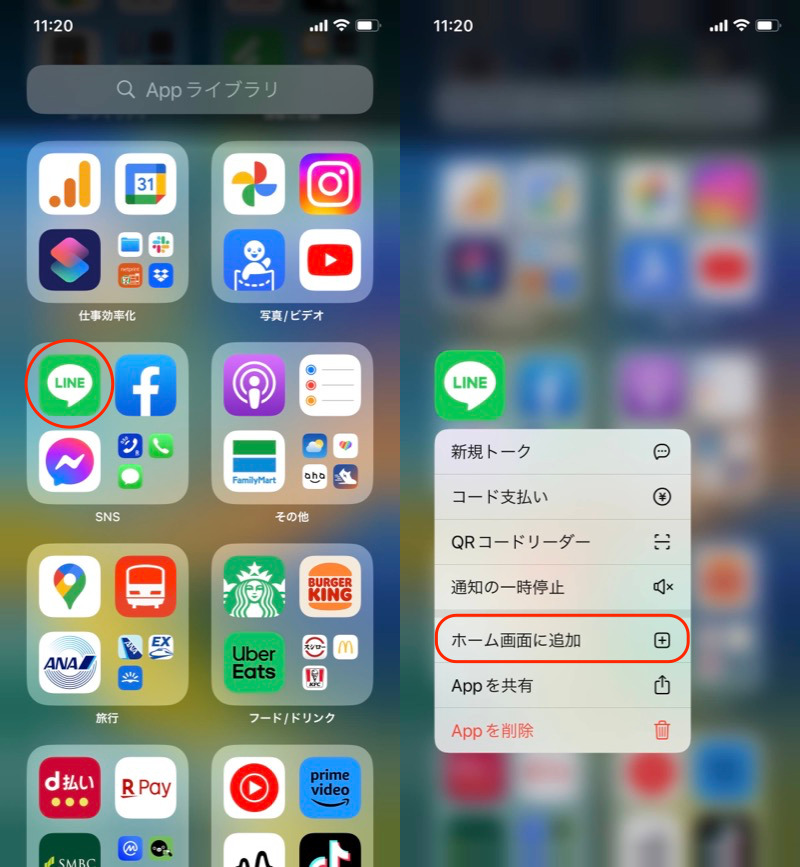
找到原始应用程序,然后从长按菜单中选择“添加到主屏幕”。
补充:如何删除文件夹和小部件标签
补充与主屏幕上的标签名称相关的信息。
将文件夹名称留空
您可以通过在文件夹名称中使用 Unicode 盲文空格“⠀”来隐藏名称。
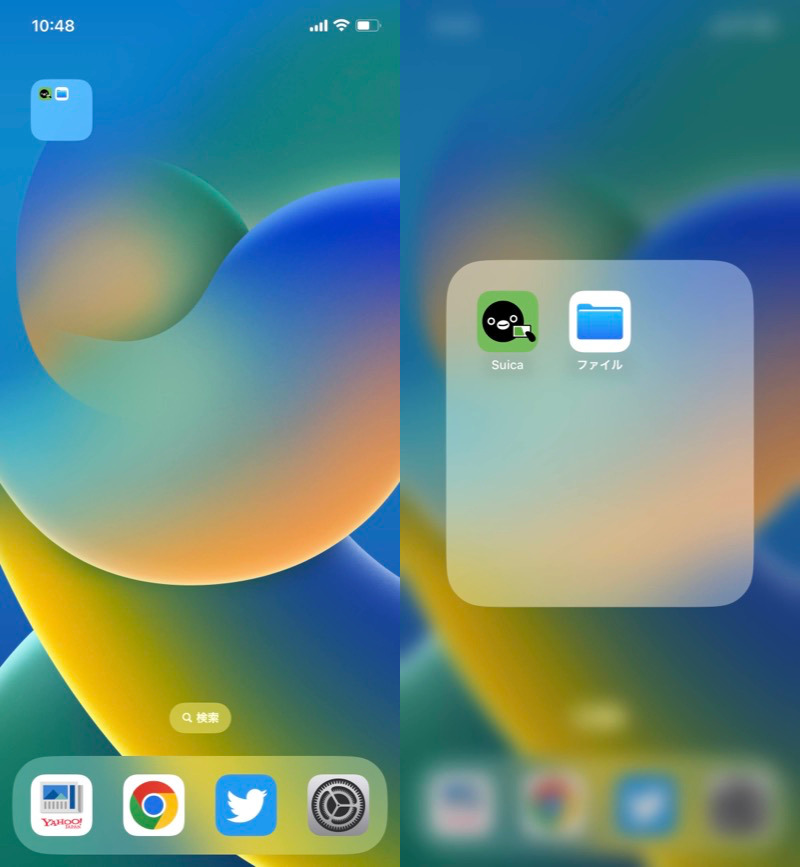
将文件夹名称留空的示例。
详细解释请参考相关文章【如何删除iPhone上的文件夹名称!将主屏幕上的文件夹名称留空] 进行了解释。
将小部件名称留空
 小部件您可以使用此应用程序在主屏幕上隐藏小部件名称。
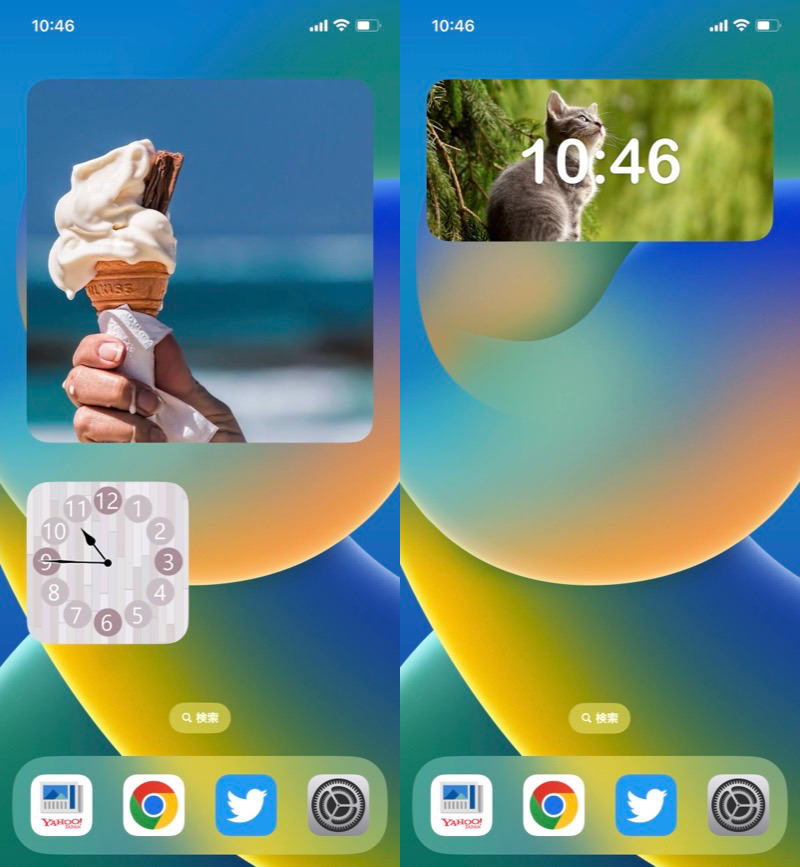
您创建的小部件图像。所有名字都将被隐藏。
有关如何使用该应用程序的详细说明,请参阅相关文章 [如何删除 iPhone 小部件名称!隐藏主屏幕小部件名称] 进行了解释。
〆:擦除应用程序底部的文本以保持整洁!
多于,如何删除iPhone上的应用程序名称!重命名主屏幕上的图标这就是解释。
如果将名称留空以配合主屏幕壁纸和图标的氛围,则可以创建更统一的设计。
在“我有一个我不想让人们知道的应用程序”或“有太多名称相似的应用程序令人困惑”等情况下,更改图标名称也很有用。
请尝试一下。