
在本文中:如何删除iPhone主屏幕上显示的小部件名称我会解释一下。
如果您想将标签名称留空并创建时尚的设计,请随意这样做。
如何清除小部件标签
作为iPhone的标准功能,主屏幕上的小部件名称无法隐藏。
您只需使用名称为空的应用程序即可添加没有标签的小部件。
其中,在这篇文章中, 小部件介绍一个名为.
您可以创建 3 种类型的小部件。在这两种情况下,底部的字母都消失了。
- 照片
- 数字时钟
- 模拟时钟
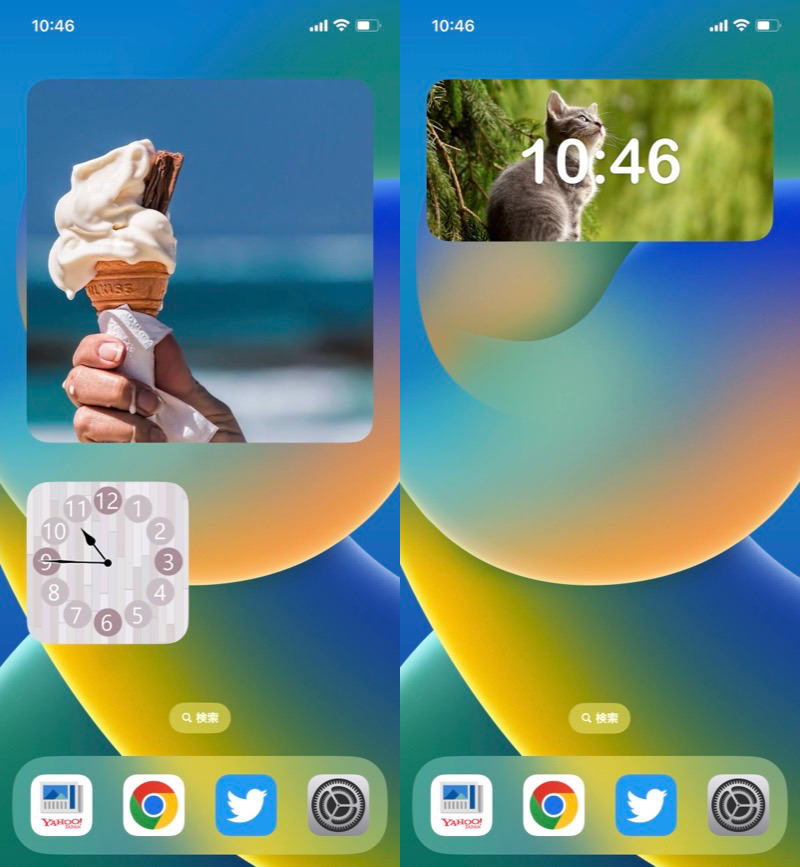
您创建的小部件图像。所有名字都将被隐藏。
打开 Widgety,选择要添加的小部件的大小,然后点击 + 按钮。
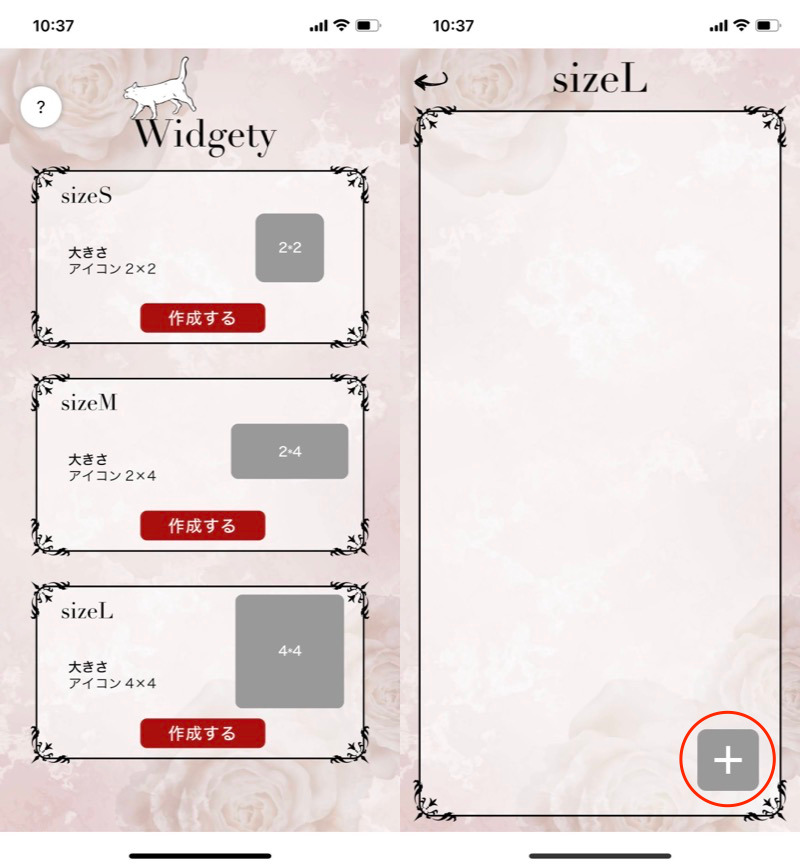
(左)选择尺寸(右)点击 +
选择小部件类型并根据屏幕上的说明进行设置。
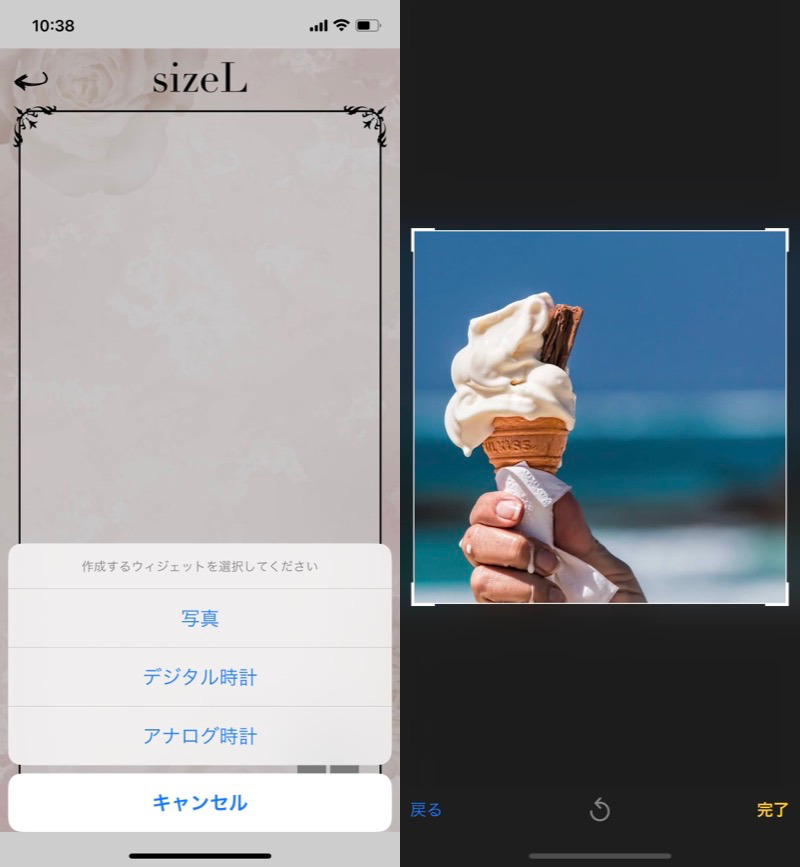
选择照片的示例。从相机胶卷中选择您最喜欢的图像。
如果您可以观看广告并准备好小部件,那么您就可以开始了。
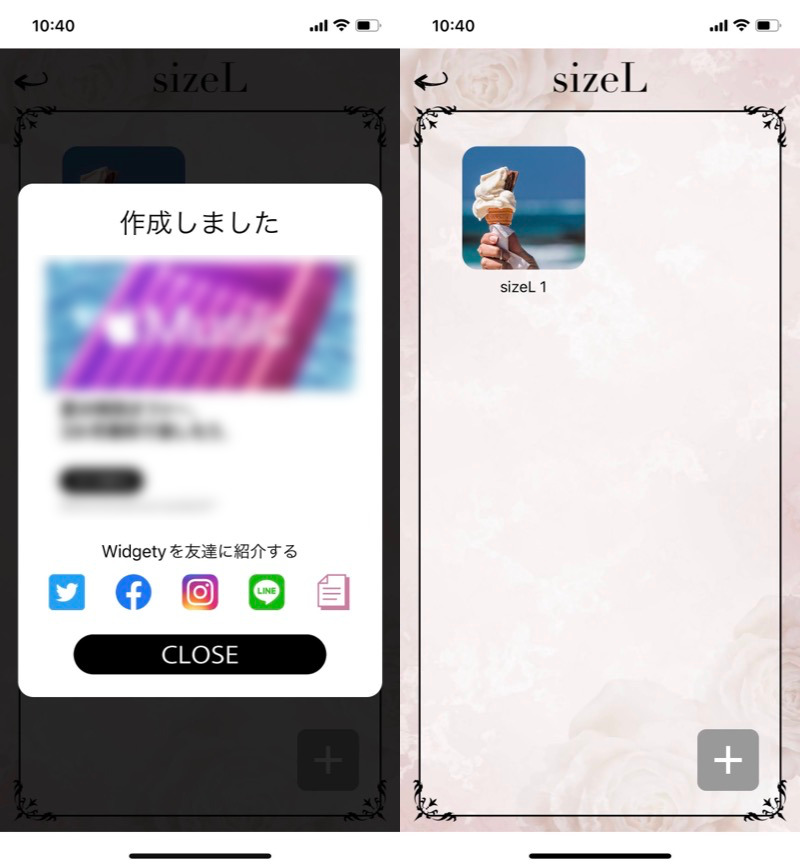
(左)广告显示多次(右)创建小部件
按照常规步骤将小部件添加到主屏幕。选择小部件。
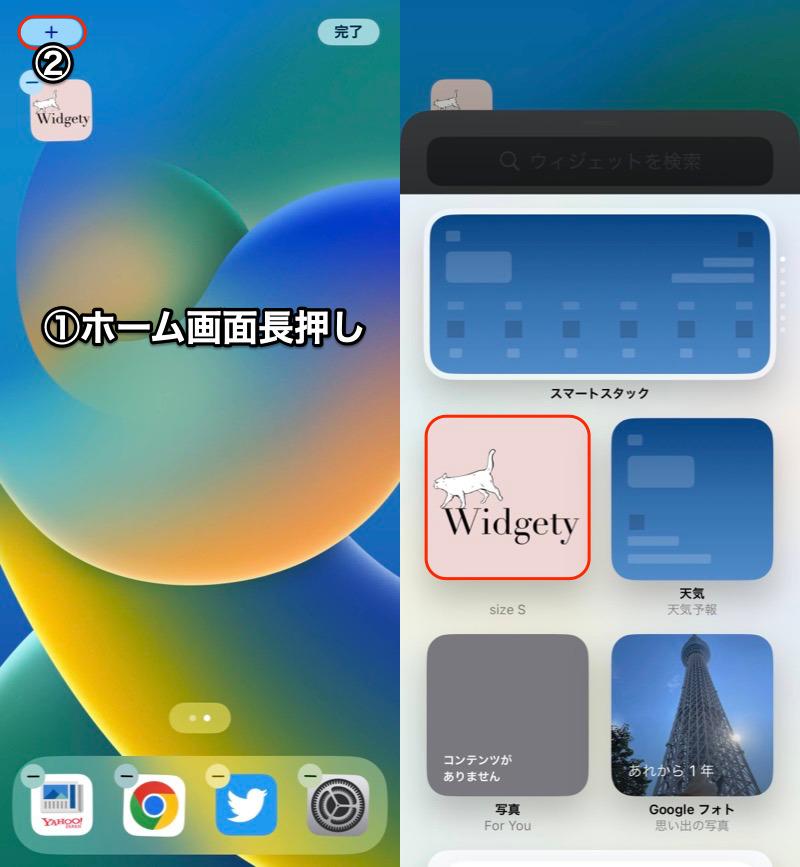
(左)①长按主屏幕空白处→②点击+(右)选择Widgety
如果您选择准备好的小部件尺寸,则会将未命名的小部件添加到您的主屏幕。
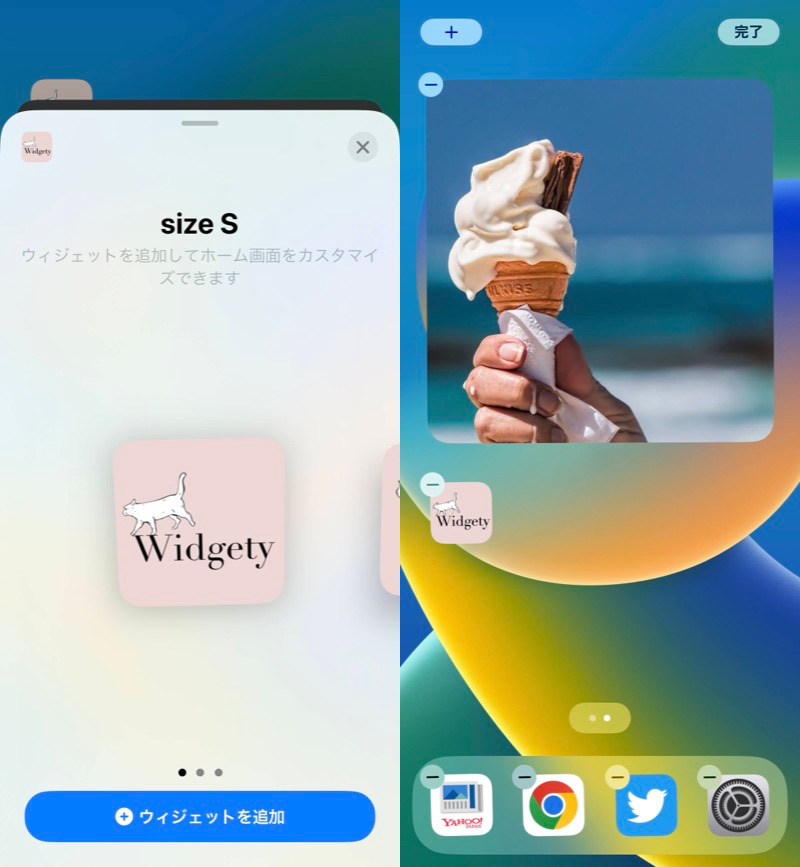
(左)选择准备好的小部件(右)添加了一个未命名的小部件
多于,这是对Widgety的解释。
缺点是您需要多次观看广告才能创建一个小部件。可以选择的小部件的类型也受到限制。
如果名称是空白应用程序,则可以使用相同的机制来实现。 您可能想在 App Store 中查找它。
补充:如何删除应用程序和文件夹标签
补充与主屏幕上的标签名称相关的信息。
将应用程序名称留空
预装应用程序 捷径您可以使用隐藏应用程序图标名称。
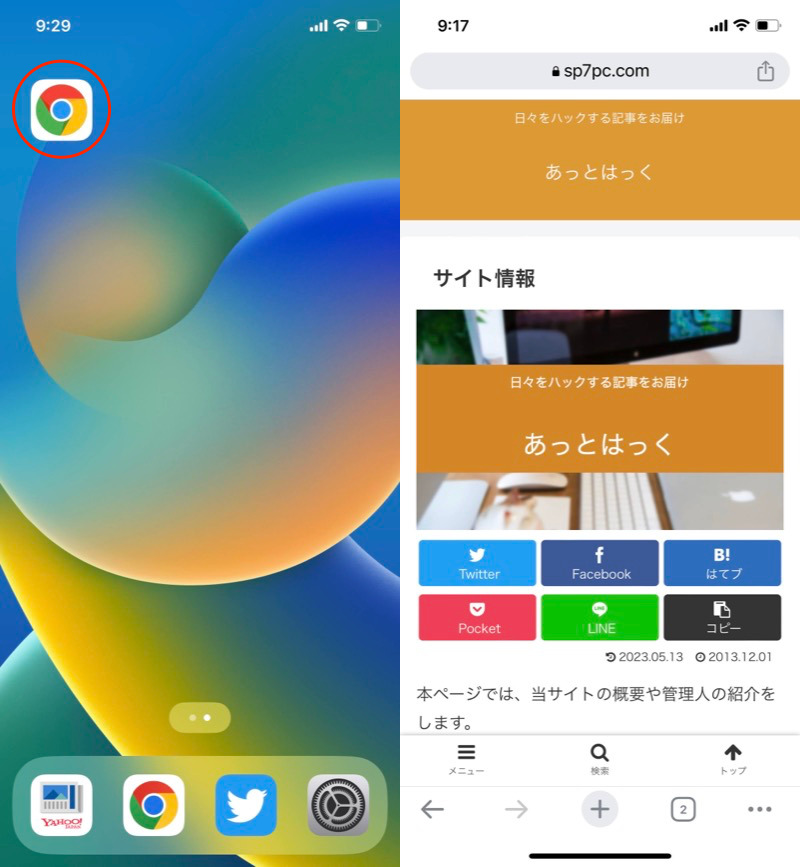
将 Chrome 图标名称留空的示例。
由于解释较长,请参考相关文章【如何删除iPhone上的应用程序名称!重命名主屏幕上的图标] 进行了解释。
将文件夹名称留空
您可以通过在文件夹名称中使用 Unicode 盲文空格“⠀”来隐藏名称。
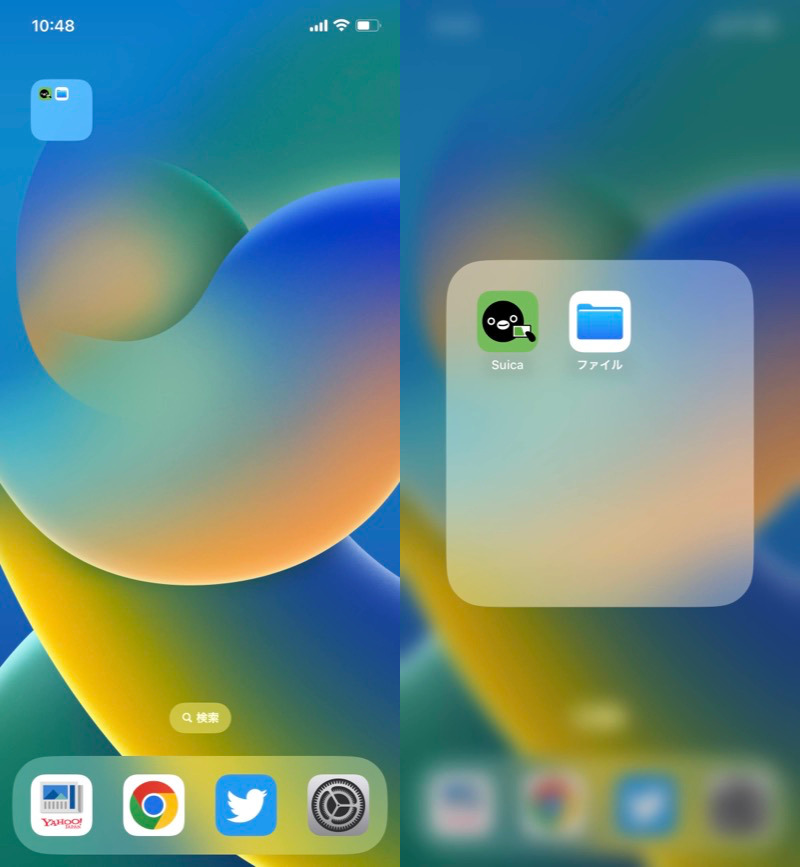
将文件夹名称留空的示例。
详细解释请参考相关文章【如何删除iPhone上的文件夹名称!将主屏幕上的文件夹名称留空] 进行了解释。
〆:擦除小部件底部的文本以保持整洁!
多于,如何删除 iPhone 小部件名称!隐藏主屏幕小部件名称这就是解释。
您可以通过将小部件下方的名称留空来创建更统一的设计,以匹配主屏幕壁纸和图标的氛围。
请尝试一下。