
当您将智能手机更换为新型号时,如果您从 Android 切换到 iPhone,数据传输可能会很麻烦。
尽管 LINE 和 SNS 应用程序最近变得流行,但设备上存储的电话簿(联系人)仍然是重要的数据,您会希望在新型号上使用它。
因此,在本文中,我们将介绍如何使用 Google 帐户和 iCloud 将联系人从 Android 转移到 iPhone。
准备工作:将联系人与 Google 帐户同步
首先,作为初步准备,请确保 Android 上的电话簿已与您的 Google 帐户同步。
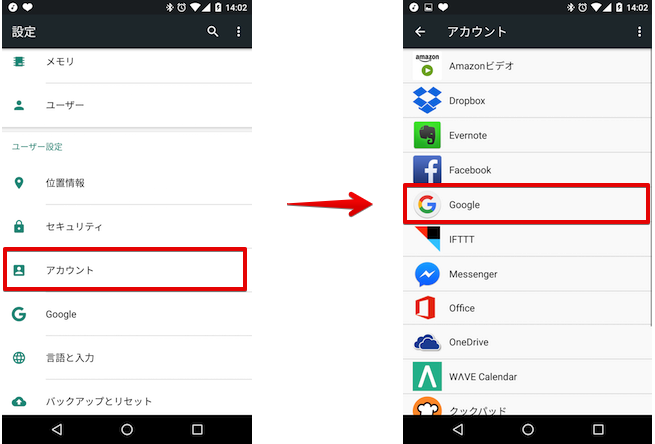
在 Android 上前往“设置”→“帐户”→“Google”。
将显示在 Android 上登录的 Google 帐户列表,因此选择要用于迁移的帐户并检查联系人切换是否打开(如果打开,则已同步)。
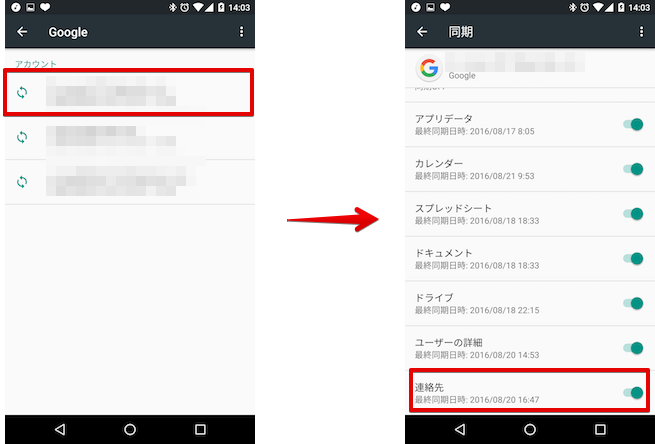
以上准备工作就OK了。现在让我们开始迁移过程。
第 1 步:使用您的 Google 帐户导出电话簿
首先,使用您的 Google 帐户导出 Android 上的电话簿。
在浏览器上谷歌通讯录使用权。此时,请使用与您的 Android 联系人同步的 Google 帐户登录并进行访问。
将显示联系人列表;选择所有联系人。
点击下图中的红框,
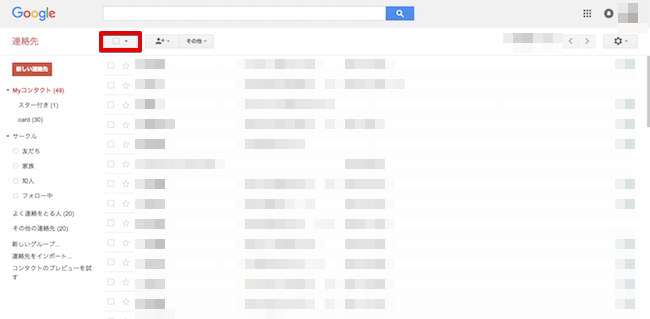
选择“全部”即可。
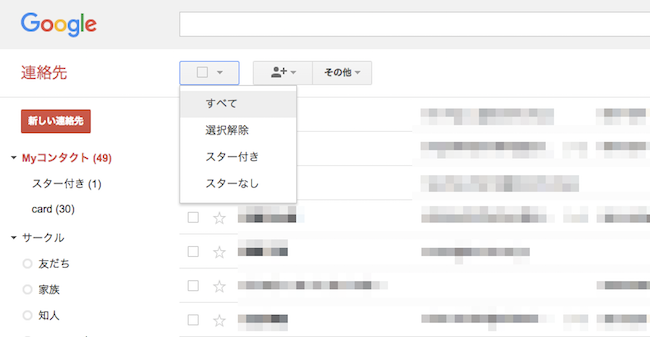
选择所有联系人后,转到“更多”→“导出...”。
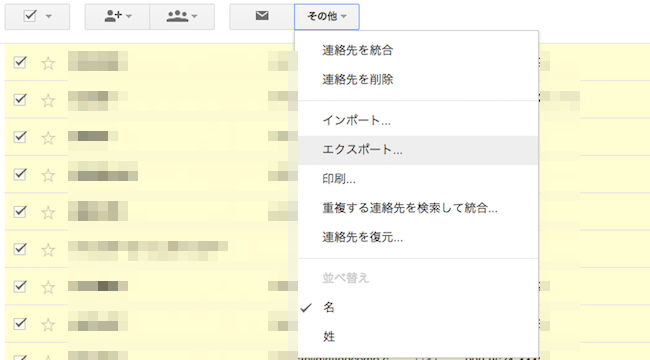
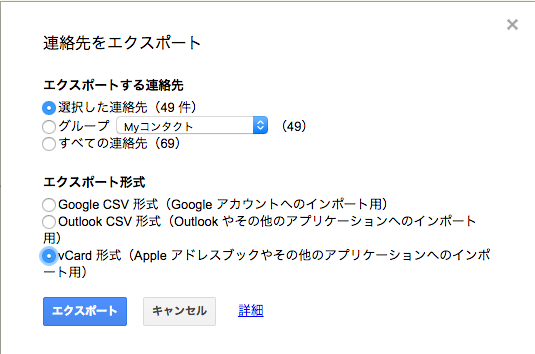
“导出联系人”勾选默认的“选定联系人”,“导出格式”勾选“vCard 格式”,根据iOS规范,最后点击“导出”即可提取联系人。
第 2 步:将电话簿导入 iCloud
接下来,将导出的电话簿导入到 iCloud。
在浏览器上iCloud.com使用权 ”联系地址“ 点击。

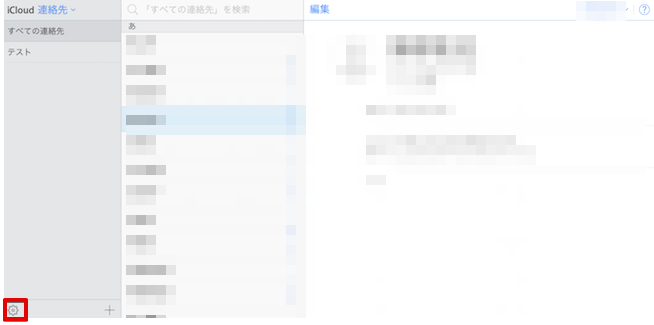
将显示 iCloud 上的联系人。现在单击左下角的设置图标。
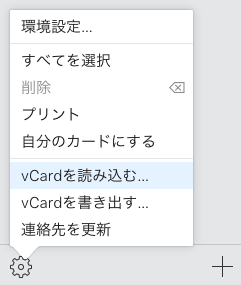
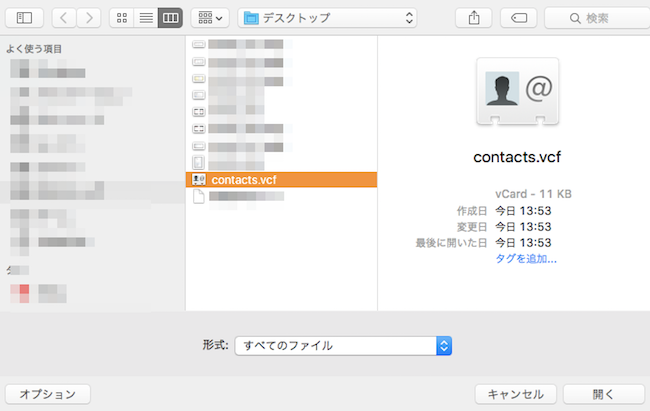
选择“加载 vCard...”以显示文件选择屏幕。
选择您之前导出的 vcf 文件,导入将开始。
第 3 步:与 iPhone 上的 iCloud 帐户同步
最后,您可以通过登录 iPhone 并将其同步到您导入联系人的 iCloud 帐户来转移您的联系人。
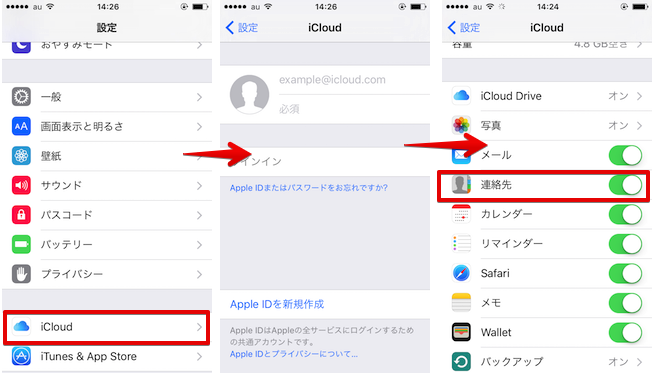
在 iPhone 上,前往“设置”→“iCloud”,然后使用您之前导入联系人的 iCloud 帐户登录。
最后,打开联系人的开关即可完成。
注意:如果您还想传输联系人以外的数据
在本文中,我们介绍了如何传输联系人(电话簿),但您可能还有其他需求,例如希望在新 iPhone 上使用的日历和照片数据。
如果您要从 Android 迁移到 iPhone,请使用 Apple 的官方工具“移至 iOS' 被提供。
尽管有一些条件,但此工具允许您一次迁移联系人以外的数据。
此外,如果您想单独迁移日历和照片,可以通过正确链接您的 Google 帐户和 iCloud 来迁移前者,就像联系人一样。
相关文章
对于后者,使用专用的图像共享应用程序会很方便。我是 ”谷歌照片” 推荐。
详细内容请参见相关文章【如何使用 Google 相册的基础知识!如何在 iOS (iPhone/iPad) 和 Android 上自动备份照片和视频] 进行了解释。
〆:善用云端迁移通讯录
多于,如何将您的联系人从 Android 转移到 iOS!将现有联系人转移到新 iPhone这就是解释。
说实话,这种方法需要在PC和智能手机上执行多个任务,有点繁琐,但这种麻烦只有在第一次更改型号时才会出现,所以请尝试一下。
请注意,除了联系人之外的数据也可以通过正确链接 iCloud 和 Google 帐户进行传输。