
在本文中:安卓14以 Pixel 7a root 的步骤为例被保存为记录。
Pixel系列共有很多内容,请参考。
老款 Pixel 系列的 Root 过程以 Pixel 3a 为例。相关文章介绍一下。
相关文章 如何root你的Galaxy
相关文章 如何root Xperia
如何在 Android 14 上获取 Pixel 7a 的 root 权限
工作如下:
- 引导加载程序解锁
- 准备工厂映像 init_boot.img
- 使用 Magisk 修补 init_boot.img
- 更新工厂镜像
在本文中,我们将以 Pixel 7a(Android 14)root 的情况为例。
在此过程中终端也会被初始化多次。如果您有重要数据,请备份。
Root 不是官方功能,存在各种风险。在最坏的情况下,操作过程中可能会出现意外错误,Android 可能会停止工作(=禁止)。请注意,无论发生什么情况,您都必须自行承担解决问题的风险。
1. 引导加载程序解锁
引导装载程序(引导装载程序)是Android启动后第一个加载操作系统并立即运行的程序。
出于安全原因,它通常是锁定的,因此请将其解锁。
然而,有一些缺点需要记住。
▼Bootloader解锁的特点
提前检查以下几点:
- 电脑上准备adb环境
- 在 Pixel 即将初始化时对其进行备份。
adb环境准备请参见Windows和Mac的相关文章。
您还需要一根电缆来连接计算机和 Pixel。
接下来,打开USB调试/OEM解锁。
如果开发者选项未启用, 设置应用程序设备信息请连续点击“版本号”。
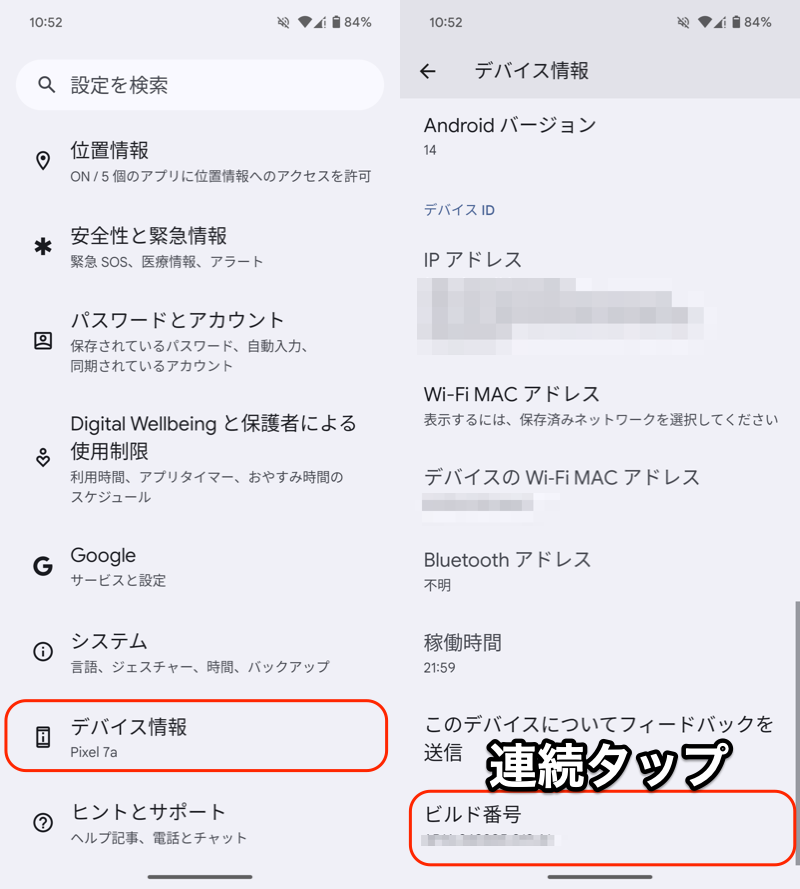
反复点击版本号以打开开发者模式
打开开发者选项,OEM 解锁和USB调试的 打开它。
打开它。
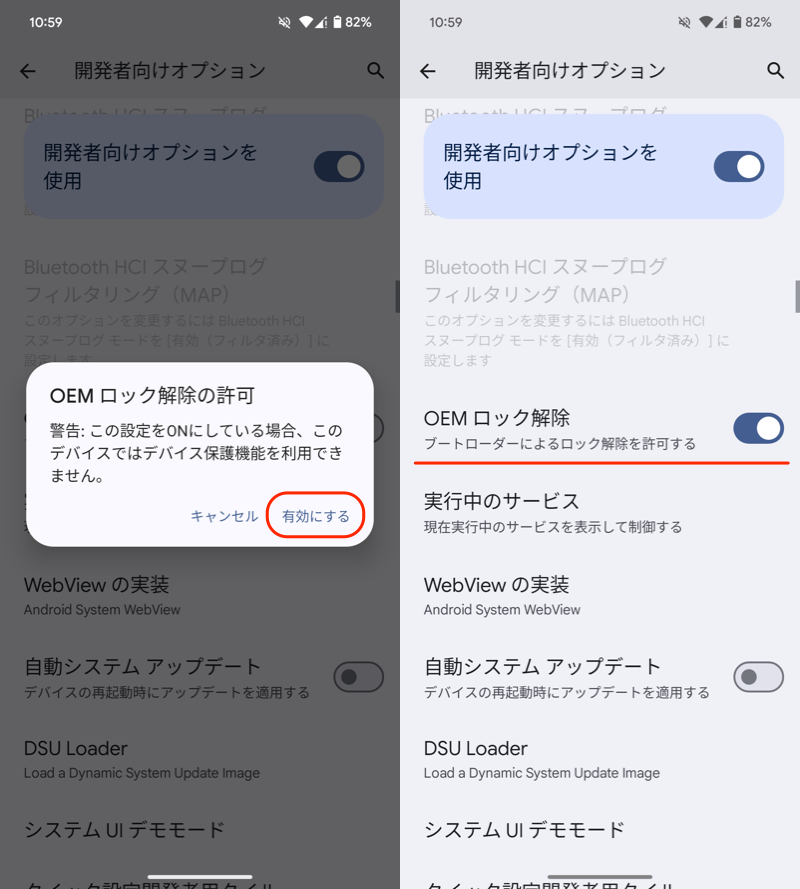
开启 OEM 解锁
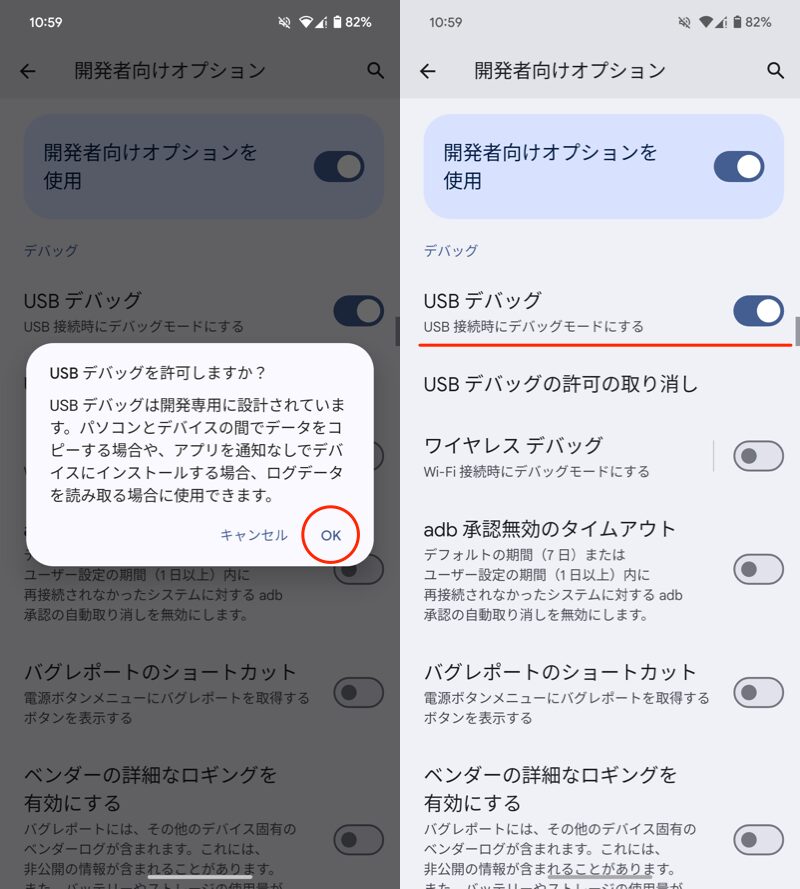
打开USB调试
接下来,启动 Android 上的引导加载程序。
在关机状态下或重新启动后,同时按住电源按钮和音量减小按钮。
屏幕将切换到快速启动模式。
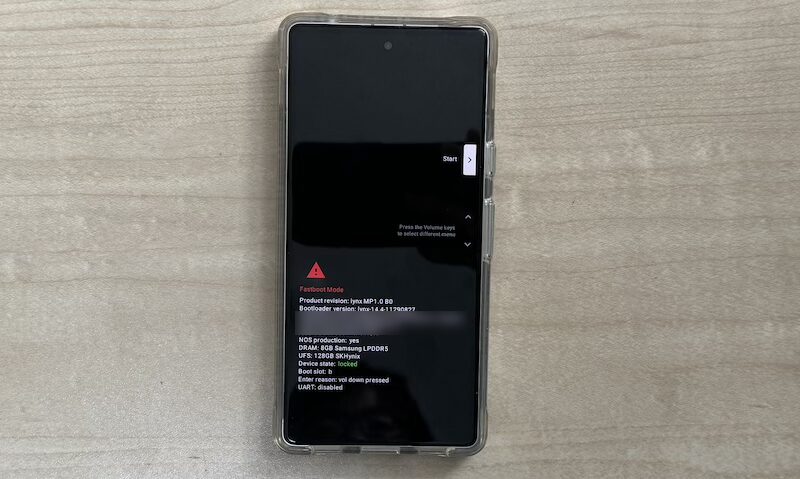
Fastboot 模式显示为黑色背景
通过 USB 连接到计算机并运行以下命令来释放引导加载程序。
fastboot flashing unlock
此操作将强制 Android 进行初始化。如果您有重要数据,请备份。
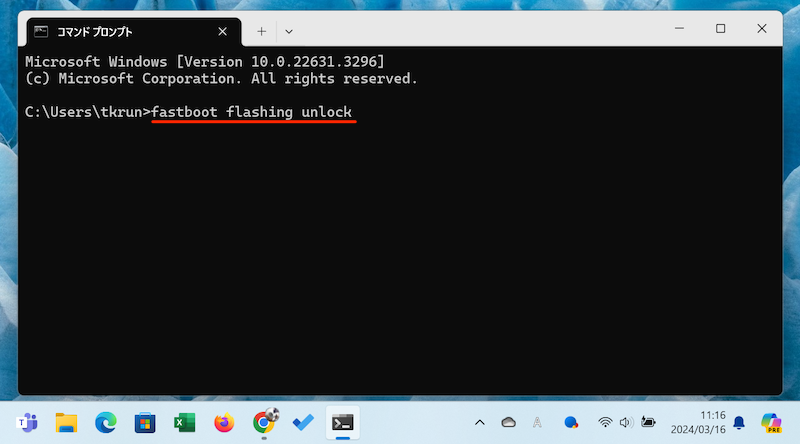
fastboot刷机解锁
如果命令成功通过,将显示有关引导加载程序解锁的屏幕。
它描述了解锁引导加载程序的优点和缺点,以及如何初始化设备的说明。
使用音量加/减键将菜单切换到“解锁引导加载程序”,并使用电源键确认。
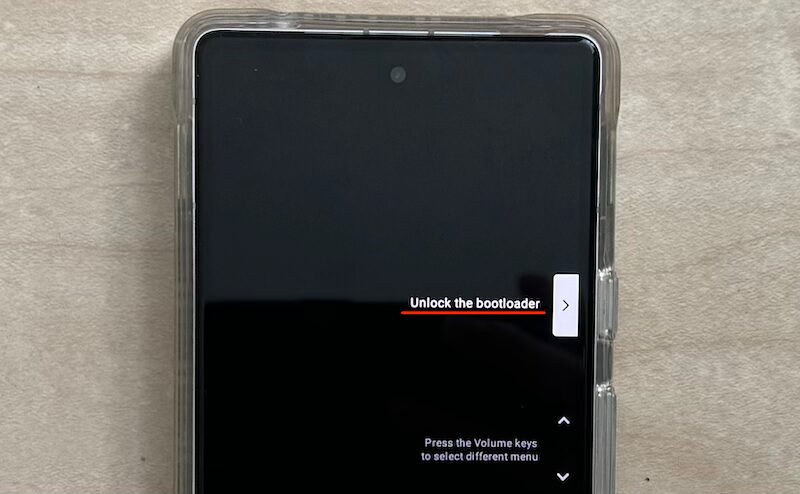
按音量键,直到出现“解锁引导加载程序”菜单。
快速启动模式屏幕应再次出现,并且设备状态应更改为“已解锁”。
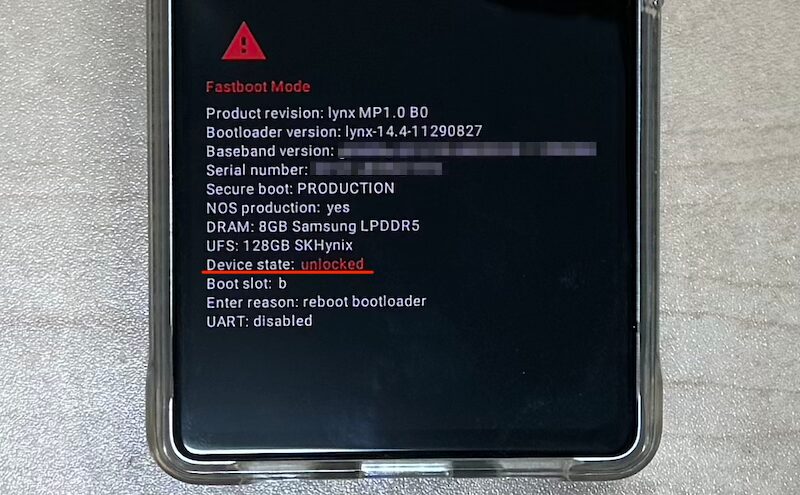
引导加载程序已解锁
只需按下电源键,您的 Android 设备就会重新启动。
当屏幕恢复到出厂默认状态时,Bootloader 已解锁。
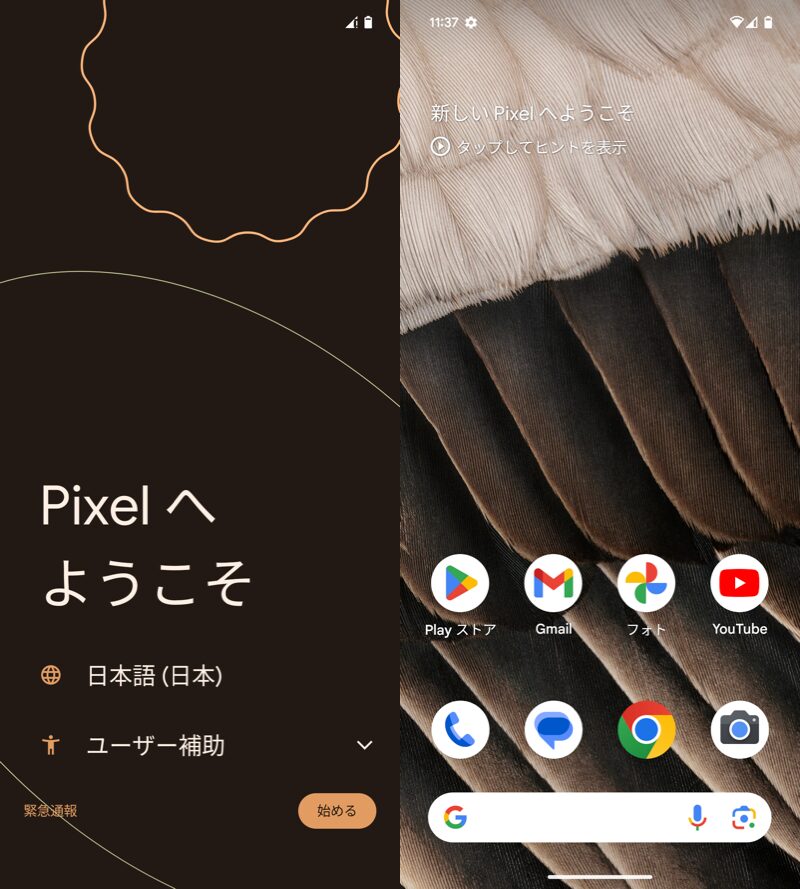
当您释放引导加载程序时,设备将被初始化。
有关引导加载程序的更多信息,请参阅相关文章 [如何解锁 Pixel 上的引导加载程序! Android 上解锁 OEM 和 Bootloader 解锁] 进行了解释。
2.准备工厂镜像init_boot.img
Pixel系列是谷歌开发者网站在工厂形象(工厂形象)已发布。
[什么是出厂映像?] – Google 设备提供的出厂状态的映像文件。 Root是通过重写这个来实现的。
每个设备都会发布历史 Android 操作系统版本,因此请选择与当前版本号匹配的下载链接。
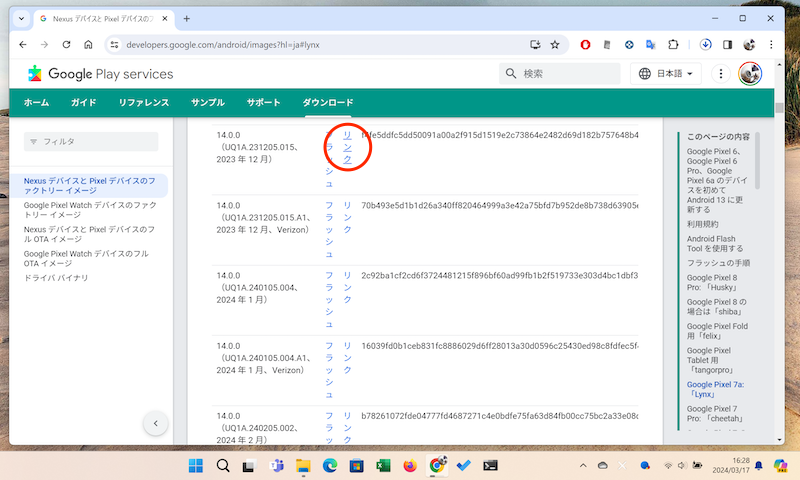
选择 Pixel 7a 内部版本号 14.00 (UQ1A.231205.015) 的示例
您的智能手机的版本号是您可以从设置中检查。
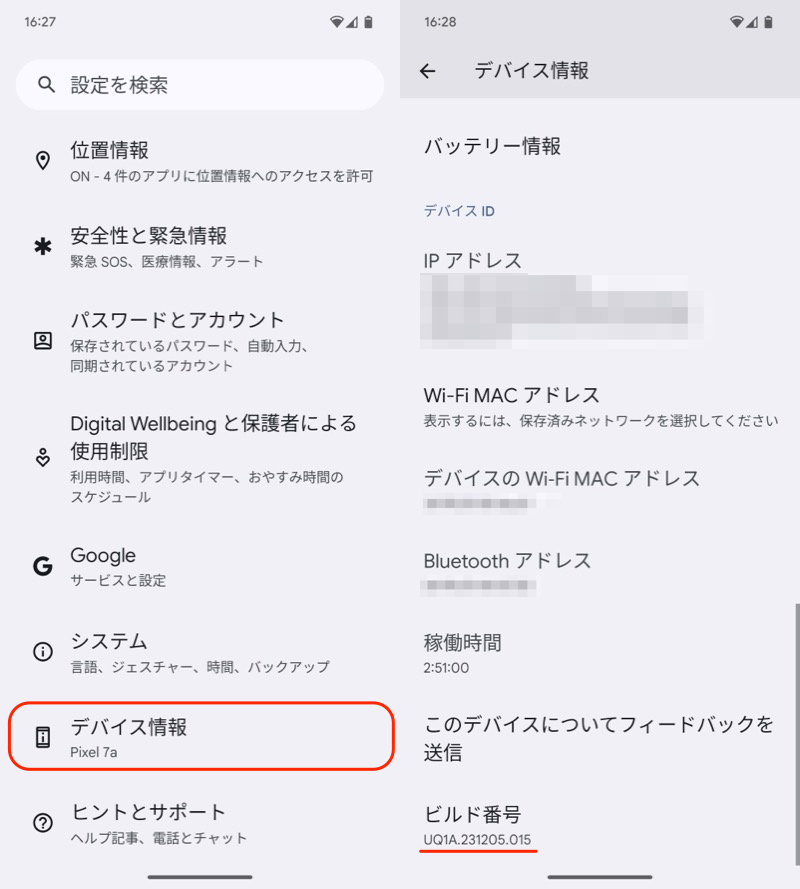
您可以从设置中的设备信息中显示内部版本号。
解压缩下载的工厂映像 zip 文件,然后展开其中包含的 zip 文件以找到 init_boot.img。
请注意,对于 Pixel 7a,这不是 boot.img。
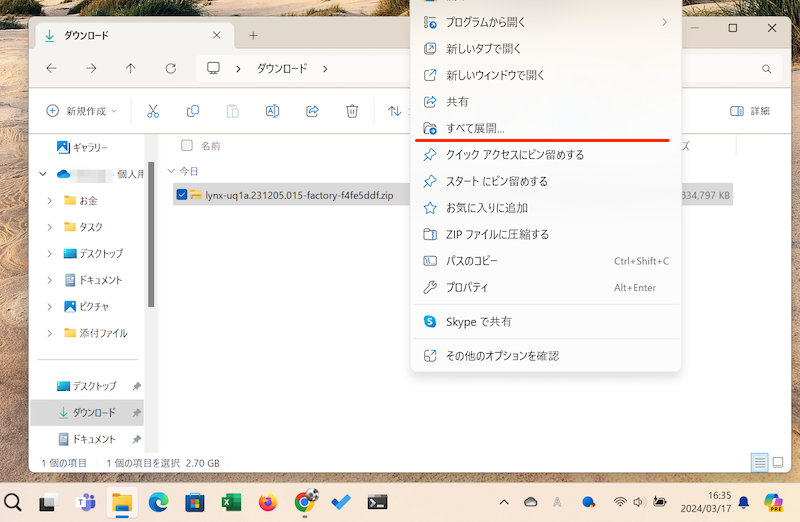
部署工厂镜像
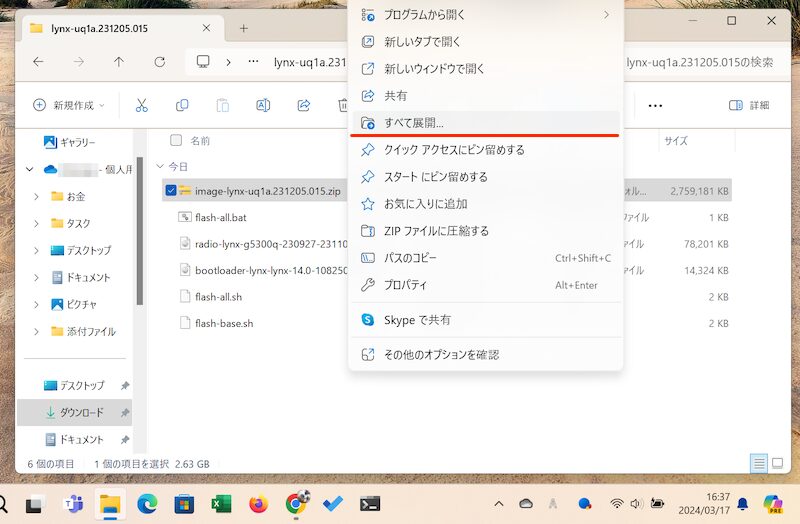
展开其中包含的 Zip
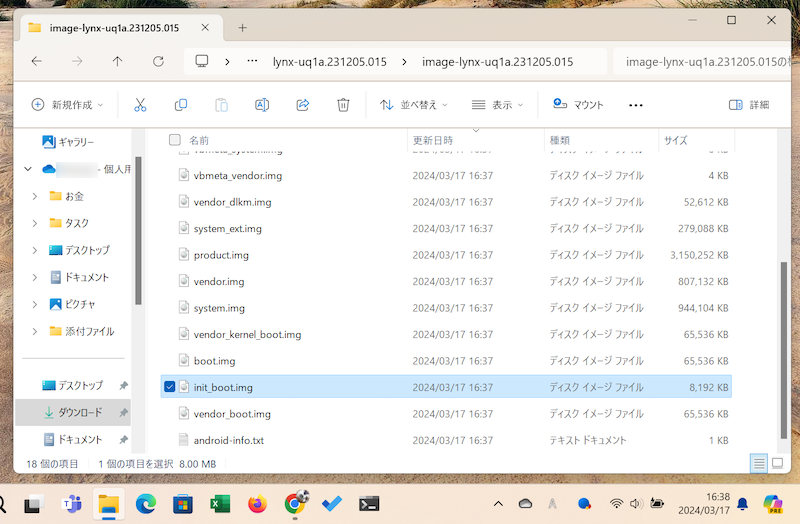
init_boot.img
将此 init_boot.img 移至 Pixel 7a 的内部存储。
您可以将其保存在任何地方。我们推荐一个容易找到的位置,例如内部存储的正下方。
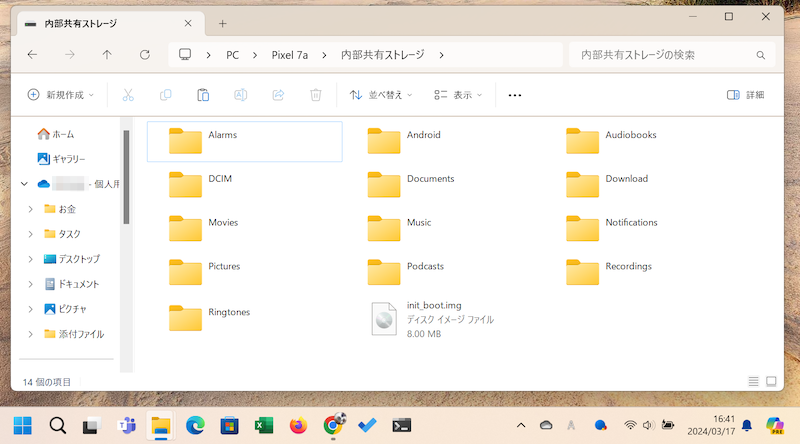
将 init_boot.img 移至您的智能手机
3. 使用 Magisk 修补 init_boot.img
从这里开始,智能手机方面的工作就开始了。
GitHub从 下载并安装 Magisk apk 文件。
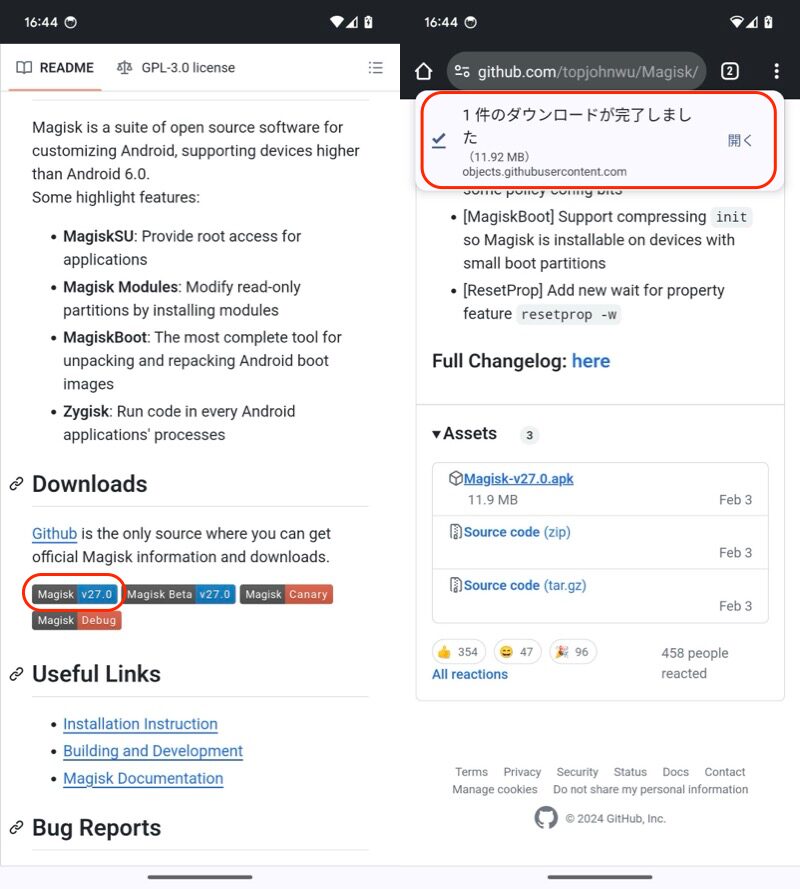
下载apk文件
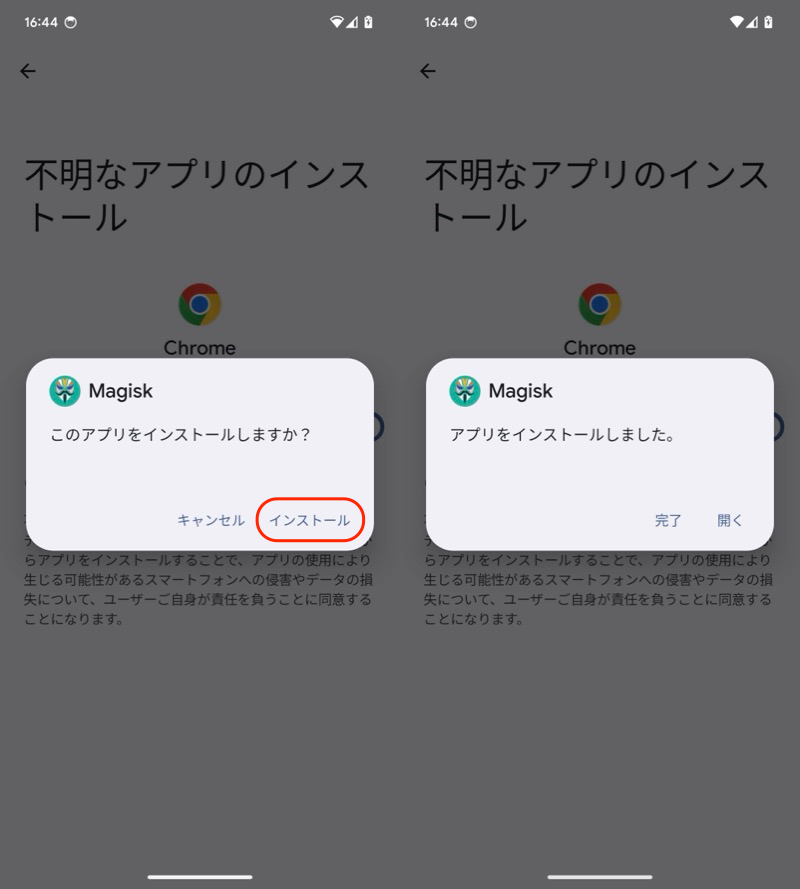
安装
打开Magisk,在安装界面选择之前准备好的init_boot.img作为要打补丁的文件。
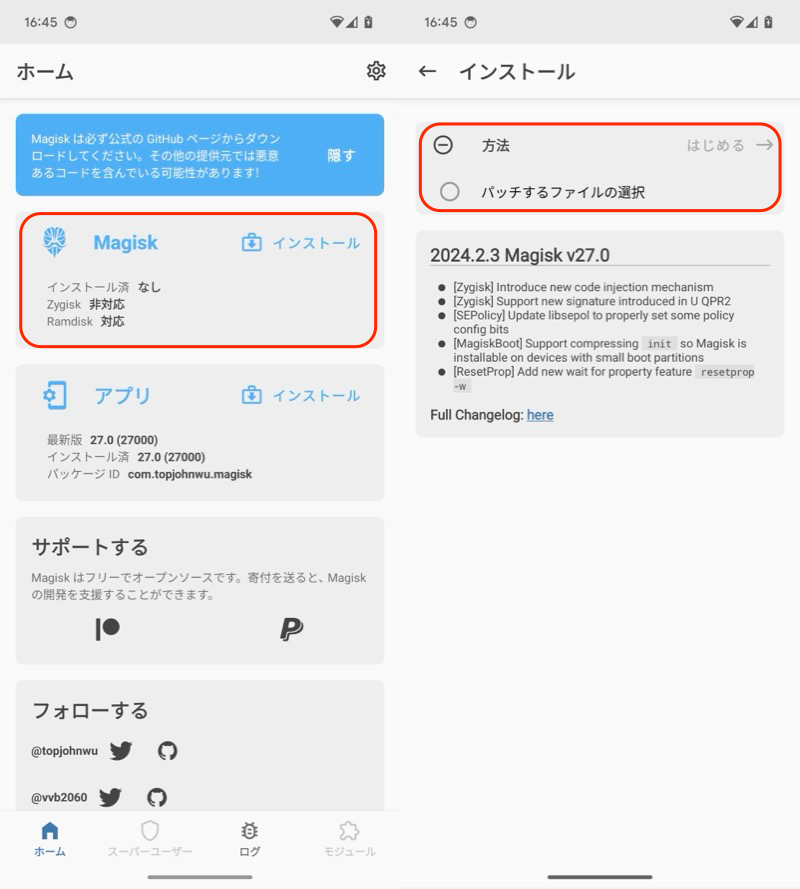
穿过红框继续前进
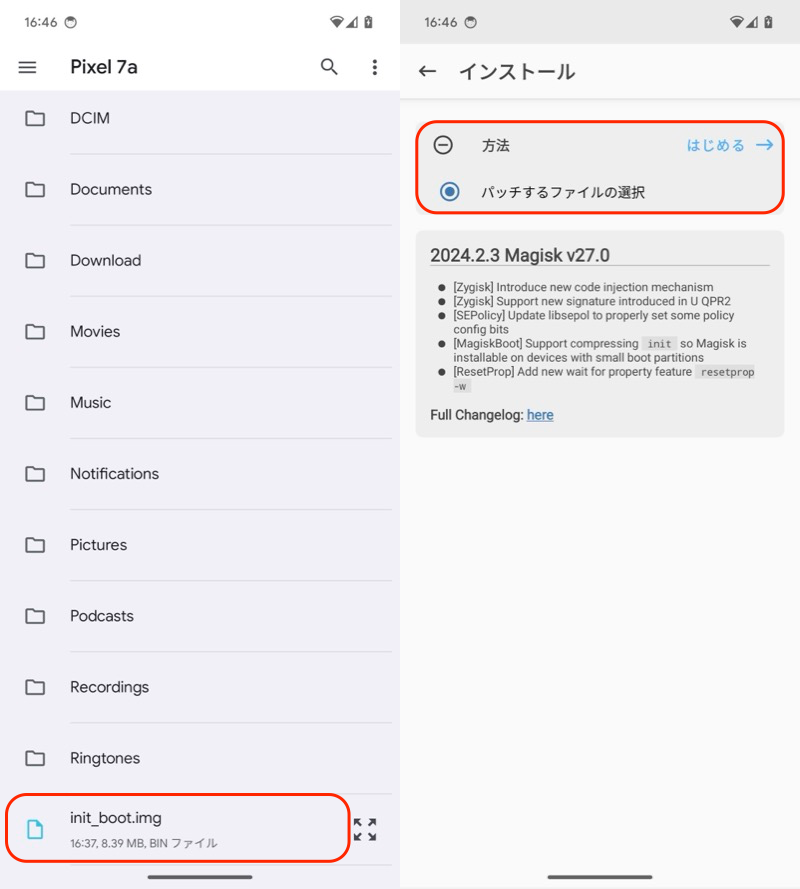
选择 init_boot.img(左)并开始(右)。
将补丁应用于 init_boot.img。
稍等片刻,如果一切都完成了!显示成功。
名为 magisk_patched-xxx.img 的文件将保存在内部存储的“Download”文件夹中。
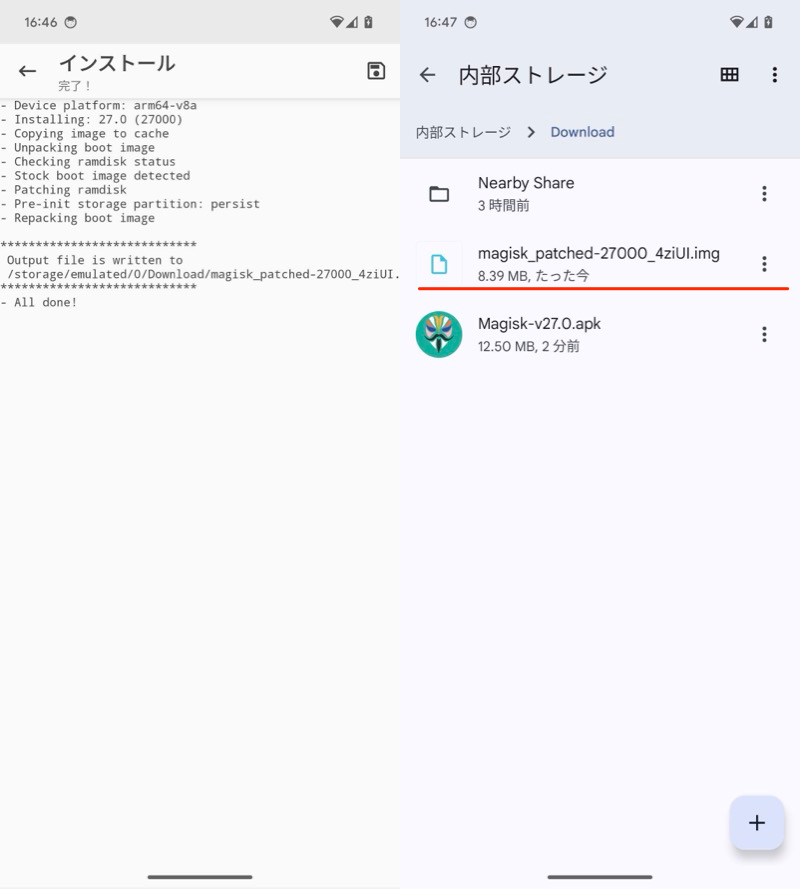
(左)如果显示“全部完成!”,那就没问题了(右)它位于“下载”文件夹中
将此 magisk_patched-xxx.img 文件移动到您的计算机。
您可以将其保存在任何地方。
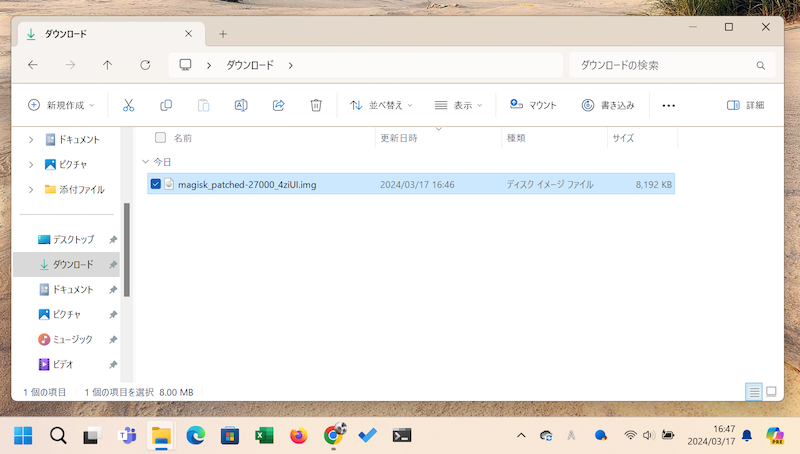
将 magisk_patched-xxx.img 移动到您的计算机
4.更新工厂镜像
在 Android 上启动引导加载程序。
在关机状态下或重新启动后,同时按住电源按钮和音量减小按钮。
屏幕将切换到快速启动模式。
Fastboot 模式显示为黑色背景
输入下面的fastboot命令,最后留一个半角空格。
fastboot flash init_boot
请注意,对于 Pixel 7a,它不是“fastboot 闪存启动”。
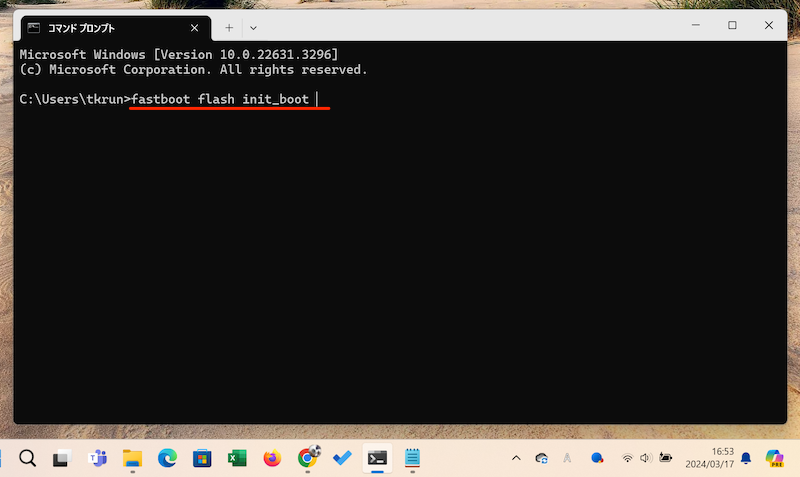
fastboot 闪存 init_boot
拖放已移动的 magisk_patched-xxx.img 文件,进入带钥匙运行。
fastboot flash init_boot后的路径根据magisk_patched-xxx.img文件的保存位置而有所不同。
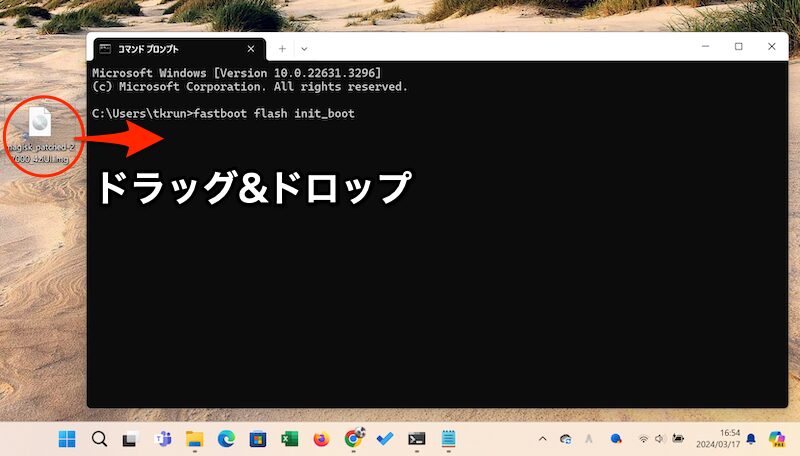
拖放
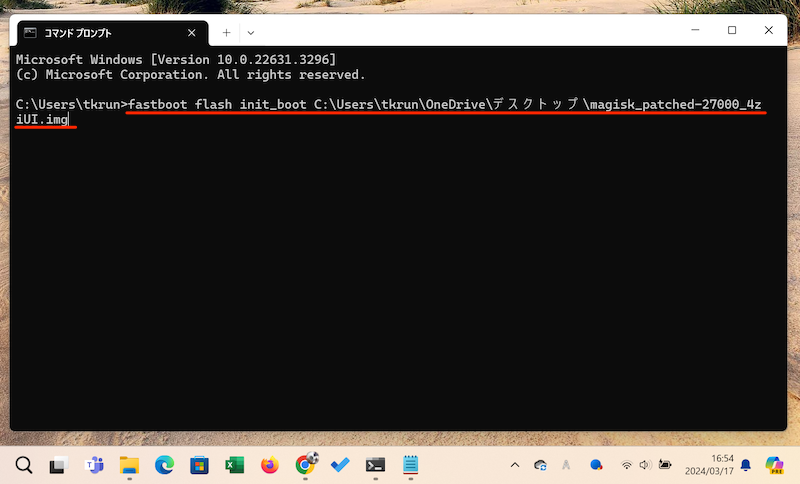
该命令看起来像红色下划线
如果出现以下信息就OK了。
Sending 'init_boot_a' (●● KB) OKAY [ ●●s]
Writing 'init_boot_a' OKAY [ ●●s]
Finished. Total time: ●●s
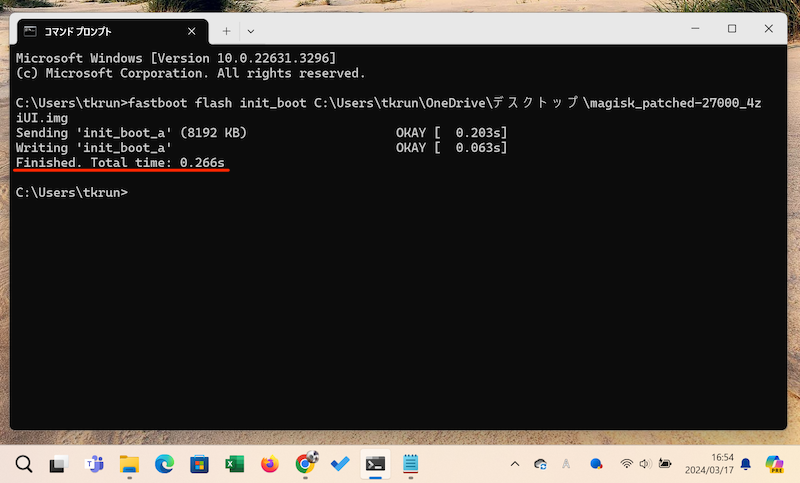
完成时的消息
现在您的 Pixel 7a 已处于快速启动模式,请按电源键重新启动它。
或者,您可以通过运行以下 fastboot 命令重新启动计算机。
fastboot reboot
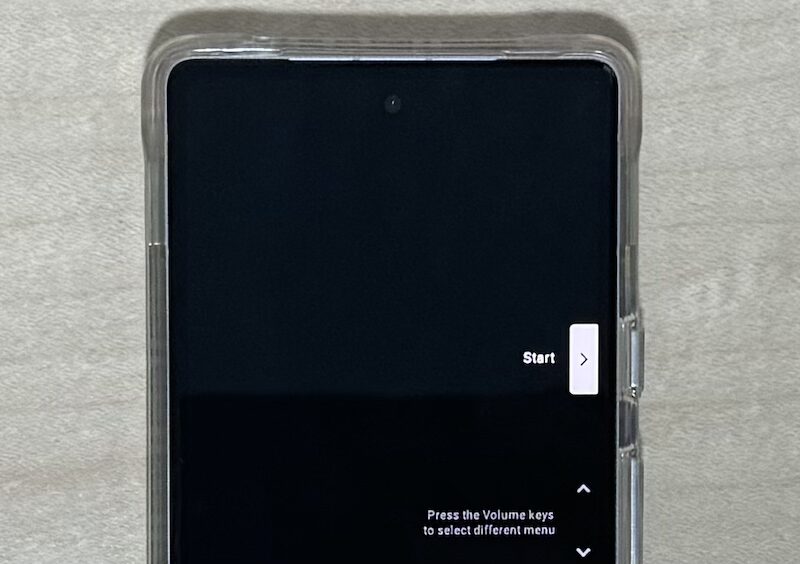
快速启动模式屏幕
如果Magisk顶部屏幕显示“Installed”,则表示root成功。
如果您收到“需要其他设置”的消息,请按照屏幕上的说明重新启动计算机。
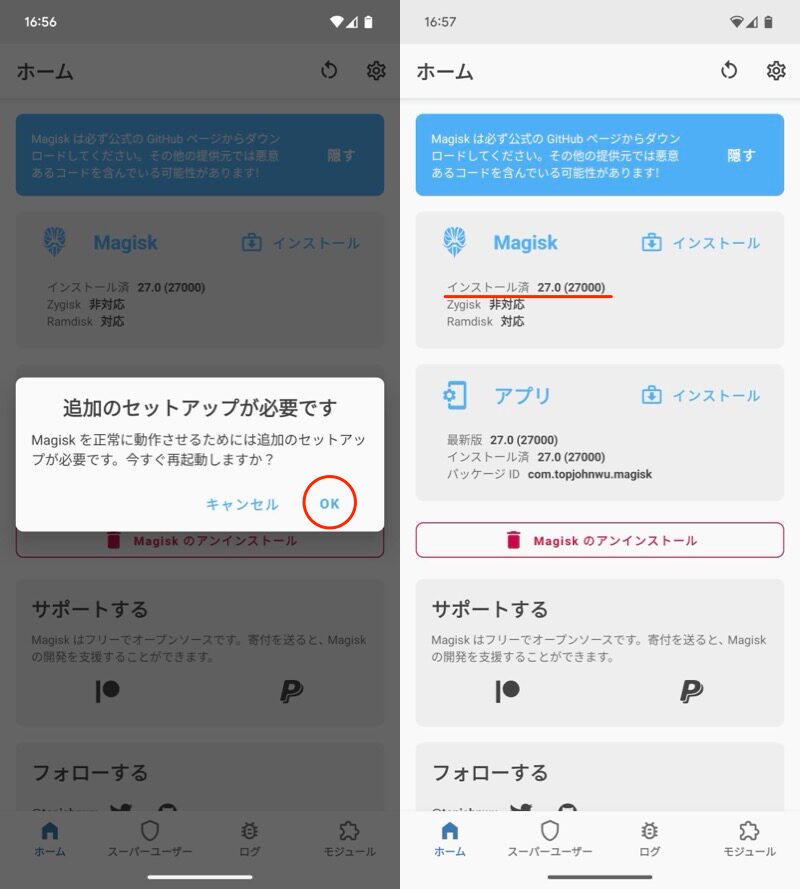
(左)需要额外的设置(右)如果显示“已安装”,则您已成功root。
还 您可以使用此应用程序检查您的设备是否已成功获取 root 权限。
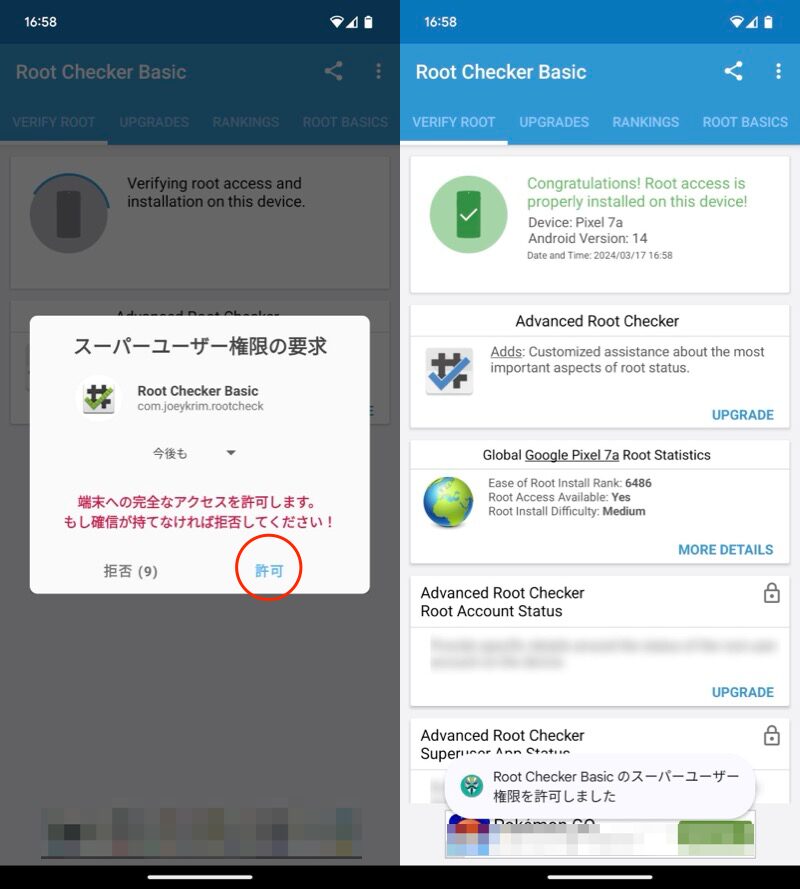
(左)允许超级用户权限请求(右)恭喜成功!出现
这些是取消 Pixel 7a 的 root 并将其恢复到原始状态(非 root)的步骤。
取消 root 不会初始化设备。但是,由于您永远不知道会发生什么,因此我们建议您备份重要数据。
从 Magisk 的顶部屏幕卸载 Magisk→完全卸载并选择。
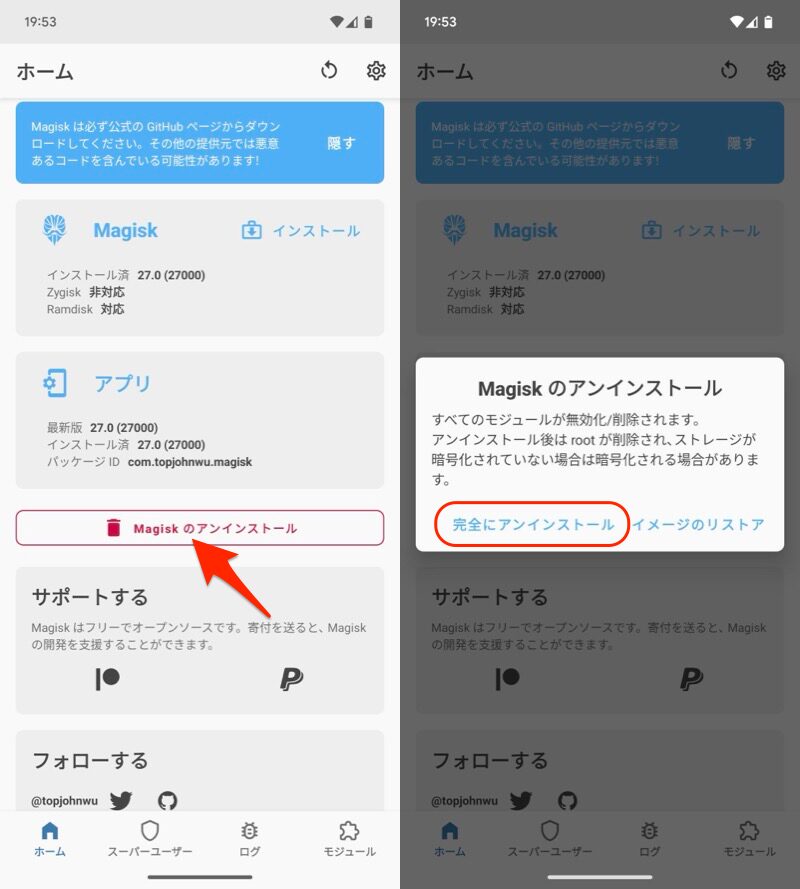
(左)卸载 Magisk (右)完全卸载
等待一段时间后,Android会自动重启。Magisk 将被删除。
现在你又回到原来的非root状态了。
万一用于检查您是否已成功取消计算机的 root 权限。
从首页 点击验证根状态并
 如果显示以下信息,则恢复正常。
Sorry! Root access is not properly installed on this device.
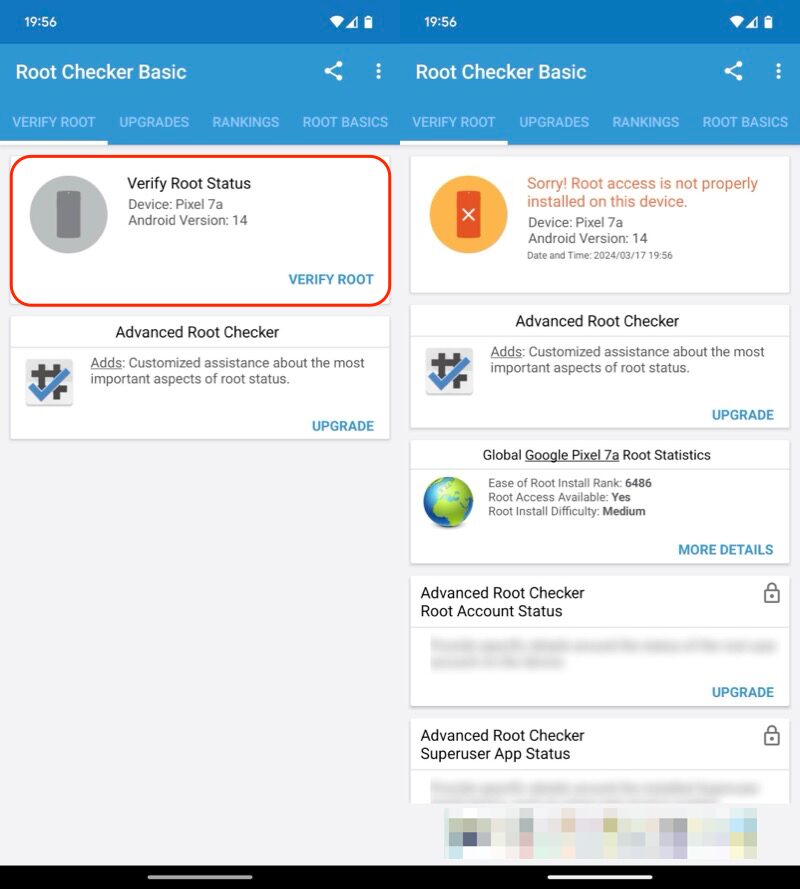
点击红框(左),如果抱歉!出现,你回来了(右)。
此外,即使您返回到非 root 状态,如果引导加载程序保持解锁状态,某些应用程序(例如银行应用程序)也无法使用。
重新锁定引导加载程序的方法与解锁引导加载程序的方法相同。详细解释请参考相关文章【如何解锁 Pixel 上的引导加载程序! Android 上解锁 OEM 和 Bootloader 解锁] 进行了解释。
〆:尽管有风险,但还是享受生根的乐趣!
多于,如何root Pixel 7a!使用 Magisk 获取超级用户权限这就是解释。
需要采取的步骤很多,障碍也很高。
不过,一旦成功,可以进行各种修改,所以如果您正在考虑root,请参考它。
如果您正在寻找Pixel 7a以外的机型root方法,请参考相关文章【安卓root方法总结!使用 Magisk/TWRP 获取超级用户权限] 进行了解释。