
在本文中,如何以Galaxy A20为例生根我保留了它的记录。
Galaxy系列中有许多常见的内容,因此请看一下。
相关文章 如何扎根像素
相关文章 如何扎根Xperia
如何扎根星系
在以下步骤中工作:
- 引导加载程序解锁
- 准备固件启动.img
- 贴片启动。
- 使用Odin更新固件
在文章中,我们将解释植根DOCOMO GALAXY A20(SC-02M)的示例。
在工作期间,该设备也已重置多次。如果您有任何重要数据,请将其备份。
生根不是官方功能,涉及各种风险。最坏的情况是操作过程中可能发生意外错误,导致Android停止工作(=镇压)。请注意,无论发生什么情况,都必须自行解决问题。
1。引导加载程序解锁
引导加载程序(引导加载程序)是启动Android并首先运行后立即加载操作系统的程序。
出于安全原因,通常将其锁定,因此将被释放。
但是,还要牢记一些缺点。
▼引导加载程序的功能解锁
对于Galaxy Samsung Pass和Security文件夹,即使您重新锁定引导程序并将其返回其原始状态,也可能再也不会可用。
事先检查以下内容:
- 您将需要一台计算机和USB电缆,因此请务必准备。
- 星系将被初始化,所以请备份
接下来,打开USB调试和OEM解锁。
如果未启用开发人员选项, 在设置应用中设备信息→软件信息连续点击“构建号”。
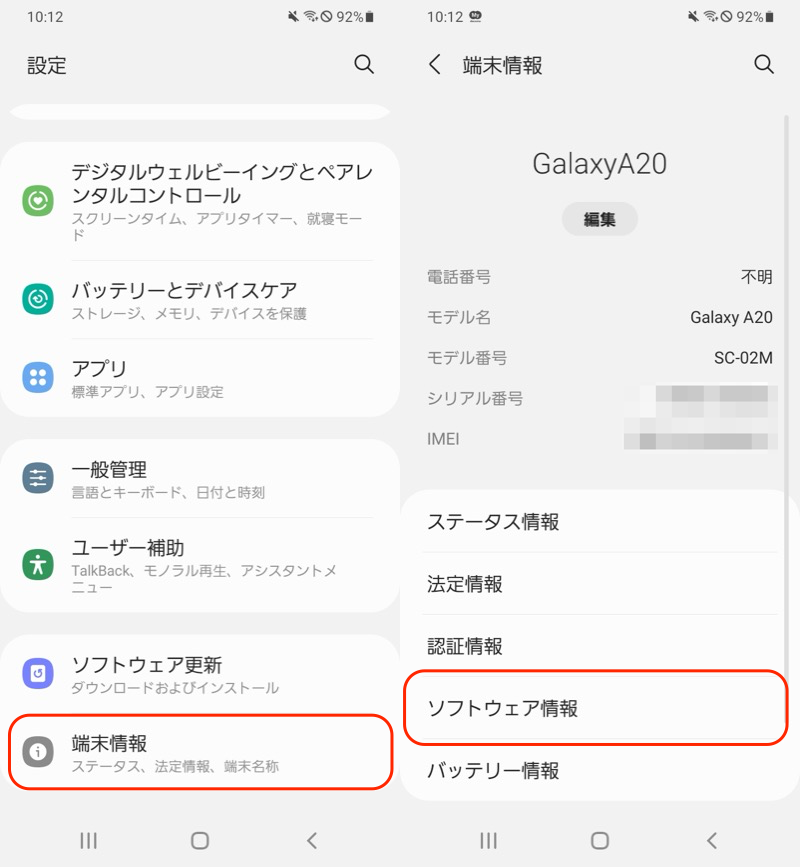
(左)设备信息(右)软件信息
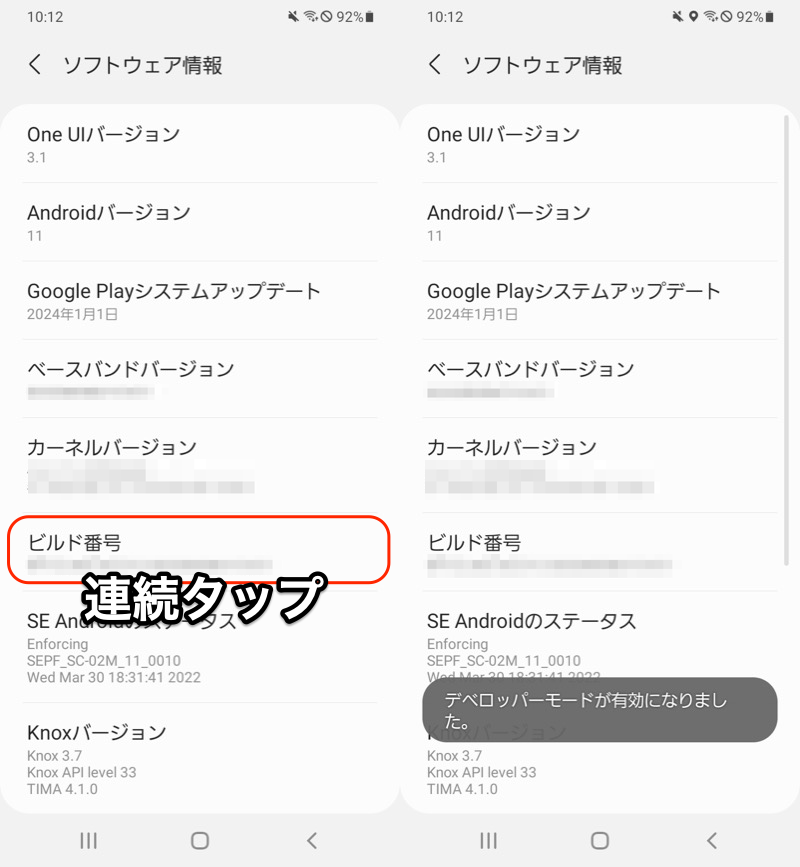
连续点击构建编号以打开开发人员模式
打开开发人员选项和OEM解锁和USB调试的 打开它。
打开它。
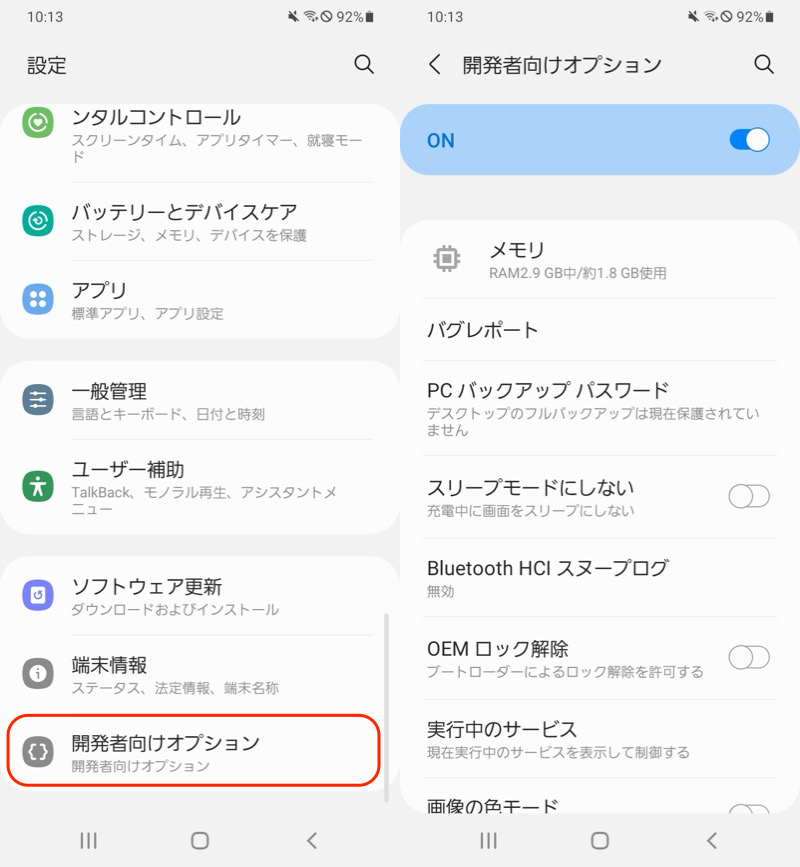
打开开发人员选项
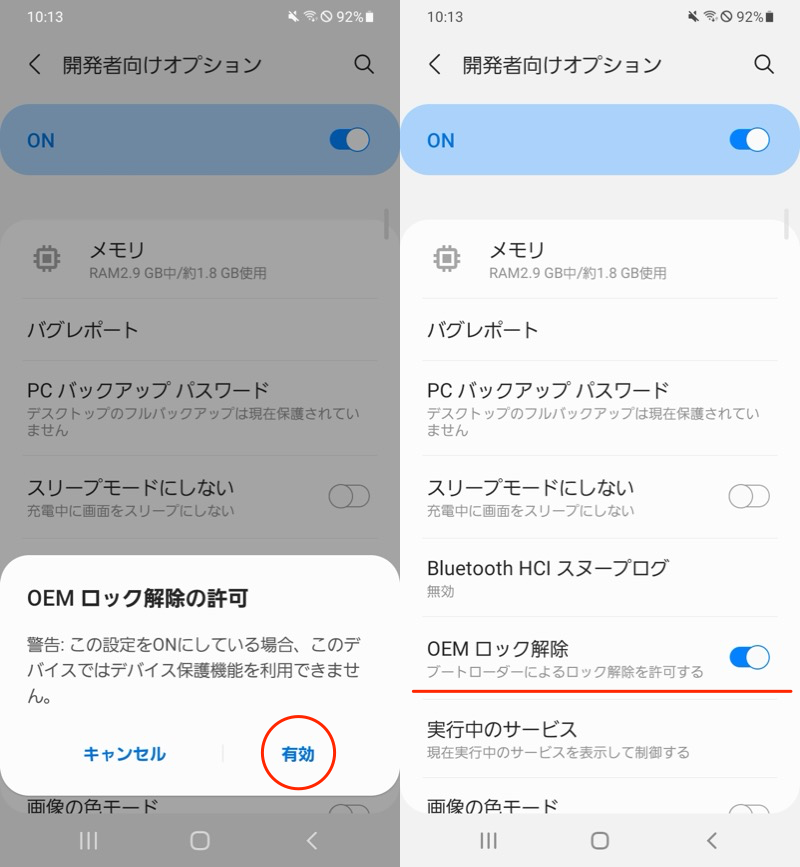
打开OEM解锁
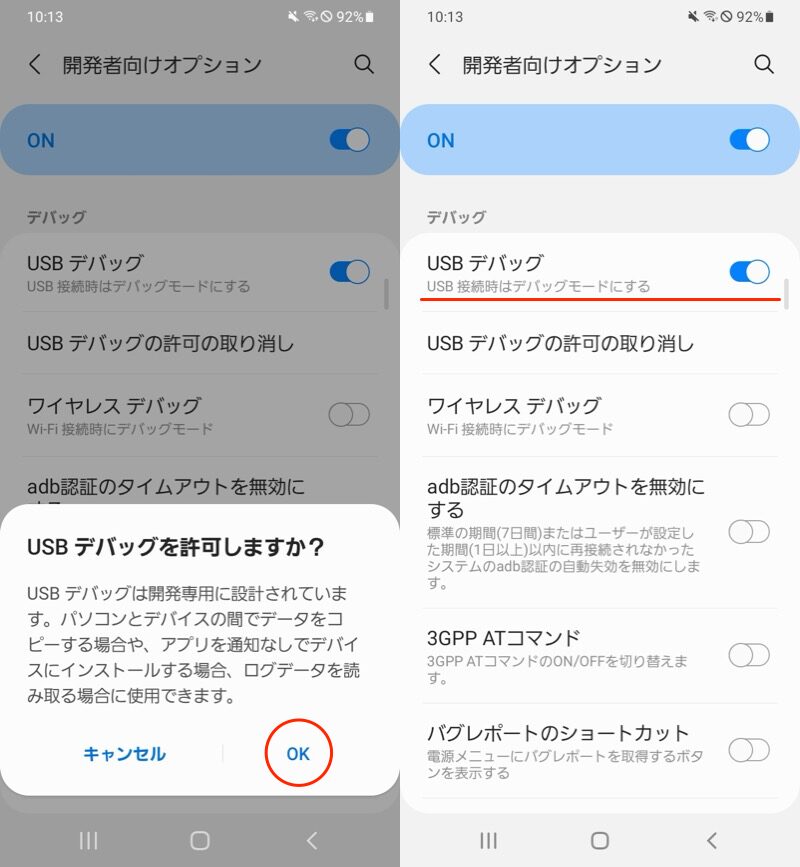
打开USB调试
关闭星系本身。
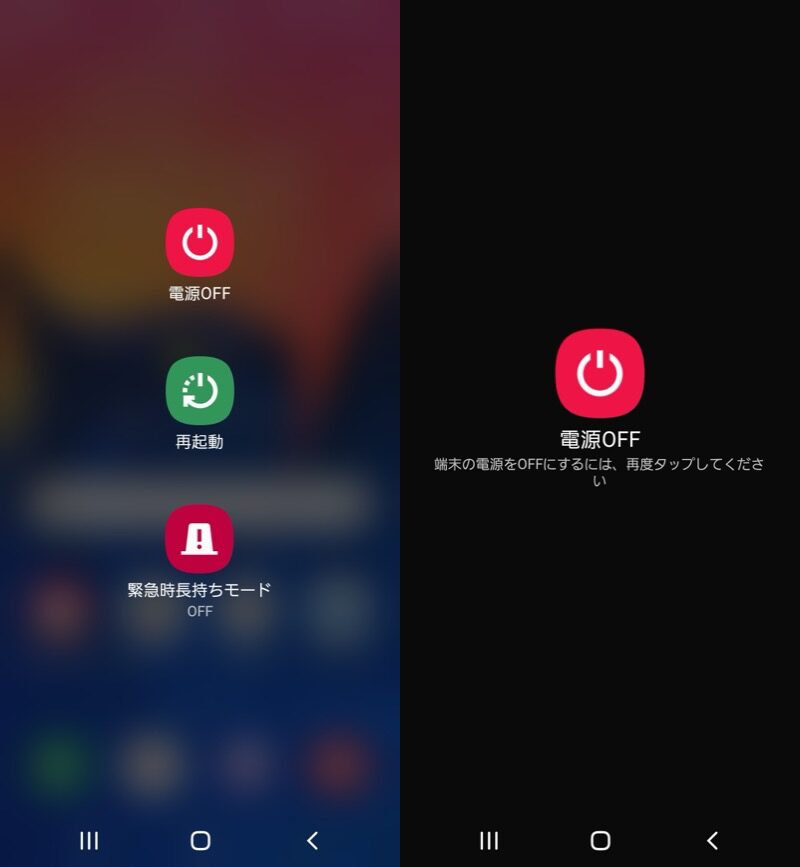
关闭
按住星系本身上的上下键的音量,然后将其连接到USB计算机以切换屏幕。
按照警告屏幕上的显示消息,按并按住音量键进入“设备解锁模式”。
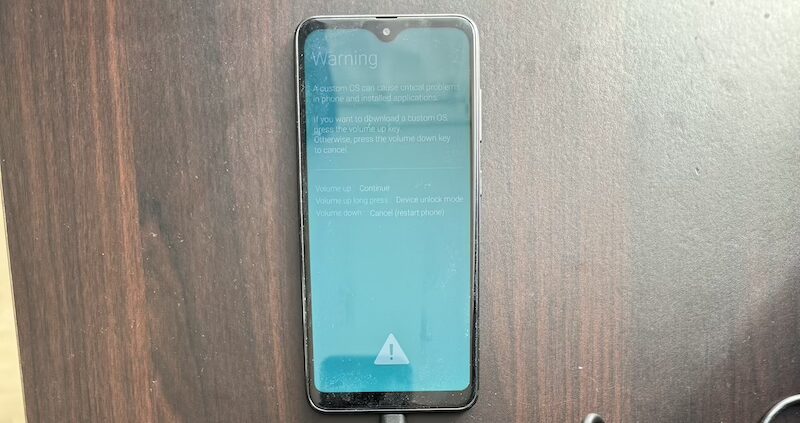
按住音量键
接下来,关注“解锁引导程序?”上显示的消息。屏幕并按下音量键以执行程序。
如一开始所述,解锁引导加载程序会增加安全风险,而Android被迫初始化以保护个人信息。如果您有任何重要数据,请将其备份。
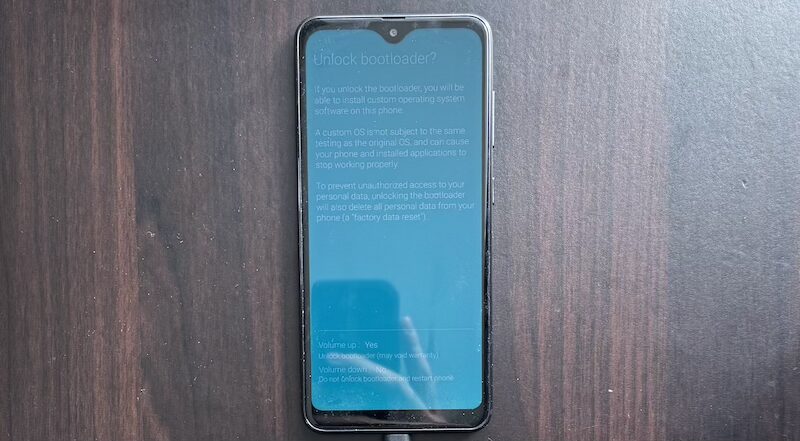
按下音量键
银河系将反复重新启动,所以请等一会。
将来,每次重新启动时,您都会收到一条消息,表明引导加载程序已被解锁。
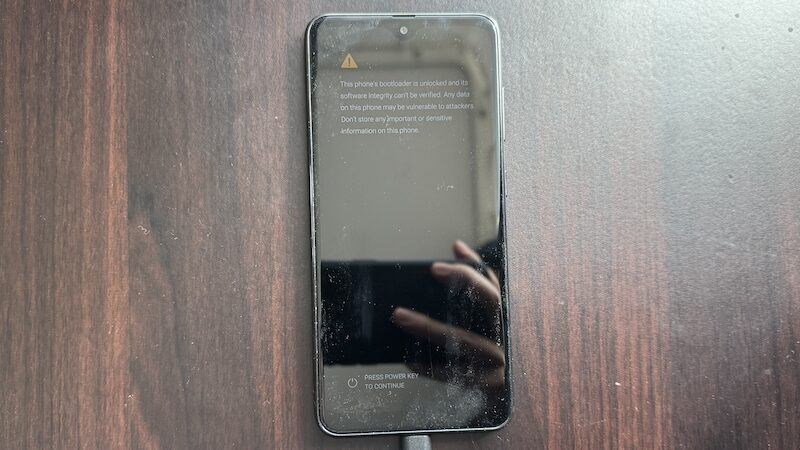
引导加载程序解锁消息将开始出现
显示出工厂运送的屏幕后,Bootloader解锁完成。
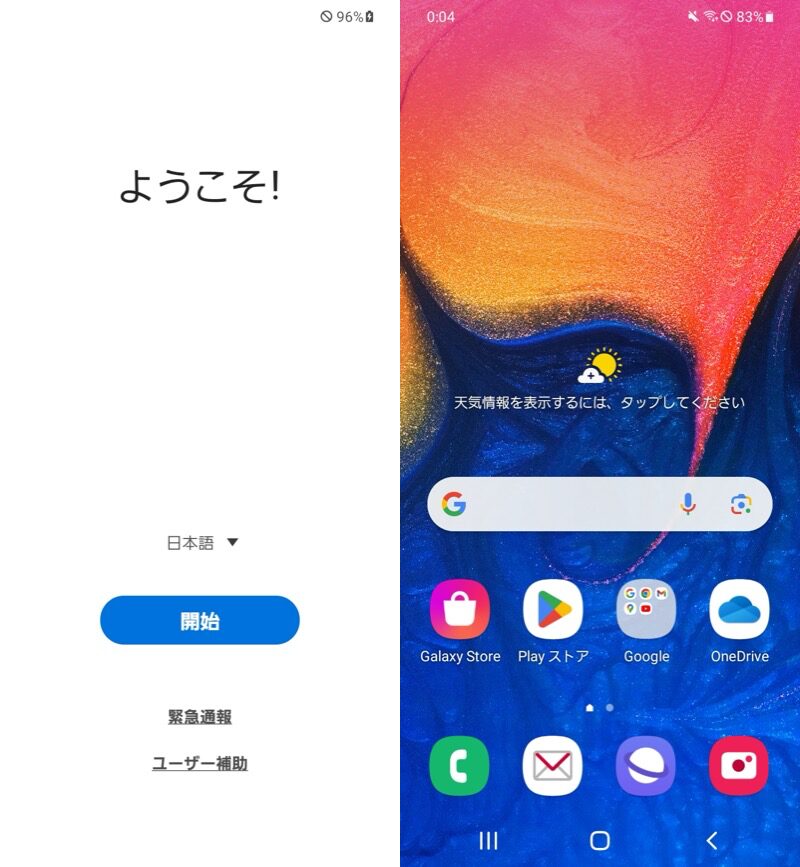
解锁引导程序时,将初始化终端。
有关引导程序的更多信息,请参阅相关文章[如何在银河系上解锁引导程序!在Android上解锁OEM,并解锁引导程序]解释。
2。准备固件启动.img
这是计算机工作的地方。
三星尚未正式发布Galaxy系列,因此您需要从外部站点搜索它。
例如展示我推荐这个网站。
首先,搜索模型名称以找到适合您的星系设备的固件。
这次,我正在寻找DOCOMO GALAXY A20,所以我使用型号SC-02M寻找它。
银河系在全球售出,并已被定制以符合该国和地区的规格。如果您想搜索日本运营商固件,则可以通过运营商型号搜索(例如,对于Galaxy A20,DOCOMO版本→SC-02M,AU版本→SCV46)更容易找到。
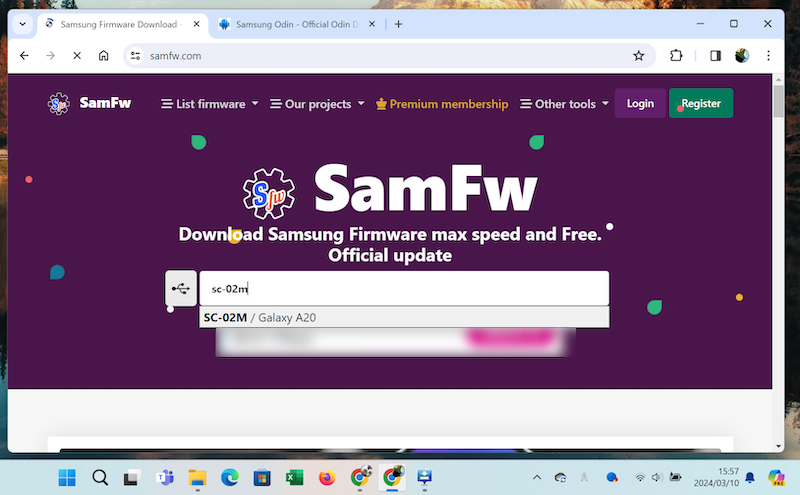
搜索SC-02M / Galaxy A20
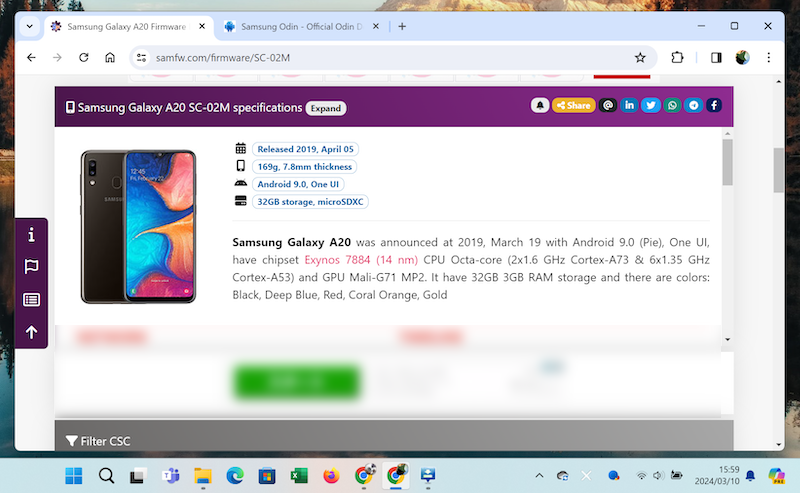
找到Galaxy A20的DOCOMO版本
由此,获取您当前正在使用的固件版本。
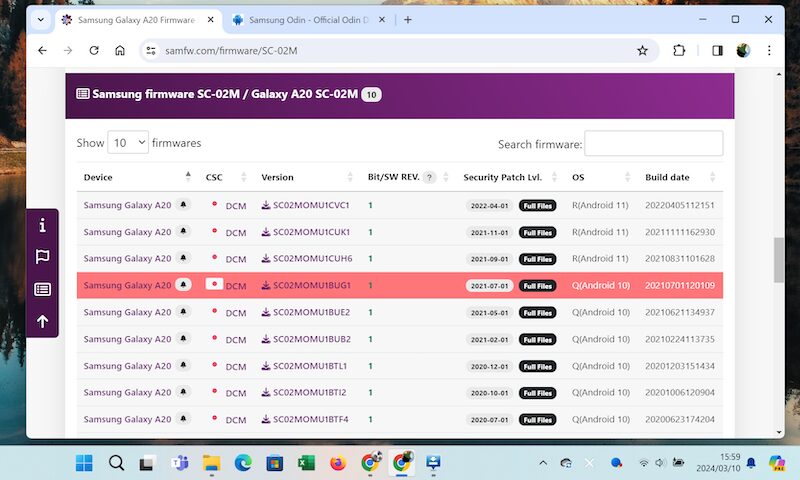
为Android选择固件的示例10
解压缩在此处准备的固件时,诸如ap_xxx,bl_xxx,cp_xxx,csc_xxx等文件将出现为目录。
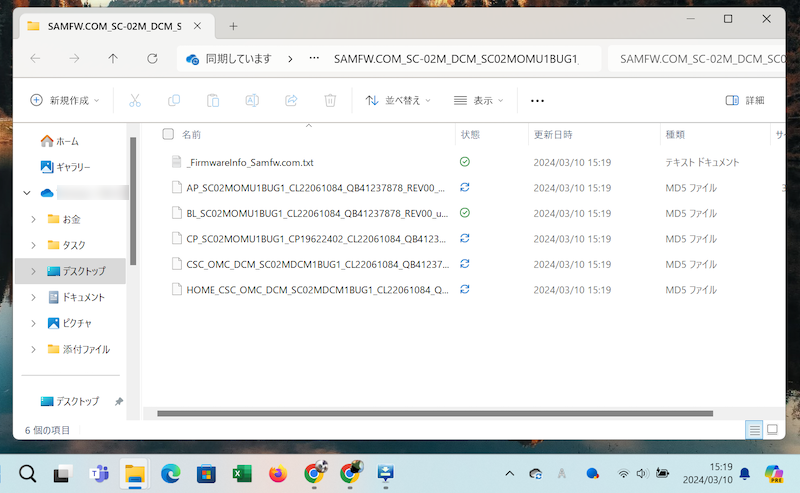
SC-02M/Galaxy A20的固件示例
如果您进一步展开AP_XXX,则会看到boot.img.lz4,它将将此文件移至Galaxy Internal Storage。
AP_XXX可以部署在Windows上7-zip很容易使用。
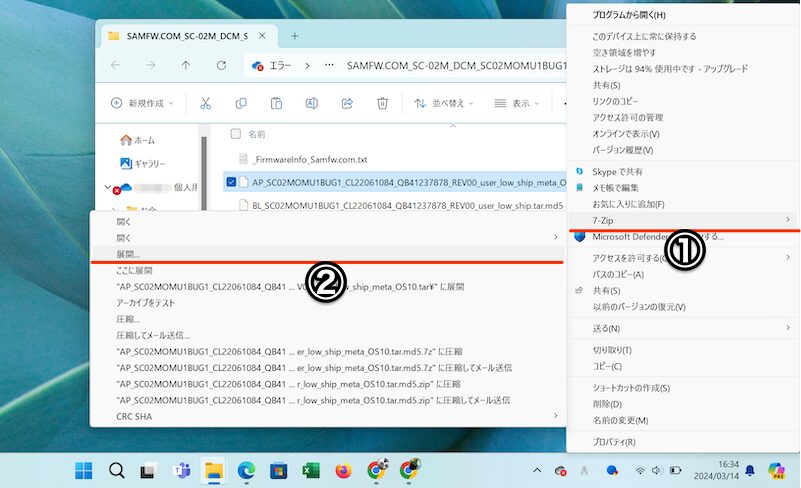
①7-zip→②expand
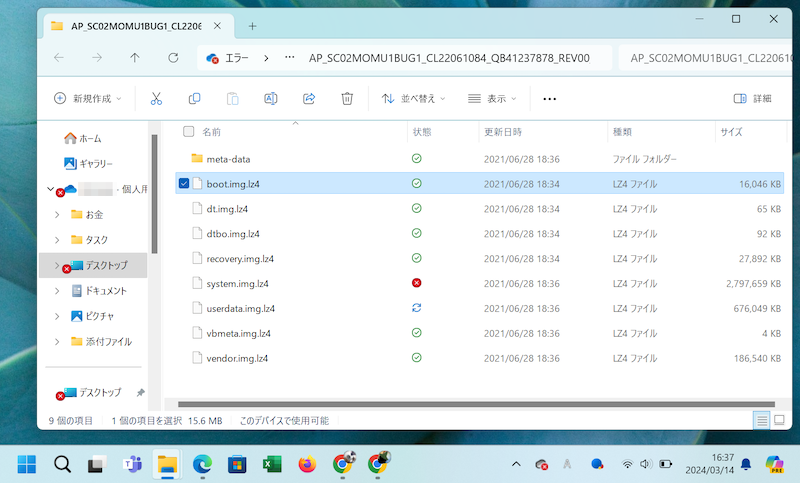
在内部检查boot.img.lz4
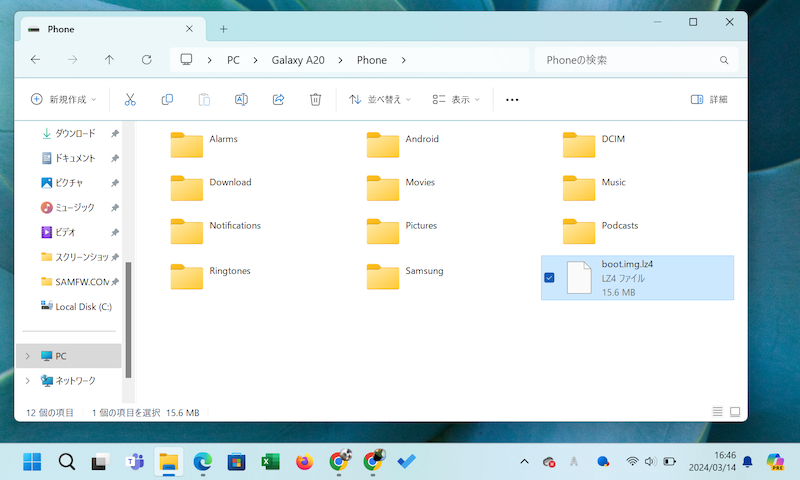
移至Galaxy内部存储(您可以在哪里进行)
3。补丁靴
这是完成智能手机上的工作的地方。
在银河系上安装两个应用程序。
第一的 安装Zarchiver并解压缩boot.img.lz4,您已移至Galaxy Internal Storage并准备boot.img。
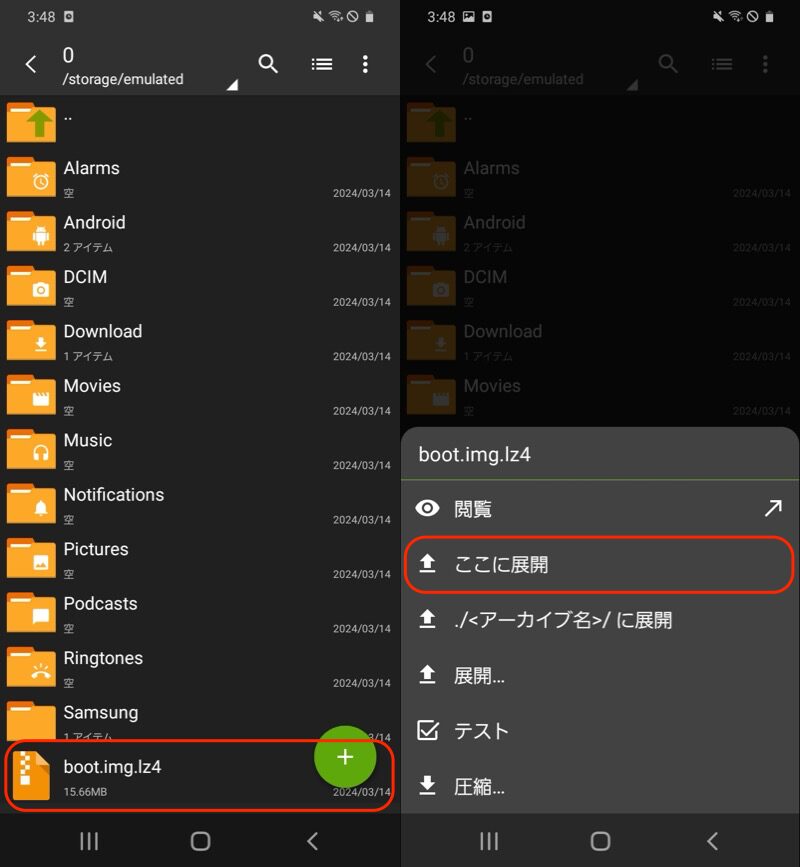
在Zarchiver中,展开boot.img.lz4
下一个Girub从 下载并安装Magisk APK文件。
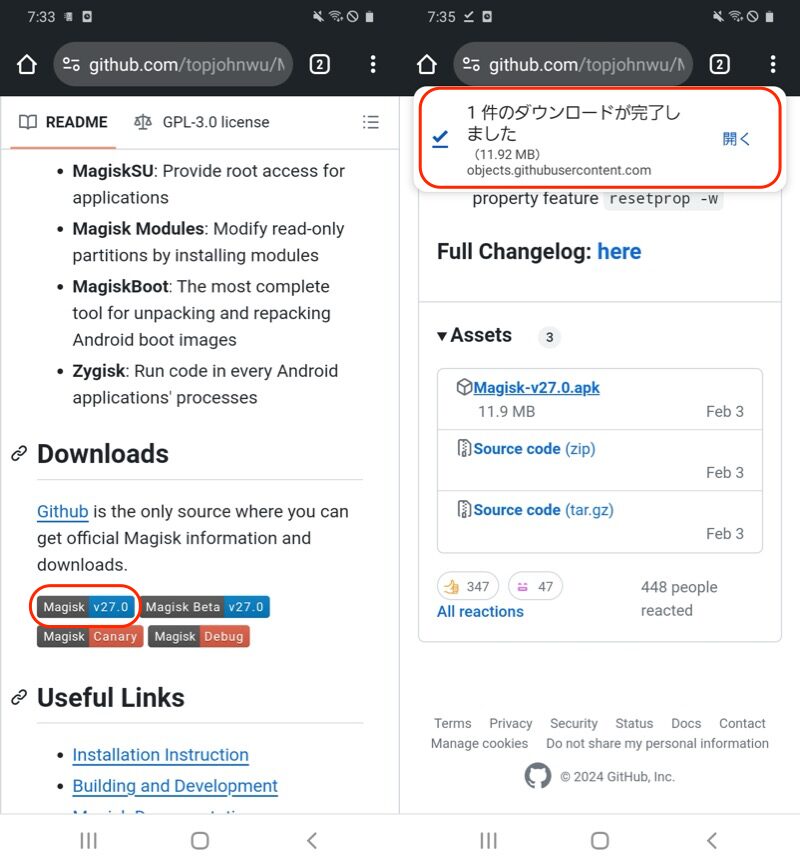
下载APK文件
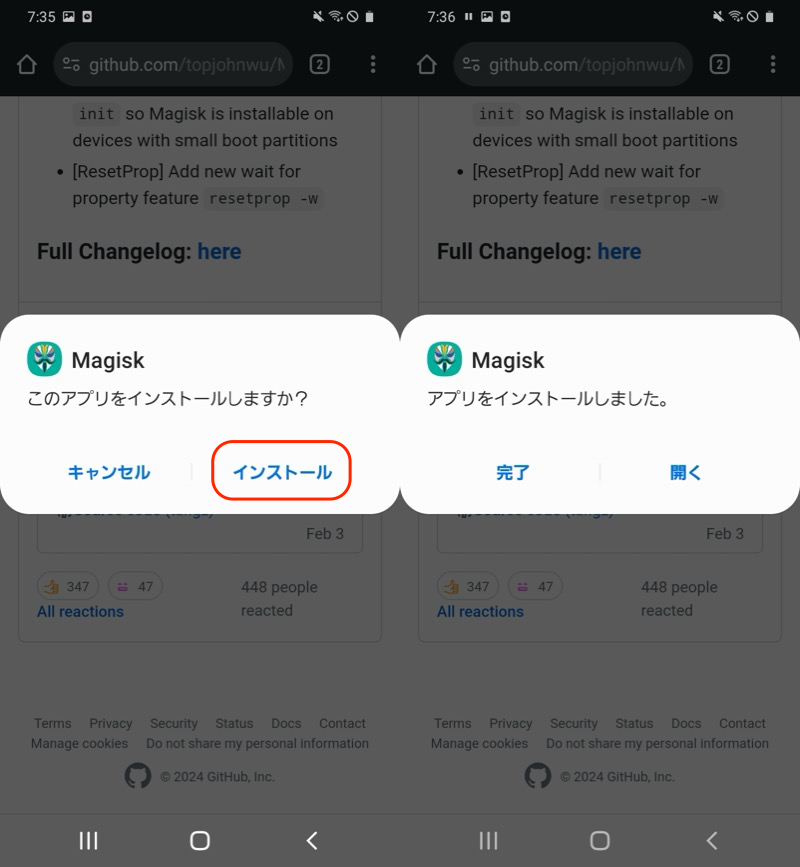
安装
打开Magisk,然后选择您早些时候准备的启动.img作为文件,以从安装屏幕进行修补。
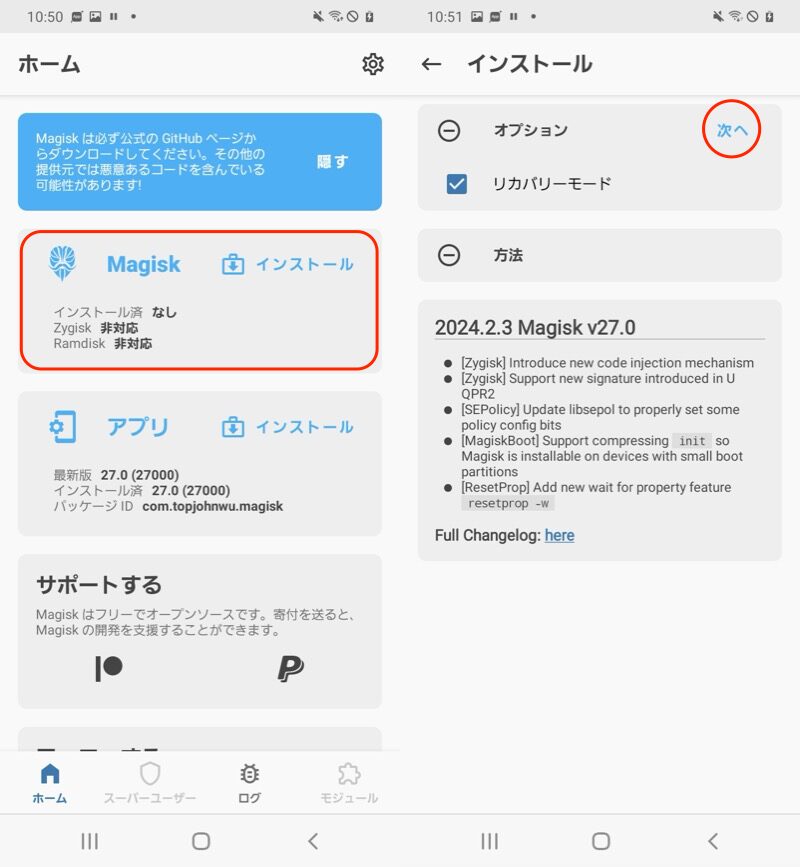
穿过红色框架
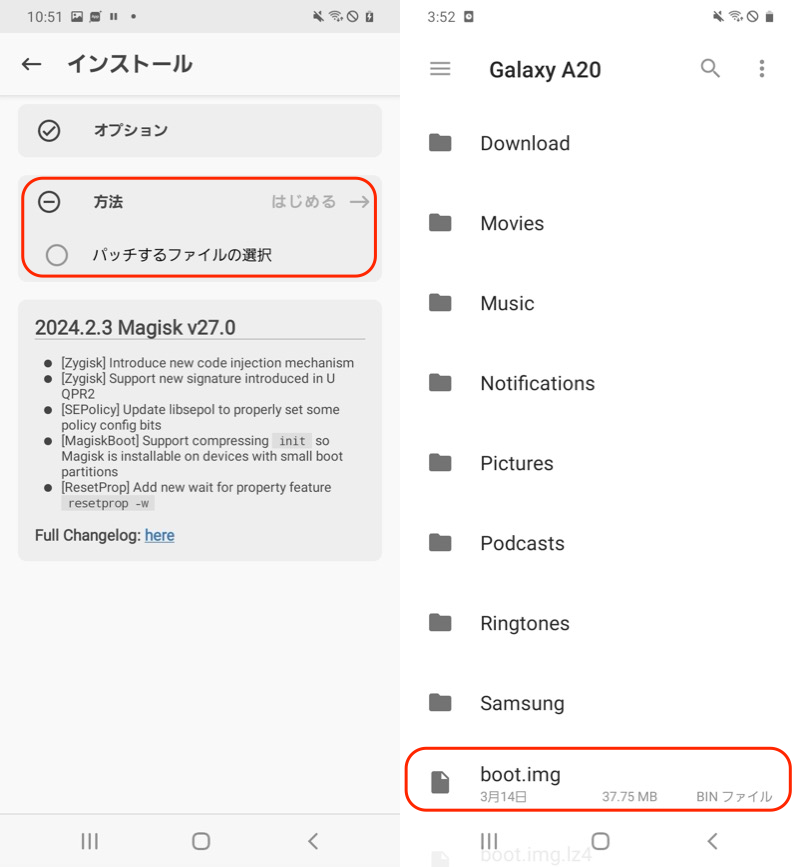
选择boot.img
将补丁程序应用于boot.img。
等一下,说“一切都完成了!”而且你会成功的。
一个称为magisk_patched-xxx.img的文件将保存在内部存储的“下载”文件夹中。
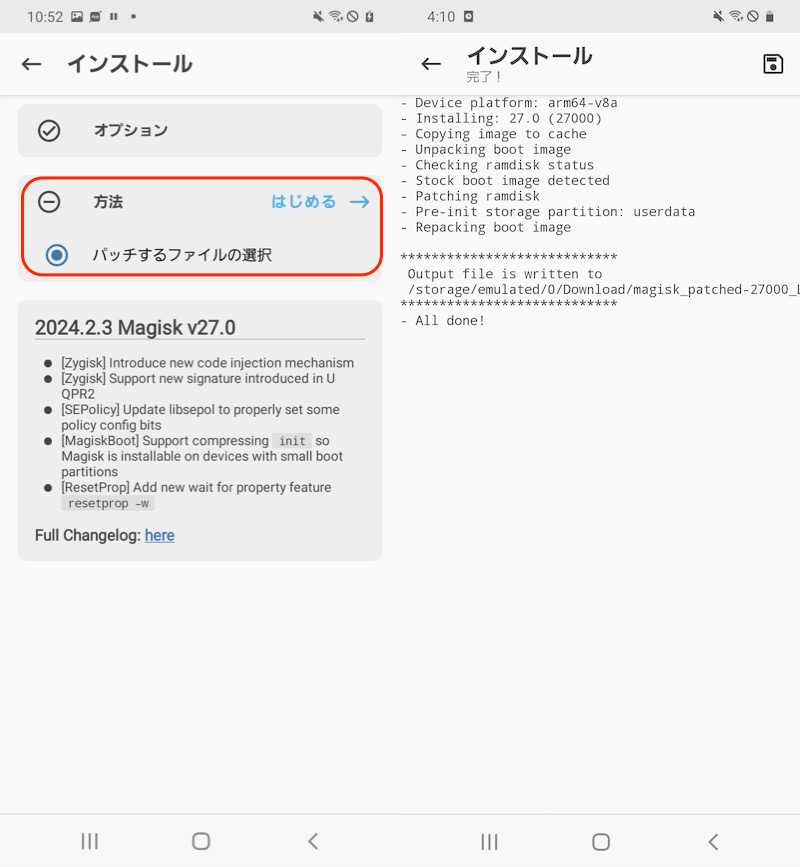
(左)使用一个补丁(右),如果您说全部完成!
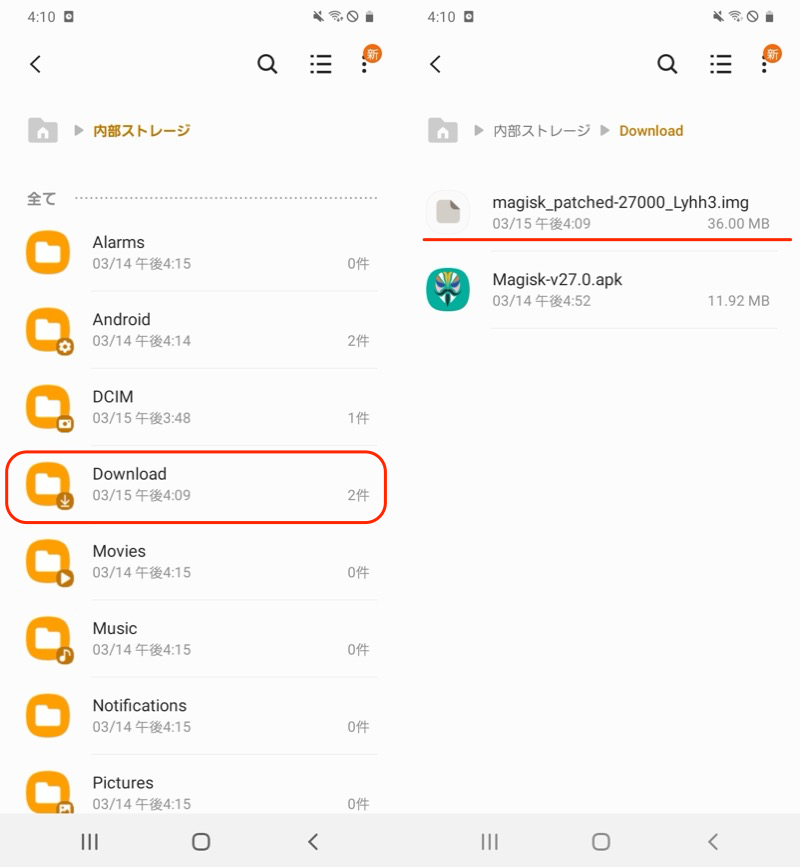
它在下载文件夹中
将文件名更改为boot.img。
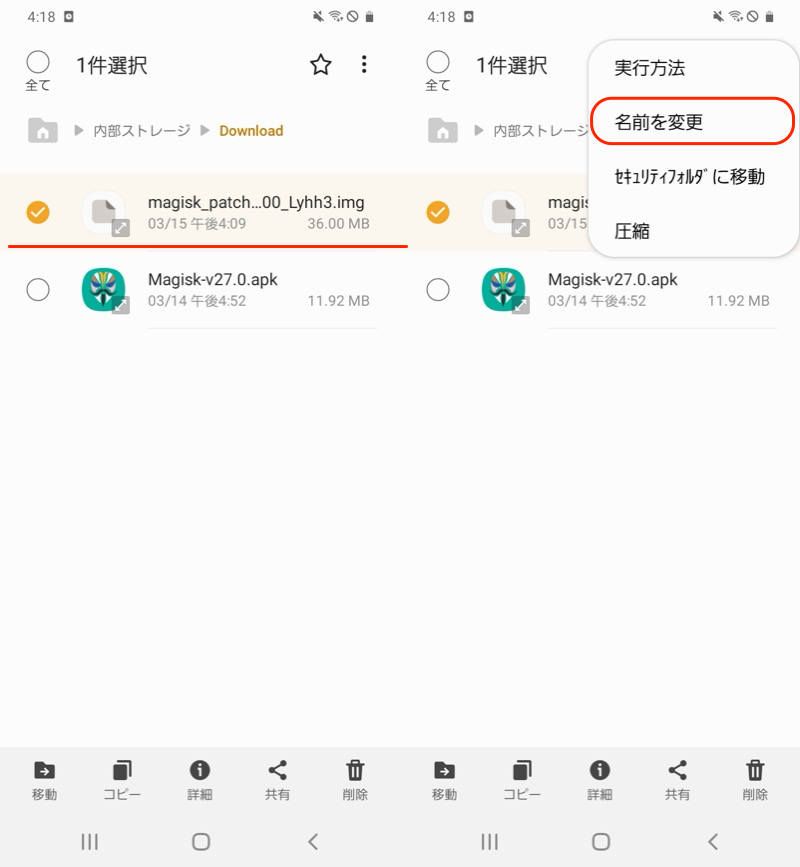
选择文件并重命名
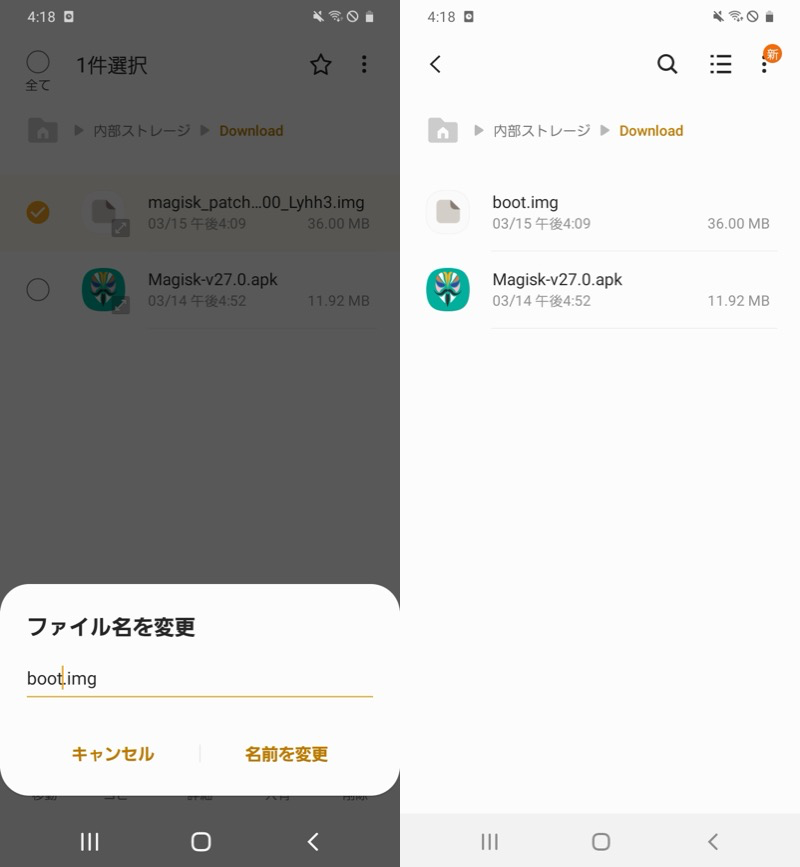
切换到boot.img
再次打开Zarchiver并将boot.img压缩到.tar格式。
注意不要意外选择“启动”修补。
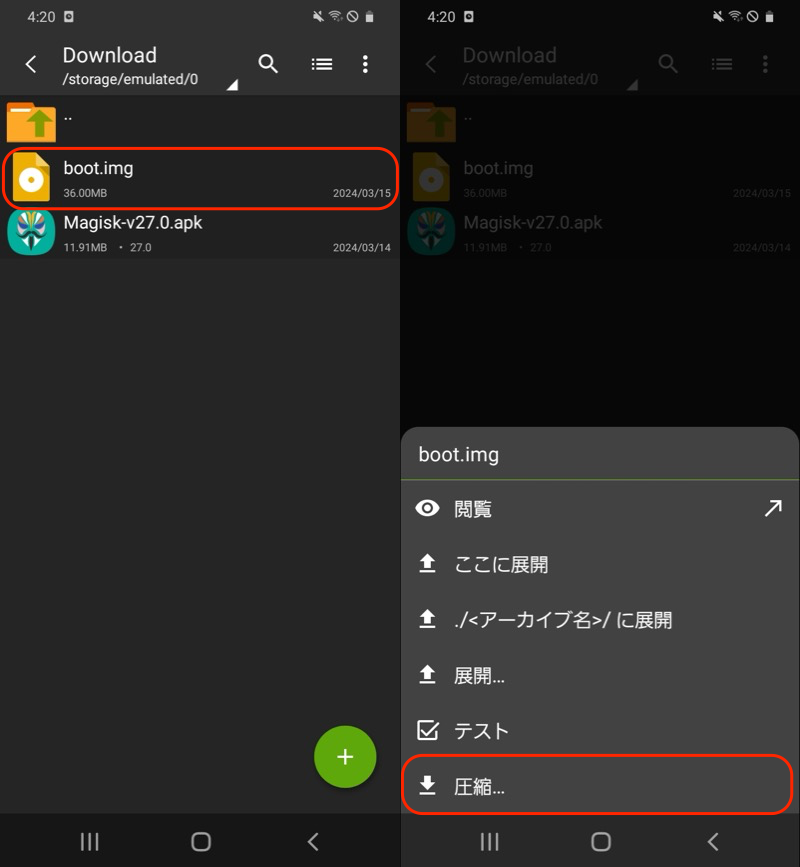
压缩启动
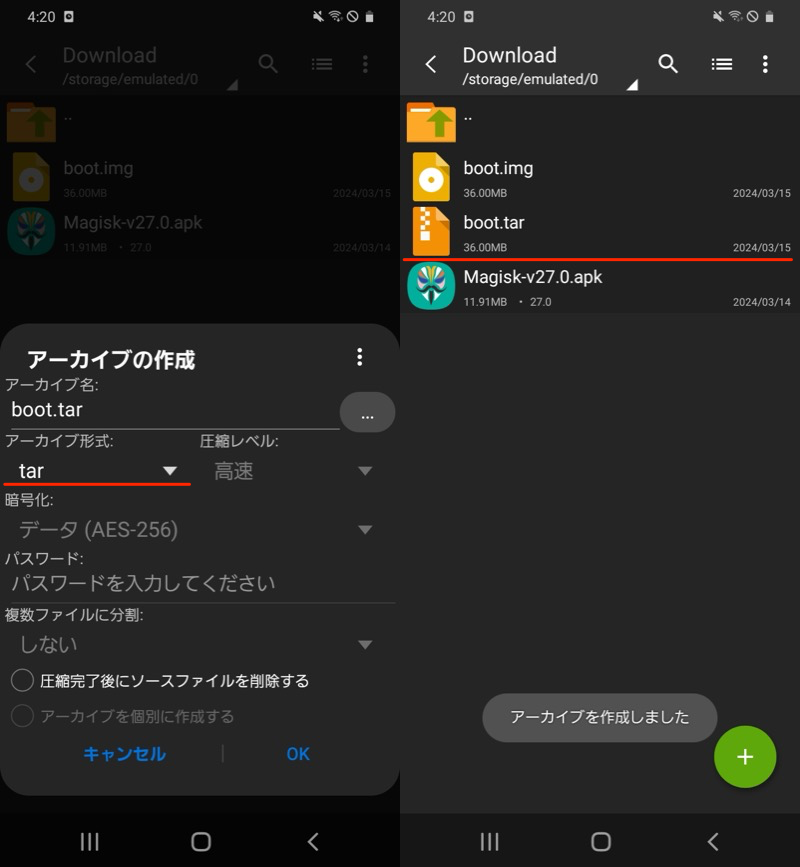
选择焦油作为存档格式。
将完整的启动.TAR传输到您的计算机。
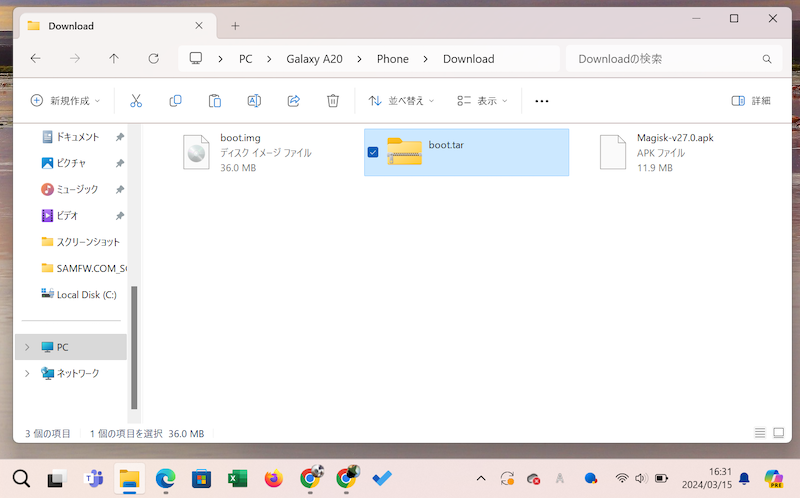
将boot.tar移至计算机
4。使用Odin更新固件
加载固件时,奥丁我使用说的软件。
这个网站请下载到您的计算机。
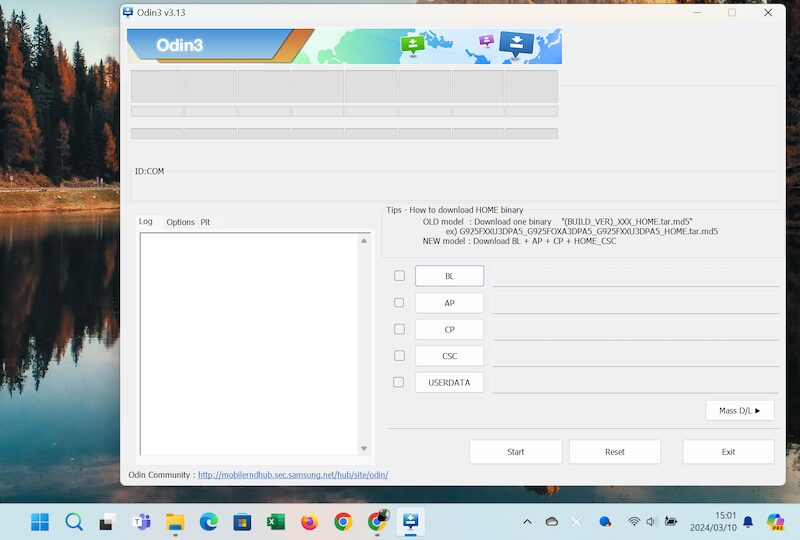
奥丁启动的屏幕
关闭星系本身,按并固定音量上/向下键,然后通过USB将其连接到计算机以切换屏幕。
在警告屏幕上关注消息,按音量向上键,然后在下一个屏幕上等待。
按下音量键
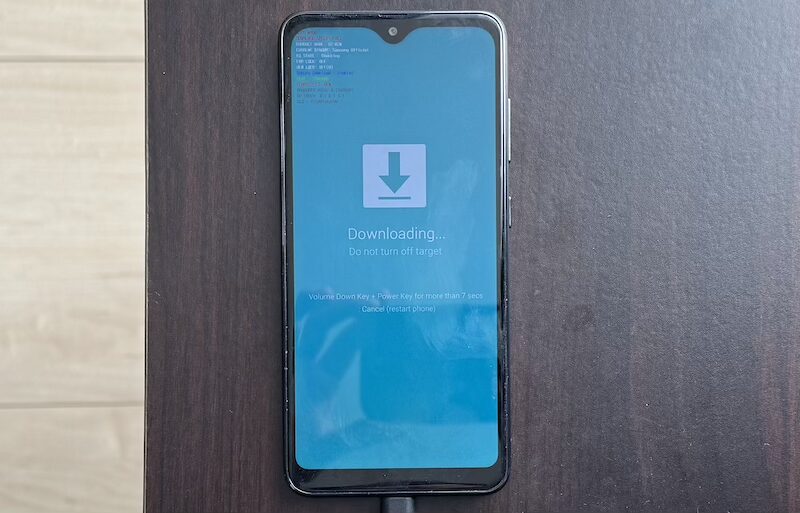
下载...在屏幕上等待
从这里,您将重新操作计算机。
AP单击按钮设置已移动到Galaxy→PC的启动。
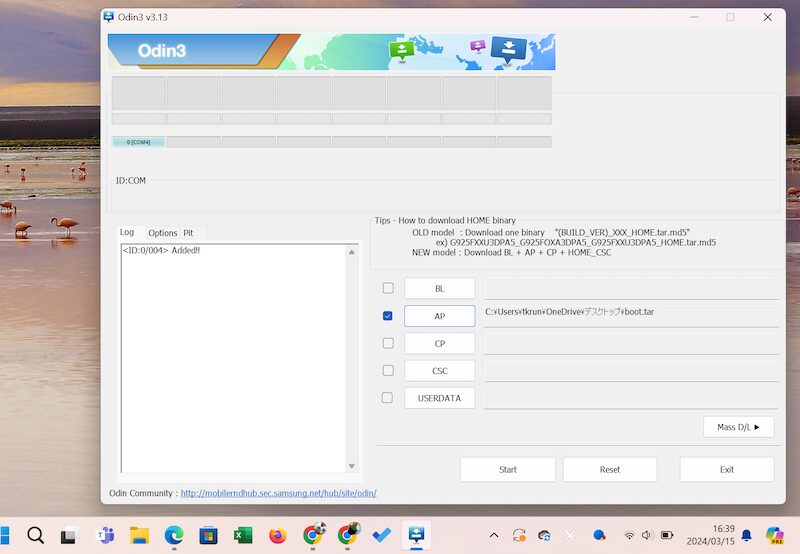
我能够设置文件
开始开始固件更新。
ODIN左上方的绿色条表示工作过程。
一旦您听到“通行证!”你完成了。
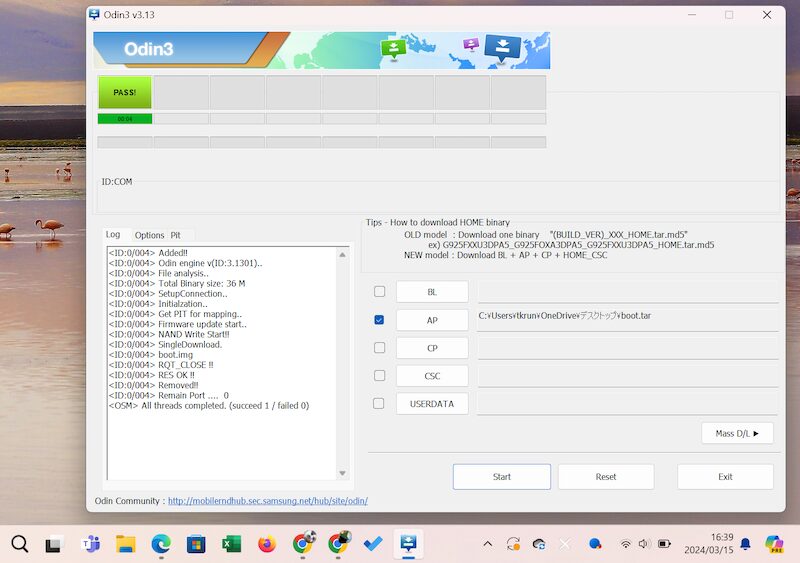
经过!出现在左上角
银河系将自动重新启动并切换到恢复模式。
在此屏幕上,您可以使用音量上/向下键上下移动选择光标,并且电源按钮允许您确定它。
它不能使用触摸面板进行操作。
工厂数据重置初始化。
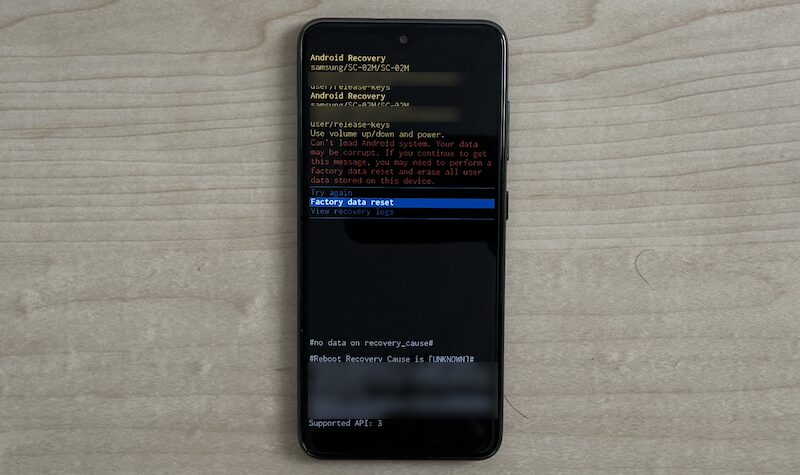
工厂数据重置
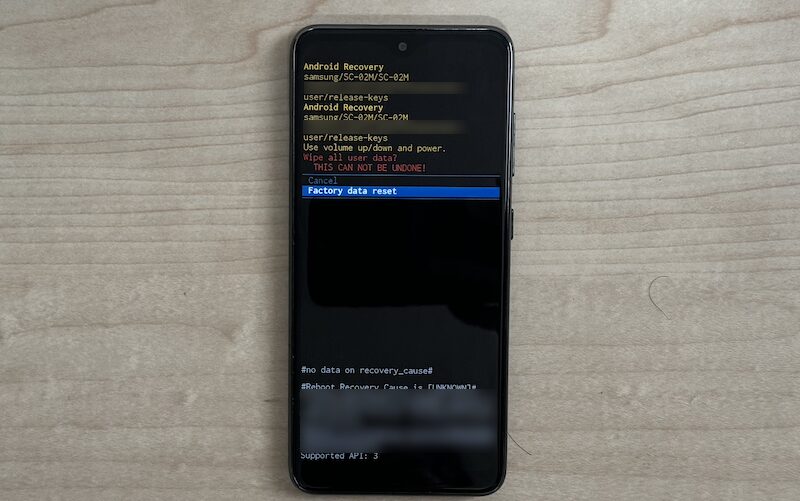
它将再次检查,因此出厂数据重置
屏幕将在工厂状态下运输,因此请继续进行主屏幕。
终端初始化
Girub从再次安装magisk。
安装
当您打开Magisk时,将出现以下消息:好的重新启动。
追加のセットアップが必要です
Magiskを正常に動作させるためには追加のセットアップが必要です。
今すぐ再起動しますか?
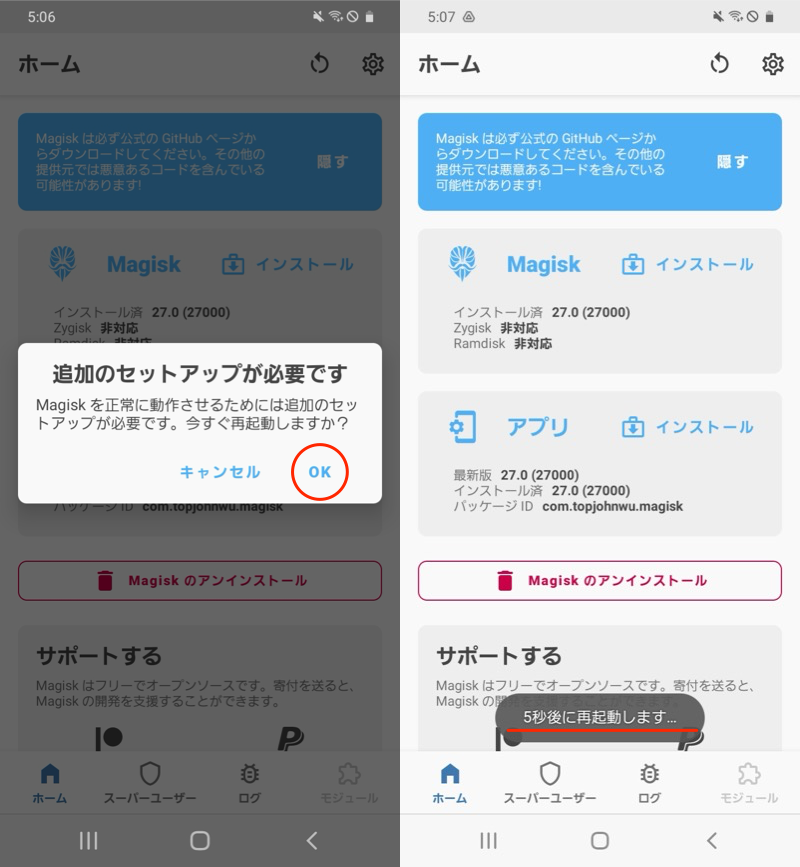
根据消息重新启动
如果您在此过程中切换到恢复模式,现在重新启动系统让我们选择。
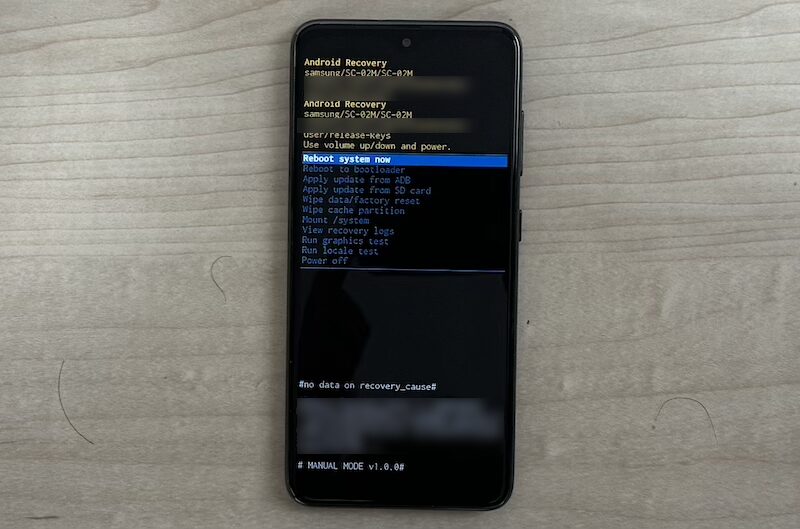
一会儿,我感到紧张...
重新启动肯定结束了,如果“安装”显示在Magisk顶部屏幕上,则扎根成功。
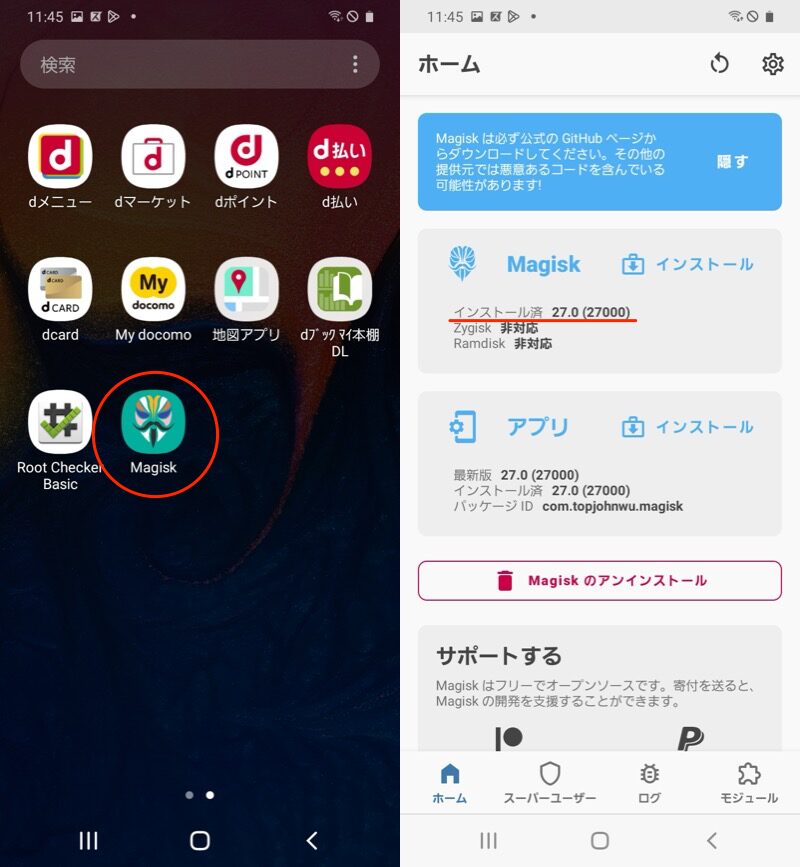
如果出现“已安装”,则可以扎根
还 使用此应用程序,您可以检查它是否成功植根。
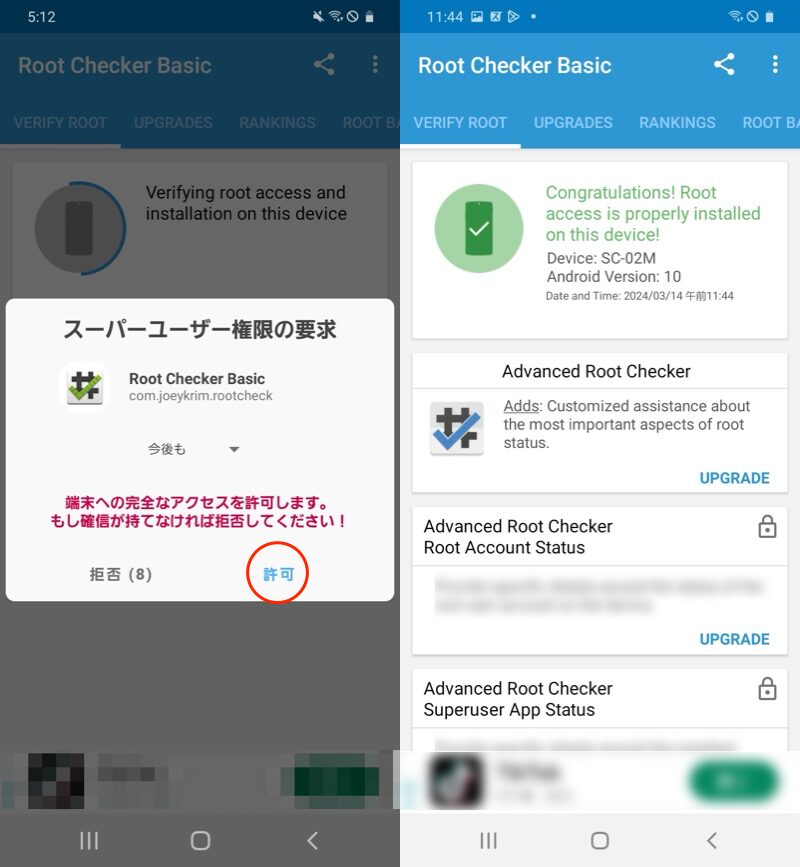
(左)如果您获得“恭喜!”,请允许Superuser特权请求(右),您将获得并获得它。
参考:如何消除星系生根
这是解开您的星系并将其归还其原始状态(非根)的过程。
即使您没有根,终端也不会初始化。但是,由于您不知道会发生什么,因此我们建议备份您的重要数据。
从Magisk顶部屏幕卸载Magisk→完全卸载选择。
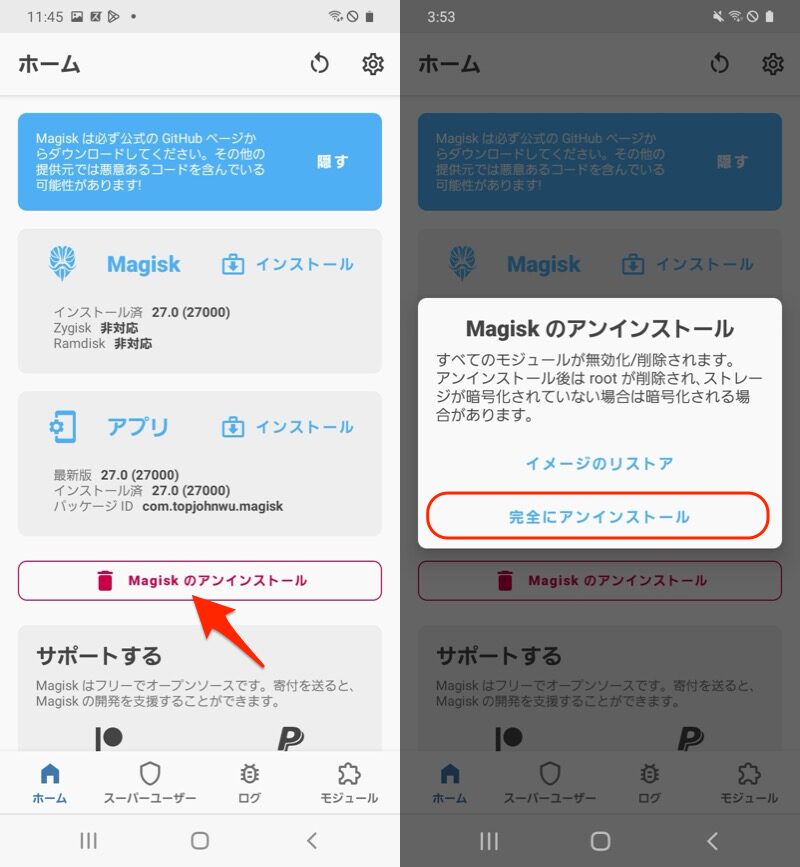
(左)卸载Magisk(右)完全卸载
等待一段时间后,Android将自动重新启动Magisk将被删除。
这已经返回其原始的非根状态。
万一用于检查生根是否已成功解开。
从主页 点击验证根状态和
 如果出现以下消息,它将返回正常:
Sorry! Root access is not properly installed on this device.
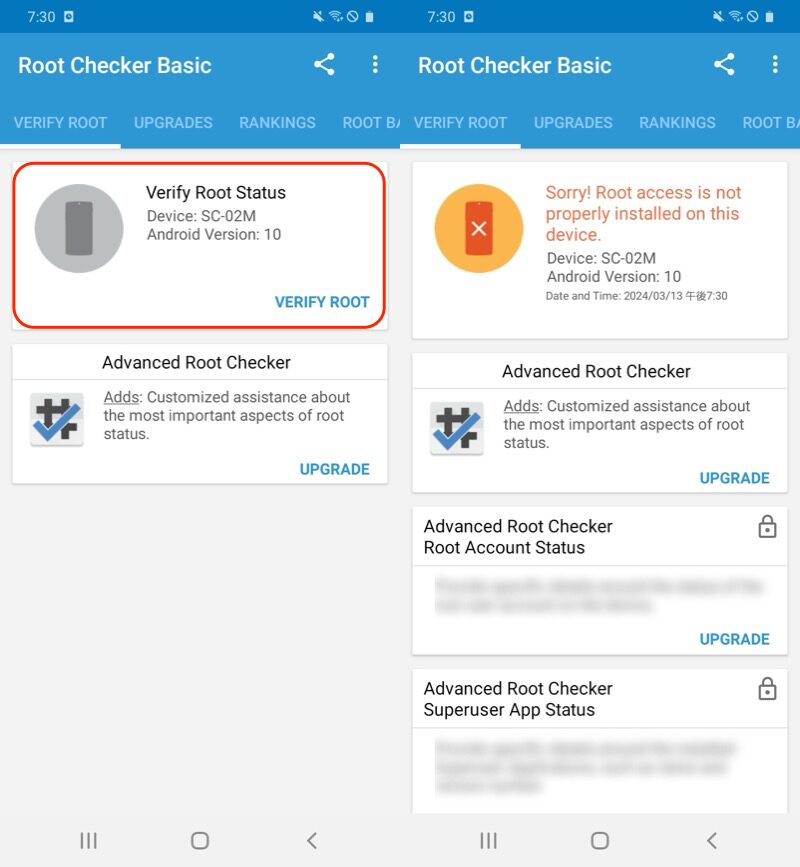
单击红色框(左),然后说对不起!它将返回(右)。
但是,在我的环境中,仅此方法使该操作不稳定,因此我最终将其更新为使用ODIN的完全不稳定的固件。
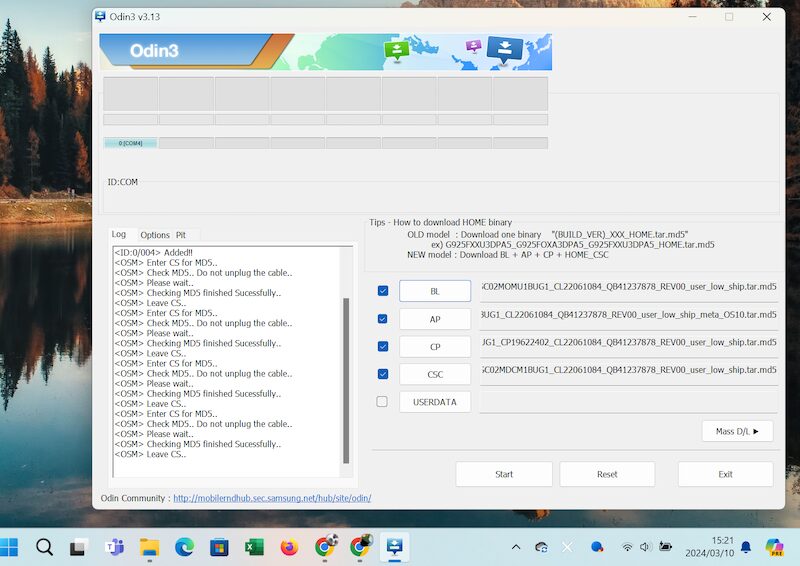
更新到boot.img,然后使用magisk进行修补
另外,即使您返回非根状态,如果启动加载程序保持解锁,则无法使用某些应用程序(例如与银行相关的应用程序)。
重新锁定引导加载程序的方法与解锁时相同。有关更多详细说明,请参阅相关文章[如何在银河系上解锁引导程序!在Android上解锁OEM,并解锁引导程序]解释。
0:在意识到风险的同时享受生根!
就这样,如何扎根您的银河系!在Magisk中获得超级用户权限那是一个解释。
需要许多步骤,障碍很高。
但是,一旦成功,就可以进行各种修改,因此,如果您考虑生根,请参考。
如果您正在寻找一种扎根于Galaxy A20以外的模型的方法,请参阅相关文章[摘要如何扎根Android!使用Magisk/TWRP获得超级用户特权]解释。
相关文章如何运行无法通过生根启动的应用