
在本文中:以Xperia 10 II root的步骤为例被保存为记录。
Xperia系列共有很多内容,请参考。
相关文章如何root你的Pixel
相关文章 如何root你的Galaxy
工作如下:
- 引导加载程序解锁
- 准备固件boot.img等
- 使用 Magisk 修补 boot.img
- 更新固件
本文以国内版Xperia 10 II(Docomo的SO-41A)root为例。
在此过程中终端也会被初始化多次。如果您有重要数据,请备份。
Root 不是官方功能,存在各种风险。在最坏的情况下,操作过程中可能会出现意外错误,Android 可能会停止工作(=禁止)。请注意,无论发生什么情况,您都必须自行承担解决问题的风险。
1. 引导加载程序解锁
这是国内版Xperia root时最难的一点。
与海外型号不同,有特殊限制,无法使用正常方法消除。
不过,您可以使用名为 qUnlock Tool 的付费软件强制解锁。
由于解释比较长,请参考相关文章【国内版Xperia如何解锁Bootloader!让我们解锁 Android 上的 OEM 和 Bootloader] 进行了解释。
打开开发者选项,OEM 解锁如果出现以下消息,则说明 Bootloader 解锁已成功完成。
ブートローダーは既にロック解除されています
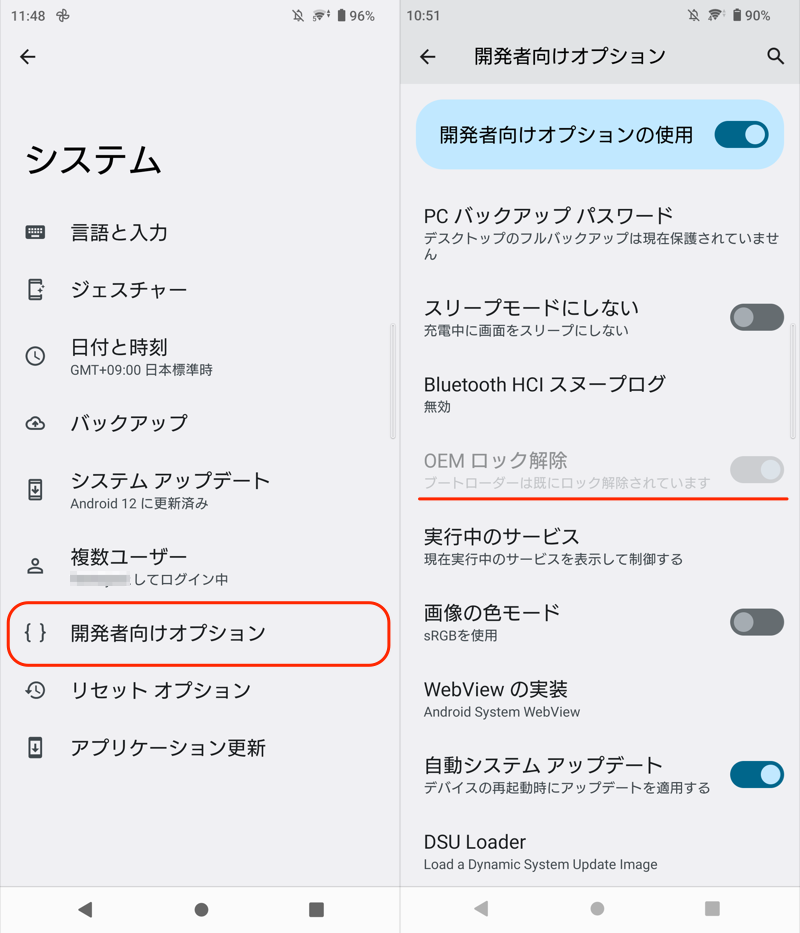
“OEM解锁”无法关闭
2.准备固件boot.img等。
Xperia 系列的固件可以从名为 XperiFirm 的软件获取。
Xperi公司XDA网站请从下载。
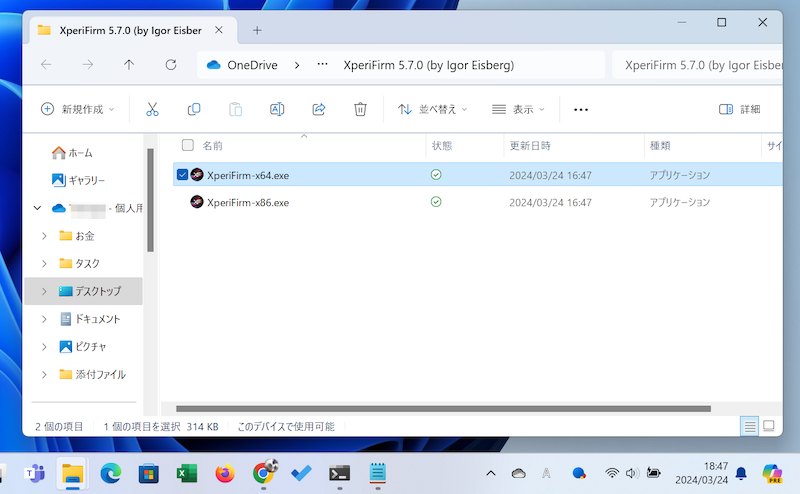
启动下载并解压的exe文件
从左侧的型号列表中找到您的 Xperia。
Xperia 销往世界各地,并经过定制以满足每个国家/地区的规格。如果您想查找日本运营商版本固件,可以通过运营商型号搜索轻松找到(例如,Xperia 10 II、Docomo 版本 → SO-41A、au 版本 → SOV43、Y!mobile → A001SO)。
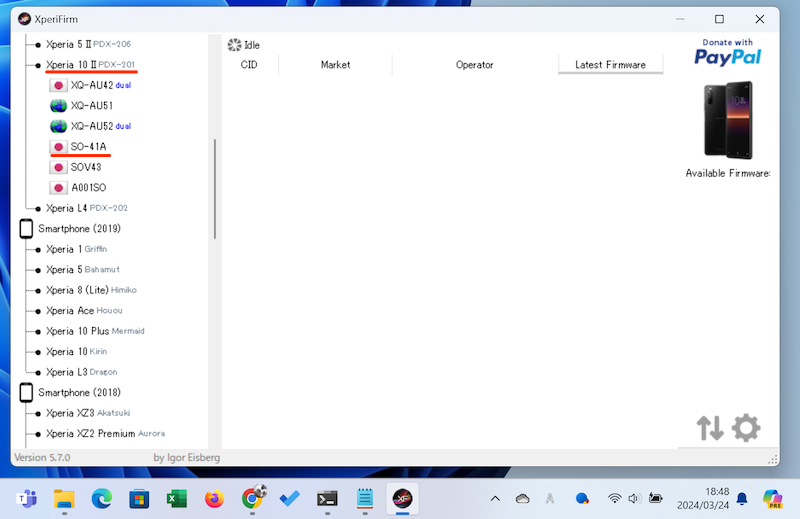
查找 Xperia 10 II (Docomo SO-41A) 的示例
将显示最新的固件版本,因此请检查它是否与您的 Xperia 匹配。
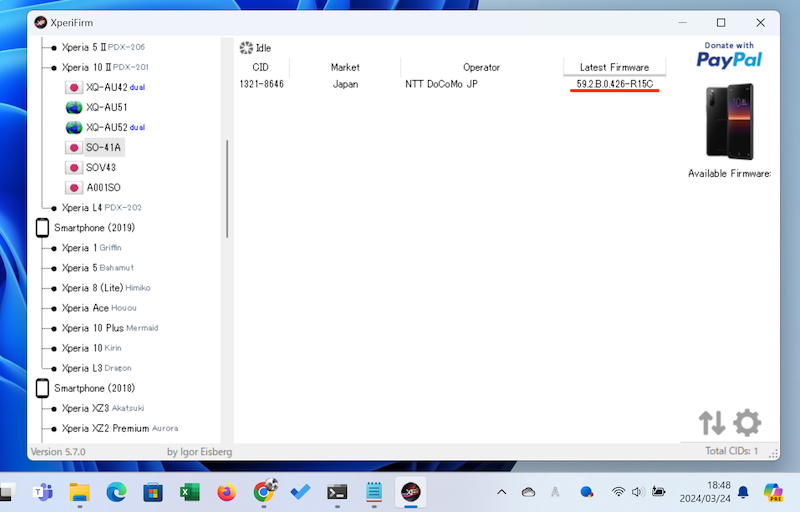
检查最新固件
Xperia的固件版本是 您可以在“设置”应用程序中检查内部版本号。
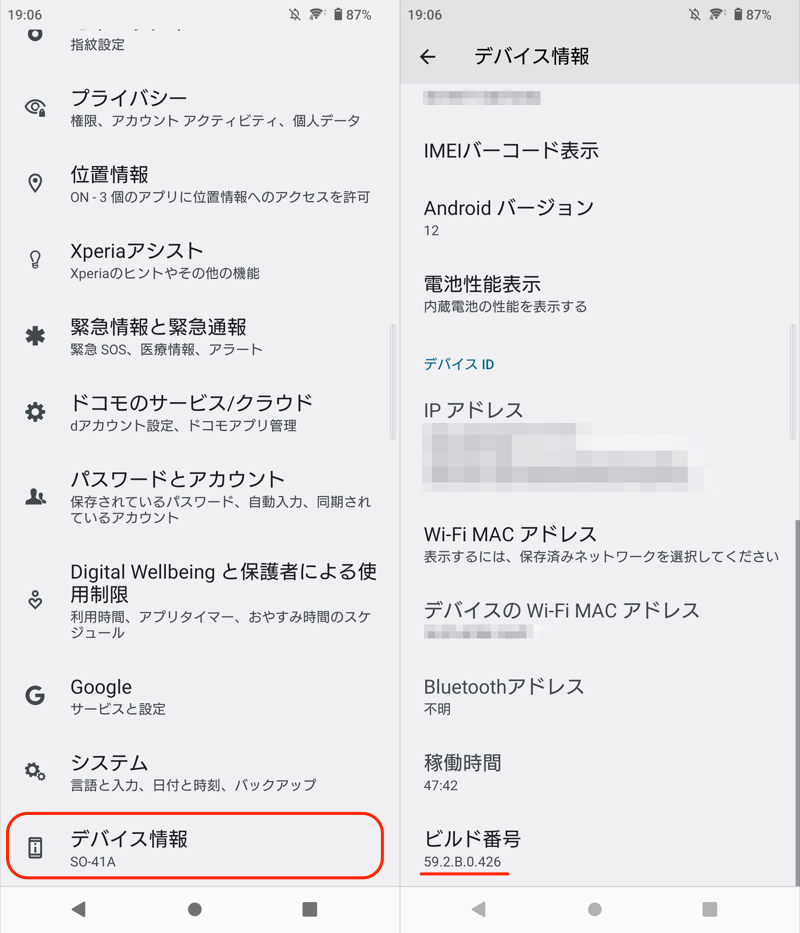
(左)设备信息(右)显示内部版本号
当您选择最新固件时,将出现可用固件,因此单击它并下载它。
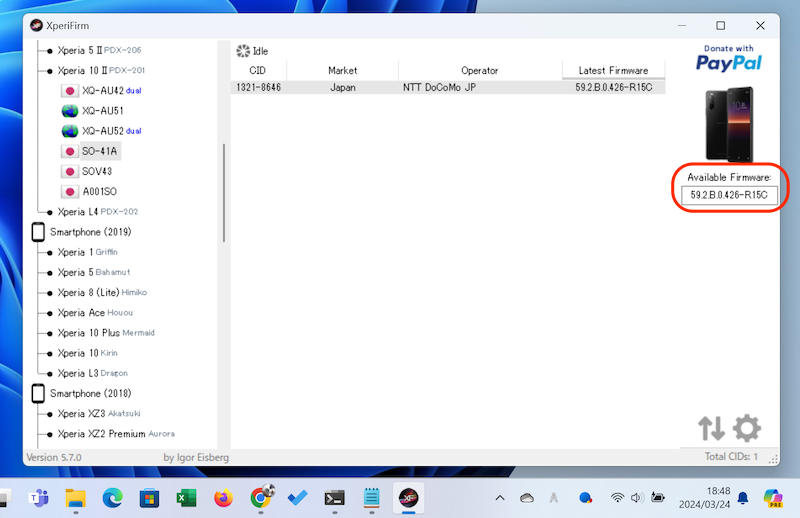
单击可用固件
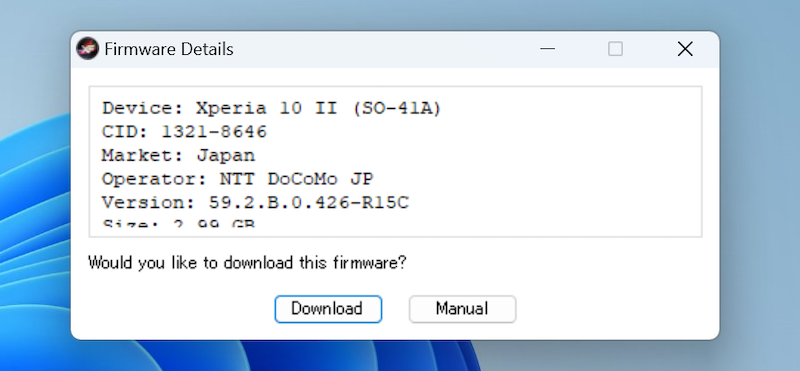
下载
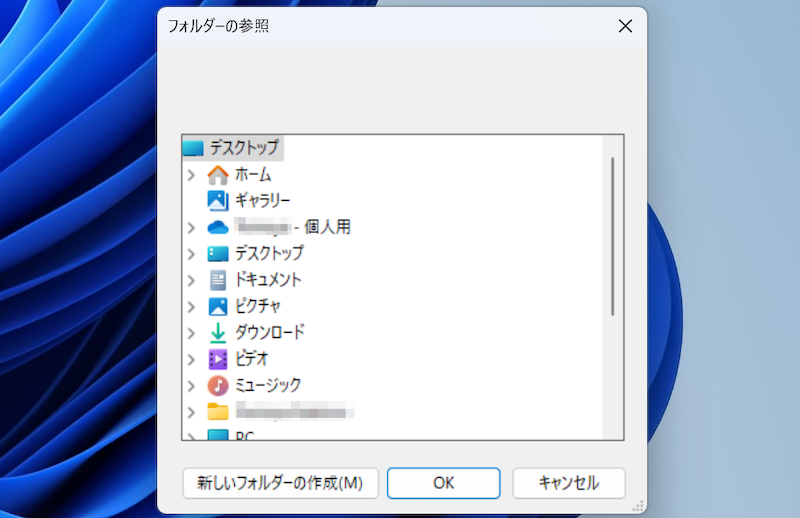
选择合适的位置作为保存目的地
由于文件较大,需要一些时间,请耐心等待。
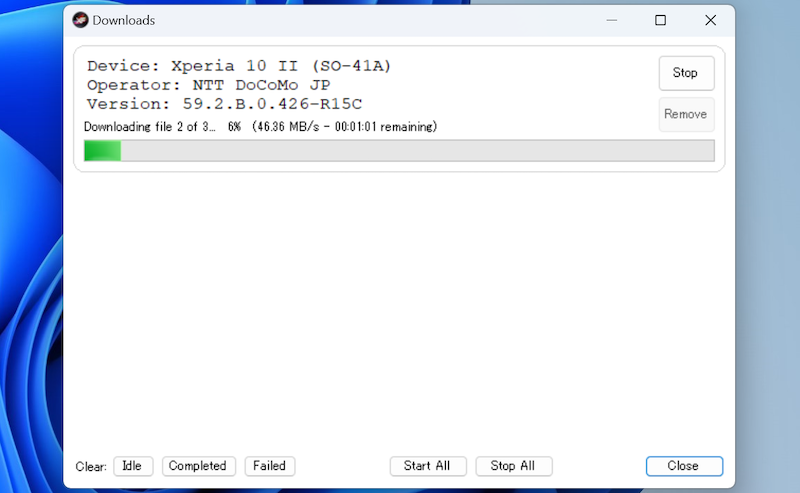
下载画面
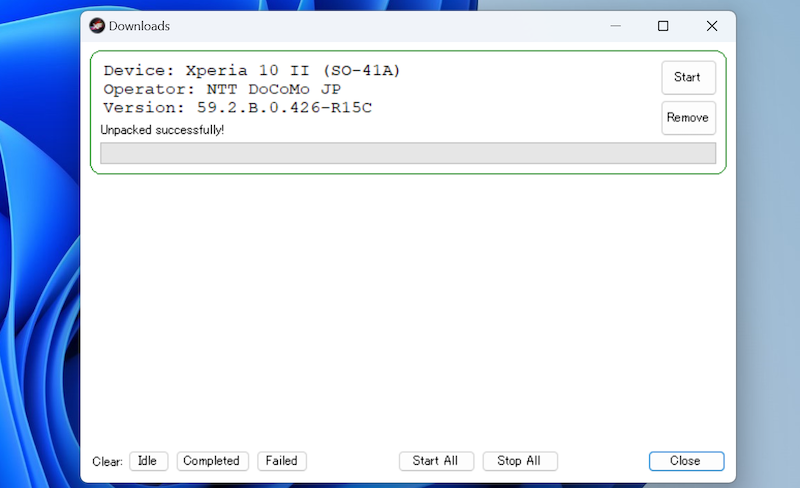
下载完成屏幕
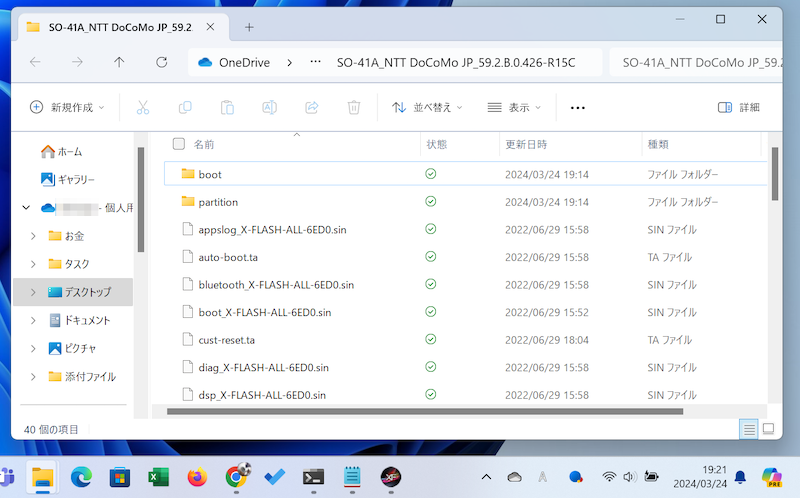
下载的文件夹
接下来,准备一个名为UnSIN的软件。
XDA网站请从下载。
UnSIN是通过拖放SIN文件生成img文件的软件。单击 unsin.exe 本身不会启动任何内容。
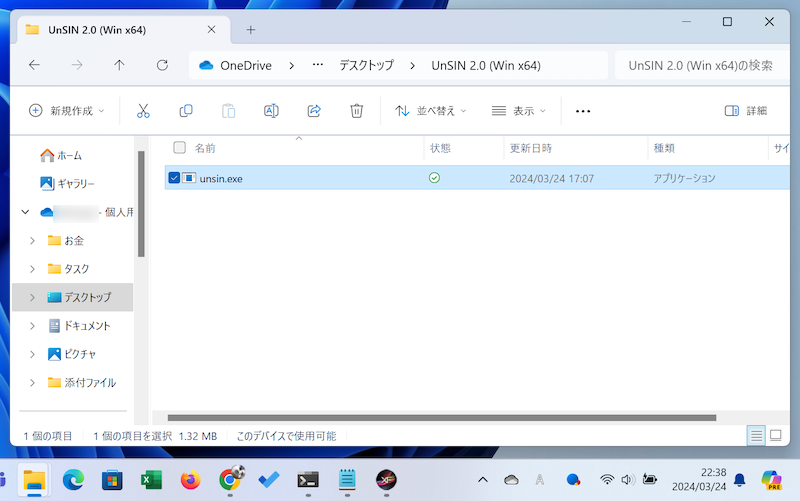
下载/解压的exe文件
在从 XperiFirm 下载的文件夹中找到以下文件,并将其拖放到 UnSIN。
boot_X-FLASH-ALL-xxxx.sin
vbmeta_X-FLASH-ALL-xxxx.sin
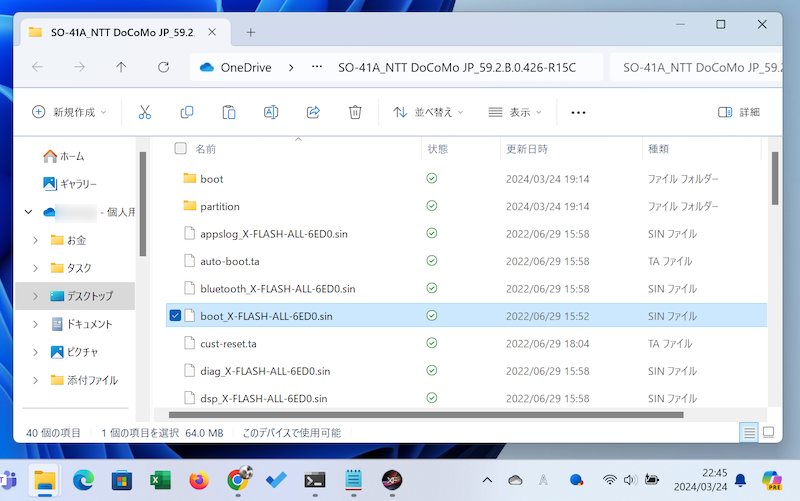
查找 boot_X-FLASH-ALL-xxxx.sin 的示例
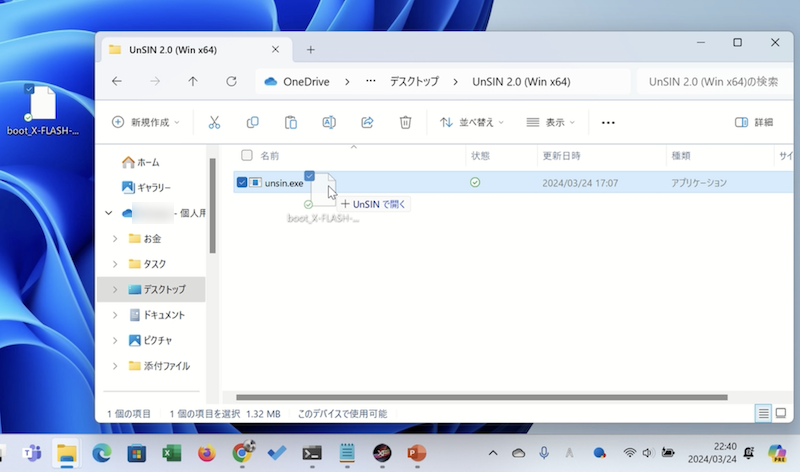
拖放到 unsin.exe
将创建两个 img 文件。
boot_X-FLASH-ALL-xxxx.img
vbmeta_X-FLASH-ALL-xxxx.img
将 boot.img 移至 Xperia 内部存储。
将 vbmeta.img 保存在您的计算机上,以便稍后使用。
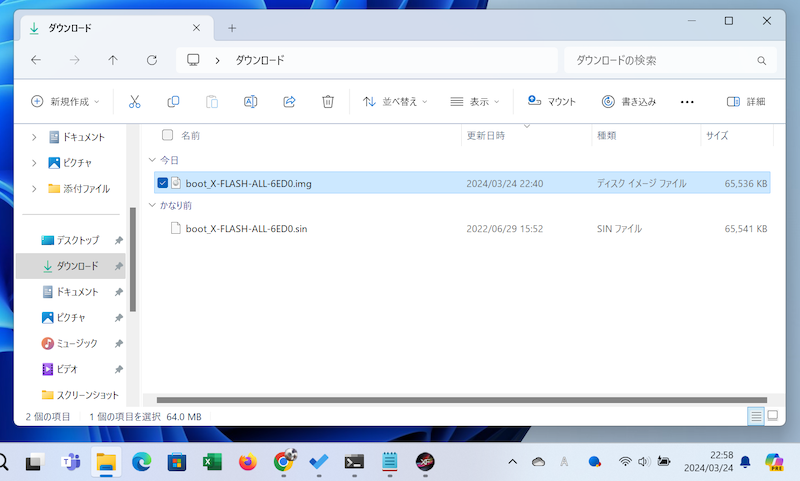
boot_X-FLASH-ALL-xxxx.img 已创建
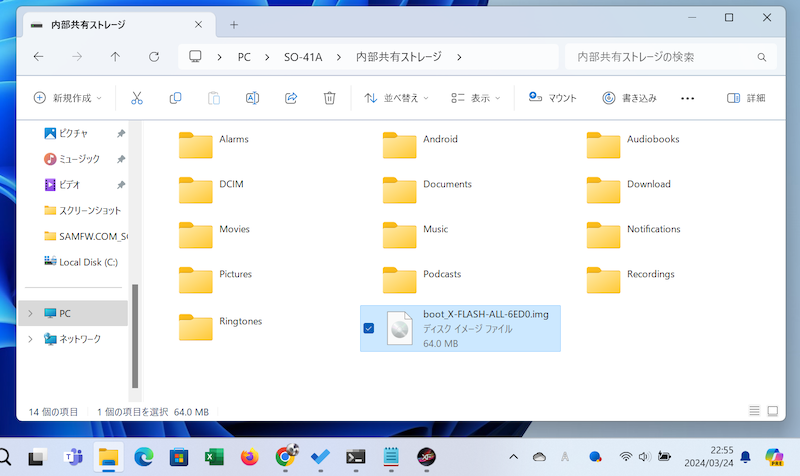
移动到 Xperia 内部存储(任何位置都可以)
3. 使用 Magisk 修补 boot.img
从这里开始,智能手机方面的工作就开始了。
GitHub从 下载并安装 Magisk apk 文件。
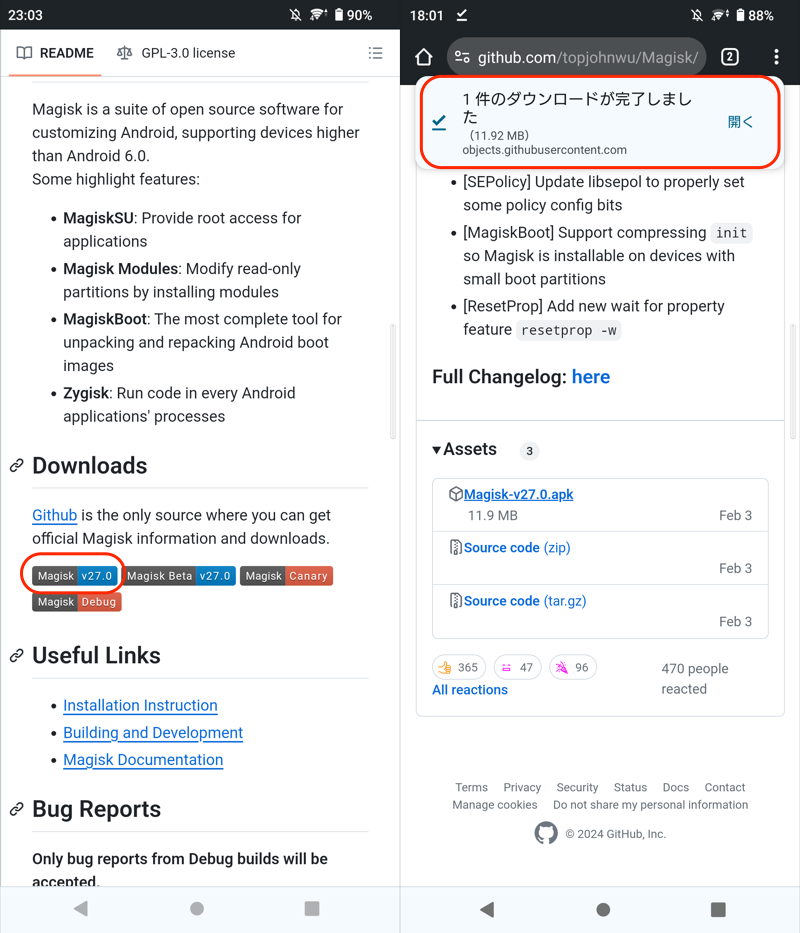
下载apk文件
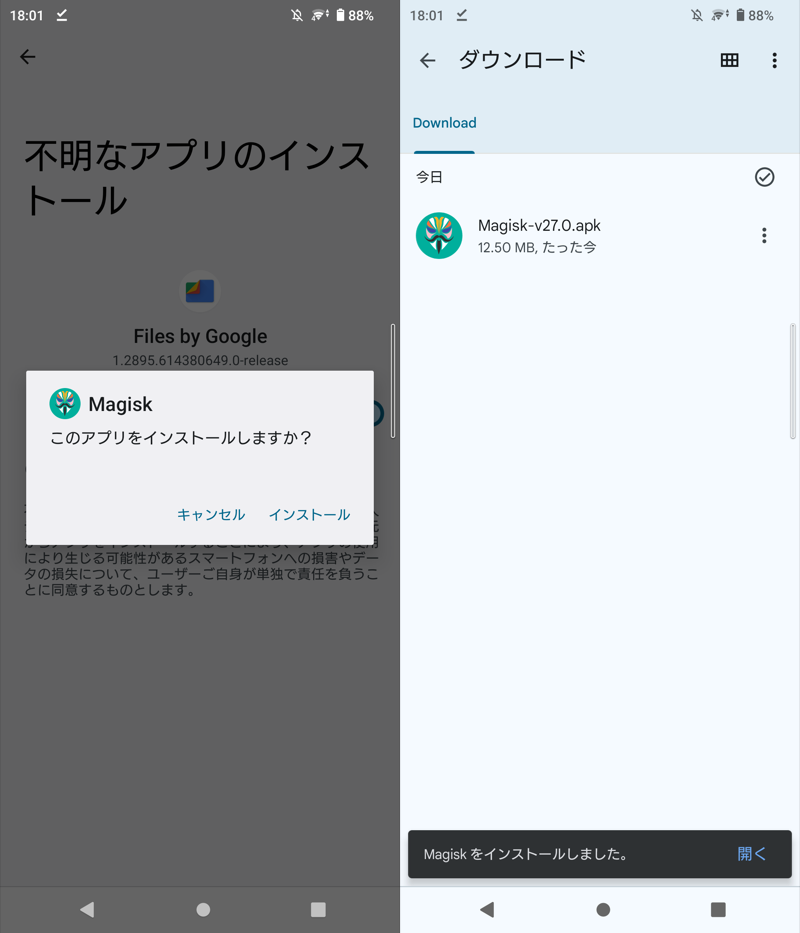
安装
打开Magisk,在安装界面中选择之前准备好的boot_X-FLASH-ALL-xxxx.img作为要打补丁的文件。
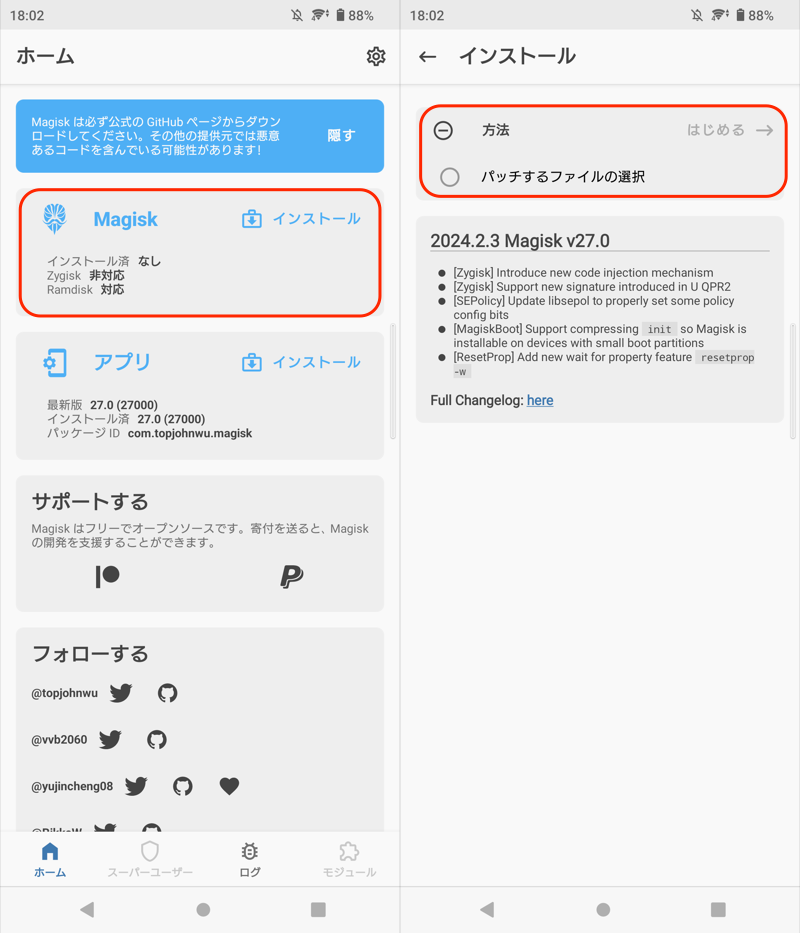
穿过红框继续前进
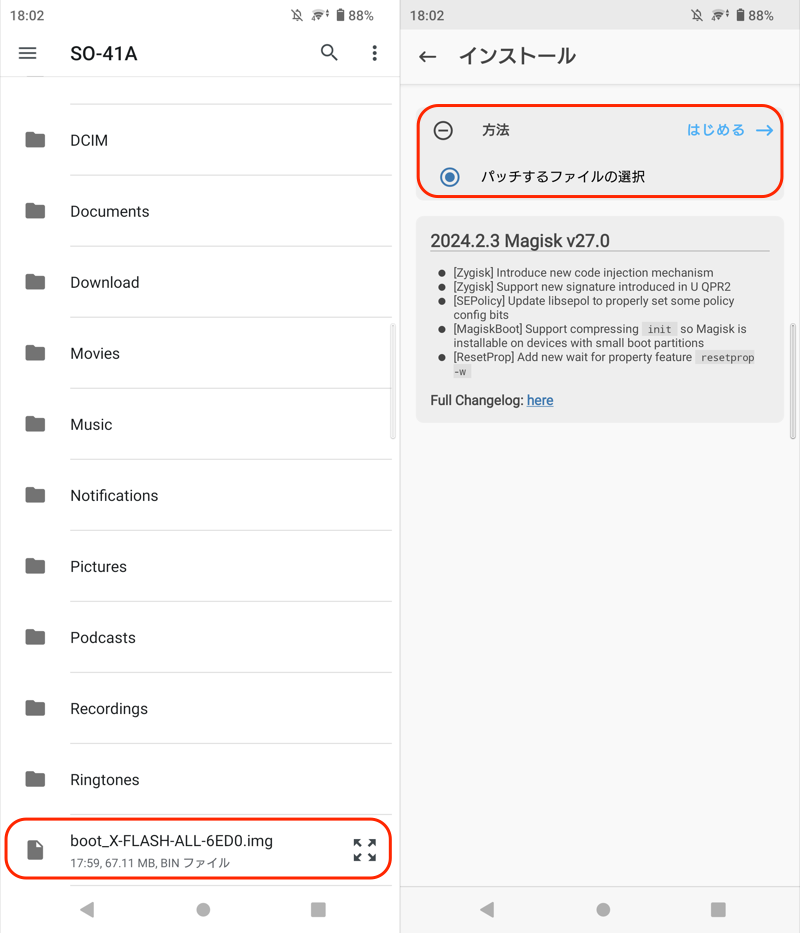
选择 boot_X-FLASH-ALL-xxxx.img(左)并开始(右)。
修补 boot_X-FLASH-ALL-xxxx.img。
稍等片刻,如果一切都完成了!显示成功。
名为 magisk_patched-xxx.img 的文件将保存在内部存储的“Download”文件夹中。
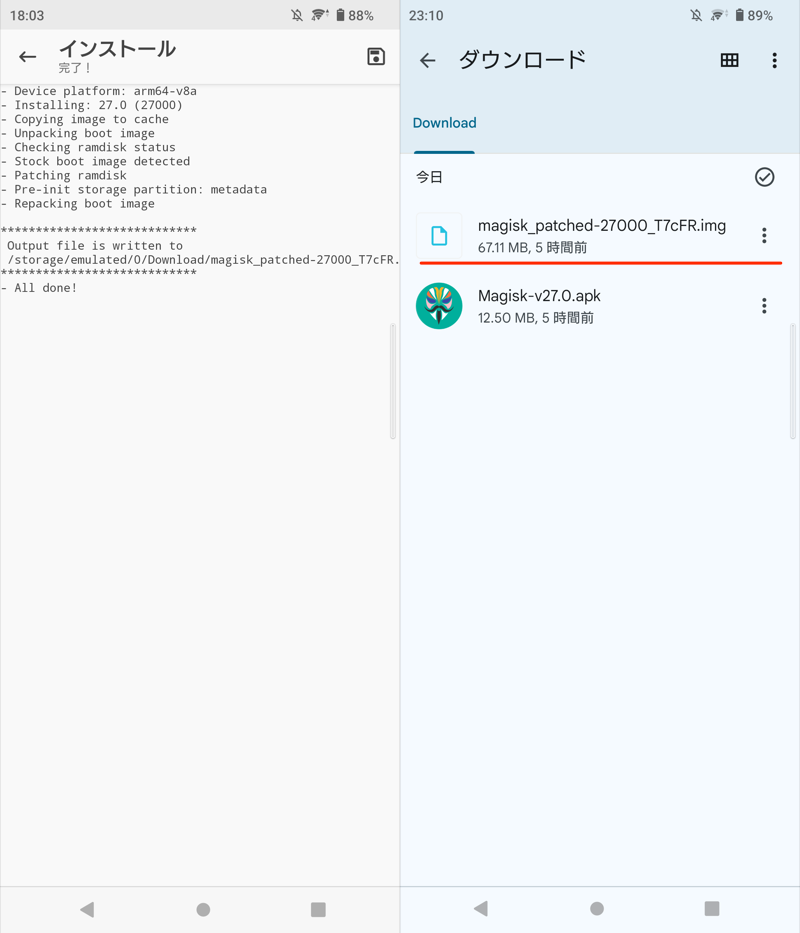
(左)如果显示“全部完成!”,那就没问题了(右)它位于“下载”文件夹中
将此 magisk_patched-xxx.img 文件移动到您的计算机。
您可以将其保存在任何地方。
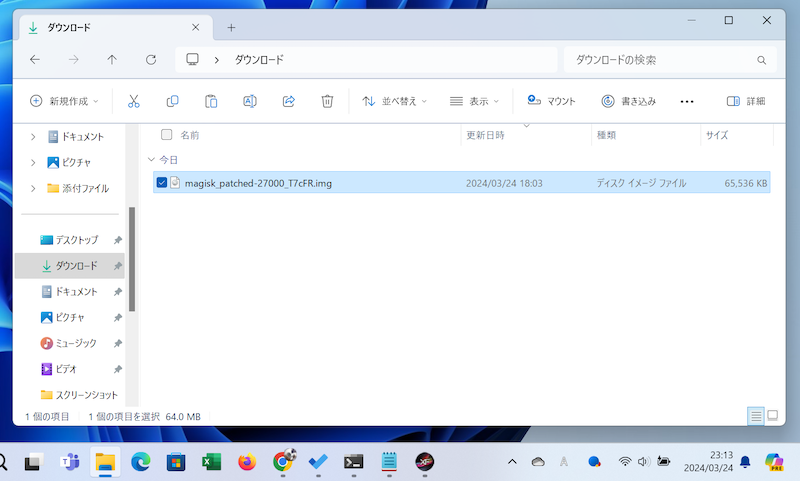
将 magisk_patched-xxx.img 移动到您的计算机
4. 更新固件
关闭 Xperia,按住音量增大键,然后通过 USB 连接到计算机以进入快速启动模式。
当Xperia处于fastboot模式时,屏幕全黑,没有任何显示,但LED灯呈蓝色亮起。
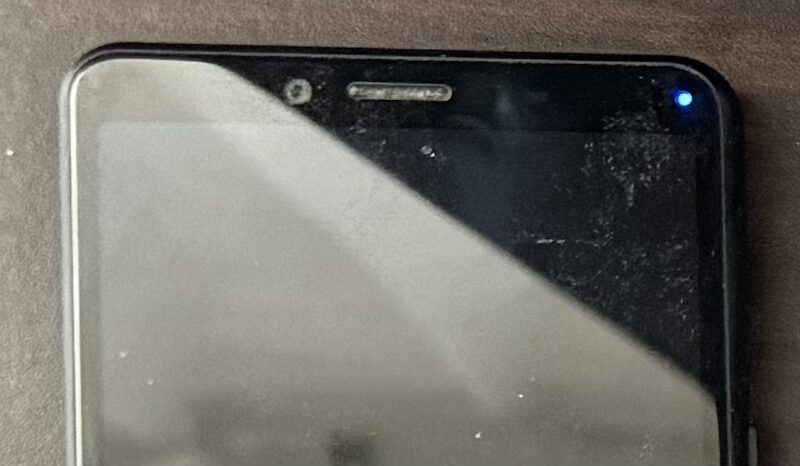
快速启动模式屏幕。灯亮起蓝色。
输入下面的fastboot命令,最后留一个半角空格。
fastboot flash boot
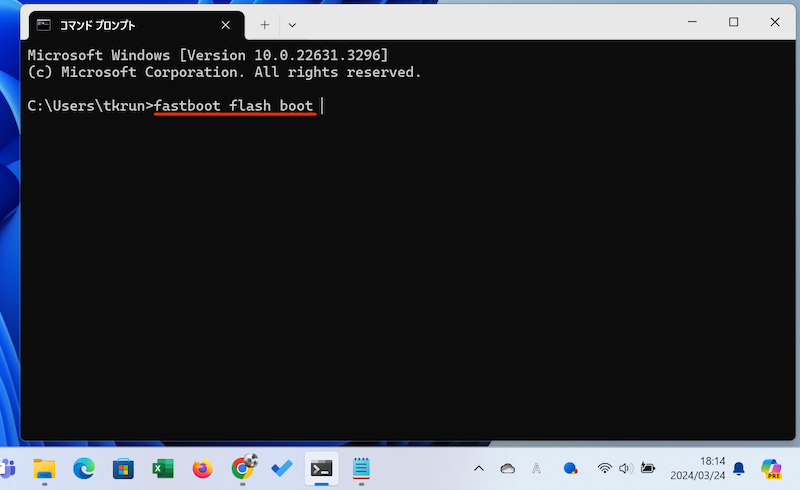
快速启动闪存启动
拖放已移动的 magisk_patched-xxx.img 文件,进入带钥匙运行。
fastboot flash启动后的路径根据magisk_patched-xxx.img文件保存位置的不同而不同。
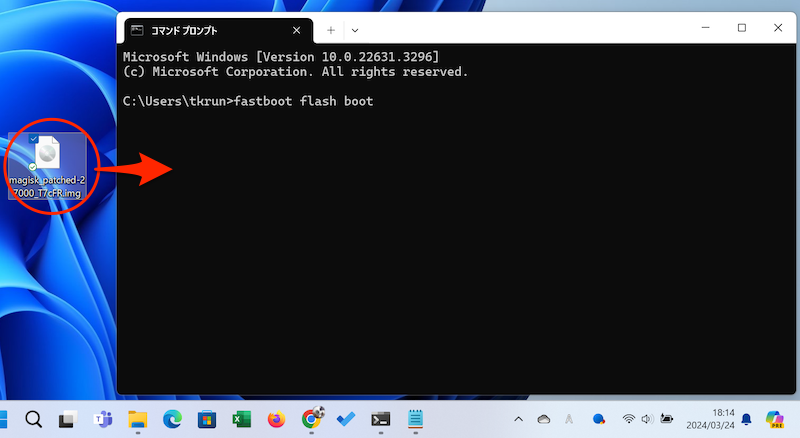
拖放
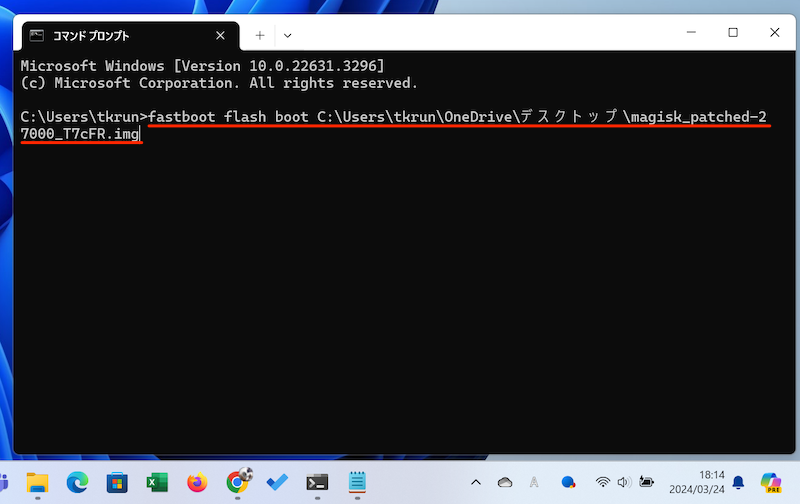
该命令看起来像红色下划线
如果出现以下信息就OK了。
Sending 'init_boot_a' (●● KB) OKAY [ ●●s]
Writing 'init_boot_a' OKAY [ ●●s]
Finished. Total time: ●●s
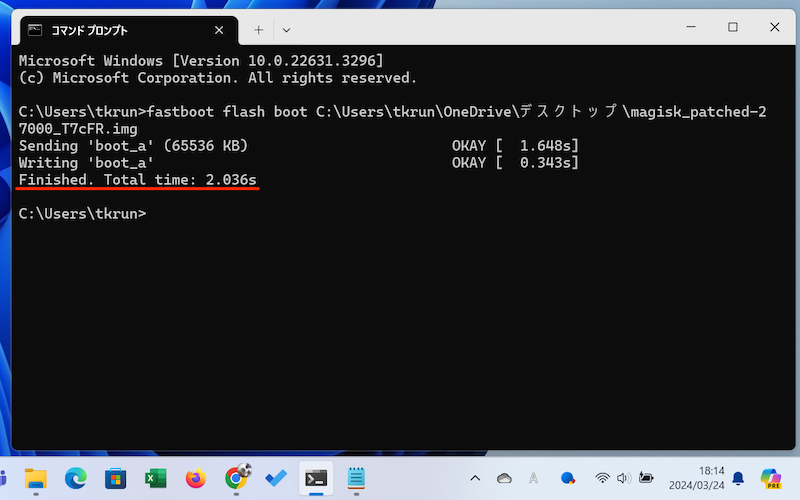
完成时的消息
接下来,使用您在步骤 2 中创建的 vbmeta_X-FLASH-ALL-xxxx.img。
输入下面的fastboot命令,最后留一个半角空格。
fastboot --disable-verity --disable-verification flash vbmeta
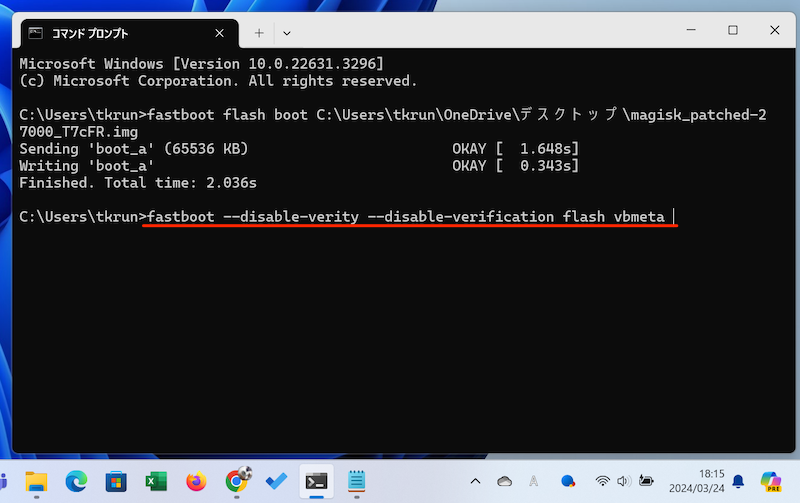
按照红色下划线准备
拖放 vbmeta_X-FLASH-ALL-xxxx.img 文件,进入带钥匙运行。
根据 vbmeta_X-FLASH-ALL-xxxx.img 文件的保存位置,flash vbmeta 后的路径有所不同。
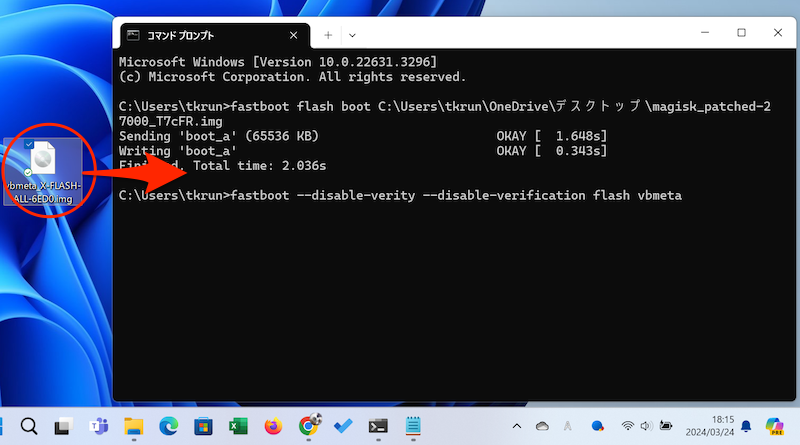
拖放
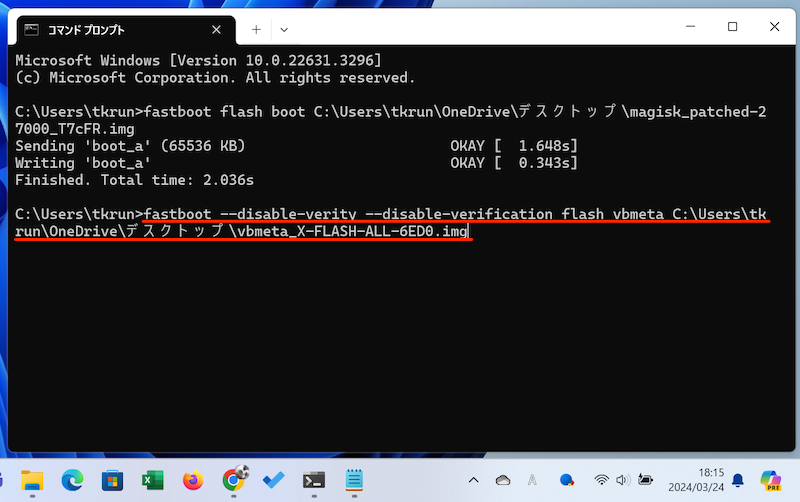
该命令看起来像红色下划线
如果出现以下信息就OK了。
Sending 'vbmeta' (●● KB) OKAY [ ●●s]
Writing 'vbmeta' OKAY [ ●●s]
Finished. Total time: ●●s
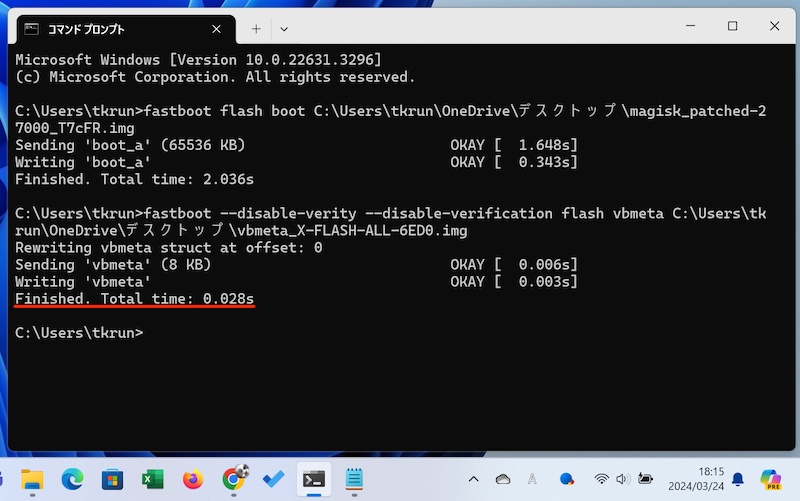
完成时的消息
最后,运行以下命令重新启动 Xperia。
fastboot reboot
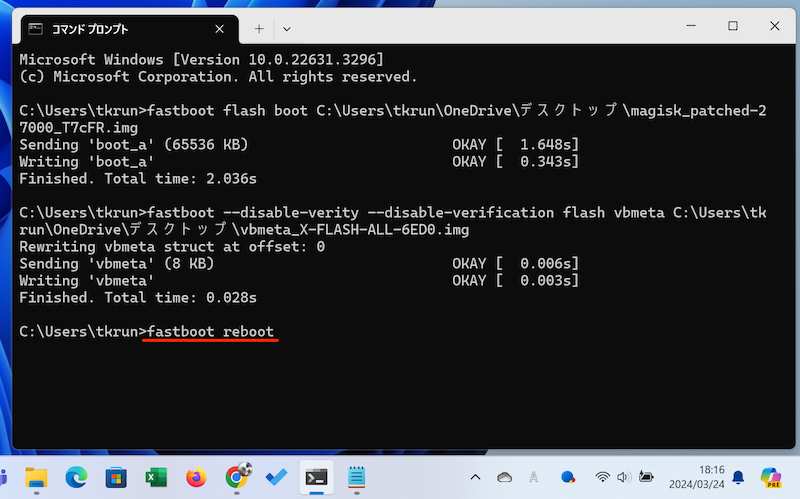
快速启动重启
当您打开 Magisk 时,将出现以下消息。好的选择并重新启动。
追加のセットアップが必要です
Magiskを正常に動作させるためには追加のセットアップが必要です。
今すぐ再起動しますか?
重启成功,如果Magisk顶部屏幕显示“Installed”,则表示root成功。
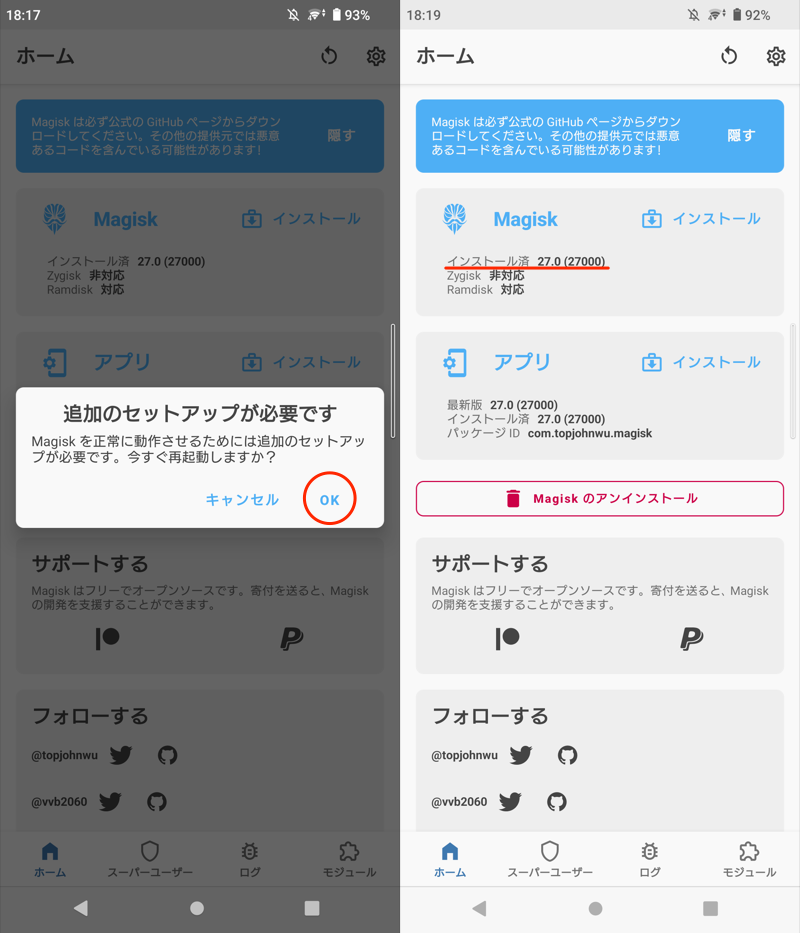
(左)重新启动(右)如果显示“Installed”,则您已成功成为root。
还 您可以使用此应用程序检查您的设备是否已成功获取 root 权限。
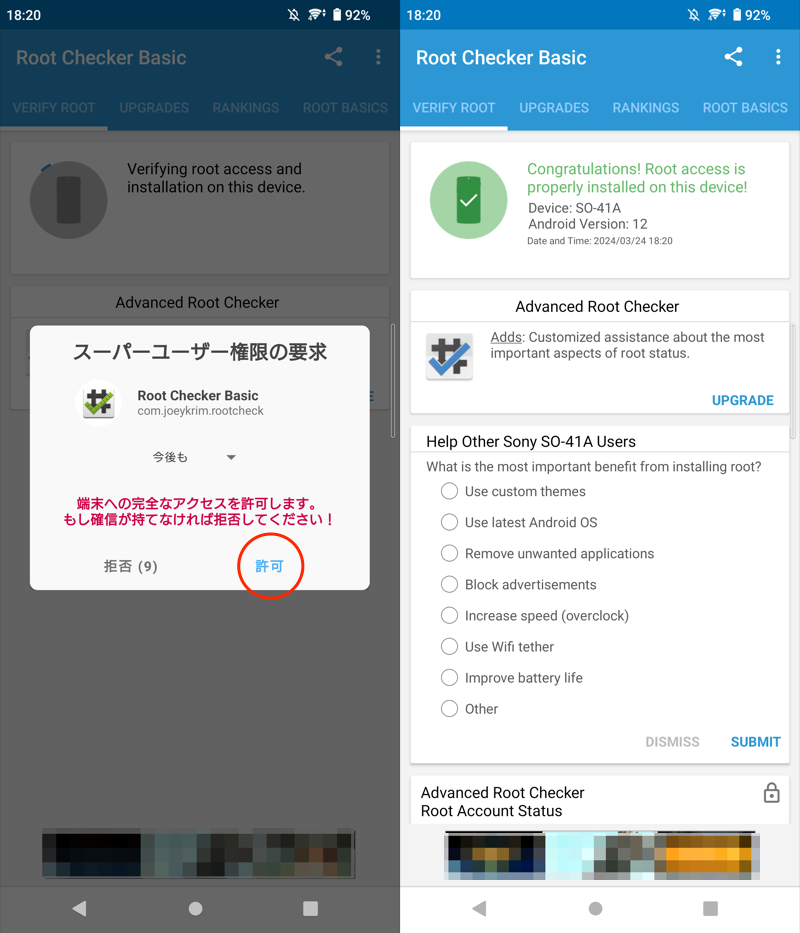
(左)允许超级用户权限请求(右)恭喜成功!出现
〆:尽管有风险,但还是享受生根的乐趣!
多于,如何root Xperia!使用 Magisk 获取超级用户权限这就是解释。
需要采取的步骤很多,障碍也很高。
不过,一旦成功,可以进行各种修改,所以如果您正在考虑root,请参考它。
如果您正在寻找Xperia 10 II以外的机型root方法,请参考相关文章[安卓root方法总结!使用 Magisk/TWRP 获取超级用户权限] 进行了解释。
相关文章 如何运行无法root启动的应用程序