
由于您的Google帐户与所有Google服务相关联,因此如果您长时间使用它,将会存储大量数据。
因此,出于以下目的,可能需要将数据批量下载到外部站点:
- 我想备份 Google 服务的数据以防万一。
- 我希望导入数据以迁移到 Google 以外的服务。
- 我想删除我的 Google 帐户,但我想提前下载以前的数据。
- 我想要导入/导出数据以集成多个 Google 帐户
事实上,你不必单独下载每个服务,你可以使用官方工具”谷歌外卖”允许您一次性检索与您的 Google 帐户相关的数据。
本文解释了这些步骤。
什么是谷歌外卖?
如果您使用官方备份服务“Google Takeout”,您可以按服务保存与您的 Google 帐户关联的数据(例如 照片 /
照片 / 您可以将它们导出到电子邮件(email)并下载到本地。
截至2019年8月,有47种服务可供下载。
使用 Google Takeout 批量导出的步骤
我们将使用计算机屏幕作为示例来说明操作,但任何可以访问浏览器的设备(例如智能手机/平板电脑)都可以工作。
按如下方式执行下载。
- 选择要下载的服务
- 选择下载方式
- 运行下载
我将依次解释每一个。
第1步:选择要下载的服务
下载您的数据访问页面并登录您要下载的帐户。
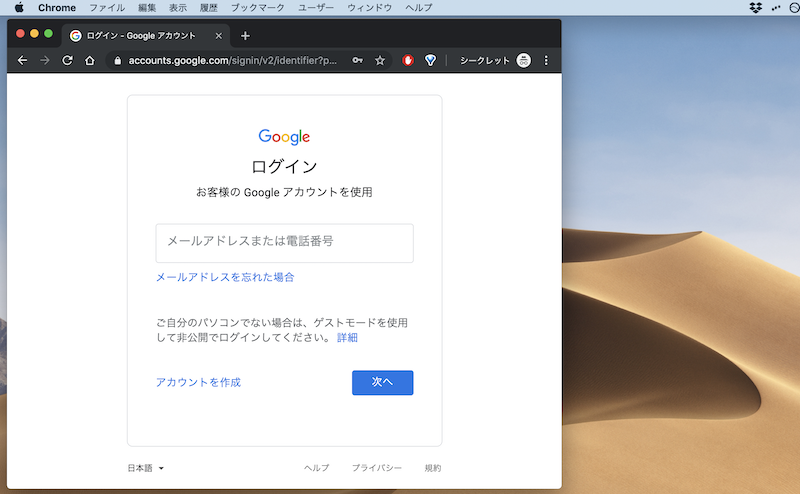
将显示服务列表,因此仅显示您不想下载的数据。 取消选中。
取消选中。
默认情况下,所有服务都可供下载。
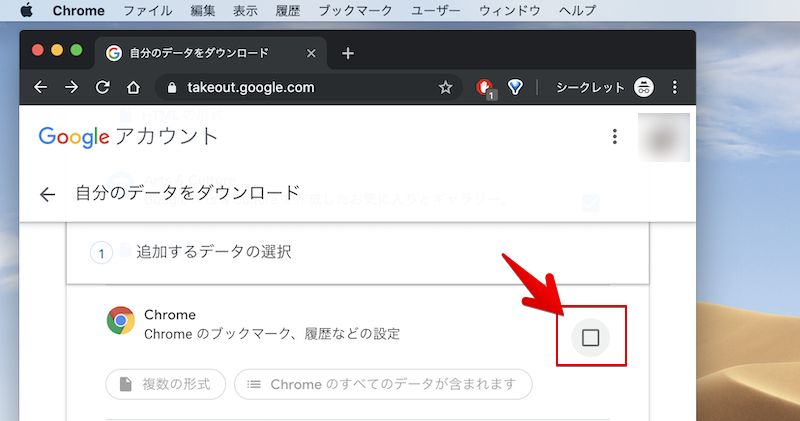
排除 Chrome 数据下载的示例。
还可以通过服务包括所有●●将显示按钮,让您可以更详细地选择要下载的内容。
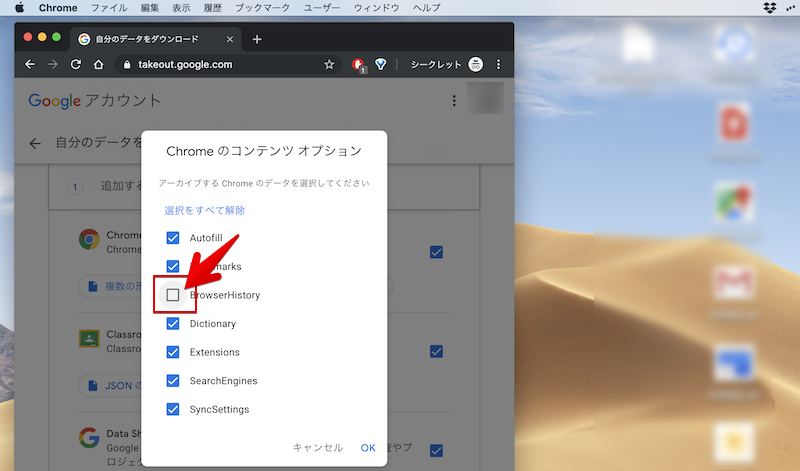
仅排除下载 Chrome 数据的搜索历史记录的示例。
设置好要下载的数据后,下一步继续。
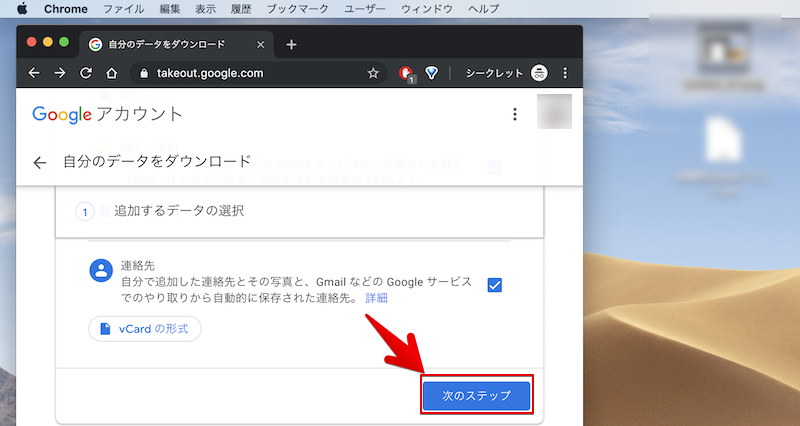
第二步:选择下载方式
关于下载方法,请设定以下四点。
- 分发方法:决定下载的保存位置(本地或云端)
- 导出类型:决定保存的频率(一次性或定期)
- 文件格式:决定如何压缩(.zip 或 .tgz)
- 存档大小:决定每个文件的容量(1GB 到 50GB)
配置完成后,创建档案继续。
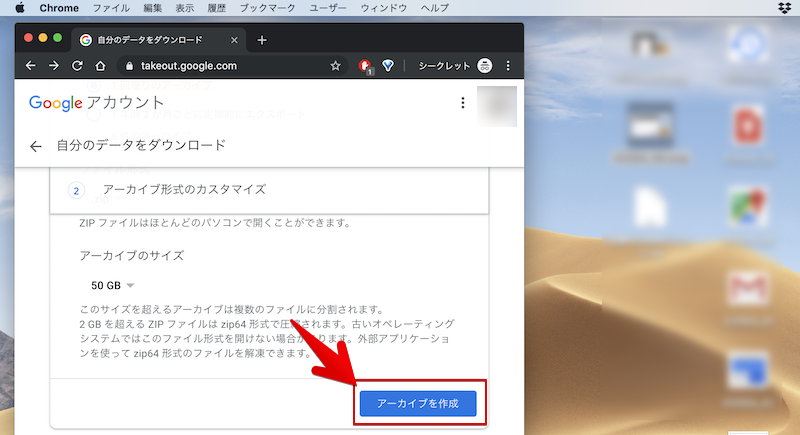
我们将对每个设置项进行说明,供您参考。
发货方式
从以下5点决定下载的保存位置。
- 通过电子邮件发送下载链接(=将其保存在您的计算机上)
- 添加到 Google 云端硬盘
- 添加到 Dropbox
- 添加到 OneDrive
- 添加到盒子
如果您只想将其保存到计算机上,可以选择“通过电子邮件发送下载链接”,但有以下限制。
- 存档准备好后,一周内即可下载。
- 档案最多只能下载 5 次
出口类型
从以下两点决定存储频率。
- 一次性存档
- 一年内每 2 个月定期导出一次
在后一种情况下,一年内每两个月自动创建一次档案(第一次立即创建)。
文件格式
根据以下两点决定压缩的文件格式。
- .zip形式
- .tgz形式
两种方式的压缩率没有太大差异,但您可能需要准备单独的软件才能在 Windows 上打开 .tgz 文件。
档案大小
从以下5点确定每个要压缩的文件的上限。
- 1GB
- 2GB
- 4GB
- 10GB
- 50GB
如果超过此大小,文件将被分割成多个压缩文件并下载。
您推荐什么设置?
如果您只是这次下载,我们建议您进行以下设置。
- 发送方式:通过电子邮件发送下载链接
- 导出类型:一次性存档
- 文件格式:.zip
- 存档大小:50GB
另一方面,如果您想定期执行自动备份,我们建议您进行以下设置。
- 交付方式:任何云服务
- 出口类型: 常规出口
- 文件格式:.zip
- 存档大小:1GB~(考虑云上限)
这只是一个例子,但如果您有一个长期使用的帐户,下载中将包含大量数据,因此请注意下载容量。
第三步:执行下载
创建存档后,可能需要几个小时到几天的时间才能准备好,因此请耐心等待。
例如,大约 50GB 的数据大约需要 3 个小时。
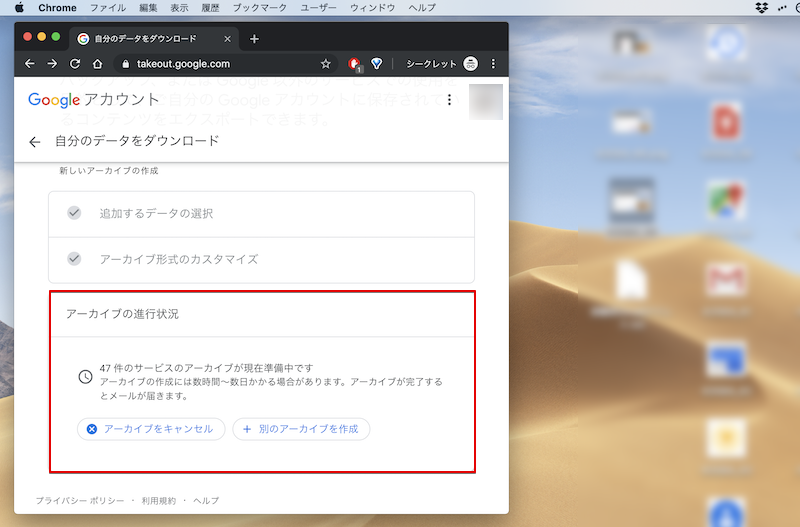
我们的工作在 Google 服务器上运行,因此即使您关闭浏览器或关闭计算机,它也会继续进行。
存档准备就绪后,您将收到一封包含下载链接的电子邮件。它将到达 Gmail。
或者下载您的数据访问页面,管理档案点击打开下载页面。
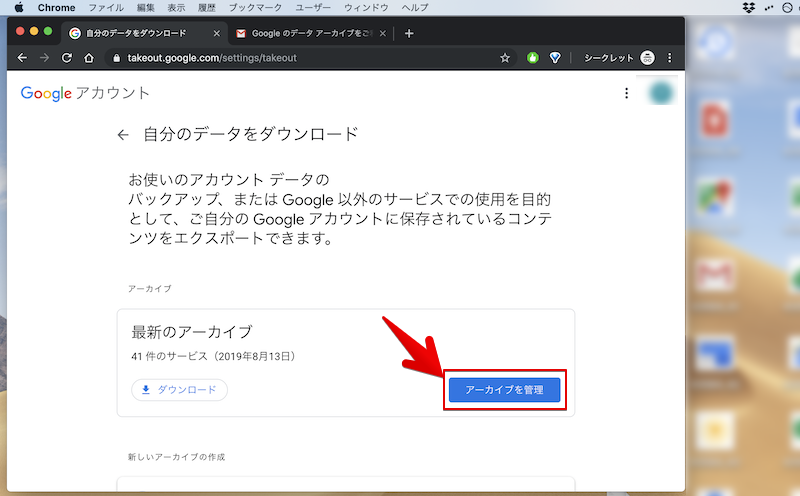
在下载页面上,有一个过去创建的档案列表,压缩文件的保存和显示方式根据所选的传送方式而有所不同。
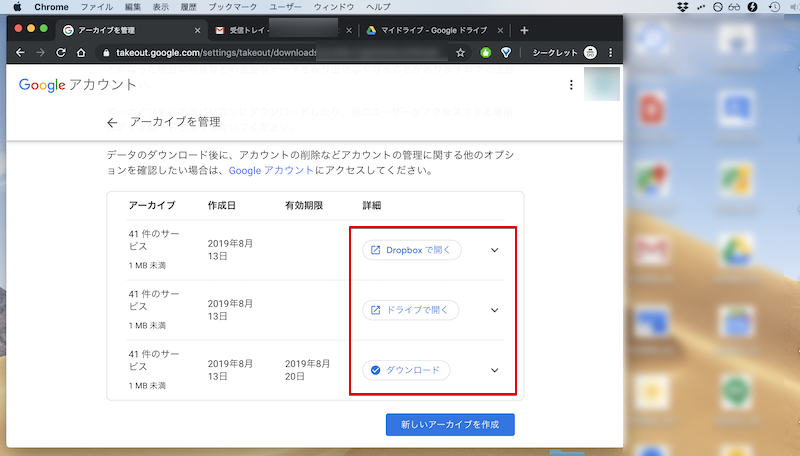
如果传送方式是“通过电子邮件发送下载链接”,如果超出以下限制,您将需要重新创建存档。
- 如果自准备存档以来已过去一周以上
- 如果您下载存档超过 6 次
另外,如果存档大小超过设置的上限,则需要分多个部分下载。
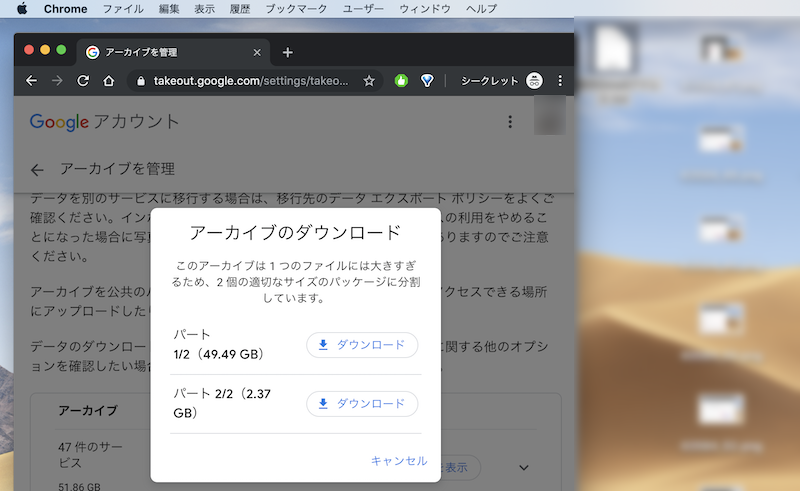
解压压缩文件后,您可以查看按 Google 服务分类的文件夹中的数据。
不会为没有数据的服务创建文件夹。
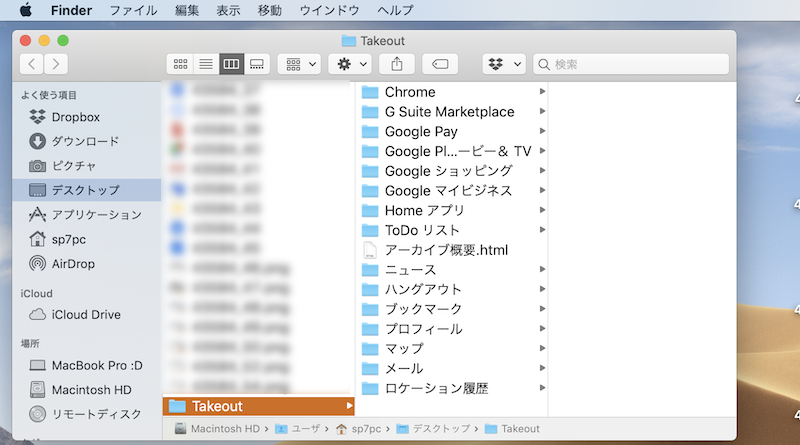
包含在压缩文件中存档摘要.html您可以通过在浏览器中打开来检查已下载哪些服务。
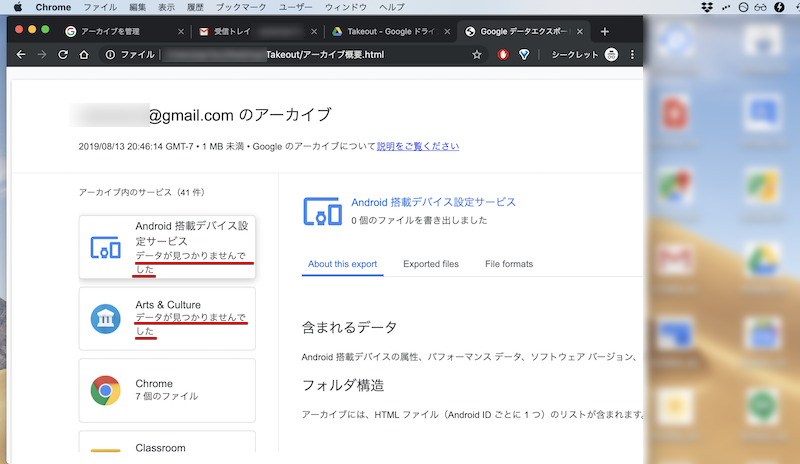
由于没有数据而无法下载 Android 设备设置服务和艺术与文化的示例。
参考:iPhone/Android 上从 Google Takeout 下载的步骤
如果您有可以访问浏览器的设备(例如 iPhone/Android),请按照相同的步骤操作。下载您的数据您可以从页面进行操作。
同样,压缩文件的保存和显示方式也根据所选的传送方法而有所不同。
对于前一种方法,在智能手机上知道将下载内容保存到设备的何处有点困难,因此我们将简要说明 iPhone 和 Android 的步骤。
iPhone 操作说明
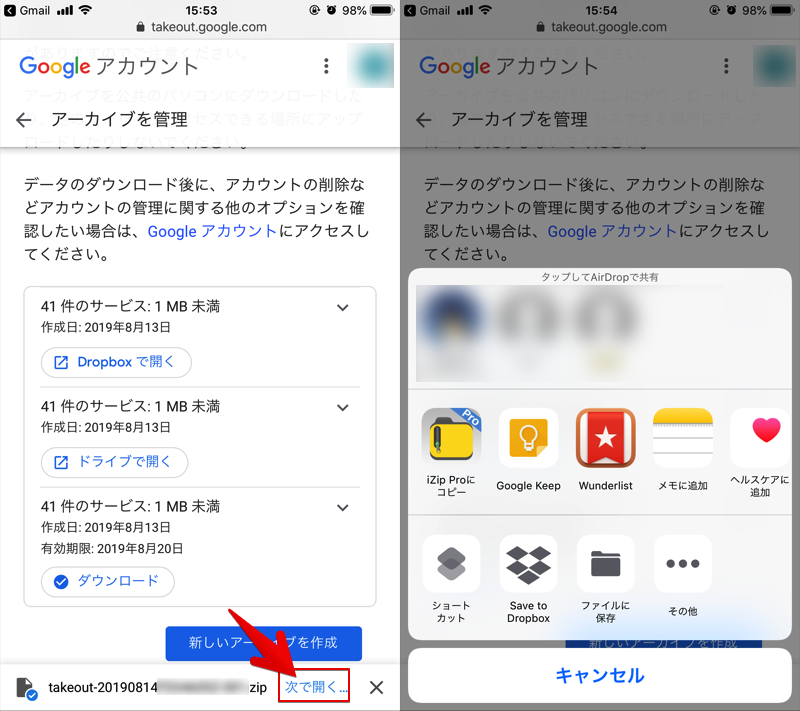
作为通用的iOS规范,下载功能具有以下特点。
- 错误:选择“内部存储位置”作为下载保存目的地
- 正确:选择“使用哪个应用程序打开”作为下载保存目的地
iOS 不允许用户自定义自己的内部存储(除非越狱)。
因此,在 iPhone 浏览器中下载您的数据即使从页面保存,您每次也必须选择“使用哪个应用程序打开”。
安卓操作说明
Android的内部存储中有各种文件夹,每个文件夹都有不同的作用。
详细内容请参见相关文章【Android文件夹结构的基本含义!我们来了解一下内部存储目录的作用] 进行了解释。
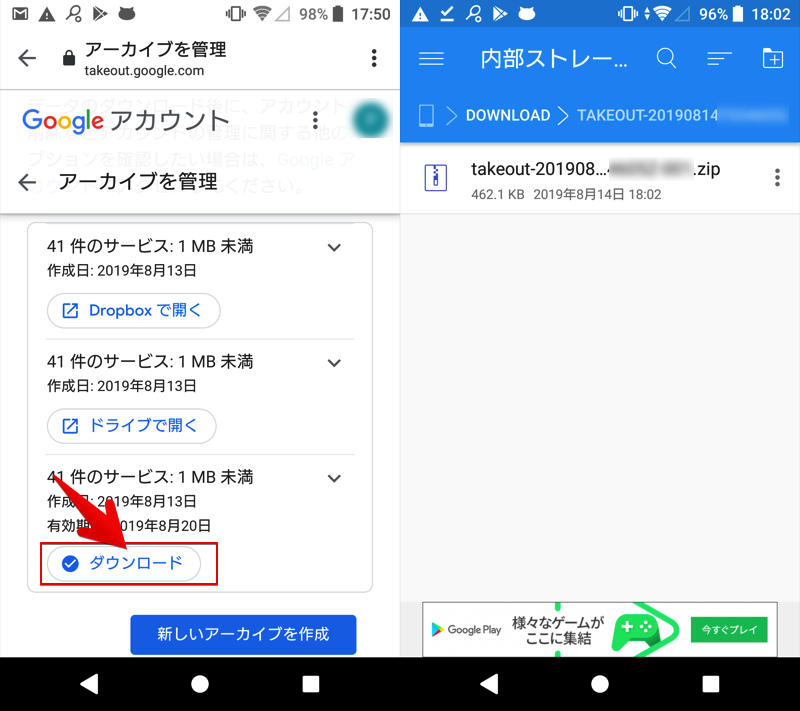
其中,从浏览器下载的文件原则上是:下载它将自动保存到文件夹中。
因此,在Android浏览器中下载您的数据当您从页面保存时,它也会下载到同一文件夹中。
补充:
如何将导出的数据导入到另一个 Google 帐户
我们这次推出的Google Takeout只支持导出数据,不具备一次性全部导入到另一个账户的功能。
因此,例如,如果您要集成多个 Google 帐户,则需要单独导入每个 Google 服务。
如何永久删除您的 Google 帐户
如果您想删除 Google 帐户,请前往 Google 帐户设置删除服务或帐户“ 页删除帐户你可以做更多。
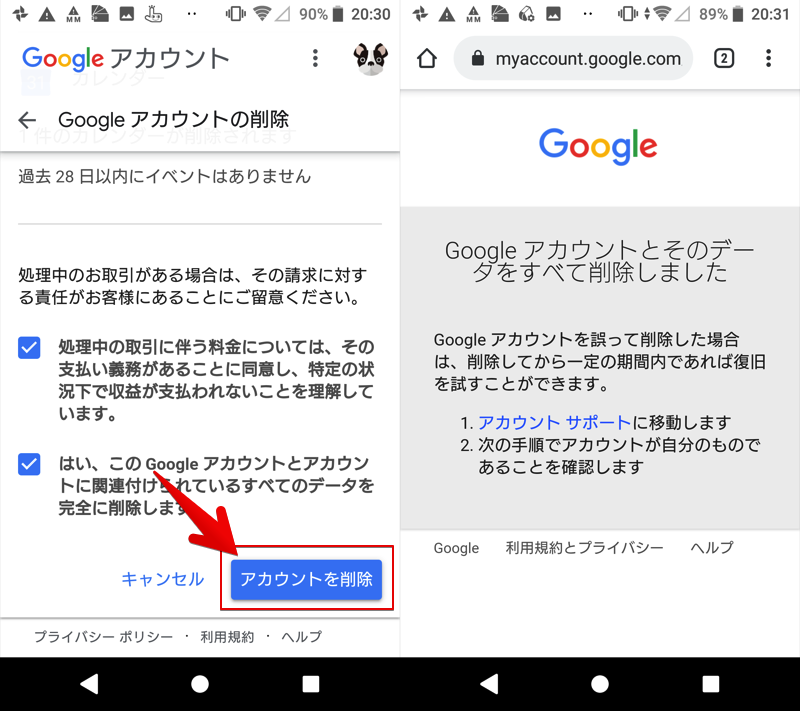
虽然删除过程如上所述很简单,但仍有一些需要注意的地方。
- 所有 Google 服务数据都将被删除
- 使用 Gmail 地址注册的服务将不再可用。
- 支付价款的义务仍然存在/收取收益的权利消失。
- 删除后帐户恢复是有条件的。
- 无法检索与已删除帐户相同的 ID
相关文章中总结了更详细的信息[总结如何彻底删除你的Google帐户!在 iPhone 或 Android 上删除您的 Gmail 地址] 进行了解释。
如何恢复您的 Google 帐户
如果满足以下条件,之前删除的 Google 帐户以后可能可以恢复:
- 您删除它后不久(通常在 2-3 周内)
- 记住您要恢复的帐户信息(用户名和密码)
尤其”账户支持”页面并使用您要恢复的 Google 帐户登录。
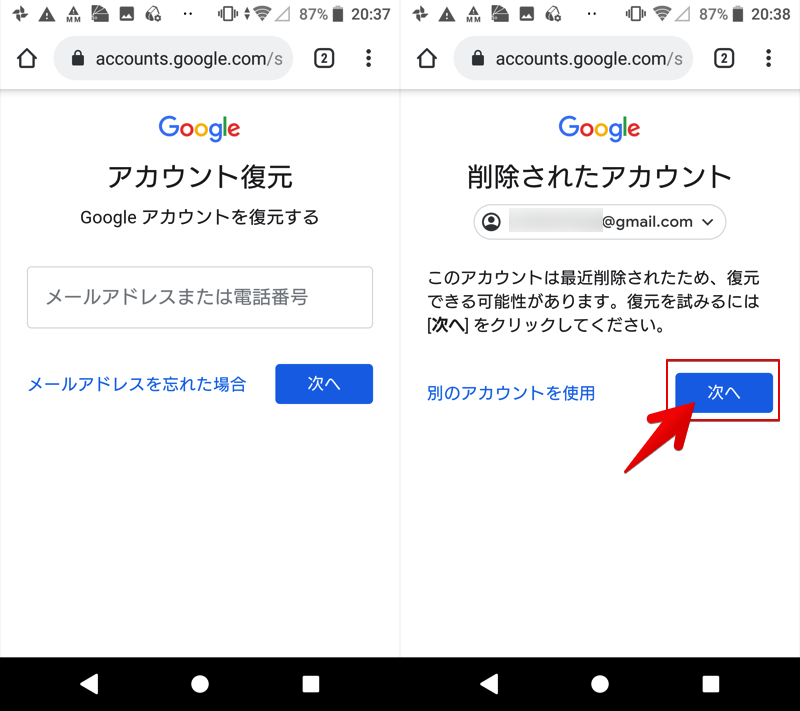
如果恢复成功,即使您没有使用本文介绍的“Google Takeout”进行备份,数据也会恢复到原始状态。
详细内容请参见相关文章【如何恢复您的 Google 帐户或 Gmail!恢复您删除的地址] 进行了解释。
如何恢复已删除的 Google 照片
没有备份当您从 Google 相册中删除照片后,该照片会在回收站中保留一段时间,以便您可以将其恢复。
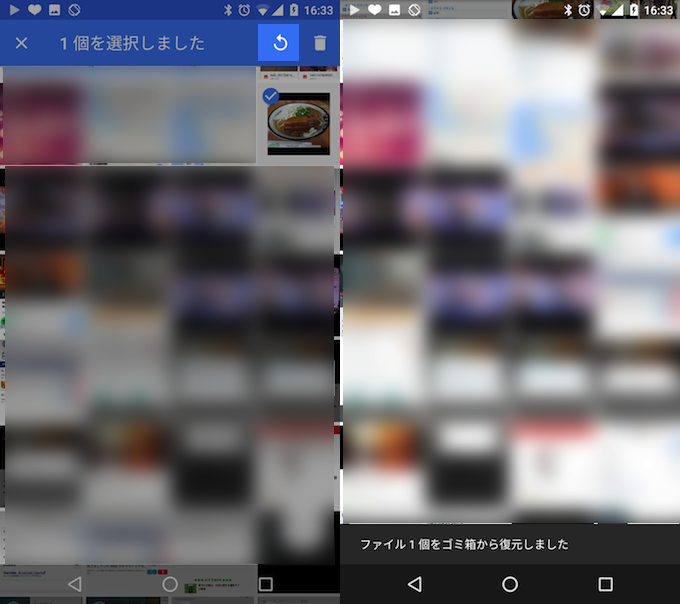
详细内容请参见相关文章【如何恢复 Google 相册中的照片!从垃圾箱恢复已删除的图像和视频 [iPhone/Android]] 进行了解释。
如何恢复已删除的 Google 联系人
没有备份 如果您删除了 Google 通讯录电话簿,则可以在 30 天内将其恢复。
尤其,谷歌通讯录请访问撤消更改执行一下就OK了。
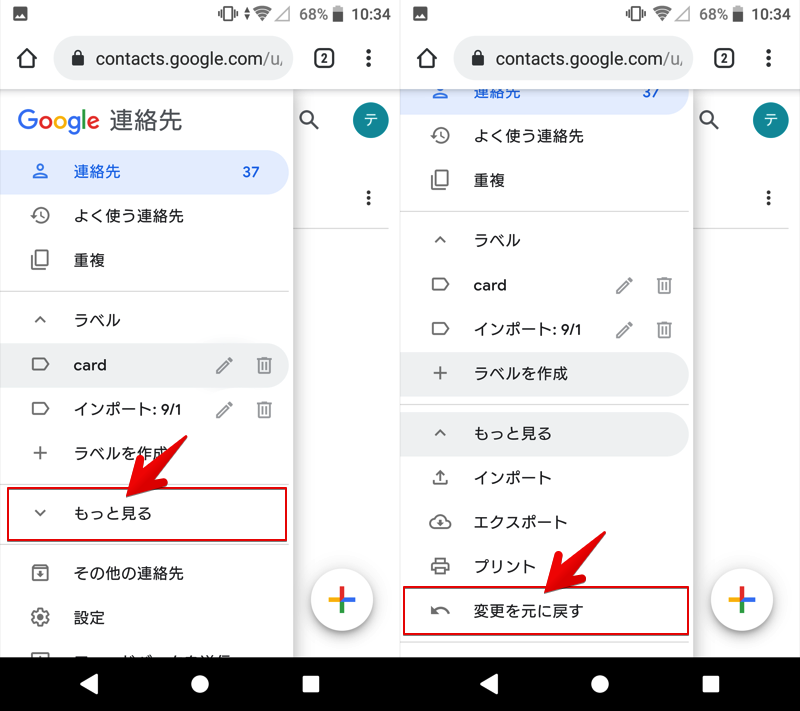
详细内容请参见相关文章【如何恢复谷歌电话簿!在 Android 上恢复已删除的联系电话号码] 进行了解释。
〆:备份您重要的Google帐户数据!
多于,如何一次性从您的 Google 帐户下载数据!一次性全部备份这就是解释。
对于像谷歌这样的大公司来说,突然丢失数据的风险似乎很低,但了解如何下载以防万一会很有用。
请随意使用此作为参考。